CSACWG100 - Kompaktkamera KONIG - Gratis brugsanvisning og manual
Find enhedens vejledning gratis CSACWG100 KONIG i PDF-format.


| Produkttype | Kompakt kamera |
| Mærke | KONIG |
| Model | CSACWG100 |
| Strømforsyning | Indbygget genopladeligt lithiumbatteri via micro USB |
| Videooptagelsestid | Cirka 29 minutters kontinuerlig optagelse |
| Opladningstid | 2 til 4 timer |
| Opbevaring | Micro SD-kort (ikke inkluderet, ingen intern hukommelse) |
| Maksimal videoopløsning | FHD 1080p ved 60 fps |
| Tilgængelige videoopløsninger | FHD 1080p (60/30 fps), HD 720p (120/60/30 fps) |
| Maksimal fotoopløsning | 16 MP |
| Tilgængelige fotoopløsninger | 5M, 8M, 12M, 16M |
| Tilslutningsmuligheder | Wi-Fi, HDMI, micro USB |
| Indbygget GPS | Ja, registrerer tid, afstand, højde, kalorier, hastighed |
| Fjernbetjening | Infrarød inkluderet |
| Mobilapp | Konig Action Cam 2 (Android og iOS) |
| Funktionsformer | Video, foto, afspilning |
| Særlige funktioner | Time-lapse, slowmotion, fototagning under video |
| Vedligeholdelse og rengøring | Brug en blød, tør klud til at rense skærmen og kabinettet |
| Sikkerhed | Må ikke skilles ad, undgå stød og fugt |
| Generelle oplysninger | Mærke KONIG, model CSACWG100, kategori kompakt kamera |
Ofte stillede spørgsmål - CSACWG100 KONIG
Brugerspørgsmål om CSACWG100 KONIG
0 spørgsmål om dette apparat. Besvar dem du kender, eller stil dit eget.
Stil et nyt spørgsmål om dette apparat
Download vejledningen til din Kompaktkamera i PDF-format gratis! Find din vejledning CSACWG100 - KONIG og tag din elektroniske enhed tilbage i hånden. På denne side er alle dokumenter nødvendige for brugen af din enhed offentliggjort. CSACWG100 af mærket KONIG.
BRUGSANVISNING CSACWG100 KONIG
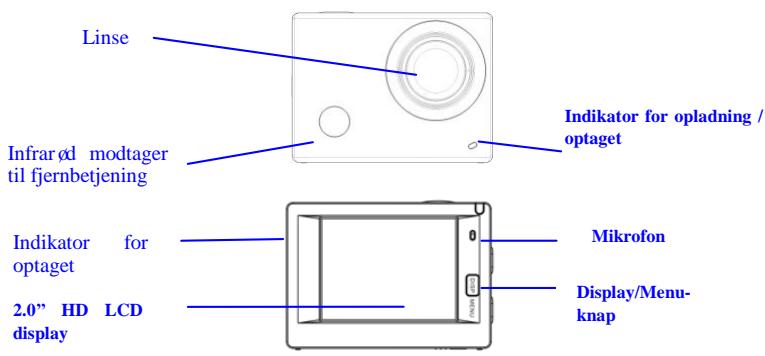
Oversigt over knapper og kontroller
PC software:
http://www.konigelectronic.com
DAN1
Konig CSACWG100 Kvikstartguide
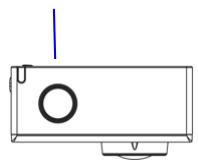
Udloser/OK-knap
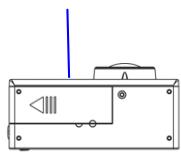
Batteridæksel
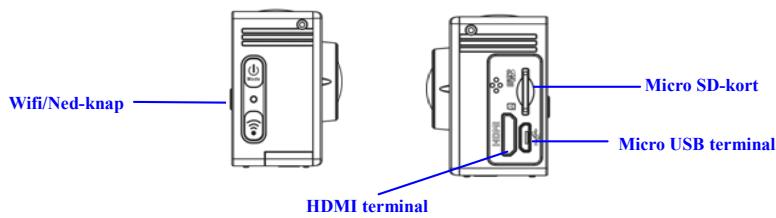
DAN2
Kom godt i gang
1. Opladning af det indbygde lithium-batteri
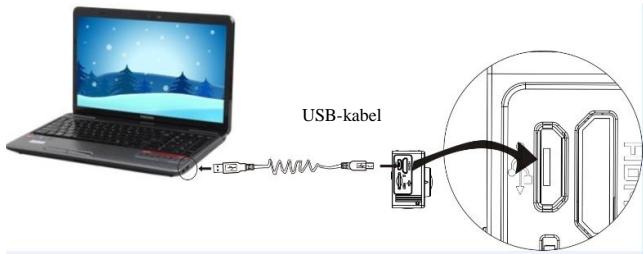
Forbind kameraet til en computer for opladning. Ladeindikatoren lyser bl a og forbliver tandt under opladningen. Herefter slukker indikatoren. Normalt tager det 2-4 timer at oplade batteriet.
2. Anvendelse af hukommelseskort
Konig CSACWG100 Kvikstartguide
2.1. Skub Micro SD-kortet ind i kortindstikket, indtil det klikker på plads. Vend kortet i overensstemmelse med vegledningen ved kortindstikket.
2.2. Når du vil tage Micro SD-kortet ud, skal du først trykke det blidt ind og slippe, sækortet udøses og kan tages ud.
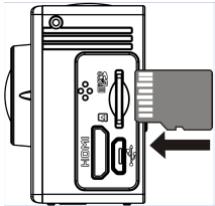
Bemærk venligst: UHS (ultra højhestigheds) kort kan/DDke anvendes, da de/DDke er 100% bagudkompatible.
Bemärk: Kameraet indeholder ingen indbygget hukommelse, sā det er nödvendigt at indsætte et hukommelseskort inden ibrugtagningen (det anbefales, at du anzender et Micro SD-kort af god kvalitet).
- Tændo og slukke kameraet
3.1 Tænde kameraet: Tryk og hold knappen Power i 3 sekunder, hvorefter kameraet starter op, og skærmen tænder.
Konig CSACWG100 Kvikstartguide
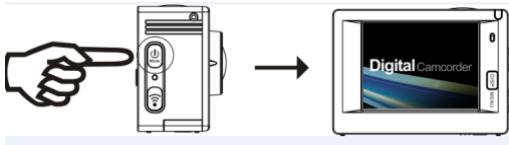
3.2. Slukke kameraet: Afslut alle aktive handlinger og tryk og hold knappen Power i 3 sekunder, n Å du vil slukke kameraet.
3.3. Automatisk nedlukning af skærmen: Skærmen slukkes automatisk, hvis du ikke har betjent kameraet i denperiode, der er fastsat i indstillingerne for strømsparefunktion. After denne periode slukker skærmen automatisk.
3.4. Nedlukning på grund af lavt batteriniveau. Nå batteriet er ved at køre tør, vises ikonet på LCD-skærmen som en opfording til at oplade batteriet i tide. Nå ikonet skifter til rød't og begynder at blinke, lukker kameraet automatisk ned.
4. Sådan skifter du mullem Funktionerne
Kameraet har 3 Funktioner, nemlig videooptagelse, billedoptagelse og afspilning. Nå kameraet er tändt, kan du trykke på knappen Power for at skifte méllem dem.
Konig CSACWG100 Kvikstartguide
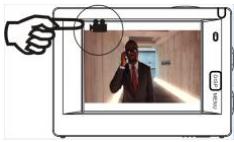
Videooptagelse
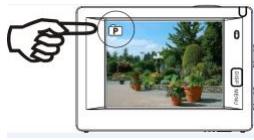
Billedoptagelse
5. Indikator
Indicator for optaget (rød): Nå kameraet er optaget, f.eks. mens det optager video, tager billeder eller er ved at lukke ned automatisk, blinker den røde indicator for optaget.
Indikator for opladning (blä): Nä den blä indicator lyser, betyder det, at kameraet er under opladning. Indikatoren slukker, nä opladningen er gennemf.
6. Videooptagelse
Nä du tænder kameraet, starter det automatisk op videooptagetilstand og viser billedet paskærmen. Tryk p audl øseren for at starte en videooptagelse og tryk pa samme knap igen, nä du vil afbryde optagelsen. Hvis hukommelseskortet er fuldt, eller hvis batteriet er løbet ørt, afbrydes optagelsen ogs Å
König CSACWG100 Kvikstartguide
Sådan tager du et Foto under videooptagelsen: Tryk påknappen Power under optagelsen for atAGEt et billede. När billeddet er taget, vises teksten
"CAPTURE DONE" p'askaermen.
- Ikon for Funktion, viser videooptagelse som aktuelt aktiv Funktion.
-
Angiver videokvaliteten.
-
Angiver videooopløsningen; du kan vælgelmellem FHD 1080P (60 bps) / FHD 1080P (30 bps) / HD 720P (120 bps) / HD 720P (60 bps) / HD 720P (30 bps).
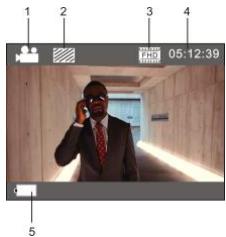
- Optagetid; angiver den resterende tid, der er til rådighed for optagelsen.
- Ikon for aktuel batteristatus.
( Der optages højst 29 minutters videoklip, hvorefter der afbrydes. Hvis du vil optage mere, skal du starte kameraet manuelt igen).
7. Billedoptagelse
Nä du har tændt kameraet, skal du trykke to gange pækappen Power, DAN7
König CSACWG100 Kvikstartguide
hvis du vil aktivere billedoptagelse. Herefter skal du trykke p Åudløseren for at tage et billede:
-
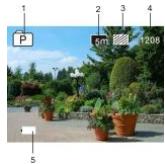
Ikon for Funktion, viser biledoptagelse som aktuelt aktiv Funktion.
-
Billedoplønsing; du kan vælgemellem 5M/8M/12M/16MP.
- Ikon for billedkvalitet.
- Tøller, som angiver antal fotos, der endnu kan optages.
- Ikon for aktuel batteristatus.
Nå du slå GPS-funktionen til, vil alle videooptagelser få tilføjet GPS-oplysninger: Optagedato og -tid, distance kørt, højdeoplysninger for optageded, kaloriedata, aktiv hastighed. Du vil kinne se alle disse
König CSACWG100 Kvikstartguide
oplysninger i afspilleren pä din PC. Du vil ögså kunne se stedsangivelse i GPS PC Player, herunder Google Maps. Denne Funktion er kun tilgängelig for video.
8.1 Sådan aktiveres GPS-funktionen
Nä du tænder kameraet, vil det automatisk begynde at søge after et GPS-signal. ( )
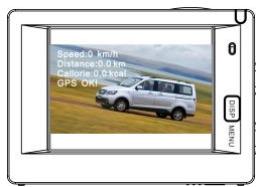
Søgning after GPS-signal afsluttet
Hvis kameraet ikke kan finden GPS-sigmalet, skal du trykke på udløseren, hvorefter du kan se skærmen vise "GPS OFF".
Konig CSACWG100 Kvikstartguide
8.2 Optagelse og gennemsyn
Nå du har fundet GPS-signalet, skal du trykke pæudøseren for at starte optagelsen. Du vil nu kinne se timeren begynde at køre i øverste hjørne af skærmen (som vist herunder). Nå du vil afbryde optagelsen, skal du trykke pæudøseren igen.
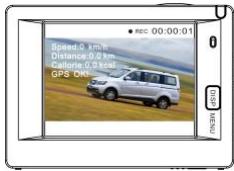
Nå du er færdig med din optagelse, gemmes alle GPS- ophysningerne pàdit Micro SD-kort, og de vil kinne ses i GPS PC Player.
Hvis GPS er slæt fra, vil dine optagelser ikke indeholde GPS-oplysninger.
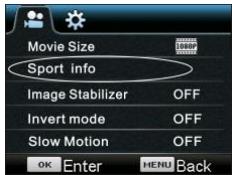
Hvis du vil se GPS-oplysninger på kameraet, skal du trykke på
Konig CSACWG100 Kvikstartguide
DISP/MENU og dernæst vælge "Sport info". Tryk p áudløseren :
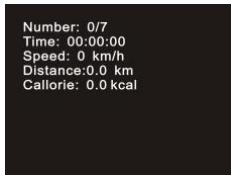
Number: Antal filer
Time: Optagetid
Speed: Hastighed under optagelse
Distance: Aktiv distance
Callorie: Antal forbrændte kalorier.
Se videoen pädin computer.
PC), se billedet herunder:
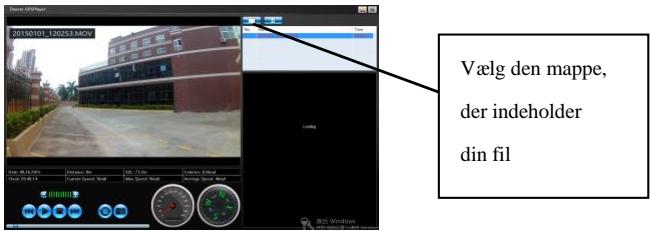
Bemærk: GPS-satellitter vindes lettest under aben himmel, hvor der ici er hje traer eller bygninger omkring dig.
9. Betjening via menuuerne
Der er forskellige menuer for de forskellige Funktioner, som vist på tegningerne herunder:
König CSACWG100 Kvikstartguide
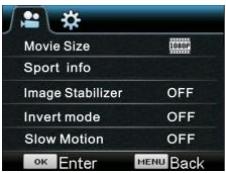
Menu videooptagelse
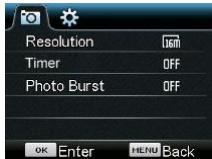
Menuen billedoptagelse
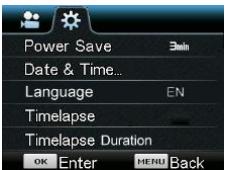
Menu indstillinger
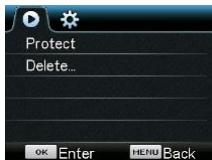
Menua fspilng
Betjening: Tryk pä knappen Menu, hvorefter menuen for den aktive Funktion vises pà LCD displayet. Herefter kan du trykke pä knappen Power for at flytte cursor mod venstre er og øgre og våge punkter i menuen eller trykke pä knappen WIFI for at flytte cursor op uller ned og gä gennem menuen i cirkulæ række føge. Tryk pä knappen OK for at bekrafte og trykke pä knappen Menu for at gätilbage er afslutte og
Konig CSACWG100 Kvikstartguide
lukke menuen.
Oversigt over "Slow Motion"-funktionen
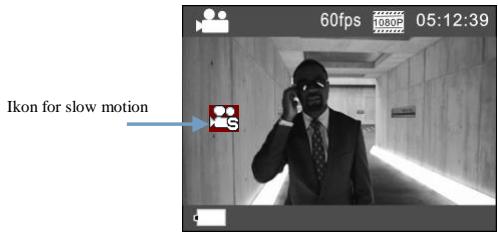
Slow-Motion betyder, at der er optaget ved normal billedhastighed, men afspilles ved lavere hastighed. Hvis du f.eks. har optaget en video med en billedhastighed pa 60 bps og dernaest afspiller videoen ved 30 bps, vil du se optagelsen i slow motion.
Sādan gōr du: valg "Slow Motion" i menuo ng tryk pǎ OK for at āne undermenu. Flyt cursor til On og tryk pǎnkappen OK for at bekræfte. Du ser nu følgende skærmbillede:
DAN 14
Konig CSACWG100 Kvikstartguide
Tryk păudøseren for at starte optagelsen og tryk păudøseren igen, nă du vil afbryde optagelsen. Afspinning af video i slow motion:
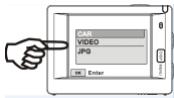
Tryk påknappen Power for at skiffe afspilningsfungtion; vælg Video.
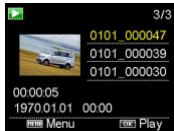
Tryk p Åknappen OK for at afspille videoen i slow motion, som vist p Åtegningen herunder.
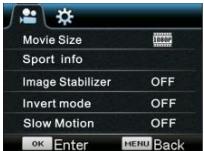
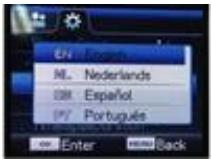
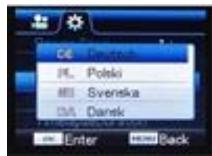
10. Hvordan ændres sproget?
Tryk på knappen "Menu" og tryk dernoest på knappen "Power" for at fã adgang til menuen opsætning. Tryk på knappen "Wifi" og vælg "Language". Klik på "OK".
Konig CSACWG100 Kvikstartguide

Oversigt over "Timelapse"-funktionen
Funktionen Timelapse bruges hovedagseligt, hvis du vil optage en byscene, et natursceneri, et astronomisk fænomen eller en biologisk udvikling. Med这部分 Funktion optager kameraet automatisk billedder med et forud fastsat interval, hvorefter du kan lave en video ved at samle, analysere og behandle disse billedder og deræst binde demammen i en videosekvens. Du kan
Konig CSACWG100 Kvikstartguide
justere afspilningshestigheden for videoen ved at andre intervallet for de enkelte billedder (fos) og dermed skabe en helt speciel videoeffekt.
Sādān gōr du:
1 Vælg “Timelapse” i menuen og tryk på knappen OK for at Åne untermenen. Flyt dernaest cursor til det øskede tidsinterval blandit valgulighederne 3s/5s/10s/30s/1min og tryk påknappen OK for at bekræfte.
2 Vælg punktet "Timelapse Duration" (varighed) i menuen og tryk påknappen OK for at ðne undermenuen. Flyt dernaest cursor til den ønskede varighed blandt valgmulighederne 5min/ 10min/ 15min/ 20min/ 30min/ 60min/ Unlimited (uendeligt) og tryk påknappen OK for at bekråfte. Du ser nu følgende skærmibillede:
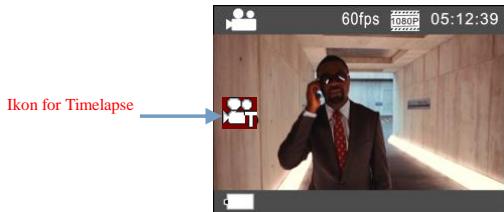
Tryk päudløseren for at starte en Timelapse-optagelse og tryk päudløseren igen for at afbryde optagelsen.
Konig CSACWG100 Kvikstartguide
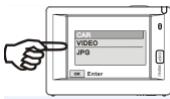
Sådan afspiller du din videooptagelse: Tryk påknappen Power for at skiffe til afspilningsfunktionen. Vælg Video og tryk påknappen OK for at afspille din video med timelapseeffekt, som vist herunder.
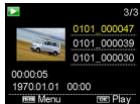
Bemark: Hvis du aktiverer Funktionen Timelapse under billedoptagelse, vil kameraet kun optage fotos i det fastsatte tidsinterval og afbryde optagelsene, n' ar det valgte tidsrum er g'at. Betjingenen er i ørigt den somme som for Video.
Sádan anvendes fjernbetjeningen
- Oversigt over knapperne päfjernbetjeningen
Knapperne pafjernbetjingen er som vist pategninger til hore:
- Sådan anwendes fjernbetjeningen:
Port til signaloverf xsel
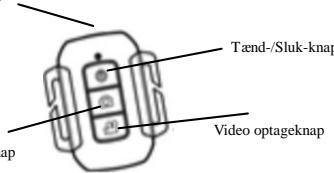
Foto optageknap
DAN 18
Konig CSACWG100 Kvikstartguide
Med fjernbetjeningen kan du udfore handlerlinger som tende kameret, optage video, optage billeder og slukke kameraet uten at berre det. Du skal blot pege mad fjernbetjeningen mod kameraets infrarode modtager til fjernbetjeningen og trykke paden knap, der styrer den onskede handling, for at tende, optage video og billedder som slukke kameraet.
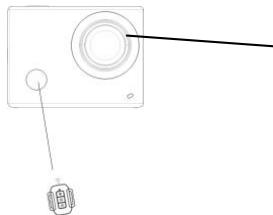
Infrar xd modtager til fjernbetjeningen
Tilslutninq til et HDTV:
Forbind videokameraet til et HDTV ved hjælp af et HDMI-kabel, som vist pætegningen herunder, hvorefter signalerne fra kameraet automatisk overføres og vises pæHDTV'et. Du kan nu gennemse dine HD video- og billedtogetagelser pæHDTV'et.
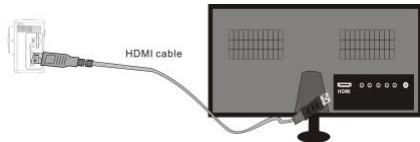
Konig CSACWG100 Kvikstartguide
Oversigt over tilstutningen
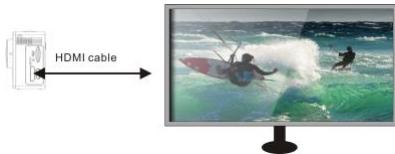
Overforsel af signal
APP (til systemerne Android og iOS)
I. Sādan fār du adgang til APP installationsprogrammet
Konig CSACWG100 Kvikstartguide
- Til Android systemet skal du soge after “Konig Action Cam 2” i Play Store for at finde de tilhørende installationsprogrammer og dernæst installere dem ved at foge trinene i anvisningen.
- Til IOS systemet skal du soge after “Konig Action Cam 2” i APP Store for at &,nde de tilhørende installationsprogrammer og dernæst installere dem ved at føge trinene i anvisningen.
II. Kamera WIFI og Systemapplicationer
Android Apps
- Installé appen “König Action Cam 2” (som fâs hos forhandleren ell er kan hentes pâ internetet) til

Android mobiltelefon eller tablet, hvorefter du p adisplayet vil kinne se ikonet
- Set et hukommelssekort k i kamaret og taend. Try p kappen WIFI for at oprette WIFI-forbindelse, hvorefter kameraets display viser ikonet for WIFI-signal, mens den eksterne skerm viser Tilslutter WIFI.
-
Aktiv WIFI på din Android mobilitelefon eller tablet og sog after app-navnet KONIG CSACWG100. Opret forbindelse mellem dem og vent, indtil systemet viser, at forbindelsen er blevet oprettet.
Hvis det er feste gang, du opretter WIFI-forbindelsen, skal du desuden indtaste koden: 1234567890. -
Tryk påprogramikonet for appen

pädin Android mobiltelefon aller tablet, hvorefter du vil kunne
Konig CSACWG100 Kvikstartguide
se direkte transmission af billedderne fra kameraet (se billeddet herunder), og du har nu adgang til de relevante handleringer og indstlinger.
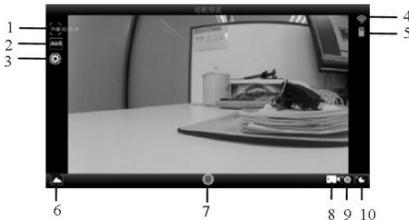
IOS Apps
- Oplønsing
- Hvidbalance
- Indstillinger (dner menuen indstillinger)
- Ikon for WiFi-signal
- Ikon for kameraets batteristatus
- Aktivä afspilningsfunktionen
- Udløser
- Videooptagelse
- Billedoptagelse
-
Timelapse-optagelse
-
Installé appen "König Action Cam 2" (som fås hos forhandleren eller kan hentes på internettet) til IOS
mobiletelefon eller tablet, hvorefter du p adisplayet vil kunne se ikonet
- Set et hukommelseskort i kameraet og tand. Tryk pa knappen WIFI for at orette WIFI-forbindelse, hvorefter kameraets display viser ikonet for WIFI-signal, mens den eksterne skarm viser Tilslutter WIFI.
- Aktiv WIFI pädin IOS mobiletelefon erller tablet og søg after app-navnet KÖNIG CSACWG100. Opret forbindelsemlem de ng volt, indit systemer visiter, at forbindelsen er'veitet oprett.
Hvis det er feste gang, du opretter WIFI-forbindelsen, skal du desuden indtaste koden: 1234567890.
König CSACWG100 Kvikstartguide
- Tryk pä programikonet for append direkte transmission af billedeme fra handler og indstillinger.

p àn IOS mobiletefon etler tablet, hvrofter du vil kurne se raet (se billedet herunder), og du har nu adgang til de relevante

- Optagerens batteriikon
- Videoopl sning
- Hvidbalance
- Opsætning (æn menuen opsætning)
- Aktiv α afspilningsfunktionen
- Timelapse-optagelse
- Billedoptagelse
- Videogtagelse
- Udloser