
CSACWG100 - Kompaktkamera KONIG - Kostenlose Bedienungsanleitung
Finden Sie kostenlos die Bedienungsanleitung des Geräts CSACWG100 KONIG als PDF.


| Produkttyp | Kompakte Kamera |
| Marke | KONIG |
| Modell | CSACWG100 |
| Stromversorgung | Integrierter Lithium-Akku, aufladbar über Micro-USB |
| Video-Akkulaufzeit | Ca. 29 Minuten ununterbrochene Aufnahme |
| Ladezeit | 2 bis 4 Stunden |
| Speicher | Micro-SD-Karte (nicht im Lieferumfang, kein interner Speicher) |
| Maximale Videoauflösung | FHD 1080p bei 60 fps |
| Verfügbare Videoauflösungen | FHD 1080p (60/30 fps), HD 720p (120/60/30 fps) |
| Maximale Fotoauflösung | 16 MP |
| Verfügbare Fotoauflösungen | 5M, 8M, 12M, 16M |
| Konnektivität | Wi-Fi, HDMI, Micro-USB |
| Integriertes GPS | Ja, zeichnet Zeit, Entfernung, Höhe, Kalorien, Geschwindigkeit auf |
| Fernbedienung | Infrarot im Lieferumfang |
| Mobile App | Konig Action Cam 2 (Android und iOS) |
| Betriebsmodi | Video, Foto, Wiedergabe |
| Sonderfunktionen | Zeitraffer, Zeitlupe (Slow Motion), Foto während Videoaufnahme |
| Pflege und Reinigung | Verwenden Sie ein weiches, trockenes Tuch, um das Display und das Gehäuse zu reinigen |
| Sicherheit | Nicht zerlegen, Stöße und Feuchtigkeit vermeiden |
| Allgemeine Informationen | Marke KONIG, Modell CSACWG100, Kategorie kompakte Kamera |
Häufig gestellte Fragen - CSACWG100 KONIG
Benutzerfragen zu CSACWG100 KONIG
0 Frage zu diesem Gerät. Beantworten Sie die, die Sie kennen, oder stellen Sie Ihre eigene.
Eine neue Frage zu diesem Gerät stellen
Laden Sie die Anleitung für Ihr Kompaktkamera kostenlos im PDF-Format! Finden Sie Ihr Handbuch CSACWG100 - KONIG und nehmen Sie Ihr elektronisches Gerät wieder in die Hand. Auf dieser Seite sind alle Dokumente veröffentlicht, die für die Verwendung Ihres Geräts notwendig sind. CSACWG100 von der Marke KONIG.
BEDIENUNGSANLEITUNG CSACWG100 KONIG
Ausstattung und Tasten des Geräts
PC-Software:
http://www.konigelectronic.com
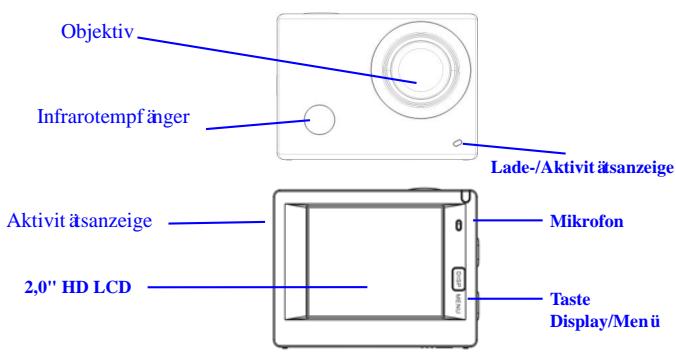
König CSACWG100 Kurzanleitung
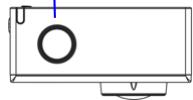
Taste Shutter/OK
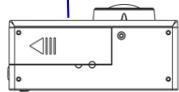
Batteriefachabdeckung
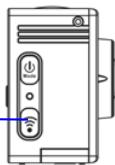
Taste WIFI/Runter
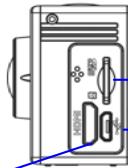
Micro-SD-Karte
Micro-USB-Port
HDMI-Port
1. Integrierte Lithiumbatterie auflagen
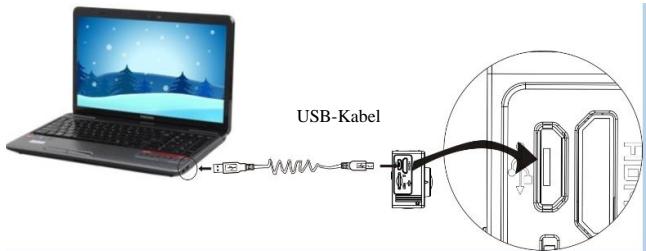
Verbinden Sie die Kamera zum Aufladen mit dem Computer; die Ladeanzeige leuchtet blau auf und erlischt nach Abschluss des Ladevorgangs. Es dauert ungebär 2-4 Stunden, die Batterie aufzuladen.
2.utzung der Speicherkarte
2.1. Schiebern Sie die Micro SD-Karte in den Kartenschlitz, bis sie einrastet. Befolgen Sie davon die eingravierten Anleitungen am Kartenschlitz.
König CSACWG100 Kurzanleitung
2.2. Um die Micro SD-Karte zu entfernen, drücken Sie die Speicherkarte vorsichtig nachinnen; die Karte springt dann Heraus.
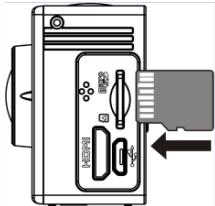
Bitte beachten: UHS-Karten (ultraschnelle Karten) werden nicht unterstützen, da diese nicht vollständig rückwärts kompatibel sind.
Hinweis: Die Kamera verfügt nicht über einen integrierten Speicher. Vergewissern Sie sich also immer vor dem Gebrauch, dass eine Speicherkarte eingelegt ist (es werden MicroSD-Karten hörherer Qualität empfohlen).
Konig CSACWG100 Kurzanleitung
3. Ein-/Ausschalten
3.1. Einsatzalen: Halten Sie die Betriebstaste 3 Sekunden lang gedrückt; der Bildschirm und die Kamera werden eingeschaltet.
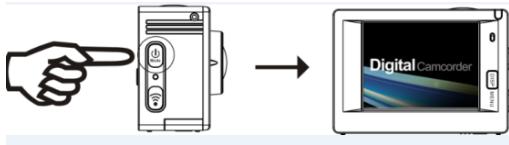
3.2. Ausschalten: Halten Sie die Betriebstaste im Ruhemodus 3 Sekunden lang gedrückt, um die Kamera auszuschalten.
3.3. Bildschirm automatisch ausschalten: Um Zeit zu sparen, wird der Bildschirm im Ruhezustand der Kamera automatisch ausgeschelt. Danach leucht die Anzeige für die Bildschirmdeaktivierung.
3.4. Abschaltung bei unzureichender Energieversorgung. Falls der Batteriestatus sehr ging ist, erscheint das Icon auf dem LCD und weist daraufhin, dass die Batterie geladen werden muss. Wenn das Icon rot leuchtet und blinkt, wird die Kamera automatisch ausgeschaltet.
4. Betriebsmodus auswahlen
König CSACWG100 Kurzanleitung
Die Kamera verfügt über 3 Modi - Videoaufnahme, Fotomodus und Wiedergabemodus. Drücken Sie nach dem Einsatzen der Kamera die Betriebstaste, um einen Modus auszuhalten.
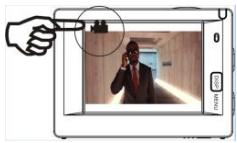
Videoaufnahme demodus
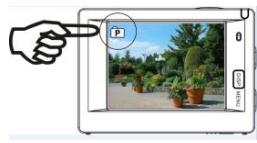
Fotomodus
5. Anzeige
Aktivitäsanzeige (rot): Falls die Kamera in Betrieb ist, z.B. im Videoaufnahmemodus, im Fotomodus oder nach der automatischen Abschaltung des Bildschirms, blinkt die Anzeige.
Ladeanzeige (blau): Diese Anzeige leuchtet, wenn die Kamera aufgeladen wird. Nach dem Aufladen erlischt die Anzeige wieder.
6. Videoaufnahme demodus
Nach dem Einsatz aktiviert die Kamera den Videoaufnahme demodus.
König CSACWG100 Kurzanleitung
Drücken Sie im Vorschaumodus die Shutter-Taste, um die Videoaufzeichnung zu starten. Drücken Sie die Taste erneut, um die Aufnahme zu beenden. Falls die Speicherkarte voll ist oder die Batterie zu schwach ist, wird die Aufnahme ebenfalls beendet:
Während der Aufzeichnung Fotos machen: Drücken Sie während der Aufzeichnung die Betriebstaste, um ein Foto zu machen. Wenn Sie ein Foto
machen, erscheint auf dem Bildschirm die Anzeige „BILD AUFGENOMMEN".
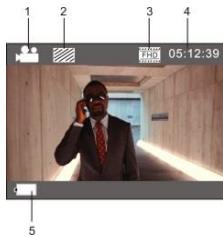
- Modus-Icon; weist auf den Videoaufnahme demodus hin;
- Weist auf die Videoqualität hin;
- Weist auf die Videogröße hin; FHD 1080P (60FPS) / FHD 1080P (30FPS) / HD 720P (120FPS) / HD 720P (60FPS) / HD 720P (30FPS) sind optionale Einstellungen;
- Aufnahmedauer; weist auf die verfügbare Aufnahmedauer hin.
- Batterie-Icon; weist auf die aktuelle Batteriekapazität hin; (nach einer max. Aufzeichnungsdauer von 29 Minuten wird die Videoaufnahme beendet. Muss an der Kamera wieder manuell gestartet werden.)
7. Fotomodus
König CSACWG100 Kurzanleitung
Drücken Sie nach dem Einsatz zweimal die Betriebstaste, um den
Fotomodus zu aktivieren. Drücken Sie im Vorschaumodus die Shutter-Taste, um ein Foto zu machen:
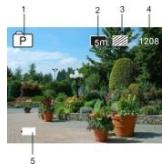
- Modus-Icon; weist auf den Fotomodus hin.
- Größe des Videos; 5M/8M//12M/16MP sind optionale Einstellungen;
- Icon für die Bildqualität.
- Zähler; weist auf die Anzahl der verfügbaren Fotos hin.
- Icon für Batteriestatus.
8. Anleitungen für den GPS-Modus ( ):
PC-Software:
http://www.konigelectronic.com
Nach dem Start der GPS-Funktion werden alle Videos mit GPS-Daten gespeichert: Aufnahmezeit und -datum, zusückgelegte Distanz, ortliche Höhenlage, Kalorien, aktive Geschwindigkeit - alle diese Daten werden vom Player am PC angezeigt. Im GPS PC-Player sehen Sie auch Standortangaben
König CSACWG100 Kurzanleitung
einschließlich Google Maps. Diese Funktion ist nur für Videos verfügbar.
8.1. GPS-Modus aktivieren
Nach dem Einsatz der Kamera sicht diese automatisch nach dem
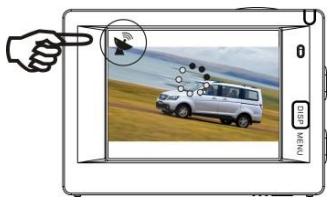
GPS-Signal. (
GPS-Signalsuchen
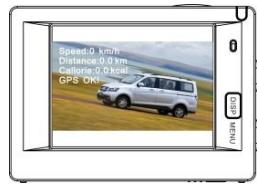
GPS-Signalsuche beenden
Falls die Kamera kein GPS-Signal finden kann, entscheidt die Anzeige „GPS AUS".
8.2. Aufnahme und Anzeige
Erscheint die Anzeige GPS OK, drücken Sie die Shutter-Taste, um die Videoaufnahme zu starten. Oben rechts im Display erscheint der Timer (siehe
Konig CSACWG100 Kurzanleitung
nachfolgende Abbildung). Drücken Sie die Shutter-Taste erneut, um die Videoaufnahme zu beenden.
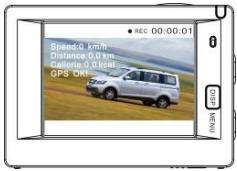
Nach der Videoaufnahme werden alle GPS-Daten auf der SD-Karte gespeichert. Diese Daten können Sie über den GPS PC-Player anzeigen.
Erscheint die Anzeige GPS AUS, werden die aufgezeichneten Datien ohne GPS-Daten gespeichert.
Um die GPS-Daten an der Kamera anzuzeigen, drücken Sie die Taste DISPLAY/MENU, wahlen Sie „Sport-Daten" und drücken Sie dann die Shutter-Taste:
Konig CSACWG100 Kurzanleitung
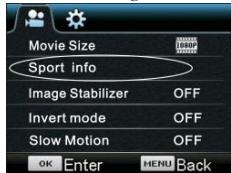

Nummer:Anzahl der Dateien;
Zeit: Aufnahmezeit;
Geschwindigkeit: Aufnahmegeschwindigkeit
Abstand: Aktive Distanz
Kalorien: Aktive Energiedaten.
Video am Computer abspielern.
Verbinden Sie die Kamera nach der Aufnahme mit dem PC. Der MSDC-Modus wird aktiviert und der GPS-Player startet (zunähst müssen Sie diese Firmware von der Website herunterlagen und auf dem PC installieren); siehe nachfolgende Abbildung:
Konig CSACWG100 Kurzanleitung
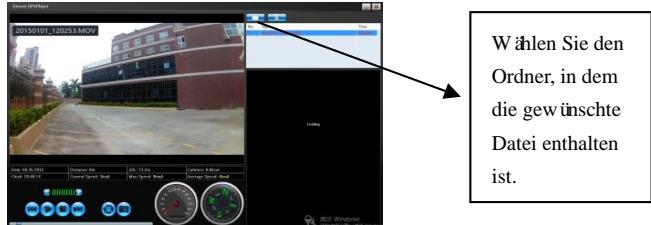
Hinweis: GPS-Satelliten setzen sich am besten bei klarem Himmel und ohne große Bäume oder Gebäude in der früheren Umgebung suchen.
Konig CSACWG100 Kurzanleitung
9. Menübetrieb
In jedem Betriebsmodus ist ein andere Menü verfügbar; siehe nachfolgende Abbildungen:
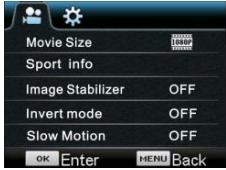
Menü für Videoaufnahmeus
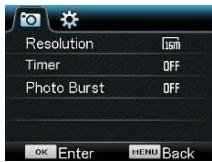
Menü für Fotomodus
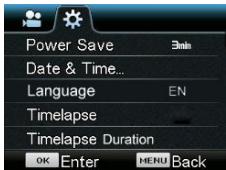
Menü für Einstellungsmodus
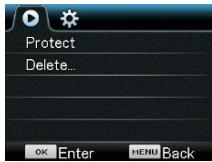
Menü für Wiedergabemodus
Gebrauch: Drücken Sie die Menü-Taste, um das Menü des aktuellen Modus
König CSACWG100 Kurzanleitung
auf dem LCD zu öffnen. Drücken Sie dann die Betriebstaste, um den Cursor nach links oder rechts zu navigieren und eine Auswahl zu treffen. Drücken Sie die WIFI-Taste, um den Cursor nach oben oder unter zu navigieren und eine Auswahl zu treffen. Drücken Sie die OK-Taste zum Bestäigen und anschließend die Menü-Taste, um den Menümodus zu verlassen.
Erläuterung der Funktion „Zeitlupe“
Zeitlupe bezieht sich auf die Aufzeichnung bei normaler Bildrate und die Wiedergabe bei niedrigerer Bildrate. Wenn Sie zum Beispiel ein Video mit einer Bildrate von 60 fps aufnehmen und mit einer Bildrate von 30 fps wiedergeben, dann ist dies Zeitlupe.
Betrieb: Wahlen Sie im Menu die Option „Zeitlupe" und drücken Sie OK, um das Untermenü zu öffnen. Wahlen Sie mit dem Cursor die Option Ein und drücken Sie zum Bestätigten OK. Es erscheint folgende Anzeige:
Konig CSACWG100 Kurzanleitung
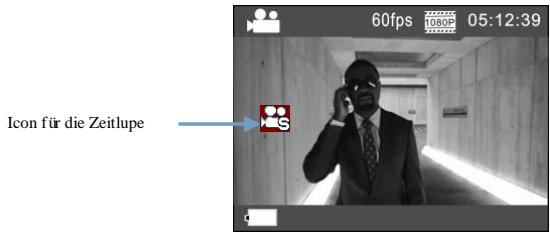
Drücken Sie die Shutter-Taste, um die Aufzeichnung zu starten. Drücken Sie die Shutter-Taste erneut, um die Aufzeichnung zu beenden. Spieler Sie das Video in Zeitlupe ab.
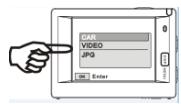
Drücken Sie die Betriebstaste, um zum Wiedergabemodus umzuschalten.
Wahlen Sie das Video aus;
Konig CSACWG100 Kurzanleitung
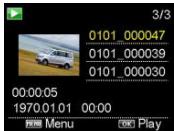
Drücken Sie OK, um das Video in Zeitlupe abzuspielen; siehe Abbildung rechts.
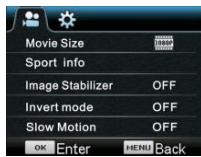
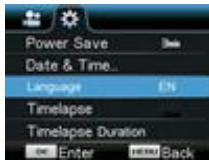
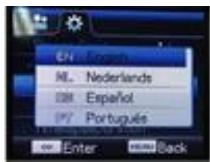
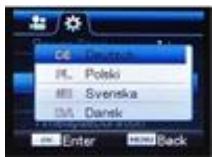
10. Sprache wechseln
Drücken Sie „Menu“ und dann „Ein“, um die Einstellungen im Menu aufzurufen. Drücken Sie „wifi“, dann wahlen Sie die „Sprache“ und klichen auf „ok“
Konig CSACWG100 Kurzanleitung
Erläuterung der Funktion „Zeitraffer“
Die Zeitraffer-Funktion ist hauptsächlich für die Aufnahme von Stadtbildern, Naturlandschaften, astronomischen Phänomenen und biologischen Entwicklungen gedacht. Mit dieser Funktion kann das Gerä Fotos automatisch gemäß der voreingestellen Zeitintervalle aufnehmen und anschließend Videos erstellen, indem es die aufgenommen Fotos sammelt, analysiert und verarbeitet. Die Wiedergabegeschwindigkeit des Videos kann durch Änderung des Bildintervals (Fotos) eingestellt werden, wodurch sich ein spezieller Videoeffekt erzeugen l’ast.
Gebrauch:
- Wahlen Sie im Menu die Option „Zeitraffer" und drücken Sie OK, um
Konig CSACWG100 Kurzanleitung
das Untermen ü zu öffnen. Wählten Sie mit dem Cursor das Zeitintervalt mit 3s/5s/10s/30s/1min aus und drücken Sie zum Bestätigten OK.
- Wahlen Sie im Menü die Option „Dauer Zeitraffer" und drücken Sie OK, um das Untermenü zu öffnen. Wahlen Sie mit dem Cursor eine Dauer mit 5min/10min/15min/20min/30min/60min/Unbegrenzt aus und drücken Sie zum Bestäigen OK. Es erscheint folgende Anzeige:
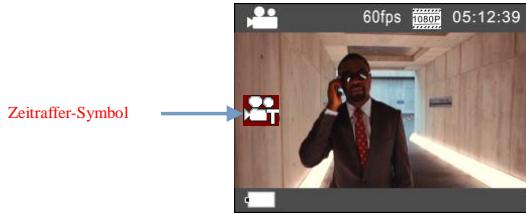
Drücken Sie die Shutter-Taste, um die Zeitraffer-Aufnahme zu starten. Drücken Sie die Shutter-Taste erneut, um die Aufnahme zu beenden.
Konig CSACWG100 Kurzanleitung
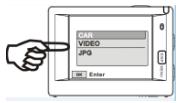
Aufgezeichnetes Video abspielen: Drücken Sie die Betriebstaste, um den Wiedergabemodus zu aktivieren. Wahlen Sie die Option Video und drücken Sie dann OK, um das Video im Zeitraffer-Modus abzuspielen; siehe Abbildung rechts.

Hinweis: Falls die Zeitraffer-Funktion im Bildmodus aktiviert ist, nimmt das Gerä nur Fotos gemäß des voreingestellen Zeitintervals auf. Die Aufnahme wird beendet, wenn die eingestellte Dauer erreicht ist. Die Funktionswerteähnelt der im Videomodus.
Konig CSACWG100 Kurzanleitung
Fernbedienung
- Tasten auf der Fernbedienung Die Tasten der Fernbedienung sind in der rechten Abbildung dargestellt:
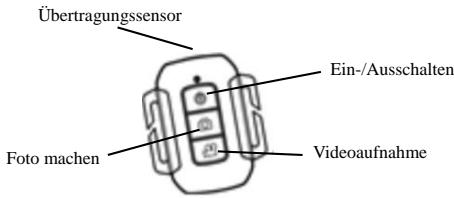
- Gebrauch der Fernbedienung:
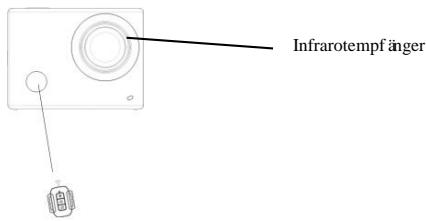
Mit der Fernbedienung konnen Sie ohne Betätigung der Tasten am Gerä die Kamera ein- und ausschalten, Videos aufzeichnen und Bilder machen. Richten Sie den Signal überträger der Fernbedienung auf den
IR-Fernsensor der Kamera und drücken Sie die entsprechenden Tasten, um die Kamera ein-/auszuschalten, Videos aufzuzeichnen oder Bilder zu machen.
Konig CSACWG100 Kurzanleitung
Kamera mit HDTV-Gerät verbinden:
Verbinden Sie die Videokamera unter Verwendung eines HD-Kabels gemäß der nachfolgenden Abbildung mit einem HDTV-Gerä. Die Signale der Kamera werden automatisch auf das HDTV-Gerä übertragen und Sie konnen aufgenommene und gespeicherte HD-Videos und Fotos auf dem HDTV-Gerä suchen und anschauen.
König CSACWG100 Kurzanleitung
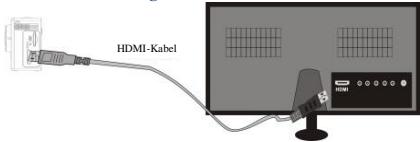
Signal übertragung
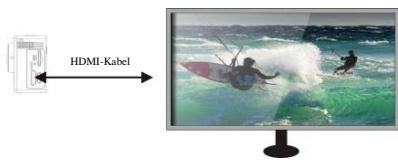
Signal übertragung
APP (für Android- und iOS-Systeme)
I. APP-Installationsprogramm beziehen
- Suchen Sie für Android-Systeme im Google Play Store die App “König Action Cam 2”. Laden Sie das Installationsprogramm gemäß den angezeigten Schritten herunter.
- Suchen Sie für iOS-Geräte im Apple App Store die App “König Action DEU 22
König CSACWG100 Kurzanleitung
Cam 2". Laden Sie das Installationsprogramm gemäß den angezeigten Schritten herunter.
II. WIFI and Systemanwendungen
Android-Anwendungen
- Installieren Sie die Anwendung “König Action Cam 2”. (erhaltlich beim Händler oder über das Internet) für Android Handys oder Tablets; auf dem Bildschirm erscheidt das Symbol
- Legen Sie eine Speicherkarte in die Kamera ein und schalten Sie dann die Kamera ein. Drücken Sie die WIFI-Taste, um die WIFI-Verbindung herzustellen. Auf dem Display der Kamera erscheidt das WIFI-Signal-Icon und auf dem externen Bildschirm wird die WIFI-Verbindung angezeigt.
- Aktivieren Sie an Ihr dem Android Handy oder Tablet die WIFI-Funktion; suchen Sie den AP-Names KONIG CSACWG100. Stellen Sie die Verbindung her und warten Sie, bis die Verbindung erfolgreich aufgebaut wurde. Bei erstmaligem Verbindungsaufbau müssen Sie das Password eingeben: 1234567890.
Konig CSACWG100 Kurzanleitung
- Tippen Sie zum Aktivieren auf das Programm-Icon auf Ihrlem Android Handy oder Tablet. Das von der Kamera übertragene Bild erscheint (siehe nachfolgende Abbildung) und Sie können entsprechende Funktionen durchführen.
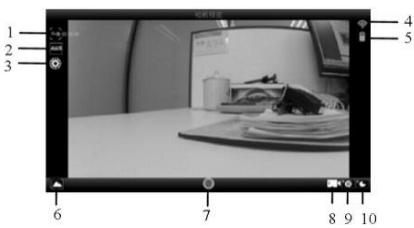
- Lösungsvorschlag
- Wei fabgleich
- Einstellungen (Einstellungsmen ü affnen)
- WIFI-Signal-Icon
- Batteriestatus-Icon der Kamera
- Wiedergabemodus aktivieren
7.Shutter-Taste - Videomodus
- Fotomodus
10.Zeitraffer-Modus
iOS-Anwendungen
- Installieren Sie die Anwendung “König Action Cam 2”. (erhältlich beim DEU 24
Konig CSACWG100 Kurzanleitung
Handler oder über das Internet) für iOS Handys oder Tablets; auf dem Bildschirm erscheidt das Symbol
- Legen Sie eine Speicherkarte in die Kamera ein und schalten Sie dann die Kamera ein. Drücken Sie die WIFI-Taste, um die WIFI-Verbindung herzustellen. Auf dem Display der Kamera erscheidt das WIFI-Signal-Icon und auf dem externen Bildschirm wird die WIFI-Verbindung angezeigt.
- Aktivieren Sie an Ihr hem iOS Handy oder Tablet die WIFI-Funktion;uchen Sie den AP-Names KONIG CSACWG100. Stellen Sie die Verbindung her und warten Sie, bis die Verbindung erfolgreich aufgebaut wurde. Bei erstmaligem Verbindungsaufbau müssen Sie das Passwort eingeben: 1234567890.
- Tippen Sie zum Aktivieren auf das Programm-Icon auf Ihrm iOS Handy oder Tablet. Das von der Kamera übertragene Bild erscheidt (siehe nachfolgende Abbildung) und Sie konnen entsprechende Funktionen durchführten.
König CSACWG100 Kurzanleitung
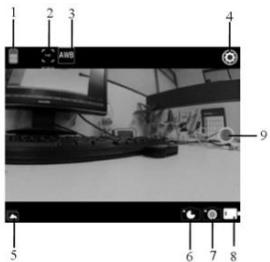
- DV-Batterie-Icon
- Videoauflösung
- Wei fabgleich
- Setup (Setup-Menü öffnen)
- Wiedergabemodus aktivieren
- Zeitraffer-Modus
- Fotomodus
- Videomodus
9.Shutter-Taste