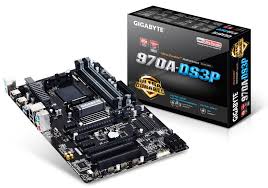
NÁVOD K OBSLUZE GA-970A-DS3P GIGABYTE
- Požadi instalace se může lišit v závislosti na typu skříne a použitych zařizení. Níze uvedenéPokyny pro instalaci se vztahuji na stolnínám počitace GIGABYTE a jsou pouze orientačné.
- Podrobné specifikace základni desky viz dodaná uživatelská príručka.
- Pred instalaci zaizeni zkontrolujte, zda jsou kompatibiln s konektory na vašem počitači.
- Pred instalaci vypněte zařizení a počitač. Odpojte napájecí kabel z elektrické zásuvky, aby se zabránilo poškození zařizení a počitačovych component.
- Umistěte počítc na stabilní mistro, aby se zabránilo nevhodné instalaci zpúsobene otrésy.

A-1 Dodržujte následujíciPokyny, které jsou zalożeny na spefikacích vašeho procesoru:
Typ A:
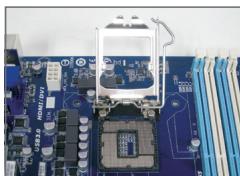
Zvedněte páčku patice procesoru; současně se zvedne kovová zatěžovaci desticka.
a. Je-li na patici procesoru pripevnén ochranny kryt, sejměte jej jako první.
b. Pokud je ochranny kryt patice pripevnén ke kovové zavaděcí desce, v těto chvili jej nesnímjeite. Během procesu zajistováni páčky po vložné procesoru muže dojit k oskočeni krytu patice ze zavaděcí desky.
Typ B:
Uvolněte páčku A (nejblíze značce "☐") stisknutim dolu od patice. Potom uvolněte páčku B (nejblíze značce "☐") stisknutim dolu od patice a zvedněte ji. Opatrnám stisknutím páčky A nechte zvednout zavádecí desku. Otevřete zavádecí desku.

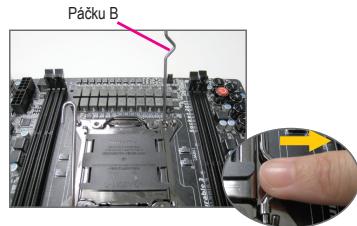
A-2 Uchopte procesor palcem a ukazovakem. Zorientujte značku kolíku 1 procesoru (trojúhelník) s rohem kolíku 1 patice procesoru (nebo muzete zorientovat drážky na procesoru kliči pro zarovnámí patice) a opatrnézasuñte procesoru na mistro.
A-3 Po správném usazení procesoru nasadte zavádeci desku a zatlačte páčku patice procesoru do zamknuté polohy. Když je typ B správně usazen, opatrné nasadte zavádeci desku. Potom zajistěte páčku B pod jej zajistovaci jazýček. Během procesu zajistovani páčky může dojít k odskočeni krytu patice ze zavádeci desky. Nakonec dokoněte instalaci procesoru zajistěnín páčky A pod jej zajistovací jazýček.

B. Installace procesoru AMD (preskočte tento krok,Pokud je základní deska vybavena
- Nezatlačujte procesor do patice silou. Nesprávně zorientovaný procesor nelze usadit. V takovém pripadězměnte orientaci procesoru.
- NEDOTYKEJTE SE kontaktu patie. Pokud neni nainstalován procesor, vždy nasadte ochranny kryt patice procesoru, aby se zabrnilo jejimu poškozeni.
C-1 Pred instalaci chladice procesoru nejdive naneste na povrch procesoru tenkou vrstvu teplovodive pasty pro tepelné jimky. Potom naintalujte chladic (viz navod na instalaci chladice procesoru).
C-2 Připoje kabel chladíče procesoru ke konektoru CPU_FAN na základnínde scé tak, aby mohl chladíč správně fungovat a chránil procesorů před přehřátím.

Instalace Pameti
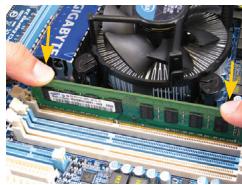
Poznameneje si orientaci pametového modulu. Roztáhněte zajístovaci svorky na obou koncích patice pametového modulu. Umistěte pametový modul na patici. Podle obrázku vlevo položte presty na okraj pametového modulu, tlăčte modul dolu a zausněte jej svisle do patice pametového modulu. Když je pametový modul zcela usazen, svorky na obou koncích patice zacvaknou na mistě.

Příprava Skřině a Installace Zdroje Napájení
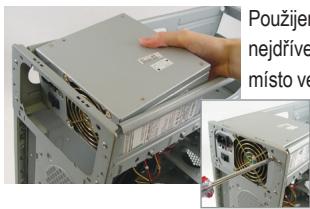
Pouzijeme-li jako priklad stolnі počitac GIGABYTE, pred instalaci zdroje napajeni nejdříve sejměte obě strany a vko skříne. Umistěte zdroj napajeni na správné mistrovo skříni a zajstěte šroubky. Instalace a umistěné zdroje napajeni se muže
lišit v závislosti na typu použité skrǐne.

Pro zajišeni dostatečného napájeni počitace doporučujeme použit kvalitni zdroj napájeni. Zdroj napájení nedostatečné kapacity muze zpúsobit nestabilitu systému nebo znemožnit joyschušeni.
Krok
4
Instalace Základní Desky
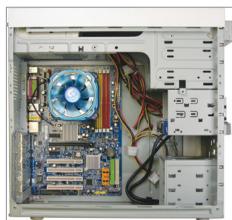
Odmontujte puvodni stit I/O ze zadni strany skrǐne a nahradte jeg štitem I/O základni desky. Umistěte základni desku do skrǐne vložením do príslušného stitu I/O. Zarovnejte otvory pro srouby na základni desce s odpovidajcimi montažnimi otvory ve skrīni. Zajistěte základni desku na miste šrouby.
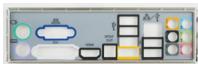
Krytka I/O
Krok
5 Instalace Rozširovací Karty
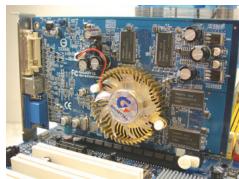
Vyhledejte Rozsirovac patici, ktera podporuje vaši kartu, a odstraţe kryt patice ze zadniho panelu skrǐne. Potomzasunjte Rozsirovacki Kartu do patice. Připevněte konzolu rozširovacikarty šroubkem k zadnimu panelu skrǐne.
Grafická karta PCI Express

- Pred zakuponim rozsirovac i karty zkontrolujte jeji delku a ovebre, zd se veje do skrne počitače.
- Rozsijovaci karta musi byt zcela usazená v patici.
Krok
6
Instalace Zařízení IDE a SATA
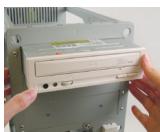
Instalace optické Jednotky
6-1 Nainstalujte optické Jednotky, jak například Jednotky DVD-ROM a CD-ROM. Odstrańte kryt pozice Jednotky 5,25" z přední Časti skříne. Namontujte optickou Jednotku do pozice 5,25" a zajistěte šroubky.
6-2 Nainstalujte pevné disky IDE a SATA. Nainstalujte pevný disk do pozice ve skříni a zajistěte šroukBky.

K Jednomu konektoru IDE na základni desce lze prijoyit až dve zařizení IDE. Před instalaci zkontrolujte nastavení propojek (nadřazené a podřazené) na zařenich IDE.
- Je-li nainstalován vice než jedem pevný disk, prějděte do Časti BIOS SS Setup (Nastavení systému BIOS) a nastavte zavádecí sékvenci pevních disku.
Krok
7
Připojeni Kabelú k Interním Konektoru
7-1 Pripoje kably k internim konektorum a paticim na zakladni desce vctne konektoru IDE/SATA, konektoru zvuku na prnednim panelu, konektoru USB, patic IEEE 1394 atd.
7-2 Pripevné modul prendno panelu (liš se v závislosti na designu skrǐne, skláda se z indikatoru napájení, indikátoru Činnosti pevného disku, reproduktorú, resetovacího spinače, yvpínače napájení atd.) ze skrǐne k patici prendno panelu (F PANEL) na základné desce.
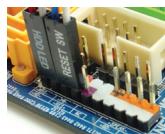
Patice p Fredniho panelu
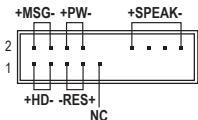
Priazeni yvodu A:
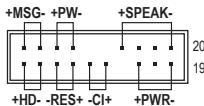
Priafzeni vydud B:
MSG: Zaprava/Napajeni/LED spanku
PWR: LED indicator napajeni
PW: Tlačitko power
SPEAK:Speaker
RES: Resetovací spinač
(Poznamka) Přižazení vývodů pro hlavicku predního panelu se můž lišit podle modelu.
Aktuálni přižazení vývodů viz uživotelská přirúčka k základnénde.
Krok
8
Pripojeni Perifériú
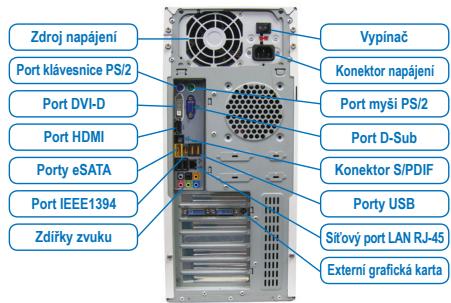
Zadni panel skrǐne
Po dokončeni výše uvedenych kroků prijopěk počita periferní zařizení, napřilkad klávesnici, myš, monitor atd. Potom prijopěnapájení, spustte počitač a nainstalujte požadovaný software.

- Redosled koraka prilikom instalacione moze se razlikovati u zavisnosti od slučaja i ureža koji se koriste. Instrukcije za instalaciju koje Čete naci ispod važe za desktop sistemas kompanije GIGABYTE i služe samo kao referentni materijal.
- Pogledajte Uputstvo za korišćenje koje ste dobili za detaljne specifikacja vezane za matićnu ploču.

- Pre instaliranja uredaja, proverite da su vaši uredaji kompatibilni sa konektorima na vašem kompjuteru.
- Pre instaliranja uredaja obvezno isklučite svoje uredaje i svoj kompjuter. Izvucite kabl za struju iz štekera da bi sprečili oštećenje uredaja i komponentiSYSTEMA.
- Postavite kompjuterski systemd na stabilnu povrsinu da bi sprečili nepravlnu instalaciju usled klimanja.