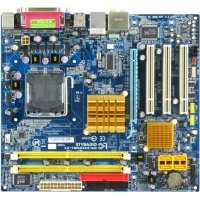
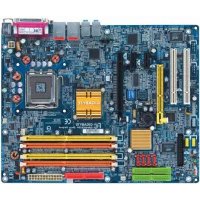
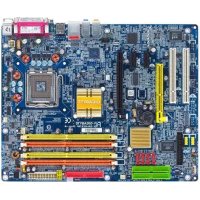
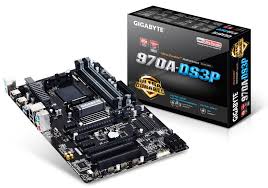
GIGABYTE GA-970A-DS3P - לוח אם

GA-970A-DS3P - לוח אם GIGABYTE - מדריך משתמש חינמי

מצא את מדריך המכשיר בחינם GA-970A-DS3P GIGABYTE בפורמט PDF.

📄 72 עמודים עברית HE הורד 💬 שאלת AI 16 שאלות ⚙️ מפרט
Notice GIGABYTE GA-970A-DS3P - page 69
Pick your language and provide your email: we'll send you a specifically translated version.
סוג מוצר לוח אם
מותג GIGABYTE
דגם GA-970A-DS3P
פורמט ATX
שקע מעבד AM3+
ערכת שבבים AMD 970 + SB950
סוג זיכרון DDR3
מספר חריצי זיכרון 4
קיבולת מקסימלית של זיכרון 32 גיגה-בייט
מחברי SATA 6 x SATA 3.0
מחברי USB פנימיים 2 x USB 3.0, 6 x USB 2.0
מחברי PCIe 1 x PCIe 2.0 x16, 3 x PCIe 2.0 x1, 2 x PCI
ספק כוח נדרש 24-pin ATX + 8-pin CPU
מידות 30,5 cm x 22,5 cm
משקל כ-0,8 ק"ג
תכונות עיקריות תומך במעבדי AMD FX/Phenom II/Athlon II, אודיו 8 ערוצים, Gigabit LAN, BIOS כפול
תחזוקה וניקוי נתק את ספק הכוח לפני הניקוי. השתמש במטלית יבשה או במברשת אנטי-סטטית.
בטיחות הימנע ממגע עם רכיבים תחת מתח. טפל בזהירות בפיני השקע.
חלקי חילוף ויכולת תיקון חלקי חילוף אינם מסופקים. התייעץ עם איש מקצוע לכל תיקון.
מידע כללי מדריך למשתמש זמין באינטרנט. טמפרטורת פעולה: 0°C עד 40°C.

שאלות נפוצות - GA-970A-DS3P GIGABYTE

כיצד להתקין את המעבד על לוח האם GA-970A-DS3P?
כדי להתקין מעבד AMD, הרם את ידית השקע, יישר משולש פין 1 עם זה של השקע, הכנס את המעבד ללא כוח, הורד את הידית לנעילה. היזהר לא לגעת במגעי השקע.
איזה סוג זיכרון RAM תואם ללוח אם זה?
לוח האם GIGABYTE GA-970A-DS3P תומך בזיכרון DDR3. יש לו 4 חריצים ויכול להכיל עד 32 גיגה-בייט של RAM.
כיצד להתקין מודולי זיכרון?
פתח את תפסי החריצים, יישר את החריץ במודול עם המפתח בחריץ, לחץ כלפי מטה עד שהתפסים נסגרים. ודא שהוא נעול.
האם לוח אם זה תואם למעבדי AMD Ryzen?
לא, GA-970A-DS3P משתמש בשקע AM3+ ומיועד למעבדי AMD FX, Phenom II ו-Athlon II. אינו תואם Ryzen.
כיצד לחבר את הלוח הקדמי של המארז?
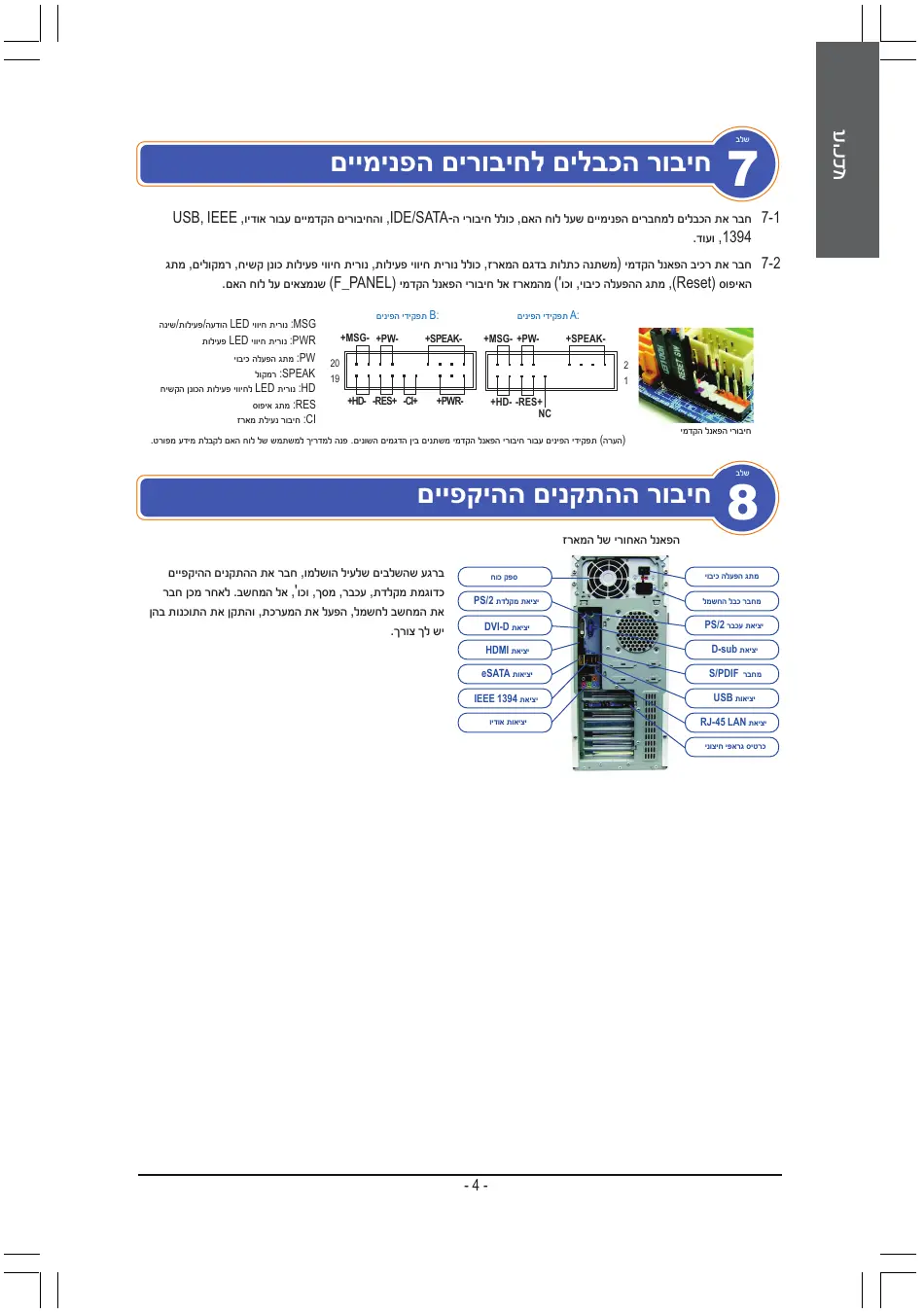
חבר את כבלי הלוח הקדמי (הפעלה, איפוס, נוריות) למחבר F_PANEL בלוח האם. עיין במדריך לחיווט המדויק.
מהם מחברי החשמל הנדרשים?
לוח האם דורש מחבר 24-pin ATX ומחבר מעבד 8-pin (או 4-pin). השתמש בספק כוח איכותי.
כיצד לעדכן את ה-BIOS של לוח האם?
הורד את הגרסה העדכנית של BIOS מאתר GIGABYTE, שים על כונן USB בפורמט FAT32, השתמש בכלי Q-Flash המובנה לביצוע העדכון.
האם אני יכול להשתמש בדיסק קשיח SATA בלוח האם הזה?
כן, 6 יציאות SATA 3.0 תואמות. חבר כבל SATA ליציאה ולכונן.
מהו הליך הניקוי המומלץ?
לפני ניקוי, נתק את ספק הכוח. השתמש במטלית יבשה או במברשת אנטי-סטטית. הימנע מנוזלים.
היכן למצוא את המדריך המלא?
המדריך המלא זמין להורדה בחינם באתר notice-facile.com. ניתן גם לעיין באתר GIGABYTE למדריך הרשמי.

שאלות משתמשים בנוגע ל GA-970A-DS3P GIGABYTE

6 שאלות על המכשיר הזה. ענה על אלה שאתה יודע או שאל את שלך.

שאל שאלה חדשה על המכשיר הזה

האימייל נשאר פרטי: הוא משמש רק כדי להודיע לך אם מישהו מגיב לשאלתך.

האם המעבד AMD FX-8350 תואם ללוח האם GIGABYTE GA-970A-DS3P?
שאלות נפוצות - 13/01/2026
תגובה Notice-Facile

כן, המעבד AMD FX-8350 תואם ללוח האם GIGABYTE GA-970A-DS3P. האחרון כולל את שקע AM3+ ואת השבב AMD 970, התומכים לחלוטין במעבדים מסדרת AMD FX 8000 כמו ה-FX-8350.

תאימות שקע ושבב: ה-FX-8350 דורש שקע AM3+ (אינו תואם לשקע AM3 הישן יותר). ה-GA-970A-DS3P מצויד בשקע זה ומשתמש בשבב AMD 970 הקשור לבקר SB950, מה שמבטיח תאימות מלאה עם המעבד שלך.

עדכון BIOS חשוב: אם לוח האם שלך מיוצר לפני השקת ה-FX-8350 (2012), יהיה צורך לעדכן את ה-BIOS כדי לזהות את המעבד הזה. תוכל להשתמש במעבד AM3 ישן יותר (Phenom II או Athlon II) כדי לבצע את עדכון ה-BIOS הזה לפני התקנת ה-FX-8350, או לפנות לתמיכה של GIGABYTE אם אין לך מעבד אתחול.

הגדרת כוח וקירור: ה-FX-8350 הוא מעבד בן 8 ליבות שצורך הרבה כוח (125W TDP номинальный, אך עד 220W בתנאים אמיתיים עם טורבו). תצטרך ספק כוח איכותי של לפחות 600W (מומלץ 750W או יותר) ומערכת קירור יעילה, הן לפעולה יציבה והן במקרה של אוברקלוקינג. מומלץ להשתמש במפזר חום עם מגדל או קירור נוזלי לביצועים אופטימליים.

זיכרון RAM: ודא שאתה משתמש בזיכרון DDR3 תואם, כפי שמצוין במדריך. ה-GA-970A-DS3P תומך עד 4 מודולי DIMM 1.5V DDR3.

ענה (היה הראשון)
האם יש להסיר את מאוורר הקירור כדי לבדוק אם משחת החום מפוזרת היטב על לוח האם GIGABYTE GA-970A-DS3P?
שאלות נפוצות - 13/01/2026
תגובה Notice-Facile

באופן כללי, לא מומלץ להסיר את מאוורר הקירור לאחר שהותקן כדי לבדוק את פיזור משחת החום על לוח האם שלך GIGABYTE GA-970A-DS3P. הסרת מאוורר הקירור לאחר ההתקנה עלולה להזיק למעבד או ללוח האם ולפגוע באיכות משחת החום.

טיפים ליישום נכון של משחת החום:

  • יש למרוח את משחת החום בזהירות: השתמש בכמות קטנה, שווה לגרגר אורז, הממוקמת במרכז המעבד לפני התקנת מאוורר הקירור.
  • התקן את מאוורר הקירור כראוי: מיקום אותו בזהירות והדק אותו חזק מבלי להפעיל כוח מופרז, כדי להבטיח מגע טוב עם המעבד.
  • נטר את הטמפרטורות: לאחר ההתקנה, בדוק את הטמפרטורות של המעבד דרך ה-BIOS או תוכנת ניטור. טמפרטורות נורמליות בדרך כלל מעידות על יישום טוב של משחת החום.

לסיכום, עדיף לא לפרק את מאוורר הקירור רק כדי לבדוק את משחת החום. אם אתה רואה טמפרטורות גבוהות או בעיות בביצועים, תוכל לשקול להסיר את מאוורר הקירור כדי למרוח את משחת החום כראוי.

ענה (היה הראשון)
כמה משחת חום יש למרוח על המעבד עם לוח האם GIGABYTE GA-970A-DS3P?
שאלות נפוצות - 13/01/2026
תגובה Notice-Facile

להנחה אופטימלית של משחת החום על מעבד תואם עם לוח האם GIGABYTE GA-970A-DS3P, כמות קטנה שווה לגודל של גרגר אורז בדרך כלל מספיקה. הנה הנקודות החשובות שיש לשמור עליהן:

1. כמות משחת חום

השתמשו בכמות קטנה של משחת חום, בערך בגודל של גרגר אורז, המונחת במרכז המעבד. כמות זו מאפשרת כיסוי טוב ללא עודף.

2. הנחה והפצה

כאשר אתם מתקינים את מערכת הקירור (מאוורר), הלחץ המופעל יפיץ באופן טבעי את משחת החום על פני השטח של המעבד, מה שמבטיח מגע אופטימלי בין המעבד למפזר החום.

3. הימנעו מעודפים

אל תמרחו יותר מדי משחת חום, מכיוון שעודף עלול לגלוש לצדדים ולגרום לבעיות חשמליות או להפחית את היעילות התרמית.

4. איכות משחת החום

בחרו במשחת חום באיכות טובה כדי להבטיח מוליכות תרמית טובה וכך לשפר את ביצועי הקירור.

5. בדיקה

אם אתם רוצים לבדוק את הפצת משחת החום, תוכלו להסיר את המאוורר לאחר ההתקנה כדי לראות אם המשחה מפוזרת באופן אחיד על פני השטח של המעבד.

על ידי ביצוע העצות הללו, תבטיחו הנחה יעילה של משחת החום, מה שיתרום לפיזור טוב יותר של חום ולהגנה על המעבד שלכם.

ענה (היה הראשון)
מה הסדר המומלץ להתקנת המעבד, מאוורר הקירור והתקנת לוח האם GIGABYTE GA-970A-DS3P במארז?
שאלות נפוצות - 13/01/2026
תגובה Notice-Facile

כדי להתקין נכון את המעבד, מאוורר הקירור ולוח האם GIGABYTE GA-970A-DS3P, הסדר של ההתקנה הוא קריטי כדי למנוע נזקים ולפשט את ההתקנה. הנה ההליך המפורט המומלץ על ידי היצרן.

שלב 1: התקנת המעבד על לוח האם

לפני הכל, הניחו את לוח האם על משטח יציב. הרימו לחלוטין את הידית של שקע המעבד. אם מכסה ההגנה של השקע מותקן על השקע עצמו, הסירו אותו. שימו את סימון המשולש (פין 1) של המעבד עם הפינה המשולשת של שקע המעבד, או שימו את החריצים של המעבד עם הלשוניות המנחות של השקע. הכניסו בעדינות את המעבד תוך שאתם מחזיקים אותו בצדדים עם האגודל והאצבע - אל תכפו לעולם. לאחר שהמעבד במקום, החזירו את לוחית העמסה המתכתית והפעילו את הידיות של השקע כדי לנעול אותן במקומן הסופי. מכסה ההגנה עשוי להתנתק אוטומטית מהשקע במהלך פעולה זו, זה נורמלי.

שלב 2: מריחת משחה תרמית

לפני התקנת מאוורר הקירור, מרחו שכבת משחה תרמית דקה על כל שטח המעבד. אם למאוורר הקירור שלכם יש משחה תרמית שהוחלה מראש, ודאו שההגנה אינה במקום והתאימו את המריחה שלכם בהתאם. שלב זה מבטיח הולכת חום טובה יותר בין המעבד למאוורר הקירור.

שלב 3: התקנת מאוורר הקירור

הרכיבו את מאוורר הקירור של המעבד בהתאם להוראות היצרן של הקירור, מכיוון שמנגנוני ההתקנה משתנים בין הדגמים. לאחר שמאוורר הקירור מחובר היטב מעל המעבד, חיבורו חובה לקונקטור CPU_FAN הממוקם על לוח האם. חיבור זה חיוני להבטחת הפעולה התקינה של המאוורר ולהגנה על המעבד מפני חימום יתר.

שלב 4: התקנת לוח האם במארז

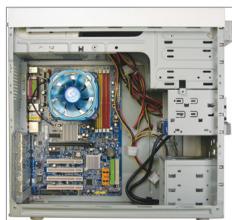
לאחר שהמעבד ומאוורר הקירור מותקנים ומאובטחים, תוכלו למקם את לוח האם במארז. התחילו בהסרת המגן המקורי של הכניסה/יציאה הממוקם בחלק האחורי של המארז, ולאחר מכן החליפו אותו במגן שסופק עם GIGABYTE GA-970A-DS3P. לאחר מכן, מקמו את לוח האם במארז על ידי הכנסת אותו למגן הכניסה/יציאה שלו. שימו את חורי ההתקנה של לוח האם עם התומכים המתאימים במארז, ולאחר מכן אבטחו היטב את לוח האם בעזרת ברגי ההתקנה.

חשוב: לפני כל התקנה, ודאו שהמערכת שלכם כבויה לחלוטין ומנותקת מהחשמל. עבדו על משטח יציב כדי למנוע כל תנועה שעשויה להשפיע על ההתקנה. אל תכפו לעולם את הרכיבים בעת הכנסתן - רכיב המיושר כראוי תמיד נכנס בקלות. לבסוף, כאשר לוח האם אינו בשימוש, החליפו את מכסה ההגנה של שקע המעבד כדי להגן על השקע מפני נזקים.

ענה (היה הראשון)
מה הסדר המומלץ לחיבור הדיסקים ל-6 יציאות SATA בלוח האם GIGABYTE GA-970A-DS3P?
שאלות נפוצות - 13/01/2026
תגובה Notice-Facile

בלוח האם GIGABYTE GA-970A-DS3P יש 6 יציאות SATA ממוספרות מ-SATA0 עד SATA5. למרות שהסדר לחיבור אינו מחייב, מומלץ לעקוב אחרי סדר מסוים כדי לייעל את הביצועים וההכרה של המכשירים:

  • SATA0: חבר כאן את הדיסק הראשי שלך, אידיאלי SSD, כדי ליהנות מהפס רחב הטוב ביותר.
  • SATA1: יציאה זו מומלצת לדיסק קשיח משני או SSD נוסף.
  • SATA2 עד SATA5: השתמש ביציאות אלו עבור דיסקים קשיחים נוספים או מכשירי SATA נוספים.

על ידי מעקב אחרי סדר זה, אתה מקל על ניהול הדיסקים ב-BIOS ובמערכת ההפעלה, מה שיכול לשפר את היציבות והביצועים הכוללים של המערכת שלך. ודא גם שהכבלי SATA מחוברים היטב ושהדיסקים מזוהים כראוי בעת ההפעלה.

ענה (היה הראשון)
מה הסדר המומלץ להתקנת שלושה מודולי זיכרון בלוח האם GIGABYTE GA-970A-DS3P עם ארבעה חריצים?
שאלות נפוצות - 13/01/2026
תגובה Notice-Facile

כדי להתקין שלושה מודולי זיכרון בלוח האם GIGABYTE GA-970A-DS3P, שיש לו ארבעה חריצי DIMM, חשוב לעקוב אחרי סדר מסוים כדי למקסם את הביצועים ולהפעיל את מצב dual channel כאשר זה אפשרי.

סדר התקנה מומלץ

  • זהו את חריצי הזיכרון, בדרך כלל מסומנים כ-DIMM1, DIMM2, DIMM3 ו-DIMM4.
  • התקינו את המודולים בחריצים הבאים: DIMM1, DIMM2 ו-DIMM4.

הגדרה זו מאפשרת להפעיל את dual channel על שתי זוגות חריצים ולנצל ביעילות את המודול השלישי.

טיפים להתקנה

  • ודאו שכל מודול מותקן היטב ושהקליפסים נעולים.
  • לאחר ההתקנה, הפעלו את המחשב ובדקו ב-BIOS או במערכת ההפעלה שהזיכרון מזוהה כראוי.

על ידי עקיבה אחרי סדר זה, אתם אופטימיזים את רוחב הפס של הזיכרון ואת יציבות המערכת.

ענה (היה הראשון)

הורד את ההוראות עבור לוח אם בפורמט PDF בחינם! מצא את המדריך שלך GA-970A-DS3P - GIGABYTE וקח בחזרה את המכשיר האלקטרוני שלך לידיים. בדף זה מפורסמים כל המסמכים הדרושים לשימוש במכשיר שלך. GA-970A-DS3P של המותג GIGABYTE.

מדריך למשתמש GA-970A-DS3P GIGABYTE

  • La série d'installation peut différer selon le type de boîtier et de matériels utilisés. Les instructions d'installation ci-dessous s'appliquent aux systèmes de bureaux GIGABYTE et servent uniquement de référence.
  • Consultez le guide d'utilisation inclus pour des spécifications détaillées de la carte mère.

GIGABYTE GA-970A-DS3P - 1

  • Avant d'installer les composants, assurez-vous que votre matériel est compatible avec les connecteurs de votre ordinateur.
  • Avant d'installer les appareils, assurez-vous d'éteindre les appareils et votre ordinateur. Débranche le cordon d'alimentation de la prise de courant pour éviter d'endommager les appareils et les composants du système.
  • Placez l'ordinateur sur une surface stable pour éviter qu'il ne soit secoué suite à une installation inappropriée.

GIGABYTE GA-970A-DS3P - 2

A. installation d'un processeur intel (sautez cette étape si la carte mère comprend un CPU intégré)

A-1 Reportez-vous aux instructions suivantes en fonction des caractéristiques de votre CPU :
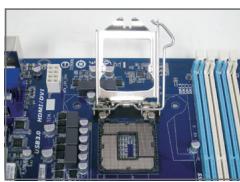
  • Type A:

GIGABYTE GA-970A-DS3P - installation d'un processeur intel (sautez cette étape si la carte mère comprend un CPU intégré) - 1

Soulevez le levier du socket CPU et la plaque de pression métallique se lève également.

a. Si le cache de protection du socket est fixé sur le socket CPU, retirez-le d'abord. b. Si le couvercle de protection du socket est fixé sur la plaque métallique de pression, ne le retirez pas pour l'instant. Le couvercle de la prise peut soit automatiquement de la plaque de chargement pendant le processus de ré-engagement du levier après l'insertion du CPU.

  • Type B:

Poussez le levier A (le plus près du symbole «□») vers le bas et l'extérieur du socket pour l'ouvrir. Puis poussez le levier B (le plus près du symbole « ») vers le bas et l'extérieur du socket et soulevez-le. Appuyez doucement sur le levier A pour permettre à la plaque de maintenir de monter. Ouvrez la plaque de maintien.
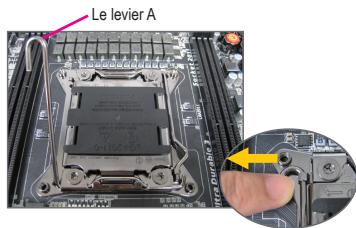
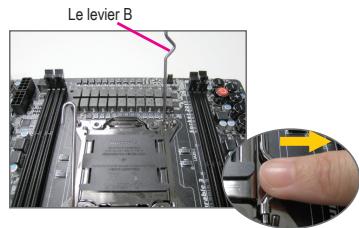
GIGABYTE GA-970A-DS3P - installation d'un processeur intel (sautez cette étape si la carte mère comprend un CPU intégré) - 2

GIGABYTE GA-970A-DS3P - installation d'un processeur intel (sautez cette étape si la carte mère comprend un CPU intégré) - 3

A-2 Tenez le processeur entre votre pouce et votre index. Alignez la marque (triangle) de la broche un du processeur avec le coin de la broche un de la prise du processeur (ou bien alignez les encoches du processeur avec les clés d'alignement de la prise) et insérez doucement le processeur en place. A-3 Une fois que le processeur est correctement inséré, remplacez la plaque de charge et repoussez le levier dans la position de blocage.

Une fois que le type B a été installé correctement, remettez la plaque de maintien en faisant attention. Puis remettez le levier B en position. Le couvercle du socket sera enlevé de la plaque de maintien pendant le processus d'engagement du levier. Enfin, remettez le levier A en position initiale pour terminer l'installation du CPU.

GIGABYTE GA-970A-DS3P - installation d'un processeur intel (sautez cette étape si la carte mère comprend un CPU intégré) - 4

Pour des instructions détaillées sur l'installation du CPU, veuillez vous référer au manuel d'utilisation.

B. installation d'un processeur AMD (sautez cette étape si la carte mère comprend un CPU intégré)

B-1 Montez à fond le levier du support processeur. Alignez la broche un du processeur (petit triangle) avec le triangle situé sur la prise du processeur et insérez doucement le processeur. Assurez-vous que les broches du processeur s'adaptent parfaitement dans leurs trous. B-2 Une fois que le processeur est positionné, placez un doigt sur le milieu du processeur, en BAISSANT le levier du support et en le verrouillant dans la position de blocage.

CPU Socket Broche 1

GIGABYTE GA-970A-DS3P - installation d'un processeur AMD (sautez cette étape si la carte mère comprend un CPU intégré) - 1

  • Ne faites pas entrer le processeur dans la prise du processeur en forçant. Le processeur ne s'adaptera pas s'il n'est pas orienté correctement. Réglez l'orientation du processeur si cela se produit.
  • NE touchez PAS les contacts de la prise; pour protéger la prise du processeur, replacez toujours le couvercle de protection de la prise lorsque le processeur n'est pas installé

C. installation du ventilateur du processeur
GIGABYTE GA-970A-DS3P - installation du ventilateur du processeur - 1
GIGABYTE GA-970A-DS3P - installation du ventilateur du processeur - 2

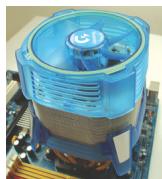
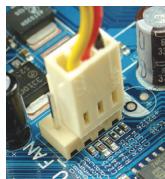
C-1 Avant d'installer le ventilateur du processeur, veuillez tout d'abord appliquer une fine couche de pâte de dissipateur thermique sur la surface du processeur. Installez ensuite le ventilateur (consultez le guide d'installation de votre ventilateur de processeur). C-2 Reliez le câble du ventilateur du processeur au connecteur du ventilateur du processeur (CPU_FAN) situé sur la carte mère de façon à ce que le ventilateur puisse fonctionner correctement pour empêcher le processeur de surchauffer.

2 Installation de la mémoire
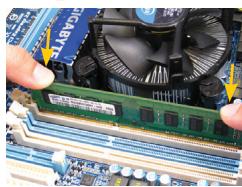
GIGABYTE GA-970A-DS3P - Installation de la mémoire - 1

Notez l'orientation du module de la mémoire. Enclenchez les attaches de rétention aux deux extrémités de la prise de la mémoire. Placez le module de mémoire sur la prise. Placez, de la façon indiquée sur l'image de gauche, vos doigts sur le bord supérieur de la mémoire, poussez la mémoire vers le bas et insérez-la verticalement dans la prise de la mémoire. Les attaches situées aux deux extrémités de la prise se refermeront en place une fois que le module de la mémoire est correctement inséré.

3 Préparation du boîtier et installation d'un bloc d'alimentation
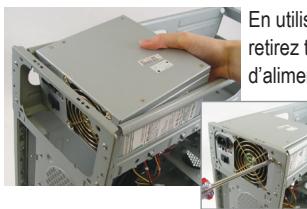
GIGABYTE GA-970A-DS3P - Préparation du boîtier et installation d'un bloc d'alimentation - 1

En utilisant un système de bureau GIGABYTE comme dans l'exemple donné, retirez tout d'abord les deux côtés et le dessus du casier afin d'installer le bloc d'alimentation. Placez le bloc d'alimentation à l'endroit approprié dans le

boîtier et fixez-le à l'aide des vis. L'installation et le placement du bloc d'alimentation peuvent varier selon le type de boîtier utilisé.

Pour être sûr qu'une puissance suffisante puisse être délivrée à votre système, l'utilisation d'une alimentation de bonne qualité est recommandée. L'utilisation d'un bloc d'alimentation ne fournissant pas la puissance requise peut entraîner une instabilité du système ou l'incapacité du système à être lancé.

GIGABYTE GA-970A-DS3P - Préparation du boîtier et installation d'un bloc d'alimentation - 2

Installation de la carte mère

GIGABYTE GA-970A-DS3P - Installation de la carte mère - 1

Retirez le bouclier d'Entrée/sortie original de l'arête du boîtier et remplacez-le par le bouclier d'Entrée/sortie de la carte mère. Placez la carte mère à l'intérieur du boîtier en la positionnant dans son bouclier d'Entrée/sortie. Alignez les trous des vis de montage de la carte mère avec les trous de montage correspondants du boîtier. Fixez la carte mère en place à l'aide des vis.
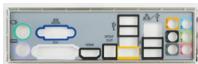
GIGABYTE GA-970A-DS3P - Installation de la carte mère - 2

Bouclier Entrée/Sortie (I/O)

GIGABYTE GA-970A-DS3P - Installation de la carte mère - 3

Installation d'une carte d'extension

Carte graphique PCI Express

Repérez une fente d'extension qui accepte votre carte puis retirez le couvercle de la fente du panneau arrière du boîtier. Insérez ensuite la carte d'extension dans la fente. Fixez le support de la carte d'extension sur le panneau arrière du boîtier à l'aide d'une vis.

GIGABYTE GA-970A-DS3P - Installation d'une carte d'extension - 1

Avant d'acheter une carte d'extension, vérifiez la longueur de la carte, en vous assurant qu'elle est adaptée à votre boîtier. Assurez-vous que la carte d'extension est complètement enfoncée dans la fente.

GIGABYTE GA-970A-DS3P - Installation d'une carte d'extension - 2

Installation des appareils ide et sata
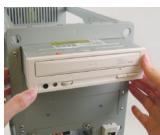
GIGABYTE GA-970A-DS3P - Installation des appareils ide et sata - 1

6-1 Installez votre lecteur optique, comme un DVD-ROM ou un CD-ROM.

Retirez la couverture de la baie du lecteur 5.25 pouces qui couvre le devant du boîtier. Montez le lecteur optique dans la baie du lecteur 5.25 pouces et fixez-le à l'aide de vis.

Installation d'un lecteur optique

6-2 Installez vos disques durs IDE et SATA.

Installez le disque dur dans une baie de lecteur à l'intérieur du boîtier et fixez-le à l'aide de vis.

Installation d'un disque dur

  • Un connecteur de carte mère IDE peut connecter jusqu'à deux appareils IDE. Avant l'installation, vérifie les réglages du cavalier (maître et esclave) de vos appareils IDE.
  • Si plus d'un disque dur est installé, entrez dans les Réglages BIOS du système pour configurer la série de lancement du disque dur.

GIGABYTE GA-970A-DS3P - Installation des appareils ide et sata - 2

Connexion des câbles aux connecteurs internes

7-1 Reliez les câbles aux connecteurs internes et aux en-têtes de la carte mère, y compris les connecteurs IDE/SATA, le connecteur audio du panneau avant, les en-têtes USB, IEEE 1394, etc. 7-2 Attachez le module du panneau avant (différent selon la conception du boîtier, la consistance de l'indicateur de courant, l'indicateur de l'activité du disque dur, les haut-parleurs, la commande de réinitialisation, la commande marche/arrêt, etc.) du boîtier sur l'en-tête du panneau avant (F PANEL) de la carte mère.

En-tête du panneau avant

Emplacements de broche A :

Emplacements de broche B :

MSG: DEL Message/Marche/Veille

PWR: DEL de marche

PW: Commande marche/arrêt

SPEAK: Haut-parleur

HD: DEL d'activité du disque dur

RES: Commande de réinitialisation

Cl: En-tête d'instructions du chassin

(Remarque)

Les emplacements de broche du panneau avant peuvent être différents de ceux indiqués sur le schéma. Consultez le mode d'emploi de la carte mère pour couvert l'emplacement réel des broches.

GIGABYTE GA-970A-DS3P - Connexion des câbles aux connecteurs internes - 1

Connexion des périphériques

Panneau arrêt du boîtier

Une fois que vous avez terminé les étapes ci-dessus, reliez les accessoires périphériques à l'ordinateur, comme le clavier, la souris, le moniteur, etc. Connectez ensuite à l'alimentation, allumez le système et installez tous les logiciels requis.

GIGABYTE GA-970A-DS3P - Connexion des périphériques - 1

עוזר מדריך
מופעל על ידי Anthropic
ממתין להודעה שלך
מידע על המוצר

מותג : GIGABYTE

דגם : GA-970A-DS3P

קטגוריה : לוח אם