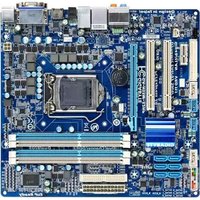
GIGABYTE GA-970A-DS3P - Anakart

GA-970A-DS3P - Anakart GIGABYTE - Ücretsiz kullanım kılavuzu

Cihazın kılavuzunu ücretsiz bulun GA-970A-DS3P GIGABYTE PDF formatında.

📄 72 sayfa Türkçe TR İndir 💬 Yapay zeka sorusu 16 sorular ⚙️ Özellikler
Notice GIGABYTE GA-970A-DS3P - page 33
Dilinizi secin ve e-postanizi yazin: ozel olarak cevrilmis bir surum gondereceğiz.
Ürün Türü Anakart
Marka GIGABYTE
Model GA-970A-DS3P
Form Faktörü ATX
İşlemci Soketi AM3+
Chipset AMD 970 + SB950
Bellek Türü DDR3
Bellek Yuva Sayısı 4
Maksimum Bellek Kapasitesi 32 GB
SATA Konektörleri 6 x SATA 3.0
Dahili USB Konektörleri 2 x USB 3.0, 6 x USB 2.0
PCIe Konektörleri 1 x PCIe 2.0 x16, 3 x PCIe 2.0 x1, 2 x PCI
Gerekli Güç 24-pin ATX + 8-pin CPU
Boyutlar 30,5 cm x 22,5 cm
Ağırlık Yaklaşık 0,8 kg
Ana Özellikler AMD FX/Phenom II/Athlon II işlemci desteği, 8 kanal ses, Gigabit LAN, çift BIOS
Bakım ve Temizlik Temizlemeden önce güç kablosunu çıkarın. Kuru bir bez veya antistatik fırça kullanın.
Güvenlik Enerji altındaki bileşenlerle temastan kaçının. Soket pinlerini dikkatli kullanın.
Yedek Parçalar ve Onarılabilirlik Yedek parçalar sağlanmaz. Herhangi bir onarım için bir profesyonele danışın.
Genel Bilgiler Kullanım kılavuzu çevrimiçi olarak mevcuttur. Çalışma sıcaklığı: 0 °C ile 40 °C arası.

Sık sorulan sorular - GA-970A-DS3P GIGABYTE

GA-970A-DS3P anakartına işlemci nasıl takılır?
Bir AMD işlemci takmak için, soket kolunu kaldırın, pin 1 üçgenini soket üçgeniyle hizalayın, işlemciyi zorlamadan yerleştirin, ardından kilitlemek için kolu indirin. Soket temas noktalarına dokunmamaya dikkat edin.
Bu anakartla hangi RAM bellek türü uyumludur?
GIGABYTE GA-970A-DS3P anakartı DDR3 belleği destekler. 4 yuvası vardır ve 32 GB'a kadar RAM destekler.
Bellek modülleri nasıl takılır?
Yuva klipslerini açın, modül çentiğini yuva anahtarıyla hizalayın, ardından modülü klipsler kapanana kadar dikey olarak itin. Modülün doğru yerleştiğinden emin olun.
Bu anakart AMD Ryzen işlemcilerle uyumlu mu?
Hayır, GA-970A-DS3P, AM3+ soketi kullanır ve AMD FX, Phenom II ve Athlon II işlemciler için tasarlanmıştır. Ryzen ile uyumlu değildir.
Kasa ön paneli nasıl bağlanır?
Ön panel kablolarını (güç, reset, LED) anakart üzerindeki F_PANEL başlığına bağlayın. Tam pin yapılandırması için kılavuza bakın, çünkü modellere göre değişebilir.
Gerekli güç konektörleri nelerdir?
Anakart, ana güç için 24 pinli ATX konektörü ve işlemci gücü için 8 pinli (veya 4 pinli) CPU konektörü gerektirir. Yeterli kalitede bir güç kaynağı kullanın.
Anakart BIOS'u nasıl güncellenir?
GIGABYTE web sitesinden en son BIOS sürümünü indirin, FAT32 formatlı bir USB sürücüye koyun, ardından BIOS'taki Q-Flash aracını kullanarak güncellemeyi yapın.
Bu anakartta bir SATA sabit disk kullanabilir miyim?
Evet, anakartta SATA sabit diskler ve SSD'lerle uyumlu 6 adet SATA 3.0 portu bulunur. SATA kablosunu port ve cihaza takmanız yeterlidir.
Önerilen temizlik prosedürü nedir?
Herhangi bir temizlikten önce güç kablosunu çıkarın. Kartı tozdan arındırmak için yumuşak, kuru bir bez veya antistatik fırça kullanın. Sıvılardan kaçının.
Tam kullanım kılavuzunu nerede bulabilirim?
Tam kılavuz, notice-facile.com sitesinde ücretsiz indirilebilir. Ayrıca resmi kılavuz için GIGABYTE web sitesini de ziyaret edebilirsiniz.

Kullanıcıların soruları hakkında GA-970A-DS3P GIGABYTE

6 sorular bu cihaz hakkında. Bildiklerinizi cevaplayın veya kendinizinki sorun.

Bu cihaz hakkında yeni bir soru sor

E-posta gizli kalır: yalnızca birinin sorunuza yanıt verdiğinde sizi bilgilendirmek için kullanılır.

AMD FX-8350 işlemcisi GIGABYTE GA-970A-DS3P anakart ile uyumlu mu?
Sıkça Sorulan Sorular - 13/01/2026
Cevap Notice-Facile

Evet, AMD FX-8350 işlemcisi GIGABYTE GA-970A-DS3P anakart ile uyumludur. Bu anakart AM3+ soketine ve AMD 970 yonga setine sahiptir ve FX-8350 gibi AMD FX 8000 serisi işlemcileri tam olarak destekler.

Soket ve yonga seti uyumluluğu: FX-8350, AM3+ soketini gerektirir (eski AM3 soketi ile uyumlu değildir). GA-970A-DS3P bu soketle donatılmıştır ve SB950 denetleyicisi ile birlikte AMD 970 yonga setini kullanarak işlemcinizle tam uyumluluğu garanti eder.

Önemli BIOS güncellemesi: Anakartınız FX-8350'nin piyasaya sürülmesinden önce (2012) üretildiyse, bu işlemciyi tanımak için BIOS'un güncellenmesi gerekecektir. FX-8350'i kurmadan önce bu BIOS güncellemesini yapmak için daha eski bir AM3 işlemci (Phenom II veya Athlon II) kullanabilir veya bir başlangıç işlemciniz yoksa GIGABYTE destek ile iletişime geçebilirsiniz.

Güç kaynağı ve soğutma yapılandırması: FX-8350, yüksek güç tüketen 8 çekirdekli bir işlemcidir (125W nominal TDP, ancak gerçek koşullarda turbo ile 220W'a kadar çıkabilir). En az 600W (tercihen 750W veya daha fazla) kaliteli bir güç kaynağına ve hem stabil çalışma hem de overclocking durumunda etkili bir soğutma sistemine ihtiyacınız olacak. Optimal performans için bir kule veya sıvı soğutucu önerilir.

RAM bellek: Kullanım kılavuzunda belirtildiği gibi uyumlu DDR3 bellek kullandığınızdan emin olun. GA-970A-DS3P, 4 adet 1.5V DDR3 DIMM modülüne kadar destekler.

Cevap ver (ilk sen ol)
GIGABYTE GA-970A-DS3P anakartında termal macunun iyi yayılıp yayılmadığını kontrol etmek için soğutucuyu çıkarmalı mıyım?
Sıkça Sorulan Sorular - 13/01/2026
Cevap Notice-Facile

Genellikle, GIGABYTE GA-970A-DS3P anakartınızdaki termal macunun yayılımını kontrol etmek için soğutucuyu taktıktan sonra çıkarmanız önerilmez. Soğutucuyu sabitledikten sonra çıkarmak, işlemciye veya anakarta zarar verebilir ve termal macunun kalitesini tehlikeye atabilir.

Termal macunun doğru uygulanması için ipuçları:

  • Termal macunu dikkatlice uygulayın: İşlemcinin ortasına yerleştirilen, bir pirinç tanesi büyüklüğünde küçük bir miktar kullanın.
  • Soğutucuyu doğru bir şekilde kurun: Dikkatlice yerleştirin ve aşırı zorlamadan sağlam bir şekilde sabitleyin, böylece işlemci ile iyi bir temas sağlarsınız.
  • Sıcaklıkları izleyin: Kurulumdan sonra BIOS veya izleme yazılımı aracılığıyla işlemci sıcaklıklarını kontrol edin. Normal sıcaklıklar genellikle termal macunun iyi uygulandığını gösterir.

Özetle, termal macunu kontrol etmek için soğutucuyu sökmek en iyisi değildir. Yüksek sıcaklıklar veya performans sorunları gözlemlerseniz, termal macunu doğru bir şekilde yeniden uygulamak için soğutucuyu çıkarmayı düşünebilirsiniz.

Cevap ver (ilk sen ol)
GIGABYTE GA-970A-DS3P anakart ile işlemciye ne kadar termal macun uygulanmalıdır?
Sıkça Sorulan Sorular - 13/01/2026
Cevap Notice-Facile

GIGABYTE GA-970A-DS3P anakart ile uyumlu bir işlemciye termal macunun optimal uygulanması için genellikle bir pirinç tanesi büyüklüğünde küçük bir miktar yeterlidir. İşte dikkat edilmesi gereken önemli noktalar:

1. Termal macun miktarı

İşlemcinin ortasına yerleştirilen pirinç tanesi büyüklüğünde ince bir termal macun kullanın. Bu miktar, aşırı olmadan iyi bir kaplama sağlar.

2. Uygulama ve yayma

Soğutma sistemini (soğutucu) kurarken, uygulanan basınç, termal macunu işlemcinin yüzeyine doğal olarak yayacaktır ve işlemci ile soğutucu arasında optimal temas sağlanacaktır.

3. Aşırılıklardan kaçının

Çok fazla termal macun uygulamayın, çünkü aşırı miktar kenarlara taşabilir ve potansiyel olarak elektriksel sorunlara yol açabilir veya termal verimliliği azaltabilir.

4. Termal macunun kalitesi

İyi bir termal iletkenlik sağlamak ve böylece soğutma performansını artırmak için kaliteli bir termal macun seçin.

5. Kontrol

Termal macunun dağılımını kontrol etmek istiyorsanız, montajdan sonra soğutucuyu çıkararak macunun işlemcinin yüzeyine düzgün bir şekilde yayılıp yayılmadığını gözlemleyebilirsiniz.

Bu ipuçlarını takip ederek, termal macunun etkili bir şekilde uygulanmasını sağlayacak ve ısının daha iyi dağılmasına ve işlemcinizin korunmasına katkıda bulunacaksınız.

Cevap ver (ilk sen ol)
GIGABYTE GA-970A-DS3P anakartını kasaya yerleştirirken işlemci, soğutucu ve montaj için önerilen sıra nedir?
Sıkça Sorulan Sorular - 13/01/2026
Cevap Notice-Facile

İşlemcinizi, soğutucunuzu ve GIGABYTE GA-970A-DS3P anakartınızı doğru bir şekilde kurmak için kurulum sırası, hasarları önlemek ve montajı kolaylaştırmak için kritik öneme sahiptir. İşte üretici tarafından önerilen ayrıntılı prosedür.

Adım 1: İşlemcinin anakarta kurulumu

Öncelikle anakartı stabil bir yüzeye yerleştirin. CPU soketinin kolunu tamamen kaldırın. Soketin üzerinde koruyucu kapak varsa, çıkarın. İşlemcinin üçgen işaretini (pin 1) CPU soketinin üçgen köşesiyle hizalayın veya işlemcinin girintilerini soketin hizalama kulakçıklarıyla hizalayın. İşlemciyi dikkatlice, yanlarından baş parmak ve işaret parmağıyla tutarak yerleştirin - asla zorlamayın. İşlemci yerinde olduğunda, metal yükleme plakasını yerine koyun ve soketin kollarını son pozisyonlarına kilitlemek için hareket ettirin. Koruyucu kapak bu işlem sırasında soketten otomatik olarak ayrılabilir, bu normaldir.

Adım 2: Termal macunun uygulanması

Soğutucuyu kurmadan önce, işlemcinin tüm yüzeyine ince bir tabaka termal macun uygulayın. Soğutucunuzda önceden uygulanmış termal macun varsa, korumanın yerinde olmadığından emin olun ve uygulamanızı buna göre ayarlayın. Bu adım, işlemci ile soğutucu arasında daha iyi ısı iletimi sağlar.

Adım 3: Soğutucunun kurulumu

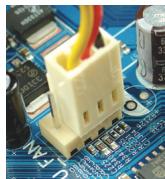
Soğutucuyu, soğutucu üreticisinin talimatlarına tam olarak uyarak kurun, çünkü montaj mekanizmaları modellere göre değişir. Soğutucu işlemcinin üstüne sağlam bir şekilde yerleştirildiğinde, kablosunu anakart üzerindeki CPU_FAN konektörüne kesinlikle bağlayın. Bu bağlantı, fanın doğru çalışmasını sağlamak ve işlemcinin aşırı ısınmasını önlemek için gereklidir.

Adım 4: Anakartın kasaya yerleştirilmesi

İşlemci ve soğutucu kurulduktan ve güvence altına alındıktan sonra, anakartı kasaya yerleştirebilirsiniz. Öncelikle kasanın arkasında bulunan orijinal I/O korumasını çıkarın, ardından GIGABYTE GA-970A-DS3P ile birlikte verilen koruma ile değiştirin. Daha sonra anakartı kasaya yerleştirerek I/O korumasına yerleştirin. Anakartın montaj deliklerini kasanın uygun destekleriyle hizalayın ve ardından montaj vidaları ile anakartı sağlam bir şekilde sabitleyin.

Önemli: Herhangi bir kurulumdan önce, sisteminizin tamamen kapalı ve elektrik kaynağından deşarj edilmiş olduğundan emin olun. Kurulumun etkilenebileceği herhangi bir hareketten kaçınmak için stabil bir yüzeyde çalışın. Bileşenleri yerleştirirken asla zorlamayın - doğru hizalanmış bir bileşen her zaman kolayca yerleşir. Son olarak, anakart kullanılmadığında, CPU soketinin koruyucu kapağını yerine koyarak soketi hasarlardan koruyun.

Cevap ver (ilk sen ol)
GIGABYTE GA-970A-DS3P anakartındaki 6 SATA portuna diskleri bağlamak için önerilen sıra nedir?
Sıkça Sorulan Sorular - 13/01/2026
Cevap Notice-Facile

GIGABYTE GA-970A-DS3P anakartında SATA0'dan SATA5'e kadar numaralandırılmış 6 SATA portu bulunmaktadır. Bağlantı sırası kesin olarak zorunlu olmasa da, performansı ve cihaz tanımasını optimize etmek için bir sıra izlenmesi önerilir:

  • SATA0: Buraya ana diskinizi, tercihen bir SSD, bağlayarak en iyi bant genişliğinden yararlanın.
  • SATA1: Bu port, ikincil bir sabit disk veya başka bir SSD için önerilir.
  • SATA2'den SATA5'e: Bu portları diğer sabit diskler veya ek SATA cihazları için kullanın.

Bu sırayı izleyerek, BIOS ve işletim sisteminde disklerin yönetimini kolaylaştırırsınız, bu da sisteminizin genel stabilitesini ve performansını artırabilir. Ayrıca, SATA kablolarının düzgün bir şekilde bağlandığından ve disklerin başlangıçta doğru bir şekilde algılandığından emin olun.

Cevap ver (ilk sen ol)
Dört slotu olan GIGABYTE GA-970A-DS3P anakartına üç bellek modülünü kurmak için önerilen sıra nedir?
Sıkça Sorulan Sorular - 13/01/2026
Cevap Notice-Facile

Dört DIMM slotuna sahip GIGABYTE GA-970A-DS3P anakartına üç bellek modülü kurmak için, performansı optimize etmek ve mümkün olduğunda çift kanal modunu etkinleştirmek için belirli bir sırayı takip etmek önemlidir.

Önerilen kurulum sırası

  • Genellikle DIMM1, DIMM2, DIMM3 ve DIMM4 olarak etiketlenmiş bellek slotlarını tanımlayın.
  • Modülleri aşağıdaki slotlara kurun: DIMM1, DIMM2 ve DIMM4.

Bu yapılandırma, iki çift slotta çift kanalın etkinleştirilmesine ve üçüncü modülün etkili bir şekilde kullanılmasına olanak tanır.

Kurulum ipuçları

  • Her modülün düzgün bir şekilde yerleştirildiğinden ve tutma klipslerinin kilitlendiğinden emin olun.
  • Kurulumdan sonra bilgisayarı başlatın ve BIOS'ta veya işletim sisteminde belleğin doğru bir şekilde tanınıp tanınmadığını kontrol edin.

Bu sırayı takip ederek, bellek bant genişliğini ve sistem kararlılığını optimize edersiniz.

Cevap ver (ilk sen ol)

Cihazınız için talimatları indirin Anakart PDF formatında ücretsiz! Kılavuzunuzu bulun GA-970A-DS3P - GIGABYTE ve elektronik cihazınızı yeniden ele alın. Bu sayfada cihazınızın kullanımı için gerekli tüm belgeler yayınlanmaktadır. GA-970A-DS3P markasının GIGABYTE.

KULLANIM KILAVUZU GA-970A-DS3P GIGABYTE

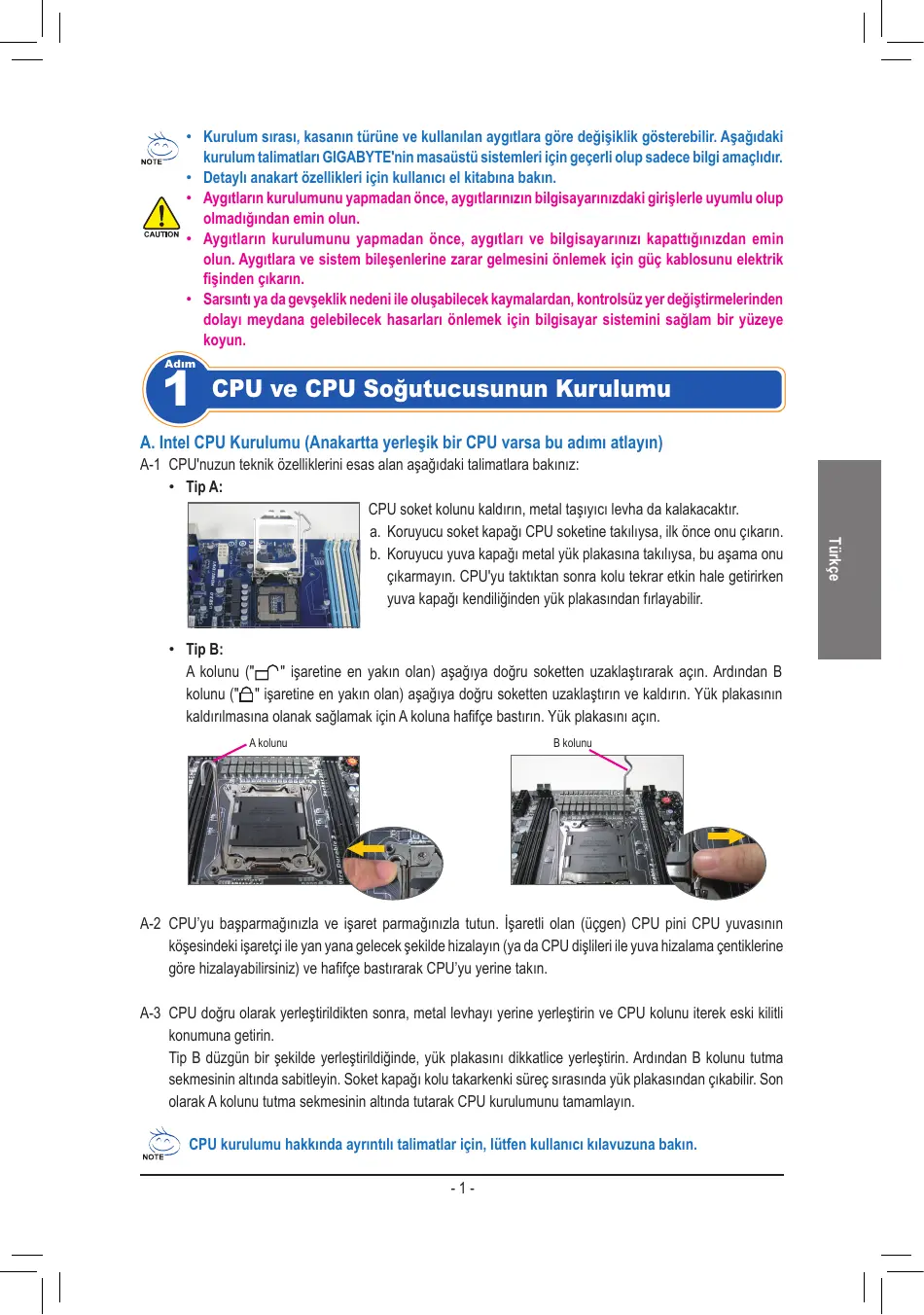
  • Kurulum sirasi, kasanin türüne ve kullananan aygittlara güde",&igisiklik gosterebilir. Asagidaki kurulum talimatlan GIGABYTE'nin masaustü systemleri icinGPCERI olup sadece bilgi amaçldir.
  • Detayli anakart özellikleri,—çin kullanici el kitabina bakin.
  • Aygtilarin kurulumunu yapmadan önce, aygtilarinizin bilgisayarinizdaki girislerle uyumlu olup olmadiğindan emin olun.
  • Aygittlarin kurulumunu yapmadan olun, aygittlar ve bilgisayarinizi kapattiignizdan emin olun. Aygittlara ve system bileşenlerine zarar gelmesini onlemek icin güç kablosunu elektrik fisinden Çiakin.
  • Sarsinti ya da gezeklik nedeni ile olusabilecek kaymalardan, kontROLSüz yerdehyistirmelerinden dolayi meydana gelebilecek hasarleri onlemek icin bilgisayar sistemi niğlam bir yüzeye koyun.

GIGABYTE GA-970A-DS3P - 1

CPU ve CPU Soğutucusunun Kurulumu

A. Intel CPU Kurulumu (Anakartta yerleşik bir CPU varsa bu adimi atlayin)

A-1 CPU'nuzun teknik ozelliklerini esas alan aaga'idaki talimatlara bakiniz:

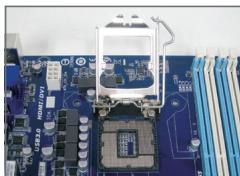
Tip A:
GIGABYTE GA-970A-DS3P - Intel CPU Kurulumu (Anakartta yerleşik bir CPU varsa bu adimi atlayin) - 1

CPU sukot kolunu kaldirin, metal taşıyici levhda kalakacaktir.

a. Koruyucu Soket kapağı CPU doketine takiyya, ilk one onuçınarin.
b. Koruyucu yuva kapaği metal yük plakasina takillya, bu asama onu Çikarmayin. CPU'yu taktiktan sonra koluk tekrar etkin hale getirken yuva kapaği kendiligienden yük plakasindo firlayabilir.

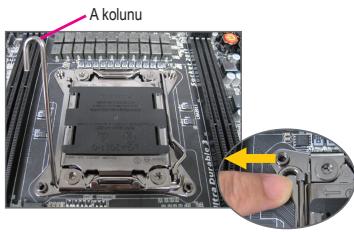
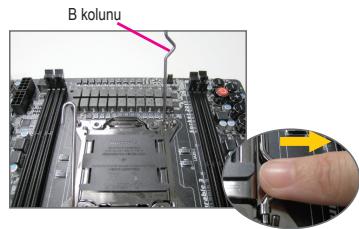
Tip B:

A kolunu ("□" isareline en yakin akan) asağiya.Doğru doketten uzaklătirarak acin. Ardindan B kolunu ("") isareline en yakin akan) asağiya.Doğru doketten uzaklătirin ve kaldirin. Yük plakasinin kaldirimasa nolanak saglamak icin A koluna hafiffe bastirin. Yük plakasinin acin.
GIGABYTE GA-970A-DS3P - Intel CPU Kurulumu (Anakartta yerleşik bir CPU varsa bu adimi atlayin) - 2

GIGABYTE GA-970A-DS3P - Intel CPU Kurulumu (Anakartta yerleşik bir CPU varsa bu adimi atlayin) - 3

A-2 CPU'yu basparmaŋinizla ve isaret parmaŋinizla tutun. Isaretli olan (üçgen) CPU pini CPU yuvasinin kösesindeki isaretci ile yan yana gelecek sekilde hizalayin (ya da CPU dislileri ile yuva hizalama centiklerine gore hizalayabilirsiniz) ve hafınce bastirarak CPU'yu yerine takın.
A-3 CPU doit oder akre yerlesteildikten sonra, metal levhay1 yerine yerlestirin ve CPU kolunu iterek eskilit konumuna getirin.

Tip B dizgün bir sekilde yerleştrildigeinde, yük plakasin dikkatice yerleştinir. Ardindan B kolunu tutma sekmesinin-altinda sabitleyin. Soket kapiğl kolu takarkenki surec sirasinda yük plakasinandaçikabilir. Son olarak A kolunu tutma sekmesinin altinda tutar CPU kurulumunu tamamlayin.

GIGABYTE GA-970A-DS3P - Intel CPU Kurulumu (Anakartta yerleşik bir CPU varsa bu adimi atlayin) - 4

CPU kurulumu hakkinda ayrintili talimatlar icin, lüften kullanı klavuzuna bakın.

B. AMD CPU Kurulumu (Anakartta yerleşik bir CPU varsa bu adimi atlayin)

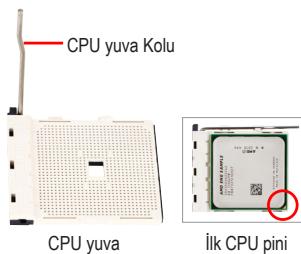
B-1 CPU yuva kolumu tamamen kaldirin. Ilk CPU pini (ufak üçgen isaretli) ile CPU yuvasindaki üçgen isareti ayn hidaya getirin ve haffece bastirarak CPU'yu yerine takin. CPU pinlerinin tam olarak deliklere uyduğundan emin olun.
B-2 CPU yuvaya yerleştinildigiinde, bir parmaginizi CPU'nun ortasina koyun ve yuvaa kolunu indirerek tamamen kilitleri duruma getirin.
GIGABYTE GA-970A-DS3P - AMD CPU Kurulumu (Anakartta yerleşik bir CPU varsa bu adimi atlayin) - 1

GIGABYTE GA-970A-DS3P - AMD CPU Kurulumu (Anakartta yerleşik bir CPU varsa bu adimi atlayin) - 2

  • CPU'yu CPU yuvasina takarken zorlamayin. CPU, yuvayaDOGRUbir sekilde yerleştilmedikçe;CPU, yerine oturmaz.Eger bu olursa yönunu uygun bir sekilde ayarlayin.
  • Soket temas yerlerine DOKUNMAYIN. CPU doketini korumak icin, koruyucu suket kapaginci daima CPU takili degilken degistirin.

C. CPU Sogutucusu Kurulumu
GIGABYTE GA-970A-DS3P - CPU Sogutucusu Kurulumu - 1

GIGABYTE GA-970A-DS3P - CPU Sogutucusu Kurulumu - 2

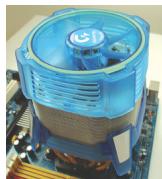
C-1 CPU soğutucsunu kurmadan once, oncelikle lüften CPU'nun üst yüzeyine ince bir tabaka termal macun招投标. Daha sonra soğutucuyu (CPU soğutucunuz icin kurulum el kitabina bakin).
C-2 Soğutucunun dizgün bir seksilde calisip CPU'nun fazla isinmasini onlemesi icin CPU soğutucu kablosunu anakartin üzerindeki CPU_FAN girise takın.

Bellek modulunn giris yonlerine dikkat edin. Bellek yuvalarinn iku uncundi tutma klipslerini iki yana acin. Bellek modulunu yuvaya yerlestirin. Soldaki resimde gosterildigi gibi, parmaklarinizi bellegin iki ust uncuna yelerstirin, bellegin uzerine bastirarak bellek yuvasina dikey bir sekilde yelerstirin. Bellek modulu duzgün bir sekilde yelerstirildigeinde yuvanin iku uncundi tutma klipsleri yuvasina oturacak.

3 Kasanin Hazirlanmasi ve Guc Kaynaginin Kurulumu
GIGABYTE GA-970A-DS3P - Kasanin Hazirlanmasi ve Guc Kaynaginin Kurulumu - 1

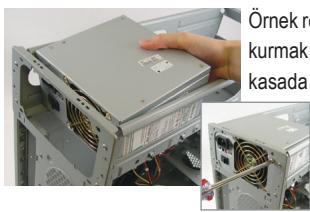
Örnek resimdeki gibi GIGABYTE masaustü/systemi kullanilyorsa, gü kayınalıkmak icin lutfen öncelikle kasanın iki kenar kapaşın daçınarin. Güç kayınalık kasada.Doğru yere yerleştin ve vidilarla yerine sabitleyin.Güç kayınalık kurulumu ve yerleştilmesi kullananan kasanın tipine gore farkılık goësterebilir.

GIGABYTE GA-970A-DS3P - Kasanin Hazirlanmasi ve Guc Kaynaginin Kurulumu - 2

Sisteminize yeterli derecede güc sekslanması icin, kaliteli bir güc kaynagınin kullanilmasi tavsiye edilir. Eger gerekli gücu sekslayamayan bir güc kaynag:i kullanilrsa bu dizgün calismayan ya da acilmayan bir sisteme neden olabilir.

Adim

4 Anakartin Kurulumu
GIGABYTE GA-970A-DS3P - Anakartin Kurulumu - 1

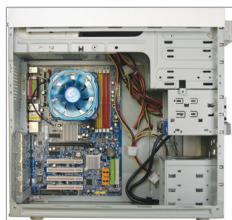
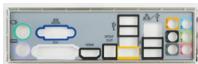
Arka paneldeki I/O (Giris/Cikis) böglanti noktarina sahip original plakayi anakart ile gelen G/Ç plakasi ile degistirin. G/Ç plakasina denk gelecek seksilde anakartı kasanı icine yerleştinir. Anakartaki montaj delikleri ile kasanı üzerindeki montaj deliklerini uygun gelecek bir seksilde hizalayın. Anakarti vidalarla yerine sikica oturtun.
GIGABYTE GA-970A-DS3P - Anakartin Kurulumu - 2

G/Ç Plakasi

Adim

5 Genisleme Kartinin Kurulumu
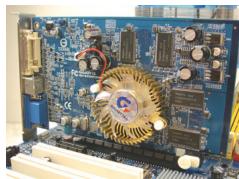
GIGABYTE GA-970A-DS3P - Genisleme Kartinin Kurulumu - 1

Kartinizi destekleyen bir genisleme yuvasi bularak kasanin arka panelindeki kapaginci cikarin. Daha sonra genisleme kartinizi bu yuvaya takin. Genisletme kartinin braketini vidayla kasanin arka paneline sabitleyin.

PCI Express Ekran Karti

GIGABYTE GA-970A-DS3P - Genisleme Kartinin Kurulumu - 2

Genisletme karti satin almadan once, kartin boyutunun kasaniza uygun olup olmadigi n kontrl edin.
Genisleme kartinin yerine tam olarak oturdugundan emin olun.

Adim

6 IDE ve SATA Aygitolin Kurulumu
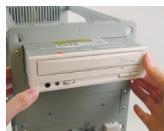
GIGABYTE GA-970A-DS3P - IDE ve SATA Aygitolin Kurulumu - 1
Optik Sürucünun Kurulumu

6-1 DVD-ROM ve CD-ROM gibi optik sürüçülerinizi kurun. Kasanin onündeki 5,25" sürücü yuvasi kapaşınıçıkarin. Optik sürüçüyü 5,25" sürücü yuvasina takın ve vidalar ile sikica tutturun.
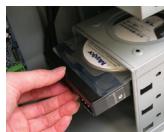
GIGABYTE GA-970A-DS3P - IDE ve SATA Aygitolin Kurulumu - 2
Sabit Diskin Kurulumu

6-2 IDE ve SATA sabit surucülerinizi kurun.

Sabit sürücu yu kasanin icindeki bir sürücu yucasina monte edin ve vidalar ile tutturun.

GIGABYTE GA-970A-DS3P - IDE ve SATA Aygitolin Kurulumu - 3

  • Bir anakart IDE girisine iki adet IDE sürucübu bölanabilir. Kurulumdan önce, IDE sürucülerinin üzerindeki jumper ayaralarimi (master ve slave) kontrol edin.
  • Eger birden fazla sabit sürücu kurulduysa, sistemdeki BIOS ayarlarina girerek sabit sürüculerin onyüklemesirasini ayarlayin.

Adim

7 Kablolarin Dahili Konektörlere Baglanması

7-1 IDE/SATA konektörleri ve on panel ses, USB, IEEE 1394 böglantiları, anakartaki dahili konektörlere ve böglanti noktalarina böglayın.
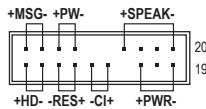
7-2 On panel modulunu (guc dugmesi, yeniden baslatma dugmesi, hoparlorer, sabit disk faaliyet gostergesi ve guc gostergesi vs. kasanin tipine gore degisiklik gosterebilir) kasadan anakarttaki on panel baglantisina (F PANEL) takin.
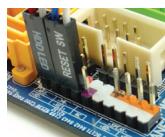
GIGABYTE GA-970A-DS3P - Kablolarin Dahili Konektörlere Baglanması - 1
On Panel Baglantisi

GIGABYTE GA-970A-DS3P - Kablolarin Dahili Konektörlere Baglanması - 2
Pim yeri A:

GIGABYTE GA-970A-DS3P - Kablolarin Dahili Konektörlere Baglanması - 3
Pim yeri B:

MSG: Mesaj/Guc/UYku LED'i

PWR: Guc LEDi

PW: Guç Düɡmesi

SPEAK: Hoparlör

HD: Sabit Disk Faaliyet LED'i

RES:Yeniden Barangatma Dugmesi

Cl: Kasa Izinsiz Giriş Engelleme

Baglantisi

(Not) On panel baglantsinim pim yerleri modele gore faktiklik gostoferbilir. Asil pim yerleri icin ana martinizin kullanika klavuzuna bakinarim.

Adim

8 Çevre Birimlerinin Baglanması
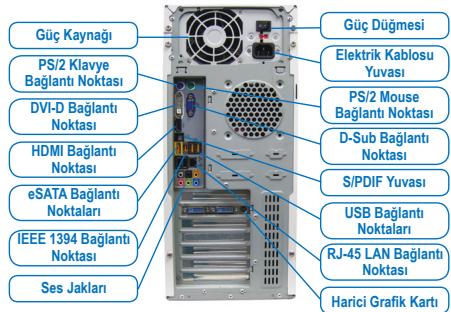
GIGABYTE GA-970A-DS3P - Çevre Birimlerinin Baglanması - 1
Kasanin Arka Paneli

Yukaridaki adimlar tamamlaninca, klavye, mouse, ekran gibi cevre birimi aygitlarin da bilgisayariniza baglayin. Daha sonra guc kablosunu baglayarak bilgisayarinizi acin ve gerekli tum yazilmllr yukleyin.

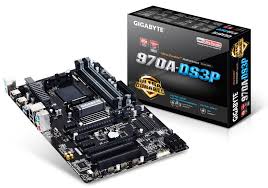
GIGABYTE GA-970A-DS3P - Çevre Birimlerinin Baglanması - 2

Kılavuz asistanı
Anthropic tarafından desteklenmektedir
Mesajınız bekleniyor
Ürün bilgisi

Marka : GIGABYTE

Model : GA-970A-DS3P

Kategori : Anakart