
R9 DUAL - Caméra auto Navitel - Bezplatný návod k obsluze
Najděte návod k zařízení zdarma R9 DUAL Navitel ve formátu PDF.


| Typ produktu | Kamera / Autonahrávač |
| Značka | Navitel |
| Model | R9 DUAL |
| Procesor | MSTAR 8339 |
| Displej | 2.7" IPS, 320x240 |
| Senzor přední kamery | SONY 307 (noční vidění) |
| Rozlišení předního videa | Full HD 1920x1080 |
| Senzor zadní kamery | GC2053 |
| Rozlišení zadního videa | Full HD 1920x1080 |
| Úhel záběru | 170° |
| Objektiv | 6vrstvé sklo |
| Úložiště | MicroSD karta (max 64 GB, třída U3 nebo vyšší) |
| Napájecí vstup | 5V, 2,5A přes USB-C |
| Baterie | 500 mAh (zvýšená kapacita) |
| Wi-Fi | Ano |
| GPS | Ano, vestavěný GPS čipset a anténa |
| Formát záznamu | MOV |
| Formát snímku | JPG |
| Smyčkové nahrávání | Ano |
| G-senzor | Ano, automaticky uzamkne video při nárazu |
| Parkovací monitor | Ano, detekuje vibrace a spustí nahrávání |
| Podpora aplikace | Navitel DVR Center (iOS/Android) |
| Jazyky | Čeština, angličtina, francouzština, němčina, maďarština, italština, polština, rumunština, ruština, slovenština, španělština, ukrajinština |
| Čištění | Udržujte objektiv čistý; nepoužívejte chemikálie ani čisticí prostředky |
| Bezpečnost | Používejte pouze originální nabíječku; nerozebírejte; vyhýbejte se zdrojům ohně |
| Opravitelnost | Neopravujte sami; kontaktujte servisní středisko |
Často kladené otázky - R9 DUAL Navitel
Dotazy uživatelů ohledně R9 DUAL Navitel
0 otázka o tomto zařízení. Odpovězte na ty, které znáte, nebo položte vlastní.
Položte novou otázku o tomto zařízení
Stáhněte si návod pro váš Caméra auto ve formátu PDF zdarma! Najděte svůj návod R9 DUAL - Navitel a vezměte svůj elektronický přístroj zpět do rukou. Na této stránce jsou zveřejněny všechny dokumenty potřebné k používání vašeho zařízení. R9 DUAL značky Navitel.
NÁVOD K OBSLUZE R9 DUAL Navitel
Děkujeme Vám za nákup produktu NAVITEL*.
NAVITEL R9 DUAL je multifunkční digitální video rekordér (DVR) s vysokým rozlišením, s mnoha funkcemí a vlastnostmi, které jsou popsány v této uživatelské příručce. Před použitím zařízení si prosím pečlivě přečtěte tuto příručku a uchovejte ji pro pozdější použití.
Vnější vzhled
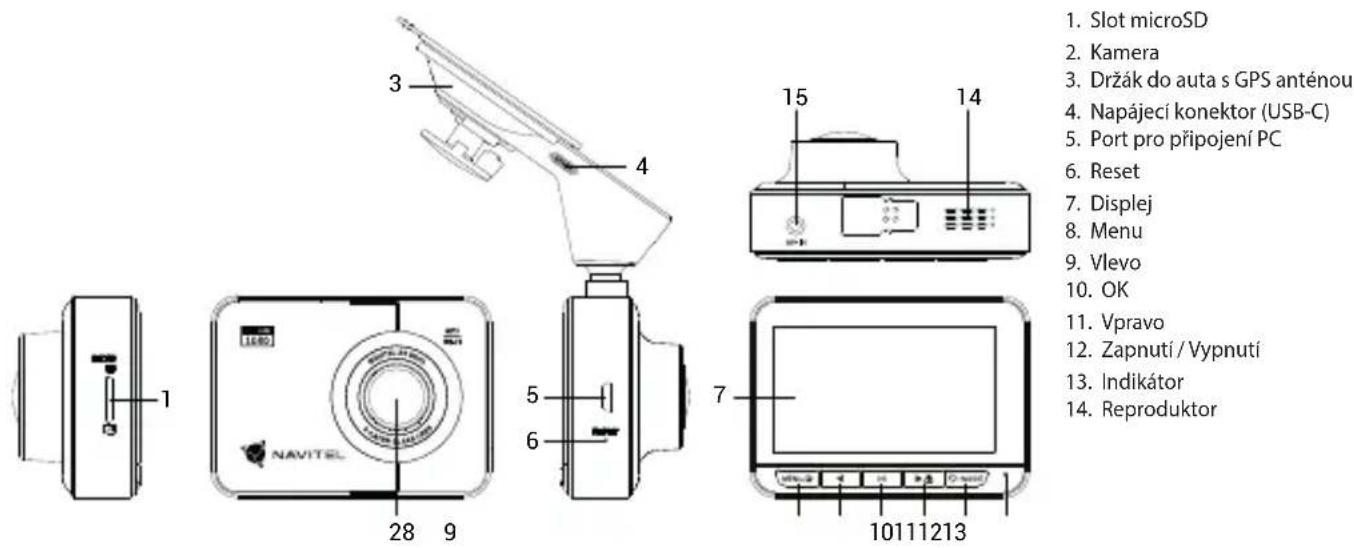
- Slot microSD
- Kamera
- Držák do auta s GPS anténou
- Napájecí konektor (USB-C)
- Port pro připojení PC
- Reset
- Displej
- Menu
- Vlevo
- OK
- Vpravo
- Zapnutí/Vypnutí
- Indikátor
- Reproduktor
cz Specifikace
| Čip MSTAR 8339 | |
| Displej 2.7", 320×240 | IPS |
| Přední kamera SONY 307 | (night vision) |
| Přední kamera rozlišení videa Full HD (1920×1080) | |
| Zadní kamera GC2053 | |
| Zadní kamera rozlišení videa Full HD (1920×1080) | |
| Formát obrazu JPG | |
| Formát záznamu videa MOV | |
| Úhel záběru 170° | |
| Typ objektivu 6-vrstvá sk | eněná čočka |
| Úložiště MicroSD karta | |
| Kapacita microSD karty Max. 64 GB | |
| Nabíjecí port USB-C | |
| Baterie | 500 mAh(rozšířená kapacita) |
| Napájení | 5 V, 2.5 A |
| Wi-fi | Ano |
| GPS upozornění | kamery / varování / rychlost |
| Jazyk | angličtina, čeština, francouzština, italština, madarština, němčina, polština, rumunština, ruština, slovenština, španělština, ukrajinština |
Poznámka: výrobce může bez předchozího upozornění změnit obsah balení, vzhled a specifikace, které nemění celkovou funkčnost zařízení.
Instalace
- Vložte microSD kartu do zařízení. Použijte vysokorychlostní SD kartu (třída U3 či výše); kapacita by měla být v rozmezí 8-64 GB.

- Nemanipulujte s microSD kartou během používání kamery.
-
Abyste předešli chybám v datových úlohách, prosím naformátujte kartu microSD uvnitř kamery. Pro formátování microSD karty vyberte v Menu možnost Formátovat microSD kartu a potvrdte.
-
Připevněte držák se zařízením na čelní sklo.
- Připojte adaptér do zásuvky zapalovače.
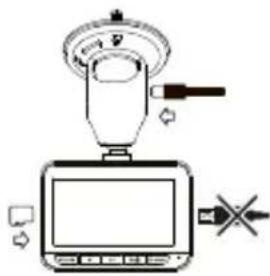
- Připojte autonabíječku do USB-C portu v GPS anténě. Micro-USB konektor na těle zařízení slouží pro přenos souborů do PC pomocí kabelu micro-USB na USB-A.
- Nastavte pozici kamery.
- Zapněte napájení; zkontrolujte, zda je zařízení správně nainstalováno. Pokud je zařízení nainstalováno správně, rozsvítí se červená kontrolka; zařízení se spustí a začne nahrávat (blikající modrá kontrolka).
Opatření
- Používejte originální adaptér určený tomuto zařízení. Použití jiného adaptéru může mít negativní vliv na baterii zařízení. Používejte pouze příslušenství schválené výrobcem.
- Přípustná teplota okolního prostředí v provozním režimu: 0 až +35 °C. Skladovací teplota: +5 až +45 °C. Relativní vlhkost: 5% až 90% bez kondenzace (25 °C).
- Udržujte zařízení mimo dosah ohně, zabráníte tak výbuchu či požáru.
- Nevystavujte prístroj fyzickým nárazům.
- Zabraňte kontaktu zařízení se zdroji elektromagnetického záření.
- Udržujte objektiv v čistotě. Nepoužívejte k čištění zařizení chemikálie ani čistící prostředky; vždy před čištěním zařizení vypněte.
- Důsledně dodržujte vnitrostátní právní předpisy. Zařizení nesmí být použito pro nezákonné účely.
- Nerozebírejte ani sami neopravujte zařízení. V případě poruchy zařízení se obratte na servisní středisko.
STARVIS a STARVIS jsou ochranné známky společnosti Sony Corporation.
| Tlačitko Funkce | |
| Zapnutí / Vypnutí | Kráte stiskněte pro podržte k zapnutí zařizení.Stiskněte a po dobu 2 sekund podržte k vypnutí zařizení.Stiskněte propřepínání mezi režimy Záznam (STBY), Snímek, Video a Fotky.V režimu Záznam (REC) stiskněte pro uzamknutí / odemknutí souboru (zamknuté soubory nemohou být smazány ani přepsány).V režimu Menu stiskněte pro ukončení jakéhokoliv menu nebo seznamu funkcí. |
| Menu | Stiskněte pro vstup do Menu.V Menu stiskněte pro ukončení jakéhokoliv menu nebo seznamu funkcí. |
| Vlevo / Vpravo | V režimu Záznam stiskněte tlačitko Vpravo pro vypnutí / zapnutí mikrofonu (nahrávání zvuku).V režimu Video / Fotky stiskněte pro výběr následující / předchozí souboru.V Menu stiskněte pro výběr následující / předchozí položky v menu. |
| OK | V režimu Záznam (STBY) stiskněte pro začátek nahrávání.V režimu Záznam (REC) krátce stiskněte pro ukončení nahrávání.V režimu Záznam (REC) stiskněte a po dobu 2 sekund pro pořizení snímku.V režimu Snímek stiskněte pro pořizení snímku.V režimu Video stiskněte pro výběr souboru nebo pro pozastavení a znovu spuštění videa.V režimu Fotky stiskněte pro výběr souboru.V Menu stiskněte pro výběr položky v menu. |
| Reset Pokud zařizení neodpovídá, stiskněte tlačitko reset pro resetování zařizení. | |
Poznámka: Vestavěná baterie je určena pouze pro krátké záznamy v rámci výdrže baterie. Pro správnou funkčnost a plný provoz v jakémkoliv režimu je nutné konstantní připojení k napájení.
Funkce zařízení
| Formátování SD karty | Formátování karty microSD v autokameře jenezbytné pro správnou funkci zařízení. Před použitím karty microSD nebo v případě chyby dat zformátujte kartu microSD. Pro formátování vyberte v Menu možnost “Formátovat SD kartu” a potvrďte ji. |
| Záznam | Po připojení zařízení k externímu zdroji napájení, zařízení automaticky zahájí nahrávání. Stisknutím tlačítka OK nahrávání zastavíte. Opětovným stisknutím tlačítka OK můžete nahrát další videozáznam. Každý záznam se automaticky uloží. |
| Snímek | Pokud je zařízení v režimu Záznam (STBY), stiskněte tlačítkžapnutí / Vypnutí pro přechod do režimu Snímek, stisknutím lačítka OK pořídíte snímek, který se automaticky uloží. |
| Video | Pokud je zařízení v režimu Záznam (STBY), stiskněte dvakrát tlačítko Zapnutí / Vypnutí pro přechod do režimu Video, pomocí tlačítek Vlevo / Vpravo procházíte soubory, stisknutím tlačítka OK přehráváte soubory. Při přehrávání souboru stiskněte tlačítko OK pro pauzu / konec pauzy; tlačítka Vlevo / Vpravo prorychlý posun vpřed / vzad. Přepínat mezi soubory přední / zadní kamery je možné podržením tlačítka Menu po dobu 2 sekund. Písmeno v názvu souboru indikuje kameru: F - přední, R - zadní. |
| Fotky | Pokud je zařízení v režimu Snímek, stiskněte dvakrát tlačítko Zapnutí / Vypnutí pro přechod do režimu Fotky, pomocí tlačítek Vlevo / Vpravo procházíte soubory, stisknutím tlačítka OK přehráváte soubory. Přepínat mezi soubory přední / zadní kamery je možné podržením tlačítka Menu po dobu 2 sekund. Písmeno v názvu souboru indikuje kameru: F - přední, R - zadní. |
| Ochrana souboru | V režimu Záznam (REC) stiskněte tlačítkžapnutí / Vypnutí k zamknutí souboru. V režimu Video / Fotky vyberte soubor, který chcete uzamknout. Stiskněte tlačítko Menu, možnost Uzamknout a vyberte buďto Uzamknout aktuální anebo Uzamknout vše. Zamknuté soubory nemohou být smazány ani přepsány. Pro odemknutí souboru vyberte možnost Odemknout aktuální / Odemknout vše. |
6 | UŽIVATELSKÁ PŘÍRUČKA

NAVITEL
CZ
| Záznam do smyčky | Tato funkce umožňuje uložit video jako sadu souborů v takové délce, jakou jste si určili v menu možností. Pokud je na paměťové kartě nedostatek místa, nechráněné soubory budou přepsány v pořadí, v jakém byly vytvořeny. |
| Audio záznam Nahrávání | video se zvukem nebo beze zvuku. |
| Vodoznak Tato funkce přídá vodoznak data nebo loga zařizení do záznamu. | |
| Spořič obrazovky | Zařízení automaticky vypne displej kvůli snížení spotřeby energie; časový interval lze nastavit v menu spoříče obrazovky. |
| G-sensor Při nárazu | vozidla zařízení automaticky uzamkne a uloží aktuální video. |
| Parkovací režim | V případě, že je zařízení v pohotovostním režimu a zaregistruje vibrace, automaticky začne nahrávat videozáznam. |
| GPS lokace | Zařízení podporuje vestavěný chipset a anténu GPS. Je tedy možné zobrazit zeměpisnou délku, země pisnou šířku a další informace o aktuální poloze. Pro kontrolu dat GPS stiskněte tlačítko Stav GPS. Pro přídání souřadnic GPS k souborům, zapněte funkci vodoznak GPS. |
| Podpora APP | Pořízená videoa a snímky si můžete prohlížet a sdílet prostřednictvím speciální mobilní aplikace. Nainstalujte si aplikaci do mobilního zařízení a připojte se k DVR přes Wi-Fi síť. |
| Napájení baterie | Červená kontrolka se rozsvítí, pokud je přístroj připojen k externímu zdroji napájení; čím více bude červená kontrolka tmavnout, tím více je baterie nabita; pokud je baterie zařízení plně nabitá, kontrolka zhasne. |
| USB-připojení * | Při připojení zařízení k počítači pomocí kabelu USB se zobrazí dvě možnosti připojení:1) Mass Storage: přehrávání, kopírování a mazání souborů.2) Record: standardní režim. |
| Přípustný přesah | Vyberte povolené překročení rychlosti v nastavení v rozsahu od -5 do +25 km/h v krocích po 5 km/h. Pokud překročíte nastavený limit, uslyšíte zvukové upozornění. |
Instalace Navitel DVR Center app
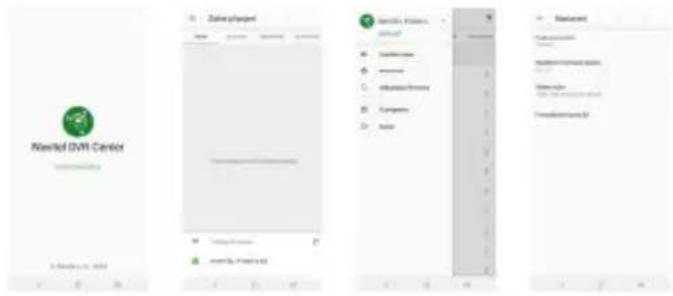
- Stáhněte a nainstalujte Navitel DVR Center do svého mobilního telefonu nebo tabletu, postupujte podle pokynů svého mobilního zařízení. Aplikaci si můžete stáhnout naskenováním QR kódu v Menu DVR (App QR Code) pomocí svého mobilního telefonu.
- Zapněte Wi-Fi v nabídce DVR (Wi-Fi) a v nastavení vašeho mobilního zařízení.
- Spustte aplikaci. Vyberte svůj DVR v seznamu. Informace DVR jsou v nabídce DVR (Wi-Fi Navitel).
- Připojte své mobilní zařízení k DVR prostřednictvím Wi-Fi. V případě potřeby použijte heslo. Můžete jej změnit v nabídce DVR's Menu (heslo Wi-Fi).
-
Pomocí Navitel DVR Center můžete:
-
aktualizace firmwaru DVR;
- ovládání funkcí DVR v nabídce Nastavení: konfigurace parkovacího režimu, senzoru nárazu, režimu videa a formátování SD karty;
- ukládat, prohlížet, mazat a odesílat videa a fotografie a sledovat video DVR v reálném čase na obrazovce mobilního zařízení.
Digitální měřič rychlosti a Informace o kameře
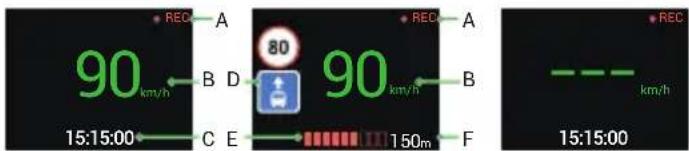
Digitální rychloměr se použivá k zobrazení vypočtené aktuální rychlosti na základě signálu GPS a času [1]. Režimy:
- Rychlost – rychlost [B] se zobrazuje na displeji, - Rychlost + čas – zobrazí se rychlost [B] a čas [C]
Informace o kamerách slouží k varování před kamerami. Když zapnete tuto funkci, na obrazovce se zobrazí aktuální rychlost a čas na černém pozadí. Pokud se blížíte k dopravní kameře, na displeji se zobrazí [2]:
- aktuální rychlost [B],
- ikona kamery [D],
- vzdálenost ke kameře [E],
- Průběh pohybu v oblasti kde se kamera nachází [F].
Všechny informace jsou na černém pozadí.
V režimu Záznam (REC) se zobrazí indikátor nahrávání (●REC a ●) [A]. Pokud vozidlo stojí, na displeji je 0.
Pokud není k dispozici signál GPS, zobrazí se --- [3].
Poznámka. Slabý signál GPS může být zapřičiněn špatným počasím a dalšími okolními vlivy. Řidte se především údaji na tachometru Vašeho vozidla.
[1] [2] [3]
cz Zadní kamera
Díky zadní kameře získáte přehled o situaci za Vaším vozidlem při jízdě i parkování. Moderní technologie dvojitého záznamu umožňuje nahrávat záznamy před vozidlem i za vozidlem a zachytit tak všechny nepředvídatelné situace.
Instalace zadní kamery
Existují dvě možnosti použití zadní kamery.
- možnost: Záznamová kamera do auta pro sledování situace za vozidlem. Nainstalujte kameru na zadní sklo pomocí nálepky, protáhněte kabel podél střechy, připojte kabel k zadní kameře.
- možnost: Kombinace záznamové kamery do auta a zadní parkovací kamery. Při zapojení červeného kabelu + 12V do napájení světla zpátečky je aktivován režim zadní kamery. Záznamová kamera zobrazí pouze pohled zadní kamery s naváděcími liniemi pro parkování.
Poznámka: Doporučujeme, aby práce s instalací a připojením kamery prováděla kvalifikovaná osoba s potřebnými znalostmi. Instalace kabelu může vyžadovat speciální nástroje nebo zařízení. Ujistěte se, že jsou tyto práce bezpečné.

Kamera není vodotěsná.
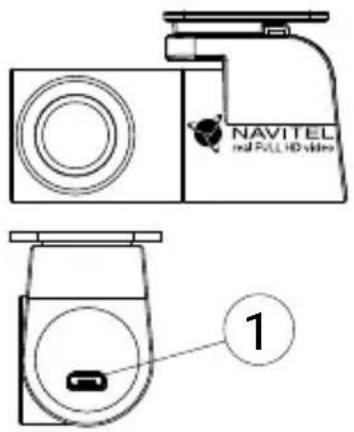
- Port pro video kabel
NAVITEL s.r.o. tímto prohlašuje, že zařízení NAVITEL R9 DUAL je kompatibilní se směrnící RED 2014/53/EU. Úplné znění Prohlášení o shodě je k dispozici na následující internetové adrese: www.navitel.cz/cz/declaration_of_conformity/r9dual
Einleitung
| Čip MSTAR 8339 | |
| Displej 2.7", 320×240, IPS | |
| Predná kamera SONY 307 (night vision) | |
| Predná kamera rozlíšenie videa Full HD (1920×1080) | |
| Zadná kamera GC2053 | |
| Zadná kamera rozlíšenie videa Full HD (1920×1080) | |
| Formát obrazu JPG | |
| Formát záznamu videa MOV | |
| Uhol záberu 170° | |
| Typ objektívu 6-vrstvová sklenená šošovka | |
| Úložisko microSD karta | |
- Rýchlost' - rýchlost' [B] sa zobrazuje na displeji.
- Rýchlost' + čas - zobrazi sa rýchlost' [B] a čas [C].
Ak vozidlo stojí, zobrazí sa na displeji 0 V režime nahrávania (REC) sa zobrazí indikátor nahrávania (●REC alebo ●)[A]. Ak nie je k dispozícii signál GPS, zobrazí sa --- [3].
Zadná kamera nie je vodotěsná.
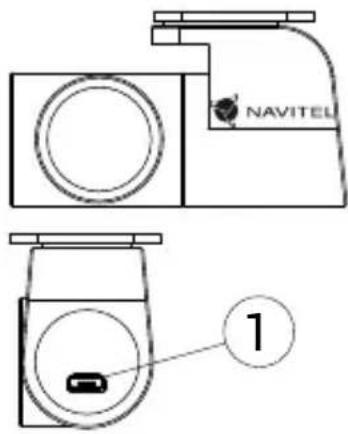
- Port pre video kábel


Značka : Navitel
Model : R9 DUAL
Kategorie : Caméra auto