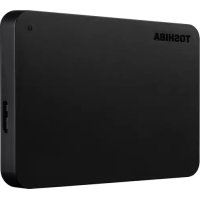
Canvio Basics Exclusive - Externí pevný disk TOSHIBA - Bezplatný návod k obsluze
Najděte návod k zařízení zdarma Canvio Basics Exclusive TOSHIBA ve formátu PDF.

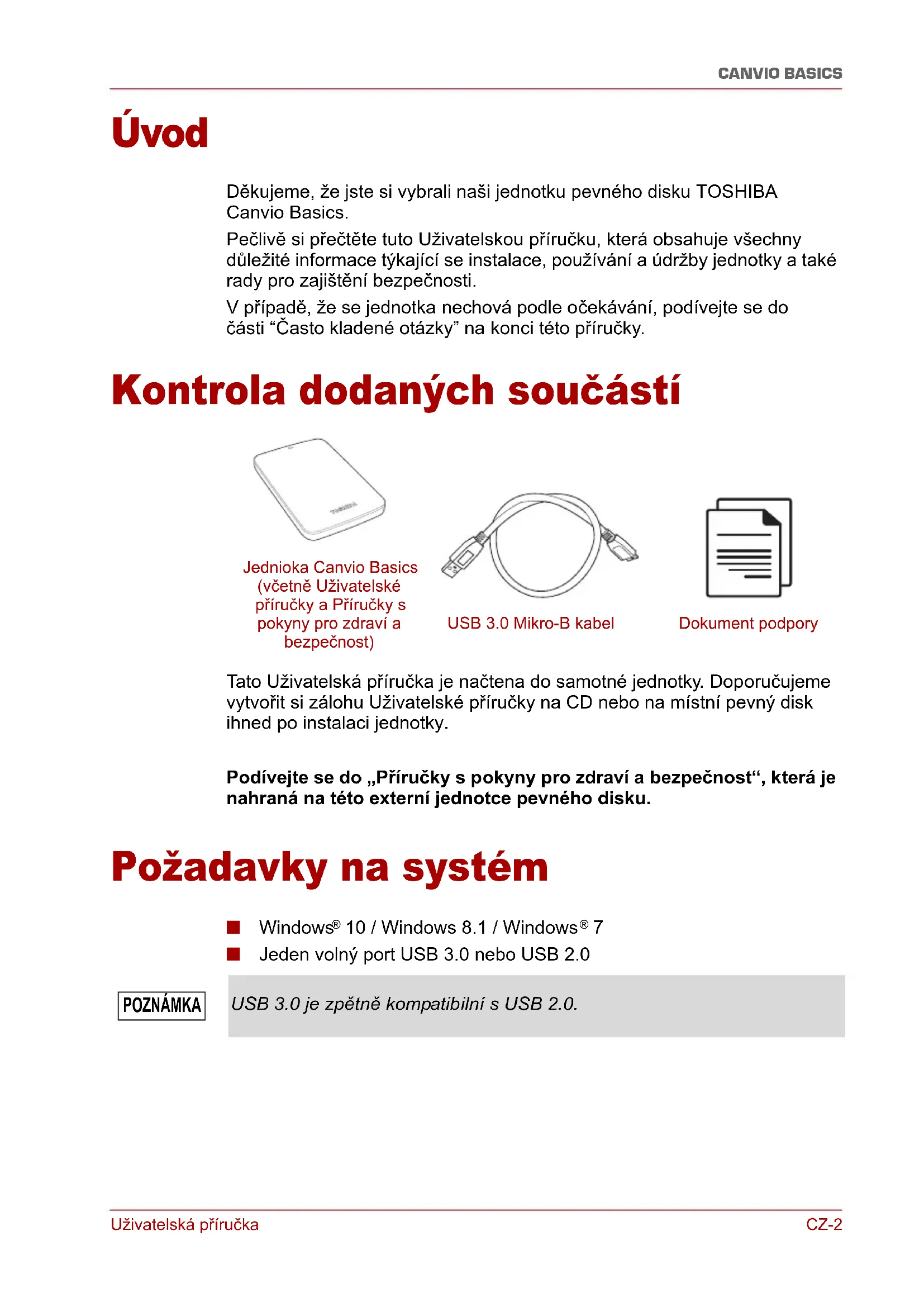


| Typ produktu | Externí přenosný pevný disk |
| Značka | Toshiba |
| Model | Canvio Basics Exclusive |
| Kapacita | Liší se podle modelu (továrně naformátováno, připraveno k použití) |
| Rozhraní | USB 3.0 (kompatibilní s USB 2.0) |
| Napájení | Přes USB sběrnici (není potřeba síťový adaptér) |
| Rozměry (přibližně) | 78 x 109 x 14 mm |
| Hmotnost (přibližně) | 130 g |
| Podporované operační systémy | Windows 10, 8.1, 7 |
| Formátování | Továrně naformátováno, připraveno k použití |
| Hlavní funkce | Zálohování dat, přenosné úložiště, plug-and-play |
| Indikátor aktivity | Ano, indikátor napájení/dat |
| Údržba a čištění | Čistěte suchým hadříkem, před čištěním odpojte |
| Bezpečnost | Nevystavujte vlhkosti, nárazům; vyhněte se výbušnému prostředí |
| Náhradní díly a opravitelnost | Uživatel neopravitelný; k dispozici služba obnovy dat |
| Obecné informace | Splňuje CE, REACH; omezená záruka (viz web Toshiba) |
Často kladené otázky - Canvio Basics Exclusive TOSHIBA
Dotazy uživatelů ohledně Canvio Basics Exclusive TOSHIBA
0 otázka o tomto zařízení. Odpovězte na ty, které znáte, nebo položte vlastní.
Položte novou otázku o tomto zařízení
Stáhněte si návod pro váš Externí pevný disk ve formátu PDF zdarma! Najděte svůj návod Canvio Basics Exclusive - TOSHIBA a vezměte svůj elektronický přístroj zpět do rukou. Na této stránce jsou zveřejněny všechny dokumenty potřebné k používání vašeho zařízení. Canvio Basics Exclusive značky TOSHIBA.
NÁVOD K OBSLUZE Canvio Basics Exclusive TOSHIBA
Uvod 2
Kontrola dodanych soucasti 2
Požadavky na systém 2
Instalace jednotky 3
Pripojenj Jednotky k počitači 3
Logické a fyzické odpojení Jednotky 4
Dalsirady 4
Casto kladene otazky 5
Odstrańovani zavad 6
Podpora TOSHIBA 7
Regulačni opatřeni 7
Uvod
Pečlive si prečte tuto Uživatelskou príručku, ktera obsahuje všechny duležité informace týkajíci se instalace, používáná a udřžby jegnotky a také rady pro zajištení bezpečnosti.
V pripadé, ze se jegnotka nechová podle očekávání, podívejte se do cásti "Casto kladené otázky" na konci teto príručky.
Kontrola dodanych současti
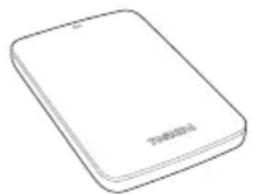
Jednioka Canvio Basics (včetné Uživatelské príručky a Príručky s tokyny pro zdravá bezpečnost)
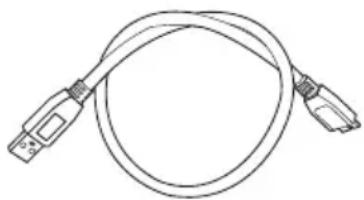
USB 3.0 Mikro-B kabel

Dokument podpory
Tato Uživatelská príručka je načtena do samotné Jednotky. Doporučujeme vytvorit si zálohu Uživatelské príručky na CD nebo na mistné pevný disk ihned po instalaci Jednotky.
Podívejte se do „Příručky s tokyny pro zdraví a bezpečnost“, která je nahraná na těto externí Jednotce pevného disku.
Požadavky na systém
Windows® 10 / Windows 8.1 / Windows® 7
Jeden volny port USB 3.0 nebo USB 2.0
POZNÁMKA
USB 3.0 je zpětně kompatibilíns USB 2.0.
Instalace Jednotky
Informace o provozu s napajenim ze sbernice a dodanem USB kabelu:
Tato Jednotka je napajená ze sbernice. Není proto nutné pripojovat externí napajeci zdroj, protoze veškerá potřebná energia bude dodávána z pripojeného USB portu.
Pasivni USB Rozbočovace nebo USB konektory, jako jsou klávesnice, mysi a podobná zařizení, není možné použít pro pripojeni Jednotky.
Dbejte, aby vsechny konektory byly spravne zapojeny.
Pri pripojovani kabelu na ne priilis netlachte. Prid pripojenim zkontrolujte polaritu!
Připojeni Jednotky k počitači
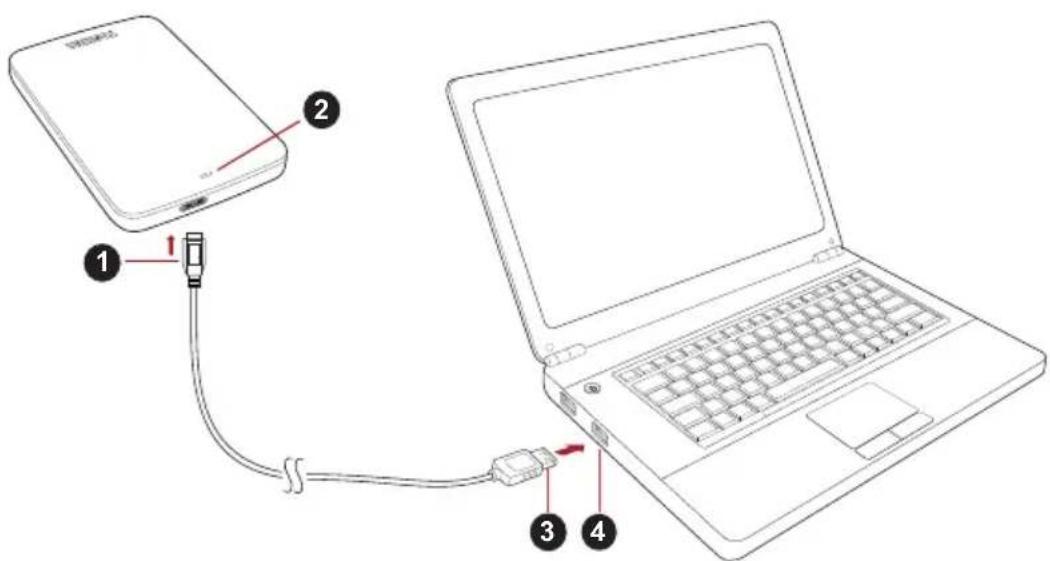
- USB 3.0 Mikro-B konektor 3. USB 3.0 Standardni-A konektor
- Indikator napajeni/dat 4. Hostitel USB 3.0
Zpětné kompatibilni s USB 2.0
- Když je počitač zapnutý a plné spustěný, zastrěte USB 3.0 Standardní-A konektor do USB portu hostitelského systému nebo do aktivniho USB Rozbočovace.
POZNÁMKA
Jestliže počitač nemá USB port 3.0, muže být potřeba použít pro počitač rídici Jednotku hostitele karet USB 3.0 Express Card. Jednotku pevného disku mužete pripojit také do portu USB 2.0 v počitači, prenosová rychlost však bude snížena na uroven USB 2.0.
- Nyní zapojte USB 3.0 mikro-B konektor do príslušného portu v samotné Jednotce.
Okamžitě
se rozsvítí indicátor napájení/dat,
- Jednotka se zapne,
měla by se logicky pripojit a v Časti „Tento počítač“ by se měla objevt ikona nové Jednotky.
Logické a fyzické odpojení Jednotky
Dürazné doporučujeme neodpojovat jegnotku pouhým vytažením kabelu, protoze se muže stát, ze budou práve v te chvili prenašena data do jegnotky.
Tato data budou ztracena a muže dojit k fyzickému poškození Jednotky!
Pro bezpečné odpojení Jednotky provedte kroky uvedené dane (Windows®).
- Kliknéte na ikonu „Bezpečné odebrat hardware a vysunout médium".
Objeví se vyskaková pole seseznamem externich zařizení pripojenych k počitači. - Vyberte jegnotku TOSHIBA pro vysunuti.
Po několika sekundách dostanete oznáméní,Že je možné bezpečné odebrat zařízení. - Klikněte na „OK“ a mugete odpojit Jednotku.
Cisteni pouzdra a obalu Jednotky
Pro Čišěnéj Jednotky doporučujeme používat standardní produkty a po vycišěné pečílive otrít zbytky kapaliny na povrchu Jednotky.
Další rady
Pokud jde o dalí akce v rámci bežného provozu, jako je prejmenováni Jednotky, zálohováni dat nebo správa souboru, doporučujeme precist si uživatskou príručku k operacñimu systému.
Také v pripadé úkolú udrzby, jako je defragmentace a optimalizace, doporučujeme prečist si uživatelskou príručku k operacnímu systému.
Dürazné doporučujeme používat antivirový software pro ochranu dat prěd úmyslným poškozením viry a trojskými konmi.
Častokladené otázky
Q: Je potbreba jegnotku po instalaci naformátovat?
A: Ne, jegnotka je již naformátovaná z vyroby.
Q: Potrebuji USB ovladače pro Windows?
A: Ne, ty jsouk dispozici v operacnim systému.
Q: Je doit z te to jegnotky spoustet system?
A: Ne, protoze systém Windows® nepodporuje spousteni z externich jegnotek pevného disku.
Q: Proč Jednotka nepotřebruje větrák?
A: Jednotky jsou navrženy tak, aby byl zajistěn optimálné odvod tepla, a není proto nutné Žádný větrák. Vysledkem je teměř naslyšné provoz.
Q: Proč je kapacita Jednotky (uvádená ve Windows®) meněné skutečná uvádená kapacita Jednotky?
A: Tento rozdil je moźne vysvětlit na zák ladě použítí rúzních metod výpočtu kapacity.
Vyrobci pevnych disku počitaji v desetinném systému, zatímco operacné systém pracuje s binárním systémem.
Příklad v desetinném systemd:
[ 1\mathrm{\;{TB}} = {1000}\mathrm{{GB}} ]
[ 1\mathrm{GB} = 1000\mathrm{MB} = 1000000\mathrm{KB} = 1000000000\mathrm{bajtu} ]
Příklad v binárním systemd:
[ 1\mathrm{GB} = 1024\mathrm{MB} = 1048576\mathrm{KB} = 1073741824 \text{ bajt} ]
V dusledku toho se pak ve Windows zobrazuje 1TB pevný disk (desitkové vyjadrení) jako 931 GB (binární).
Q: Mohu jegnotku použít ke zkopírovány operacniho systému z jegnoho počitace na druhý?
A: Ne, musite se ridsitPokyny dodavatele operačniho systému pro instalaci. Jednoduché zkopírování nefunguje.
Q: Nabízí Toshiba služby pro obnovení dat?
A: Ano, Toshiba nabízí službu obnovení dat pro Jednotky pevnych disku. Podívejte se na naše webové stránky www.toshiba-europe.com/services, kde najdete daláři informace o tétó službě.
Odstrańovani zavad
Počitač vúbec nerozpoznal diskovou Jednotku.
Zkontrolujte vsechna zapojeni.
■ jestlüze je jegnotka pripojena pomoci USB Rozbočovace, oveřte, zda má Rozbočovac vlastné napájení.
■ jestliže používáte prídavnou (add-on) kartu, ujistěte se, ze správné funguje a proved'teactualizaci softaru/firmwaru.
Je nebezpećné, když se jegnotka za provozu zahrivá?
A: To je normálí a tedy to není nebezpečné.
Jednotka hlásí „Zarifzení nelze spustit".
A: Jsou dva mozné duvody. Bud se jegná o problém s napajením a je potbreba zkontrolovat zapojeni, nebo jegnotka vykazuje závadu a potbrebuje servis.
Jednotka není vidět v položce „Tento počitač“, ale objevuje se ve Správci zařízení.
A: Postupujte podle těchtoPokynú:
- Pravym tlačitkem kliknéte na položku „Tento počitač".
- Ve vyskakovánicabidce zvolte možnost „Správa".
- Zvolte možnost „Správa disku".
Měl by se objevt beznam dostupnych uložnych zařizení.
- Zkontrolujte, zda je uvedena vaše jegnotka.
- Klikněte pravým tlacitkem do pravého pole a ve vyskakovánicabídce zvolte možnost „Odstranit oddíl".
- Klikněte pravým tlacitkem na pole a ve vyskakovánic nabídce zvolte možnost „Vytvořit nový oddíl".
- Poté v okné prùvodce oddilem vyberte položku „Primární oddil". Klikněte na Další.
- Zobrazí se písmeno jegnotky, které je要考虑 změnit. Kliknéte na Dalá.
- Potvrdtne naformátování Jednotky.
POZNÁMKA
Pri naformátováni Jednotky budou vsechna data na disku odstrěna.
Když sePokusím naformátovat Jednotku, objeví se hlášeni „Nelze dokončit formátování".
A: To mûze BYt Zpʊsobeno formátovámín jestnotky na soubor systémù FAT. Zkuste soubor systému „NTFS“ Tim by se měl problém vyřěsít.
Podpora TOSHIBA
Potrebujete poradit?
Podívejte se na stránku podpory pro pevné disky a uložiste TOSHIBA:
Ohledně reklamaci se podívejte sem:
www.externalhdd.storrepair.de/
Regulačné opatření
Splnéni CE
CE
Tento produkt je označen značkou CE v souladus požadavky príslušnych směrnic EU. Odpovednost za označeni CE nese spelečnost Toshiba Electronics Europe GmbH, Hansaallee 181, 40549 Düsseldorf, Německo. Kopii oficialniho Prohlášeni o shodě je možné získat z těchto webovych stránek: http://epps.toshiba-tek.com.
Pracovni prostre
Elektromagneticka kompatibila (EMC) tohoto produktu byla pro tutoproductovou kategorii ověřena pro tzv. bytové a komerčné prostředí a prostřédí lehkého prúmyslu. Vsechná dalí prostředí nebyla společnostíToshiba ověřena a použivání tohoto produktu v těchto pracovnich prostředích může BYt bud zakáźno nebo je nelze doporučit.
Mоzné n—asledky použití tohoto produktu v neověréném pracovním prostředi mohou být tyto: rušeni jiních produktů nebo tohoto produktu v jejich blízkosti s vysledkem dočasné nefunkčnosti nebo ztráty/poskození dat. Přiklad neověréného pracovniho prostředi aouvisejiciho zařizení:
Prümyslove prostředi (napr. tam, kde se používa predevšim třifázové napěti 380 V): Nebezpečí rušeni tohoto produktu z dūvodu výskytu možnych silnéch elektromagnetických polí, obzvlástě v blízkosti velkých strojů napajecích jegnotek.
Zdravotnické prostředí: společnost Toshiba neověrovala splnéni nařizení pro zdravotnické produkty, tudíž tento produkt nelze používat jako zdravotnický produkt bez dalšího overěnéí. Použítí v bežném kancelářském prostředí, např. v nemocnicích, by nemělo prydstavovat problém,Pokud správa nemocnice nevydala zákaz.
Automobilové prostředí: vyhledejte pokyny v námodu k obsluze týkajíci se používání tohoto produktu (kategorie).
Letecké prostředí: fidte se pokyny letového personálu, které se týkaji zákazu použiti
Dalsi prostrebez souvislosti EMC
Venkovni pouziti: Jako typé domáci/kancelárské zařizení nemá tento produktŽádnou zvlástné odolnost proti vniknutí vlhkosti a proti silným nárazüm.
Explozivni atmósféra: Použití tohoto produktu v takovémto SPECIALNIM pracovním prostředí (Ex) není dovoleno.
Následujíci informace jsou určeny pouze pro Členské stavy EU:
REACH - Prohlášení o shodě
- Června 2007 vstoupilo v platnost nové chemické nařizení Evropské unie (EU) s názvem REACH (Registration, Evaluation, Authorization and Restriction of Chemicals - Registry, hodnocení, schvalování a zákazy chemikálíj).
Toshiba splni vsechny požadavky REACH a je zavázána poskytovat svym zákazníkum informace o chemickych látkach ve svych produktech v souladu s predpisem REACH.
Likvidace produktu
Použití tohoto symbolu znači, ze s vyrobkem nelze nakládat jako s bežnám domovním opdadem. Pokud zajistěte, ze vyrobek bude správně zlikvidován, pomuzete predejit negativnímu dopadu na zivotné prostřédi a zdravi obyvatel, k Čemuž by pri nasprávné likvidaci vyrobku mohlo dojít. Podrobnějs informace o recyklaci tohoto produktu ziskáte na mistrém obecním uradě, u společnosti zajistůjici odvoz bežného opdadu nebo v obchodě, ve kterém jste produkt zakoupili.
Následujíci informace platí pouze pro Turecko:
©2016 TOSHIBA Electronics Europe GmbH. Vsechna przyva vyhrazena. TOSHIBA si vyhrazuje przyvo provadět technické změny. TOSHIBA nepřebrá odpovednost za škody vzníklé prímo nebo nepřimo na základě chyb, opomenutí nebo Rozporů mezi tímtó produktem a dokumentaci. Název Toshiba a její logo jsou registrované obchodnínámky společnost Toshiba. Ostatné obchodnínámky zminěné nebo uveděné v tomto dokumentu jsou vlastnictvím svych priślustrénych vlastníků. Chyby a opomenutí jsou vyhazeny.
Windows je bud registrovaná obchodní známka nebo obchodní známka společnosti Microsoft Corporation ve Spojeněch statech a/nebo v dalsích zemích.
Vsechny ostatni ochranné známky jsou majetkem prislusnych vlastniku.
Jeden gigabajt (1 GB) znamená 10^9 = 100000000 bajtu a jedem terabajt (1TB) znamená 10^12 = 1000000000 bajtu pri použití mocnin 10.
Operacni systém počitače však uvádi kapacitu pri užití mocinin 2, kde je definice 1 GB=230 = 1.073.741.824 bajtu a 1 TB = 240 = 1.099.511.627.776 bajtu, muže tedy zdanlivě vykazovat nižsí kapacitu. Dostupná uložná kapacita (včetné príkladů ruzných mediálních souborů) se bude lišit podle velikosti souboru, formátovány, nastavení, softaru, operacniho systému a dalísh faktoru.
Inhaltsverzeichnis
Skinite i odspojite pigeon
Strogo se preporuça da ne iskopčavate pogon na način daismo odspojite kabel, jer je moguce da se u to vrijeme zapisuju podaci na pogon.
Ti podaci ce biti izgubljeni, a pogon se moze fizicki ošteiti!
Molimo slijedite sljedece korake za sigurno uklanjanje pogona (Windows®).
Precitajte si Navod s pouzivan, ktory je už uložený na toto externom pevnom disku.
Rozhranie USB 3.0 je spätne kompatibilné s rozhraním USB 2.0.
Instalácia Jednotky
Niektoré informácie o prevadzke pri napajani cz zbernicu a o dodanom kábli USB:
Pripojenie jegnotky k počitaču
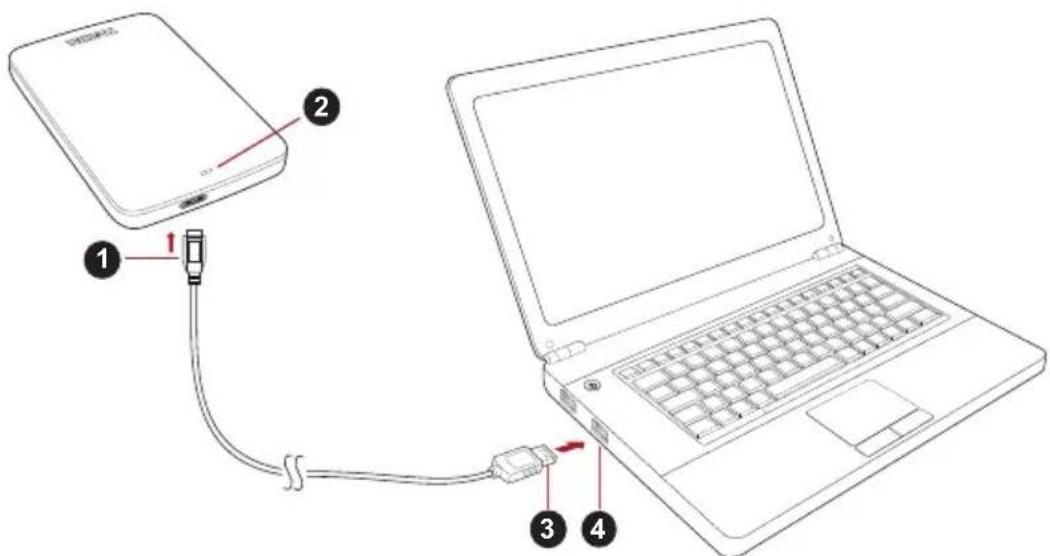
- Konektor USB 3.0 Micro-B 3. Konektor USB 3.0 Standard-A
- Indikator napajania/spracovania udajov 4. Zasuvka USB 3.0
spatne kompatibilne's USB 2.0
Ak počitač něma port USB 3.0, je možné,Že pre počitač budete potrebovat hostitel'ský ovládač USB 3.0 Express Card. Zariadenie tiež možete pripojit' k portu USB 2.0 na počitači. Rychlost' prenosu však bude obmedzená na USB 2.0.
- Teraz pripojte konektor USB 3.0 typu Micro-B k prislu-snému portu na samotnej Jednotke.
Ihned
Takéto udaje sa stratia a moze dojst' k fyzickému poškodeniu Jednotky!
Taktiež odporučame, aby ste si pozreli používatě'skú príručku k operacnému systému, ak potrebujete viac informáci o udžržbe, například o defragmentáci a optimalizáci.
Ot.: Musím jegnotku po instaláci naformátovat?
Ot.: Możem z jegnotky spustit'system?
Odp.: Nie, pretoze systém Windows® nepodporuje spust'anie z externych jegnotiek pevnych diskov.
Ot.: Preço Jednotka nepotrebuje ventilátor?
Odp.: Jednotky su navrhnute tak, aby mali optimány Rozptyl tepla, a preto nie je potrebny ziadny ventilator. Vysledkom je takmer bezhlucná prevázka.
Ot.: Preço je kapacita jegnotky (zobrazená v systemdé Windows®) nižsiaako skutočná uvádzaná kapacita jegnotky?
Odp.: Tento Rozdiel sa da vysvetlit odlišnými metodami vypočtu kapacity. Vyrobcovia pevnych diskov počitaju v desiatkovej sustave, ale operacné systém počita v dvojkovej sustave.
Priklad - desiatková sustava:
[ 1\mathrm{\;{TB}} = {1000}\mathrm{{GB}} ]
[ 1\mathrm{GB} = 1000\mathrm{MB} = 1000000\mathrm{kB} = 1000000000\mathrm{bajtov} ]
Priklad - dvojková sustava:
[ 1\mathrm{GB} = 1024\mathrm{MB} = 1048576\mathrm{kB} = 1073741824 \text{ bajtov} ]
Ot.: Móžem jegnotku použit na kopírovanie operačného systému z jejedného počitača do druhého?
Ot.: Ponúka spolocnost Toshiba sluzby obnovy dát?
Je nebezpecné, ak je jegnotka poças prevadzky na dotyk tepla?
Jednotka vypisuje odkaz „Device cannot start" (Zariadenie sa nedá spustit).
Odp.: Su dve mozné priciny. Bud'ide o problem s napajanim a mali by ste skontrolovat' pripojenie, alebo ma Jednotka poruchu a je potrebna jej oprava.
Nevidím jegnotku v priečinku „Tento počitač“, ale je zobrazená v Správcovi zariadení.
Odp.: Postupujte takto:
- Kliknite pravym tlačidlom myši na priečinok „Tento počitač".
- V zobrazenej ponuke zvolte moznost „Spravovat".
- Zvolte moznost",Sprava disku".
Mali by stevidiet zoznam dostupnych uloznych zariadeni.
- Skontrolujte, Či je vaša jegnotka v zozname.
- Kliknite pravym tlačidlom mysi na polícko na pravej strane a v kontextovej ponuke zvol'te možnost „Odstránit' oblast".
- Kliknite na poličko pravým tlacidlom myši a v kontextovej ponuke zvol'te možnost „Vytvorit novú oblast".
- Potom v okne sprievodcu vytvorenim oblasti zvol'te moznost, "Primárna oblast". Kliknite na tlacidlo Dalej.
- Zobrázi sa písmeno Jednotky, ktoré možete zmenit'. Kliknite na tlačidlo Šalej.
- Potvrde formatovanie Jednotky.
POZNÁMKA
Pri formátovani Jednotky sa z Jednotky odstránia vsetky uložené udaje.
Ked' saPokusam formatovat' Jednotku, zobrazije sa odkaz „Could not complete format" (Neda sa dokoncit' formatovanie).
Spolocnost' Toshiba splni vsetky poziadavky smernice REACH a zavazujsa poskytovat našim zákaznikom informácie o chemickych látkach vnašich vyrobkoch podla smernice REACH.
Likvidácia produktov
Názov a logá Toshiba su registrované ochranné známky spolocnosti Toshiba. Iné ochranné známky spomenute alebo zobrazené v tomtodokumente su majetkom ich prislušných vlastnikov. Spolocnost' nezodpovedá za chyby a vynechané Časti.


