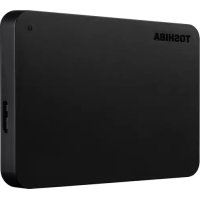
Canvio Basics Exclusive - Külső merevlemez TOSHIBA - Ingyenes használati útmutató
Találja meg az eszköz kézikönyvét ingyenesen Canvio Basics Exclusive TOSHIBA PDF formátumban.



| Termék típusa | Hordozható külső merevlemez |
| Márka | Toshiba |
| Modell | Canvio Basics Exclusive |
| Kapacitás | Modelltől függően változó (gyárilag formázva, használatra kész) |
| Interfész | USB 3.0 (USB 2.0 kompatibilis) |
| Tápellátás | USB buszon keresztül (nincs szükség hálózati adapterre) |
| Méretek (kb.) | 78 x 109 x 14 mm |
| Súly (kb.) | 130 g |
| Támogatott operációs rendszerek | Windows 10, 8.1, 7 |
| Formázás | Gyárilag formázva, használatra kész |
| Fő funkciók | Adatmentés, hordozható tárolás, plug-and-play |
| Működésjelző | Igen, tápfeszültség/adat jelző |
| Karbantartás és tisztítás | Száraz ruhával tisztítani, tisztítás előtt húzza ki a csatlakozót |
| Biztonság | Ne tegye ki nedvességnek, ütéseknek; kerülje a robbanásveszélyes környezetet |
| Alkatrészek és javíthatóság | Nem javítható a felhasználó által; adatvisszaállítási szolgáltatás elérhető |
| Általános információk | CE, REACH megfelelőség; Korlátozott garancia (lásd a Toshiba weboldalát) |
Gyakran ismételt kérdések - Canvio Basics Exclusive TOSHIBA
Felhasználói kérdések a következőről Canvio Basics Exclusive TOSHIBA
0 kérdés erről a készülékről. Válaszolj azokra, amiket ismersz, vagy tedd fel a sajátod.
Tegyél fel egy új kérdést erről a készülékről
Töltse le az útmutatót a következőhöz Külső merevlemez PDF formátumban ingyenesen! Találja meg kézikönyvét Canvio Basics Exclusive - TOSHIBA és vegye vissza elektronikus eszközét a kezébe. Ezen az oldalon közzé van téve az eszköze használatához szükséges összes dokumentum. Canvio Basics Exclusive márka TOSHIBA.
HASZNÁLATI ÚTMUTATÓ Canvio Basics Exclusive TOSHIBA
Kavoviotikéş δηλώσεις
Συμόρωση κατά CE
To Tpoiov auto fepe i Onuavon CE uupwva e Tc
aattnoeic twv oxetikwv Odyiw v tnc EE. Ytueuvn yia
tn onuavon CE ivai n Toshiba Electronics Europe
GmbH, Hansaallee 181, 40549 Dusseldorf, epuaia.
'Eva avtiypafo nC επiOμnC δλωnC σμμópφωnC μTpeite va λαβετe αnto Tny πapakatw toTioθεoia web: http://epps.toshiba-teg.com.
περιβαλλον εργασίας
Bevezetés 2
Acsomag tartalmának Ellenörzese. 2
Rendszerkovetelmenyek 2
A meghajto telepitese 3
A meghajto csatlakoztatasa szamitogephez 3
A meghajto logikai es fizikai levalasztasa 4
További tanácsok 4
Gyakran ismetelt kerdesek 5
Hibaelhárítas 6
TOSHIBATamogatas 7
Megfeleloseggelkapcsolatosnyilatkozatok. 7
Bevezetés
Köszönjuk, hovy a TOSHIBA Canvio Basics merevlemez-meghajtóválasztotta.
Figyelmesen olvassa el ezt a felhasznalói kezikonyvet, mivel minded fontos tudnivalo megtalalható benne a meghajto telepitésével, hasznalatalaval es karbantartásával kapcsolatban, valamintBiztonsági tanácsokkal is szolgál. Ha az eszköz nem a varakozásnak megfeleloen viselkedik, akkor lapozza fel a „Gyakori kerdesek" címú részt a kezikönyv végén.
A csomag tartalmának Ellenörzese
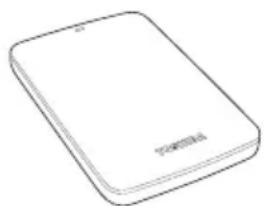
Canvio Basics (tartalmazza a Felhasznaloi kezikonyvet ésa Biztonsagi és kenyelmiutasítasok kezikonyvet)
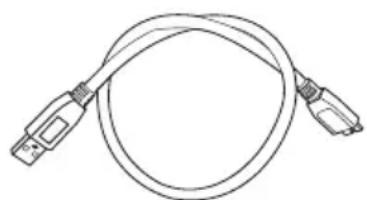
USB 3.0 Micro-B kábel

Támogatósi dokumentum
A jelen felhasznalói kezikonyv fel van toltve a meghajtóra. Javasoljuk, hogy a meghajtó telepitése utan azonnal keszitsen a felhasznalói kezikonyvrólBiztonsági masolatot egy CD lemezre vagy a helyi meghajtóra.
Olvassa el a külso merevlemez-meghajtóra feltoltött „Biztonsági és kényelmiutasítások kézikönyve" címu dokumentumot.
Rendszerkövetelmenyek
Windows® 10 / Windows 8.1 / Windows® 7
Egy szabad USB 3.0- vagy USB 2.0-port
MEGJEGYZES
Az USB 3.0 visszamenölegesen kompatibilis az USB 2.0-val.
A meghajto telepítése
Tudnivalok a buszrol valo tapalasrol es a mellekelt USB-kabelrol:
Ez a meghajto buszrol taplalt eszkoz. Nem kell tehat kullo tapsforrashoz csatlakoztatni, mivel a szukséges aramot megkapja az USB-port(ok)on keresztul.
A meghajtóval nem hasznalható és nem csatlakoztatható hozzá passzív USB-hub és billentyüzet, egér vagy hasonló termékek USB-csatlakozója.
Ugyeljen a csatlakozok helyes csatlakoztatasara.
Soha ne hasznaljon erot a kábelek csatlakoztatásahoz. A csatlakoztatás elott ellenorizze a polaritást!
A meghajtó csatlakoztatása a számítogéphez
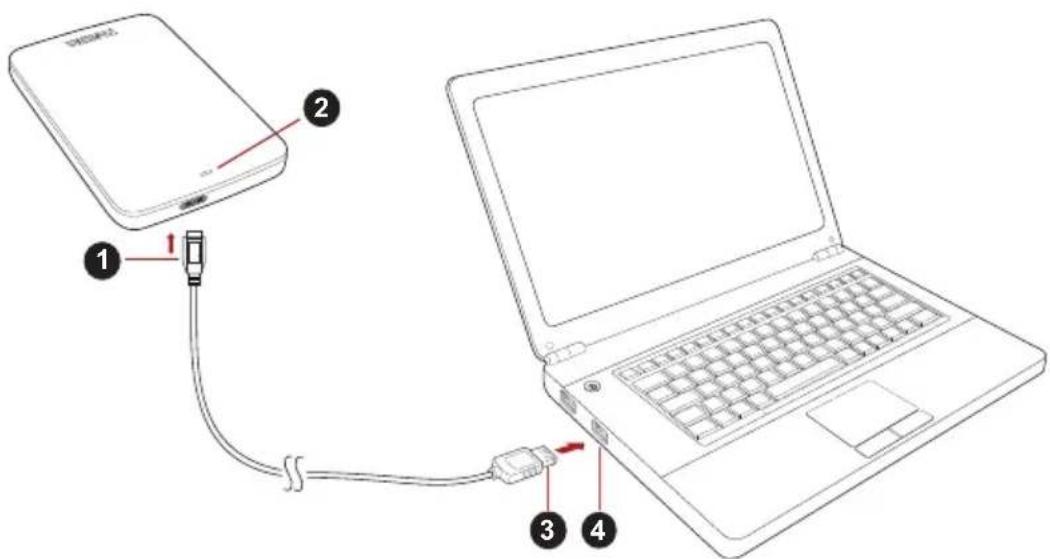
- USB 3.0 Micro-B csatlakozó 3. USB 3.0 Standard-A csatlakozó
- Āramellatas/adat jelzöfeny 4. USB 3.0 host
viszamenolegesen kompatibilis az USB 2.0-ig
- Ha a számítógp operácios rendszere teljesen betöltdött, csatlakoztassa az USB 3.0 Standard-A csatlakozó t a gazdarendszer egy USB-portjához vagy egy aktiv USB-hubhoz.
MEGJEGYZES
Ha a szamítógép nem rendelkezik USB 3.0-porttal, USB 3.0 Express Card állomásvezérlöre lehet szükség. Az eszköz a szamítógép USB
2.0-portjához is csatlakoztathó, ebben az esetben azonban az USB
2.0-nak megfelelo ertekre csokken az atviteli sebesség.
- Ezután csatlakoztassa az USB 3.0 micro-B csatlakozót az eszköz megfelelo aljzatahoz.
Azonnal
■ vilagítani kezd az Áramellatas/adat jelzöfény
bekapcsol a meghajtó
Végbemegy a meghajtó csatolása a fajlrendszerhez, és új meghajtóikon jelenik meg a „Számítogép" vagy „Sajatgép" mappában
A meghajto logikai és fizikai levalasztása
Komolyan tanácsoljuk, hogy a meghajtôt ne pusztán a kabel kihúzásával valassza le, mert előfordulhat, hogy éppen adatokat ir.
Az ilyen adatok elvesznek, és a meghajtó fizikai sérülést szenvedhet!
A meghajto az alabbi eljarassal valaszthato le biztonsagosan (Windows).
- Kattintson a „HardverBiztonságos eltávolítasa és az adathordozó kiadása" jkonra.
Megjelenik egy elougro üzenetpanel a szamitogépvez csatlakoztatott külso eszközok listajaval.
- Valassza a TOSHIBA meghajto kiadását.
Nehany masodpercen belul ertesités jelenik meg arról, hogy az eszközBiztonságosan eltávolithato. - Kattintson az "OK" gombra. Kihúzhatja a meghajtó kabelét.
A meghajto hazának/burkolatának tisztlitasa
A meghajto tiszitasa elott valassza le azt fizikailag a szamitogépról.
A tiszításhoz a szokásos készítmények használatat javasoljuk.
Az esetleges fölös folyadékot törölje le a meghajto felületéröl.
További tanácsok
A normal hasznalathoz kapcsoló do további muveletek - a meghajtó atnevezése, adatokBiztonsagi mentése, fajlkezelés - végrehajtásahoz az operácios rendszer felhasznalói utmutatójára tamaszkodjon.
Az olyan karbantási feladatok elvégzéséhez, mint a toredezettssegmentesítés vagy az optimalizálás, ugyancsak az operácios rendszer felhasznalói utmutatójának hasznalatat javasoljuk.
Komolyan tanácsoljuk továbbá víruskereső telepitését, amely a vírusok és trojai programok szándékos kártevesésétól védi az adatokat.
Gyakran ismételt kédèsek
K: Kell formázni a meghajtó telepítés után?
V: Nem, a gyártási folyamatba a meghajtó formázasa is beletartozik.
K: Szükség van USB-illesztőprogramokra a Windows® operációs rendszerekhez?
V: Nem, ezek már rendelkezsre állnak az operációs rendszerben.
K: Betölthető a rendszer a meghajtórál?
V: Nem, mert a Windows® nem tamogatja a külso merevlemezról történő rendszerbetöl'test.
K:Miert nincs szuksége a meghajtonak ventilatorra?
V: A meghajtó kialakítása optimális höelvezetést biztosít, ezér nincs szükség ventilatóra. Ennek köszonhetően az eszközCsaknem hangtalanul mukodik.
K: Miér t mutat a Windows® a meghajtó megadott kapacitásánákisebb kapacitást?
V: A kūlönbség a kapacitas számításanak elterő MODszereiböl fakad. Míg a merevlemezgyartok tizes szamrendszerben számolnak, az operácios rendszer kettes számrendszert használ.
Példa tízes szamrendszerre:
1TB = 1000GB
1 GB = 1000 MB = 1000000 KB = 1000000000 bajt
Példa kettes számrendszerre:
[ 1\mathrm{GB} = 1024\mathrm{MB} = 1048576\mathrm{KB} = 1073741824\mathrm{bajt} ]
Emiatt egy 1 TB (tizes számrendszerben) kapacitásu merevlemez Windows rendszerben láthato kapacitása csupán 931 GB (kettes számrendszerben).
K: Atmasolható a meghajto segitségével a szamítogép operációs rendszere egy.masik szamítogépre?
V: Nem, a telepitéshez az operációs rendszer gyártójának utmutatasát kell követni. A pusztá masolás nem elegendo.
K: Kinal a Toshiba adat-helyreallitasi szolgaltatasokat?
V: Igen, a Toshiba kinal adat-helyreallitasi szolgaltatast a külso merevlemez-meghajtokhoz. A szolgaltatasról webhelyunkön, a www.toshiba-europe.com/services cimen talalhat tovabbi tudnivalókat.
Hibaelhárítás
A szamítogép egyáltalán nem ismeri fel a meghajtó.
Ellenorizze, hogy rendben vannak-e a csatlakozások.
Ha USB-hubon keresztül csatlakoztatta a meghajtó, a hubnak saját páplással kell rendelkeznie.
Bovitokártya esetenBizonyosodjon meg rola, hogy a kartya helyesen mukodik, es frissitse a szoftvert/firmware-t.
Veszélyes, ha a meghajtó muködés kozben felmelegszik?
V: Ez normalis jelenség, ennelfogva nem veszelyes.
"Az eszkocz nem indithato el." szövegu üzenet jelenik meg.
V: Ennek két oka lehet. Vagy a táplással van gond, és ezér a csatlakozásokat kell Ellenőrizni, vagy hibásan működik a meghajtó, és ezér szervizelést igényel.
A „Számítógép" vagy „Sajátgép" mappában megtalálható a meghajtó, az Eszközkezelő listáján azonban nem.
V: Hajtsa végre az alábbi eljárast:
- Kattintson jobg gombbal a „Szamitogép" vagy „Sajatgép" ikonra.
- Valassza a helyi menu „Kezelés" element.
- Valassza a "Lemezkezelés" element. Megjelenik az elerhetó tárolóeszközök listaja.
- Ellenőrizze, hogy szerepel-e a listán a meghajtó.
- Kattintson jobb gombbal a jobb oldali keretbe, és valassza a helyi menu „Participó törlése" elemét.
- Kattintson jobb gombbal a keretbe, és valassza a helyi menu „Uj partició letrehozása" elemét.
- A particióvarázsló ablakában valassza az „Elsodleges partició" lehetóseget. Kattintson a Tovabb gombra.
- Megjelenik egy meghajtóbetüjel, melyet megváltoztathat. Kattintson a Tovább gombra.
- Hagyja jóva a meghajtó formázásához.
MEGJEGYZES
A meghajto formazasakor az azon taroit osszes adat torlidik.
Amikor formázni probálem a meghajtó, „A formázás nem fejezhető be" üzenet jelenik meg.
V: Ennek az lehet az oka, hogy FAT fajlrendszerrel的概率a formázni a meghajtó.
Próbálkozzon „NTFS" fajlrendszerrel. Ez valószínúleg megoldja a problát.
TOSHIBA támogatás
Segitségre van szüksége?
Keresse fel a TOSHIBA merevlemezekkel és adattároló termékekgel foglalkozó támogatasi oldalát:
Garancialis kovetelésekkel kapcsolatban tekintse meg a
www.externalhdd.storrepair.de/ oldalt.
Megfelelosseggel kapcsolatos nyilatkozatok
CE-megfeleloség
Jelen termek CE jeloléssel van ellatva a vonatkozó EUirányelvek követelmenyei ertelmében. A CE jelolésert a Toshiba Electronics Europe GmbH, Hansaallee 181, 40549 Düsseldorf, Németorszag a felelos. A hivatalos megfeleloségi nyilatkozat megtalalhato a következő webhelyen: http://epps.toshiba-tek.com.
Müködtési környezet
A termek elektromágneses összeférhetösegét (EMC) Ellenőriztek az adott tipikus termékkategória szempontjából az un. lakohelyi, kereskedelmi és konnyüipari környezetben. A Toshiba semmilyen egyeb muködtétési környezetet nem vizsgált; a termek használata az ilyen muködtétési környezeteken korlatózott lehet, és nem javasolhato. Nem vizsgált környezetben a kovetkezok lehetnek a termek használatanak
következménye! mas készülékek zavarása vagy a jelen készülék zavarása annak kozvetlen környezetében, ami atmeneti hibás muködest vagy adatvesztét, illetve -sérülét okozhat. Peldák és tanácsok a nem vizsgalt muködtétési környezetekek kapcsolatban:
Ipari környezet (pl.: ahol föleg haromfázisú 380 V-os halózatot használnak): A termek muködésében zavarok léphetnek fel az erös magneses mező miatt, föleg a nagy gépek és áramellató berendezesek bözelében.
Kórházi környezet: a Toshiba nem vizsgálta a készülék megfelelését az orvostechnikai eszkökról szoló irányelvnek, ezert a készülék további vizsgalatok nélkül nem hasznalható orvostechnikai eszközként. A normal irodai környezetekben, peldául kórházakban, a készülék hasznalata velhetöleg nem okoz problémát, ha az illetékes gezétés nem gezetett be semmilyen korlátozást.
Gépjármüvek környezete: állapítsa meg, hogy az adott jarmú tulajdonosának utmutatása tartalmaz-e ajánlasokat a termékkel (termékkategóriával) kapcsolatban.
Repulogépek kornyezete: a használatra vonatkozoan kovesse a repulogép szemelyzetének utasításait.
Egyéb, az elektromágneses összeférhetöséghez nem kapcsolódó környezetak
Szabadtéri használat: a készülék mint tipikus otthoni/irodai berendezés nem rendelkezik kulönleges Ellenaldo képességgel a viz behatolásával szemben, illetve magas fokú érintésbiztossággal.
Robbanásveszélyes legkör: az ilyen különleges mücködtétési kornyezetben (Ex) a keszülék használata nem engedélyezett.
Az alábbi tajékoztatas csak az EU tagállamaira érvényes:
REACH - Megfeleloségi nyilatkozat
Az uy europai unios (EU) vegyészeti rendelet, a REACH (Registration, Evaluation, Authorization and Restriction of Chemicals - Vegyi anyagok regisztraciója, ertékelese, engedélyezese és korlátozása), 2007. június 1-jén lépett hatályba.
A Toshiba meg fog feleni az összes REACH-eloírasnak, és elkötelezett amellett, hogy vásárlóinak a termékeiben megtalálható vegyi anyagokróln informáciot nyújtson a REACH eloírasainak megfeleloen.
Termékek hulladékkezelése
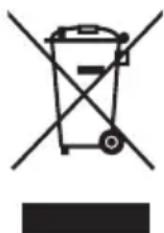
Az abra azt jelzi, hogy a termek nem kezelheto haztartasi hulladekkent. A termek megfelelo hulladekkezelsenekBiztositasaval On segit megelozni a kornyezetre es az emberi egeszsegre gyakorolt potencialis negativ hatast, amit a termek nem megfelelo hulladekkezelsesetleg okozna. A termekkel kapcsolatos tovabbi hulladekkezelsi informaciokert forduljon a helyi polgarmesteri hivatalhoz, a koztisztasagi vallalathoz, vagy ahhoz az uzlethez, ahol a termeket vasarolta.
Az alábbi informaçãoCsak Törökországra vonatkozik:
Megfele az AEEE rendelet elofrasainak.
Kozlemények
©2016 TOSHIBA Electronics Europe GmbH. Minden jog fenntartva.
A TOSHIBA fenntartja a muszaki adatok valtoztatasanak jogát. A TOSHIBA nem vallal felelosséget az olyan kozvetlen es kozvetett krokert, amelyek a termek és a dokumentácio nem megfelelo egyezoségebol (hibákból, elteresebköl) fakadnak.
A Toshiba név és logói a Toshiba bejegyzett védjegyei. A jelen dokumentumban említett vagy szereplő egyéb védjegyek a megfelelo tulajdonos tulajdonat képezik. A tevedés és kihagyás joga fenntartva.
A Windows a Microsoft Corporation védjegye vagy bejeyzett védjegye az Amerikai Egyesült Allamokban és/vagy más országokban.
Minden egyeb védjegy a megfelelo tulajdonos védjegye.
Egy gigabájt (1 GB) 10^9 = 1000000000 bajtot, egy terabájt (1 TB) pedig 10^12 = 1000000000 bajtot jelent a 10 hatványainak alkalmazásával. A számítógp operácios rendszere azonban a 2 hatványaiként jelzi a tárolókapacitást, igy 1 GB=230 = 1 073 741 824 bajt és 1 TB = 240 = 1 099 511 627 776 bajt a definício szerint, ezert kisebb tárolási kapacitäst tapasztalhato. A rendelkezésre alló tárolókapacitäts (beleérte a kulönboźó mediafájlok peldajat) fugg a fajlmérettól, a formázastól, a beallitástól, a szoftvertól, az operácios rendszertól és egyeb tenyezőktól.


