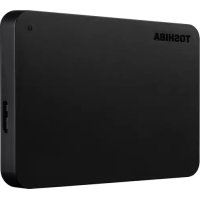
Canvio Basics Exclusive - Harici sabit disk TOSHIBA - Ücretsiz kullanım kılavuzu
Cihazın kılavuzunu ücretsiz bulun Canvio Basics Exclusive TOSHIBA PDF formatında.



| Ürün tipi | Taşınabilir harici sabit disk |
| Marka | Toshiba |
| Model | Canvio Basics Exclusive |
| Kapasite | Modele göre değişir (fabrikada biçimlendirilmiş, kullanıma hazır) |
| Arayüz | USB 3.0 (USB 2.0 ile uyumlu) |
| Güç kaynağı | USB yoluyla (güç adaptörü gerekmez) |
| Boyutlar (yaklaşık) | 78 x 109 x 14 mm |
| Ağırlık (yaklaşık) | 130 g |
| Desteklenen işletim sistemleri | Windows 10, 8.1, 7 |
| Biçimlendirme | Fabrikada biçimlendirilmiş, kullanıma hazır |
| Ana işlevler | Veri yedekleme, taşınabilir depolama, tak-çalıştır |
| Etkinlik göstergesi | Evet, güç/veri göstergesi |
| Bakım ve temizlik | Kuru bir bezle temizleyin, temizlemeden önce fişini çekin |
| Güvenlik | Neme, darbelere maruz bırakmayın; patlayıcı ortamlardan kaçının |
| Yedek parçalar ve onarılabilirlik | Kullanıcı tarafından onarılamaz; veri kurtarma hizmeti mevcuttur |
| Genel bilgiler | CE, REACH uyumlu; Sınırlı garanti (Toshiba web sitesine bakın) |
Sık sorulan sorular - Canvio Basics Exclusive TOSHIBA
Kullanıcıların soruları hakkında Canvio Basics Exclusive TOSHIBA
0 soru bu cihaz hakkında. Bildiklerinizi cevaplayın veya kendinizinki sorun.
Bu cihaz hakkında yeni bir soru sor
Cihazınız için talimatları indirin Harici sabit disk PDF formatında ücretsiz! Kılavuzunuzu bulun Canvio Basics Exclusive - TOSHIBA ve elektronik cihazınızı yeniden ele alın. Bu sayfada cihazınızın kullanımı için gerekli tüm belgeler yayınlanmaktadır. Canvio Basics Exclusive markasının TOSHIBA.
KULLANIM KILAVUZU Canvio Basics Exclusive TOSHIBA
Giris 2
Bileşenleri kontrl edin 2
Sistem Gereksinimleri 2
Sürucünun kurulması 3
Sürucünun bilgisayariniza baglanması 3
Sürucünun kaldirilmasi ve baglantinin kesilmesi 4
Ek Bilgilendirme 4
Sikca Sorulan Sorular. 5
Sorun Giderme 6
TOSHIBA Desteigi 7
Düzenlemeye ilşkin bildirimler 7
Giris
TOSHIBA Canvio Basics Sabit Disk Sürucümüz tercih ettiğiniz icin teşekür ederiz.
Lüften bu Kullanici Elkitabini dikkatli bir sekilde okuyun, elkitabi surucünn kurulması, kullanilmasi ve bakimi ve aygün Güvenligi konularinda onemli bilgiler icermektedir.
Aygit beklenen sekilde davranmazsa, lüften bu elkitabinin sonundaki "Sikca Sorulan Sorular" kismina bakin.
Bileşenleri kontrol edin

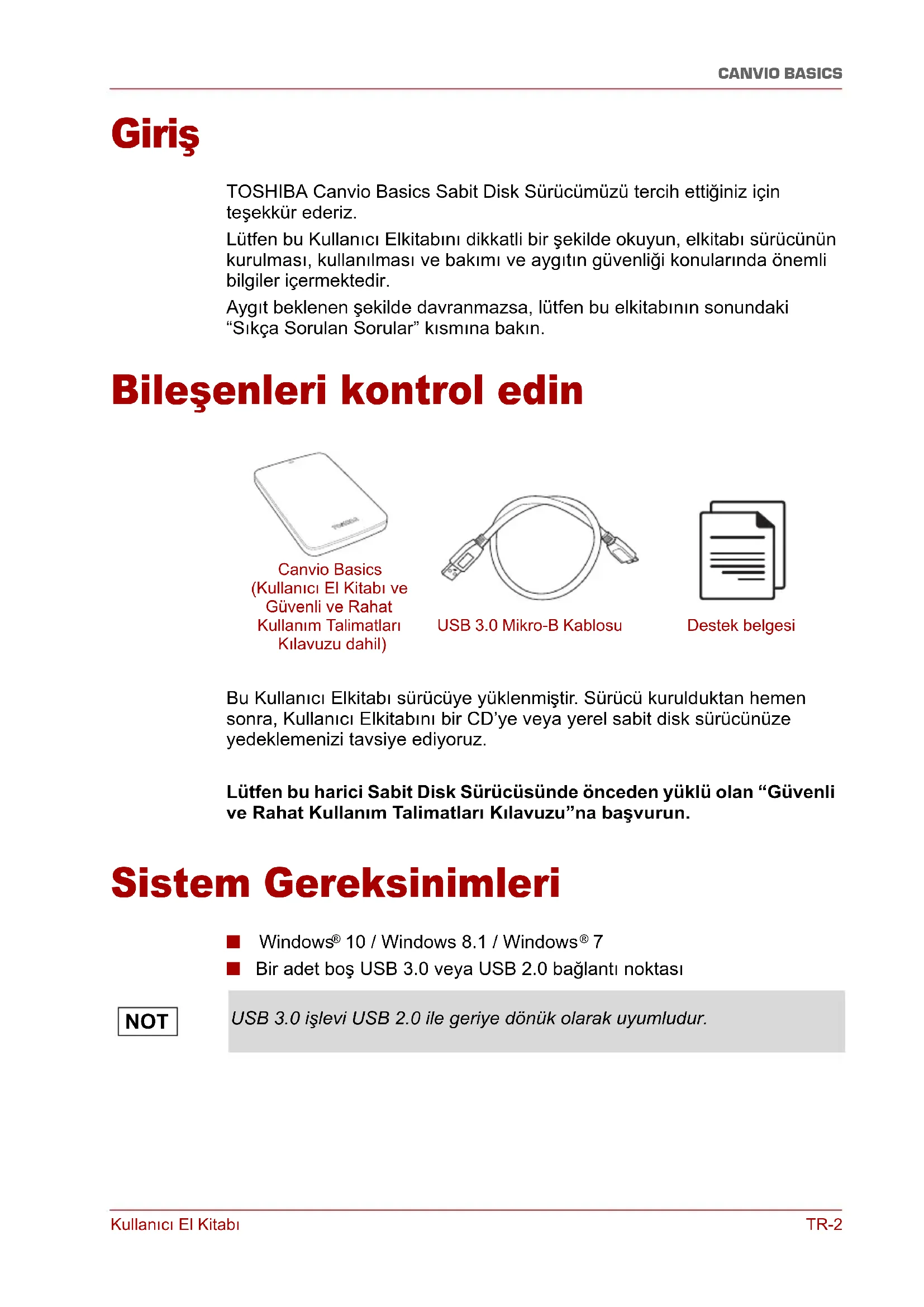
Canvio Basics (Kullanici El Kitabi ve Güvenli ve Rahat Kullanim Talimatlari Kilavuzu dahil)
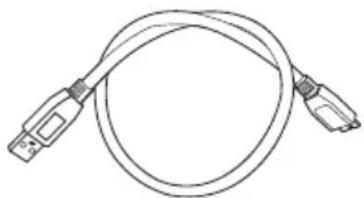
USB 3.0 Mikro-B Kablosu

Destek belgesi
Bu Kullanici Elkitabı surucüye yuklenmistir. Sürucu kurulduktan hemen sonra, Kullanici Elkitabı bir CD'ye veya yerel sabit disk surucünüze yedeklemenizi tavsiye ediyoruz.
Lütfen bu harici Sabit Disk Sürucusände önceden yüklü alan "Güvenli ve Rahat Kullanim Talimatlari Kilavuzu"na basvurun.
Sistem Gereksinimleri
Windows® 10 / Windows 8.1 / Windows® 7
Bir adet boş USB 3.0 veya USB 2.0 böglanti noktası
NOT
USB 3.0 islevi USB 2.0 ile geriye donuk olarak uyumludur.
Sürucünün kurulması
Veri yolu yüz beslemeli ileyisi ve urunle birlikte verilen USB kablosu hakkinda baz bilgiler:
Sürucünuz veri yolundan aldigi elektrik energisyle calismaktadir. Dolayisiyla, harici birGPC beslemesi böglantisina gerek yoktur, gereklitum akim urüne böglI USB böglanti noktas/noktaları tarafindansağlanmaktadir.
Pasif USB seksleri veya klavyeler, mouse aygtilari veya benzeri urunler gibi USB baglayicilari surucuye baglanamaz veya surucuyle kullanilamaz.
Tüm konnektörlerin.Doğru sekilde takilmasini saglayin.
Kablolari böglarken asla aşirı baskı uygulamayın. Baglantidan.Once polariteyi kontrl edin!
Sürucünün bilgisayariniza,— baglanması
-
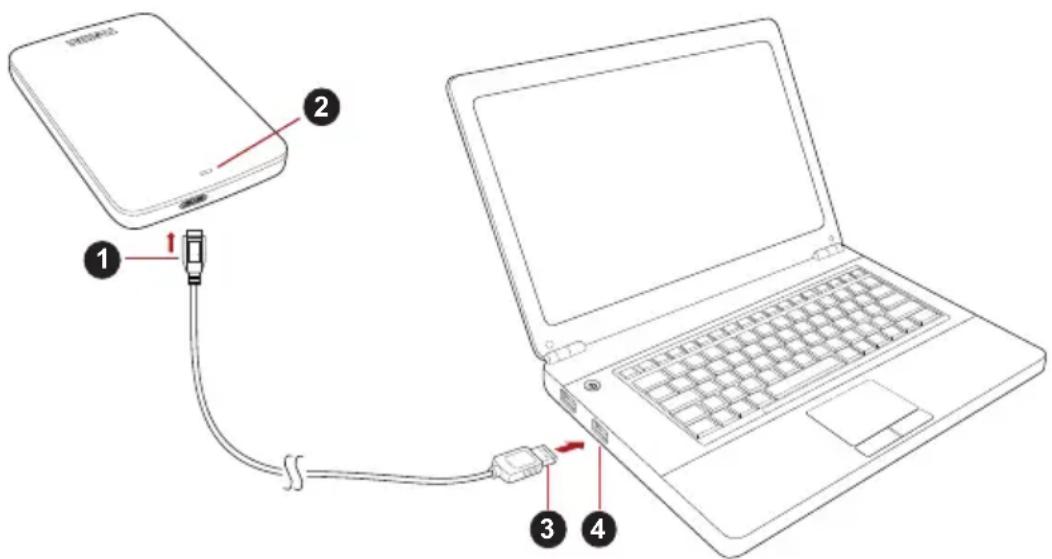
USB 3.0 Mikro-B konektör 3. USB 3.0 Standart-A konektör
-
GuçVeri gõstergesi isigi
-
USB 3.0 kaynak aygit
USB 2.0 ile geriye donuk uyumluluk
- Bilgisayarinizin güü acikken ve bilgisayar tam olarak baslatilmış durumdayken, USB 3.0 Standart-A konektörü kaynak aygünınin veya aktif bir USB Dağitim Soketinin USB böglanti noktasina takın.
NOT
Bilgisayarda USB 3.0 böglanti noktası yoksa bilgisayariniz icin USB 3.0 Express Kartı Ana Kaynak Denetleyici gerekebilir. Aygiti bilgisayarinizn USB 2.0 böglanti noktasıda baglayabilirsiniz, ancak bu durumda veri aktarimi Higgins USB 2.0 standardinin hizina)dusurulur.
- Şimdi USB 3.0 mikro-B konektörü surucüde ilgili baglanti noktasina baglayın.
Bu islemden sonra,
Guc/Veri gostergesi 1sigi yanar
sürücçalismaya目前为止
sürücü tanınmali ve yeti bir sürücü simgesi "Bilgisayarım" klasörundeGORuntülenmelidir
Sürucünün kaldırilması vebaughlantın kesilmesi
Sadece kabloyu Çikararak aygün baglantın kistememiz onemle tasye edilir, zira bu esnada sürucüye veri yaziliyor olabilir.
Bu veriler kaybolabilir ve sürucü fiziksel olarak zarar gürebilir!
Lüften surucuyu güvenli bir sekilde kaldirmak icin asagidaki adimlari izleyin (Windows®).
- "Donanim ve Ortam Çikart - simgesini" seks
Bilgisayariniza baglharici aygtilaristhe halinde gosten bir açilan mesaj kutusu goruntulenir.
- Çi Kartmak icin TOSHIBA surucusunu seksin.
Birkaç saniye sonra, aygiti artik güvenli sekilde kaldirabileceğiniz bildiren bir uyariGPCeksiniz. - "Tamam" seçeneğini tıklayin, Şimdiursorsün baglantın kesebilirsiniz.
Sürücü kasasin / muhafazasin temizlenmesi
Sürçüyü temizlemeden once,进展情况 bilgisayarla baglantisinin fiziksel olarak kesilmiş olmasına dikkat edin. Temizlemek.Information standart ürünleri kullanmanı ve yüseyde kalacak muhtemel sivilarin silinmesini tavsiye ediyoruz.
Ek Bilgilendirme
Sürçünün yeniden adlandirilması, verilerin yedeklenmesi vya dosya yonetimi gibi olagan ileyis durumlari hakinda yapilmasi gereken ek iler icin isletim sisteminizin kullanı kilavuzunu okumanı tavsiye ediyoruz.
Disk birleşirme ve en iyi duruma getirme gibi isler icin de isletim sisteminin kullanı kilavuzunu okumanı Öneriyoruz.
Verilerinizi virus veya truva ati programlarinin yol açaçàki kasti hasardan korumakicensbir anti-virus yazilimini kurmanizidatavsiye etmekteyiz.
Sikça Sorulan Sorular
S: Kurulumdan sonra sürucümü formatlamam gerekli mi?
Y: Hayir, üretim ilelmi sirasinda sürucu zaten formatlanmistir.
S:Windows®içn USB surcusune ihtiyacim var m?
Y: Hayir, bunlar isletim sisteminizde zaten var.
S: Sistemimiursorsuducdenbaslatabilirmiyim?
Y: Hayir,*cunku Windows® harici sabit disk surucülerinden baslatmayi desteklemez.
S: Sürüçüye neden bir fan gerekmiyor?
Y: Sürucüler optimum isiDAQtiimi sAGlanacak sekilde tasarlanmistr ve bu nedenle bir fana ihtiyaç duylmamaktadir. Bu durum neredeyse sessiz bir calisma imkanı sunmaktadir.
S: Sürucümün kapasitesi (Windows®da gosterildigi sekilde) neden soylenen erfolçek kapasitesinden tatsächık gosteriliyor?
Y: Bu farklilik kapasitenin farkli hesaplama yontemleri kullanilarak gosterilmesinden kaynaklanmaktadir.
Sabit disk sürucüus üreticileri onluk systemd kullanarak hesaplama/APar, isletim systemd ise ikili sistemle hesaplama/APar.
Ornek onlu:
1TB = 1,000GB
[ 1GB = 1.000MB = 1.000.000KB = 1.000.000.000 \text{ bayt} ]
Örnek ikili:
[ 1GB = 1.024MB = 1.048.576KB = 1.073.741.824 \text{ bayt} ]
Sonuc olarak 1 TB'lik (ondalik) sabit disk surucusu Windows'da yalinizca 932 GB (ikili system) olarak görünür.
S: Sürçümü bir bilgisayardan digerine iletimi sistemi kopyalamak icin kullanabilir miyim?
Y: Hayir, kurulum icin isletim sistemi ureticisin verdiqi talimatlari izlemeniz gereklidir. Basit bir kopyalama islemi sonuc vermez.
S: Toshiba veri kurtarma servisi sunuyor mu?
Y: Evet, Toshiba harici sabit surucüler icin bir Veri Kurtarma Hizmeti sunmaktadir. Bu hizmet hakkinda yarntl bilgi icin lutfen www.toshiba-europe.com/services web sitemize bakin.
Sorun Giderme
Bilgisayarim disk surucusunu hi tanimiyor.
Tüm böglantilarin güvenli olmasina dikkat edin.
Sürucünüz bir USBDAQITIM doketi ile baglanmissa, bu dokin kendiGPC beslemesi olmasina dikkat edin.
■ Bir eklenti kartı kullanıorsanı,kartı duşgün caliştından emin olun ve yazilimi/yerleşik yazilimiGPCelleşirin.
Sürüçü calisma sirasinda sicaksa bu durum tehlikeli midir?
Y: Bu durum normalir ve dolayisiyla tehlikeligi degildir.
Sürücū su mesaji veriyor: "Aygüt bölatilamıyor."
Y: iki muhtemel neden soz konusudur. Ya bir guç sorunu varduı ve böglantılık kontrol etmeniz gerekir ya da sürucü hatalı calismaktadir ve servise alınması gereklidir.
Ayigitimi "Bilgisayarim" icinde goremiyorum ama Aygit Yoneticisi icinde gorunuyor.
Y: Su talimatlari izleyin:
- "Bilgisayarim" seçeneğini sag tiklayın.
- Açilan menüde "Yönet" seçeneğini în.
- "Disk Yönetimi" seçeneğini,—in.
Mevcut veri saklama aygünlarınin listedesini görtmelisiniz. - Sürucünüzün listede olup olmadığına bakın.
- Sağ taraftaki kutuyu sag tklayin ve açilan��e "Bolümlemeyi Sil" seçeneğini��in.
- Kutuyu sag tiklayin ve açilan nutzen "Yeni Böümleme Olustur" seçeneğini seksin.
- Böllumleme sihirbazı penceresinde "Birinci Böllumleme" seçeneğin seçın. Ileri'yi tiklayın.
- Bir sürücu harfi görtülenir, bu harfi degiştrebilirsiniz. ileri'yi tiklayin.
- Sürucüyu formatlama ilemini onaylayin.
NOT
Sürucüyü formatladıgünizda surucünüzdeki:tüm veriler silinecekir.
Sürüçüyü formatlamaya calistigimda, "Formatlama tamamlanamadi" mesajini aliyorum.
Y: Bu durumursorsun FAT dosya sistemiyle formatlanmasindan kaynaklanabilir.
"NTFS" dosya sistemi dineyin. Bu islem sorunu czmeli dir.
TOSHIBA Desteşi
Yardima mi ihtiyaciniz var?
Lüften TOSHIBA sabit disk进展情况 (HDD) ve veri depolama进展情况 destek sayfasıla iletişi ileşime.Since:
Garanti talepleri ici n lutfen su adresi ziyaret edin:
www.externalhdd.storrepair.de/
Düzenlemeye ilşkin bildirimler
CE Uygunluğu
CE
Bu ürün, geleçleri AB Yönergeleri uyarıncı CE,isareti taşımaktadır. CE,isareti ile ilgili sorumluluk,Hansaallee 181,40549 Düsseldorf,Almanya adresinde faaliyet gocteren TOSHIBA Electronics Europe GmbH sirketine aittir.Resmi Uygunluk Beyanınin bir kopyasını su web sitesinden edinebilirsiniz:http://epps.toshiba-tec.com.
Calisma Ortami
Bu urun Mesken, Ticari ve Hafif Sanayi Ortami urun kategorisyle ilgili olarak Elektro Manyetak Uyum (EMC) konusunda onaylanmistr.
Baska calisma ortamları Toshiba tarafindan onaylanmamş olup bu urunbu tip calisma ortamlarinda kullanilmasinda ksitlamalar olabilir veya kullanilmasi onerilemeyebilir. Bu urunun onaylanmamş calisma ortamlarinda kullanilmasi asağidaki sonuçları ortaya çikarabilir: Yakin cevredekı diger makinerin veya bu aygün geleçici olarak arizalanması veya veri kayibi veya veride bozukluklar olusabilir. Tavsiye edilmeyen calisma ortamları ve ilgili ornekler:
Endustriyel ortam (örneğin, 380V trifaze Şebeke cereyanı kullanın ortamlar); Özellikle��k makine ve ekipman)yakinindayken bu ürunde Güçlü elektromanyetik alanlardan kaynaklanan bozulmalar olusabilir.
Tibbi ortam: Tibbi Yönemeliklere Uyum Toshiba tarafindan**
doğrulanmamişir, dolay,isyla bu ürün daha fazla dokrulama olmadan
tibbi ürün olarak kullanılamaz. Sorumlu idare tarafindan herhangi bir
kılıtlama getirilmediği takdirde, genel ofis ortamlarında (ör. hastane)
kullanim bir sorun teşkil etmemelidir.
- Otomotiv ortamlari: Bu urünün kullanimiyla ilgili tavsiyeler icin lüften ilgili aracin kullanıç talimatlarina bakın (kategori).
Uçus ortamları: Kullanım kisdilamasıyla ilgili olarak uçus personelinin talimatlarını izleyin.
Elektromanyetak Uygunlukla ilgili olmayan Ek Ortamlar
Dis mekanda kullanim: Evde/ofiste kullanilmak uzere tasarlanan bu urun rutubet ve darbelere karsi dayaniklik konusunda hiçbir özel korumaya sahip degildir.
Patlayici ortamlar: Bu urun, patlama tehlikesinin bulundugu ortamlar gibi özel is ortamlarinda kullanilmamaldir.
Aşaqidaki bilgiler sadece AB üyesi ülkeler:içın geleçerlidir:
REACH - Uygunluk Bildirimi
Yeni Avrupa Birligi (AB) kimya duzenlemesi, REACH (Kimyasal Ürünlerin Tescili, Değerlendirmesi, Yetkilendirmesi ve Kılıtlaması), 1 Haziran 2007 tarihinde yırkılgüe girdi.
Toshiba tum REACH Şartları yerine getirecek olup;müsterilerine REACH duzenlemeleri uyarınca ürünlerdeki kimyasal maddeler hakkı bilgi vermeyi taahhüt eder.
Urunlerin bertaraf edilmesi
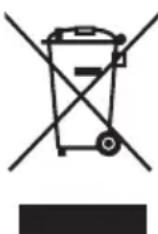
Bu simgenin kullanilmasi bu urunun ev atigi olarak degerlendirilemeyecegini gostermektedir. Urunu gerektigi sekilde imha ederek cevreye ve insan sagligina olumsuz etki yapilmasin onleyebilirsiniz; bu olumsuz etkiler bu urunun uygun olmayan atik muamelesi gormesinden kaynaklanabilir. Bu urunun geri donusumu hakinda ek bilgi icin lutfen ilgili yerel kurumlara, ev atiklari imha birimine veya urunu satin aldiginiz magazaya basvurun.
Aşaqidaki bilgiler yalinizca Türkiye)içın geleçerlidir:
AEEY Yonetmeligiyle uyumludur.
Bildirimler
©2016 TOSHIBA Electronics Europe GmbH. Tüm haklari saklidir.
TOSHIBA teknik degisiklik yapma hakkinı sakkı tutar. TOSHIBA, hatalardan, ihmallerden veya bu ürünle dokumantasyonarasindaki tutarsizlijklardan kaynaklanan dolayl veya dolaysiz zarar ziyan konusundaHCIbir sorumluluk kabul etmez.
Toshiba adi ve logolari Toshiba kuruluşunun tescilli ticari markalarirdir. Bu belgede adi setzen veya gürulen diger ticari markalar üçuncu seksilara aittir Hata ve eksiklikler hariçir.
Windows Amerika Birleşik Devletleri ve/veya/DDer ülkelerde Microsoft Corporation kuruluşunun ticari veya tescilli ticari markasıdir.
Diger butticari markalarin mulkiyeti kendi sahiplerine aittir.
Bir Gigabayt (1GB) ifadesi 10'un kuvvetleri kullanilarak 10^9 = 1.000.000.000 bayt ve Bir Terabayt (1TB) ifadesi 10^12 = 1.000.000.000.000 anlamina gelir. Ote yandan bilgisayar isletim sistemi saklama kapasitesini 2'nin kuvvetlerini kullanarak gosterir; 1 GB=230 = 1.073.741.824 bayt ve 1TB = 2^40 1.099.511.627.776 bayt, dolayisiyla daha duşuk kapasite gosterilir. (Farkl ortam dosyası ornekleri dahi olmak uzere) Mevcut verisaklama kapasitesi dosya boyutuna, formatina, ayarına, yazilıma, isletim sisteme ve diger etmenlere baglı olarakdehyşir.
#



- Giris
- Bileşenleri kontrol edin
- Sistem Gereksinimleri
- Sürucünün kurulması
- Sürucünün bilgisayariniza,— baglanması
- Sürucünün kaldırilması vebaughlantın kesilmesi
- Bu veriler kaybolabilir ve sürucü fiziksel olarak zarar gürebilir!
- Sürücü kasasin / muhafazasin temizlenmesi
- Ek Bilgilendirme
- Sikça Sorulan Sorular
- Sorun Giderme
- NOT
- TOSHIBA Desteşi
- Düzenlemeye ilşkin bildirimler
- CE Uygunluğu
- CE
- Calisma Ortami
- Elektromanyetak Uygunlukla ilgili olmayan Ek Ortamlar
- Aşaqidaki bilgiler sadece AB üyesi ülkeler:içın geleçerlidir:
- REACH - Uygunluk Bildirimi
- Urunlerin bertaraf edilmesi
- Aşaqidaki bilgiler yalinizca Türkiye)içın geleçerlidir:
- Bildirimler
- #
Marka : TOSHIBA
Model : Canvio Basics Exclusive
Kategori : Harici sabit disk