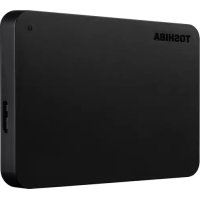
Canvio Basics Exclusive - Zewnętrzny dysk twardy TOSHIBA - Bezpłatna instrukcja obsługi
Znajdź bezpłatnie instrukcję urządzenia Canvio Basics Exclusive TOSHIBA w formacie PDF.



| Typ produktu | Zewnętrzny dysk twardy przenośny |
| Marka | Toshiba |
| Model | Canvio Basics Exclusive |
| Pojemność | Zmienna w zależności od modelu (sformatowany fabrycznie, gotowy do użycia) |
| Interfejs | USB 3.0 (kompatybilny z USB 2.0) |
| Zasilanie | Przez magistralę USB (nie wymaga zasilacza sieciowego) |
| Wymiary (ok.) | 78 x 109 x 14 mm |
| Waga (ok.) | 130 g |
| Obsługiwane systemy operacyjne | Windows 10, 8.1, 7 |
| Formatowanie | Sformatowany fabrycznie, gotowy do użycia |
| Główne funkcje | Tworzenie kopii zapasowych danych, przenośne przechowywanie, plug-and-play |
| Wskaźnik aktywności | Tak, wskaźnik zasilania/danych |
| Konserwacja i czyszczenie | Czyścić suchą szmatką, odłączyć przed czyszczeniem |
| Bezpieczeństwo | Nie narażać na wilgoć, wstrząsy; unikać środowisk wybuchowych |
| Części zamienne i możliwość naprawy | Nienaprawialny przez użytkownika; dostępna usługa odzyskiwania danych |
| Informacje ogólne | Zgodny z CE, REACH; Ograniczona gwarancja (patrz strona Toshiba) |
Często zadawane pytania - Canvio Basics Exclusive TOSHIBA
Pytania użytkowników dotyczące Canvio Basics Exclusive TOSHIBA
0 pytanie dotyczące tego urządzenia. Odpowiedz na te, które znasz, lub zadaj własne.
Zadaj nowe pytanie dotyczące tego urządzenia
Pobierz instrukcję dla swojego Zewnętrzny dysk twardy w formacie PDF za darmo! Znajdź swoją instrukcję Canvio Basics Exclusive - TOSHIBA i weź swoje urządzenie elektroniczne z powrotem w ręce. Na tej stronie opublikowane są wszystkie dokumenty niezbędne do korzystania z urządzenia. Canvio Basics Exclusive marki TOSHIBA.
INSTRUKCJA OBSŁUGI Canvio Basics Exclusive TOSHIBA
SplnujenarizeniAEEE.
Poznámky
Wprowadzenie 2
Sprawdzanie zawartosci zestawu 2
Wymagania systemowe. 2
Instalowaniedysku 3
Podlaczanie dysku do komputera 3
Odinstalowanie i odłuczanie dysku 4
Dodatkowe zalecenia 4
Czesto zadawane pytania. 5
Rozwiagywanie problemow technicznych 6
Pomoc techniczna firmy TOSHIBA. 7
Przepisy 7
Wprowadzenie
Dziekujemy za wybranie dysku twardego TOSHIBA Canvio Basics.
Nalezy uwaźne przycztyć ten Podręcznik uzytkownikka zawierajcy wsztkie wȩne informacja dotyczné instalacje, uzytkowania, konserwacje i zabweptecyen dysku oraz zalecenia dotyczné bezpieczność.
Ježeli urzadzenie nie funkcjonuje prawidlowo, naležy skorzystac z sekcjı „Częstoz Jadawane pytania" na koncu unto podręcznika.
Sprawdzanie zawartosci zestawu
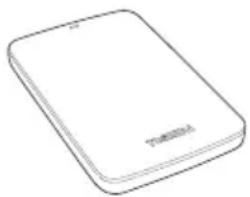
Dysk twardy
Canvio Basics
(Podrcznik uzytkownika
oraz Podrcznik
bezpiecznego
i wygodnego korzystania
z urz zadzenia)
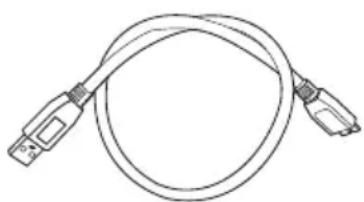
Przewód USB 3.0 micro typu B

Broszura dotyczapa pomocy technicznej
Podręcznik uzytkownika jest zapisany na dysku. Zalecane jest wykonanie kopii zapasowej Podręcznika uzytkownika na dysku CD lub wewétrznym dysku twardym komputera bezpośrednio po zainstalowaniu untogo dysku zewétrznego.
Naleź przyȩczytać „Podręcznik bezpiecznych i wygodnych korzystania z urȩźdenia”, preinstalowy na tym zȩwnętrznym dysk u twardym.
Wymagania systemowe
Windows® 10 / Windows 8.1 / Windows® 7
Wolne zlacze USB 3.0 lub USB 2.0
UWAGA
Zlácze USB 3.0 jest zgodne ze starszym standardem USB 2.0.
Instalowanie dysku
Informacje dotyczzone zasilania magistrali i dostarczonego przyzewodu USB:
Dysk jest zasilany przy uzyciu magistrali. Podłuczanie zewnétrzngo zasilania nie jest wiec konieczne, ponieważ wymagany prad jest podierany z podłoczonych portów USB.
- Nie möglich uzywać lub podłaczać do dysku pASYwnych koncentratorów USB albołączników USB, takich jak klawiatury, myszy komputerowe lub podobne produkty.
Nalezy upewnic sie, ze违法犯罪e podzaczone prawidlowo.
Nie wolno wywierać nacisku podczas podłuczania przygewodów. Naleź sprawdzić polaryzacje przy podłaczeniem.
Podłuczanie dysku do komputera
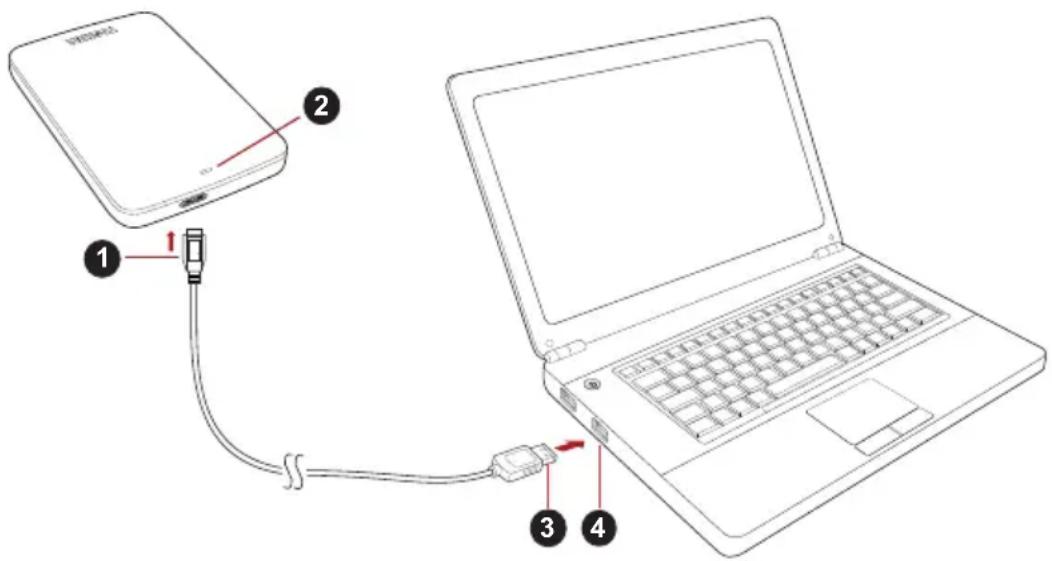
- Wtyczka USB 3.0 micro typu B 3. Wtyczka USB 3.0 typu A
- Wskaznik zasilania/danych 4. Host USB 3.0
zgodny ze starszym standardem USB 2.0
- Po walkseniu i uruchomieniu komputera podlacz wtyczke USB 3.0 typu A do portu USB systemu hosta lub aktywnego koncentratora USB.
UWAGA
Konieczne są podłaczenia karty kontrlera hosta USB 3.0 Express Card do komputera, są zeli nie jest on wyposzaźony w port USB 3.0. Mnżna również podłaczyć urzadzenia do portu USB 2.0 komputera, są nikew w takim wypadku dane są przyszymi z szybkoscią zgodnych z standardem USB 2.0.
- Podźacz wtyczne USB 3.0 micro typu B do odpwiedniago zȩcza dysku.
Natychmiast
■ wskaźnik zasilania/danych zostanie wączony,
■ zasilanie dysku zostanie wączone,
dysk powinien zostać zainstalowany, a nowa ikona dysku powinna pojawic sie w oknie „Moj komputer".
Odinstalowanie i odłączanie dysku
Nie wolno wyjmownikczykow celu odączenia dysku, poniewaź要去 spowodownik przyerwanie przyesophilia danych do dysku.
Moze to spowodować utrata danych i uszkodzenie dysku.
Wykonaj następujać kroki, aby bezpiecznie odinstalować dysk (system Windows®).
- Kliknij ikone „BezpiecZNe usuwanie sprzętu i wysuwanie nośników". Zostanie wyświetlony komunikat podrEcZny z lista zewnetrznych urzadzen podlaczonych do komputera.
- Wybierz polecenie odłaczenia dysku TOSHIBA.
Po kilku sekundach zostanie wyświetlone powiadomienie o moziwość bezpiecznych odłączenia urzadzenia.
- Po kliknięciu przyciscu „OK“MZna odśczyc dysk.
Czyszczenie obudowy dysku
Przed czyszczemen dysku nalezy upewnić sie, ze zostar fizycznie odźćzony od komputera. Zalecane jest uzywanie standardowych produktów do czyszczenia i upewnienie sie, ze pozostałośćcieczy zostały usunięte z obudowy.
Dodatkowe zalecenia
Aby uzyskać informacje dotyczȩc innych operaciji, takich jakzmiana nazwy dysku, wykonywanie kopii zapasowej danych lub zaradzanie plikami, naleź przyczȩć podręcznik uzytkownika systemu operacyjngo.
Ponadto w przypadku zadań zwiȩzanych z konserwacja, takich jak defragmentacja i optymalizacja, zalecane jest skorzystanie z podȩcznika uzytkownika systemu operacyjniego.
Zdecydowanie zalecane jest rownikę zainstalowanie oprogramowania antywirusowej welu ochrony danych przyd wirusami lub programami typu „kon trojanski".
Często zadawane pytania
P: Czy konieczne jest formatowanie dysku po instalacji?
O: Nie, ponieważ dysk jest formatowy podczas produktu.
P: Czy niezbędne są sterownikii USB dla systemów Windows?
O: Nie, poniewaz są one zuż dostępne w systemie operacyjnym.
P: Czy mogę uruchomic system z体系建设 dysku?
O: Nie, poniewaz system Windows® nie obśluguje rozruchu z z ew nétrznych dysków twardych.
P: Dlaczego wentylator dysku nie jest wymagany?
O: Dyski są projektowane w sposob zapewniajocy optymalne Rozpraszanieciepla, dlatego wentylator nie jest wymagany. Rezultatem jest wyjaltkowo niski poziom hałasu generowanego przyez uruchomiony dysk.
P: Dlaczego pojemnosć dysku wyświetlana w systemie Windows® jest mniejsza niz deklarowana znamionowa pojemnosć dysku?
O: Przyczyna jej rozbieżnosci są roźnice metod obliczania pojemnosci.
Produci ci dyskow twardych wykonuja obliczenia w systemie dziesietynym, podczas gdy system operacyjny wykonuje obliczenia binarne.
Przyktag obliczenia dziesiętnych:
1 TB = 1000 GB
[ 1\mathrm{GB} = 1000\mathrm{MB} = 1000000\mathrm{KB} = 1000000000\text{bajtow} ]
Przyktaod obliczen binarnych:
[ 1\mathrm{GB} = 1024\mathrm{MB} = 1048576\mathrm{KB} = 1073741824 \text{ bajtów} ]
Dysk twardy 1 TB (dziesiętnie) jest wiec wyświetlany w systemie Windows jako dysk o pojemnosci tylko 931 GB (binarnie).
P: Czy mogę uzyć dysku do skopiomania systemu operacyjngo na inny komputer?
O: Nie. Naleź przyestrzegać zalecen dostawcy systemu operacyjniego dotycznych instalacji. Operacja prostego kopiomania jest niedostepna.
P: Czy firma Toshiba offerings uslugi odzyskiwania danych?
O: Tak. Firma Toshiba offerings odzyskiwania danych z zewétrznych dysków twardych. Aby uzyskać wieciej informacja dotycznych tej uslugi, odwiedź nasza witrynę www.toshiba-europe.com/services w sieci Web.
Rozwiptywanie problemow technicznych
Mój komputer Nie Rozpoznaje dysku.
Upewnij sie, ze wzystkie połaczenia są prawidowej.
■ Jeźeli dysk jest podłuczony za posreduitwem koncentratora USB, upewnij sie,ź dysponuje wąsnym zasilaniem.
■ Jeźeli uzywana jest karta dodatkowa, upewnij są, ze działa ona prawidłowo i zaktualizuj aplikacja/oprogramowanie ukladowe.
Czy podwyźyszona temperatura urzadzenia po uruchomieniu oznacza zagrożenie?
O: jest to naturalne zjawisko i nie oznacza zagrozenia.
Wyświetlany jest komunikat „Device cannot start" (Nie要去 uruchomicy urzadzenia).
O: Możliwe są dwie przyczyny. Wystapól problem z zasilaniem i naleź sprawdzić połączenia lub dysk uległ awarii i wymagany jest serwis.
Nie widzę mojego dysku w oknie „Moj komputer”, jaknak pojawia są on w Menedźerze urzadzen.
O: Wykonaj nastepujace kroki:
- Kliknij ikone „Moj komputer" sprawym przyciskiem myszy komputerowej.
- Wybierz polecenie „Zaradzaj" z menu podręcznégo.
- Wybierz pozycje „Zaradzanie dyskami".
Powinna zostac wyswietlona lista dostepnych urzadzen magazynujacych.
- Sprawdz,czy opposiedni dysk jest uwzgldeyniony na lisie.
- Kliknij pole po sprawej stronie sprawym przyciskiem myszy komputerowej i wybierz polecenie „Usń partycje” z menu podręcznégo.
- Kliknij pole sprawym przyciskiem myszy komputerowej i wybierz polecenie „Utwórz nowa partycje" z menu podręcznégo.
- Nastepnie wybierz opcję „Partycja podstawowa" w oknie kreatora partycji. Kliknj przycisk Dalej.
- Zostanie wyświetlona litera dysku, krōrǎ mayna zmienić. Kliknij przycisk Dalej.
- Potwierdź zamiar formatowania dysku.
UWAGA
Podczas formatowania dysku wsystkie przechowywane na nim dane zostanę usuniȩte.
Podczas przy Formattingania dysku wyświetlany jest komunikat „Could not complete format" (Nie要去 ukończyć Formattingania).
A: Przyczyna要去 być formatowanie dysku zgodnie z systemem plików FAT. Spróbuj skorzystać z systemu plików „NTFS". Problem powinien zostć rozwstawany.
Pomoc techniczna firmy TOSHIBA
Dodatkowe informacja
Nalezy skorzystać ze strony pomocy technicznej firmy TOSHIBA związanej z dyskami twardymi i urzadzeniami magazynujacymi:
Aby uzyskać informacje dotyczné roszczén gwarancyjnych, daneź skorzystać z witrynny www.externalhdd.storrepair.de/
Przepisy
Zgodnosć z dyrektywami UE
Na tym produktie umieszczono symbol CE zgodnie
z wymaganiani odpowednich dyrektyw Unii Europejskiej.
Firma odpowiedzialna za umieszczenenia symbolu CE na
tym produktie jest firma Toshiba Electronics Europe
GmbH z siedziba pod adresem Hansaallee 181,
40549 Düsseldorf (Niemcy). Kopi oficjalnej deklaraci
zgodnosci przyna povrac z witryny internetowej
http://epps.toshiba-teg.com.
Środkowsko uzytkowania
Zgodnosć elektromagnetyczna (EMC)rego produktu została zweryfikowsa w typowych warunkach uzytkowania tej kategorii produktów w tzw.Środowisku mieszkalnym, komercyjnym i przyemyslu lekkiego. Inne Środowiska pracy nie zostaly zweryfikowane przyez firmę Toshiba, a uzyciekiego produktu w tych Środowiskach sąbć ograniczone lub niedzialecane. Konsekwencje uzyciakiego produktu w niedzweryfikowych Środowiskach mogą być nastepujuść: zakłocenia funkcjonowania innych produktów alboNieprawidowej fungcjonowaniekiego produktu lub utrata/zniszczuminium danych. Przyklady niedzweryfikowych Środowisk i zalecenia:
Srodowisko przemysłowne (np. lokalizacja, w którch uzywane jest przydedyszystkim zasilanie trojfazowe 380 V): produkt要去 fungcjonować nieprawidów na skutek silnych pol elektromagnetycznych zwlaszcza w połizu duzych maszyn lub moduław zasilania.
Środowisko medyczne: zgodnosć z dyrektywa dotyczȩć推广应用 medycznych nie zostafa zweryfikowska przyez firmę Toshiba, dlągo nie są za wystawść togo produktu jako wyposzażenie medyczne bez dodatkowej weryfikacje. Problemy nie powinny występowość w przypadku uzytkowania w typowych środowiskach biurowych (np. szpitalach),łącki odśrodki ur.§ administracja nicy wypadziwo greganiczenia.
Samochody: nalezy przyczytać porady dotyczné korzystania z—togo produktu (kategorii produktów), zamieszczonych w Podręczniku uzytkownika pojazdu.
- Lotniska i samoloty: nalewy postepować zgodnie z zaleceniami personelu lotniczego dotyczymi ograniczenia korzystania z urzadzenia.
InneŚrodkowska niedzwiazane ze zgodnoscią elektromagnetyczna (EMC)
Uzytkowanie na zewnatrix budynkow: ten produkt jest typowym wyposazeniem domowym/biurowym, dlatego nie jest odporny na wilgoć i silne udary.
Lokalization, w ktorych wystepuje zagrozenie wybuchem: uzytkowanie tego produktu w takim specialnym srodowisku (Ex) jest niedzolone.
Informacja dotyczze tylko krajów członkowskiech UE
Deklaracja zgodnosci z przyopsisami REACH
Nowe przyepam, dotyczne rejestracji, oceny, autoryzacji i limitowania substancji chemicznych (REACH, Registration, Evaluation, Authorization and Restriction of Chemicals), obowychu w Unii Europejskiej (UE) od 1 czerwca 2007 roku.
Firma Toshiha bestehtie zapewniac zgodnosc ze wzystkimi wymaganiami przypeisow REACH i udosteepniac naszym klienom informace dotyczestubancji chemicznych wykorzystwyanych w naszych produktach zgodnie z tymi przypisami.
Utylizacja zuzytych produktów
Ten symbol oznacja, ze produktu nie naleź ywrzućrazem z odpadami komunalnymi. Prawidłowia likwidacja unto produktu ułatwi eliminacja potencjalnégo niekorzystnégo wplywu naŚrodowisko i zdrowie ludzkie. Szczegołowe informacje dotyczść recyclkingu unto produktudoğan uzyskać w lokalmnym urzemiedzie administracja polstawowej, w zak;ladzie utylizacje odpadów komunalnych albo w sklepie, w ktorym produkt zostāf zakupIONy.
Informacje dotyczzone tylko Turcji
Zgodnosc z dyrektywa AEEE.
Uwagi
©2016 TOSHIBA Electronics Europe GmbH. Wszelkie prawa zastrzezone.
Firma TOSHIBA zastrzega sarepwo do wpwadzaniazmiantechnicznych. Firma TOSHIBA nie ponosi odpowiedzialnosci za stratywynikajace bezposrednio lub posrednio z blgodow, pominić lubrozbieżnosci pomieźdy tym produktem a dokumentacja.
Nazwa Toshiba i odpowiednie znaki logo są zastrzeżonymi znakami towardwymi firmy Toshiba. Pozostale znaki towarde wspomniane lub zamieszczone w tym dokumentie daneź do odpowiednic管理中心 Wykluczono będy i braki informaci.
Windows jest znakiem towardwym lub zastrzeżonym znakiem towardwym firmy Microsoft Corporation w Stanach Zjednoczonych i/lub innych krajach.
Wszystkie pozostale znaki towarde naje do odpowiednich wlascieli.
Jeden gigabajt (GB) oznacza 10^9 = 100000000 bajtów, a jeder terabajt (TB) oznacza 10^12 = 1000000000 bajtów w przyypadku liczby 10 podnieszionej do okreslonej potegi. System operacyjny komputera okresla JDBC jest podnieszionej do okreslonej potegi tzn. 1 GB=230 = 1073741824, a 1 TB = 240 = 1099511627776 bajtów, dlategoMZe wykazywać mniejsza potemność. Dosteprna potemność do magazynowania danych (łucznie z przykrátamirów plików multimedialnych) jest zależna od Rozmiaru plików, formatowania, konfiguracje, oprogramowania, systemu operacyjngo oraz innych czynnikuw.
Índice
V: Zakaj pogon ne potrebuje ventilatorja?
O: Pogoni so oblikovani tak, da je oddajanje toplote optimalno, zato ne potrebujeo ventilatorja. Reztat tega je skoraj neslišno delovanje.
V: Zakaj je zmogljivost moega diska (kot je prikazana v systemdu Windows®) manjsa od navedene dejanske zmogljivosti diska?
380 g 1g 1g 1g 1g 1g 1g 1g 1g 1g 1g 1g 1g 1g 1g 1g 1g 1g 1g 1g 1g 1g 1g 1g 1g 1g 1g 1g 1g 1g 1g 1g 1g 1g 1g
Medical Product 111111111111111111111111111111111111111111111111111111111111111111
()
1


