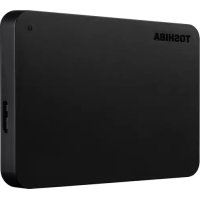
Canvio Basics Exclusive - Ulkoinen kiintolevy TOSHIBA - Ilmainen käyttöohje ja opas
Löydä laitteen käyttöohje ilmaiseksi Canvio Basics Exclusive TOSHIBA PDF-muodossa.

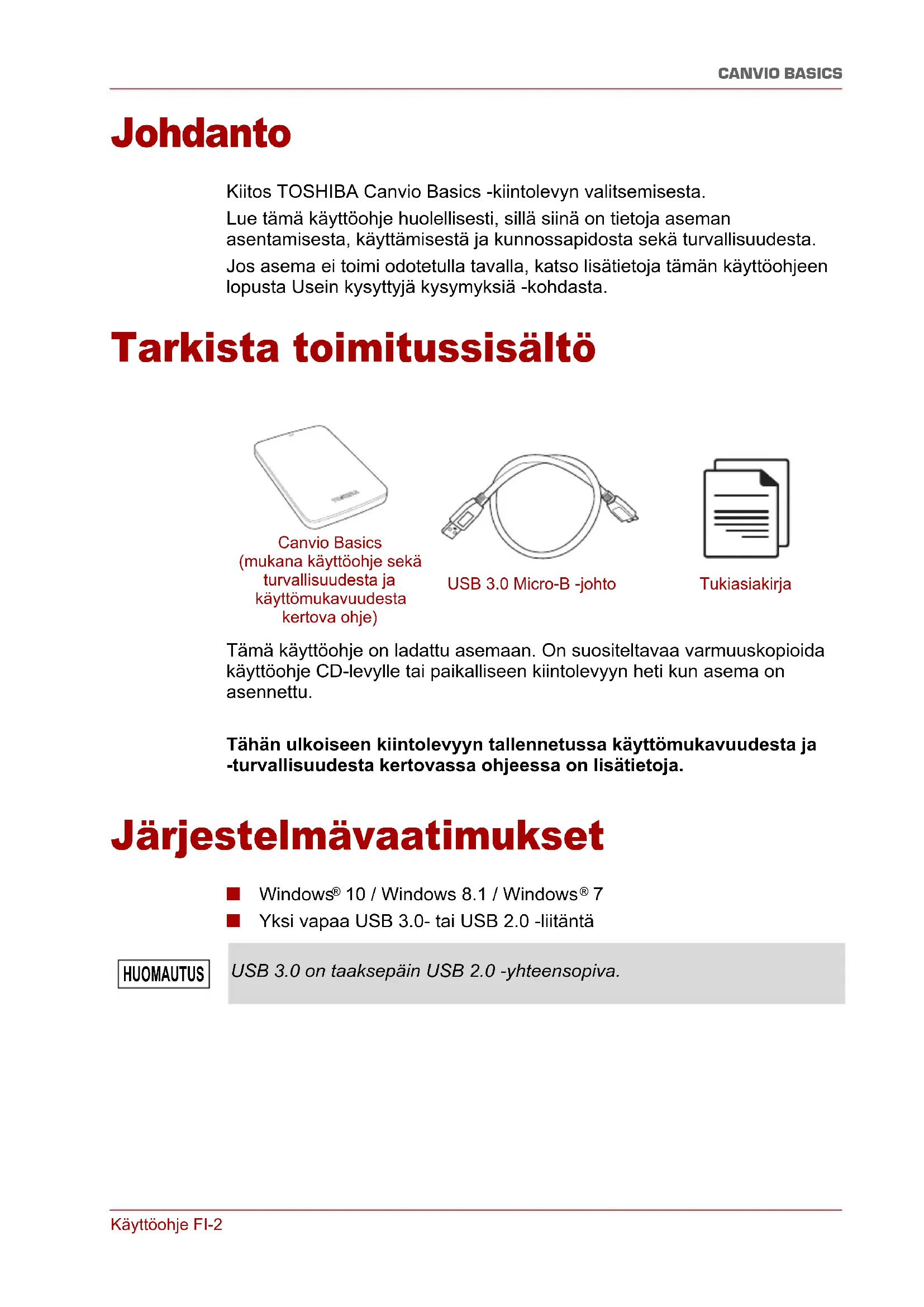


| Tuotteen tyyppi | Ulkoinen kannettava kovalevy |
| Merkki | Toshiba |
| Malli | Canvio Basics Exclusive |
| Kapasiteetti | Mallista riippuen (tehdasmuotoiltu, käyttövalmis) |
| Liitäntä | USB 3.0 (yhteensopiva USB 2.0:n kanssa) |
| Virransyöttö | USB-väylästä (ei tarvita verkkovirtalähdettä) |
| Mitat (noin) | 78 x 109 x 14 mm |
| Paino (noin) | 130 g |
| Tuetut käyttöjärjestelmät | Windows 10, 8.1, 7 |
| Muotoilu | Tehdasmuotoiltu, käyttövalmis |
| Päätoiminnot | Tietojen varmuuskopiointi, siirrettävä tallennus, plug-and-play |
| Toimintamerkkivalo | Kyllä, virta-/datamerkkivalo |
| Huolto ja puhdistus | Puhdista kuivalla liinalla, irrota ennen puhdistusta |
| Turvallisuus | Älä altista kosteudelle, iskuille; vältä räjähdysvaarallisia ympäristöjä |
| Varaosat ja korjattavuus | Ei käyttäjän korjattavissa; tietojen palautuspalvelu saatavilla |
| Yleistä | CE- ja REACH-vaatimusten mukainen; rajoitettu takuu (katso Toshiban verkkosivut) |
Usein kysytyt kysymykset - Canvio Basics Exclusive TOSHIBA
Käyttäjien kysymyksiä aiheesta Canvio Basics Exclusive TOSHIBA
0 kysymys tästä laitteesta. Vastaa tuntemiisi tai esitä omasi.
Esitä uusi kysymys tästä laitteesta
Lataa ohjeet laitteellesi Ulkoinen kiintolevy PDF-muodossa ilmaiseksi! Löydä käyttöohjeesi Canvio Basics Exclusive - TOSHIBA ja ota elektroninen laitteesi takaisin hallintaan. Tällä sivulla julkaistaan kaikki laitteidesi käyttöön tarvittavat asiakirjat. Canvio Basics Exclusive merkiltä TOSHIBA.
KÄYTTÖOHJE Canvio Basics Exclusive TOSHIBA
Johdanto. 2
Tarkista toimitussisältö 2
Järestelmävaatimukset 2
Aseman asentaminen. 3
Aseman yhdistäminen tietokoneeseen. 3
Aseman irrottaminen 4
Lisatietoja 4
Usein kysytyt kysymykset. 5
Ongelmanratkaisu 6
TOSHIBA-tuotetuki 7
Asetusten vaatimat ilmoitukset 7
Johdanto
Kiitos TOSHIBA Canvio Basics -kiintolevyn valitsemisesta.
Lue tämä käyttoohje huolellisesti, sillä siinä on tietoja aseman asentamisesta, käyttemisestä ja kunnossapidosta sekä turvallisuudesta.
Jos asema ei toimi odotetulla tavalla, katso lisatietoja tamän käyttoohjeen lopusta Usein kysyttyjä kysmyksiä -kohdasta.
Tarkista toimitussisälto
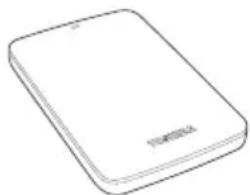
Canvio Basics (mukana käyttoohje sekä turvallisuudesta ja käytömukavuudesta kertova ohje)
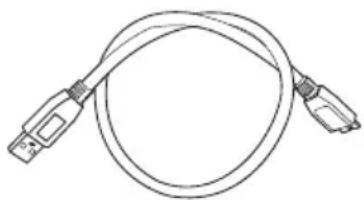
USB 3.0 Micro-B -johto
Tukiasiakirja
Tämä käyttoohje on ladattu asemaan. On suositeltavaa varmuuskopioida käyttoohje CD-levylle tai paikalliseen kiintolevyyn heti kun asema on asennettu.
Tāhān ulkoiseen kiintolevyyn tallennetussa kāyttömukavuudesta ja -turvallisuudesta kertovassa ohjeessa on lisātietoja.
Järkestelmävaatimukset
Windows® 10 / Windows 8.1 / Windows® 7
Yksi vapaa USB 3.0- tai USB 2.0 -liitantä
HUOMAUTUS
USB 3.0 on taaksepain USB 2.0 -yhteensopiva.
Aseman asentaminen
Tietoja liitännästä virtaa saavasta asemasta ja sen mukana toimitetusta USB-johdosta
Tämä asema saa virtaa USB-liitännän kautta. Siksi sitä ei tarvitse yhdistää muuntajaan.
Asemaan ei voi yhdistä passiiivisia USB-keskittimä eikä nappaimiston kaltaisia USB-laitteita.
Varmista,etta liittimet yhdistetaaon oikein.
Alä kayta liikaa voimaa, kun yhdistat johtoja. Tarkista napaisuus ennen yhdistämista.
Aseman yhdistäminentietokoneeseen
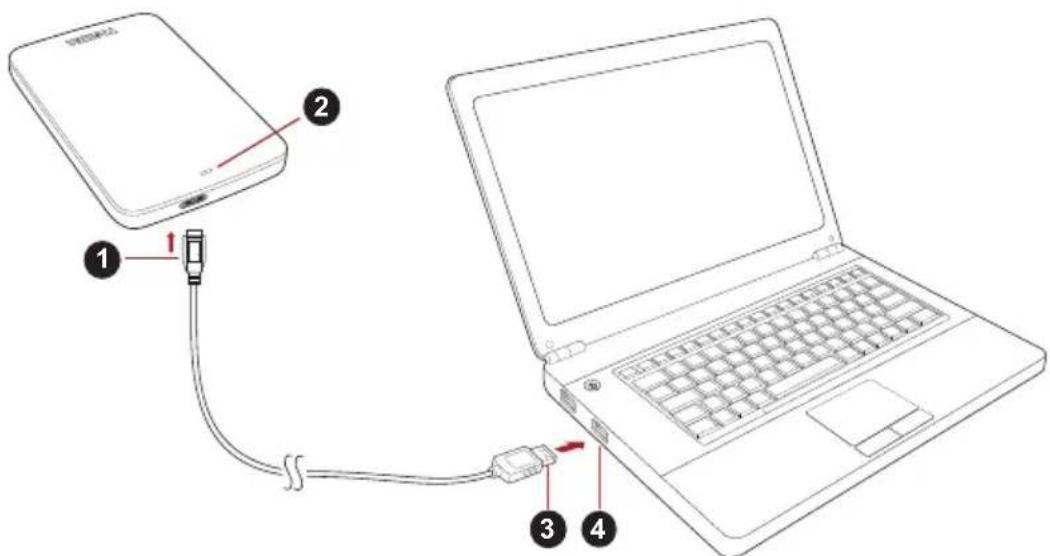
- USB 3.0 Micro-B -liitin 3. USB 3.0 Standard-A -liitin
- Virta/tietomerkkivalo 4. USB 3.0 -isanta
Taaksepain USB 2.0 -yhteensopiva
- Kun tietokone on käynnistetty. yhdista tavallinen USB 3.0 A -liitin isantälaitteen USB-liitäantaan tai aktiiviseen USB-keskitttimeen.
HUOMAUTUS
Jos tietokoneessa ei ole USB 3.0 -liitantäa, siihen on ehkä asennettava USB 3.0 Express Card -ohjain. Tämä laite voidaan yhdistäa myös tietokoneen USB 2.0 -liitantäan. Tällöin tiedosiirtonopeus jää USB 2.0 -tasolle.
- Yhdistä nyt USB 3.0 micro B -liitin aseman liitäntään.
Heti
Virran/tietojen merkkivalo syttyy.
Asema käynistyy.
Asema tunnistetaan, ja sen kuvake tulee nakyviin Oma tietokone-nakymaan.
Aseman irrottaminen
Asemaa ei pidä irrottaa vetamällä johto irti, sillä tietoja saatetaan kirjoittaa asemaan parhaillaan.
Muutoin tietoja katoaa ja asema voi vaurioitua.
Irrota asema turvallisesti seuraamalla naita ohjeita (Windows®).
- Napsauta Laitteiston ja median poistaminen -kuvaketta.
Tietokoneeseen yhdistetyt oheislaitteet nakyvat naytttoon tulevassa ikkunassa.
- Valitse TOSHIBA-asema poistettavaksi.
Muutaman sekunnin kuluttua nakyviin tulee ilmoitus, jonka mukaan laite voidaan poistaa turvallisesti. - Napsauta OK-painiketta. Nyt voit irrottaa aseman.
Asemanulkopintojenpuhdistaminen
Ennen aseman puhdistamista varmista, etta se on irrotetu tietokoneesta.
On suositeltavaa käyttaa puhdistamisessa tavallisia puhdistusaineita.
Kuivaa nesteet aseman pinnalta.
Lisätietoja
Käytöjarjestelmän käyttoohjeessa on lisatietoja aseman nimen vaihtamisesta, tiotojen varmuuskopoimisesta ja tiedostojen hallinnasta.
Siinä kerrotaan myös aseman kiintolevyn eheyttämisestä ja optimoimisesta.
On erittäin suositeltavaa käyttaa virustorjuntaohjelmaa tietojen suojaamiseksi viruksilta ja Troijan hevosilta.
Usein kysytyt kysymykset
Q: Onko asema alustettava asentamisen jälkeen?
A: Ei, sillä se on alustetu tehtaalla.
K: Tarvitaanko Windows® -käytöjarjestelmässä USB-ohjaimia?
V: Ei, sillä kayttöjarjestelmä sisältaa ne.
K: Voinko käynistää tietakoneeni aseman avulla?
V: Et, sillä Windows® ei tue käynistämista ulkoisesta kiintolevystä.
K: Miksi asemassa ei ole tuuletinta?
V: Asema haih Duttaa ylimaa raisen lammon muulla tavalla, joten tuuletinta ei tarvita. Siksi se toimii lahes aanettomasti.
K: Miksi aseman kapasiteetti nikyy Windows®-käytöjarjestelmässä todellisuutta pienempänä?
V: Kapasiteetin laskentamenetelman vaihtelevat.
Kiintolevyjen valmistajat kayttavat desimaalijarjestelmaa, mutta kaytjojarjestelmaa laskee kapasiteetin binaarisesti.
Desimaalijarjestelma:
1Tt=1000Gt
Siksi desimaalijarjestelmän mukaan 1 Tt:n kiintolevy nayttaa sisaltavan Windowsissa vain 931 Gt (binaarinen).
K: Voiko aseman avulla kopioida käytöjärestelmän yhdestä tietokoneesta toiseen?
V: Ei. Seuraa käytöjarjeselmän asennusohjeita. Pelkkä kopio ei toimi.
K: Tarjoaako Toshiba tietojenpalautuspalveluita?
V: Kyllä. Toshiba tarjoaa ulkoisten kiintolevyjen tietojenpalautuspalveluita. Lisātietaja on osoitteessa www.toshiba-europe.com/services.
Ongelmanratkaisu
Tietokoneeni ei tunnista levyasemaa.
Varmista, etta kaikki liitannat ovat tiukkoja.
Jos kaytata USB-keskitinta, varmista, etta sihen syotetan virtaa.
Jos käytät laajennuskorttia, tarkista, etta se toimii oikein. Päivitä laiteohjelmisto tarvittaessa.
Jos asema lampenee kayton aikana, onko se vaarallista?
V: Se on normalia.
Asema tuo nayttöön Device cannot start (Laitetta ei voi käynnistää) -ilmoituksen.
V: Mahdollisia syitä on kaksi. Asemaan ei syotetä virtaa, jolloin yhteydet on tarkistettava, tai asemassa on vika, jolloin se on toimitettava huoltoon.
Asemaa ei nay Oma tietokone -kansiossa, mutta se nakyy laitehallinnassa.
V: Toimi seuraavasti.
- Napsauta Oma tietokone -kuvaketta hiiren kakospainikkeella.
- Valitse ponnahdusvalikosta Hallinta-vaihtoehto.
-
Valitse Levyn hallinta -vaihtohto.
Näet luettelon käytettävissa olevista tallennuslaitteista. -
Tarkista, nakyyyko asema luettelossa.
- Napsauta hiiren kakkospainikkeella oikeanpuoleista ruutua ja valitse avautuvasta valikosta Poista osio -vahtoehto.
- Napsauta hiiren kakospainikkeella ruutua ja valitse avautuvasta valikosta Luo uusi osio -vaihtoehto.
- Valitse ohjatussa toiminnossa Ensisijainen osio -vaihtoehto. Napsauta Seuraava-painiketta.
- Nakyviin tulee aseman kirjain. Voit muuttaa sen Napsauta Seuraava-painiketta.
- Vahvista aseman alustaminen.
HUOMAUTUS
Kun alustat aseman, kaikki tiedot poistetaan siita.
Kun yritän alustaa aseman, nakyviin tulee Could not complete format (Ei voi alustaa) -ilmoitus.
V: Syynä voi olla aseman alustaminen FAT-tiedostojärestelmään. Valitse NTFS-tiedostojärestelmä. Sen pitäisi ratkaisa ongelma.
TOSHIBA-tuotetuki
Tarvitsetko apua?
Lisātietoja on TOSHIBA-kiintolevyjen ja -tallennuslaitteiden tukisivulla osoitteessa
Lisätietoja takuusta: www.externalhdd.storrepair.de/
Asetusten vaatimat ilmoitukset
CE-vaatimukset
Tälle tuotteelle on myönnetty CE-merkintä asianomaisten EU-direktiivien mukaisesti. CE-merkinnästa vastaa Toshiba Electronics Europe GmbH, Hansaallee 181, 40549 Düsseldorf, Saksa. CE-vaatimusten tāytövakuutus on luettavissa osoitteessa http://epps.toshiba-tek.com.
Työskently-ympäristö
Tämä tuote on suunnitelu tāyttāmään sahkomagneettista yhteensopivuutt a koskevat vaatimukset (EMC) asuinymparistöissä, kaupallisissa ymparistöissä ja kevyn teollisuuden ymparistöissä. Toshiba ei ole perehnty tāmān laitteen kāyttamiseen muulla. Kāyttamista muulla e i susitella, ja tällainen kāyttaminen voi olla rajoitettua. Tāmān laitteen kāyttaminen muulla voi voi aiheuttaa hairioita muille lahellä oleville laitteille, toimintavirheitä tai tietojen katoamista. Laitteen kāyttamista e i ole tutkittu esimerkiki seuraavissa ymparistöissä:
Teollinen ympäristö (käytetään lahinnä 3-vaieista 380 voltin virtaa): Suurien koneiden aiheuttamat voimakkaat sahkömagneettiset kentät voivat hairitä tämän laitteen toimintaa.
Läaketieteelliset ympäristöt: Toshiba ei ole tutkinut, noudattaako tämä laite läketieteellisia laitteita säätevän direktiivin vaikutuksia. Siksi tämän laitteen ei katsota tayttävän läketieteen asettamia vaatimuksia. Laitteen käytäminen esimerkiki sairaalan toimistotiloissa ei aiheuta ongelmia, jos sitä ei ole kielletty.
Autot: Tarkista auton käyttoohjeesta, mitä siinä sanotaan tällaisten tuotteiden käytämisestä.
Ilmailu: Noudata matkustamohenkilostön antamia ohjeita käytämisesta lennon aikana.
Muut ympäristö
Käytäminen ulkona: Koska tämä laite on suunnitelu käytettväksi kotona tai toimistossa, sitä ei ole suojattu kosteudelta eikä voimakkailta iskuilta.
Käytäminen räjähtävien aineiden lahella: Tämän tuotteen käytäminen ei ole sallittua paikoissa, joissa vallitsee räjähdysvaara.
Seuraavat tiedot on tarkoitettu vain EU-jasenmaiden asukkaille:
REACH-vaatimustenmukaisuusvakuutus
Euroopan unionin (EU) uusi REACH-kemikaaliasetus (lyhenne sanoista Registration, Evaluation, Authorization and Restriction of Chemicals) tuli voimaan 1.6.2007.
Toshiha tayttä kaikki REACH-vaatimukset ja sitoutuu antamaan asiakkailleen tietoja tuotteissaan käytettävista kemikaaleista REACH-märäysten mukaisesti.
Tuotteiden havittäminen
Tämä merkki ilmaisee, etta tata tuotetta ei saa havittä kotitalousjatteiden mukana. Autat estämään tämän tuotteen epääasianmukaisen havittamisen aiheuttamia mahdollisia vahingollisia seurauksia ympäristolle ja ihmisten terveydelle varmistamalla, etta tämä tuote kierratetaan oikein. Lisätietoja tuotteen kierrattämisetä saa asianmukaisila viranomaisila, kotitalousjatteen kierratyspalvelulta tai likkeestä, josta tuote ostettiin.
Seuraavat tiedot koskevat vain Turkkia:
Täyttaa AEE-säadöksen maäraykset.
Ota huomioon
©2016 TOSHIBA Electronics Europe GmbH. Kaikki oikeudet pidatetään.
TOSHIBA pidattä itsellään oikeuden tehdä teknisä muutoksia. TOSHIBA ei vastaa virheista, jotka aiheutuvat suoranaisesti tai epäsurasti tämän tuotteen ja sen dokumentaion välisista virheista tai puutteista.
Toshiba-nimi ja -logot ovat Toshiban rekisteröityjä tavaramerkkejä.
Kaikki muut tassä asiakirjassa mainitut tavaramerkit ovat omistajiensa omaisuutta. Emme vastaa virheista tai puutteista.
Windows on Microsoft Corporation in reckisteröity tavaramerkki taitavaramerkki Yhdysvalloissa ja/tai muissa maissa.
Kaikki muut tavaramerkit ovat omistajiensa omaisuutta.
Yksi gigatavu (1 Gt) on 10^9 = 100000000 tavua. Yksi teratavu (1 Tt) on 10^12 = 1000000000 tavua kymmenen potenssina. Tietokoneen käytöjarjestelmä kuitenkin esittä tallennuskapasiteetin 2:n potensseina, jolloin 1 Gt = 2^30 = 1073741824 tavua ja 1Tt = 2^40 = 1099511627776 tavua, joten tallennuskapasiteettia voi näytä olevan vahemmän.
Käytettävissä oleva kapasiteetti vaihtelee tiedoston koon, alustamisen, asetusten, ohjelmiston, käytöjarjestelmän ja muiden tekijöiden mukaan.
Table des matieres
Kaapioosou TepiBnmuotc nsc movadac biokou
Piv aTTOV kaOapiOToNc moVadacdiokou, 8eBaiWthe oTI TIV exTe aTIOUVDSeI aTTOV UTOLOVoiatn. SuvioTuE va xpoiOtoIEte yywota TTPOIOvTA yia TOV KAthetaoMoToNc KAI VA OKOUTiZeTE TUXOV UTOAeITIOeVO UyPo OTNV EIIpavEIA TNS.


