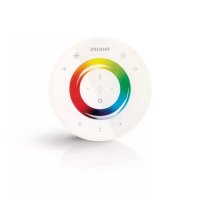
LivingColors 6916431PH - Dálkový ovladač PHILIPS - Bezplatný návod k obsluze
Najděte návod k zařízení zdarma LivingColors 6916431PH PHILIPS ve formátu PDF.



| Typ produktu | Dálkový ovladač |
| Značka | Philips |
| Model | LivingColors 6916431PH |
| Napájení | 3 AAA baterie (1,5 V) |
| Kompatibilita | Produkty Philips s logem SmartLink (LivingColors, LivingWhites, LivingAmbiance) |
| Maximální počet připojitelných lamp | 50 |
| Hlavní funkce | Výběr barvy dotykovým kolečkem, nastavení sytosti, stmívání jasu, režim automatické změny barvy, 3 uložitelné atmosféry |
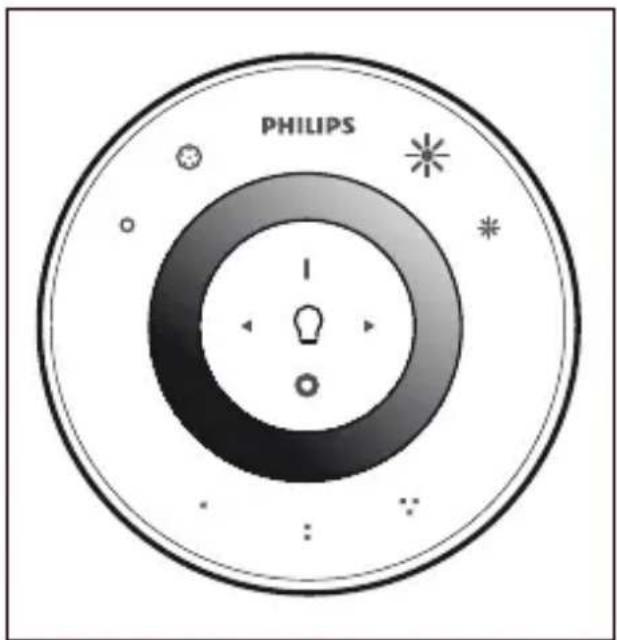
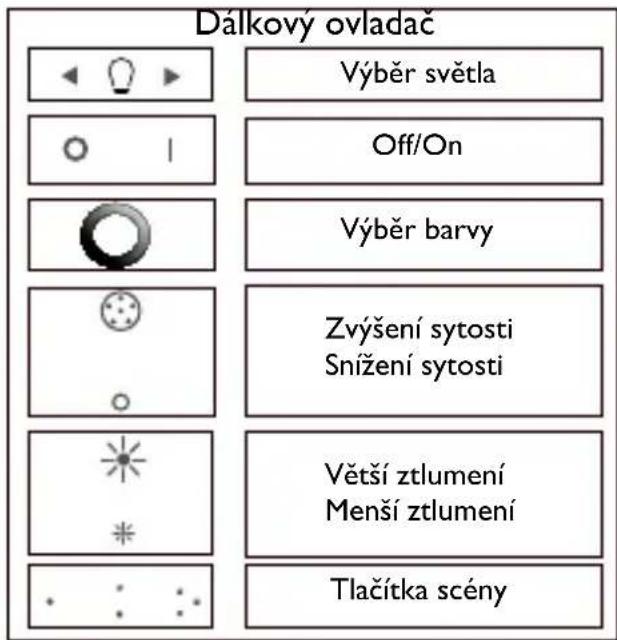
| Tlačítka | Výběr lampy, zapnutí/vypnutí, atmosféry (x3), sytost +/-, jas +/- |
| Typ komunikace | Bezdrátové RF (2,405 - 2,475 MHz) |
| Protokol | IEEE 802.15.4 |
| Dostupné kanály | 11, 15, 20 nebo 25 |
| Provozní teplota | 0 až 40 °C |
| Skladovací teplota | -25 až 60 °C |
| Relativní vlhkost | 5 až 95 % (bez kondenzace) |
| Údržba a čištění | Měkký suchý hadřík, žádné čisticí prostředky |
| Bezpečnost | Neotvírejte, vyhněte se vlhkosti, uchovávejte mimo dosah dětí |
| Záruka | 2 roky (za podmínek) |
| Obecné informace | Pouze pro domácí použití; baterie recyklujte |
Často kladené otázky - LivingColors 6916431PH PHILIPS
Dotazy uživatelů ohledně LivingColors 6916431PH PHILIPS
0 otázka o tomto zařízení. Odpovězte na ty, které znáte, nebo položte vlastní.
Položte novou otázku o tomto zařízení
Stáhněte si návod pro váš Dálkový ovladač ve formátu PDF zdarma! Najděte svůj návod LivingColors 6916431PH - PHILIPS a vezměte svůj elektronický přístroj zpět do rukou. Na této stránce jsou zveřejněny všechny dokumenty potřebné k používání vašeho zařízení. LivingColors 6916431PH značky PHILIPS.
NÁVOD K OBSLUZE LivingColors 6916431PH PHILIPS
Děkujeme, že jste zakoupili dálkový ovladač Philips řady LivingColors. Pomůže vám připojit různé výrobky řad LivingColors, LivingWhites a LivingAmbiance společnosti Philips, także si vytvoříte dokonalé prostředí pro každou chvíli.
Tato příručka vám pomůže...
- Začít
2 Vytvářet pomocí světla své osobní prostředí - Vytvářet světelné scény
- Vybrat a nastavit jednotlivá světla
- Odpovědět na často kladené dotazy
- Získat další podporu
1. Začínáme
- Vybalte dálkový ovladač.
- Stisknutím tlačítka na zadní straně dálkového ovladače otevřete přihrádku na baterie. Vložte 3 přiložené baterie typu AAA (póly + a – umístěte podle znázornění).
- Připojte dálkový ovladač ke svítidlům, která chcete ovladačem ovládat: Přibližte dálkový ovladač k výrobku řady LivingColors, LivingWhites nebo LivingAmbiance a stiskněte tlačítko „l“. Svítidlo třikrát zabliká a poté krátce blikne zeleně (pokud se jedná o barevné světlo). Tlačítko „l“ podržte, dokud se z dálkového ovladače neozve zvukový signál. Svítidlo je nyní připojeno k dálkovému ovladači.
Stejným postupem můžete k dálkovému ovladači připojit i další svítidla (maximálně lze připojit 50 svítidel).
2. Vytvoření osobního prostředí pomocí světla
Vlastní prostředí si můžete pomocí výrobků LivingColors vytvořit takto:
- Dotkněte se požadované barvy na barevném kolečku. Pohybem prstu po barevném kolečku nastavte barvu.
- Změna sytosti barev (přidání bílé do aktuální barvy): Hlubších barev dosáhnete stisknutím tlačitka zvýšení sytosti. Stisknutím tlačitka snížení sytosti dosáhnete pastelovějších barev. Pokud budete opakovaně tisknout tlačitko snížení sytosti, dosáhnete nakonec bílé barvy.
- Ztlumení: Zvýšení nebo snížení intenzity světla dosáhnete pomocí tlačitek pro ztlumení.
- Spuštění režimu automatické změny barev: Přejed'te prstem po barevném kolečku (jeden plný kruh) a krátce stiskněte symbol „I“ („Zapnuto“). Ozve se zvukový signál a svítidlo LivingColors se přepne do režimu automatické změny barev. Lampa poté začne automaticky měnit barvy.
Je možné upravit rychlost, s jakou dochází ke střídání barev. Rychlost lze upravit po směru hodinových ručiček, a to od rychlé (tmavě modrá barva na barevném kolečku) po pomalou (fialová). Klepnout lze kdekoli na barevném kolečku. V režimu automatické změny barev lze též nastavit sytost a jas barev.
Chcete-li svítidlo přepnout zpět do režimu stálé barvy, přejed'te znovu prstem dokola po barevném kolečku (jeden plný kruh) a poté stiskněte tlačítko „0“.
5. Vypněte nebo zapněte svítidla (tlačítky „0“ a „l“).
U výrobků LivingWhites můžete výše uvedeným postupem vytvořit ztlumením, zapnutím a vypnutím světel vlastní prostředí. Když vypnete bílé světlo, pomalu se ztlumí. Pokud světlo chcete vypnout okamžitě, stiskněte znovu tlačítko „0“.
3. Vytváření světelných scén
Pokud se vám určité nastavení osvětlení líbí (například mírně ztlumené červené světlo), můžete uložit tuto scénu pro snadné použití: stiskněte a podržte jedno z tlačítek scény, dokud se neozve zvukový signál dálkového ovladače. Nyní se scéna uloží pod stisknutým tlačítkem scény. Takto lze uložit i určitou rychlost režimu automatické změny barev.
Světla můžete dále nastavovat podle prání. Kdykoli se budete chtít vrátit k uložené scéně, stačí stisknout tlačitko scény, které jste stiskli během ukládání dané scény.
Pokud je dálkový ovladač připojen k více než jednomu svítidlu, uloží scénu pro veškerá svítidla připojená k ovladači. Lze například uložit scénu, v níž jsou některá svítidla ztlumená a jiná svítí oranžově.
Je možné uložit 3 scény (pod každým tlačítkem scény jednu).
4. Výběr a nastavení jednotlivých lamp
Pokud jste k tomuto dálkovému ovladači připojili několik svítidel, můžete je ovládat společně nebo samostatně. Pokud chcete nějaké svítidlo ovládat, je třeba ho vybrat. Svítidlo lze vybrat pomocí tlačítek pro výběr světla. Vybrané svítidlo poté zabliká a na dálkovém ovladači se rozsvítí indikátor výběru světla (žárovka). Znamená to, že je nyní možné vybrané svítidlo nastavovat samostatně.
Pokud není žádné svítidlo vybráno (indikátor výběru světla je vypnutý), všechny provedené úpravy budou použity na všechna svítidla připojená k dálkovému ovladači (můžete například současně ztlumit všechna světla v místnosti).
o Zkontrolujte připojení šňůry ke svítidlu. Zkontrolujte, zda je zástrčka řádně zasunuta v sít'ové zásuvce.
o Vytáhněte napájecí šňůru a znovu ji zapojte. Pokud se svítidlo krátce zapne a poté se vypne, znovu je zapněte dálkovým ovladačem.
o Svítidlo nereaguje na dálkový ovladač
o Dálkový ovladač propojte se svítidlem podle postupu v části 1 této příručky.
o Zkontrolujte baterie v dálkovém ovladači. Baterie by měly být v dálkovém ovladači a
měly by být ve správné pozici (+ a -). Jestliže dálkový ovladač stále nefunguje, zkuste baterie vyměnit.
o Ujistěte se, že je svítidlo, které se k dálkovému ovladači pokoušíte připojit, na obalu označeno logem SmartLink. K tomuto dálkovému ovladači lze připojit pouze výrobky, které jsou na obalu označeny logem SmartLink.
o Po použití dálkového ovladače blikají tlačítka
o Znamená to, že jsou baterie v dálkovém ovladači téměř vybité a je třeba je vyměnit.
o Nemohu spustit režim automatické změny barev
o Možná, že dálkový ovladač nerozpozná vaše „přejetí“ po svítidle. Opakujte postup a ujistěte se, že máte během pohybu v celém kruhu prst na barevném kolečku
o Moje otázka zde není uvedena
Podívejte se na rozšířenou část s nejčastějšími dotazy na našem webu: www.philips.com/livingambiance. Pokud odpověď na svou otázku pořád nemůžete najít, obrat’te se o pomoc na společnost Philips (viz část 6 „Další podpora“).
6. Další podpora
Servis:
Pro informace a v případě jakýchkoliv problémů navštivte web společnosti Philips na adrese www.consumer.philips.com nebo se obrat'te na kontaktní centrum společnosti Philips Lighting na bezplatné lince: 00800-PHILIPSL nebo 00800-74454775
Záruka:
Dvouletá záruka společnosti Philips je platná, pokud byl výrobek používán v souladu s tímto návodem k použití a k účelu, k jakému byl vyroben. Nárok bude uznán po předložení původního dokladu o nákupu (faktura, účtenka nebo příjmový doklad), který obsahuje datum nákupu, jméno prodejce a popis výrobku.
Záruka společnosti Philips je neplatná, jestliže:
- Na dokladu o nákupu nebo popisu výrobku bylo cokoliv změněno, přeškrtnuto, smazáno nebo učiněno nečitelným.
- K chybám došlo v důsledku poškození, chybného připojení nebo nesprávného použití.
- Závada je způsobena extrémními okolnostmi, které nesouvisí s přístrojem, jako například bleskem, zatopením, ohněm, nesprávným použitím nebo z nedbalosti.
- Svítidlo LivingColors bylo otevřeno nebo rozebráno.
Bezpečnostní pokyny:
Svítidlo LivingColors a sít'ovou šnůru chraňte před tekutinami a vlhkostí.
- Svítidlo LivingColors je určeno pouze pro vnitřní použití. Nepoužívejte jej na vlhkých místech, např. v koupelně nebo venku.
- Svítidlo LivingColors není hračka určená dětem.
- Neumist'ujte svítidlo na horký povrch
- Z bezpečnostních důvodů a podle záručních podmínek nesmí dojít k otevření svítidla LivingColors.
- Používejte pouze dodaný adaptér: použití jiného adaptéru může způsobit poškození svítidla LivingColors.
Čištění a údržba:
Dálkový ovladač LivingColors by měl být čištěn pouze suchým a měkkým hadříkem. Předejdete tak poškrábání.
Nepoužívejte čisticí prostředky.
Neumist'ujte výrobek na horký povrch.
Životní prostředí:
Jestliže se budete zbavovat zařízení, zbavte se jej podle pokynů místních úřadů. Před likvidací vyjměte z dálkového ovládání baterie. Nevyhazujte baterie společně s běžným domácím odpadem. Baterie je třeba odevzdat na oficiálním sběrném místě nebo prodejci výrobků společnosti Philips. Takto budou baterie zlikvidovány způsobem šetrným k životnímu prostředí.
Technické údaje:
Baterie: 3x Philips AAA LR03, 1,5 V
Technické údaje o bezdrátovém prénosu:
Frekvenční pásmo bezdrátového rádiového režimu: 2 405–2 475 MHz
Protokol bezdrátové komunikace: IEEE 802.15.4
Provozní kanály: kanály 11, 15, 20 nebo 25
Údaje o prostředí:
Teplota (provoz): 0...40 °C
Teplota (skladování): -25...60 °C
Relativní vlhkost: 5...95 % bez kondenzace
SK
- Dotknutím sa požadovanej farby na farebnom kruhu. Pohybom prsta po farebnom kruhu môžete jemne doladit' farbu.
- Zmenou sýtosti farby (zvýšením intenzity bielej v aktuálnej farbe). Stlačením tlačidla zvýšenia sýtosti dosiahnete sýtejšiu farbu alebo stlačením tlačidla zníženia sýtosti získate viac pastelovú farbu. Ak podržíte stlačené tlačidlo zníženia sýtosti, nakoniec dosiahnete bielu farbu.
- Stlmením intenzity svetla. Intenzitu svetla možno zvyšovat' alebo znižovat' pomocou tlačidiel na stlmenie intenzity.
- Spustením režimu s automatickým prepínaním farby. Prejdite prstom dookola po farebnom kruhu (jeden celý kruh) a krátko stlačte tlačidlo „l“ („Zap.“). Zaznie pípnutie a svietidlo LivingColors sa prepne do režimu s automatickým prepínaním farby: svietidlo začne automaticky menit' farby svetla.
Ak chcete prejst' spät' na režim s jednou statickou farbou, znova prejdite prstom dookola po farebnom kruhu (jeden celý kruh) a potom stlačte tlačidlo „0“.
- Vypnutím (,,0“) alebo zapnutím (,,l“) svietidiel.
3. Vytváranie svetelných scén
5. Často kladené otázky
Ako postupovat', ak...
o Svietidlo nesvieti
o Skontrolujte pripojenie kábla ku svietidlu. Skontrolujte, či je zástrčka správne zapojená v elektrickej zásuvke.
o Odpojte napájací kábel a opät' ho zapojte. Ak sa svietidlo krátko zapne a vypne, pomocou dial'kového ovládania ho opät' zapnite.
o Svetidlo nereaguje na dialkové ovládanie
o Prepojte dial'kové ovládanie so svietidlom podl'a postupu v časti 1 tohto návodu.
o Skontrolujte batérie v dial'kovom ovládaní. Je potrebné, aby boli vložené so správnou polaritou (+ a -) a boli nabité. Ak dial'kové ovládanie aj napriek tomu nefunguje, skúste vymenit' batérie.
o Skontrolujte, či je svietidlo, ktoré sa snažíte pripojit' k dial'kovému ovládaniu, označené logom SmartLink na obale. K dial'kovému ovládaniu možno pripojit' len produkty označené logom SmartLink na obale.
o Nemôžem spustit' režim s automatickým prepínaním farby
o Moja otázka tu nie je uvedená
Bezpečnostné pokyny:
Adaptér a svietidlo LivingColors uchovávajte mimo dosahu tekutín a vlhkosti.
Aby nedošlo k poškriabaniu, dial'kové ovládanie LivingColors čistite len jemnou a suchou tkaninou. Nepoužívajte čistiace prostriedky.
Technické parametre:
Batérie: 3 x Philips AAA LR03, 1,5 V


- Začínáme
- Vytvoření osobního prostředí pomocí světla
- Vypněte nebo zapněte svítidla (tlačítky „0“ a „l“).
- Vytváření světelných scén
- Výběr a nastavení jednotlivých lamp
- o Svítidlo nereaguje na dálkový ovladač
- o Po použití dálkového ovladače blikají tlačítka
- o Nemohu spustit režim automatické změny barev
- o Moje otázka zde není uvedena
- Další podpora
- Servis:
- Záruka:
- Bezpečnostní pokyny:
- Čištění a údržba:
- Životní prostředí:
- Technické údaje:
- SK
- Vytváranie svetelných scén
- Často kladené otázky
- o Svietidlo nesvieti
- o Svetidlo nereaguje na dialkové ovládanie
- o Nemôžem spustit' režim s automatickým prepínaním farby
- o Moja otázka tu nie je uvedená
- Bezpečnostné pokyny:
- Technické parametre:
Značka : PHILIPS
Model : LivingColors 6916431PH
Kategorie : Dálkový ovladač