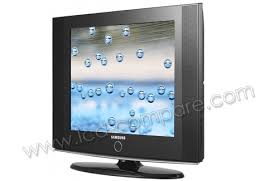
LE-20S81B - Televize SAMSUNG - Bezplatný návod k obsluze
Najděte návod k zařízení zdarma LE-20S81B SAMSUNG ve formátu PDF.



Dotazy uživatelů ohledně LE-20S81B SAMSUNG
0 otázka o tomto zařízení. Odpovězte na ty, které znáte, nebo položte vlastní.
Položte novou otázku o tomto zařízení
Stáhněte si návod pro váš Televize ve formátu PDF zdarma! Najděte svůj návod LE-20S81B - SAMSUNG a vezměte svůj elektronický přístroj zpět do rukou. Na této stránce jsou zveřejněny všechny dokumenty potřebné k používání vašeho zařízení. LE-20S81B značky SAMSUNG.
NÁVOD K OBSLUZE LE-20S81B SAMSUNG
Opatřeni pri zobrazeni statického obrazu
Statickoyobrazmuzezpusobittrvale poskozeniobrazovkytelevizoru.
- Neponechéávejte statický obraz na panelu LCD po dobu delsí než 2 hodiny, mohlo by DOJIT ke zhoršeni obrazu.
Toto zhorseni obrazovky se také označuje jako „vypáleni obrazovky"
Abyste zhorseni obrazu predešli, snižte pri zobrazení statického obrazu nastavení jsa a kontrastu.
Sledovani televizoru LCD fi formatu zobraneni 4:3 po dlouhou dobu muze na pravem a levem okraji a ve stedu obrazovky, zanechat stopy po okrajich zpusobene Rozdilye ve yzafovani svetla. Podobny efekt muze na obrazovce zanechat phravani DVD nebo pouzivani herni konzole. Na poskzeni zpusobene vyse uvedenym efektem neevzahuge zăruka.
Zobrazeni statickeho obrazu z videoher a PC po delsi dobu muze zpuosibit castecny efekt afterimage".
Tomuto efektu lze predejt snizenim jasu a kontrastu pfi zobrazovani statickeho obazu.
Obsah
PRIPOJENI A PRIPRAVA TELEVIZORU
Seznam soucasti 2
Instalace stojanu. 2
Instalace sady pro upevnéni na zed 2
Ovladaci panel. 3
Zapojovacipanel 4
Dálkové ovládání 5
Vložte baterie do dalkového ovladače. 6
Zapinani a vypinani 6
Přepnutí televizoru do pohotovostniho režimu 6
Plug & Play 6
NASTAVENI KANALU
Automaticé ulozeni kanalu 7
Ručni uloženi kanálù 8
Uprava kanalu 9
Usporadani ulozenych kanalu 9
Přirazováni názvú kanálu 10
Jemne vladeni prijmu kanalu. 10
NASTAVENI OBRAZU
Změna obrazové normy 11
Uprava vlastniho obrazu 11
Změna barevnosti 12
Nastavení barev 12
NASTAVENI ZVUKU
Změna zvukové normy 13
Automaticke nastaveni hlasosti 13
Vyberukoncite stisknutim tlačitka 13
NASTAVENI CASU
Nastavení a zobrazení aktuálniho Času 14
Nastaveni casovace usinani 14
Automaticke vypnuti a zapnuti televizoru 15
JINÁ NASTAVENI
Volba jazyk 15
Volba rezimu Modre pozadi 16
Vybér zdroje 16
Uprava názvú vystupnich zdrojú 16
POUZIVÁNÍ FUNKCE TELEXTU
Dekoderteletextu 17
Zobrazeni informaci teletextu 17
Vyhledaní urcíté strányte teletextu 18
Pouziti funkce Fastext k vyhledani stranky teletextu 18
Ukladani stranek teletextu 18
NASTAVENI POÇİTACE
Konfigurace počitačového softaru (systém Windows XP) 19
Rezim zobrazeni 19
Nastaveni počitače 20
DOPORUÇENİ K POUZIVÁNİ
Odstrańovani zavad: Dřive než budete kontaktovat servisinho technika. 21
Technické a ekologické udaje 21
Symboly

Stisknout

Duležita

Poznámka

Přesveděcte se, ze současti dodávky LCD televizoru jsou i následujíci položky Pokud některé položky chybí, obrte se na prodejce.
| Dálkov ovladač a baterie (2 x AAA) | Napajeci kabel | Spodní kryt | 4× šrouby pro stojan | Stojan | Hadřík na Čistěné |
| • Pokyny pro majitele | • Záručné list | • Bezpečnostní příručka | • Registračné karty |
Záručníl / Bezpečnostní příručka / Registráční karty (v některych zemích nejsou prilozěny.)
Instalace stojanu
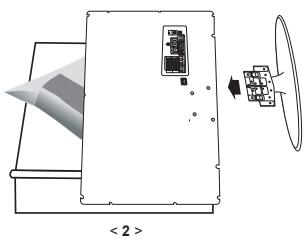
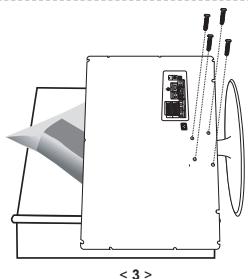
- Umistete televizor obrazovkou na stulPokryt'y měkkou látkou nebo polstářem.
- Stojan nasadte do otvoru ve spodni casti televizoru.
- Vlozte do označeneho otvoru šroupa utáhněte jej
Instalace sady pro upevnéni na zed'
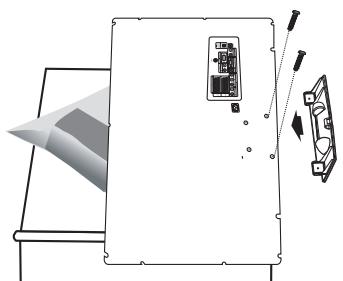
Sada pro upevnéni na zed' (prodáva se zvlást) umoznije pripevnit televizor na zed'.
Podrobnějs informace o instalaci sady pro upevněni na zed naleznete v návodu přiloženém k sadé pro upevněni na zed. Př instalaci držák u na zed si nechte poradit od odborného technika.
Společnost Samsung Electronics není zodpovedná zaŽádná poskození výrobku nebo zraněni zpusobená chybnou instalaci TV zakaznikem.
Sadu pro upevnéni na zed neinstalujte, kdyz je televizor zapnuty. Mohlo by dojit ke zraněni osob elektrickým proudem.
Demontujte stojan a na spodni otvor umistete vičko a upevněte je dvěma šrouby.
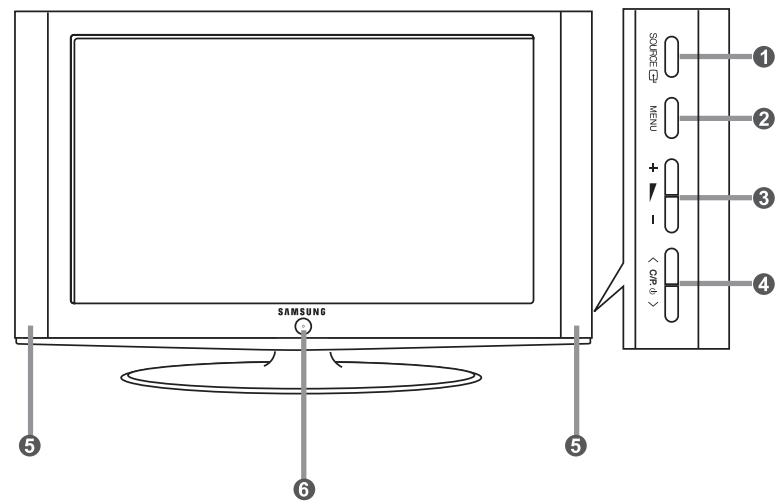
Barva i tvarVyrobku mohou byt ruzne v závislosti na modelu.
1 SOURCE
Přepína mezi dostupnými vystupním zdroji. (TV - Ext. - AV - S-Video - PC). V nabidce na obravocne muzete toto tlačitko použít stejnám zpušobem jako ENTER na dalkovém ovladání.
2 MENU
Po stisknuti se na obrazovce objevi menu fungkci vašeho televizoru.
3 +▶-
Stisknutim zesilite nebo ztlumite hlasitost.
V nabídce na obrazovce mžěte tlačíftka
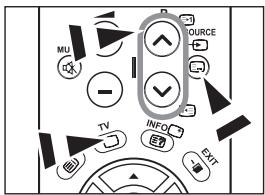
Stiskutim preepene kanaly. V nabidce na obrazove muzete tlačitka
Reprodutory
6 (Napajeni)
Stiskutim se televizor zapne nebo vypne.
Indikator napajeni
Zabliká a zhasne, když je napajení zapnuto; sviti pri pohotovostím režimu.
Senzor dalkového ovládání
Zaměřte dálkový ovladac na tento bod na televizoru.
Barva i tvar vyrobku mohou byt ruzne v závislosti na modelu.
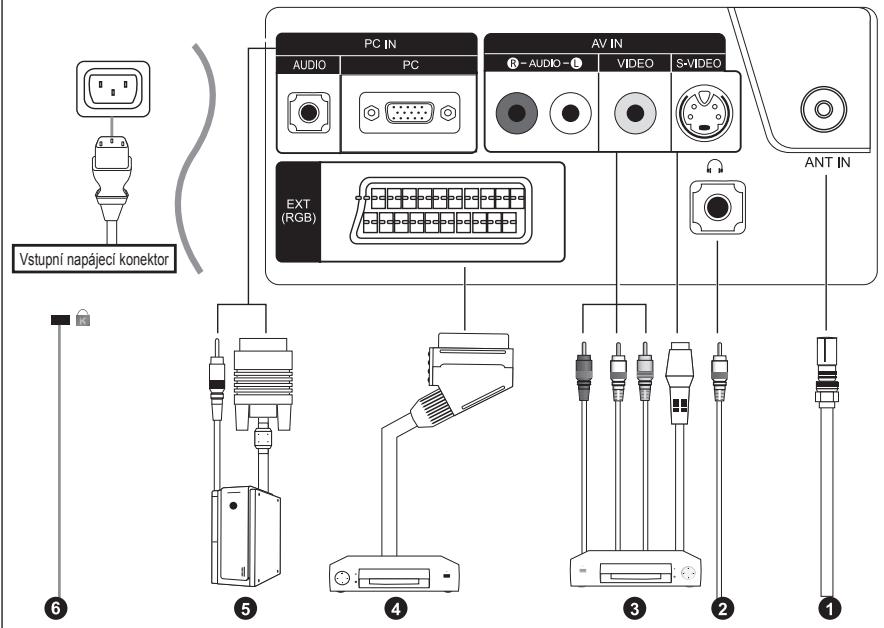
Pri kazdem pripojeni externiho zafrzeni k televizoru se ujistete, ze je Jednotka vypnuta ze site.
Pri pripojenexternhozafrzeniedbejte na to,abybyla zdifka stejnbarvyjakel.
Pripojeni anteny nebo sítě kabelov televize
Pro správné zobrazení televiznich kanálu musi zařizení prjímat signalz Jednoho z následujících zdroju:
- Venkovni antenna / Sit' kabelové televize / Satelitní sít
3 Pripojeni externich zařizení A/V
- Připojtě kabel RCA nebo S-VIDEO (volitelné) k priślustrému externímu zařizení A/V, jak je videorekordér, prěhrávac DVD nebo videokamera.
- Připojitce zvukové kabely RCA (volitelné) do konektoru „R - AUDIO - L" na zadní straně prístroje a druhý konec kabelů do odpovídajích vystupních audio konektoru na zařizení A/V.
- Sluchátka lze prípojit k vystupu pro sluchátka (2) na zadni straně prístroje. V prípadě prípojení sluchátek je vypnut zvuk z vestavěných reproduktorú.
4 Pripojeni set-top boxu, VCR nebo DVD
- Zapojte kabel SCART (volitelný) videorekordéru nebo prěhrávače DVD do konektoru SCART na videorekordéru nebo prěhrávači DVD.
- Pokud s pijejete pripojit jak set-top box, tak i videorekordr (nebo DVD), musite zapojit set-top box k videorekordru (nebo DVD) a pripojit videorekordr (nebo DVD) k vaśi sestavě.
5 Pripojen počitače
- Zapojte kabel D-Sub (volitelný) do konektoru „PC IN (PC)" na zadné straně prístroje a jeho druhý konec zapojte do videokarty počitace.
- Pripojte zvukovy stereo kabel (volitelny) ke konektoru „PC IN (AUDIO)" na zadni stranje pristroje a dal'si konec do konektoru „Audio Out" na zvukové karte počitače.
Kensingtonsky zamek
- Kensingtonký zámek (volitelný) je zařizení sloužící k zabezpečení systému umistěného na verejném miste.
- Pokud chcete použit zámek, kontaktujte prodejce, u kterého jste televizor zakoupili.
- Umistěné Kensingtonkého zámku se muže lišit podle modelu.
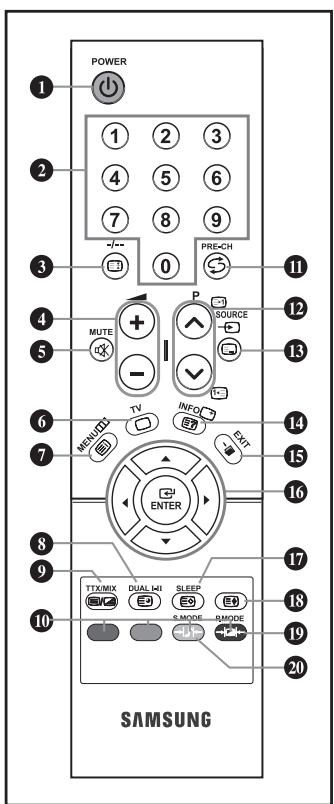
Tlacitko Standby televizoru
Jedno/dvouciferny vybérkanálu
3 Jedno/dvoucifeny vbyer kanalu
Zvyěné hlasitosti Snížěné hlasitosti
Přechodné vypnutí zvuku
6 Přejd'rerovnou do režimu TV.
Zobrazhlavn nabidku naoba-zovce.
6 Volba zvukovych efektu
1 Predchozikanal
10 P Dalststanice P Pfedchozkanal
Vybér dostupnych zdrojú
10 Zobrażeni informaci o nastaveni
15 Zavit nabidku na obrazovce
16 Posuhte kurzor v menu
Automaticé vypinani
Vybör obrazovych efektu
20 Volba zvukového režimu
Funkce dalkoveho ovladani muze byt ovlivena silnym svetlem.
PodrobnostiNJdetevdalsichpokynech.
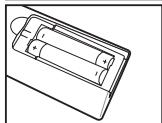
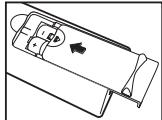
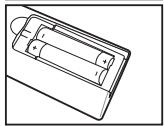
Vložte baterie do dálkového ovladače
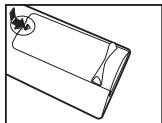
- Kryt uplné vysuhte.
- Vlozte dvě baterie velikosti AAA.
Ujistete se, ze jste baterie vlozili tak, aby jejich „+“ a „-“ konce opodvily nakresu uvnit dalkového ovládání.
- Kryt instalujte zpe†.
okud nebudete dalkove ovladani delsfo douzivat, bateria z nej vjmte a uskladne tne na chladnem aSuchem miste. Dalkove ovladani muse potuzite zdalenosti a 7 m od televizor. (Pf beznem pouziti televizor yvdzii bateria se任何一个rek.)
Pokud dalkové ovládani nepracuje, proved'te následujíci kontrolu:
- Je zapnuto napajeni TV?
- Nejsou plusové a minusové konce baterí obracene?
- Nejsou baterie vybité?
- Nenastal vypadek proudu, nebo neodpjilj stne napajeci kabel?
- Nevyskytuje se v blízkosti SPECIALN fluorescenčn světlo nebo neonová zářiva?
Zapínán i a vypinání
Hlaví kabel je pripevněk zadní Časti vašeho zařizení.
- Hlaví kabel zapojte do opodvizají zásvuky.
Načelním panelu televizoru se rozsvítí kontrolka pohotovostniho režimu.
- Stiskněte tlačitko POWER ☐ načelním panelu televizoru.
Automaticicky bude aktivován program, který jste sledovali jako posledné.
- Stiskněte numerické tlacítko (0~9) nebo tlacítko kanálu nahoru/dolú ( / ) na dálkovém ovládání nebo tlacítko < c/ρ.> na pravém dolím panelu.
Pri upně první spustěni zařizení budete požádánì o vyber jazyka, ve kterém se budou zobrazovat menu.
- Zařízení vypněte opět stisknutím tlačitka POWER
Přepnutí televizoru do pohotovostného režimu
Zarizeni muzete prepnout do pohotovostniho rezimu a tak omezit spotrebu energie. Pohotovostni rezim je uiztechny zejmena tehdy,Pokud chcete dochasne prerusit sledovani televizoru (napr. beshem jidla).
-
Stiskněte tlacítko POWER na dákovém ovládání.
Obrazovka se vypne a naČelním panelu televizoru se rozsvítí Červěna kontrolka pohotovostného režimu.
-
Zařizení opět zapnete Jednoduše stisknutím tlacítka POWER Ⓞ, Čiselného tlacítka (0~9) nebo tlacítka prepínáni kanálú nahoru/dolú (⊗/ ⊙).
Televizor nenechávejte v pohotovostním režimu delíf dobu (např.Pokud odjiždǐte na dovolenou). Nejhvodnéjs je odpojit zařizení od hlavniho privodu energia a od antény.
Plug & Play
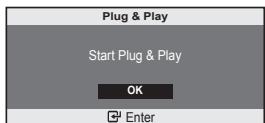
Při prvníz naputi televizoru proběhnou některá nastavení automaticicky a následné. K disposzici jsou následujíci nastavení.
- Stisknéte tlačitko POWER na dákovém ovladání.
Zobraí se zpréva „Start Plug & Play“ s vybranou možností „OK“. Stisknéte tlačítko ENTER G! - Príslusný jazyk vyberete stisknutim tlacitka ▲ nebo ▼.
Svuj vbyer potvrde stiskutim tlactka ENTER -
Zobraí se hlášeni „Check antenna input." s vybranou možnosti „OK". Stisknéte tlacítko ENTER.
Zkontrolujte, zda je kabel anteny správně priopojen.
-
Príslušnou zemi vyberete stiskutim tlacitka ▲ nebo▼. Svuj vybr potvrde stiskutim tlacitka ENTER.
- Zobrazí se menu „Auto Store" s vybranou volbou „Start". Stisknéte tlačítko ENTER G.
Vyhledávání kanálu se spustí a ukoné automatický. Po uložné všech dostupněch kanálu se zobráni nabídka „Clock set".
Stisknéte v libovolném okamžiku tlačitko ENTER. Proces ukladani do paměti se tim prerusi.
- Stiskněte tlačitko ENTER
"Hour" nebo, "Minute" vyberete stisknutim tlačitka nebo , "Hour" nebo, "Minute" nastavite stisknutim tlačitka nebo .
Hodinu a minutu muzete nastavit také stisknutim numerickych tlacitek na dalkovem ovladani.
- Svuj vbyer potvrde stiskutim tlacitka ENTER
Zobrazí se zpréva "Dobrou zábavu".
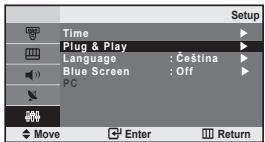
Language: Vyberte príslušné jazyk.
Country: Vyberte príslušnou zemi.
Auto Store: Automaticy hledá a ukládá mistrné dostupné kanály.
Clock Set: Pro hodiny televizoru nastavi aktualigni cas.
Pokud chcete tuto funkci nastavit znovu...
- Stisknéte tlačítko MENU Zobráží se nabídka.
Tlačitkem ▲ nebo▼ zvolte „Setup". Stisknéte tlačitko ENTER
- Tlačitkem ▲ nebo▼ zvolte “Plug & Play”, Stisknéte tlačitko ENTER G.
- Zobrazí se zpréva „Start Plug & Play". (Viz strana 6)
NASTAVENI KANALU
Automaticke uloženi kanálu
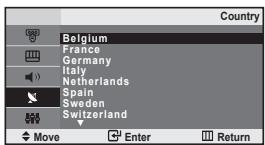
Muzete vyhledat vám dostupné frekvenčí rozsahy (dostupnost se liši podce zeme). Automaticzky pridělená cisla programu nemusi opodvidat aktuálním nebo požadovaný cislum programu. Muzete je ručné roztřidit a smazat ty kanály, které si nepřejete sledovat.
- Stiskněte tlačitko MENU Zobrazí se nabídka.
Tlačitkem ▲ nebo▼ zvolte „Channel". Stisknéte tlačitko ENTER - Stisknéte tlačitko ENTER a vyberte možnost „Country".
- Příslušnou zemi vyberete stiskutim tlačitka ▲ nebo▼. Svúj vybrer potvrde stiskutim tlačitka ENTER ☑.
- Tlačitkem ▲ nebo▼ zvolte „Auto Store". Stisknéte tlačitko ENTER
- Stiskněte tlacítko ENTER a vyberte możnost „Start".
Televizor začne ukladat do paměti vsechny dostupné kanály.
V pripade, ze kdykoli behem ukladani do pameti stisknete tlaicitko ENTER 已 , procese se pferusi a znovu se zobrazni nabidka „Channel".
- Po uloženi všech dostupněch kanálu se znovu zobrazí nabídka „Sort". (Viz strana 9)
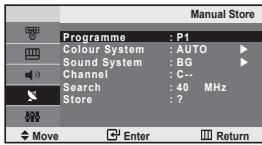
Müzete ulozit až 100 kanálu, včetné kanálu prijimanych prostřednictvim sítě kabelové televize. Ukládáte-li kanály rucné, muzete si vybrat:
jestli chcete uložit kazdý z nalezenych kanálu.
cislo programu, kterym ma byt označen každý vyladěný kanál.
- Stisknéte tlačítko MENU Zobráží se nabídka.
Tlačitkem ▲ nebo▼ zvolte „Channel". Stiskněte tlačitko ENTER
- Tlačitkem ▲ nebo▼ zvolte „Manual Store". Stisknéte tlačitko ENTER
- Stiskněte tlačitko ENTER a vyberte možnost „Programme".
- Pokud chcete kanálu přadrit cislo programu, vyhledjeite správné cislo stisknutim tlačítka ▲ nebo▼ a následné potvrd'te stisknutim tlačítka ENTER G'.
Stisknutim ciselného tlačitka na dalkovém ovladaci muzete nastavit také cislo programu.
- Stisknutim tlačitka ▲ nebo▼ zvolte „Colour System" a stisknéte tlačitko ENTER G.
- Opakovanym stiskávámim tlačitka ▲ nebo▼ si vyberte požadovaný standard barev a potom stisknéte tlačitko ENTER.
- Stisknutim tlačitka ▲ nebo▼ zvolte „Sound System" a stisknéte tlačitko ENTER
- Opakovanym stiskávámim tlacitka ▲ nebo▼ si vyberte požadovany standard zvuku a potom stisknéte tlacitko ENTER
Pokud je zvuk neobvkynebo neni zdny,znovu vyberte pozadovanyn zvukovy system.
- Pokud znáte cislo ukládaného kanálu, stisknéte tlacítko ▲ nebo▼ a vyberte možnost „Channel". Stisknéte tlacítko ENTER Ⓞ. Stisknutím tlacítka ▲ nebo▼ vyberte možnost C (Přijem kanálu z antény) nebo S (Přijem kanálu prostřednictvim kabelu).Stisknutím tlacítka ▲ vyberte kanál. Zvolte požadované cislo stisknutím tlacítka ▲ nebo▼ a následné stisknéte tlacítko ENTER Ⓞ.
Režim kanálu: P (Režim programú)
C (Rezim prijmu kanalu z anteny)
S (Rezim kabelovych kanalu)
Čislo kanálu mužete nastavit také stisknutim ciselnych tlacitek na dalkovém ovladání.
-
Pokud cisla kanalu neznáte, stisknutim tlačitka ▲ nebo▼ vyberte „Search" a poté. Stisknéte tlačitko ENTER ☑. Vyhledávání stiskávaním tlačitka ▲ nebo▼ a potom stisknéte tlačitko ENTER ☑.
-
Pomoci tlacfka nebo vyberte moznost „Store", poté stiskněte tlacítko ENTER ④ . Pomoci tlacítka nebo vyberte moznost „OK", poté stisknéte tlacítko ENTER ④ .
-
Opakujte kroky 3 až 11 pro každý kanál, který má být uložen.
Programme: Slouží k volbě Číslá programu pro kanál.
Colour System: Nastavi systém podpory barev.
Sound System: Nastavi systém podpory zvuku.
Channel: Zvoli kanal.
Search: Vyhledá hodnotu frevence kanálu.
Store: Uloží nastavení.
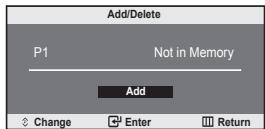
Vybrané kanály je możné vyloučit z vyhledávání. Při vyhledávání mezi uloženými kanály se vybrané kanály nezobrazí. Vsechny ostatni kanály, které neoznačite pro prěskakováni, se během vyhledávání zobrazí.
- Pomoci tlačitek s cisly mužete primo vybrat kanál pro pridání Č odstrěné.
- Stiskné tlačitko MENU Zobráží se nabídka.
Tlačitkem ▲nebo▼zvolte „Channel". Stiskněte tlačitko ENTER
- Tlačitkem ▲ nebo▼ zvolte „Add/Delete". Stisknéte tlačitko ENTER
- Opakovanym stiskutim tlačitka ENTER lze prepínat mezi režimi pro pridáná odstraněni kanálu.
- Stisknutim tlačitek P nebo P (^)přepněte na príslušnékaná poté zopakujte výse uvedené kroky.
- Vyber ukoncite stiskutim tlačitka EXIT.
Prostfednictvím numerickích tlacitek na dalkovém ovladani je mozné zobrazit libovolny kanál (včetné odstraněného).
Uspořádání ulożenych kanálù
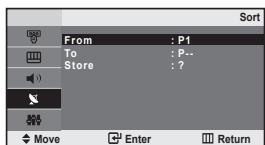
Müzete zamenit cisla dvou kanalu, abystak:
upravili ciselné poradi, ve kterém byly kanály automaticky uloženy,
priarili nejcasteji sledovanym kanalum snadno zapamatovatelna cisla.
- Stisknéte tlačitko MENU Zobráží se nabídka.
Tlačitkem ▲ nebo▼ zvolte „Channel". Stisknéte tlačitko ENTER
- Pomoci tlačitka ▲ nebo▼ vyberte možnost „Sort“, poté stisknéte tlačitko ENTER ☎.
- Stiskněte tlačitko ENTER a vyberte možnost „From".
Pomoci tlačitka ▲nebo▼ zvolte cislo kanálu, které chcetezměnit.
Stisknéte tlačitko ENTER
- Pomoci tlačitka ▲ nebo▼ vyberte možnost „To“, poté stisknéte tlačitko ENTER®.
Pomoci tlačíka ▲ nebo▼ zvolte nové cislo, které chcete k zobrazenému kanálu přadrit. Stisknéte tlačíko ENTER - Pomoci tlačitka ▲ nebo▼ vyberte možnost „Store“, poté stisknéte tlačitko ENTER. Pomoci tlačitka ▲ nebo▼ vyberte možnost „OK“, poté stisknéte tlačitko ENTER.
Zvoleny kanal nahradi puvodni kanal ulozeny pod.timto cislem.
- Pro uspórdáns dalsich kanló opakujte kroky 3 až 5.
- Vyber ukoncite stiskutim tlačitka EXIT.
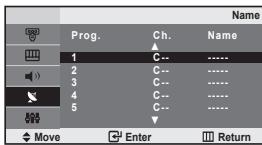
Názy jsou kanálüm prižavómany automaticky,Pokud jsou vysilány informace o kanálu. Tyto názy lze změnit na nové názy.
- Stisknéte tlačitko MENU Zobráží se nabídka. Tlačitkem ▲ nebo▼ zvolte „Channel". Stisknéte tlačitko ENTER □.
- Pomoci tlačíka ▲ nebo▼ vyberte možnost „Name“, poté stisknéte tlačítko ENTER G.
- V pripadé potféby stiskutim tlačitka ▲ nebo▼ vyberte kanál, kterému má byt pridělen novy název. Stisknéte tlačitko ENTER ☑.
- Pro... Proved'te... Volbu pismene, cisla nebo symbolu Stisknete tlačitko ▲ nebo▼. Přechod na dalí s pismeno Stisknete tlačitko▶. Návrat na prěchodozí pismeno Stisknete tlačitko▲. Potvrzení názvu Stisknete tlačitko ENTER
Dostupnymi znaky jsou: Pismena abecedy (A~Z)
Čislice (0~9)
Zvlastni znaky (-, mezera)
- Opakujte kroky 3 až 4 pro každý kanál, kterému chcete přižadit nový název.
- Vyberukoncite stisknutim tlačitka EXIT.
- Pomoci ciselnych tlačtek primo zvolte kanal, ktery chcete jemné vyladit.
- Stisknéte tlačitko MENU Zobráží se nabídka. Tlačitkem ▲ nebo▼ zvolte „Channel". Stisknéte tlačitko ENTER
- Pomoci tlacitka ▲ nebo▼ vyberte moznost „Fine Tune", poté stiskněte tlacitko ENTER.
- Jemné laděné provedte pomoci tlačiték
Stisknéte tlačítko ENTER - Vyberukoncite stisknutim tlačitka EXIT.
Jemně vyladěné kanály, které byly uloženy, jsou v záhlaví kanálu označény hvezdickou „vpravo vedte cisla kanálu. Císló kanálu je zobrazeno Červěné.
Chcete-li resetovat jemne ladeni, vybere pomoci tlačitek ▲ nebo▼这其中 "Reset" a potom stisknéte tlačitko ENTER.
Změna obravové normy
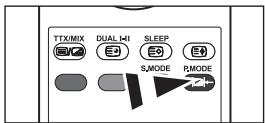

Müzete také stisknout
tlačitko P.MODE na
dákovém ovládáná a vybrat
tak jakno z nastavení
obrazu.
Müzete si vybrat typ obrzu, ktery nejlepe vyhovuje vašim nárokúm.
- Stisknéte tlačítko MENU Zobráží se nabídka. Tlačítkem ▲ nebo▼ zvolte „Picture". Stisknéte tlačítko ENTER ☑.
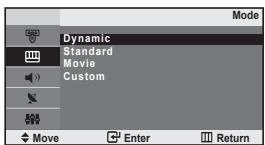
- Stisknéte tlačitko ENTER a vyberte možnost „Mode".
- Pomoci tlačitka ▲ nebo▼ vyberte požadovaný obrazový efekt. Stisknéte tlačitko ENTER.
-
Vyberukoncite stiskutim tlačitka EXIT.
-
Dynamic: Zvoli obrz s vysokym rozliisem im pro svetlou mistrost.
- Standard: Zvolí obras optimánlím zobrazením pro bězné prostřédí.
- Movie: Zvolfi obrz pro přízníve zobrazení ve tmavé mistnosti.
- Custom:Zvolenim zobraże obliżne nastaveni zobrażeni. (Postupujte podle pokynu v casti „Uprava vastnoho obrazu".)
[Rezim PC]
- Entertain: Vysoký jas. (Pro sledováni filmu na DVD nebo Video CD.)
Internet: Středníjas. (Pro práci s ruznými druhy obrazu, jako textem a grafikou.)
Text: Normálí jas. (Pro dokumentaci nebo práci obtíznám textem.) - Custom: Zvolením zobrazíte oblibena nastavení zobazení.
Uprava vlastniho obrazu
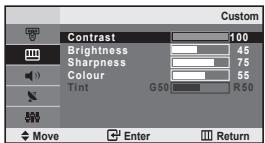
Zaɪzeni nabizi Ḁadu nastaveni, ktera vám umožnju nastavit kvalitu obrazu.
- Stisknéte tlačítko MENU Zobráží se nabídka. Tlačítkem ▲ nebo▼ zvolte „Picture". Stisknéte tlačítko ENTER G#.
- Pomoci tlacitka nebo vyberte moznost „Custom“, poté stisknéte tlacitko ENTER .
- Pomoci tlačitek ▲ nebo▼ vyberete príslušnou položku. Stisknéte tlačitko ENTER ☑.
- Hodnotu dané položky lze snížit ā zvýšit stisknutím tlačítka
. Stisknéte tlačítko ENTER G. -
Vyberukoncite stiskutim tlačitka EXIT.
-
Contrast: Nastav svetlost nebo tmavost mezi prdmety a pozadim.
- Brightness: Nastaví jas celé obrazovky.
- Sharpness: Nastavóbrsy prémedětú na vyšínebo nizěs ostrost.
Colour: Nastaví světlejínebo tmaví barvy.
Tint(pouze NTSC): Nastavi barvu předmetú dodáiní vice Červéného nebo zeleného tónu pro přirozenějsī zobrazenia.
Pokud v těchto nastavenich uděláte nějaké změny, obrazový režim se automaticky prěpne na „Custom".
V rezimu PC Ize nastavit pouze polozky "Contrast" a Brightness".
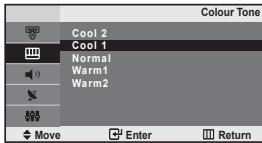
Vyberte barevný tón, který je pro văse oči nejprijemnějsi.
- Stisknéte tlačítko MENU Zobráží se nabídka. Tlačítkem ▲ nebo▼ zvolte „Picture". Stisknéte tlačítko ENTER ☎.
- Stiskutim tlacitka nebo zvolte „Colour Tone" a stisknete tlacitko ENTER G.
- Požadované nastavení tónu barev vyberete stiskem tlacítka ▲ nebo▼. Stisknéte tlacítko ENTER ☑.
- Vyberukoncite stisknutim tlačitka EXIT.
Cool 2: Nastaví teplotu barev v modřejsím tónu než nabidka „Cool 1".
Cool 1: Pridáva bile barve modré tony.
Normal:Bilázustávabflou.
Warm1: Pridáva bile barve Červé tóny.
Warm2: Nastavi teplotu barev v Červenějsím tónu než nabídka „Warm 1".
- Stisknéte tlacitko MENU. Zobráží se nabída.
Stisknutim tlačitka ▲ nebo▼ vyberte položku „Picture" a stisknéte tlačitko ENTER. - Stisknutim tlačitka ▲ nebo▼ vyberte položku „Colour Control" a stisknéte tlačitko ENTER ☑.
- Pomoci tlačitek ▲ nebo▼ vyberte príslušnou položku. Stisknéte tlačítko ENTER ☎.
- Hodnotu dané položky lze snizit Či zvyšit stisknutim tlačitka
. Stisknéte tlačitko ENTER - Vyberukoncite stiskutim tlačitka EXIT.
Dostupné pouze v režimu PC.
Změna zvukové normy
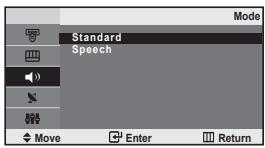
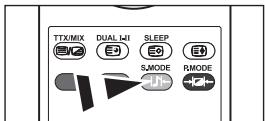
Tyto volby muzete vybrat jednoduchym stisknutim tlačitka S.MODE na dākrověm ovládámí.
Pří sledováni daného vysilání si muzete zvolit typ specialniho zvukového efektu.
- Stisknéte tlacítko MENU Zobrázi se nabídka.
Tlačitkem ▲ nebo▼ zvolte „Sound". Stisknéte tlačitko ENTER ☑. - Stiskněte znovu tlacítko ENTER a vybere możnost „Mode".
- Pomoci tlačitka ▲ nebo▼ vyberte požadovaný zvukový efekt. Stisknéte tlačitko ENTER G.
-
Vyberukoncite stisknutim tlačitka EXIT.
-
Standard: Nastaví bězný zvukový režim.
- Speech: Zvýrazní hlas oproti jinám zvukúm.
Automatické nastavení hlasitosti
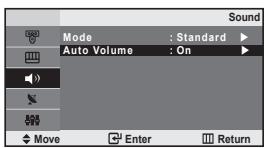
Kazda vysilaci stanice ma své parametry signálu, takze není priliš pohodné regulovat hlasitost pri kazdem prépnuti na jiny kanál.
Pomoci teto funkce muzete hesitost pozadovaného kanalu nastovat automatickty, ztlumenim priliš hesitě modulovaného signalu nebo naopak zesilenim signalu, jehož modulace je nizkáí.
- Stiskněte tlačitko MENU Zobrazí se nabídka.
Tlačítkem ▲ nebo▼ zvolte „Sound". Stisknéte tlačítko ENTER - Tlačítkem ▲ nebo▼ zvolte „Auto Volume". Stisknéte tlačítko ENTER ☑.
- Stisknutim tlačitka ▲ nebo▼ zvolte „On" eller „Off" a stisknéte tlačitko ENTER
- Vyberukonite stisknutim tlačtka EXIT.
Vyběr ukončite stisknutím tlačitka
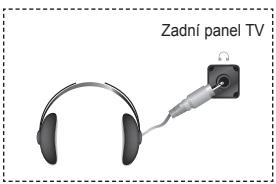
K televizoru mužete pripojit sadu sluchátek,Pokud chcete televizni program sledovat, aniz byste rusili dalí osoby v mistrasti.
Delsi pouzivani sluchátek s vysokou hlasitosti muze poskodit sluch.
Nastavení a zobrazení aktuániho Času
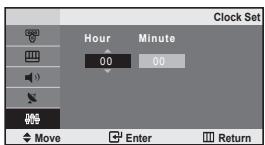
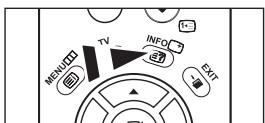
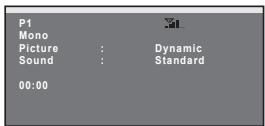
Hodiny televizoru je możné nastavit tak, aby se po stisknuti tlacitka „INFO" zobrazil aktuálničas. Présnýcas je třeba nastavit tak v pripadé, chcete-li použivat automatické casovace zapnuti a vypnuti.
- Stisknéte tlacítko MENU Zobrázi se nabídka.
Tlačitkem ▲ nebo▼ zvolte „Setup". Stisknéte tlacítko ENTER ☑.
-
Stiskněte tlačítko ENTER a vybrte možnost „Time".
-
Stiskněte tlacítko ENTER a vyberte možnost „Clock Set".
| Chcete-li... | Stisknéte... |
| Přepnéte na „Hour“ nebo „Minute“. | tlačitko ↘nebo ↗. |
| Nastavte „Hour“ nebo „Minute“. | tlačitko ↘nebo ↦. |
| Potvrde nestavení | tlačitko ENTER. |
- Vyberukoncite stiskutim tlačitka EXIT.
Odpjite-li napajcikabel, je potom nutne znovu nastavit cas hodin.
Hodinu a minutu muzete nastavit také stisknutim numerickych tlačitek na dálkovém ovladání.
Nastavení Časovače usináné
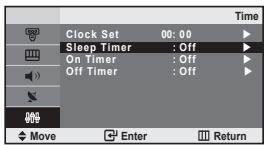
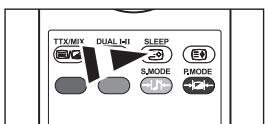
Na dalkovém ovladaci stisknéte opakovane tlacitko SLEEP, dokud se nezobrazfpfslusny casovy interval.
Pomoci teto funkce muzete nastavit limit 30 až 180 minut, po jehoz uplynuti se televizor automaticky (^)prenp do pohotovostniho rezimu.
- Stisknéte tlacítko MENU Zobrázi se nabídka.
Tlačitkem ▲ nebo▼ zvolte „Setup". Stisknéte tlacitko ENTER - Stiskněte tlačítko ENTER a vybrte možnost „Time".
- Stisknutim tlacitka nebo zvolte „Sleep Timer" a stisknete tlacitko ENTER
- Stiskněte opakované tlacítko ▲ nebo▼, dokud se nezobráží požadovany ČAS (Off, 30, 60, 90, 120, 150, 180). Stiskněte tlacítko ENTER G.
Po vpršeni limitu se televizor automatickny (^{p}repne do pohotovostnimi režimu.
- Vyberukoncite stiskutim tlačitka EXIT.
Automaticke vypnutí a zapnutí televizoru
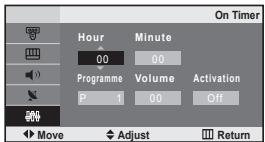
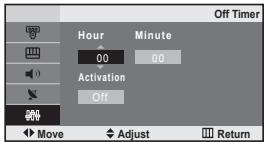
Je możné provést tato nastavení Časovaću zapnuti/vypnuti televizoru:
Automaticé zapnutí a vyladěni požadovaného kanálu ve zvolenou dobu.
Automaticité zapnutí ve zvolenou dobu.
- Stisknéte tlacítko MENU Zobrázi se nabída.
Tlačitkem ▲ nebo▼ zvolte „Setup”. Stiskné tlačitko ENTER
- Stiskněte tlačitko ENTER a vybere mostnost „Time".
- Stisknutim tlačitka ▲ nebo▼ zvolte „On Timer" a stisknéte tlačitko ENTER G.
- Stisknutim tlačitka ▲ nebo ▼ upravite položku „Hour". Po stisknuti tlačitka ▷ přejdete na nasledujici krok. Obdobným zpúsobem nastavite i ostatni položky. Po dokčeni se vratte zpět stisknutim tlačitka ENTER
- Stisknutim tlačitka ▲ nebo▼ zvolte „Off Timer" a stisknéte tlačitko ENTER G.
- Stisknutim tlačitka ▲ nebo ▼ upravite položku „Hour". Po stisknuti tlačitka ▷ prejdete na nasledujićí krok. Obdobnám zpúsobem nastavite i ostatné položky. Po dokčeni se vratě ze pět stisknutim tlačitka ENTER G.
- Vyber ukoncite stiskutim tlačitka EXIT.
Prvnim krokem je nastaveni hodin.
(viz Čast „Nastavení a zobrazení aktuánlíhočasu“ na strěně 14)
Hodinu a minutu muzete nastavit také stisknutim numerickych tlačitek na dákovém ovladání.
Aby casovače správně fungovaly, musí byt režim „Activation" nastaven na hodnotu „On".
JINÁ NASTAVENÍ
Volba jazyk
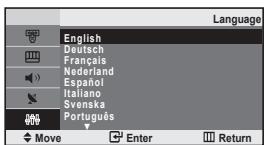
Při první spustěni zařizení musité vybrat jazyk, ve kterém se budou zobrazovat nabidky a informace.
- Stisknéte tlačitko MENU . Na obravce se zobráží nabídka.
Tlačitkem ▲ nebo▼ zvolte „Setup". Stisknéte tlacítko ENTER - Stisknutim tlačitka ▲ nebo▼ zvolte „Language" a stisknéte tlačitko ENTER ☑.
- Konkrétni jazyk vyberete opakovanym stiskutim tlacitka ▲ nebo▼. Stisknéte tlacitko ENTER ☎.
Müzete s zvolit jeder z 12 jazyku.
- Vyberukoncite stiskutim tlačíka EXIT.
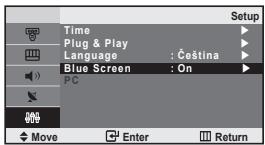
Pokud neni prijíman zádný signál, nebo je signál velmi slabý, modrá obrazovka automatický nahradi zkreslený obraz. Pokud chcete sledovat zhorseny obradí, musité nastavit režim „Blue Screen" na „Off".
- Stisknéte tlačitko MENU Zobráží se nabídka.
Tlačitkem ▲ nebo▼ zvolte „Setup". Stisknéte tlacítko ENTER
- Pomoci tlačitka ▲ nebo▼ vyberte možnost „Blue Screen“, poté stisknéte tlačitko ENTER ☎.
- Tlačitkem ▲ nebo▼ zvolte „On" nebo „Off". Stisknéte tlačitko ENTER
- Vyberukoncite stisknutim tlačitka EXIT.
Vybér zdroje
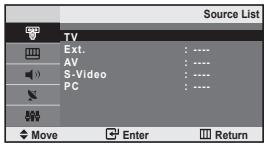
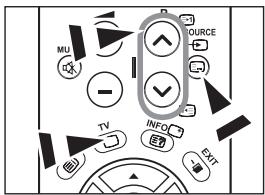
Je möNZé vybrat některý z externich zdroju pripojenych ke vystupnim konektorum televizoru.
- Stiskněte tlačitko MENU Zobrazí se nabídka.
Stisknéte tlačitko ENTER a vyberte možnost „Input". - Stiskněte tlačítko ENTER a vyberte moźnost „Source List".
- Požadované zařizení vyberete stisknutím tlacítka ▲ nebo ▼.
Stisknete tlačitko ENTER
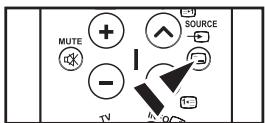
Stiskutim tlačitka SOURCE na dalkovem ovladani muzete prepinita mezvi semi dostupnimi zdroji. TV rezim je možné vybrstiskutim tlačitka TV nebo P / na dalkovem ovladani, ale nelze je vybrstiskutim tlačitka SOURCE.
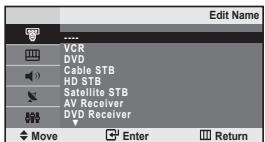
Uprava názvů vstupních zdrojure
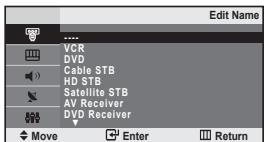
Pro snadnejś volbu mezzi zdroji mużete pojmenvat zařazení pripojené ke vystupnim konektorum.
- Stisknéte tlacítko MENU Zobrázi se nabídka.
Stisknete tlačitko ENTER a vyberte možnost „Input". - Pomoci tlačitka ▲ nebo▼ vyberte možnost „Edit Name".
ENTER - Pomoci tlačitka ▲ nebo▼ zvolte vstupné zrodj, který chcete upravit.
Stiskněte tlacítko ENTER - Pomoci tlačitek ▲ nebo▼ vyberete požadované zařizení. Stisknéte
tlacitko ENTER - Vyberukoncite stisknutim tlačíka EXIT.
Dekodér teletextu
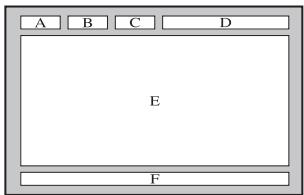
Větsina televiznich kanálu vysilá také „teletext”, stranky s textovymi informacemi, jako:
Televizni program.
Zpravya predpoved pochasi.
Sportovni vysledky.
Titulky pro sluchové postižené.
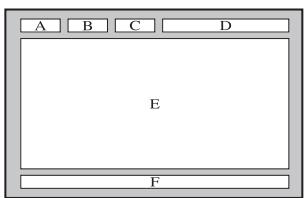
Stranky teletextu jsou rozděleny do šesti kategorii:
| Část | Obsah |
| A | Číso vybrané strányk. |
| B | Informace o vysilací stanici. |
| C | Číso aktuální strányk nebo stav vyhledávání. |
| D | Datum a Čas. |
| E | Text. |
| F | Informacja o stanie. |
Informace mohou byt neuplne.
Nekteré stranky se pravdepodobne nezobrazi.
Zapnuti rezimu teletextu a zobrazeni stranky s obshem:
- Pomoci tlacitka P^ (E) nebo P^ (E) vyberte kanal poskytujici sluzbu teletextu.
- Stisknutim tlačitka TTX/MIX (B/2) zapnéte režim teletextu.
Stranku je możné kdykoliv obnovit stisknutim tlačítsa MENU (三).
-
Zovu stiskne tlačitko TTX/MIX (图/图)
Vysilani se zobrazi zarovne strankou teletextu na obrazovce. -
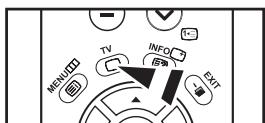
Opakovanym stiskutim tlačitka TV (□) zrušite zobrazení teletextu.
Pokud se pī prohlizéni textu objeví nějaký Rozpádlý znak, zkontrolujte, zda jazyk textu je stejný jaká jazyk v režimu menu „Setup". Pokud jsou jazyky rúzné, vyberte stejný jazyk pomoci volby Text language (Jazyk textu) v menu „Setup".
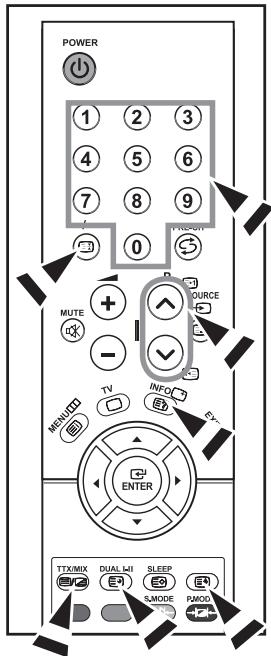
Cislo stranky teletextu lze zadat primo pomoci ciselnych tlačitek na dákovém ovládani:
- Stiskutim odpovidajicich ciselnych tlačitek zadeje třimistné cislo uvedené v obsahu.
- Pokud je vybraná stranky spojena s několika dalšími podstránkami, zobrázi se tyto stranky postupné za sebou. Chcete-li libovolnou stránku zmrazit, stisknéte tlačitko -/- (三3). Chcete-liPokračovat v prohlízení, stisknéte opět tlačitko -/- (三3).
- Používání rúzních možností zobrazení:
| Chcete-li zobrazit... | Stisknéte... |
| Informace teletextu i normálni vysilání | TTX/MIX (®,/®,) |
| Skrytý text (např. odpovědi na hádanky) | INFO (®,) |
| Normálni zobrazení Znovu | INFO (®,) |
| Podstránku, zadámím příslušného Čtyřmistného Čísla | DUAL I-II (®,) |
| Následujicí stránku | P© (®,) |
| Předchozí stránku | P© (®,) |
| Dvojnásobná písmena v: | (®,) |
| • Horní polovině obrazovky | • Jednou |
| • Dolní polovině obrazovky | • dvákráť |
| Normálni zobrazení | • tříkrát |
Použití funkce Fastext k vyhledání strány teletextu
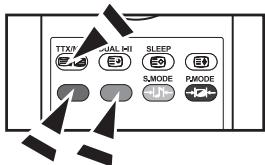
Ruzna temata obašená na strankách teletextu jsou barevně Rozlěsna a mohou být vybirána pomoci barevních tlaciték dalkového ovladání.
- Stisknutim tlačitka TTX/MIX (3/2) zobrazte stránku s obsahem teletextu.
- Stiskněte tlačitko s barvou, ktera odpovída požadovanému tematu (dostupné těmata jsou uvedena na stavovém ċrádu).
- Stisknutim Červeného tlacítka se zobráž předchodží stránka.
Po stisknutí zeleného tlacítka se zobráź následujíc stránka. - Pokud opět stisknete tlačítko TV (□), ukoněte zobražení teltextu.
Ukladani stranek teletextu
Müzete si pro pozdějsi použí ulozit až Čtyř stranky teletextu.
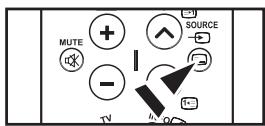
- Pomoci tlačitka SOURCE (三) zvolte režim LIST.
Pomoci tlačitka SOURCE (三) lze přepinat mezi režimi List a FLOF.
- Stisknéte barevné tlačitko opodvádají stráncé, kterou chcete nahradit.
- Pomoci ciseinych tlaitek zadeje nové cislo stranky.
- Pro každou stránku, kterou chcete ulozit, opakujte kroky 2 a 3, pričemž pokaždé použijte jiné barevné tlačitko.
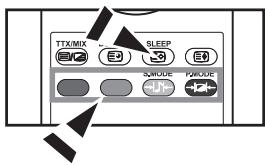
- Tiskněte tlačitko SLEEP (②), dokub nebude blikat príslužnéblok.
Konfigurace počitačového softaru (system Windows XP)
Nizé je uvedeno typéké nastaveni zobrazení v systému Windows. V závislosti na konkrétni verzi systému Windows a instalovane videokarte sé príslusné obrazovky mohou na vašem počitáč zobrazovat poněkud odlísně. Pres tyto Rozdily budou kážladni udajne pro nastaveni ve vétsiné pripadù shodné. (Neni-li tomu tak, obratte se na vyrobce vašeho počitáće nebo na prodejce vyrobku Samsung.)
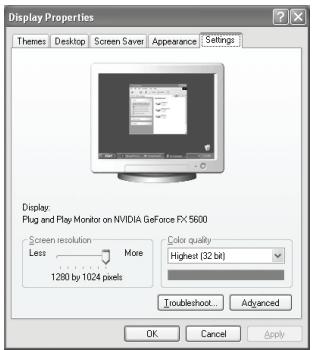
- Nejprve klepnette na „Control Panel" v nabídce Start systému Windows.
- Vokne ovladacich panel' kliknete na položku, Appearance and Themes".
- V okne ovladacich panelu kliknete na polozku „Display".
- Přejděte na kartu „Settings" Správné nastavení velikosti (rozlišeni) je Optimální: 640 X 480
Jestlize karta obsahuje možnost nastavení vertikální frekvence, je správná hodnota „60“ nebo „60 Hz“. V ostatních pripeadech klepěte na tlačitko „OK“ a dialogové okno se uzavře.
Režim zobrazení
Jak pozice, tak i formát obrazovky se budou lišit podle typ PC monitoru a jeho rozlišeni. Rozlišeni uvedená v tabulce jsou doporučena. (Vsechna rozlišeni v podporovaných Rozmežich jsou podporována)
Stífidavy režim neni podporován.
Pokud je zvolen nestandardni videoformát, nemusi prístroj fungovat správně.
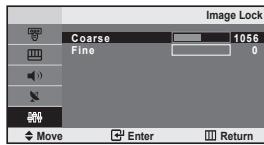
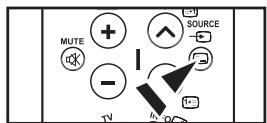
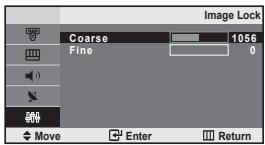
Hrubes a jemne ladeni obrazu (Image Lock): Ucelem nastaveni kvality obrazu je odstraneni šumu. Pokud neni šum odstraneni jennymladením, pak upravte frekvenci a proved'te jemn ladeni znovu. Po odstraneni šumu znovu nastavte obraz, aby byl prasně ve stredu obrazovky.
- Prednastaveni: Stisknutim tlacitka SOURCE zvolite rezim PC.
- Stisknéte tlačitko MENU Zobráží se nabídka.
Tlačitkem ▲ nebo▼ zvolte „Setup". Stisknute tlažitko ENTER
- Tlačitkem ▲ nebo▼ zvolte „PC". Stisknéte tlačitko ENTER
- Stiskněte tlačitko ENTER a vybrte možnost „Image Lock".
- Pomoci tlačitka ▲ nebo▼ zvolte „Coarse" nebo „Fine". Stisknéte tlačitko ENTER
- Stisknutim tlačitka nebo > nastavte kvalitu obrazovky. Stisknéte tlačitko ENTER.
- Vyberukoncite stisknutim tlačitka EXIT.
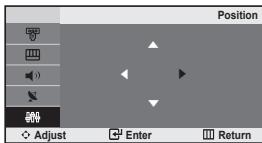
Změna pozice obrazu (Position):
Upravte pozici obrazovky PC,Pokud neodpoveda obrazovce televizoru.
- Postupujte podlePokyn' 1 až 3 v Časti „Hrubé a jemné laděné obrazu (Image Lock)".
- Tlačitkem ▲ nebo▼ zvolte Pozice. Stisknéte tlačitko ENTER
- Vertikánlí pozici upravte pomoci tlačitek ▲ nebo ▼. Horizontálni pozici upravte pomoci tlačitek △ nebo ▷. Stisknéte tlačitko ENTER □.
- Vyberukoncite stisknutim tlačitka EXIT.

Initializace nastaveni obrazu (Image Reset):
Vsechnastaveni obrazu muzete vratit na vychozi nastaveni od vrobce.
- Postupujte podlePokynu 1až3v casti,Hrubé a jemné ladéní obrazu (Image Lock)"
- Tlačítkem ▲ nebo▼ zvolte „Image Reset". Stisknéte tlačítko ENTER ☑.
- Vyberukoncite stisknutim tlačitka EXIT.
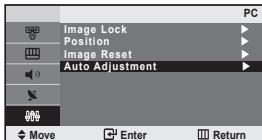
Automaticé nastaveni obrazovky PC (Auto Adjustment):
Automaticé nastaveni umoznuje, aby se obrazovka počitace sama nastavila na prichozi PC video signal. Hodnoty jemného a hrubého nastaveni a nastaveni pozice jsou seržovány automaticyk.
- Postupujte podlePokyn' 1 až 3 v Časti „Hrubé a jemné laděné obrazu (Image Lock)".
- Tlačitkem ▲ nebo▼ zvolte „Auto Adjustment".
Stisknete tlačitko ENTER
- Vyberukoncite stisknutim tlačitka EXIT.
Odstrańovani zavad: Dřive než budete kontaktovat servisniho technika
| Žádný zvuk ani obraz | • Zkontrolujte, zda je hlavní napájecí kabel zapojen do zásuvky. • Zkontrolujte, zda jste stiskli tlačitko POWER ò na Čelní straně televizoru. • Zkontrolujte nastavení kontrastu a jsu • Zkontrolujte hlasitost. |
| Normáni obraz, ale Žádný zvuk | • Zkontrolujte hlasitost. • Zkontrolujte, zda jste nestiskli tlačitko MUTE ñ na dǎkovém ovládání. |
| Žádný nebo Černobilíy obraz | • Nastavte barvy. • Zkontrolujte, zda je vybrán správný vysilací systém. |
| Rušeni obrazu a zvuku | • Pokuste se vyhledat elektrické zařizení, které zpúsobuje rušeni televizoru a je do větů vzdálenosti. • Zapojte televizor do jiné zásuvky napájení. |
| Rozmazaný nebo blíy obraz, zkreslený zvuk | • Zkontrolujte směr, umistěné i prípojení antény. K tomtu ružné ľcasto dochází při používací pokojové antény. |
| Dálkové ovládání nefunguje správně | • Vyměnty baterie v dǎkovém ovládání. • Ocistěte horní okraj dǎkového ovládání (komunikační prúzor). • Zkontrolujte polaritu bateríí. |
| Hlášeni „Zkontrolujte prípojení kabelu.” | • Ujistěte se, ze je kabel správně zapojen do vašeho PC zdroje. • Ujistěte se, ze je PC zdroj zapnutý. |
| V režimu PC: zobrazí se hlášeni „Nepodporovaný režim.” | • Zkontrolujte maximální rožlěsení a frekventa adaptéru videa. • Porovnejte tyto hodnoty s udají uvedenyímí v režimech zobrazení. |
| Obrazovka je Černá a kontrolka napájení blíká | • U počitače zkontrolujte napájení a kabel signálu. • Televizor vyuzívá vlastní systém Čězení spotfěby. |
Panel TFT LCD se skláda ze subpixel (921 600), jejichž zobrazení vyžaduje propracovanou technologii. Na obrazovce všaků bětý máló světích nebo tmávích pixelú. Tyto pixely nebudou mit Žádný dopad na vykon produktu.
Technické a ekologické udaje
| Název modelu | LE20S8 |
| Velíkost obrazovky (úhlopřčka) | 20 palcù |
| Rozlišeni počitaće | 640 X 480 @ 60 Hz |
| Zvuk | |
| Vystup | 3W X 2 |
| Rozměry (§ × h × v) | |
| Skřín | 574 mm X 70 mm X 428 mm |
| S podstavcem | 574 mm X 196 mm X 468 mm |
| Hmotnost | |
| (s podstavcem) | 8 kg |
| Udaje týkajci se prostřeti | |
| Provožné teplota | 10 °C až 40 °C (50 °F až 104 °F) |
| Provožné vlhost | 10 % až 80 %, bez kondenzace |
| Skladovaci teplota | -20 °C až 45 °C (-4 °F až 113 °F) |
| Skladovaci vlhost | 5 % až 95 %, bez kondenzace |
Provedeníapecifickace mohoub'tzménenybez pdefchoziho upozoméni.
Tento výrobek je digitánlím zařizením tridy B.
Udaje o napajeni a spotfebe energia lze na nelznta stitku vyrobku.
Bezpečnostné opatrenia pri zobrazné statického obrazu
Statickoyobraz moze sposobit trvale poskodenie televiznej obrazovky.
- Statick'y obrz nezbuzjte na LCD paneli dlhsie ak 2 hodiny, pretoze moze sposobit retenciu obrzu na obrzovke.
Nastavenie počitačového softéru (založeny na système Windows XP) 19
Rezimy zobrazenia 19
Nastavenie PC. 20
ODPORUSANIA NA POUZIVANIE
Farba a tvar produktu sa moze odlišovat v závislosti od modelu.
1 SOURCE
Prepina medzi vsetkymi dostupnymi zdrojmi vstupu (TV - Ext. - AV - S-Video - PC). V ponuke na obrazovke pouzite toto tlačidlo rovnako, ako tlačidlo ENTER na dialkovom ovládani.
2 MENU
Stlačte, aby ste na obrazovke zobrazili ponuku funkci vasho TV.
3 +▶-
Snímac pré dial'kové ovládanie
Dialkove ovladanie nastavte smerom na tento bod TV.
Farba a tvar produktu sa moze odlišovat v závislosti od modelu.
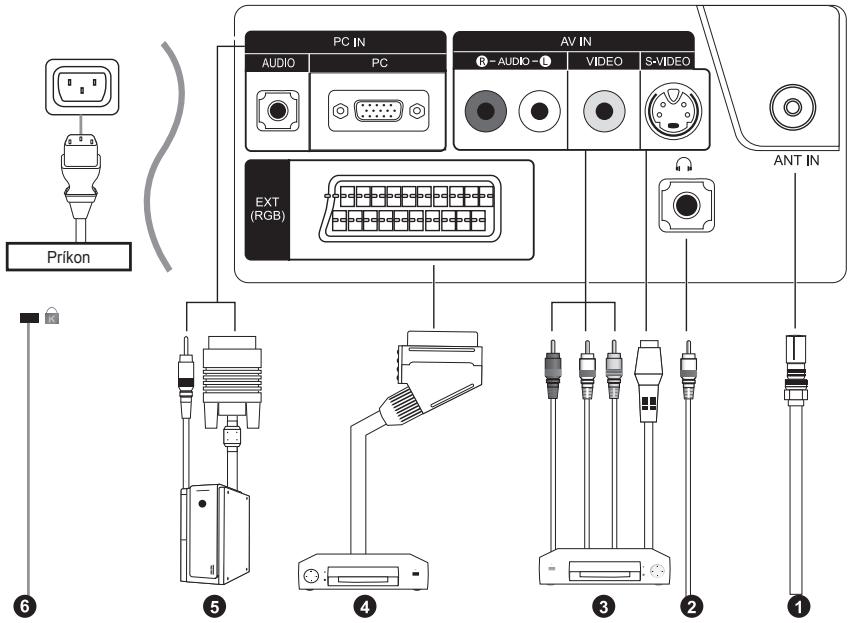
Kedykolvek, ked' k TV pripojite externé zariadenie, uistite sa, ze je napájanie zariadenia vypnute.
Pri pripájaní externého zariadenia dodržujte farbu pripojného konektora a kábla.
- vonkajśia antena / rozvod káblovej televizie / satelitna televizna siet
Pripojenie externych A/V zariadeni
- Znovu nasadte kryt.
Ak nebudete dialkové ovládanie používat dlhí šas, vyberte batérié a uskladnite ich na chladnom a suchom mieste. Dialkové ovládanie možete používat až do vzdialenosti 23 stop od tevizora. (Pri typickom používani tevizora vydržia batérié asi jedem rok.)
Automaticicky sa zvolí naposledy sledovaný program.
- Stlacte tlacidlo s cislom (0~9), tlacidlo pre kanal vyssie/nizsie ( / ) na dialkovom ovladani alebotlaicldo < c_P > na pravej strane panela.
Ked' televizor po privykrat zapene, budete poziadani o vyber jazyka, v ktorom sa zobrazia ponuky.
- Aby ste televízor vypli, opátovne stlačte tlačidlo POWER。
Pri úvodnom zapnutí televízora sa automatický následne vykoná viacero základních nastavení. K disposzicii su nasledovné nastavenia.
- Stlacte tlacidlo POWER 念 na dialkovom ovladaci.
Zobrazí sa správa "Start Plug & Play" so zvolenou možnostou "OK". Stláčte tlacidlo ENTER.
- Stlačením tlačidla alebo vyberte prislušné jazyk.
Stlacenim tlaicida ENTER potvrdeVyber.
- Zobraí sa správa "Check antenna input." so zvolenou možnostou "OK". Stláčte tlacidlo ENTER.
Skontrolujte, prosim, Či je správné pripojený kábel antény.
- Stlačením tlačidla ▲ alebo▼ vyberte prislušné krajinu.
Stlačením tlačidla ENTER potvrde výber. - Zobrázi sa ponuka "Auto Store" so zvolenou možnostou "Start". Stlăčte tlăcidlo ENTER G.
Automaticicky spusti a skonci vyhadavanie kanála. Po ulození vsetkych dostupných kanálov sa zobrazi ponuka "Clock Set".
Kedykolvek stlacte tlacdido ENTER G,aby ste prerusili proces zapatatavia.
- Stlacte tlacidlo ENTER
Stlačinem tlacidla alebo lyberte možnost "Hour" alebo "Minute". Stlačem tlacidla alebo nastavte možnost "Hour" alebo "Minute".
- Stlačením tlacidla ENTER potvrde vase nastavenie. Zobrázi sa správa "Enjoy your viewing".
Language: Vyberte vásá jazyk.
Country: Vyberte vašu krajitu.
Auto Store: Automaticicky vyhfada a ulozi kanaly dostupné v miestnej oblasti.
Clock Set: Nastavi aktualigny ās pre hodiny televizora.
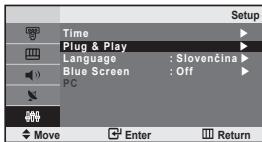
Ak chcete obnovit' nastavenie tejto funkcie...
- Stlačenim tlačidla MENU zobrazité ponuku.
Stlačením tlacidla ▲ alebo▼ vyberte možnost“Setup”a potom stlačte tlacidlo ENTER.
- Stlacenim tlacidla alebo vyberte "Plug & Play" a potom stlacte tlacidlo ENTER
- Zobrazí sa správa "Start Plug & Play"(Spustenie Funktion Plug & Play). (Pozrite si stranu 6)
NASTAVENIE KANÁLOV
Automatické ukladanie kanálov
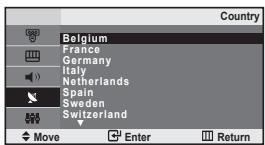
Stlačením tlacidla ▲ alebo▼ vyberte možnost "OK" a potom stlačte tlacidlo ENTER.
Speziáneznaky(-,medzera)
- Použite tlačidla s Číslami, aby ste priamo vybrali kanál, ktorý chcete{jemne doladit}.
- Stlačením tlačidla MENU zobrazité ponuku. Stlačením tlačidla ▲ alebo▼ vyberte možnost "Channel" a potom stlačte tlačidlo ENTER ☑.
- Stlačením tlacidla ▲ alebo▼ vyberte možnost "Fine Tune" a potom stlachte tlacidlo ENTER ☑.
- Stlacte tlacidlo alebo , aby ste nastavili jemné doladenie. Stlacte tlacidlo ENTER 已
- Stlačením tlácidla EXIT opusté ponuku.
- Stlačením tlačidla MENU zobrazité ponuku. Stlačením tlačidla ▲ alebo▼ vyberte možnost "Picture" a potom stlačte tlačidlo ENTER 📷.
- Stlačením tlačidla ENTER vyberte položku "Mode".
- Stlăcenim tlačidla ▲ alebo▼ vyberte požadovaný efekt obrazu. Stlăcte tlačidlo ENTER ☑.
-
Stlačením tlačidla EXIT opustě ponuku.
-
Dynamic: Vyberie obraz pre vysokte rozlisenie v jasnej miestnosti.
- Standard: Vyberie obr pre optimáne zobrazovanie v normálom prostredí.
- Movie: Vyberie obr pre komfortné zobrazovanie v tmavej miestnosti.
- Custom:Vyberte tuto moznost, aby ste si zobrazili vaše oblübené nastavenia zobrazovania. (Obráte sa na "Nastavenie vlastného obrazu") [Režim PC]
- Entertain: Vyberie obr pre optimáne zobrazovanie v normálom prostredí.
- Internet: Vyberie obr pre komfortné zobrazovanie v tmavej miestnosti.
- Text: Vyberte tuto moznost', aby ste si zobrazili vaše oblūbené nastavenia zobrazovania.
- Custom: Vyberte tuto moznost', aby ste si zobrazili vaše oblūbené nastavenia zobrazovania.
Nastavte jednotlivé ovladania farieb R, G, a B.
- Stlačenim tlačidla MENU zobrazité ponuku.
Stlačením tlacidla alebo▼ vyberte možnost' "Picture" a potom stlačte tlacidlo ENTER. - Stlacenim tlaicidla alebo vyberte moznost "Colour Control" a potom stlacte tlaicidlo ENTER
- Stlacenim tlacidla alebo vyberte prislušnú položku. Stlacte tlacidlo ENTER
- Stlačte tlacidlo < alebo >, aby ste znižili alebo zvysili hodnotu prislušnej položky. Stlačte tlacidlo ENTER.
- Stlačením tlácidla EXIT opusté ponuku.
K disposzificii iba v rezime PC.
- Stlačením tlačidla MENU zobrazité ponuku. Stlačením tlačidla ▲ alebo▼ vyberte možnost "Sound" a potom stlačte tlačidlo ENTER ☎.
- Opatovný stlačením tlacidla ENTER cyberte položku "Mode".
- Stlacte tlacidlo alebo vybrali pozadovany zvukovy efekt. Stlacte tlacidlo ENTER ^
-
Stlačením tlácidla EXIT opusté ponuku.
-
Standard: Vyberie normálny zvukový režim.
- Speech: Zdóraznjuhe hlas nad inymi zvukmi.
Automatická uprava hlasitosti
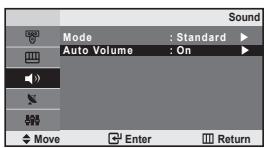
Každa vysielacia stanica má svoje vlastné signálové podmienky, takze pre vás nie je Jednoduché upravit' hlasitost' pri každej zmene kanála. Tato fungcia vám umozhůje automaticaky upravit' hlasitost' požadovaného kanála znižením urovne zvukového vystupu v pripadae, ak je modulacné signal prilis vyský alebo zvyşenim urovne zvukového vystupu, ak je modulacné signal prilis nizky.
- Stlacenim tlaCIDia MENU zobrazite ponuku. Stlacenim tlaCIDia ▲ alebo▼ vyberte moznost "Sound" a potom stlachte tlaCIDIO ENTER ☑.
- Stlacenim tlaCIDla alebo vyberte moznost "Auto Volume" a potom stlacte tlaCIDlo ENTER
- Stlacte tlacidlo alebo , aby ste vybrali položku "On" alebo "Off". Stlacte tlacidlo ENTER
- Stlačením tlácidla EXIT opusté ponuku.
-
Stlačením tlacidla MENU zobrazité ponuku. Stlačením tlacidla ▲ alebo▼ vyberte možnost "Setup" a potom stlače tlacidlo ENTER ☑.
-
Stlačenim tlačidla ENTER cyverte položku "Time".
-
Stlačením tlačidla ENTER vyberte možnost "Clock Set".
| Pre... | Stlačte tlačidlo... |
| Prechod na “Hour” alebo “Minute” | Tlačidlo ≦ až ✔. |
| Nastavenie “Hour” alebo “Minute” | Tlačidlo ▲ až ✔. |
| Nastavenie potvrdfte | Tlačidlo ENTER. |
- Stlačením tlacidla EXIT opustite ponuku.
Ak odpjite sie'tovy kabel, budete musiet opatovne nastavit hodiny.
Hodiny a minuty mozte tiez nastavit stlačenim tlačidiel s císlami na dialkovom ovládači.
Nastavenie Časovača automatického vypnutia
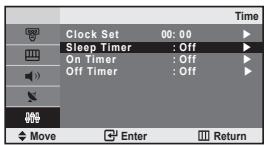
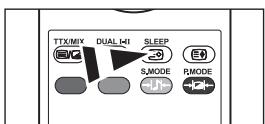
Na dialkovom ovladani stlackaje opakovane tlaicidlo SLEEP, a zkym sa nezobrazi prisluzny casovy interval.
- Stlačením tlacidla MENU zobrazíte ponuku. Stlačením tlacidla ▲ alebo▼ vyberte možnost "Setup" a potom stlačte tlacidlo ENTER Ⓞ.
- Stlačením tlačidla ENTER vyberte položku "Time".
- Stlačením tlacidla alebo vyberte možnost "Sleep Timer" a potom stlacte tlacidlo ENTER.
- Opakovane stlăcajte tlăcidlo ▲ alebo▼, kym sa nezobrazi požadovaný Čas (Off, 30, 60, 90, 120, 150, 180). Stlăcte tlăcidlo ENTER G.
- Stlačením tlačidla EXIT opustíte ponuku.
Automatické zapínanie a vypínanie televizora
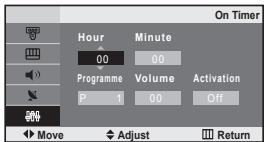
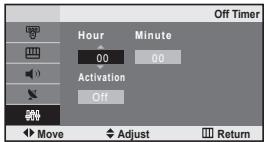
- Stlačením tlácidla MENU zobrazíte ponuku na obrazovke.
Stlačením tlacidla alebo▼vyberte možnost “Setup” a potom stlačte tlacidlo ENTER.
- Stlacenim tlačidla ▲ alebo▼ vyberte možnost "Language" a potom stlacrte tlačidlo ENTER.
- Opakovanym stlacanim tlaicidla alebo vyberte prislu-snjazyk. Stlache tlaicidlo ENTER
Możete si vybrat'/每一天 z 12 jazykov.
- Stlačením tlačidla EXIT opustě ponuku.
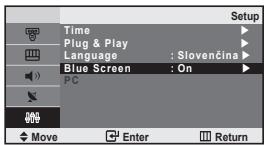
Ak sa neprijíma ziadny signal alebo ak je ve'lmi slabý, modrá obrazovka automatický nahradi zaşumné pozadie obrazu. Ak chcetePokračovat' sledovani nekalvitného obrazu, musite nastavit' režim "Blue Screen" na hodnotu "Off".
- Stlacenim tlaCIDia MENU zobrazite ponuku. Stlacenim tlaCIDia ▲ alebo▼ vyberte moznost "Setup" a potom stlache tlaCIDIO ENTER □
- Stlačením tlacidla alebo vyberte možnost "Blue Screen" a potom stlacte tlacidlo ENTER.
- Stlacte tlacidlo alebo , aby ste vybrali položku "On" alebo "Off". Stlacte tlacidlo ENTER
- Stlačením tlačidla EXIT opustíte ponuku.
Vyber zdroja
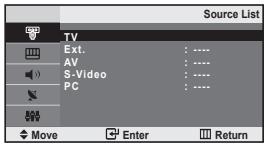
- Stlačením tlacidla MENU zobrazité ponuku.
Stlačením tlacidla ENTER cy verte položku "Input". - Stlačením tlacidla ENTER G vyberte połozku "Source List".
- Stlačením tlacidla alebo▼ vyberte požadované zariadenie. Stlacr tlacidlo ENTER G.
Na dialkovom ovladani stlačte tlačidlo SOURCE, aby ste prepinali medzi větkymi dostupnými zrdojmi. Stlačenim tlačidla TV alebo P∽ na dialkovom ovladani možete vybrat režim TV, ale nemožete ho vybrat stlačenim tlačidla SOURCE.
Uprava názvov vstupních zdrojov
- Stlačením tlácidla EXIT opusté ponuku.
Dekodér teletextu
- Stlačením tlacidiel s prislužnám i císlami zadajte trojciferné císló strany uvedeni v obsahu.
- Ak je vybratá strana prepojéná s viacerymvi vedlajśimi stranami, tieto sa zobrazuju postupne za sebou. Ak chcete zmrazit' zobrazenie danej strany, stlačte tlacidlo -/- (E3). PrePokracovanie opatovne stlačte tlacidlo -/- (E3).
- Použivanie rožnych možnosti zobrazovania:
Nastavenie počitačového softveru (založený na systéme Windows XP)
Pozicia aj vel'kost' obrazovky sa budu lišit' v závislosti od typu počitača a jeho rozlišenia. Rozlišenia v tabl'ke su odporucanymi rozlišeniami. (Podporuju sa vsetky rozlišenia medzi podporovanými limitmi)
| Režim | Rozlišenie | Horizontálna frekvencia (kHz) | Vertikálna frekvencia (Hz) | Frekvencia vzorkovania (MHz) | Synchronizačná polarita (H/V) |
| VGA | 720X400 | 31,469 | 70,087 | 28,322 | - / + |
| 640X480 | 31,469 | 59,940 | 25,175 | - / - |
Režim prekladanedho zobrazenia nie je podporovany.
> V pripade zvolenia nešandardného formatu obrazu moze televizor pracovat nezyvčajne.
- Postupujte podlaPokynov "Hrubé a jemné doladenie obrazu (Image Lock)" císló 1 až 3.
- Stlačením tlačidla alebo vyberte možnost "Auto Adjustment" a potom stlačte tlačidlo ENTER.
- Stlačením tlácidla EXIT opustite ponuku.
Správná likvidace tohoto produktu (Znicěné elektrického a elektronického zařizenì)
Tato značka zobrazená na produktu nebo v dokumentaci znamená,Že by nemel byt používan s jinymi domacími zařéními po skončeni svého fungkínho obdobi. Aby se zarabrnévo zhnečistěn Žovitnoho prostřénde nebo rzaněni slověká dígy konektrovanému zničné, odděléte je prošime od další typů odpadu a recyklujte je zodpovedné n k podpře opětovného využítí hmotnych zrožú. Členove domačností by měi kontaktovat jak prodejece, u šnéžož produkt zakoupilá, tak městní vladné kancelár, ohledné podrobností, kde a jak měžete tento vyrostek bezpečné vzhledem k Žovitnámu prostřédi recyklovat. Obchodníci by měi kontaktovat své dodavalote a zkontrolovat věschný podminky koupě. Tento vyrostek by se nemel michat s jinymi komerčnímii produktu, určenyímí k likvidác.


Správná likvidácia tohoto vyrobku (Elektrotechnický a elektronický odpad)
Toto označenie na vyrobku alebo v spirevodnej brožće hovori,Že po skončeni jeho zivotnosti by nemal byt likvidovadan s ostamny odapod. Pripadnemu poškodeniu zivotného prostredia alebo ludského zdrazivaMZe tPredist tym, Že budete taketo vyrobok oddofova od ostahné odapod u vrătie ich na recyklaciu. Použivatelia v domacnostiach by pre podrobné informácie, ako ekologicky bezpečne nalozit's tymto vyrobkom, mali kontaktovat bud predajcu, ktrým i vyrobok predaal, alebo prislušné urad v okoli ich bydiska. Priemyselni použivatelia by mali kontaktovat svojho dodavatelea a preverit' si podmienky kupnej zmluvy. Tento vyrobok by nemal byt likvidovadan spolu s ostamném priemyselném odapod.


Kontaktujte Samsung po celém světě
Pokud mate dotazy nebo pripominky tykajici se vyrobku Samsung, kontaktujte stredisko pece o zakazniki spolecnosti SAMSUNG.
Skontaktujte Celosvetovy Samsung
Ak mate nejaké otázky alebo komentáre ohladom produktov spolocnosti Samsung, prosím, skontaktujte centrum starostlivosti o zákazníkov spolocnosti SAMSUNG.