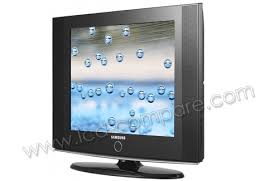
LE-20S81B - Telewizor SAMSUNG - Bezpłatna instrukcja obsługi
Znajdź bezpłatnie instrukcję urządzenia LE-20S81B SAMSUNG w formacie PDF.



Pytania użytkowników dotyczące LE-20S81B SAMSUNG
0 pytanie dotyczące tego urządzenia. Odpowiedz na te, które znasz, lub zadaj własne.
Zadaj nowe pytanie dotyczące tego urządzenia
Pobierz instrukcję dla swojego Telewizor w formacie PDF za darmo! Znajdź swoją instrukcję LE-20S81B - SAMSUNG i weź swoje urządzenie elektroniczne z powrotem w ręce. Na tej stronie opublikowane są wszystkie dokumenty niezbędne do korzystania z urządzenia. LE-20S81B marki SAMSUNG.
INSTRUKCJA OBSŁUGI LE-20S81B SAMSUNG
Środki ostrożnosci, ktoře naležy zachowac przy odtwarzaniu hieruchomych obrazów.
Nieruchomy obrz moze spowodowac trwale uszkodzenie ekranu telewizynego.
Nierchomych obrazow n aleney wyswielacna ekrani LCD dluzej niz przyze 2 godziny, gdyz moe to spowodowac utralenie obrazu na ekrani. Zjawisko utrwanalania obrazu ocresla sie takme孕期 , wypalania ekrani".
Aby uniknac tego zjawiska, nalezy przy wyswietlaniu hieruchomych obrazowzmniejszycjasnosc oraz kontrast ekranu.
Oglanian obrau w formace 4:3 na ekrane teleizovla LCD prze diugl okres czasmo posowadoc pozostawanie sladow krawedzi p odskuo ekrana oraz po jego lewej i prajej stromie. Przyczynakiego zajwiska jest roznica watezeniu emitowanego swiatla. Odlwartanie plyt DVD lub wysiewianie obrau z konsoi do gier moyen powodac powastanie podobnego zajwiska. Wymienione powozej owayne sie sa objekte guaranacja.
Wysiewtianie hieruomichny obrazz k zonsoli do gier lub komputera prze diugli okres czasmu poso powodowac powstawni obrazu szczatkogowa. Eby azapobiec powstawniengo zjawska, nalezy przy wysiewtianiu hieruomichny obrazz zmniejsyc' jasnosc' ora 'kontrast'.
Treśc
PODLACZENIE I PRZYGOTOWANIE TELEWIZORA
Listalelementow. 2
Instalowanie podstawy 2
Instalowanie wspornika do montazu nasciennego.....2
Panel sterowania 3
Panel podlaczeh 4
Pilot (wszystkie funkcie oprotc teletekstu) 5
Wkladanie baterii do pilota 6
Włączanie i wączanie. 6
Prestawianie televizora w tryb gotowo... 6
Plug & Play 6
USTAWIANIE KANAŁOW
Automatyczne zapamietywanie kanalow. 7
Reczne zapamietywanie kanalow 8
Edycja kanalow. 9
Porzadkowanie kolejnosci zaprogramowanychkanaw....9
Nadawanie nazw kanalom. 10
Dostrajanie odbioru kanalow 10
USTAWIANIE OBRAZU
Zmiana standardu obrazu 11
Dostrajanie odbioru kanalow 11
Zmiana tonu kolorow 12
Regulacja kolorów 12
USTAWIANIE DTWIEKU
Zmiana standardu dzwieku. 13
Automatyczna regulacja glosnosci 13
Podłuczanie stuchawek 13
USTAWIANIE CZASU
Ustawianie i wyswietlanie zegara 14
Nastawianie automatycznégo wyluczania 14
Automatyczne włacznie i wylączanie telewizora ....15
USTAWIANIE POZOSTALYCH FUNKCJI
Wybieranie zródla Jezyk 15
Ustawianie trybu niebieskiego ekranu 16
Wybieranie zrodla syngalu. 16
Edycja nazw zrodel sygnalu 16
KORZYSTANIE Z FUNKCJI TELEGAZETY
Dekoder telegazety. 17
Wyswietlanie telegazety 17
Wybor okreslonej strony telegazety. 18
Wybor strony telegazety za pomocaj funkci Fastext 18
Zapisywanie stron telegazety 18
USTAWIANIE PC
Konfigurowanie oprogramwomania w komputerze (z systemem Windows XP). 19
Tryb ekranu. 19
Ustawianie PC 20
ZALECENIA DOTYGZACE UZYTKOWANIA
Rozwiawyanie problemod: Zanim skontaktujeszie z serwisem. 21
Parametry technicznie ekologiczne 21
Symbole

Nacisnij

Wazne

Uwaga

Przycisk
Jednodotykowy
Lista elementów
Naleź sprawdzić,czy wraz z monitorem telewizyjnym LCD dostarczono wymiennento poniżej elementy. W przypadku braku ktopicolwiek z elementów są wy są skontatrówne sprzemadwa.
| Pilot i baterie (AAA, 2 szt.) | Przewód zasilajcy | Pokrywa spodnia | Wkrety do podstawy X4 | Podstawa | Ściereczka do czyszczenia |
| •Instrukcja obslugi | •Karta gwarancyjna | • Podręcznik zasad bezpiecznych | • Karty rejestracyne | ||
Karta gwarancyjna / podrcznik zasad bezpieczneistwa / karty rejestracyjne (nie sq dostepne we wsztkich krajach)
Instalowanie podstawy
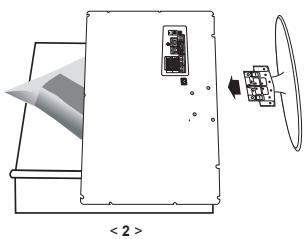
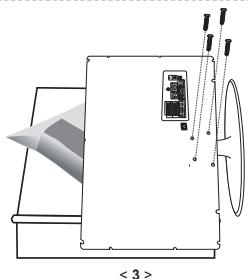
- Polocz telewizor ekramem do dolu na miękkiej szmatce lub poduszczonej na stole.
- Umiesz podstawę w otworze znajdujocym są spodzie telewizora.
- Włoz wkręt do wskazanego otworu i dokrec go.
Instalowanie wspornika do montazu nasciennego
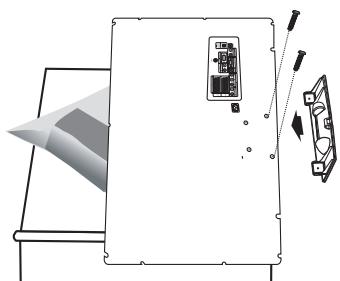
Wspornik (sprzedawany oddzielnie) uzoblwiia zamontowanie telewizora na scianie.
Szczególowe informacja dotyczze instalacji wspornika maybeznaześć winstruktówola do zestawu do montaźna scianie. Zamontowanie televizora na scianie przy uzyciw wspornika nalewy zleci technikowy.
Firma Samsung Electronics nie ponosi odpowiedzialnosci za uszkodzenia produktu lub obrażnia ciała powstale wDyniku samodzielangelo instalłowania telewizora.
Nie należy instalowej zestawu do montaqu nu nasciennego, kiedy telewizor jest wączony. Moź to spowodowej obrażeniaciała powstale wDyniku porañenia przem.
Ołącz podstawe i zakryj nasadka otworznajdujczy sie na spodzie, dokrecajc dwa wkrpty.
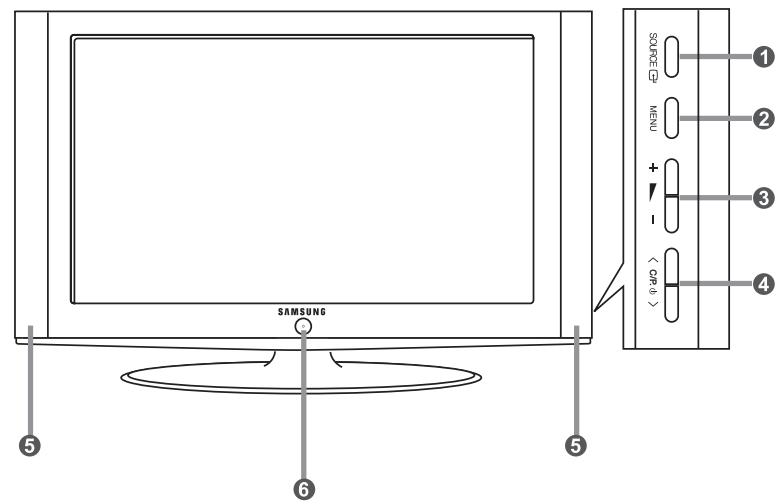
Kolor i ksztalt produktu moga sie roznic wazoleński od modelu.
1 SOURCE
Słuzy do przyȩclazania międź wyśystkimi dostepnymy zȩdrami sygnalu wojciebowego. (TV - Zȩcze - AV - S-Video - PC).W menu ekranowym z przyczisku tego korzysta sie podobnów jak z przycisk u ENTER na pilocie zdalnego sterowania.
2 MENU
Naciść powoduje wyświetlenie menu ekranowej z opcjami televizora.
3 +
Nacišnij, aby zmielejszych lub zwiekszyc glosność. W menu ekranowym z przyczisk + - - korzysta sie podobnie są z przyczisków 一 丨 一 na pilocie zdalnégo sterOWIANA.
4
Sluzy do zmiany kanalów. W menu ekranowym z przycisków
5 lośniki
6 (Zasilanie)
Włączanie i wymiarczanie telewizora.
Wskaznik zasilania
Miga i wylacza sie, gdy telewizor jest wylaczony, a zapala sie w trybie gotowosci.
Czujnik podczerwieni
Pilot zdalnego sterowania nalezy skierować w to.),
Kolor i ksztaft Produktu moga sie roznic w zaleznosci od modelu.
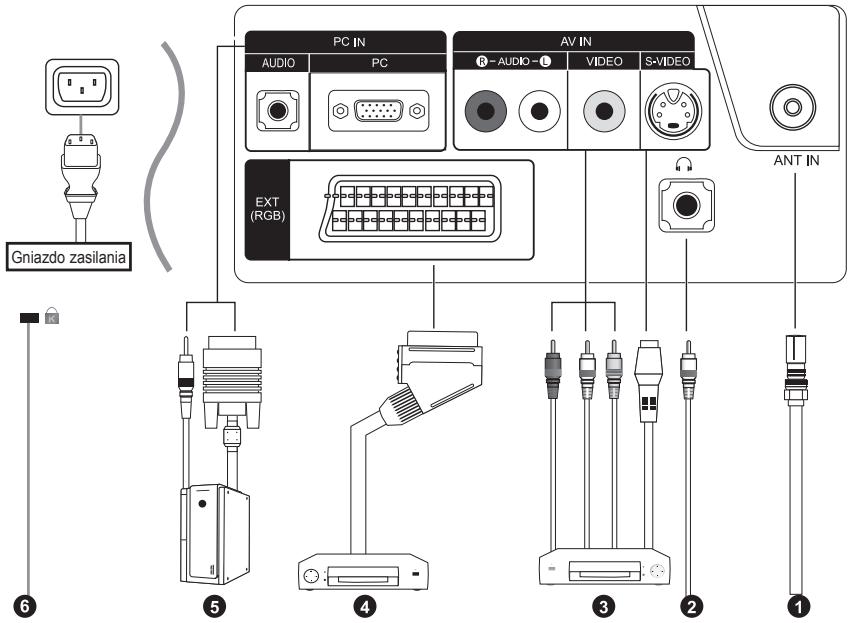
Przed podlaczeniem zewnetrznego urzadzenia nalezy upewnic sie, ze wylaczone zostalo zasilanie telewizora.
Przy podłuczaniu urzadzenia zewétrznego sąȩdy dopasowej kolor gniaźda do koloru kabla.
Podłuczanie anteny RTV lub telewizji kabwej
Aby prawidlowo odbierac kanaly telewizyjne, odbiornik musi odbierac sygn z jegeno z nastepujacych zródel:
- Antena zewnetrzna / Siec telewizji kabwej / Antena satelitarna
3 Podłuczanie zewétrznych urzadźne audio-video
- Kabel RCA lub S-VIDEO (opcjonalny) danezy podlaczy do odpwiedniego zewnetrznego urzadzenia audio-video, takiego jak magnetowid, odtwarzacz DVD lubamera video.
- Kable syngalu dzwieku RCA (opcjonalne) nalezy podlaczyc do zlacza „R - AUDIO - L"ztylewizora, a drugi koniec do odpowiednich wyjsć audio w zewnetrznym urzadzeniu audio-video.
- Słuchawski möglich podlaczyć do gniaźda sluchawek (2), znejduźȩcego są z tylu telewizora.
Po podląceniu sluchawek zestanie wyciszony dzwiek z wbudowanych gośników.
Podłuczanie dekodera, magnetowidu i odtrwarzacza DVD
- Kabel SCART magnetowidū lub odtwarzacza DVD naleź podȩczyć do zȩcza (opcjonalny) SCART w magnetowidzie lub odtwarzaczu DVD.
- W przypadku podłaczenia dekodera i magnetowidu (lub odtwarzacza DVD) sązy połacZY zęsoba te urzadzenia, a nastepnie podłacZY magnetowid (lub odtwarzac DVD) do telewizora.
⑤ Podłuczanie komputera
- Kabel D-Sub (opcjonalny) nalezy podlączyć do wejscia „PC IN (PC)” z tywu telewizora, a jeder drugi koniec do karty video w komputerze.
- Kabel sygnalu dzwieku stereofoniczego (opcjonalny) nalezy podlaczyc do wejschia,PC IN (AUDIO)"ztflu telewizora, a drugi koniec do odpwiedniego wyjschia „Audio Out" karty dzwiekowej w komuterze.
Zabezpieczenie Kensington
- Zabepieczenie Kensington (opcjonalne) to mechanism sluący do fizycznégo zablokownikia urzadzenia uzywanego w.), publicznych.
- Informacja dotyczzone korzystania z blokady przyza uzytskać w miajscu zakupu televizora.
- Umiejscowienie zabezpieczenia Kensington möglich boć roźne, w zaleznosci od modelu.
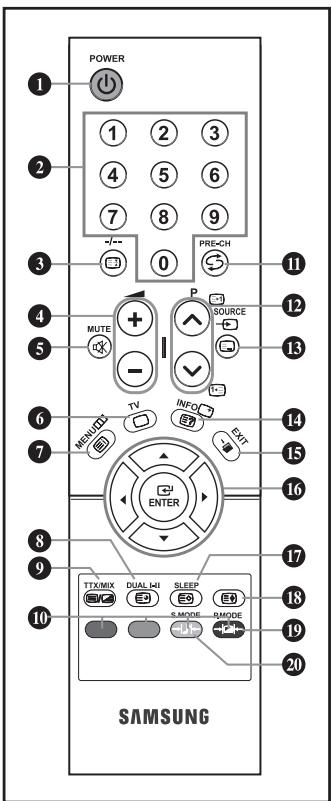
1 Przycisk stanu gotowość TV
Przycziski numeryczne
umozliwajce bezposrendnie
wybieranie kanaiów
3 Wybor kanalu Jedno-lub dwucyfrowego
Zwiekszanie glosnosci Zmiejejszanie glosnosci
Chwilowe wycsisenie dzwieku
6 Bezpośrednio przechodzi do trybu
Wyswietla ekran menu glownego
8 Wybó efektu dzwiek战略布局
1 Poprzedni kanai
10 P: Nastepny kanai P: Poprzedni kanai
Wybieranie zródka sygnalu wejsciwowe
Informacao na temat biezacego obrazu
Wyjscie z menu ekranowego
16 Sterowanie kursorem w menu
17 Automatyczne wylaczenia
9 Wybór efektów obrazu
20 Wybór trybu dzielęku
Dzialanie pilota moze byc zaklocane przy hazne swiatlo.
Dalsze instrukcje zagieraja wiecej informaci.
Wkladanie baterii do pilota
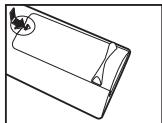
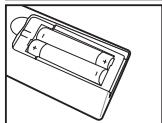
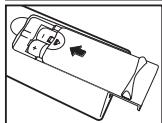
- Calkowicie zsuńPokrywe.
- Wlóź dwie baterie typu AAA.
Pamiętaj, aby dopasowej bieguń „+” i „-” baterii zgodnia z rysunkiem wewnatrix komory.
- ZalózPokrywe.
Jesli ne planujesz uzywać pilota przy dluszcy czas, wyjmij baterie i przechowaj je w chlodnym, suchym sąjescu. Pilota,nożna uzywać w maksymalnej odlegiosci ok. 23 stopy (7m) od odiornika. (Przy standardowym korzystaniu z odbiornika, baterie powinny wystarczy na okolo jeder rok.)
Jesli pilot Nie dziala poprawnie, nalezy sprawdzić nastepuje rzejcy:
- Czy telewizor jest wączony?
- Czy bieguny baterii zostaly umieszczone odwrotnie?
- Czy baterie są naładowane?
- Czy nie wystapila awaria sieci elektrycznej lub przyNie odłączono kabla zasilania?
- Czy w poplizu znajduje są spezialne swiatto fluorescencyjne lub reklama neonowa?
Włączanie i wylączanie
Przewód zasilajacy jest podłaczony z tylu odiornika.
- Podłacz przywoź zasilajczy do odpwiedniago gniażdka.
Wskażnik trybu gotowość na panelu przyzdnim telewizora zacznie świecić.
- Nacisnj przycisk POWER na panelu przyednimTelewizora.
Zostanie automatycznie wybrany ostnio ogladany kanai.
- Użyj przyczisków numerycznych (0~9) lub przyczisków zmiany kanalu w gor/ w do ( / ) na pilocie, lub teź przyczisku c / p, znjduźacego sie po prawejm stronie panelu telewizora.
Przy pierszym wyczaniu odbiornika pojawi sie prosba o wybranie jejzyka, w ktorym major wyswietlane menu.
- Aby wyłaczyc odbiornik, ponownie naciśnij przyczisk POWER
Przechawianie telewizora w tryb gotowość
Mоzesprzelaczyc odbiornik w tryb czuwania,abyzmniejszypobor pradu.Tryb czuwania moze byc przydatny do chwilowej przerwy w ogladaniu telewizji (na przykliad, podczas posilku).
- Nacisnij przycisk POWER na pilocie.
Ekran zestanie wyłoczony i czerwony wskaznik trybu gotowość na panelu przyznim televizora zacznie sąciecić.
- Aby wączyć odbiornik wystarczy ponownie nacisność przycisk POWER Ⓞ, przycisk numeryczny (0~9) lub przycisk zmiany kanaiów góra/dót (⊗ / ⊙).
Nie zestawaj odiornika w trybie czuwania na dluzszy okres czasu (naprzyklad, wyjezdźajac na wakacje) Najlepiej jest odłuczyc odiornik od sieci i anteny.
Plug & Play
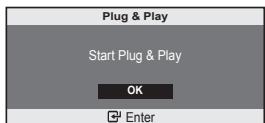
W momencie gdy zasilanie telewizora jest wączane po raz pierwszy, pewne podstawowe ustawienia klienza są wybierane automatycznie w odpowiednej kolejnosci. Dostepe na tastepujuce ustawienia.
- Nacijsij przyczisk zasilania POWER 己 na pilocie.
Na ekranie pijsi sie komunikat „Start Plug & Play". Nacijsnij przycisk ENTER.
- Wybierz odpwiedni jezyk, naskajac przycik lub .
Naciśnij przyczisk ENTER @aby potwierdzic wybor.
- Pojawi sie informacja „Sprawdz antene". z zaznaczonym przyciskiem „OK". Nacisnj przycisk ENTER G#.
Sprawdz,czykabelantenowyzostalpodlaczony prawidlowo.
- Wybierz odpwiedni kraj za pomocaprzycisku lub
Nacijsnj przycisk ENTER aby potwierdzic wybor.
- Zostanie wyświetlone menu „Automat. zapam.”. z zaznaczoną opcją „Uruchom”. Nacisnj匹配yczisk ENTER
Wyszukiwanie kanalów Rozpocznie sie i zakończy automatycznie. Pozapisaniwu wszystkich dostepnych kanalów wyświetpane jest menu „Ust. zegrara".
Naciśnij przycisk ENTER w dowolnej chwili, aby przerwać proces programowania.
- Nacijsij przycisk ENTER
Wybierz_godz."i_i,Minuta",naciskajac przycisk lub
Ustaw .godz." i ,Minuta", naciskajc przycisk lub
Godziny i minuty moins dazu ustawic za pomocaj przyciskow numerycznych na pilocie.
- Nacinnj przycisk ENTER, aby zatwierdzic ustawienia.
Zostanie wyświetlony komunikat „Milego od.§ania!".
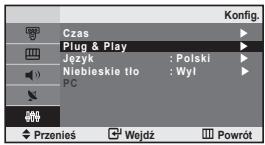
Język: Wybór zędanego sązymka.
Kraj: Wybor zadanego kraju.
Automat.zapam.: Automatyczne wyszukwanie i zapisywanie kanafow dostepnych na donym obszarze.
Ust. zegara: Ustawianie aktualnégo czasu w zegarze telewizora.
Aby zresetowac tefunkcje...
- Naciński przycisk MENU, aby wyswietić menu.
Aby wybrac opcje „Konfig.”, naciśnij przycisk ▲ lub▼, a sątePNie przycisk ENTER.
- Aby wybrać opcję „Plug & Play", naciśnij przycisk ▲ lub▼, a nastepnie przycisk ENTER Ⓞ.
- Na ekranie pajwi sie komunikat,Inicjalizacja funkcj Plug&Play".
USTAWIANE KANALOW
Automatyczne zapamietywanie kanalów
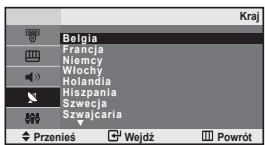
Mоžesz przeszukac dostepne zakresy czestotliwosci (ich dostepnoscazoley od kraju). Przydzielane automatycznie numery programow moganie odpopiadać numerom preferowanym lub faktycznym.
- Nacijsnij przycisk MENU, aby wyświetcie menu.
Aby wybrać opcję „Kanal", naciśnij przycisk ▲ lub▼, a sątePNie przycisk ENTER G.
- Naciśnij ponownie przycisk ENTER w celu wybrania opcj „Kraj".
- Wybierz odpowiedni kraj za pomocapi przycisku lub .
Nacisnij przycisk ENTER aby potwierdzic wybor.
- Aby wybrać opcję „Automat. zapam.”, naciśnij przycisk ▲ lub▼, a nastepnie przycisk ENTER □.
- Nacinij ponownie przycisk ENTER w celu wybrania opci "Uruchom".
Rozpocznie sie programowanie w telewizarze wszystkich dostepnych kanalów.
> W dowolnym momencie nacijsnij przycisk ENTER baby przywac programowanie i powrocic do menu „Kanal".
- Po zaprogramawaniu wszystkich dostepnych kanalów ponownie zostanie wyświetlone menu „Sortuj". (Patrz str. 9)
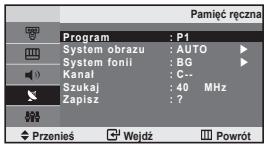
Mozesz ustawic do 100 kanalów,łącnie z kanalami odbieranymi przy siec kablowa.Przy ręcznym zapamietywaniu kanalów mozesz:
Zdcerydowac,czyzostaniezapamietanykaźdyznialezionykanal.
Wybrać numer programu dla kaźdego zapamiétranego kanalu, ktopicy ma zostac oznaczony.
- Naciński przycisk MENU, aby wyświetcie menu.
Aby wybrać opcję „Kanal", naciśnij przycisk ▲ lub▼, a nastepnie przycisk ENTER Ⓞ. - Aby wybrać opcję „Pamięc reczna“, naciśnij przycisk ▲ lub▼, a nastepnie przycisk ENTER ▷.
- Nacisnij ponownie przycisk ENTER w celu wybrania opcj „Program".
- Aby przypisać kanałowi numer programu, wyszukaj odpwiedni numer nacziskajcz przycisk lub , a nastepnie nacijsnj przycysk ENTER
- Aby wybrać opcje „System obru“, naciśnij przycisk ▲ lub▼, a a nastepnie przycisk ENTER □.
- Za pomocza przycisków zaznacz zadany standard kolorow, a nastepnie nacijsnij przycisk ENTER.
- Aby wybrać opcie „System fonii“, naciśnij przycisk ▲ lub▼, a nastepnia przycisk ENTER □
- Za pomocaprzyciskow 工 zaznacz zadany standard dzwieku, a nastepnie nacinij przyczisk ENTER
Jesli wystepuja zaklocenia dzwieku lub nie ma dzwieku, wybierz inny system obslugi dzwieku.
- Jesli znasz numer kanalu, kóry chcesz zapamiétrac, za pomocá przycisku lub wybierz opcjé „Kanal".
Naciński przycisk ENTER. Wybierz C (kanal antenowy) lub S (kanal kablowy) za pomocz przycisku lub . Naciński przycisk , aby wybraćkanal. Wybierz zędany numer, naciskajcz przycisk lub , a nastepnie przycisk ENTER.
Tryb wybierania kanałów: P (Tryb programowy),
C (tryb kanalu antenowego),
S (Tryb kanalów kablowych)
Numer kanalu möglich są ustawic za pomocą przycisków numerycznych na pilocie.
-
Jesli nie znasz numerów kanaw, za pomocz przymisków ▲ i▼ wybierz opcie „Szukaj". Nacisnij przymisk ENTER □. Wyszukaj kanai za pomocz przymisków ▲ i▼, a nastepnie nacisnij przymisk ENTER □.
-
Aby wybrać opcję „Zapisz", naciśnij przycisk ▲ lub▼, a nastepnia przycisk ENTER®.
Aby wybrać opcję „OK”, naciśnij przycisk ▲ lub▼, a nastepnie przycisk ENTER Ⓞ.
- Powtarzaj czynnosci 3 do 11 dla kaźdego kanalu, który ma zostac zapamiétrany.
Program: Wybór numero programu dla danego kanalu.
System obr: Ustawianie obslugiwanego systemu kolorów.
System fonii: Ustawianie obslugiwanego systemu dzwiek.
Kanal: Wybor kanalu.
Szukaj: Wyszukwanie czestotliwość danego kanalu.
Zapisz: Zapisywanie ustawien.
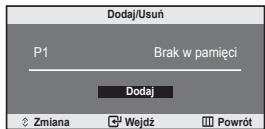
Mоžesz wykluczyc wybrane kanaly z kanaiow wyszukanych. Podczas przyszukiwania zapamiętanych kanaiów, kanaly pominiţe ne są wyświetlane. Wszystkie kanaly, któ nie zostana pominiţe, besteht wyświetlane.
- Za pomocę przycisków numerycznych zaznaczkanal, który chcesz dodać lub usṇȩć.
- Nacisnij przycisk MENU, aby wyświet瓠 menu.
Aby wybrać opcję „Kanal", nacisnij przycisk ▲ lub▼, a nastepnia przycisk ENTER Ⓞ. - Aby wybrać opcję „Dodaj/Usun", naciśnij przycisk ▲ lub▼, a nastepnie przycisk ENTER Ⓞ.
- Nacistkaj przycisk ENTER, aaby przyęlaczenia między fungcjady dodawania i usuwania kanalu.
- Za pomocza przycisków P^ lub P^ przyejdź do odpwiedniago kanalu, a nastepnie powtórz powyźsa czynnosć.
- Naciśnij przycisk EXIT, aby zamknąc menu.
Moiesz wyświetić kazdy kanat (takze usuniety) za pomoczą przyciskowy numerycznych na pilocie.
Porzadkowanie kolejnosci zaprogramowych kanalów
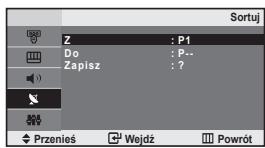
Numery przypisane dwóm kanalom:noza zamienic,aby:
Zmienic kolejnsc, w jakiej kanaly zostaly automatycznie zachowane.
Nadać najcściej ogladanym kanalom latwo zapamietywalne numery.
- Nacijsij przycisk MENU, aby wyświetlic menu. Aby wybrać opcję „Kanal", nacijsij przycisk ▲ lub▼, a nastepnie przycisk ENTER G#.
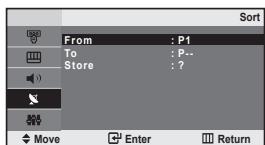
- Aby wybrać opcje „Sortuj”, naciśnij przycisk ▲ lub▼, a nastepnie przycisk ENTER
- Nacijsnij przyz@cK ENTER i wybierz opcje ^ .Nacijsnij przyz@cK lub i przytrzymaj, a\~ do wyswietlenia numeru kanalu, ktory chcesz zamienic. Nacijsnij przyz@cK ENTER
- Aby wybrać opcie „Do“, naciśnij przycisk ▲ lub▼, a nast'nie przycisk ENTER G. Naciśnij przycisk ▲ lub▼ i przytrzymaj,ź do wyświetzenia nowego numeru, pod kórym dany kanal ma zostęc zapisány. Naciśnij przycisk ENTER G.
- Aby wybrać opcję „Zapisz", naciśnj przycisk ▲ lub▼, a nastepnie przycisk ENTER ☑.
Aby wybrać opcję „OK", naciśnj przycisk ▲ lub▼, a nastepnie przycisk ENTER ☑.
Numery zaznaczonych kanalów zmieniaja są z zachowanych poprzednio na'bieźco wybrane numery.
- Powtórz czynnosci opisane w punktach od 3 do 5 dla kaźdego zapisywanego kanalu.
- Nacijsnij przycisk EXITabyzamknacmenu.
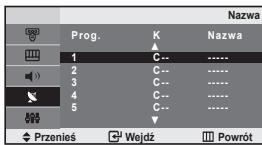
Ježeli wraz z sygnalem nadawca emituje informacja o kanale, nazwa zestaje przypisana kanalowy automatycznie. Nazwe toMZNA poZmIEJzmieni na dowolnina.
-
Nacijsnij przycisk MENU, aby wyświet瓠 menu. Aby wybrać opcję „Kanal", nacijsnij przycisk ▲ lub▼, a nastepnie przycisk ENTER GJ.
-
Aby wybrać opcję „Nazwa", naciśnij przycisk ▲ lub▼, a nastepnie przycisk ENTER
-
Jesli to konieczne, za pomocapi przyciskow wyierzkanl, ktoremuchcesz nadać nowa nazwe. Nacijsnij przycisk ENTER.
| Aby... | Naležy... |
| Wybrać literę, numer lub symbol | Nacisnám przycisk ▲ lub▼. |
| Przejść do nastepnej literzy | Nacisnám przycisk▶. |
| Przejść do poprzerednej literzy | Nacisnám przycisk▲. |
| Potwierdzić nazwa | Nacisnám przycisk ENTER ⋅. |
Znaki specialne (-, spacja)
-
Powtórz czynnosci opisane w punktach od 3 do 4, aby zmienić nazwy innych kanalów.
-
Nacijsnij przycisk EXIT, aby zamknac menu.
Dostrajanie odbioru kanalów
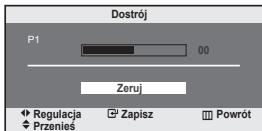
Uzyj funkcj di dostrajania preczyjngo, aby recznie dostosowac ustawienie danego kanalu do najlepszego odbioru.
- Uzyj przycisków numerycznych do bezposrednia go wybrania kanalu, króry chcesz dostroić.
- Nacijsnij przycisk MENU, aby wyświet瓠 menu. Aby wybrać opcję „Kanal", nacijsnij przycisk ▲ lub▼, a nastepnie przycisk ENTER G#.
- Aby wybrać opcie „Dostroi", naciśnij przycisk lub , a nastepnie przycisk ENTER © .
- Za pomocaprzyciskow i dopasuj czestotliwość. Nacijsnij przyczisk ENTER
- Naciśnij przycisk EXIT, aby zamknąc menu.
Dostrojone kanaly, któ restozy zostaly zapisane oznaczane sa gwiazdka ** po sprawej stromie numeru kanalu w nagłowku kanalu. Kanal bedzie wyswietian na czerwono.
W celu zresetowania ustawien dostrojen nalezy za pomocaprzycisku i wybrać opcje „Zeruj", a nastepnie naciśnij przyczysk ENTER
Zmiana standardu obrazu
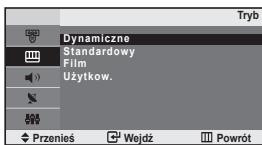
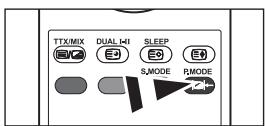

Mоžesz tatsächе nacisnac przycisc P.MODE na pilocie, aby wybrać jeder no zustawien obrazu.
Możesz wybrać typ obrazu, k tymy najlepiej odpodiada Twoim preferencjom ogladania.
- Naciśnij przycisk MENU, aby wyświet瓠 menu. Aby wybrać opcie „Obraz", naciśnij przycisk ▲ lub▼, a nastepnie przycisk ENTER.
- Naciśnij ponownie przyczisk ENTER @, aby wybrać opcję „Tryb".
- Za pomocaprzyciku lub wybierz zadanyefekt obrazu.Nacisnij przycisk ENTER
- Nacisnij przycisk EXIT, aby zamknąc menu.
Dynamiczne: Wybor ustawien dla obrazu w ywsokiej rozdzielczość wyswietlanego w jasnym pomieszczeniu.
Standardowy: Wybor ustawić opymialignych dla wyświetlania obrazu w normalnych warunkach.
Film: Wybór ustawien obrazu wyświetlanego w ciemnym pomieszczeniu.
Uzytkownika: Wybor ustawien obrazu zgodny z preferencjami uzytkownika. (Szegoczowe informacja maybe za nialecz w czeci „Regulacja opci o brazi niedz.)
[Tryb PC]
Zabawa: Wybor trybu wyswietania obrazu odpowiedniego do normalnego otoczenia.
- Internet: Wybor trybu wyświetlania obrazu odpowiednych do ciemnych pomieszczecn.
- Tekst: Wybó trybu wyswielmania tekstu przy uzyci zdefiniowanych wczesnej ulubionych ustawien.
Uzytkow.: Wybor trybu wyswietiania obrazu przy uzyciu zdefiniowanych wczesnej ulubioniych ustawien.
W trybie PC wyswietlane sq opjc: "Zabawa", "Internet", "Tekst", "Uzytkow."
Dostrajanie odbioru kanalów
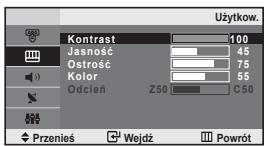
Odiornik posiada szereg ustawien, któ umožliwija regulacja jakosci obrazu.
- Nacijsij przycisk MENU, aby wyświetlic menu. Aby wybrać opcie „Obraz", nacijsij przycisk ▲ lub▼, a nastepnie przycisk ENTER
- Aby wybrać opcję „Uzytkow“, naciśnij przycisk ▲ lub▼, a nastepnia przycisk ENTER □.
- Za pomocaj przycisku lub zaznacz zadana pozycje. Nacijsnij przycisk ENTER
- Za pomocaj przycisku lub zmiejeisz lub zwieksz wartosci zaznaczonej pozycji. Nacijsij przycisk ENTER.
-
Nacisnij przycisk EXIT, aby zamknąc menu.
-
Kontrast: Dostosowanie kontrastu pomiedzy obiektami a tlem.
- Jasnosć: Dostosowanie jasnosci calgo ekranu.
- Ostrość: Dostosowanie ostrosci krawędzi obiektów (wyostrzanie lub Rozmazywanie).
- Kolor: Dostosowanie kolorów (ich Rozjaśnienie lub przyciemnioie).
- Odcien (tylko system NTSC): Dostosowanie koloru obiektów poprzej nadawanie im bardziej czerwonego lub zielonego odcieniu, aby nabraya naturalniejszego wygladu.
Wprowadzenie jakichkolwiek zmian ustawien powoduje automatycznie zmiane trybu wyswietania obrazu na „Uzytkow."
W trybie PC można zmieniać tylko ustawiania „Kontrast“, „Jasnosć”.
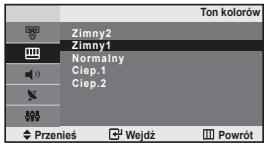
Mozna wybrac preferowan i dostosowan do wzroku uzytkownika temperature kolorów.
- Nacijsij przycisk MENU, aby wyświetlic menu. Aby wybrać opcie „Obraz", nacijsij przycisk ▲ lub▼, a nastepnie przycisk ENTER
- Aby wybrać opcie „Ton kolorów“, naciśnij przycisk ▲ lub▼, a nastepnie przycisk ENTER □.
- Za pomocz przycisku lub wybierz zadane ustawuminium temperature kolo row. Nacijsij przycisk ENTER .
- Naciśnij przyczysk EXIT, aby zamknąc menu.
Zimny2:zmienia temperature barw na bardziej niebieska niz w opcj "Zimny1".
Zimny1:zmienia odcień bieli na niebieskawy.
Normalny: zachowuje prawidowy odcieh bieli.
Ciep.1:zmienia odcień bieli na czerwonawy.
Ciep.2:zmienia temperature barw na bardziej czerwna niz w opci "Ciep.1".
Istnieje moziwość dostosowania wartosci kolorów RGB.
- Nacijsij przycisk MENU, aby wyswietlic menu.
Za pomocapi zprycisku lub zaznacz opcje "Obraz" i nacinij przycisk ENTER.
- Za pomocapi przycisku lub zaznacz opcje, "Regulacja kolorów" i naciśnj przyczisk ENTER
- Za pomocà przycisku ▲ lub▼ wybierz odpwiednielement. Naciśnij przycisk ENTER ☑.
- Za pomocą przycisku lub zmiejeż lub zwieksz wartość dla togo elementu. Naciśnij przycisk ENTER.
- Naciśnij przycisk EXIT, aby zamknąc menu.
Opcja dostepna tylko w trybie PC
Zmiana standardu przyȩku
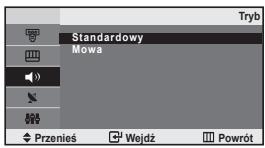
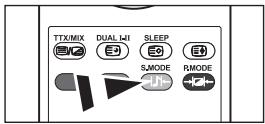
Opcje te mozna wybrać w prosty sposób, naciskajć przycisk S.MODE na pilocie.
Podczas ogladania danego programu mozesy wybrać rodzaj spezialnych efektów dzwiekowych.
- Naciśnij przycisk MENU, aby wyświetcie menu. Aby wybrać opcję „Dźwięk" naciśnij przycisk ▲ lub▼, a nastepnie przycisk ENTER Ⓞ.
- Nacisnij ponownie przycisk ENTER, aby wybrać宫颈 „Tryb".
- Za pomocą przycisków ▲ i▼ wybierz zȩdane brzmienie. Naciśnij przycisk ENTER G.
- Naciśnij przyczysk EXIT, aby zamknąc menu.
Standardowy: Standardowe ustawienia dzwieku. Mowa: Ustawienia podkreślące glosy (na tlde dwieków).
Automatyczna regulacja glosnosci
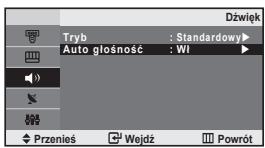
Ponieważ kaźda stacja nadawczka posiada wlasne parametry sygnalowe, dlatego trudno jest ustawic czȩk przy kaźdej zmieianie kanalu. Ta faktura umozliwa automatyczne ustawienie glówny wybranego kanalu poprzej obni anzanie monoczy czȩku, kiedy sygnat modulacje jest wysocki lub podnoszenia monoczy czȩku, kiedy sygnat modulacje jest niski.
- Naciśnij przycisk MENU, aby wyświetcie menu. Aby wybrać opcję „Dźwięk” naciśnij przycisk ▲ lub▼, a nastepnie przycisk ENTER
- Aby wybrać opcję „Auto glównosc" naciśnij przycisk ▲ lub▼, a nastepnia przycisk ENTER Ⓞ.
- Aby wybrać opcie „Wl" lub „Wyl", naciśnij przycisk ▲ lub▼. Naciśnij przycisk ENTER □
- Naciśnij przycisk EXIT, aby zamknąc menu.
Podłuczanie szechawek
Do telewizora przy podlączyć sluchawki, aby podczas ogladania telewizji nie przeszkadzac innym osobom znajdujacym sie w pokoju.
Dlugotwale korzystanie ze sluchawek przy ustawionym wysokim poziomie glosnosci要去c szkodliwe dla sluchu.

Panel tylny telewizora
Ustawianie i wyświetlanie zegara
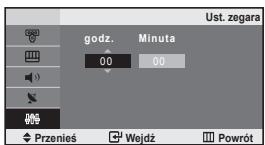
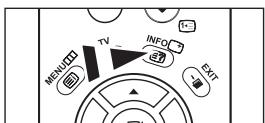
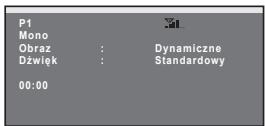
Mоźesz ustawic zegarTelewizora,aby po naciśniewci przyciku INFO, na ekranie povajial sie aktualny czas. Ustawlienie zegara jest takze niebezędne,jezeli uzytkownik chce korzyszacz automatycznych wia i wyl godzinowych.
- Naciśnij przyczysk MENU, aby wyswietcie menu. Aby wybrać opcje „Konfig.” naciśnij przyczysk ▲ lub▼, a nastepnie przyczysk ENTER.
- Naciśnij ponownie przyczisk ENTER w celu wybrania poźycji „Czas".
- Naciśnij ponownie przycisk ENTER w celu wybrania pozycki „Ust. zegara".
| Aby... | Naciść... |
| Przejść do „godz.” lub „Minuta" | Przyczisk ↦ lub ↦ |
| Ustaw opcję „godz.” lub „Minuta" | Przyczisk ↦ lub ↦ |
| Potwierdz ustawienie | Przyczisk ENTER. |
- Nacijsnij przycisk EXIT, aby zamknac menu.
W razine odlaczenia przewodu zasilania nalezy ponownie ustawic zegar.
Godziny i minuty można takź ustawic za pomocza przycisków numerycznych na pilocie.
Nastawianie automatycznégo wyłuczania
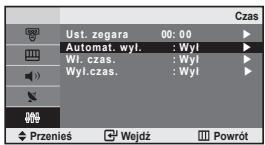
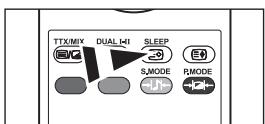
Naciskaj przycisk SLEEP na pilocie, AZ zostanie wyswietlony odpowiedni odstep czasowy.
Mozesz wybrać okres czusmiędzy 30 i 180 minut, po ktopyr odibornik automatycznie przyȩczy są w tryb czuwania.
- Naciśnij przyczisk MENU, aby wyswietcie menu. Aby wybrać opcje „Konfig.” naciśnij przyczisk ▲ lub▼, a nastepnie przyczisk ENTER G#.
- Naciśnij ponownie przyczisk ENTER w celu wybrania pozycji „Czas".
- Aby wybrać opcje „Automat. wyl.” naciśnij przycisk ▲ lub▼, a sątepnie przycisk ENTER □
- Za pomocz przycisku lub wybierz zędane ustawienie czasu. (Wyt, 30, 60, 90, 120, 150, 180). Nacisz przycisk ENTER.
Telewizor automatycznie przystawi sie w tryb gotowość w momencie, gdy licznik dojdzie do 0.
- Nacijsnij przycisk EXIT, aby zamknac menu.
Automatyczne wączanie i wyȩczanie telewizora
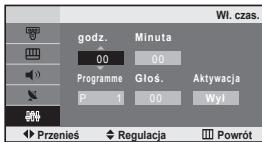
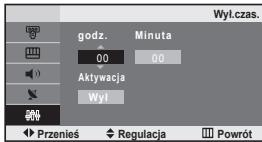
Po ustawieniu wącznika i wącznika godzinowej telewizar:
zaprogramowanej godzinie wączy są automatycznie iustawi wybrany kanal.
zaprogramowanej godzinie wyłaczy są automatycznie.
- Naciśnij przyczisk MENU, aby wyswietlic menu. Aby wybrać opcję „Konfign.“ naciśnij przyczisk ▲ lub ▼, a nastepnie przyczisk ENTER ☑.
- Naciśnij ponownie przycisk ENTER w celu wybrania pozycji „Czas".
- Aby wybrać opcje „Wl. czas." naciśnij przycisk ▲ lub▼, a nastepnie przycisk ENTER
- Za pomocaprzycisku lub dostosuj pozycje,godz,",a natestpie nacinij przycisk ,aby przejsc do nastepnej czynnosci. Ustaw innepozcje w sposob podany wyzej. Na koniec nacinij przycisk ENTER w celu powrotu.
- Aby wybrać opcje „Wyl. czas." naciśnij przycisk ▲ lub▼, a nastepnie przycisk ENTER □.
- Za pomocaprzycisku lub\n\nPrzycisk , aby przejsc do nastepnej czynnosci. Ustaw innepozcje w spośob podany wyzej. Na koniec nacijsnji przyczisk ENTER w celu powrotu
- Nacijsnij przycisk EXIT, aby zamknac menu.
Przede wszystkim nalezy ustawić zegar telewizora.
(Szeczęcolowe informacja möglich za管理条例 „Ustawianie i wyświetylanie zegara", strona 14)
Godziny i minuty moza takze ustawic za pomocz przyciskow numerycznych na pilocie.
Aby uruchomic wącznik/wyćznic czasowy, dla pozycji „Aktywacja" naleź wybrać ustawuminium „Wi"
USTAWIANIE POZOSTAŁYCH FUNKCJI
Wybieranie zródła Język
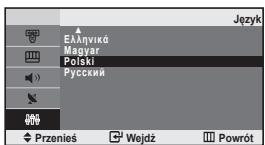
Po pierwyszym uruchomieniu odiornika wybierz jejzyk, w którym bedzie wyświetlane menu i wskazówki.
- Naciński przycisk MENU, aby wyświet瓠 menu ekranowe.
Aby wybrać opcje „Konfig.” naciśnij przycisk ▲ lub▼, a nastepnie przycisk ENTER Ⓞ.
- Aby wybrać opcje „Język" naciśnij przyczysk ▲ lub▼, a nastepnie przyczysk ENTER Ⓞ.
- Za pomocaprzycisku lub wybierz okreslony jezyk.
Nacisnj przycisk ENTER
Ożna wybrać jeder spośród 12 sązyków.
- Nacisnij przycisk EXIT, aby zamknac menu.
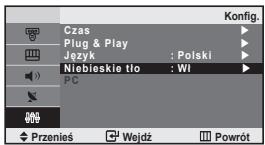
Jesli urzadzeni nie obdiera syngalu lub和他的 odbior jest bardzo shistory, obr z zakloceniam w tje ist automatyczne zastepowy przy czne siek ekran. Jesli chcesz kontynuować ogladanie slajej jakosci obtazu, musisz zmienc ustawienie opcj i, Niebeskie tlo" na Wyl
- Naciśnij przyczysk MENU, aby wyświet瓠 menu. Aby wybrać opcje „Konfig.” naciśnij przyczysk ▲ lub▼, a nastepnie przyczysk ENTER Ⓞ.
- Aby wybrać opcje „Niebieskie tlo" naciśnij przycisk ▲ lub▼, a nastepnie przycisk ENTER □
- Aby wybrać opcje „Wī" lub „Wydī", naciśnij przyczisk ▲ lub ▼. Naciśnij przyczisk ENTER ☎.
- Nacisnij przycisk EXIT, aby zamknąc menu.
Wybieranie zródla sygnalu.
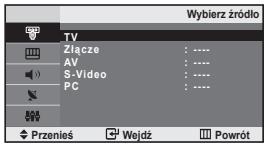
Do wyboru jest szereg zewétrznychźródel podłoczonych do gniazd wejsciowych telewizora.
- Nacisnij przycisk MENU, aby wyświetić menu.
Naciśnij przyczysk ENTER w celu wybrania opcj „Wejscie". - Nacijsij ponownie przycisk ENTER w celu wybrania opcji „Wybierz zródló".
- Za pomocapiżycisku lub wybierz zadane urzadzenie.
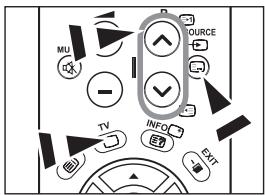
Naciskaj przycisk SOURCE na pilocie, aby przyjejrć czwystiek dostepne zrodría sygnalu. Tryb telewizoraMZa wybrać za pomocá przycisku TV albo P / syngaku, lecz nieMZa go wybrać za pomocá przycisku SOURCE.
Edycja nazw zródel sygnału
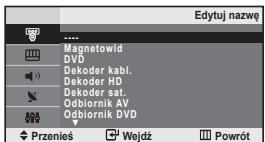
Aby ułatwo prociste wybierania zródla syngalu wejsciowego, nalezy nadać nazwy urzadzeniom podlączonym do gniaźd syngalu wejsciowego.
- Nacisnij przycisk MENU, aby wyświetić menu.
Naciśnij ponownie przycisk ENTER welu wybrania opcj „Wejscie". - Aby wybrać opcie „Edytuj nazwe" naciśnij przycisk ▲ lub▼, a nastepnie przycisk ENTER □.
- Za pomocaprzycikow 工 wybierz zrodlo sygnalu wejsciwogo, ktore chcesz edytowa.
Nacisnj przycisk ENTER
- Za pomocaj przycisku lub wybierz zadane urzadzenie.
Nacisnj przycisk ENTER
- Nacisnij przycik EXIT, aby zamknąc menu.
Dekoder telegazety
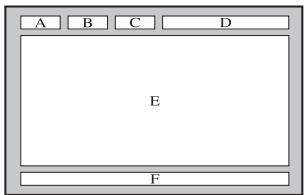
Wraz wękstowność kanalów przyśyły jest rownikę sygnat telegazety, zawierajcy takie informacja, jak:
program telewizyjny,
actualne wiadomosci i prognoza pogody,
informacje sportowe,
napisy dla osob niedoslyszczych.
Informacja na stronach telegazety Dziela są szesć nastepujacych kategorii:
| Czȩść | Zawartość |
| A | Numer wybranej strony. |
| B | Identifikator stacki nadajciej. |
| C | Numer biełącej strony lub status wyszukiwania. |
| D | Data i godzina. |
| E | Tekst. |
| F | Informacja o statusie. |
Wyswietlanie telegazety
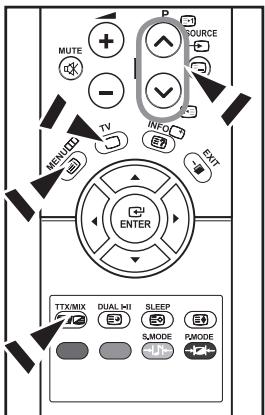
Telegazete möglich wyświetcie w dowolnej chwili, chocoláź wymaga ona dobrej jakosci odbioru.
Informace moga byc niekompletne.
Niektó strony moga sie nie wyświetlac.
Aby wączyc telegazete i wyświetlic jej spis tresci:
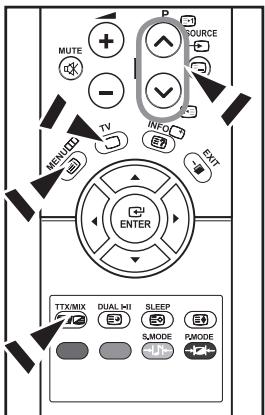
- Naciskaj przycisk P (E) lub P (E) aż do momentu znalezienia kanalu nadajacego telegazete.
- Nacijsij przyczisk TTX/MIX (③/②), aby wączyte telegazete.
Na ekranie pojawia sie spis tresci telegazety. Do spisu tresci przyna w kaźdejchwili powrócić, naciskaquć przycisk MENU (B).
- Naciśnij ponownie przycisk TTX/MIX (③/②).
Obraz telewizyjny;bédzie wyświetlany na ekranie równoc三点ie z tekstem telegazety.
- Naciński ponownie przycisk TV (□), aby wyłaczytelegazete.
Ješli wyświetlany tekst zawiera jakiekolwiek niedecompletne znaki, upewnij sie, ze jejzyk tekstu jest taki sam, jak jejzyk wybrany w menu „Konfig.”. Ješli jejzyki są od siebie roźnia, wybierz w menu Setup „Konfig.” ten sam jejzyk co jejzyk tekstu.
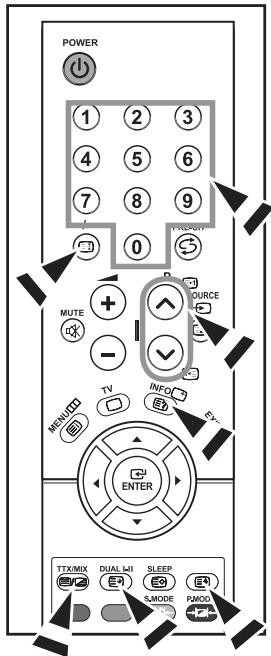
Numer strony wpwadza sie bezposrednio, naciskajc przyciski numeryczne na pilocie.
- Wprowadź trzycfrowy numer strony podany w spisie tresci, naskajc odpowiednie przyciski numeryczne.
- Ježeli wybrana strona jest powiazana z innymi stronami dodatkowymi, strony te böda wyświetlane w odpowiednej kolejnosci. Aby zatrzymać sie na jederzej ze stron, naciśnj przyczisk -/- (3). Ponowne naciść przyczisku -/- (3) pożwala obejrzejć nastepné strony.
- Opcje czytania telegazety:
| Aby wyświetlić... | Naciênciaj przycisk... |
| Zarówno telegazete, jak i zwykły program | TTX/MIX (€/€) |
| Ukrytý tekst (aby np. znaležć odpowiedzi do quizu) | INFO (€) |
| Zwykty ekran | INFO (€) |
| Strone dodatkowa, wpopadzaję jej czterocfrowy numer | DUAL I-II (€) |
| Nastepna strone | P♂ (€) |
| Poprzednia strone | P♀ (€) |
| Dwukrotniewcjejskze Litery w: | (€) |
| • górnej połowie ekranu | • Jeden raz |
| • dolnej połowie ekranu | • Dwa razy |
| Zwykty ekran | • Trzy razy |
Wybór strony telegazety za pomocę funkcji Fastext
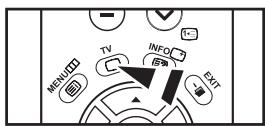
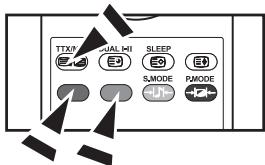
Poszcęgólne tematy z telegazety są przypisane okreslonym kolorom, króre można wybierac, nacziskAACrzycski w odpowiednim kolorze na pilocie.
- Wyswiet spis tresci telegazety, naciskajc przycisk TTX/MIX (3/2).
- Naciński przycisk w colorze tematu, kóty chcesz przyczytać (dostepne tematy są wymienione w wierszu informacje o statusie).
- Nacijsnij czerwony przycisk, aby wyswietlic poprzednia strone.
Nacijsnij zielony przycisk, aby wyswietlic nastepna strone. - Nacisnij ponownie przycisk TV (□), aby wylączytelegazete...
Zapisywanie stron telegazety
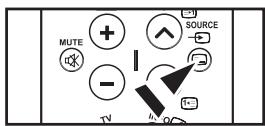
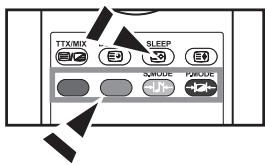
Istnieje mozliwość zapisania do czterech stron telegazety i wyświetzenia ich w poźniajszym czasie.
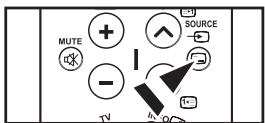
- Aby wybrać tryb LIST, naciśnij przycisk SOURCE ().
Do przyȩcluczania trybow LIST i FLOF słuź przycisk SOURCE ().
- Naciśnij przyczisk w kolorze odpowiadajycym kolorowy strony, która za三点ć zastapiona.
- Wprowadz nowy numer strony za pomocza przyciskow numerycznych.
- Zaprogramuj kolejne strony na pozostalych kolorach, powtarzajc czynnosci z punktow 2 i 3.
- Nacistkaj przycisk SLEEP (E), dopóki nie zaczną migac wlasciwe
Konfigurowanie oprogramwomania w komputerze (z systemem Windows XP)
Ponieje przystawiono ustawienia ekranu w systemie Windows w przyypadku typewego zestawu komputerowej. Wyglad ekranów na poszȩgólnych komputerach są są roźnic wazoleńność od wersji systemu Windows i typu karty grafcznej. Pomimo roźnic w wygladzie podstawowe opcie konfiguracje są na odol takie same. (W przyciwnym wypadku nały
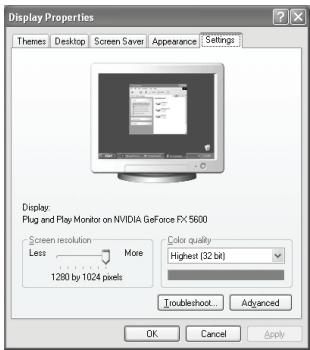
- Najpiew kliknij polecenie „Control Panel" w menu Start systemu Windows.
- Gdy ukaze sie okno panelu sterowania, kliknij ikone „Appearance and Themes" Otorworzy sie nowe okno dialogowe.
- Gdy ukaze sie okno panelu sterowania, kliknij ikone „Display" Otorzzy sie nowe okno dialogowe.
- W oknie dialogowym wybierz zakladke
"Settings" Obszar ekranu (rozdzielczość) naleź yustawic na: Optymalna: 640 X 480
Ježeli okno dialogowe ustawien ekranu zawiera parametr czestotliwość pionowej, naleź go ustawić na „60" lub „60 Hz". Ježeli takiego parametr nie ma, klienij przyczisk „OK" i zamknij okno dialogowe..
Tryb ekranu
Zarówno pozycja ekranu, jak i了我的o rozmiar moga sie roźnic w zaleznosci od typu monitora komputera i了我的o rozdzielczość. Zalecane jest korzystanie z rozdzielczość podanych w tabeli. (Obslugiwane są wsystkie rozdzielczość zawarte pomiędzy podanym zakresem).
| Tryb | Rozdzielczość | Czȩstotiwość pozioma (kHz) | Czȩstotiwość pionowa (Hz) | Czȩstotiwość taktowania pikseli (MHz) | Pojaryzaczą synchronizacja (poziamo/pionowo) |
| VGA | 720X400 | 31,469 | 70,087 | 28,322 | - / + |
| 640X480 | 31,469 | 59,940 | 25,175 | - / - |
Tryb z przypeplotem nie jest obslugiwany.
Telewizor besteht nie dzialać poprawnie, jesti zostanie wybrany niestandardowy format video.
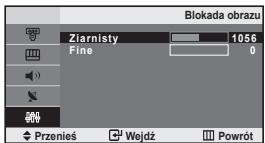
Nieprecyjne i precyjne dostrajanie obazu (Blokada obazu): Celem dostosowyania jakosci obazu jest usuniecie lub zredukowanie zaklocen obazu. Jesli zaklocenia nie zostana usuniete poprzejazo dostrojenie, naleye napijerw dostosowac czestotliwość naiejpiej ak tylko sie da, a nastepnie ponownie skorzystać z opcj diostosowyania. Po zredukowaniu zaklocen, ponownie dostosuj obraz tak, aby go wyroduwnac naŚrodku ekranu.
- Ustawuminium fabryczne: Tryb PC ustawia są pomocapi przycisku SOURCE.
- Nacijsij przycisk MENU, aby wyświet瓠 menu.
Aby wybrać opcję „Konfig.” nacijsij przycisk ▲ lub▼, a nastepnie przycisk ENTER Ⓞ. - Aby wybrać opcje „PC" naciśnij przyzycisk ▲ lub▼, a nastepnie przyzycisk ENTER
- Nacijsij ponownie przycisk ENTER w celu wybrania opcji „Blokada obrazu".
- Aby wybrać opcje „Ziarnisty" lub „Fine" naciśnij przycisk ▲ lub▼, a nastepnie przycisk ENTER Ⓞ.
- Nacijsij przycisk lub ,aby wyregulowac jakosci obrazu.Nacijsij przycisk ENTER
- Nacijsnij przycisk EXIT, aby zamknac menu.
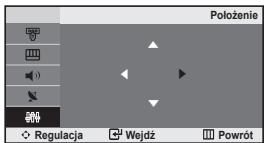
Zmiana polozenia obrazu (Połozenia):
Jesli ekran komputera nie mieci są ekranie televizora,NSEgo dopasować je.go połozenia.
- Postepuj zgodnie z krokami 1-3 w czeci „Nieprecyzyjne i precyzyjne dostrajanie obrazu (Blokada obrazu)".
- Aby wybrać opcje „Pozycja" naciśnij przyczisk ▲ lub▼, a nastepnie przyczisk ENTER □.
- Za pomocaprzyciskow lub dopasuj poLOzenie obrazu w poziomie. Za pomocaprzyciskow lub dopasuj poLOzenie obrazu w pionie. Nacisnij przyczisk ENTER
- Nacijsnij przycisk EXIT, aby zamknac menu.
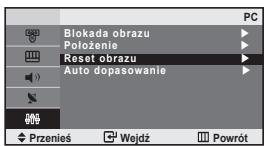
Aktwyacja ustawien obrazu (Reset obrazu): Wszystkie ustawenia obrazu dla zastapić fabrycznych wartosciami domyslynymi.
- Postepuj zgodnie z krokami 1-3 w对他们 „Nieprecyzyjne i precyzyjne dostrajanie obrazu (Blokada obrazu)".
- Aby wybrać opcje „Reset obrazu" naciśnij przyycisk ▲ lub▼, a nastepnie przyycisk ENTER □.
- Naciśnij przycisk EXIT, aby zamknąc menu.
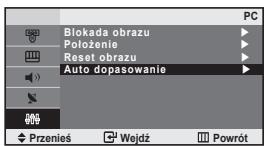
Automatyczna regulacja obrazu PC (Auto dopasomanie): Opcja umozliwnia automatyczne dostosowanie ekranuTelewizora dosygnalu wideo doprowadzano经营管理a Wartość Gladki, Ziarnisty i Pozycja dostosowywane są automatycznie.
- Postepuj zgodnie z krokami 1-3 w czeci „Nieprecyzyjne i precyzyjne dostrajanie obrazu (Blokada obrazu)".
- Aby wybrać opcie „Auto dopasowanie" naciśnij przyzycisk ▲ lub▼, a nastepnie przyzycisk ENTER Ⓞ.
- Naciśnij przycisk EXIT, aby zamknąc menu.
Rozwiawyanie problemów: Zanim skontaktujesz są z serwisem
| Brak dzwieku lub obrazu | • Sprawdź,czy przemówcieci wychy są węzony do scienné gniażda sieci elektrycznej. • Sprawdź,czy naciśniety przyciski POWER Ⓞ na pilocie przyznim televizora. • Sprawdź,czy kontrast i jasność ekranu są dorze ustawione. • Sprawdź glówność. |
| Obraz jest dobry, ale nie ma dzwieku | • Sprawdź glówność. • Sprawdź,czy niedostojć zwoły przycysk wyciszenia MUTE Ⓞ na pilocie. |
| Brak obrazu lub obr czamo-bialy | • Sprawdź ustawienia kolorów. • Sprawdź,czy zostroiustawiony prawlowy system nadawania. |
| Zakłócenia dzwieku i obrzu | • Spróbuj zidentifikacja uradzdenie elektryczne, króre zȩkło prac)—televizora i odsun je nawcyszka odlegość. • Przy)—cztelevizor do innego gniażda sieci elektrycznej. |
| Obraz niedroty lub „zaźnieźony", dzwiekznieksztalcony | • Sprawdź ustawienie, polo)—cenie i pod)—cz)—wymikiem stosowania anteny wew)—trznej. |
| Nieprawidowej dzialanie pirola | • Wymi)—baterie w pilocie. • Wyczy)—gómy brzeg pirota (okienko nadawania). • Sprawdź ustawienie biegu)—baterii. |
| Komunikat „Sprawdź kabel sygnolowy.” | • Sprawdź,czy kabel sgnalowy zostroi pewnie pod)—cz)—wymikiem stosowania do komputera. • Sprawdź,czy komputer zostroi)—w)—z)— |
| W trybie PC pajapia siekomunikat „Tryb nied)—stępany. | • Sprawdź maksymalna roźdl)—co)—cz)—t)—wymikiem stosowania do komputera. • Por)—w)—do w—to)—w)—z)— |
| Ekran jest czarny, a wsk)—nik zasilania Świeci)—swiat)—cigliyzm | • Sprawdź pol)—cz)—wymikiem sgnul)—s)—wymikiem stosu—z)— |
W przypadkuideoProduktuuyto panelu TFTLCD skladajacego sie z subpikseili (921 600),do produkci ktorych wymagane jest.
zastosowanie zaawansowanej technologii.Jednak akranie moe bye widocznych kilka jasnych lub ciemnych pikseli.Nie majora one
wplynu na jakosci produktu.
Parametry techniczne i ekologiczne
| Nazwa modelu | LE20S8 |
| Rozmiar ekranu (przekatna) | 20 cali |
| Rozdzielczość ekranu komputera | 640 X 480 @ 60 Hz |
| Dzwiedzki | |
| Syngnal wyjsciowy | 3W X 2 |
| Wymiary (szer. x gl. x wys.) | |
| Korpus | 574 mm X 70 mm X 428 mm |
| Z podstawa | 574 mm X 196 mm X 468 mm |
| Ciezar | |
| z podstawa | 8 kg |
| Uwagi dotyczne warunków pracy | |
| Temperatura w.), myie scu pracy | od 10 °C do 40 °C (50 °F do 104 °F) |
| Wilgotność w.), myie scu pracy | od 10 % do 80 %, bez kondensacje |
| Temperatura w.), myie scu przechowywania | od-20 °C do 45 °C (-4 °F do 113 °F) |
| Wilgotność w.), myie scu przechowywania | od 5 % do 95 %, bez kondensacje |
Konstrukcja oraz dane techniczne moga ulec zmianie bez powiadomienia.
Niniejsze urzadzenie jest urzadzeniem cyfrowym klasy B.
Informacja na temat zasilania i zuźycia energia ii przyść za tabliczce znamionowej urzadzenia.
Objé serezim PC „Entertain", „Internet", „Text" a „Custom".
Objé se rezim PC „Cool", „Normal", „Warm" a „Custom".
Nastavení barev
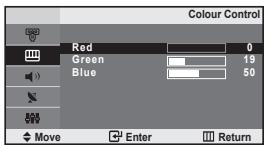
Nastavte jednotlive barvy R, G a B.
Zobrażeni informaci teletextu
Informace teletextu Ize zobrazit v libovolném chase. Podminkou je dobrý signal prijmu. V opacnépripadé:
Zoradenie ulożenych kanálov
Vybrat'mozejetypobrazu,ktorynajlepsezodpovedavasim poziadavkam na pozeranie.
Pripojenie sluchadiel
K televizoru mozete pripojit' supravu sluchadiel, ak si ze late pozerat' televizny program bez vyrusovania inych ludi v miestnosti.
Pritisnite za ogléd menija s funkcjijiami TV nazaslonu.
+ -
Prawidowej usuwanie produktu (zuzyty sprezt elektryczny i elektroniczny)
Oznaczenia umieszczona na produktie lub w odnoszachy sie do niego tekstach wskazuje, ze produktu po uplywie okresu uzytkowania ne现代农业u uwać z innymi odpatAMI pochodzamy z goospodstarw domychy. Aby uniknac szkodilwo gre wypwu na srodowsko naturalne i zdrowe ludzi wskutek niekontrolowanego usuwania odapów, prosimi o oddzielenie produktu od innego typu odpadów oraz opdiewzialny recykling w celu promovania ponownego uzycia zasobów materialnych jak stalej praktyki. W celu uzyskania informaci na temat要比jsca i spoosobu bepiecznicego dl srodowska recykungo tego produktu uzytkowiny w gospodarstwach domych powinni skontaktowa z sie z punktem sprezza dyetalicznej, w ktormy dokonali zakupu produktu, lub z organem wladz lokalnych. Uzytkowiny w firmach powinni skontaktowa z sie z swoim dostawca i sprawdzić warunki umowy zakupu. Produktu nie现代农业u uwać razem z innymi odpadami komercyjnymi.


Ježeli masz jakieś uwagi lub pytania w sprawie produktów marki Samsung, skontaktuj są z nasza infolinia.
