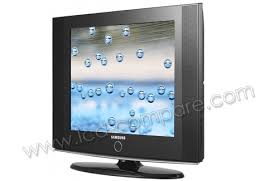
LE-20S81B - Fernseher SAMSUNG - Kostenlose Bedienungsanleitung
Finden Sie kostenlos die Bedienungsanleitung des Geräts LE-20S81B SAMSUNG als PDF.



Benutzerfragen zu LE-20S81B SAMSUNG
0 Frage zu diesem Gerät. Beantworten Sie die, die Sie kennen, oder stellen Sie Ihre eigene.
Eine neue Frage zu diesem Gerät stellen
Laden Sie die Anleitung für Ihr Fernseher kostenlos im PDF-Format! Finden Sie Ihr Handbuch LE-20S81B - SAMSUNG und nehmen Sie Ihr elektronisches Gerät wieder in die Hand. Auf dieser Seite sind alle Dokumente veröffentlicht, die für die Verwendung Ihres Geräts notwendig sind. LE-20S81B von der Marke SAMSUNG.
BEDIENUNGSANLEITUNG LE-20S81B SAMSUNG
REGLAGE DES AUTRES OPTIONS
REGLAGE DES AUTRES OPTIONS
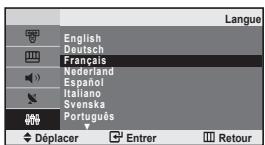
Choix de la langue
Vorsichtsmaßnahmen beim Anzeigen von Standbildern
Ein Standbild kann zu einer dauerhaften Beschädigung des Fernsehbildschirms führen.
Zeigen Sie kein Standbild langer als 2 Stunden auf dem LCD-Monitor an, da das Bild auf diese Weise einbrennen kann.
Das Einbrennen von Standbildern wird auch als "Bildkonservierung" bezeichnet.
Sie konnen das Einbrennen vermeiden, indem Sie die Helligkeit und den Kontrast des Monitors beim Anzeigen von Standbildern verringn.
Be Wiedergabe im Format 4:3 über einen längeren Zeitraum konnen bedingt durch die Unterschiedliche Lichtemission Nachbider der Rander links, rechts und in der Mitte des Bildschims auftreten. DVD- oder Sielekonsole Wiedergabe konnen einen ähnlichen Effekt verursachen. Schäden, die durch die o. g. Effekte verunsarbeit wurden, unterliegen nicht der Garantie.
- Die kontinuierliche Anzeige von Standbildern von Videospielen oder vom PC über einen gewissen Zeitraum hinaus kann partielle Nachbildener verursachen. Um diesen Effekt zu verhinderen, verringn Sie Helligkeit und Kontrast, wenn Sie Standbildener anziehen mögen.
Inhalt
ANSCHLIESSEN UND VORBEREITEN DES FERNSEHGERÄTS
Lieferumfang. 2
AnbringendesFuBees 2
Anbringen der Wandhalterung. 2
Bedienfeld 3
Anschlussfeld 4
Fernbedienung 5
Batterien in die Fernbedienung montieren 6
Ein-und Ausschalten 6
Schalten des Fernsehgerats in den Standby-Modus..6
Plug & Play 6
EINSTELLLEN DER KANÄLE
Kanale automatisch speichern 7
Kanale manuell speichern 8
Kanalebearbeiten 9
Gespeicherte Kanäle sortieren 9
Kanalnamen zuweisen 10
Senderfeinabstimmung durchfuhren 10
EINSTELLLEN DES BILDES
Bildstandard andern 11
Benutzereinstellung Bild anpassen 11
Farbwert andern 12
Farbeinstellungen ändern 12
EINSTELLLEN DES TONS
Tonwiedergabestandändern 13
Lautstärke automatisch einstellen 13
Kopflorer anschlieben 13
EINSTELLEN DER ZEIT
Uhrzeit einstehen und anzeigen 14
Stellen der Einschlafschaltuhr 14
Fernseher automatisch ein- und ausschalten 15
VORNEHMEN SONSTIGER EINSTELLUNGEN
Sprache der Bedienerführung wahlen 15
Anzeigen eines blauen Bildschirms 16
Signalquelle auswahlen 16
Signalquellennamenbearbeiten 16
VERWENDEN DER VIDEOTEXT-FUNKTION
Videotextdecoder 17
Anzeigen von Videotextinformationen 17
Auswahlen einer bestimmten Videotextsite 18
Auswahlen einer Videotextsite mit Fastext 18
Videotext-Seiten speichern. 18
Installation der PC-Software (Unter Windows XP) ...19
Anzeigemodi 19
PC auswahlen 20
EMPFEHLUNGEN FÜR DEN BETRIEB
Fehlerbehebung: Vor der Kontaktaufnahme mit dem Kundendienst. 21
Technische Daten und Umgebungsbedingungen ....21
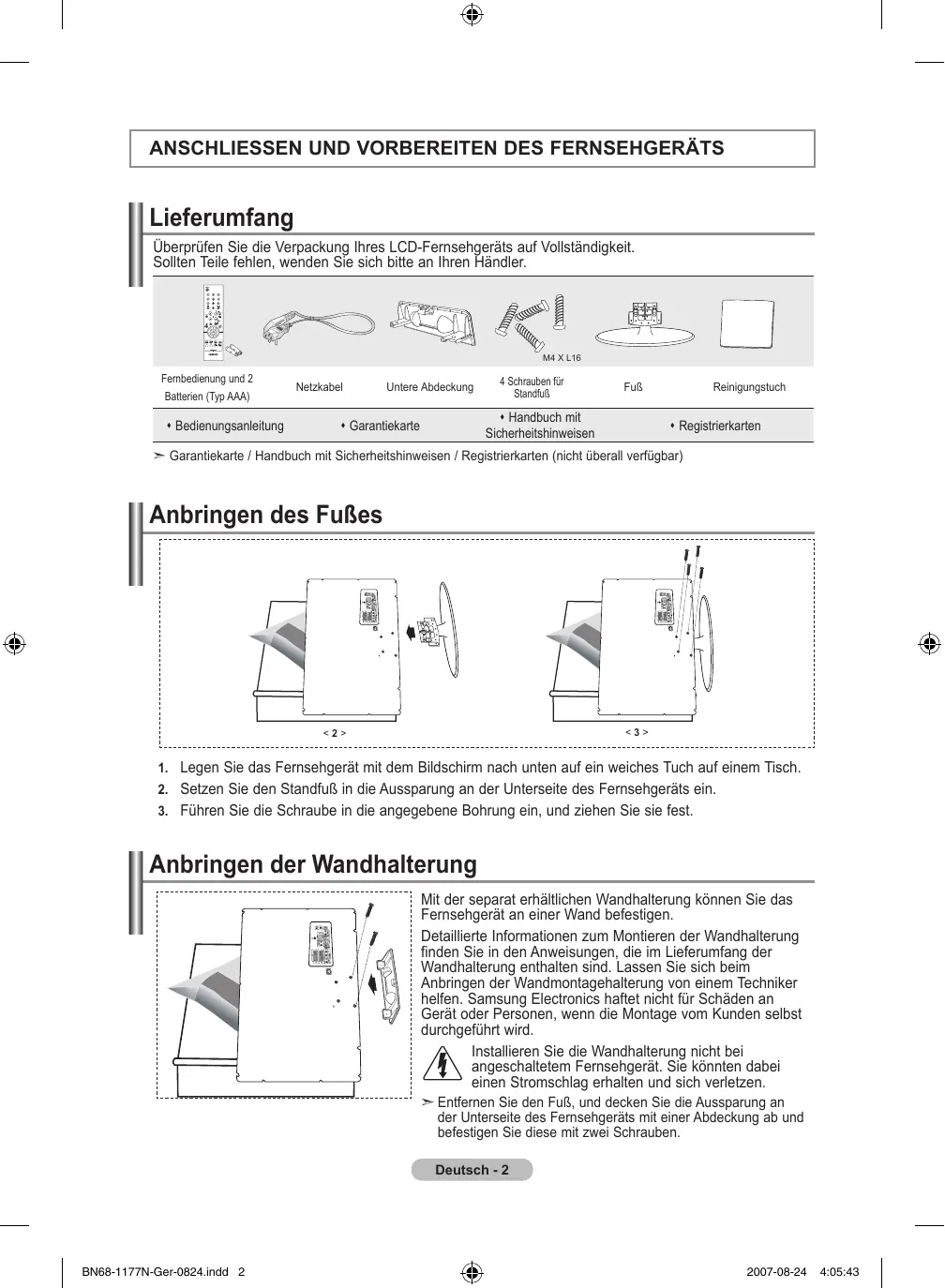
Lieferumfang
Überprüfen Sie die Verpackung Ihres LCD-Fernsehgeräts auf Vollständigkeit. Sollen Teile fehlen, wenden Sie sichitte an ihren Handler.
| Fembedienung und 2 Batterien (Typ AAA) | Netzkabel | Untere Abdeckung | 4 Schrauben für Standfuß | Fuß | Reinigungstuch |
| Bedienungsanleitung | Garantiekarte | Handbuch mit Sicherheitschinweisen | Registrierkarten | ||
Garantiekarte/Handbuchmit Sicherheitshinweisen/Registrierkarten(nichtüberallverfügbar)
Anbringen des Fußes
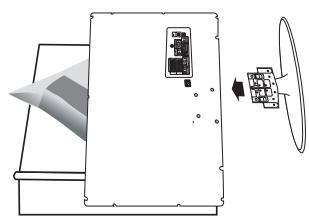
<2>
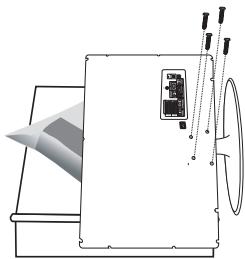
<3>
- Legen Sie das Fernsehgeber mit dem Bildschirm nach unten auf ein weiches Tuch auf einem Tisch.
- Setzen Sie den Standfuß in die Aussparung an der Unterseite des Fernsehgeräts ein.
- Führn Sie die Schraube in die angegebene Bohrung ein, und ziehen Sie sie fest.
Anbringen der Wandhalterung
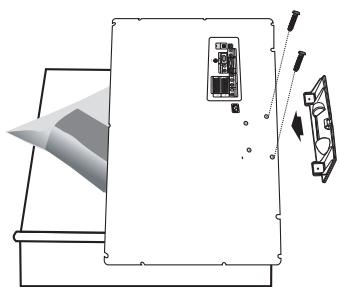
Mit der separat erhältlichen Wandhalterung konnen Sie das Fernsehgerät an einer Wand befestigen.
Detaillerte Informationen zum Montieren der Wandhalterung finden Sie in den Anweisungen, die im Lieferumfang der Wandhalterung enthalten sind. Lassen Sie sich beim Anbringen der Wandmontagehalterung von einem Techniker halten. Samsung Electronics haftet nicht für Schäden an Gerät oder Personen, wenn die Montage vom Kunden selbst durchgeführt wird.

Installieren Sie die Wandhalterung nicht bei angeschaltetem Fernsehgerät. Sie konnten darauf einen Stromschlag erhalten und sich verletzen.
Entfernen Sie den Fuß, und decken Sie die Aussparung an der Unterseite des Fernsehgerats mit einer Abdeckung ab und befestigen Sie diese mit zwei Schrauben.
Die Produktfarbe und-form kann je nach Modell unterscheidlich sein.
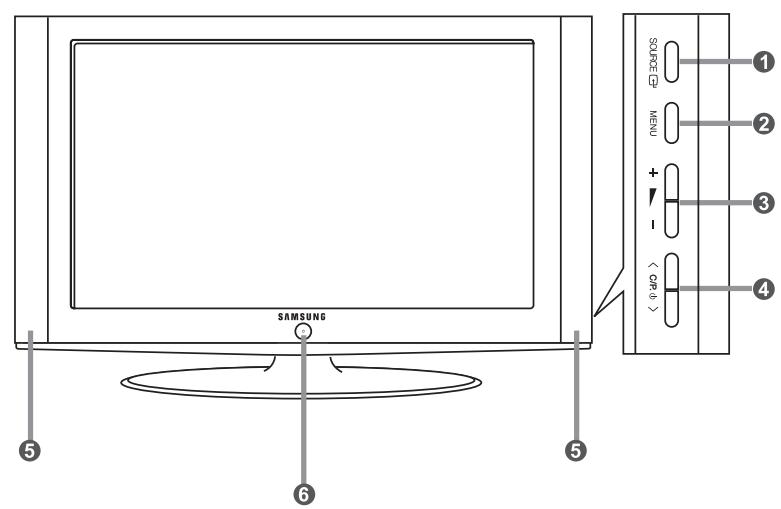
1 SOURCE
Schaltet zwischen allen verfügbaren Signalquellen um (TV - Ext. - AV - S-Video - PC). Im Bildschirmenu können sie diese Taste wie die Taste ENTER auf der Fernbedienung verwenden.
2 MENU
Drücken Sie diese Taste, um ein Bildschirmmen zu den Funktionen des TVGeräts einzublenden.
+ -
Drücken Sie diese Tasten, um die Laufstärke zu erhöhen oder zu verringern. Im Bildschirmenu konnen Sie die Schaltflächen + - wie die Tasten und auf der Fernbedienung verwenden.
4
Kanäe wechseln. Im Bildschirmmenü konnen Sie die Tasten < c/P 6 > wie die Tasten ▲ und ▼ auf der Fernbedienung verwendenl. (Ohane Fernbedienung kann der Fernseher über die Kanalwahltasten eingeschaltet werden.)
Lautsprecher
(6) (Netztaste)
Drücken Sie diese Taste, um das TV-Gerä ein- und auszuschalten.
Stromversorgungsanzeige
Blinkt und schafelt sich aus bei eingeschalteter Stromversorgung; leuchtet auf im Standbymodus.
Fernbedienungssensor
Zielen Sie mit der Fernbedienung auf diesen Sensor am Fernsehgerät.
Die Produktfarbe und -form kann je nach Modell entsprechlich sein.
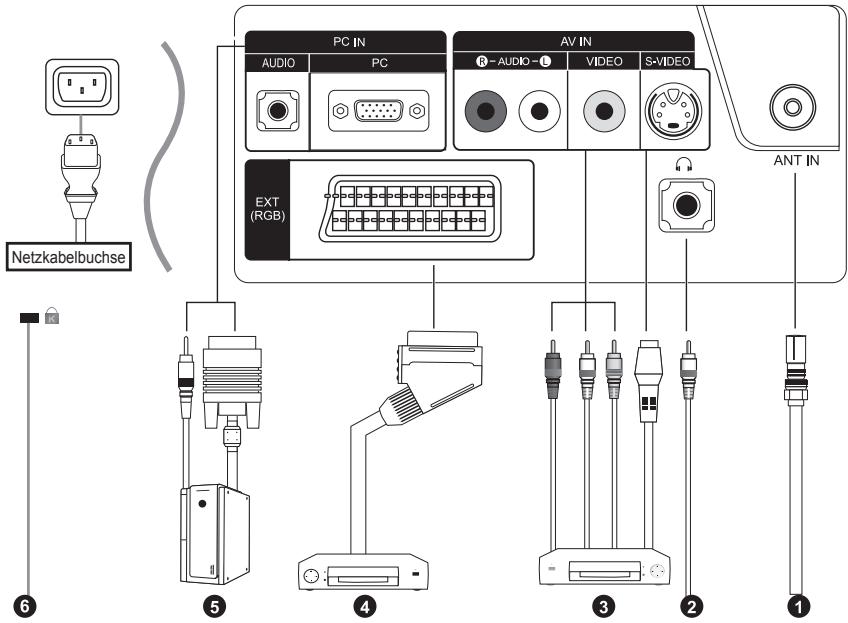
Wenn Sie ein externes Gerät an das Fernsehgerät anschließen möhlen, muss das Gerät unbedingt ausgeschaltet sein.
Achten Sie beim Anschlieben von Kabeln an die Ausgänge des Gerats darauf, das die Kabel den entsprechenden farbcoditierten Anschlüssen zugeordnet werden.
An der Antenne oder am Kabelfernsehnetz anschließen
Damit die Fernsehkanä correkt empfangen werden, muss der Monitor an eine der folgenden Signalquellen angeschlossen sein:
- Terrestrische Antenne / Kabelfernsehanschluss / Satellitenempfänger
- Schlieben Sie ein Cinch- oder ein S-Video-Kabel (optional) an ein geeignetes externes A/V-Gerät an (z. B. einen Videokerdon, DVD-Player oder Camcorder.
- Verbinden Sie den Audioausgang "R - AUDIO - L" auf der Rückseite des Fermsehgeräts über Cinch-Audiokabel (optional) mit dem entsprechenden Audioausgang des A/V -Geräts.
- Kopfhörer können an den Kopfhöreranschluss (9) auf der Rückseite des Fermsehgerats angeschlossen werden. Wenn Kopfhörer angeschlossen sind, ist die Tonwiedergabe über die eingebauten Lautsprecher abgeschaltet.
4 Set-Top-Box, Videorecorder oder DVD-Gerät anschließen
- Schlieben Sie das SCART-Kabel (optional) des Videorecorders oder DVD-Geräts an den SCART-Anschluss des Videorecorders oder DVD-Geräts an.
- Wenn Sie sowohl Set-Top-Box als auch Videorecorder (oder DVD-Gerät) anschließen möchten, verbinden Sie die Set-Top-Box mit dem Videorecorder (oder DVD-Gerät) und den Videorecorder (oder das DVD-Gerät) mit dem Fernsehgerät.
ComputeranschlieBen
- Verbinden Sie die PC-Eingangsbuchse "PC IN (PC)" auf der Rückseite des Fernsehgerats über ein D-Sub-Kabel (optional) mit der Grafikkarte des Computers.
- Verbinden Sie den Audioausgang der Soundkarte des Computers über das Stereoaudiokabel (optional) mit dem Eingang "PC IN (AUDIO)" auf der Rückseite des Fernsehgerats.
Kensington-Schloss
- Das Kensington-Schloss (optional) dient zur Sicherung des Fernsehgeräts bei Verwendung an einem öffentlichen Ort.
- Wenn Sie ein Schloss verwenden möchten, wenden Sie sich an den Handler, bei dem Sie das Fernsehgerät erworben haben.
- Die Position des Kensington-Schlosses ist modellabhängig.
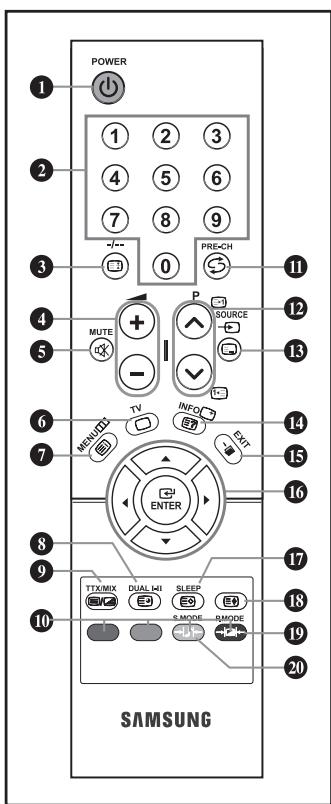
1 Standby-Taste des Fernsehergårs
Zifferntasten fur direkte Kanalwahl
3 Taste zum Auswahlen von ein-/ zweistelligen Programmplätzen
4 Lautstärkeerhöhung 5 Lautstärkeverminderung
Ton vorübergehend ausschalten
Modus TV direkt auffrufen
7 OSD-MENU anzeigen
Audioeffektauswah
Voriger Sender
12 P: Nachster Sender P: Voriger Sender
Wahl verfügbarer Quellen
Informationen zur aktuellen Sendung anzeigen
OSD-Menu ausblenden
16 Den Cursor im Menu
17 Sleep-Timer aktivieren/stellen
19 Bildeffekt wahlen
20 Audiomodusauswahl
Videotext-Funktionen
3 Standbild
6 Videotextanzeige verlassen
7 Videotext-Index
6 Untergeordnete Seite
Videotext anzeigen / Videotext und Fernsehübertragung zugleich anzeigen
10 Fastext-Thema auswahlen
12 P: Nachste Seite
P: Vorige Seite
Navigationsart wechseln (LIST/FLOF)
14Seite aufdecken
17Seite speichern
Textgroese wahlen
Batterien in die Fernbedienung montieren
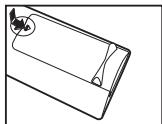
- Nehmen Sie die Batteriefachabdeckung ab.
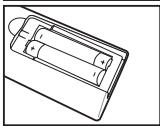
- Legen Sie zwei AAA-Batterien ein.
Achten Sie darauf, dass die Pole der Batterien wie im Batteriefach angezeigt ausgerichtet sind.
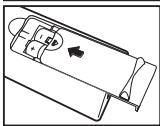
- Schieber Ben Sie die Abdeckung wieder auf die Fernbedienung.
Wenn die Fernbedienung für einen längeren Zeitraum nicht verwendet wird,nehmen Sie die Batterien hersaund,lagern Sie sie an einem kühlen,trockenden Ort. Die Fernbedienung Funktioniert bis zu einer Entfernung von 7m zumFernseher. (Bei normaler Nutzung des Fennsehers halten die Batterien ungebahr ein Jahr.
Sollte die Fernbedienung nicht Funktionieren, überprüfen Sie Folgenden:
- Ist das Fernsehgerät eingeschaltet?
- Wurden der Plus- und Minuspol der Batterien vertauscht?
- Sind die Batterien leer?
- Liegt ein Stromausfall vor oder ist das Netzkabel des Fernsehgeräts nicht eingesteckt?
- Befindet sich eine Leuchtstoffrähre oder ein Neonschild in der Höhe?
Batterien und Akkus führen nicht in den Hausmull. Als Verbraucher sind Sie verpflichtet, alte Batterien und Akkus zur umweltschonenden Entsorgung zurückzugeben. Sie können alte Batterien und Akkus bei den öffentlichen Sammelstellten in ihrer Gemeinde oder überall Dort abgeben, wo Batterien und Akkus der betreffenden Art verkauft werden.
Ein-und Ausschalten
Das Netzkabel ist auf der Rückseite des Geräts angeschlossen.
- Schließen Sie das Netzkabel an eine geeignete Netzsteckdose an.
Die Standby-Anzeige auf der Vorderseite des Geräts leuchtet auf.
- Drücken Sie die Taste POWER auf dem Bedienfeld des Fernsehgeräts.
DasProgramm,dasSiezuletzgesehenhaben,wirdautomatischanggezeigt.
-
Drücken Sie auf der Fernbedienung die Zifferntasten (0~9) oder eine der Programmplatz-Wahltasten ( / ) oder drücken Sie rechts auf dem Bedienfeld die Taste < C / P, > .
Wenn Sie das Gerät zum ersten Mal einschalten, können Sie die Sprache auswahlen, in der die Menü angezeigt werden. -
Um das Gerät auszuschalten, drücken Sie erneut die Taste POWER Ⓞ .
Schalten des Fernsehgeräts in den Standby-Modus
Zur Verringerung des Stromverbrauchs kann das Gerät in den Standby-Modus geschättet werden. Der Standby-Modus ist nutzlich, wenn Sie das Gerät vorübergehend ausschalten möchten (z. B. während einer Mahlzeit).
-
Drucken Sie auf der Fernbedienung die Taste POWER
“Der Bildschirm wird ausgeschelt, und auf der Vorderseite des Fernsehgeräts leuchtet die Standby-Anzeige auf.”
-
Drücken Sie einfach erneut die Taste POWER , eine Zifferntaste (0~9) oder die Kanalwechseltaste ( / ) um das Gerät wieder einzuschalten.
> Lassen Sie das Gerät nicht für längerere Zeit im Standby-Modus (z. B. wenn Sie verreist sind).
Ziehen Sie Sicherheitshalber den Netzstecker und trennen Sie das Antennenkabel.
Plug & Play
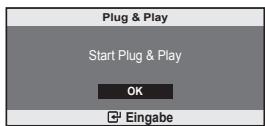
Wenn das Fernsehgerät zum ersten Mal eingeschaltet wird, werden automatisch eine Grundeinstellungen abgefragt. Die folgenden Einstellungen können vorgenommen werden.
- Drücken Sie auf der Fermbedienung die Taste POWER Di Die Meldung "Start Plug & Play" wird angezeigt und "OK" ist usgewählt. Drücken Sie die Taste ENTER.
- Wahlen Sie die entsprechende Sprache aus, indem Sie die Taste ▲ oder ▼ drücken. Bestätigen Sie ihre Auswahl mit der Taste ENTER G.
-
Die Meldung "Antenneneingang prufen" wird eingeblendet. Das Kästchen "OK" ist ausgewählt. Drücken Sie die Taste ENTER + . Überprüfen Sie, ob das Antennenkabel richtig angeschlossen ist.
-
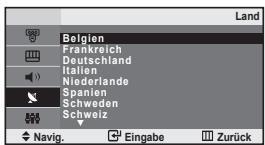
Wahlen Sie die entsprechende Land aus, indem Sie die Taste ▲ oder ▼ drücken. Bestätigten Sie ihre Auswahl mit der Taste ENTER □.
-
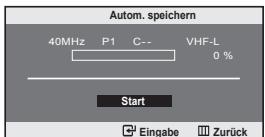
Das Menu "Autom. speichern" wird mit der aktivierten Option "Start angezeigt. Drücken Sie die Taste ENTER
Die Kanalsuche wird automatisch gestartet und beendet.
Wenn Sie alle verfügbarbaren Sender gespeichert haben, wird das Menu "Uhr stellen" angezeigt.
Zum Unterbren des Speichervorgangs zu einem beliebigen Zeitpunkt drücken Sie die Taste ENTER.
- Drucken Sie die Taste ENTER
Wahlen Sie die "Stunde" und "Minute" aus, indem Sie die Taste oder drücken. Stellen Sie die "Stunde" und "Minute" ein, indem Sie die Targe oder drucken.
Sie können die Stunden und Minuten auch einstellen, indem Sie die Zifferntasten auf der Fermbedienung drücken.
- Bestätigten Sie die vorgenommenen Einstellungen mit der Taste ENTER Cy Die Meldung "Wir wünschen gute Unterhaltung!" wird angezeigt.
Sprache: Wahlen Sie mit dieser Option die gewünschte Sprache aus.
Land: Wahlen Sie mit dieser Option das gewünschte Land aus.
Autom. speichern: Wahlen Sie diese Option aus, um Sender im Empfangsbereich des Gerats automatisch zuuchen und zu speichern.
Uhr stellen: Wahlen Sie diese Option aus, um die Uhr des Fernsehgeräts auf die aktuelle Uhrzeit einzustellen.
So setzen Sie diese Funktion zurück...
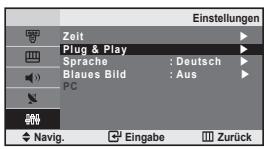
- Drucken Sie die Taste MENU, um das Menu anzuzeigen.
Drücken Sie die Taste oder , um "Einstellungen" auszuwahlen, und drücken Sie dann die Taste ENTER.
- Drücken Sie die Taste oder , um "Plug & Play", auszuwahlen, und drücken Sie dann die Taste ENTER.
- Die Meldung zum "Starten von Plug & Play" wird angezeigt. (Informationen hierzu finden Sie auf Seite 6)
EINSTELLLEN DER KANÄLE
Kanäle automatisch speichern
Sie können den verfügbaren Frequenzbereich nach Kanälen absuchen (die Verfügbarkeit ist von Land zu Land verschieden). Automatisch zugewiesene Programmnummern entsprechen unter Umständen nicht den gewünschten Programmnummern. Sie können jedoch die Programmnummern manuell sortieren und nicht gewünschte Kanäle Löschen.
- Drucken Sie die Taste MENU, um das Menu anzuzeigen.
Drücken Sie die Taste ▲ oder ∇, um “Kanal” auszuwahlen, und drücken Sie dann die Taste ENTER G. - Drucken Sie die Taste ENTER ^ , um "Land" auszuwahlen.
- Wahlen Sie die entsprechende Land aus, indem Sie die Taste ▲ oder ▼ drücken. Bestätigen Sie ihre Auswahl mit der Taste ENTER □.
- Drücken Sie die Taste ▲ oder▼, um “Autom. speichern” szuwahlen, und drücken Sie dann die Taste ENTER G.
- Drucken Sie die Taste ENTER, um "Start" auszuwahlen.
Das Fernsehgerät beginnt mit dem Speichern aller verfügbaren Sender.
Sie können die Taste ENTER ② jederzeit drucken, um den peichervorgang zu unterbrechen und zum Menu "Kanal" zurückzukehren.
- Wenn Sie alle verfügbaren Sender gespeichert haben, wird das Menu "Sortieren" angezeigt. (Informationen hierzu finden Sie auf Seite 9)
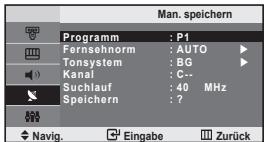
Sie können bis zu 100 Kanäle, einschließlich Kabelkanälen, speichern. Bei der manuellen Kanalspeicherung haben Sie folgende Optionen:
Gefundene Kanäle speichern oder nicht.
Die Programmnummer des jeweiligen gespeicherten Kanals bestimmen.
- Drucken Sie die Taste MENU, um das Menu anzuzeigen.
Drücken Sie die Taste ▲ oder ▼, um “Kanal” auszuwahlen, und drücken Sie dann die Taste ENTER □. - Drucken Sie die Taste ▲ oder ∇, um “Man. speichern” auszuwahlen, und drucken Sie dann die Taste ENTER ⊙.
- Drücken Sie die Taste ENTER, um "Programm" auszuwahlen.
- Um einem Sender eine Programm nummer zuzuweisen, suchen Sie mit der Taste oder die richtige nummer, und drucken Sie dann die Taste ENTER .
- Drücken Sie die Taste ▲ oder ∇, um “Fernsehnorm” auszuwahlen, und drücken Sie dann die Taste ENTER ⊙.
- Wahlen Sie den erforderlichen Farbstandard aus, indem Sie wiederholt die Taste ▲ oder▼ drucken und dann die Taste ENTER ⊕ drucken.
- Drücken Sie die Taste ▲ oder▼, um “Tonsystem” auszuwahlen, und drücken Sie dann die Taste ENTER G.
- Wahlen Sie den erforderlichen Audiostandard aus, indem Sie wiederholt die Taste ▲ oder ▼ drucken und dann die Taste ENTER □ drucken.
> Falls kein oder nur schlechter Ton zu horen sein sollente, wahlen Sie ein anderes Tonsystem aus.
- Wenn Ihnen Nummer des zu speichernden Kanals betracht ist, drücken Sie die Taste oder , um "Kanal" auszuwahlen. Drücken Sie die Taste ENTER . Wahlen Sie mit der Taste oder die Option C (Antennenkanal) oder S (Kabelkanal) aus. Drücken Sie die Taste , um den Kanal auszuwahlen. Wahlen Sie mit den Tasten oder die gewünschte Nummer, und drücken Sie dann die Taste ENTER .
Kannal-modus: P (Programm-Modus)
C (Antennenkanalmodus)
S (Kabelkanai-Modus)
Sie können die Kanalnummer auch mit den Zifferntasten der Fernbedienung einstehen.
- Wenn Sie den Programplatz des gewünschten Senders nicht kennen, wahlen Sie mit den Tasten oder die Option "Suchlauf" aus.
Drücken Sie die Taste ENTER. Zum Starten des Suchlaws drucken Sie die Taste ▲ oder ∇ und anschließend die Taste ENTER.
- Drücken Sie die Taste ▲ oder ∇, um “Speichern” auszuwahlen, und drücken Sie dann die Taste ENTER ⊙.
Drücken Sie die Taste ▲ oder ∇, um “OK” auszuwahlen, und drücken Sie dann die Taste ENTER.
- Wiederholen Sie die Schritte 3 bis 11 für jeder weiteren Sender, den Sie speichern möchten.
Programm: Wahlen Sie mit dieser Option einen Programmplatz für den Sender aus.
Fernsehnorm: Stellen Sie mit dieser Option die Fernsehnorm ein.
Tonsystem: Stellen Sie mit dieser Option das Tonsystem ein.
Kanal: Wahlen Sie mit dieser Option einen Sender aus.
Suchlauf: Wahlen Sie diese Option aus, um die Sendefrequency des Senders zu ermittelt.
Speichern: Wahlen Sie diese Option aus, um die Einstellungen zu speichern.
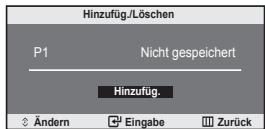
Sie haben die Möglichkeit, bei der Kanalsuche gefundene Kanäe zu überspringen. Wenn Sie dann die gespeicherten Kanäe urchlaufen, werden die entsprechenden Kanäe nicht angezeigt. Alle Kanäe, die nicht ausdrücklich übersprungen werden sollen, werden angezeigt.
- Verwenden Sie die Nummertasten, um den hinzuzufugenden oder zu LOSchenden Sender direkt auszuwahlen.
- Drucken Sie die Taste MENU, um das Menu anzuzeigen. Drucken Sie die Taste ▲ oder▼, um “Kanal” auszwahlen, und drucken Sie dann die Taste ENTER Ⓞ.
- Drücken Sie die Taste ▲ oder ∇, um “Hinzufug./Löschen” auszuwahlen, und drücken Sie dann die Taste ENTER ⊙.
- Durch wiederholtes Drucken der Taste ENTER schalten Sie zwischen dem Hinzufugen und dem Löschen von Sendern um.
- Drücken Sie die Tasten P^ oder P^ um zum gewündsten Programmplatz zu wechseln, und wiederholen Sie die oben beschriebenen Schritte.
- Zum Beenden drucken Sie die Taste EXIT.
Mit den Zifferntasten auf der Fernbedienung konnen Sie jeder Sender (einschließlich gelöschter Sender) anzeigen.
Gespeicherte Kanäle sortieren
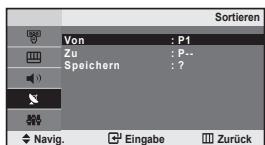
Sie konnen die Nummern von zwei Kanälen austauschen, um:
Die numerische Reihenfolge zu ändern, in der die Kanäle automatisch gespeichert wurden.
Den Kanälen, die Sie am halten sehen, einfach zu merkende Nummern zuzuweisen.
- Drücken Sie die Taste MENU, um das Menu anzuzeigen. Drücken Sie die Taste ▲ oder▼, um “Kanal” auszuwahlen, und drücken Sie dann die Taste ENTER.
- Drücken Sie die Taste ▲ oder ▼, um “Sortieren” auszuwahlen, und drücken Sie dann die Taste ENTER。
- Drücken Sie die Taste ENTER, um "Von" auszuwahlen. Drücken Sie wiederholt die Taste ▲ oder▼, bis der zu ändernde Programmplatz angezeigt wird. Drücken Sie die Taste ENTER.
- Drücken Sie die Taste ▲ oder ∇, um “Zu” auszuwahlen, und drücken Sie dann die Taste ENTER □. Drücken Sie wiederholt die Taste ▲ oder ∇, bis die gewünschte neue Nummer des Programmplatzes angezeigt wird. Drücken Sie die Taste ENTER □.
- Drucken Sie die Taste oder , um "Speichern" auszuwahlen, und drucken Sie dann die Taste ENTER , Drucken Sie die Taste oder , um "OK" auszuwahlen, und drucken Sie dann die Taste ENTER .
Der ausgewählte Kanal wird mit dem zuvor unter der entsprechenden Nummer gespeicherten Kanal ausgetauscht.
- Wiederholen Sie die Schritte 3 und 5 für jeder weiteren Kanal, dem Sie eine neue Nummer zuweisen möchten.
- Zum Beenden drucken Sie die Taste EXIT.
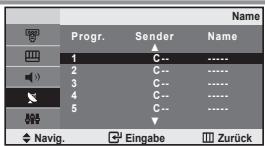
Kanalnamen werden automatisch zugewiesen, sofern
Kanalinformationformationen ausgestrahlt werden. Diese Name nemen konnen geändert werden, so dass Sie neue Name vergeben können.
- Drücken Sie die Taste MENU, um das Menu anzuzeigen. Drücken Sie die Taste ▲oder▼, um “Kanal” auszuwahlen, und drücken Sie dann die Taste ENTER □.
- Drücken Sie die Taste ▲ oder ▼, um “Name” auszuwahlen, und drücken Sie dann die Taste ENTER □.
- Wahlen Sie ggf. den Canal aus, der einem neuen Namen zugewiesen werden soll, indem Sie die Taste ▲ oder ▼ drücken. Drucken Sie die Taste ENTER □.
| Wenn Sie... | Drücken Sie... |
| Einen Buchstaben, eine Zahl oder ein Symbol auswahlen möchten | die Taste▲ oder▼ |
| Zum{nachsten Buchstaben springen möchten | die Taste▶ |
| Zum vorherigen Buchstaben springen möchten | die Taste▲ |
| Namen bestätigten | die Taste ENTER□. |
Ihnen stehen die folgenden Zeichen zur Verfugung: Großbuchstaben (A~Z)
Zahlen (0~9)
Sonderzeichen (-, space)
- Wiederholen Sie die Schritte 3 bis 4 für jeder Sender, dem Sie einen neuen Namez zuweisen möchten.
- Zum Beenden drucken Sie die Taste EXIT.
Senderfeinabstimmung durchführten
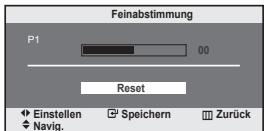
Verwenden Sie die Feinabstimmung, um für bestimmte Sender die Empfangseinstellungen manuell zu optimieren.
- Verwenden Sie die Zifferntasten, um den Sender, den Sie feinabstimmen möchen, direkt auszuwahlen.
- Drucken Sie die Taste MENU, um das Menu anzuzeigen. Drucken Sie die Taste ▲ oder▼, um “Kanal” auszuwahlen, und drucken Sie dann die Taste ENTER G.
- Drücken Sie die Taste oder , um "Feinabstimmung" auszuwahlen, und drücken Sie dann die Taste ENTER
- Drücken Sie die Taste oder , bis die gewünschte Einstellung erreicht ist. Drücken Sie die Taste ENTER 已
- Zum Beenden drucken Sie die Taste EXIT.
Gespeicherte feinabgestimmte Kanäle werden mit einem Sternchen * auf der rechten Seite der Kanalnummer im Kanal-Banner markiert. Die Kanalnummer wird dann rot angezeigt.
Wahlen Sie zum Zurücksetzen der Feinabstimmung die Option "Reset" aus, indem Sie die Taste oder drücken und dann die Taste ENTER drucken.
Bildstandardändern
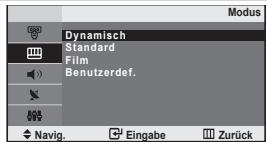
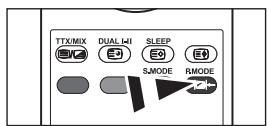

Sie konnen auch die Taste P.MODE auf der embeddierung drücken, um eine der Bildeinstellungen auszuwahlen.
Sie können den Bildstandard auswahlen, der für ihre Sehwogenheiten am besten geeignet ist.
- Drücken Sie die Taste MENU, um das Menu anzuzeigen. Drücken Sie die Taste ▲ oder ∇, um “Bild” auszuwahlen, und drücken Sie dann die Taste ENTER ⊙.
- Drucken Sie die Taste ENTER, um "Modus" auszuwahlen.
- Drücken Sie die Taste oder , um das gewündsten Bildeffekt auszuwahlen. Drücken Sie die Taste ENTER.
- Zum Beenden drucken Sie die Taste EXIT.
Dynamisch: Wahlen Sie diese Option für die Anzeige von hochauflosenden Fernsehbildern bei starker Umgebungsbeleuchtung aus.
- Standard: Wahlen Sie diese Option für die optimale Anzeige von ernsehbildern bei normaler Umgebungsbeleuchtung aus.
- Film: Wahlen Sie diese Option für die optimale Anzeige von Fernsehbildern bei geringer Umgebungsbeleuchtung aus.
- Custom: Wahlen Sie diese Option aus, um Fernsehbildner entsprechend hren eigenern Bildeinstellungen anzuzeilen. (Weitere Informationen finden Sie unter "Benutzereinstellung Bild anpassen")
[PC-Modus]
Amusement: Wahlen Sie diese Option für die optimale Anzeige von Fermsehbildern bei normaler Umgebungsbeleuchting aus.
- Internet: Mittlere Helligkeit. (Für das Anzeigungen verschidener Bilder, z. B. für Text oder Grafiken.)
- Tekst: Normale Helligkeit. (Für Dokumente, die überwiegend Text enthalten, oder Textverarbeitung.)
- Custom: Wahlen Sie diese Option aus, um Fernsehbilder entsprechend ihren eigenen Bildeinstellungen anzuzeigen.
Im PC-Modus werden "Amusement", "Internet", "Tekst" und "Aangepast" angezeigt.
Benutzereinstellung Bild anpassen
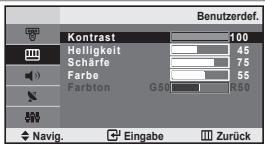
Das Gerät verfügbar über mehrere Einstellmöglichkeiten für die Bildqualität.
- Drücken Sie die Taste MENU, um das Menu anzuzeigen. Drücken Sie die Taste ▲ oder ▼, um “Bild” auszwahlen drücken Sie dann die Taste ENTER □.
- Drücken Sie die Taste oder , um "Benutzerdef." auszuwahlen, und drücken Sie dann die Taste ENTER G.
- Drucken Sie die Taste oder , um eine bestimmte Option auszuwahlen. Drucken Sie die Taste ENTER G.
- Drücken Sie die Taste oder , um den Wert einer bestimmten Option zu erhöhen oder zu verringn. Drücken Sie die Taste ENTER.
-
Zum Beenden drucken Sie die Taste EXIT.
-
Kontrast: Wahlen Sie diese Option aus, um den Kontrast zwischen Objekten und Hintergrund einzustellen.
Helligkeit: Wahlen lie diese Option aus, um die Helligkeit des gesamtten ildschirms einzustellen. - Scharfe: Wahlen Sie diese Option aus, um die Konturen von Objekten zuscharen oder weichzuzeichnen.
- Farbe: Wahlen Sie diese Option aus, um die Farbhelligkeit einzustellen.
Farbton (nur für NTSC): Wahlen Sie diese Option aus, um natürlichere Farbtone für Objekte durch Erhöhen des Rot- oder Grünanteils einzustellen.
Wenn Sie Änderungen an diesen Einstellungen vornehmen, wird der Bildmodus automatisch zu "Benutzerdef." geändert.
Im PC-Modus können nur "Kontrast" und "Helligkeit" eingestellt werden.
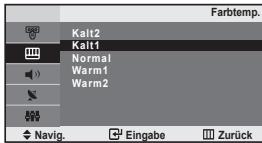
Sie konnen den für ihre Augen angenehmsten Farbton auswahlen.
- Drücken Sie die Taste MENU, um das Menu anzuzeigen. Drücken Sie die Taste ▲ oder ∇, um “Bild” auszuwahlen, und drücken Sie dann die Taste ENTER Ⓒ.
- Drücken Sie die Taste ▲ oder ∇, um “Farbtemp.” auszuwahlen, und drücken Sie dann die TasteENTER G.
- Drucken Sie die Taste ▲ oder▼, um die gewünschte Farbtoneinstellung auszuwahlen. Drucken Sie die Taste ENTER □.
- Zum Beenden drucken Sie die Taste EXIT.
Kalt2: Sorgt für eine höhere Farbtemperatur (blauer) als das Menu "Kalt1".
Kalt1: Verleiht WeiBtönen einen bläulichen Stick.
Normal: Behalt WeiBtone bei.
Warm1: Verleiht Weiltonen einen röltlichen Stich.
Warm2: Sorgt für eine geringere Farbtemperatur (roter) als das Menu "Warm1".
Im PC-Modus können nur "Kalt", "Normal", "Warm" und "Benutzerdef." eingestellt werden.
Farbeinstellungen ändern
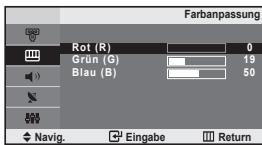
Sie konnen die Einstellungen für die Farben R, G und Bändern.
- Drucken Sie die Taste MENU, um das Menu anzuzeigen.
Drücken Sie die Taste ▲ oder ∇, um “Bild” auszuwahlen, und drücken Sie dann die Taste ENTER □.
- Drucken Sie die Taste ▲ oder ∇, um “Farbanpassung” auszuwahlen, und drucken Sie dann die Taste ENTER ⊙.
- Drücken Sie die Taste oder , um eine bestimmte Option auszuwahlen. Drücken Sie die Taste ENTER G.
- Drücken Sie die Taste oder , um den Wert einer bestimmten Option zu erhöhen oder zu verringn.
Drucken Sie die Taste ENTER
- Zum Beenden drucken Sie die Taste EXIT.
Nur im PC-Modus verfügbar.
Tonwiedergabestandard ändern
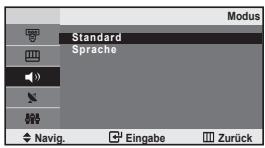
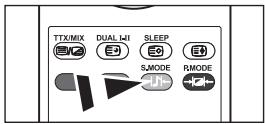

Optionen können Sie auch durch Drücken der Taste S.MODE auf der Fembeddenierung wahlen.
Sie können spezielle Toneeffekte auswahlen, die wiedergegeben werden, wenn Sie eine bestimmte Sendung sehen.
- Drücken Sie die Taste MENU, um das Menu anzuzeigen. Drücken Sie die Taste ▲ oder ∇, um “Ton” auszuwahlen, und drücken Sie dann die Taste ENTER G.
- Drucken Sie die Taste ENTER, um "Modus" auszuwahlen.
- Wahlen Sie mit den Tasten oder den gewünschten Tonmodus aus Drucken Sie die Taste ENTER G.
-
Zum Beenden drucken Sie die Taste EXIT.
-
Standard: Wahl den normalen Audiomodus aus.
- Sprache: Betont Stimmen im Verhältnis zu anderen Gerauschen.
Lautstärke automatisch einstellen
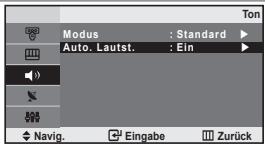
Jeder Fernsehsender verfügt über seine eigenen Signalbedingungen, so dass es für Sie mitunterrecht muhsam sein kann, beim Umschalten des Programms{jedes Mal die Lautstärke nachzuregeln. Mit dieser Funktion konnen Sie die Lautstärke des gewünschten Programms automatisch einstehen lessen, indem bei einem hohen Modulationssignal die Lautstärke verringer und bei einem niedrigen Modulationssignal die Lautstärke erhöht wird.
- Drücken Sie die Taste MENU, um das Menu anzuzeigen. Drücken Sie die Taste ▲ oder ∇, um “Ton” auszuwahlen, und drücken Sie dann die Taste ENTER G.
- Drucken Sie die Taste oder , um "Auto. Lautst." auszuwahlen, und drucken Sie dann die Taste ENTER.
- Wahlen Sie mit der Taste oder , die Option "Ein" oder "Aus" aus. Drucken Sie die Taste ENTER.
- Zum Beenden drucken Sie die Taste EXIT.
Kopfhörer anschließen
Sie können Kopfhörer an das Fernsehgerät anschließen, wenn Sie ein Fernsehprogramm ansehen möchten, ohne andere Personen im offenen Raum zu stären.
Das Verwenden von Kopfhörern bei hoher Lautstärke über einen längeren Zeitraum kann zu Horschäden führen.
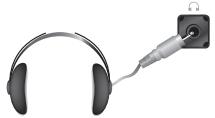
Rückseite des Fernsehgerats
Uhrzeit einstellen und anzeigen
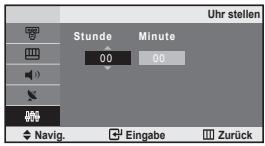
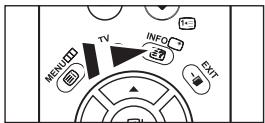
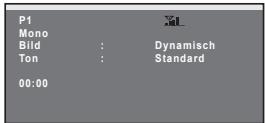
Sie können die Uhr des Fernsehers einstellen. Dann wird die aktuelle Uhrzeit angezeigt, wenn Sie die Taste INFO drücken. Sie müssen die Uhr stellen, wenn Sie die automatischen Zeitschaltuhren verwenden möhen.
- Drücken Sie die Taste MENU, um das Menu anzuzeigen. Drücken Sie die Taste oder , um "Einstellungen" auszuwahlen, und drücken Sie dann die Taste ENTER.
Drücken Sie die Taste ENTER, um "Zeit" auszuwahlen.
- Drucken Sie die Taste ENTER, um "Uhr stellen" auszuwahlen.
| Wenn Sie... | Drücken Sie... |
| Option "Stunde" oder "Minute" markieren" | ▲ Die Taste ▷ oder. |
| Stellen Sie die "Stunde" und die "Minute" | ▲ Die Taste ▼ oder. |
| Bestätigten Sie die Einstellung | Taste ENTER. |
- Zum Beenden drucken Sie die Taste EXIT.
Wenn Sie das Netzkabelziehen, müssen Sie die Uhr erneut einstellen.
Sie können die Stunden und Minuten auch einstellen, indem Sie die Zifferntasten auf der Fernbedienung drucken.
Stellen der Einschlafschaltuhr
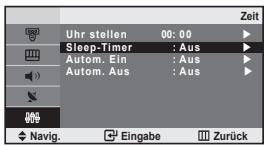
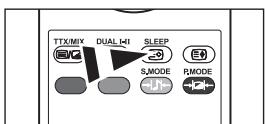
Drücken Sie auf der Fernbediedung mehrmals die Taste SLEEP, bis das gewünschte Zeitinterval angezeigt wird.
Sie können ein Interval zwischen 30 und 180 Minuten auswahlen, nach dessen Ablauf der Fernseher automatisch in den Standby-Modus geschalteit wird.
- Drücken Sie die Taste MENU, um das Menu anzuzeigen. Drücken Sie die Taste oder , um "Einstellungen" auszuwahlen, und drücken Sie dann die Taste ENTER.
- Drucken Sie die Taste ENTER 品 Drucken Sie die Taste.
- Drucken Sie die Taste ▲ oder ∇, um “Sleep-Timer” auszuwahlen, und drucken Sie dann die Taste ENTER ⊙.
- Drücken Sie mehrmals die Taste ▲ oder ▼, bis die gewünschte Zeit angezeigt wird. (Aus, 30, 60, 90, 120, 150, 180). Drücken Sie die Taste ENTER □.
Das Fernsehgerat/der Monitor wechselt automatisch in den Standby-Modus, wenn die Schaltuhr den Wert 0 erreicht. - Zum Beenden drucken Sie die Taste EXIT.
Fernseher automatisch ein- und ausschalten
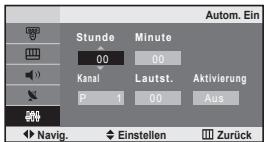
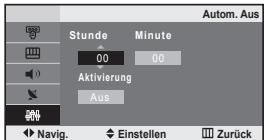
Sie können die Zeitschaltuhren des Fernsehgeräts stellen, so dass Folgenden geschlossen:
Automatisches Einschalten des Fernsehgeräts und Einstellen des ausgewählten Senders.
Automatisches Ausschalten zum ausgewählten Zeitpunkt.
- Drucken Sie die Taste MENU, um das Menu anzuzeigen.
Drücken Sie die Taste ▲ oder ∇, um “Einstellungen” auszuwahlen, und drücken Sie dann die Taste ENTER ⊙.
- Drucken Sie die Taste ENTER, um "Zeit" auszuwahlen.
- Drucken Sie die Taste ▲ oder ∇, um “Autom. Ein” auszuwahlen, und drucken Sie dann die Taste ENTER G.
- Drücken Sie die Taste ▲ oder ▼, um “Stunde” einzustellen, und drücken Sie dann die Taste ▷, um zum ersten Schritt zu wechseln.
Stellen Sie die anderen Optionen auf die gleiche Weise ein.
Wenn Sie fertig sind, drucken Sie zum Zurückkehren die Taste ENTER.
- Drucken Sie die Taste oder , um "Autom. Aus" auszuwahlen, und drucken Sie dann die Taste ENTER.
- Drücken Sie die Taste oder , um "Stunde" einzustellen, und drucken
Sie dann die Taste , um zum nachsten Schritt zu wechseln.
Stellen Sie die anderen Optionen auf die gleiche Weise ein.
Wenn Sie fertig sind, drücken Sie zum Zurückkehren die Taste ENTER.
- Zum Beenden drucken Sie die Taste EXIT.
Zuerst müssen Sie die Uhr des Fernsehgeräts stellen.
(Siehe "Uhrzeit einstellen und anzeigen" auf Seite 14)
Sie können die Stunden und Minuten auch einstellen, indem Sie die Zifferntasten auf der Fernbedienung drucken.
Die Timer funktionieren nur, wenn "Aktivierung" auf "Ein" eingestellt ist.
VORNEHMEN SONSTIGER EINSTELLUNGEN
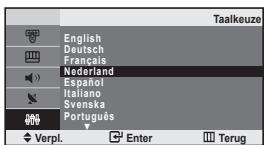
Sprache der Bedienerführung wahlen
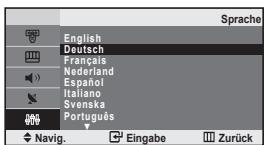
Wenn Sie das Gerät das ersten Mal verwenden, müssen Sie die Sprache auswählen, die für die Menüs und Hinweise verwendet wird.
- Drücken Sie die Taste MENU, um das Bildschirmmenu anzuzeigen. Drücken Sie die Taste ▲ oder▼, um “Einstellungen” auszuwahlen, und drücken Sie dann die Taste ENTER □.
- Drucken Sie die Taste oder , um "Sprache" auszuwahlen, und drucken Sie dann die Taste ENTER ^ .
- Wahlen Sie eine bestimmte sprache aus, indem Sie wiederholt die Taste ▲ oder ▼ drucken. Drücken Sie die Taste ENTER G.
Sie können unter 12 Sprachen wahren.
- Zum Beenden drucken Sie die Taste EXIT.
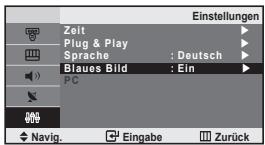
Wenn kein Signal empfangen wird oder das Signal sehr schwach ist, wird der rauchende Bildhintergrund automatisch durch ein blaues Bild ersetzt. Wenn Sie das schlechte Bild weiterhin anzeigen möchten, legen Sie den Modus "Blaues Bild" auf "Aus" fest.
- Drücken Sie die Taste MENU, um das Menu anzuzeigen. Drücken Sie die Taste oder , um "Einstellungen" auszuwahlen, und drücken Sie dann die Taste ENTER.
- Drucken Sie die Taste ▲ oder ∇, um “Blaes Bild” auszuwahlen, und drucken Sie dann die Taste ENTER ⊙.
- Wahlen Sie mit der Taste oder , die Option "Ein" oder "Aus" aus. Drucken Sie die Taste ENTER.
- Zum Beenden drucken Sie die Taste EXIT.
Signalquelle auswahlen
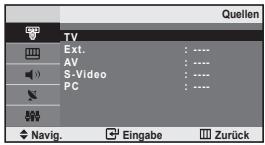
Sie konnen zwischen den an den Eingangsbuchsen desFernsehgerats angeschlossenen externen Quellen auswahlen.
- Drucken Sie die Taste MENU um das Menu anzuzeigen.
Drücken Sie die Taste ENTER, um "Eingang" auszuwahlen. - Drucken Sie die Taste ENTER erneut, um "Quellen" auszuwahlen.
- Drucken Sie die Taste ▲ oder ∇, um das erforderliche Gerat auszuwahlen. Drucken Sie die Taste ENTER G.
Drücken Sie die Taste SOURCE, bis die gewünschte Signalquelle ausgewählt ist. Sie können den Modus TV auswahlen, indem Sie auf der Fernbedienung die Taste TV oder P/√drücken, aber nicht durch Drücken der Taste SOURCE.
Signalquellennamen bearbeiten
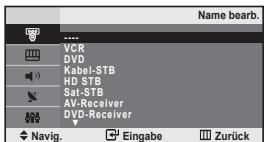
Vergeben Sie für die an die Eingangsbuchsen angeschlossenen Geräte Namen, um die Auswahl der Signalquelle zu vereinfachen.
- Drücken Sie die Taste MENU, um das Menu anzuzeigen.
Drucken Sie die Taste ENTER, um "Eingang" auszuwahlen. - Drucken Sie die Taste ▲oder▼, um “Name bearb.” auszuwahlen, und drucken Sie dann die Taste ENTER Ⓒ.
- Wahlen Sie mit den Tasten oder die zu bearerbeitende Eingangsquelle aus. Drucken Sie die Taste ENTER
- Drücken Sie die Taste ▲ oder ∇, um das erforderliche Gerät auszuwahlen. Drücken Sie die Taste ENTER G.
- Zum Beenden drucken Sie die Taste EXIT.
Videotextdecoder
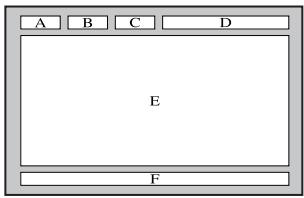
Zusammen mit den meisten Fernsehprogrammen werden Videotextteiten ausgestrahl. Diese Seiten enthalten unter anderen die folgenden Informationen:
Sendezeiten.
Nachrichten und Wetterberichte.
Sportergebnisse.
Untertitel für Hörgeschädigte.
Die Videotextseiten sind in sechs Kategorien unterteilt:
| Teil | Inhalt |
| A | Gewähte Seitennummer |
| B | Aktuelle Seitennummer oder Suchstatus |
| C | Senderkurzel |
| D | Datum und Uhrzeit |
| E | Text |
| F | Statusinformation |
Anzeigen von Videotextinformationen
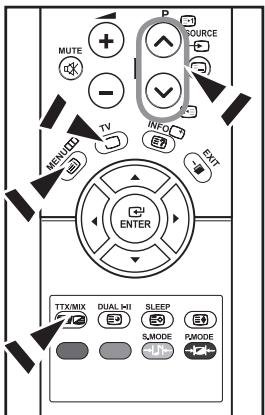
Sie können jederzeit Videotextinformationen anzeigen, allerdings muss der Signalempfang hierzu gut sein. Anderenfalls:
Informationen fehlen.
einige Seiten nicht angezeigt werden können.
So aktivieren Sie den Videotext und zeigen die Inhaltssätze an:
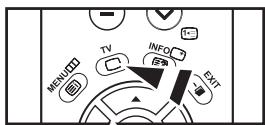
- Drücken Sie die Taste P (国) oder P (国) , um den gewünschten Sender auszuwahlen, der den Videotextdienst bietet.
- Drücken Sie die Taste TTX/MIX (3/4) um den Videotextmodus zu aktivieren.
Die Startseite wird angezeigt. Diese Seite kann jederzeit durch Drücken der-Taste MENU (3) erneut aufgerufen werden.
-
Drucken Sie erneut die Taste TTX/MIX (1/2).
Die aktuell übertragene Sendung wird gleichzeitig mit der Vide otextsite auf dem Bildschirm angezeigt.
-
Drücken Sie erneut die Taste TV (□) um die TTX-Anzeige zuchließen.
Wenn beim Anzeigen von Text falsche oder unvollständige Zeichen angezeigt werden, sollen den Sie sicherstellen, dass die Textsprache mit der Sprache im Menümodus "Einstellungen" identisch ist. Wenn die beiden Sprachen nicht übereinstimmen, wahren Sie als Textsprache die gleiche Sprache, die im Menu "Einstellungen" angegeben ist.
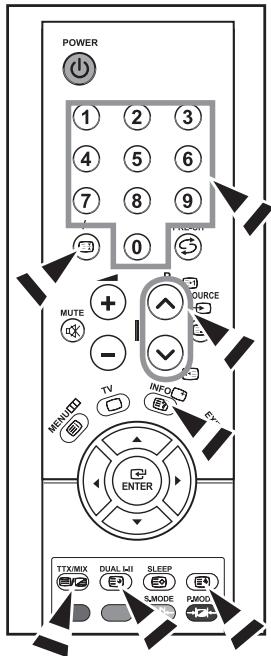
Sie können Seitenzahlen direkt über die Nummertasten auf der Fernbedienung eingeben:
- Geben Sie die dreistige Seitennummer der gewünschten Seite mit den entsprechenden Nummerntasten ein.
- Falls die ausgewählte Seite mit weiteren Unterheiten verknüpf ist, werden diese nacheinander angezeigt. Drücken Sie die Taste -J - - (E3) um das Blättern zu unterbrenchen. Drücken Sie die Taste -J - - (E3) erneut, um das Blättern fortzusetzen.
- Anzeigeoptionen verwenden:
| Gewünschte Anzeigeoption... | Taste... |
| Sowohl Videotext als auch ein laufendes programm, | TTX/MIX (€/€) |
| Versteckter Text (Antwerten bei Quizzesendungen etc.) | INFO (€?) |
| Normale Wiedergabe | INFO (€?) |
| Eine Unterseite, durch Eingabe ihrer vierstelligen Nummer | DUAL I-II (€) |
| Die{nachste Seite | P(€) |
| Die vorherige Seite | P(€) (€) |
| Doppelt so große Buchstaben in: | (€) |
| der oberen Häfte des Bildschirms | einalmal |
| der unteren Häfte des Bildschirms | zweimal |
| Normale Wiedergabe | dreimal |
Auswahlen einer Videotextseite mit Fastext
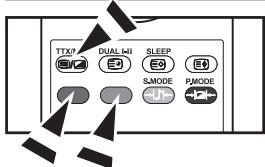
Die verschiedene Themen auf den Videotextseiten sind farbig gekennzeichnet und setzen sich mit den Farbstaten auf der Fernbedienung anwahlen.
- Drucken Sie die Taste TTX/MIX (3/2), um die Videotext-Startseite anzuzeigen.
- Drücken Sie die farbige Taste, die dem Thema entspricht, das Sie anzeigen möchen. (Die verfügbaren Themen werden in der Statuszeile angezeigt.).
- Drucken Sie die Taste Rot, um die vorherige Seite anzuzeigen.
Drucken Sie die Taste Grün, um die nachste Seite anzuzeigen. - Drucken Sie die Taste TV (□) erneut, um die Textanzeige zu beenden.
Videotext-Seiten speichern
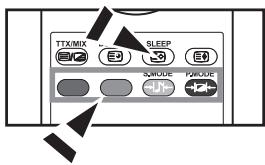
Sie können bis zu vier früig verwendete Videotext-Seiten speichern.
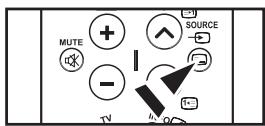
- Wahlen Sie mit der Taste SOURCE (E) den LIST-Modus aus.
Mit der Taste SOURCE (三) können Sie zwischen LIST- und FLOF-Modus umschalten.
- Drücken Sie die Farbstaste der Seite, die Sie ersetzen möchten.
- Geben Sie die neue Seitenzahl über die Nummerntasten ein.
- Wiederholen Sie Schritt 2 und 3 für jeder Seite, die Sie speichern möchten. Verwendenden Sie bereits jedem Mal eine andere Farbstaste.
- Drücken Sie die Taste SLEEP (3), bis die entsprechenden Blöcke blinken.
Installation der PC-Software (Unter Windows XP)
Im Folgenden sind die Windows-Anzeugeeinstellungen für die meisten Computer aufgeführrt. Die tatsächlich auf dem Computer angezeigten Fenster varieren je nach Version von Windows und der jeweiligen Videokarte. Selfest wenn das angezeigte Fenster abweicht, gelten in den meisten Fällen die gleichen Grundinformationen für die Einstellung. (Wenden Sie sich andernfalls an den Computerhersteller oder Samsung-Händler.)
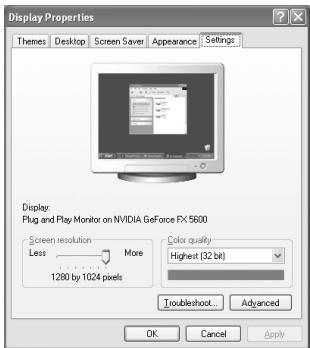
- Klichen Sie im Startmenu von Windows auf "Control Panel".
- Wenn das Fenster Systemsteuerung angezeigt wird, doppelklichen Sie auf "Appearance and Themes".
- Wenn das Fenster Systemsteuerung angezeigt wird, doppelklichen Sie auf "Appearance and Themes".
- Klichen Sie nun auf die Registerkarte "Settings".
Optimal: 640 X 480
Wenn das Dialogfeld eine Option für die Bildschirmfrequency enthalt, muss als Einstellung "60" oder "60 Hz" ausgewählten werden. Klichen Sie jetzt auf "OK", um das Dialogfeld zu schreiben.
Anzeigemodi
Bildposition und -große sind vom Typ des PC-Monitors und dessen Auflösung abhängig. Die in der Tabelle angegebenen Auflösungen sind die empfohlenen Auflösungen. (Alle Zwischenauflösungen innerhalb der Unterstützungen Auflösungsbereiche werden unterstützt.)
| Mode | Auflösung | Horizontalfrequenz (kHz) | Vertikalfrequency (Hz) | Pixeltakt (MHz) | Synchronisations polarität (H/V) |
| VGA | 720X400 | 31,469 | 70,087 | 28,322 | - / + |
| 640X480 | 31,469 | 59,940 | 25,175 | - / - |
Das Zeilensprungverfahren wird nicht unterstützt.
Das Fernseherat Funktioniert möglicherweise nicht ordnungsgemäß, wenn kein Standardmodus ausgewählt wird.
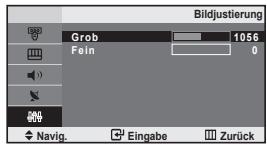
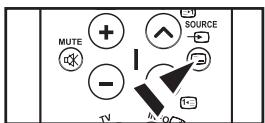
Grob-und Feinabstimmung des Bildes vornehmen (Bildjustierung): Mithilfe der Anpassung der Bildqualität sollen Bildstörungen beseitigt oder verringer werden. Solte sich das Bildauschen durch die Feinabstimmung allein nicht beheben让他们, stellen Sie zunachst die Frenzung möglichst eigenen ein (Grob), und führen Sie dann erneut eine Feinabstimmung durch. Nachdem die Störungen reduziert worden sind, richten Sie das Bild erneut aus, so dass es auf dem Bildschirm zentriert ist.
- Voreinstellung: Drücken Sie die Taste SOURCE, um den PC-Modus einzustellen.
- Drücken Sie die Taste MENU, um das Menu anzuzeigen. Drücken Sie die Taste oder , um "Einstellungen" auszuwahlen, und drücken Sie dann die Taste ENTER.
- Drücken Sie die Taste ▲ oder ▼, um “PC” auszuwahlen, und rücken Sie dann die Taste ENTER □.
- Drucken Sie die Taste ENTER, um "Bildjustierung" auszuwahlen.
- Drucken Sie die Taste ▲ oder ∇, um “Grob” oder “Fein” uszuwahlen, und drucken Sie dann die Taste ENTER Ⓒ.
- Drucken Sie die Taste oder , um die Bildqualität anzupassen. Drucken Sie die Taste ENTER .
- Zum Beenden drucken Sie die Taste EXIT.
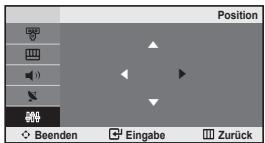
Bildpositionändern (Position):
Passen Sie die Position des PC-Bildes an, wenn es nicht auf das Fernsehbild passt.
- Befolgen Sie die Anweisungen 1 bis 3 unter "Grob-und Feinabstimmung des Bildes vornehmen (Bildjustierung)".
- Drucken Sie die Taste ▲ oder ▼, um “Position” auszuwahlen, und drucken Sie dann die Taste ENTER □.
- Drucken Sie die Taste ▲ oder ∇, um die horizontale Position anzupassen.
Drucken Sie die Taste ⊥ oder ⋅, um die vertikale Position anzupassen.
Drucken Sie die Taste ENTER ⊕. - Zum Beenden drucken Sie die Taste EXIT.
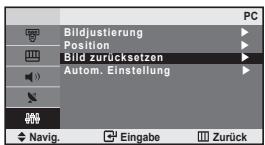
Bildeinstellungen zurücksetzen (Bild zurücksetzen): Sie können alle Bildeinstellungen auf die weltseitigen Standardwerte zurücksetzen.
- Befolgen Sie die Anweisungen 1 bis 3 unter "Grob-und Feinabstimmung des Bildes vornehmen (Bildjustierung)".
- Drücken Sie die Taste ▲ oder ∇, um “Bild zurücksetzen” uszuwahlen, und drücken Sie dann die Taste ENTER ⊙.
- Zum Beenden drucken Sie die Taste EXIT.
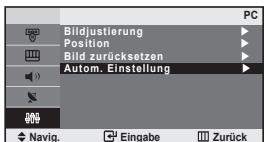
PC-Bildschirm automatisch einstellen (Autom. Einstellung): Die automatische Einstellung ermöglicht eine automatische Anpassung des PCMonitors an das eingehende PCVideo signal. Die Werte für fein, grob und position werden automatisch eingestellt.
- Befolgen Sie die Anweisungen 1 bis 3 unter "Grob-und Feinabstimmung des Bildes vornehmen (Bildjustierung)".
- Drucken Sie die Taste ▲ oder ∇, um “Autom. Einstellung” auszuwahlen, und drucken Sie dann die Taste ENTER ⊙.
- Zum Beenden drucken Sie die Taste EXIT.
Fehlerbehebung: Vor der Kontaktaufnahme mit dem Kundendienst
| Kein Ton oder Bild | • Stellen Sie safer, dass das Netzkabel an eine Steckdose angeschlossen ist. • Vergewissem Sie sich, dass Sie die Taste POWER auf der Vorderseite des Geräts gedrückten haben. • Überprüfen Sie die Einstellungen für Kontrast und Helligkeit. • Überprüften Sie die Lautstärke. |
| Normales Bild, aber kein Ton | • Überprüften Sie die Lautstärke. • Überprüften Sie, ob die Taste MUTE auf der Fernbedienung gedrückt wurde. |
| Kein Bild oder nur schwarzweißes Bild | • Ändern Sie die Farbeinstellungen. • Stellen Sie safer, dass die korrekte Fernsehnorm ausgewählt ist. |
| Ton- und Bildstörungen | • Suchen Sie das elektrische Gerät, das den Fernseher stört, und stellen Sie es in einem größeren Abstand auf. • Schließen Sie den Fernseher an eine andere Steckdose an. |
| Verzerrtes oder verschneites Bild, verzerrter Ton | • Überprüften Sie Ausrichtung, Standort und Verbindung der Antenne. Interferenzen werden oft durch Zimmeranten den verursicht. |
| Fernbedienung Funktioniert nicht richtig | • Ersetzen Sie die Batterien der Fernbedienung. • Reinigen Sie die Vorderseite der Fernbedienung (dort befindet sich der Infrarotsender) • Überprüften Sie die Batteriekontakte. |
| Meldung "Signalkabel überprüften" wird angezeigt. | • Stellen Sie safer, dass das Signalkabel fest mit dem Computer oder der Videoquelle verbunden ist. • Vergewissern Sie sich, dass der Computer bzw. die Videoquelle eingeschaltet sind. |
| Im PC-Modus wird die Meldung "Nicht Unterstützung Modus"angezeit. | • Finden Sie die maximale Auflösung und Bildwiederholfrequency der Videokarte hereaus. • Vergleichen Sie diese Werte mit den Angaben unter Anzigemedi. |
| Der Bildschirm ist schwanz und die Betriebsanzeige blinkkt kontinuierlich. | • Überprüften Sie auf ihrem Computer Stromversorgung und Signalkabel. • Das Fernsehgerät befindet sich im Energiesparmodus. |
Für den TFT-LCD-Bildschirm wird ein Display aus Subpixel verwendet (921 600) die nur in einem technisch anspruchsvollen Verfahren hergestellt werden konnen. Es konnen weniger helle oder dunkle Pixel auf dem Bildschirm erschienen, sie beeinträchtigte die Leistung des Produktes jedoch nicht.
Technische Daten und Umgebungsbedingungen
| Model | LE20S8 |
| Bildgroße (Diagonal) | 20 Zoll |
| Vertical PC-Auflösung | 640 X 480 bei 60 Hz |
| Ton | |
| Ausgang | 3W X 2 |
| Abmessungen (B x T x H) | |
| Gehäuse | 574 mm X 70 mm X 428 mm |
| Mit Fuß | 574 mm X 196 mm X 468 mm |
| Gewicht | |
| (mit Fuß) | 8 kg |
| Umgebungsbedingungen | |
| Betriebstemperatur | 10 bis 40 °C (50 °F bis 104 °F) |
| Luftfeuchtigkeit (bei Betrieb) | 10 % bis 80 %, nicht kondensierend |
| Lagerungstempofer | -20 bis 45 °C (-4 °F bis 113 °F) |
| Luffeuchtigkeit (Lagerung) | 5 % bis 95 %, nicht kondensierend |
Änderungen der technischen Daten und des Geräte-Designs vorbehalten.
> Dies ist ein digitales Gerät der Klasse B.
Die technischen Daten zum Stromverbrauch und zur benöttigen Netzspannung finden Sie auf dem Etikett am Produkt.
VERSCHILLLENDE FUNCTIONS GEBRUIKEN
Kanalen automatisch opslaan
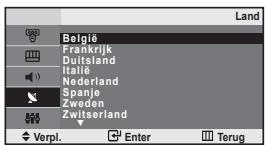
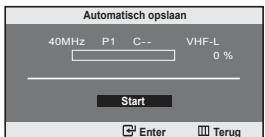
VERSCHILLENDE FUNCTIONS GEBRUIKEN
Taal kiezen
Falls Sie Fragen oder Anregungen zu Samsung-Produkten haben, wenden Sie sichitte an den Samsung-Kundendienst.