BLUESTAR - Počítačová myš DICOTA - Bezplatný návod k obsluze
Najděte návod k zařízení zdarma BLUESTAR DICOTA ve formátu PDF.



| Typ produktu | Počítačová myš |
| Značka | DICOTA |
| Model | BLUESTAR |
| Technologie připojení | Bluetooth V1.1, profil HID |
| Dosah | 10 metrů |
| Senzor | Neviditelný laser |
| Rozlišení | 1600 dpi |
| Napájení | 2 nabíjecí baterie AAA (součástí balení) |
| Typ nabíjení | Přes USB kabel (připojený k počítači) |
| Výdrž | Režim úspory energie: pohotovost po 10 s, vypnutí po 5 min |
| Kompatibilní operační systémy | Windows 2000/ME/XP (SP2, Widcomm, Toshiba Stack, BlueSoleil), Mac OS X 10.2.8+ |
| Hlavní funkce | Posuvné kolečko, tlačítko připojení, funkce úspory energie |
| Obsah balení | Myš, 2 nabíjecí baterie AAA, USB kabel, uživatelská příručka |
| Třída laseru | Třída 1 (IEC 60825-1) |
| Bezpečnostní normy | FCC, CE |
| Záruka | 2 roky |
| Údržba | Čistěte měkkým suchým hadříkem |
| Opravitelnost | Neobsahuje uživatelem opravitelné díly |
Často kladené otázky - BLUESTAR DICOTA
Dotazy uživatelů ohledně BLUESTAR DICOTA
0 otázka o tomto zařízení. Odpovězte na ty, které znáte, nebo položte vlastní.
Položte novou otázku o tomto zařízení
Stáhněte si návod pro váš Počítačová myš ve formátu PDF zdarma! Najděte svůj návod BLUESTAR - DICOTA a vezměte svůj elektronický přístroj zpět do rukou. Na této stránce jsou zveřejněny všechny dokumenty potřebné k používání vašeho zařízení. BLUESTAR značky DICOTA.
NÁVOD K OBSLUZE BLUESTAR DICOTA
Napájecí laserová myš na Bluetooth
russian
Hnctpykzna
Ja3epHnMaMbIb 6NIOTy3 c 3apAaHbIM yCTpOcTBOM
hungarian
Hasznalati utasítás
Bluetooth ujratolthetö optikai egér
polish
Nabijate'ná laserová mys s Bluetooth
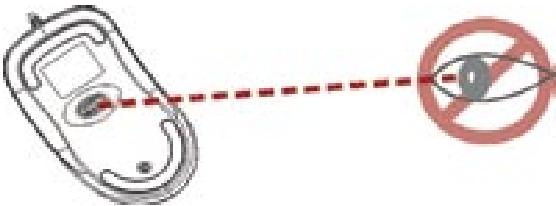

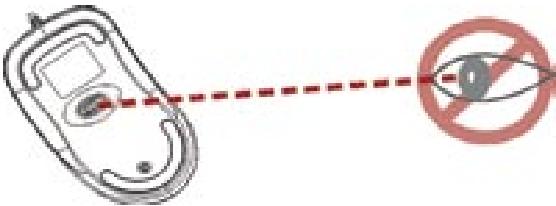
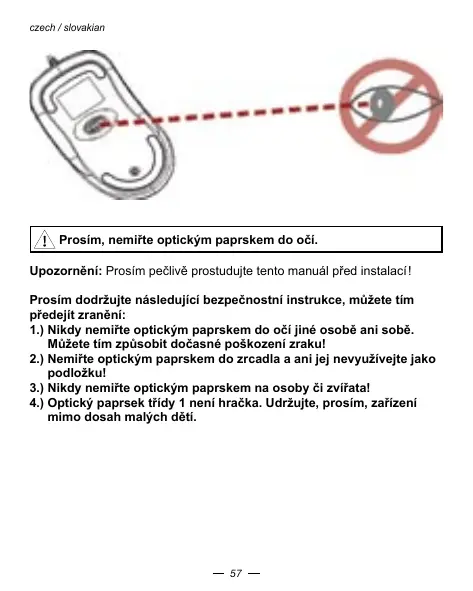
Prosim dodržujte následujici bezpečnostni instrukce, muzete tim předejit zraněné:
1.) Nikdy nemeite optickym papskem do ocj jine osobe ani sobe. Muzete tim zpuobstod casnešno poskozeni zrak!
2.) Nemiţe optickym papskem do zrcadla a ani jej nevyuživejte jako podlozk'u!
3.) Nikdy nemiǐrte optickým paprskem na osoby Či zviřata!
4.) Opticky papsek tridy 1 neni hracka. Udrujte, prosim, zaifeni mim doso malych deti.
Uvod
Pro novou mys BlueStar jiz nepotfrebujete zadny externi prijima. My se okamzite pripojki k vašemu PC ci notebookku díky technologii Bluetooth s dosahem až 10 métru. Díky spacimu režimu a vypinači mužete dobré šetřit energi.
Mys BlueStar pouziva nejovějsi laserovou technologii pro smaní povrchu, což je až 20x citlivějsi než klasicky optický senzor a ziskáte rožíšeni až 1600 dpi. Mys muzete použit na větínu dostupné povrchu a díky přijemnému stylu a designu je jej použivani velmi povodnym a practkym.
Bezpečností upozornění:
- Tato myš vyhovuje normě IEC 60825-1, laserový produkt třídy 1.
- Tato mys vyhovuje bezpečnostím normám FCC a CE
- Tato myś nemaźadné dalsí současti. Použitim jinych dlù ā jiñého postupu, než je uveden v manuálu, muzete zpúsobit nebezpeć ā zraněni.
Obsah baleni
- Bluetooth napájecí laserová mys
- 2 x AAA dobijeci baterie
- USB napajeci kabel
- manuál
Systémové požadavky (comusi Váš počitač obsahovat):
- Bluetooth modul aktivní v notebookku nebo PC
Windows 2000/ME/XP (Podporujicj WinXP SP2, Widcomm BTW, Toshiba Stack nebo IVT BlueSoleil Bluetooth Software)
Mac OS X (10.2.8 a vyssí) podporujíci Bluetooth software
UPOZORNÉNÍ:
Pokud použijete jiné současti Č doplínký pro tento vyrobek než jaké dodáva výrobie, mžute zařizení poškodit Č zapřćinit jeho nefunkćnost a príjt tak o záruku.
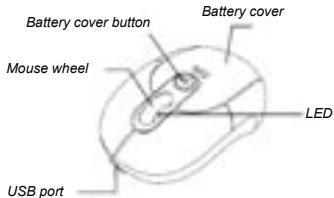
Seznam funkci
Krok 1: Stiskněte horní tlacitko na myssi a vysuţe horní kryt.
Krok 2: Umistete napajeci baterie dovnit mysi dlie popisku (pozor na polarizaci + a -).
Krok 3: Umistete kryt mysi zpět.
Hold
1
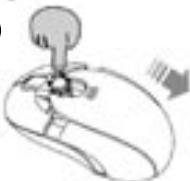
Push
(2
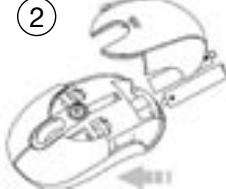
Casdobijeni bateri:
Pr pvriu pouziti mysi dobjieje baterie minimalmne 10 hodin. V pripadedalsho yvibit najibje tminalmne 6 hodin.
Poznámka: Nabijeci cas závisi na USB stupu na věsem notebookku ČPC (typ 2.0 rychlejsj).
Postup pro nabijeni baterii:
Prijpoote USB babel k BlueStar mysi a poté do USB portu na Vašem počitaciči notebooku. S mysi muzete i nadále nerusné pracovat - zatímo se baterie nabij.
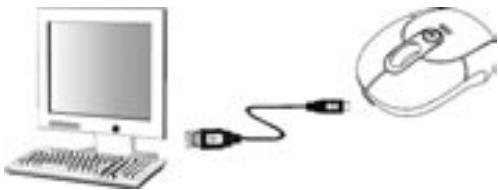
Posnákma: Pro sousvície nabljeni mysi BlueStar pères USB kabel, je pôtablembi mičpářa stěžapnuty a probuzeny (žádrý spáci šétěfici rezim).
| Zelená dioda (LED) svítí | Napájeci kabel je prípojen a probihá dobijeni baterií. |
| Zelená dioda (LED) nesvítí | Napájeci kabel je prípojen a baterie jsou plné nability. |
Spacá a šetřić režim:
Pro usporu energie bateri ma mys tyto rezmy:
- Myse přepne do upsornohe rezimu po 10 sekundach, kdy není používaná.
- Myš se prepne do spíciho režimu po 5 minutách nepouživání.
Pro znovu aktivaci mysi stači stisknout plačitko a chvilku počkat. Myš se muže probouzet trochu délePokud obnovuje propojeni Bluetooth s vašim počitacem.
Instalace a propojeni Bluetooth
Myš BlueStar muzete použivat u jakéhokoli zafizeni, keré podporjue a má Bluetooth. Pred propojemni myši vasim notebookkem Č PC se ujistěte,Že Váš počtć ma fungujici konfiguraci Bluetooth, tzn. Bluetooth Specification V1.1 Č výšišs profilem Human Interface Device (HID). Pokud Váš notebook Č počitá nepodporjue Bluetooth, je nutné koupit a naintalovat Bluetooth adaptor, ktržy přěměni Váš notebook Č PC na Bluetooth zafizeni.
Propojenymi BlueStar's Vasim počitačem
Pfed propojenim mysi BlueStar s Vašim počitačem si prosim dūkladné počtekte postup pro prijopojeni nového hardwaru přes Váš Bluetooth. Následujíć kroky jsou pro propojeni mysi BlueStar s Vašim počitačem s OS Windows XP/SP2.
- Prideje anebo zapnete Bluetooth radio adaptor pro Windows XP.
-
Zapnete mys tlacitkem na spodni casti.
-
Klinkete na Start menu,.dkale klinkete na Kontrolin panel a dvoj-klinkete na "Bluetooth Devices" (Bluetooth zafizeni).
- Vokne "Devices" (zařizení), klikněte na "Add" (přidat).
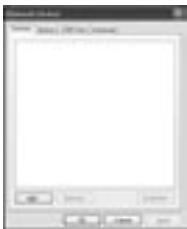
- Zaškrtněte polícko pro "My device is set up and ready to be found", a klinnéte na "Next" (dalsí).
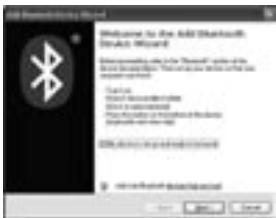
- Stiskněte tlacítko pro "connection" na myśa a ta začne hledat Váš notebook bič PC. Pokud myśs majde Váš počitac začne bilkat Červene světlo. Potom kliknéte na ikonu, která zastupuje Bluetooth myś, aPokračujte kliknutím na "Next" (dalí).
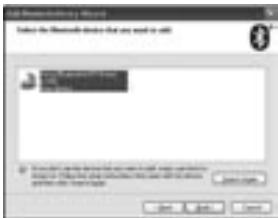
- Klinkne tna "Don't use a passkey", aPokracute jute kliknutim na "Next" (dalí).
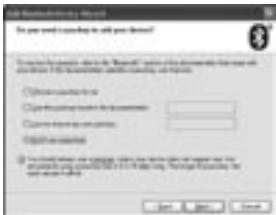
- Nyni najdete Bluetooth mys pod oknem Devices" (zaifzeni),Pokud je spravne pripojena.Cervené svetlo se automaticky vypne, jakmiele probéhnse spravné propojeni mysi a počitace.
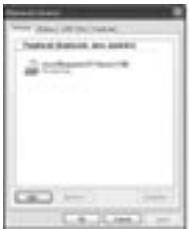
Poznamka: Pokud již mate myš pries Bluetooth naintalovanou, muzete ji yvpnout Č nechat zapnutou. (Pokud necháte obě myši zapnuté, budou fungovat odě Device.)
Pokud chcete odpojt mys BlueStar od Vašeho počitače, staví když otevřete kontrólni panel "Bluetooth devices" (Bluetooth zařizenì) a smažete prípojeni mysi.
Pouziti mysi
Jak pracovat s rolovacim kolečkem
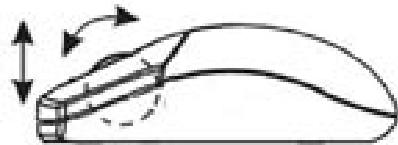
Tato myś mā rolovaci kolečko, které má hned 2 funkce. Za prév funguje jako rolovaci kolečko v aplikacích Windows a zra druhé jej muzete používat jako středni tlačitko. Pro používani tlačitka – stači stisknout kolečko přimo dolù (bez otáčeni) a pro rolovány staci posouvat kolečkem.
Reşení problema
A. Myš nepracuje po provedeni instalace
Zkuste následujíci kroky:
Ujistete se, zdza jsou baterie spravne umisteny - polarizace apod. V pfzte defnukcnosti, baterie vymene.
- Ujistete se, je-li Bluetooth modul aktivni ve vašem notebookku nebo PC.
- Restartujte spojení Bluetooth mezi myśi a notebookkem nebo PC.
B. Kurzor mysi se nepohybuje spravne
Pokud se kurzor mysi opozduje oproti Vašemu pohybu, pak mûze byt problém v naruzeni Bluteoth propojeni mi s Vasim počitažem - je pravěpodobné Žme táme v dosahu jiné zařizení pracujici na zăbi rovideo frevence, ā Že se pohybjete na Rozhrani din dosahu pôjieni. Zkuste tyto postupy:
-
Vybité baterie: Vyměnte baterie ā je dobijte kabelem.
-
Zkuste năsledujicć kroky pro vylepšeni Vaseho Bluetooth propojeni a optimalizuiţve yokan myši:
Plesuune jakekoli kovovepmedyyskytujici se mezi VaSim poCitaem a mvSi BlueStar.
- Pokud pouzívat notebook ā PC s vestavnéu Bluetooth anténou - zkuste ji přesmýrat dokat do nezěpól páhby a funkce myši.
- Pokud pouzivate externi zafizeni Bluetooth, pouzijte prodlužovaci USB kabel a umistěte zafizeni na dahd mySi BlueStar.
- Posunte mys blze k Vašemu Bluetooth zařizení.
- Odpojte jakekoli Bluetooth audio zaftizen, jako sluchatka, ktere jsou pfiopioja k Vasem notebooka ci PC.
Vypnetejakekoli jine zaifzeni, fungujici na radiovem spektru 2.4 GHz, jak je Wi-Fi, mobilni Telefon apod, ci prsemruije jich anteny pry oc notebookku ic PC.
- Upozorneni: Senzor muze byt nekdy prerušovan pudok pracujete na Červenem refléktvniem (odrazněm) povrchu jako zrcdlo. V takovétmó pripadé zkuste použit klasickou podložku pod mys Čzměnit povrch, na kterém mys pouzivate.
Odvolani
Informace v toto documentu mohuy bryt upraveny be upozorneni. Vyrobce nevyjadri zadne stižnosti anziaruky (implicitni ci jine) s ohledem na pfnostu a uplnost tohoto documentu a neni v zdarni priapde odpopedvny za zdnou ztratu zisku cia majetkovou skodu (tzn. ani skodu odborny, nahodilou, nepimur apod.) Zadna ccast tohoto documentu nemsi bryt reprodukova c pienseva (svilana) v zdne forme a zdynymi prostefdy (elektronicky ani mechanicky), vctne kopirovani, nahravani (zapisovani) nebo ppresovani informaci a vhyledavani v informačnich systèmech bez vysovneho pissemného souhlasу vyrobce.
Zákaznicky servis:
Pokud budete mit jakcoliv problems Produktem BlueStar,kontaktujte nás prosim na dinacota@dicota.cz anebo strankach www.dicota.com.
Záruka: 2 roky od data nákupu. Vice informaci o záruce najdete na internetovych strankach www DICota.cz. Záruka se nevztahuju ne bezné opoffebeni vyrobku.
Návez Bluetooth a dané logo je vlastnictvim společnosti Bluetooth SIG, Inc. a jakékoliv pouziti logo nebo záčky je v souladu s licençím ustanovením. Ostatni obchodni záčky a názvy jsou ve vlastnictvī príslúsnych společnosti.

Tento symbol (oznaceni přěsktrnuteho opdakového koše – WEEE Annex IV) oznacuje MOSTnost tfdēného sberu opdau elektrickych a elektronickych součastek v zemích EU. Prosím neodhazujte tento vrobek do smíseného opdau. Prosím doržujte nařizení sberu