BLUESTAR - Computermaus DICOTA - Kostenlose Bedienungsanleitung
Finden Sie kostenlos die Bedienungsanleitung des Geräts BLUESTAR DICOTA als PDF.



| Produkttyp | Computermaus |
| Marke | DICOTA |
| Modell | BLUESTAR |
| Verbindungstechnologie | Bluetooth V1.1, HID-Profil |
| Reichweite | 10 Meter |
| Sensor | Unsichtbarer Laser |
| Auflösung | 1600 dpi |
| Stromversorgung | 2 wiederaufladbare AAA-Batterien (enthalten) |
| Ladeart | Über USB-Kabel (an den Computer angeschlossen) |
| Akkulaufzeit | Energiesparmodus: Standby nach 10 s, Ausschalten nach 5 min |
| Kompatible Betriebssysteme | Windows 2000/ME/XP (SP2, Widcomm, Toshiba Stack, BlueSoleil), Mac OS X 10.2.8+ |
| Hauptfunktionen | Scrollrad, Verbindungstaste, Energiesparfunktion |
| Lieferumfang | Maus, 2 wiederaufladbare AAA-Batterien, USB-Kabel, Bedienungsanleitung |
| Laserklasse | Klasse 1 (IEC 60825-1) |
| Sicherheitsnormen | FCC, CE |
| Garantie | 2 Jahre |
| Pflege | Mit einem weichen, trockenen Tuch reinigen |
| Reparierbarkeit | Enthält keine vom Benutzer reparierbaren Teile |
Häufig gestellte Fragen - BLUESTAR DICOTA
Benutzerfragen zu BLUESTAR DICOTA
0 Frage zu diesem Gerät. Beantworten Sie die, die Sie kennen, oder stellen Sie Ihre eigene.
Eine neue Frage zu diesem Gerät stellen
Laden Sie die Anleitung für Ihr Computermaus kostenlos im PDF-Format! Finden Sie Ihr Handbuch BLUESTAR - DICOTA und nehmen Sie Ihr elektronisches Gerät wieder in die Hand. Auf dieser Seite sind alle Dokumente veröffentlicht, die für die Verwendung Ihres Geräts notwendig sind. BLUESTAR von der Marke DICOTA.
BEDIENUNGSANLEITUNG BLUESTAR DICOTA
Wiederaufladbare Bluetooth Laser-Maus
français
Guide d'utilisation
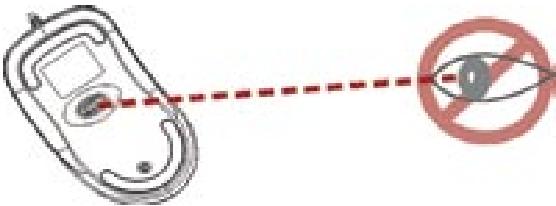
Bitte zeigen Sie mit dem Laser NICTH auf die Augen von Personen!
VORSICHT: Lesen Sie desies Benutzerhandbuch vor der Installation durch, um eine korrekte Verwendung des Produktus sicherzustellen.
Bitte beachten Sie folgende Warnungen und Sicherheitsinweis, um Verletzungen zu vermeiden:
1.) Leuchten Sie mit dem Laser der Klasse 1 nicht in die Augen einer Person oder schauen Sie auch selbst nicht hinein. Dies ist sehr gefährlich und kann temporäre Störungen Ihres Augenlichts zur Folge haben!
2.) Zeigen Sie mit dem Laser der Klasse 1 nicht auf spiegelähnliche Oberflächen!
3.) Zeigen Sie mit dem Laserstrahl der Klasse 1 nicht in die Höhe einer Person oder eines Tieres.
4.) Der Laser der Klasse 1 ist kein Spielzeug. Bewahren Sie das Gerät außerhalb der Reichweite von Kindern auf!
Willkommen!
Ohn der stromsparende Standby wie auch der Ein-/Aus-Knopf halten.
Hinen dazu, die Akkuleistung geschickt zu verwalten.
Ihre BlueStar nutzt eine Technologie der neuesten Generation - ein unsichtbarer Laser mit 1600 dpi ersetz den traditionellen optischen LED-Sensor und tastet die Oberfläcke zwanzigmal genauer ab. Ihr BlueStar arbeitet auf fast allen Oberflächen einwandfrei.
Das moderne und komfortable Design stattet Sie mit der besten Mochlichkeit aus, an Ihr Notebook oder PC zu arbeiten.
Sicherheitshinweis:
- Dieses Gerat stimmt überein mit IEC 60825-1 für Produkte der Laserklasse 1
- Ihr Gerät stimmt mit FCC und CE Bestimmungen überein.
- Dieses Gerät hat keine nutzbaren Teile. Anderweitige Nutzung der Bedienungslelemente oder andere Einstellungen als in dieser Benutzerhandbuch angeführht, können zu Fehlfunktionen führen.
Lieferumfang
- Bluetooth aufladbare Lasermaus
- 2 x AAA aufladbare Batterien
- USB-Ladekabel
Benutzerhandbuch
Systemanforderungen
Notebook oder PC mit Bluetooth-Modul
Windows 2000/ME/XP (undersutstri WinXP SP2, Widcomm BTW, Toshiba Stack oder IVT BlueSoleil Bluetooth-Software)
Mac OS X (10.2.8 oder hoher) mit Bluetooth-Software
VORSICHT:
Veränderungen oder Modifikationen, die nicht explizit vom Garantiegeber empfohlen werden, können die Nutzungsbefugnisse des Benutzers für das Produkt unwirksam werden setzen.
Funktionseinleitung
Batterie- und Stromversorgung:
Batterieinstallation
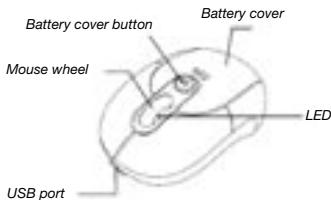
Schnitt 1: Drücken Sie den Knopf an der Maus und ziehen Sie die Batterie-abdeckung nach hinten.
Schnitt 2: Legen Sie die Batterien ein, wie im Batteriefach beschreiben.
Schritt 3: Setzen Sie die Abdeckung wieder auf.
Hold
1
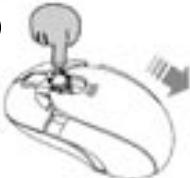
Push
2
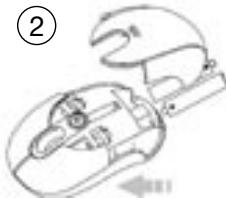
Batterien aufladen
Bitte laden Sie die Batterien vor dem ersten Gebrauch mindestens 10 Stunden lang und mindestens 6 Stunden, wenn die Batterien leer werden.
Hinweis: Die Ladeweite schwankt je nach der Stromleistung des USB-Anschlusses His notes Notebooks oder PC's.
Wie man auflädt
Stocken Sie das USB-Kabel in ihre BlueStar und in den USB-Anschluss Ihres Notebooks oder PC's und die Maus ländt sich automatisch auf. Wahrend des Ladevorgangs kann die Maus ohne Unterbrechung weiter genutzt werden.
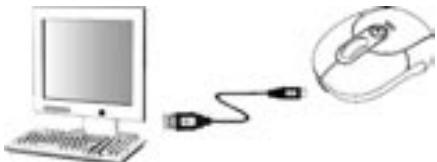
Hinweis: Um die Batterien Inher BlueStar ohne Unterbrechung anhand des USB-Kabels zu laden, muss das Notebook oder der PC AN sein und damit nicht im STANDBY befinden.
Batterianzeigen:
| Grüne LED ist AN | Stromkabel ist verbunden und die Batterien werden aufgeladen |
| Grüne LED ist AUS | Stromkabel ist verbunden und die Batterien sind vollständig aufgeladen. |
Stromsparende Funktionen:
Um Batterienergie zu sparen, bietet die Maus folgende Stromsparfunktionen:
- Nach 10 Sekunden ohne Nutzung gehen die Maus in den Stromsparmodus.
- Nach 5 Minuten ohne Nutzung schaltet sich die Maus aus.
Drucken Sie einen der Knöpf, um die Maus aus einem dieser Modi zu reactivieren. Es kann zu einer kurzen Verzügerung kommt, während die Maus die Bluetooth-Verbindung nach einem dieser Modi erneut aufbau.
Bluetooth-Verbindung herstellen
BlueStar Funktioniert in jeder Bluetooth-Umgebung. Bevor Sie ihre BlueStar mit Ihr Notebook oder PC verbinden, stellen Sieitte sichere, dass Ihr Notebook oder PC über eine Funktionierende Bluetooth-Konfiguration verfügt, die mit der Bluetooth-Spezifikation V1.1 mit einem HID-Profil (Human Interface Device) kompatibel ist. Falls Ihr Notebook oder PC Bluetooth nicht Unterstützung, müssen Sie zuerst einen im Handel erhältlichen Bluetooth-Adapterer erwerben und installmenten, welche Ihr Notebook oder ihren PC mit einer Bluetooth-Umgebung ausstattet.
BlueStar mit Ihr Computer verbinden
Bevor Sie ihre BlueStar mit ihrem Computer verbinden, sollen Sie die Gebrauchsanweisung durchselen, die mit ihrer Bluetooth-Hardware und/oder -Software mitgeliefert wurde, um Details zum Verbinden bestimmer Geräte mit ihrer spezifischen Bluetooth-Konfiguration zu erfahren. Um ihre BlueStar mit einem XP/SP2-System zu verbinden, folgen Sie folgenden Schritten:
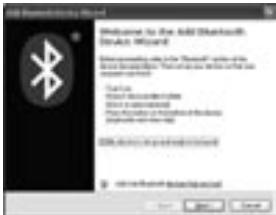
- Verbinden Sie den Windows XP Bluetooth-Empfänger oder schalten Sie diesen ein.
- Schalten Sie die Maus mit dem Knopf an der Unterseite der Maus an.
- Kicken Sie auf "Start", dann "Systemsteuerung" und doppelklicken Sie "Bluetooth-Geräte".
- Klichen Sie auf dem "Geräte"-Reiter auf "Hinzufügen".
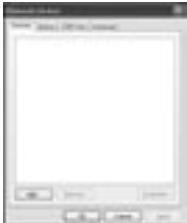
- Aktivieren Sie das Kästchen "Das Gerät ist angeschlossen und betriebsbereit" und klien die "Weiter".
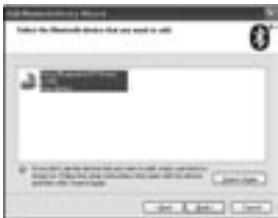
- Drücken Sie den "Verbinden"-Knopf auf der Maus, dann beginn’t these sich mit Ihr Notebook oder PC zu verbinden. Wahrendessen wird die rote LED-Leuche blinken. Klichen Sie das Symbol, welches die Bluetooth-Maus darstellt und klichen Sie dann auf "Weiter".
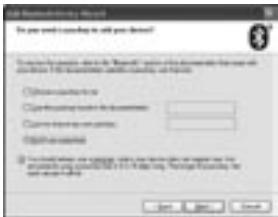
- Klichen Sie "Keinen Schlüssel verwenden" und dann "Weiter".
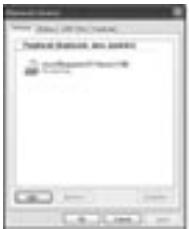
- Die Bluetooth-Maus finds Sie in dem Reiter "Geräte", wenn Sie verbunden ist. Nach erfolgsreicher Verbindung schaltet sich die rote LED-Leuchte automatisch aus.
Hinweis: Sobald die BlueStar installiert ist, können Sie die Kabelmaus abklemmen oder aber auch angeschlossen让他们. (Wenn Sie zwei Männer verbunden让他们, werden beiden Funktionieren.)
BlueStar von Ihr dem Computer entfernen
Falls Sie BlueStar von Ihr Computer abklemmen möchten, öffnen Sie einfach die Steuerung für Bluetooth-Geräte und LOSchen Sie die Verbindung der Maus.
Gebrauch der Maus
Nutzung des Mausrads
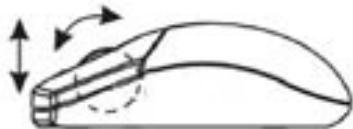
Ihre Maus besitzt ein Rad, welches sowohl zum Scollen innerhalb von Windows verwendet werden kann, wie auch als ein separat konfigurierbarer Knopf. Diese kann als Standardmausknopf verwendet werden – hier für einfach das Rad nach unter drücken. Um den Knopf zu verwenden, müssen Sie das Rad nur nach unter drücken, um den Bildschirmlauf zu verwenden, müssen Sie das Rad nur bewegen.
Fehlerbehebung
A. Maus Funktioniert nach Installation nicht oder wird nicht erkannt
Versuchen Sie eine oder mehrere folgender Möglichkeiten:
- Stellen Sie sicher, dass die Batterien korrekt eingelegt sind und schalten Sie die Maus ein. Sollete sie chanak noch immer nicht Funktionieren, setzen Sie einen frischen Satz Batterien ein.
- Stellen Sie sichere, dass das Bluetooth-Modul des Notebooks oder PC's aktiviert ist.
- Drücken Sie den "Connection"-Knopf, um die Bluetooth-Verbindung zwischen Maus und Notebook oder PC neu zu initialisieren. Stellen Sie sichere, dass die Maus korrekt vom Betriebssystem erkannst wurde.
B. Der Mauszeiger bewegt sich nicht einwandfrei
Falls bei der Mauszeigerbewegung eine Verzogierung erkennbar wird, kann es sein, dass ihre Bluetooth-Verbindung nicht in der Lage ist, alle Bewegungsdaten von der Maus in der erforderlichen Geschwindigkeit zu übertragen. Dies kann durch Empfangsstörungen durch andere Funkgeräte, zu großem Abstand vom Notebook oder PC oder einer Kombination aus beim hervorgerufen werden.
- Niedriger Batteriestand: Ersetzen Sie die Batterien, sollen die Batterie-leistung nachlassen.
-
Versuchen Sie Folgodenes, um ihre Bluetooth-Verbindung und die Leistung Ihrer BlueStar zu optimieren:
-
Entfernten Sie jegliche metallische Objekte, die sich zwischen dem Notebook oder PC und ihrer BlueStar befinden.
- Falls Sie ein Notebook oder PC mit einer eingebauten Bluetooth-Antenne verwenden, versuchen Sie eine Neuausrichtung des Notebooks oder PC's, bis Sie eine bessere Datenrate erhalten.
- Falls Sie ein externes Bluetooth-Gerät verwenden, benutzten Sie ein USB-Kabel und platzieren Sie den Bluetooth-Adapter auf Ihrhem Notebook oder in Sichteinteile der BlueStar.
- Rücken Sie die Mausannah an Ihr Bluetooth-Gerät.
- Entfern Sie jegliche Bluetooth-Audiogeräte wie z.B. Kopförder, die mit ihrem Notebook oder PC verbinden sein können.
- Schalten Sie andere Geräte aus, welche im Funkbereich von 2.4 GHz
arbeiten, wie z.B. Wi-Fi-Netwerk und Mobiletelephone oder bewegen Sie die Antennen von Ihrhem Notebook oder PC weg.
- Vorsicht: Der Maussensor kann gestört werden, wenn die Tischoberfläche rot, durchsichtig oder stark reflektierend ist. Versuchen Sie, ein Mauspad zu verwenden oder benutzen Sie die Maus auf einer anderen Oberfläche.
Haftungsausschluss:
Die Informationen in thisem Dokument konnen ohne Vorwannung geändert werden. Der Hersteller übernimmt keine Verantwortung oder Gewähr (weder implizit noch explizit) in Bezug auf Genaigung und Vollständigkeit und kann in keinem Fall für irgendeine Art von entgangenen Gewinn oder gewerblichem Schaden, inklusive Schäden spezieller, zufälliger, als Folge von einer sonstigen Schadensart haftbar gemacht werden. Kein Teil these Dokuments darf in irgendener Form, wider elektronisch noch mechanisch reproduziert oder übertragen werden, auch nicht durch Foto-kopie, Aufnahme oder Informationsaufzeichnung ohne die ausrückliche schriftliche Erlaubnis des Herstellers.
Kundenst:
Sollen Die Probleme bei der Benutzung Ihrer BlueStar haben, setzen Sie sichitte mit Imreortlichen Handler oder Distributer in Verbindung oder sends Die uns eine Anfrage über info@dicota.com.
2 Jahre Gewährleistung. Den kompletten Text finden Sie auf unserer Garantie im Internet unter www.dicota.com.
Alle in thisem Dokument erwähnten Produkte und Software sind registrierte Marken und gehoren dem jeweiligen Markeninhaber. Fehler vorbehalten.
Die Bluetooth Sig, Inc. ist Inhaberin der Wortmarke und des Logos „Bluetooth".Eine Verwendung dieser Marke durch DICOTA ist bereits lizenziert. Alle anderen erwähnten Marken gehoren dem jeweiligen Inhaber.


Dieses Symbol (durchgestrichene Mülltonne nach WEEH Anhang IV) weist auf die getrennte Rücknahme elektrischer und elektronischer Geräte in EU Ländern hin.itte werden Sie das Gerät nicht in den Hausmüll. Informieren Sie sich über das in Ihr dem Land gültige Rücknahmesystem und nutzen diesen zur Entsorgung.