BLUESTAR - Számítógépes egér DICOTA - Ingyenes használati útmutató
Találja meg az eszköz kézikönyvét ingyenesen BLUESTAR DICOTA PDF formátumban.



| Termék típusa | Számítógépes egér |
| Márka | DICOTA |
| Modell | BLUESTAR |
| Kapcsolódási technológia | Bluetooth V1.1, HID profil |
| Hatótáv | 10 méter |
| Érzékelő | Láthatatlan lézer |
| Felbontás | 1600 dpi |
| Tápellátás | 2 db AAA újratölthető elem (tartozék) |
| Töltés típusa | USB kábelen keresztül (számítógéphez csatlakoztatva) |
| Üzemidő | Energiatakarékos üzemmód: 10 másodperc után készenlét, 5 perc után kikapcsolás |
| Kompatibilis operációs rendszerek | Windows 2000/ME/XP (SP2, Widcomm, Toshiba Stack, BlueSoleil), Mac OS X 10.2.8+ |
| Fő funkciók | Görgő, csatlakozási gomb, energiatakarékos funkció |
| A csomag tartalma | Egér, 2 db AAA újratölthető elem, USB kábel, használati útmutató |
| Lézerosztály | 1. osztály (IEC 60825-1) |
| Biztonsági szabványok | FCC, CE |
| Garancia | 2 év |
| Karbantartás | Puha, száraz ruhával tisztítsa |
| Javíthatóság | Nem tartalmaz felhasználó által javítható alkatrészeket |
Gyakran ismételt kérdések - BLUESTAR DICOTA
Felhasználói kérdések a következőről BLUESTAR DICOTA
0 kérdés erről a készülékről. Válaszolj azokra, amiket ismersz, vagy tedd fel a sajátod.
Tegyél fel egy új kérdést erről a készülékről
Töltse le az útmutatót a következőhöz Számítógépes egér PDF formátumban ingyenesen! Találja meg kézikönyvét BLUESTAR - DICOTA és vegye vissza elektronikus eszközét a kezébe. Ezen az oldalon közzé van téve az eszköze használatához szükséges összes dokumentum. BLUESTAR márka DICOTA.
HASZNÁLATI ÚTMUTATÓ BLUESTAR DICOTA
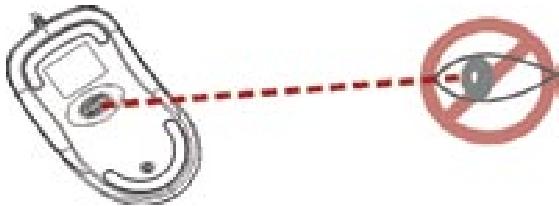
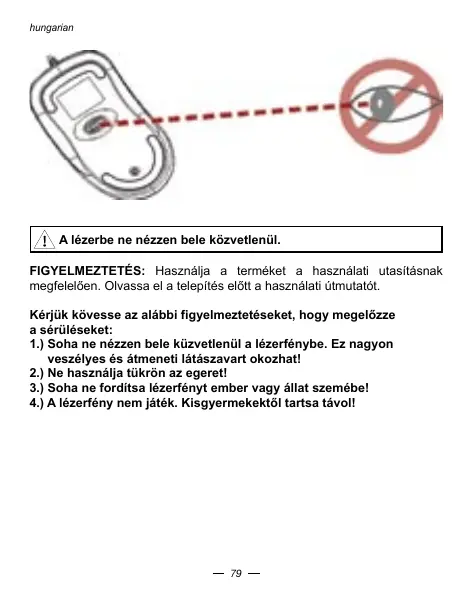
A lézerbe ne nézzen bele kozvetlenul.
FIGYELMEZTETES: Hasznajla a termeket a hasznalati utasitasnak megeleil60. Olvassa e aleptipes elott a hasznalati utmutatot.
Kérjuk kõvesse az alábbi figyelmezteteseket, hogy megelözze a sérlülesek:
1.) Soha n nezzen bea kuzetvenlul a lézerténye. Ez nagony vészélyés és atmeneti látaszavart okozhat!
2.) Ne használja tukrón az egeret!
3.) Soha ne forditsa lézerfényt ember vagy állat szemébe!
4.) A lézerény nem játék. Kisgyermekektól tartsa távoll!
Bevezetó!
Az On BlueStar eigere minded körülmenyek koz'tbbiztositja a mobilelērhetosegelmetnhol. Rögton kapcsolatba lép a Notebook vagy PC a Blue-tooth technologiaval, 10m-es távolságra (30 feet). Power-saving modban szinten konnyen ki-és bekapcsolhataj az eszkózt.
Az On BlueStar ege üj generaciós technologiát alkalmaz - latványos 1600 dpi-s felbontá, amely húszzor érzekenyebb mint a normal LED-es technologiák. On dolgozhat a BlueStar ege rér larmilyen felszinen konnyedén. Stilusos és komfortos design a legkönyeb alkalmazást biztositja a Notebookjához vagy PC-jéhez.
Biztonsagi figyelmeztetes:
- Ez a termek az alabbi kategoriaban keszült IEC 60825-1, class 1 lézer termek.
- Az On termeke betartja az FCC es CE szabványokat is.
- Ezen termeknek nincsen zservizelheto aktratesne. Ze hasnablaj 3maskepp, hint aohy a Hasnablati Utasifasban foglaltatik.
Csomagolás tartalmaz
- Bluetooth Ujratolthetö Egér
- 2 x AAA Ujratolthetö eger
- USB tõlto kabel
Hasznalatiutasitas
Minimálsi Rendszer kovetelmeny
- Bluetooth Module Enabled Notebook vagy PC
Windows 2000/ME/XP (tamogatja a WinXP SP2, Widcomm BTW, Toshiba Stack or IVT BlueSoleil Bluetooth szofter)
Mac OS X ( 10.2.8 or later ) futtatja a Bluetooth szoftvert
Figyelmeztetes:
Vältótzatás vagy módosít a terméken a gyártó engedélynéhlkú a garanci elveszétéséjelenti.
Hasznalati Utasitas
Green LED is ON
Charging
Green LED is OFF
Az akkumulator beüzemelése
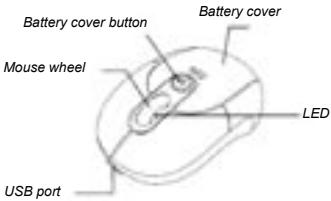
Step 1: Nyomja meg a gombot az egéren és húzza vissza hátlapot.
Step 2: Helyezze be az akkumulátort a hatsó akkumulátor rekeszbe.
Step 3: Helyezze vissza a hatlapot.
Hold
1
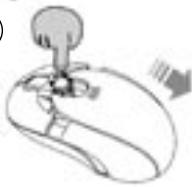
Push
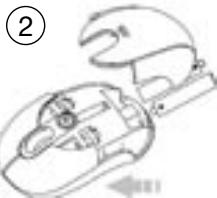
Az akkumulator toltese
Kerjuk toltse az akkumulatort minimum 10 oran keresztul az elso felhasznalast meglozoen es minimum 6 oran keresztul, ha az akkumlator lemurlest jelez.
Megeyzés: A toltesi ido kulonbozsége a toltesi módoatzok kulonbozségöl fakad, hovy USB port a Notebookon vagy PC-n milyen taperőt képvisel.
Hogyan toltsumk
Dugja be az USB käbelt a BlueStar egerbe a masik végét pedig a Notebooka b vary PC-be és a toltés azonnal elkezdődik. Az egeret megszakítás nélküll tolteni.
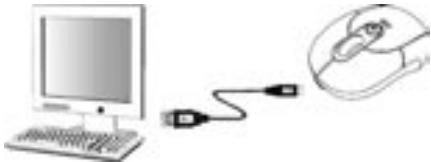
Megjeyzs: A polyamatos toltest bisitzofando a Blue Star eger USB kabeije a Notebooka vayc a PB-bekapocstil allapotban kellennie.
Power indikátor fenyek:
| Zöld LED ON | A tápkábel össze van kapcsolva és az akkumulátor toll. |
| Zöld LED OFF | A tápkábel össze van kapcsolva és az akkumulátor teljesen fel van tolltve. |
Power saving felhasznalás:
Hogy megörizzze az akumulator étlettartamat, az eger power management technologiátbiztosit, az alábbiaban:
- Az eger "Saving Mode"lep 10 masodperhasznalatonkfvuliseg utan.
2.Az eger "Sleep Mode"-ba megle ie 5 perc inactivitas utan.
Nyomjon meg egy gombot és akkor a Saving mod és Sleep Mode megszünuk. Egy kisebb pillanatot uzv igenybe, mig a Bluetooth kapcsolat ujraindik.
A Bluetooth kapcsolat létrehozasá
A BlueStar eger minded Bluetooth eszközzel kompatibilesen együtmūködk. Mielött konnetálajá a BlueStar egeret a Notebookjához vagy PC-jéhez, bizonyosodjon meg hogy a Notebookkön a PC-n mūködk a Bluetooth es megfelloen van telepíve. A Bluetooth Specification V1.1 vagy magasabb verziószármu Human Interface Device (HID) profil van telepíve. Ha a Notebook vagy PC nem támogatá a Bluetooth-ot, szúksèges hogy egy kereskedelmi Bluetooth adapter tepilsen.
Kapcsolasa a BlueStar egérnek a computerhez
Mielott csatlakoztatja a BlueStar egeret a computerhez, elotte olvassa el a Hasznalati Utasitast, a Bluetooth hardveres telepitesevel kapsoletban, hogy mi môn deo telpjtse a kapcsolatot a hardverek koztt. Kovetve az alabbi lépések csatlakoztassa a BlueStar egeret Windows XP/SP2 operációs rendszer alatt.
- Inditsa el a Bluetooth radiot Windows XP alatt
- Kapcsolja be az egéren a bekapcsoló gombot.
- Klinkeljen A start menüre, klikkeljen a Control Panel-re és kétszera a "Bluetooth Devices"-ra.
- A "Devices" fülön, klikkelje az "Add" gombot.

- Nyomja meg a kapcsolat gombot és párosítsa az eszközt a Notebokjával vagy PC-jevel. A vorós feny fog vilogni ha a kapcsolatot felvette. Klikkeljenarra az ikonra amely a Bluetooth egeret mutatja, és nyomja meg a "Next" gombot.
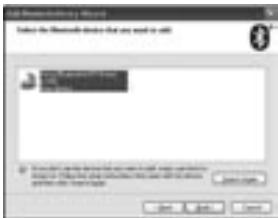
- Klikkeljen a "Don't use a passkey"-re és nyomja meg a "Next" gombat.
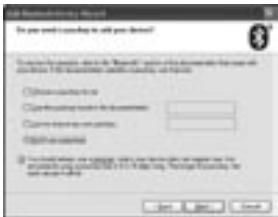
- Ekkor megtalajia a Bluetooth egeret a "Devices" föl alatt, ha kapcsolatba lepett. A vorós fény automatakusan elalszik ha a kapcsolat felvetele sikeres volt.
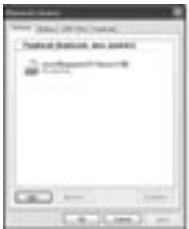
Megjegyzs: Ha a Bluetooth eger installva van, akkor szétkacsohataa a wireless Kapscotlatot vagy kapcsolatban hagyhatja. (Ha mindket egeret kapcsolatban hagyja, akkor mindket eger mukdni fog.)
Szétkapcsolása a BlueStar egernek a computertől
Ha meg zersezné szungtenui a kapcsolatot a BlueStar égérrel, ckn ynissaa meg a Bluetho eszkóz kontroll panelés törõjle a már párositöt egeret.
Azegér hasznalata
Az eger használata
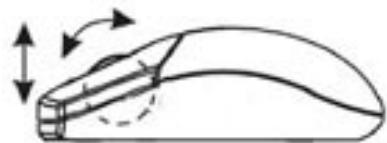
Hogyan használa j a górgető gombot
Az On eger görtövel van ellatva, amely egyrészt a Windows alatt görtogombkent functional, mahrst z abeillitaskonal segit. Hasznalhato, mint standard eger gomb, klikkejle la görtö gombat (lefelé nyomás). A rollozáshoz a kijelzónCsak görtetnie kel a gombat.
Hibaelhárítás
A. Az eger nem mukodik a telepités alatt és szoftveresen nem is talalhato Próbaljagmaz alábbiak valamelyikét:
- Bizonyosodjon meg, hogy az akkumuláort helyesen tutte bele és bekapcsolta az egeret. Helyezzen be feltolött element met a problema meg mindig fennt all.
- Bizonyosodjon meg hogy a Notebook vagy PC Bluetooth-ja megfeleioen mukodik.
- Nyomja meg a kapscoslat gombot, hogy resetelje a Bluetooth kapcsolat to ager és a Notebook vagy PC kozt. Bizonyosodjon meg, hogy az Operaciós Rendszer megeleloen mücködk.
B. A kijelzón a kurzor nem megfeleloen muködik
Ha kijelzön a kurzor villog, akkro a Bluetooth adatátviteli sebessege nem megfeleloen gyors. Ezt okozhatja interferencia más radio frekvencia zavaras, nem megfelelo távolság a Notebookktól PC-tól, vagy mindkettő kombinácíaj.
- Merülso akkumulator: Cseréije ki az akkumulátort ha alacsony toltötségét jelez.
-
Próbalja meg az alábbiakat, hogy optimalizálja a Bluetooth kapcsolatot:
-
Szerejle je fêmes akadályokat, amelyek a Notebook és egér között lehtetnek.
-
If you are using a Notebook or PC with a built-in Bluetooth antenna, try reorienting the Notebook or PC until you get a better data rate.
Ha mask külö Bluetooth eszkötz hasznal, az cseréje USB-s kapsol-latra voyage telepifte à mask PE-re vagy notebookka.
Helyezze kozelebb az egeret a géphez.
Kapcsoljon le眼中mersagyebBluetooth eszkocz,tint headset, amelya A Notebookhoz vagy PC-hez van csatlakoztatva
-Kpcsoljon le madness mä égyeb oylan eszközt, amely 2.4 GHz-es radiofrekvencian muködk, ügymint Wİ-Fi halózat, mobiletelefon...stb., vagy helyeze távalobba a Notebookjatić vagy PC-jétól. -
Figyelmeztetés: Elófrodulhat, hogy az eger szenorza interfeniçti ész étak forodurlhat elo, ha az Onhasznalo felüete voros
szinu, atlatsz vagy tukrozod. Ekkor hasznaljon egerpadot yagy mafeluetu asztafelszt.
Jogi nyilatkozat
A dokumentum nem valtoztatho meg meg résztleieben sem. A gyartó a termek meghibasodásaból szarmazó semmilyn kozvetted kártén ném vallal feleosegét. Elmaradt haszon simen nem perelhétó. A szveg semmilyen tartalmi element nem emelhétó ki és jelentestartalma nem módosithato. A szveg résztleieben sem masolhato, nem készithetó rola fenymasolat, fotokópia a gyartó és forgalmazo elózetes irásbeli engedélye nékül.
Vásárlói segítseg:
Ha barmilyen problemat eszliel a BlueStar egérrel kapcsolatban, kérijuk lépjen kapcsolatba a helyi kereskedelmi képviselövel vagy kuldönnekunk egy email: info@dicota.com.
2 év garancia. A teljes garanciára vonatkozó szöveget megalálja az interneten: www.dicota.com.
Minden fentiekben emlitett termek és szoftverVEDjeggyel ellatott.

Bluetooth®
A Bluetooth szó és logo joga védett a Bluetooth SIG, Inc. által és咻den felhasználása a Dicota által linenc alapjan történik. Minden száminás védjegy szintén a tulajdonosaik által engedélyezzett.

Ez a szibolum, összhangban az elektramos eszközöról szólo EU direktival jeolí, hogy elkūönite kell gyütěni, mint elektronikus hulladekot. Kérjuk ne dobjá ez az eszközt az othnoni szemetasbe. Kérjuk használá begyüjtési pontokat országaban a termek megsemisitésére.