BLUESTAR - Souris d'ordinateur DICOTA - Notice d'utilisation et mode d'emploi gratuit
Retrouvez gratuitement la notice de l'appareil BLUESTAR DICOTA au format PDF.



| Type de produit | Souris d'ordinateur |
| Marque | DICOTA |
| Modèle | BLUESTAR |
| Technologie de connexion | Bluetooth V1.1, profil HID |
| Portée | 10 mètres |
| Capteur | Laser invisible |
| Résolution | 1600 dpi |
| Alimentation | 2 piles rechargeables AAA (incluses) |
| Type de chargement | Via câble USB (connecté à l'ordinateur) |
| Autonomie | Mode économie d'énergie : veille après 10 s, extinction après 5 min |
| Systèmes d'exploitation compatibles | Windows 2000/ME/XP (SP2, Widcomm, Toshiba Stack, BlueSoleil), Mac OS X 10.2.8+ |
| Fonctions principales | Molette de défilement, bouton de connexion, fonction économie d'énergie |
| Contenu de la boîte | Souris, 2 piles AAA rechargeables, câble USB, manuel d'utilisation |
| Classe laser | Classe 1 (IEC 60825-1) |
| Normes de sécurité | FCC, CE |
| Garantie | 2 ans |
| Entretien | Nettoyer avec un chiffon doux et sec |
| Réparabilité | Ne contient pas de pièces réparables par l'utilisateur |
FOIRE AUX QUESTIONS - BLUESTAR DICOTA
Questions des utilisateurs sur BLUESTAR DICOTA
0 question sur cet appareil. Repondez a celles que vous connaissez ou posez la votre.
Poser une nouvelle question sur cet appareil
Téléchargez la notice de votre Souris d'ordinateur au format PDF gratuitement ! Retrouvez votre notice BLUESTAR - DICOTA et reprennez votre appareil électronique en main. Sur cette page sont publiés tous les documents nécessaires à l'utilisation de votre appareil BLUESTAR de la marque DICOTA.
MODE D'EMPLOI BLUESTAR DICOTA
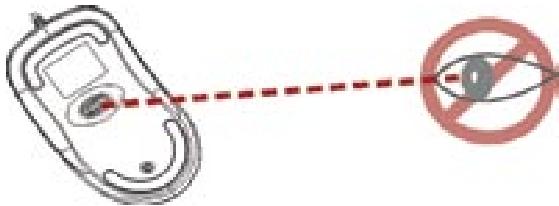
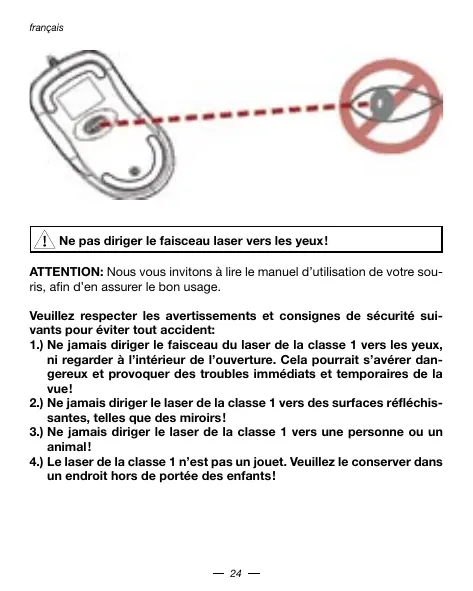
Ne pas diriger le faisceau laser vers les yeux!
ATTENTION: Nous vous invitons à lire le manuel d'utilisation de votre souris, afin d'en assurer le bon usage.
Veillez respecter les avertissements et consignes de sécurité suivants pour éviter tout accident:
1.) Ne jamais diriger le faisceau du laser de la classe 1 vers les yeux, ni regarder à l'intérieur de l'ouverture. Cela pourrait s'avérer dangereux et provoquer des troubles immédiats et temporaires de la vue! 2.) Ne jamais diriger le laser de la classe 1 vers des surfaces réfléchissantes, telles que des mirrors! 3.) Ne jamais diriger le laser de la classe 1 vers une personne ou un animal! 4.) Le laser de la classe 1 n'est pas un jouet. Veuillez le conserver dans un endroit hors de portée des enfants!
Bienvenue
Votre souris BlueStar fonctionne sans capteur et vous procure une mobilité extrême en toute simplicité. La connexion sans fil sur une portée de 10 mètres s'établit instantanément avec votre ordinateur portable ou de bureau, si celui-ci est équipé de la technologie Bluetooth. La fonction standby peu consommatrice d'énergie et le bouton marche/arrêt permettent d'accroître considérablement la performance des batteries. Vous BlueStar fait appel à une technologie de pointe de la première génération : un laser invisible d'une résolution de 1600 dpi remplace le traditionnel senseur optique LED et le balayage de surface est vingt fois plus précis. Elle s'utilise facilement sur la quasi-totalité des surfaces. Son design tendance et son comportement d'utilisation en font l'outil de travail idéal sur ordinateur portable ou de bureau.
Consignes de sécurité
- Ce produit est conforme aux normes IEC 60825-1, relatives aux produits laser de la classe 1.
- Ce produit est conforme aux normes FCC et CE.
- Ce produit ne contient pas de pièces utilisables. Une utilisation autre que celle décrite dans le présent manuel, ou un réglage différent des réglages préconisés dans le présent manuel peuvent entrainer des dysfonctionnements.
- Souris Bluetooth rechargeable
- 2 batteries rechargeables de type AAA
- Câble de chargement USB
- Manuel d'utilisation
Systèmes d'exploitation
- Ordinateur portable ou de bureau disposant d'un module Bluetooth Windows 2000/ME/XP (compatible WinXP SP2, Widcomm BTW, Toshiba Stack ou logiciel IVT BlueSoleil) Mac OS X (10.2.8 ou versions supérieures) avec logiciel Bluetooth.
Attention:
Les changements ou modifications non explicitement conseillés par le fabricant peuvent porter atteinte au bon fonctionnement du produit.
Installation des batteries
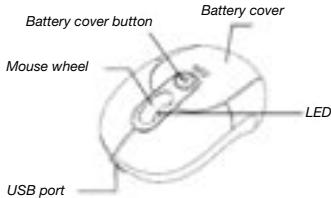
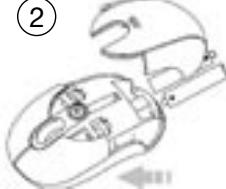
Première étape: Appuyez sur le bouton de la souris et faites glisser le couvercle vers l'arrière.
Deuxième étape: Disposez les batteries en suivant les instructions figurant à l'emplacement des batteries.
Troisième étape: Remettez le couvercle en place.
Push
(2)
Chargement des batteries
Nous recommandons de charger les batteries pendant au moins 10 heures avant la première utilisation et au moins 6 heures lorsqu'elles sont vides.
Remarque : La durée de chargement varie selon la performance de la prise USB de chaque ordinateur portable ou de bureau.
Comment charger la souris
Introduisez le câble USB dans votre BlueStar et dans la prise USB de votre ordinateur portable ou de bureau et la souris se charge automatiquement. Elle peut être utilisée pendant le chargement.
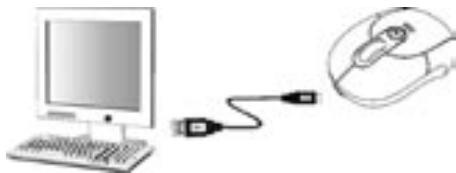
Remarque: Il est indispensable que votre ordinateur portable ou de bureau soit allumé et « en route » pour charger les batteries de votre BlueStar à l'aide du cable USB. Il ne doit pas être en Standby.
Affichage des batteries:
| Voyant vert LED allumé | Le)cable d'alimentation est branché et les batteries sont en charge. |
| Voyant vert LED éteint | Le)cable d'alimentation est branché et les batteries sont chargées. |
Fonctions «économie d'énergie»:
La souris dispose des fonctionnalités suivantes permettant d'économiser de l'énergie:
- La souris se met automatiquement sur mode économique lorsqu'elle n'est pas utilisée durant 10 secondes.
- Elle s'éteint complètement lorsqu'elle n'est pas utilisée durant 5 minutes.
Il suffit d'appuyer sur l'un des boutons pour la remettre en marche. Un court moment d'attente peut se produire pendant que la souris établit à nouveau la connexion Bluetooth.
Établir la connexion bluetooth
BlueStar fonctionne dans tous les environnements Bluetooth. Assurez-vous que votre ordinateur portable ou de bureau dispose d'une capacité Bluetooth en état de fonctionnement, compatible avec les spécifications V1.1 avec profil HID (Human Interface Device) avant de connecter votre BlueStar. Si votre ordinateur portable ou de bureau ne dispose pas de la technologie Bluetooth, il faudra préalablement vous procurer et installer un adaptateur Bluetooth, et doter leur ordinateur portable ou de bureau de l'environnement Bluetooth nécessaire.
Raccordement de votre bluestar à votre ordinateur
Avant de raccorder votre BlueStar à votre ordinateur, nous vous recommandons de lire le mode d'emploi de votre équipement et/ou logiciel Bluetooth, afin d'obtenir des informations sur la manière de connecter certains
accessoires à votre configuration Bluetooth spécifique. Suivez les étapes ci-dessous pour relier votre BlueStar à un système XP/SP2:
- Reliez le récepteur Bluetooth de Windows XP ou mettez-le en marche.
- Mettez la souris en route, à l'aide du bouton se trouvant sur le dessous.
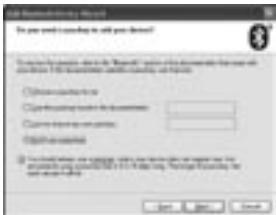
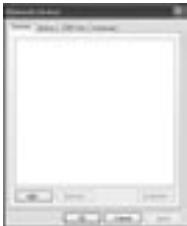
- Cliquez sur «Starb», puis «Gestion du système» et faites un double clic sur «Accessoires Bluetooth».
- Sur l'onglet «Accessoires», cliquez sur «Ajouter».
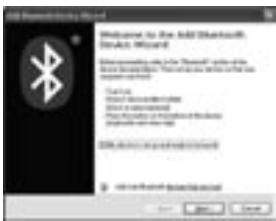
- Activez la fenêtre « L'appareil est connecté et prêt à l'emploi » et cliquez «Suivant».
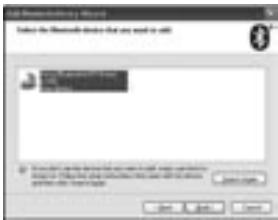
- Appuyez sur le bouton « Connexion » de la souris pour démarrer la connexion avec votre ordinateur. Le voyant LED rouge clignote durant ce processus. Cliquez sur le symbole représentant la souris Bluetooth, puis sur « suivant »
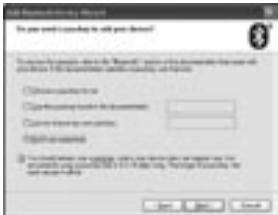
- Cliquez sur «Ne pas utiliser de clé», puis sur «Suivant».
- Vous trouvez la souris Bluetooth sous l'onglet «Accessoires», lorsqu'elle sera raccordée. Le voyant LED rouge s'éteint automatiquement lorsque la connexion est établie.
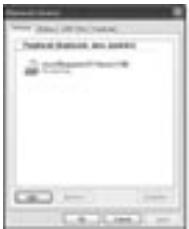
Remarque: Vous pouvez débrancher votre souris munie d'un câble dès que la souris Bluetooth est installée si vous le souhaitez. Vous pouvez aussi conserver les deux souris connectées. Elles fonctionneront alors toutes les deux.
Utilisation de la molette
Votre souris est dotée d'une molette utilisable pour le défillement sur les logiciels Windows et comme bouton séparation configurable. Il peut être utilisé comme bouton de souris standard – pour ce faire, il suffit d'appuyer
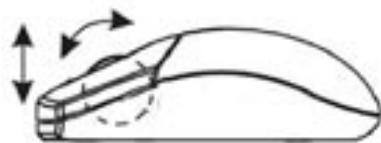
La molette vers le bas. Pour actionner le bouton, il suffit de l'appuyer vers le bas, pour vous servir de la molette de défilament, il suffit d'actionner la molette.
A. La souris ne fonctionne pas ou n'est pas reconnue
Suivez les instructions ci-dessous :
Assurez-vous de la mise en place correcte des batteries et mettez la souris en route. Si elle ne fonctionne toujours pas, remplacez les batteries par des batteries neuves. - Vérifiez que le module Bluetooth de votre ordinateur portable ou de bureau est activé. - Appuyez sur le bouton de «connexion» pour réinitialiser la connexion Bluetooth entre la souris et votre ordinateur portable ou de bureau. Assurez-vous que la souris ait bien été reconnue par le système d'exploitation.
B. le pointeur de la souris ne se déplace pas correctement
Si le pointeur de la souris ne se déplace pas à la vitesse normale, il se pourrait que votre connexion Bluetooth ne soit pas en mesure de transmettre toutes les données de déplacement de la souris à la vitesse voulue. Ceci peut être dû aux interférences d'autres appareils, ou à l'établissement de la connexion par rapport à votre ordinateur portable ou de bureau, ou les deux à la fois.
- Batteries faibles: Remplacez les batteries dès que vous constatez une baisse de performance.
- Suivez les étapes ci-dessous pour optimiser la performance de votre BlueStar et de votre connexion Bluetooth:
- Éloignez tous les objets métalliques se trouvant entre votre ordinateur portable ou de bureau et votre BlueStar.
- Si vous utilisez un ordinateur portable ou de bureau à antenne Bluetooth intégrée, essayez une autre orientation de votre ordinateur portable ou de bureau jusqu'à l'obtention d'une meilleure vitesse de transmission.
- Si vous utilisez un appareil Bluetooth externe, placez l'adaptateur Bluetooth sur chaque ordinateur portable ou à proximité de chaque BlueStar, en
vous servant d'un câble USB. Rapprochez la souris de votre appareil Bluetooth.
Éloignez tous les appareils audio Bluetooth, tels que les écouteurs pouvant être reliés à VOYTEUR, à VOYTEUR, à VOYTEUR, à VOYTEUR. - Éteignez les autres appareils fonctionnant dans la bande des 2.4 GHz, tels que le réseau Wi-Fi et le téléphone cellulaire, ou éloignez les antennes de cet ordinateur portable ou de bureau.
- Attention: Une surface rouge, transparente ou fortement réfléchissante peut être à l'origine du dysfonctionnement de la souris. Utilisez plutôt un tapis de souris ou essayez une autre surface.
Décharge de responsabilité
Les informations contenues dans le présent document peuvent être modifiées sans préavis. Le fabricant ne peut en aucun cas être tenu responsable de son caractère inexact ou incomplet (implicitement ou explicitement). Il décline toute responsabilité pour quelconque manque à gagner, ou dommage industriel, particulier, accessoire ou subséquent que ce soit.
La reproduction de tout ou partie de ce document de façon mécanique ou électronique est formellement interdite. Il en va de même pour sa diffusion, son contenu ne peut être photocopié, enregistré ou reproduit à des fins d'information, sans l'accord écrit explicite du fabricant.
Service après-vente:
En cas de problème avec votre BlueStar, nous vous invitons à contacter votre détaillant ou distributeur local ou à nous écrire à l'adresse suivante: info@dicota.com
2 ans de garantie. Vous trouvez l'intégrité du texte relatif aux clauses de garantie sur notre site Internet: www.dicota.com.
L'ensemble des produits et logiciels cités dans le présent document sont des marques enregistrées et sont la propriété exclusive de leur dépositaire.
Le logo Bluetooth est la propriété de Bluetooth SIG, Inc. L'utilisation de cette marque par DICOTA fait l'objet d'une licence. L'ensemble des autres marques citées appartiennent à leur fabricant respectif.




Le symbole [poubelle sur roue barrée d'une croix WEEE annexe IV] indique une collecte séparée des déchets d'équipements électriques et électroniques dans les pays de l'UE. Veuillez ne pas jeter l'équipement dans les ordures domestiques. Utiliser pour la mise en rebut de ces types d'équipements conformément aux systèmes de traitement et de collecte disponibles dans votre pays.