BLUESTAR - Mysz komputerowa DICOTA - Bezpłatna instrukcja obsługi
Znajdź bezpłatnie instrukcję urządzenia BLUESTAR DICOTA w formacie PDF.



| Typ produktu | Mysz komputerowa |
| Marka | DICOTA |
| Model | BLUESTAR |
| Technologia połączenia | Bluetooth V1.1, profil HID |
| Zasięg | 10 metrów |
| Czujnik | Niewidzialny laser |
| Rozdzielczość | 1600 dpi |
| Zasilanie | 2 akumulatory AAA (w zestawie) |
| Typ ładowania | Przez kabel USB (podłączony do komputera) |
| Czas pracy | Tryb oszczędzania energii: czuwanie po 10 s, wyłączenie po 5 min |
| Kompatybilne systemy operacyjne | Windows 2000/ME/XP (SP2, Widcomm, Toshiba Stack, BlueSoleil), Mac OS X 10.2.8+ |
| Główne funkcje | Kółko przewijania, przycisk połączenia, funkcja oszczędzania energii |
| Zawartość opakowania | Mysz, 2 akumulatory AAA, kabel USB, instrukcja obsługi |
| Klasa lasera | Klasa 1 (IEC 60825-1) |
| Normy bezpieczeństwa | FCC, CE |
| Gwarancja | 2 lata |
| Konserwacja | Czyścić miękką, suchą ściereczką |
| Możliwość naprawy | Nie zawiera części naprawialnych przez użytkownika |
Często zadawane pytania - BLUESTAR DICOTA
Pytania użytkowników dotyczące BLUESTAR DICOTA
0 pytanie dotyczące tego urządzenia. Odpowiedz na te, które znasz, lub zadaj własne.
Zadaj nowe pytanie dotyczące tego urządzenia
Pobierz instrukcję dla swojego Mysz komputerowa w formacie PDF za darmo! Znajdź swoją instrukcję BLUESTAR - DICOTA i weź swoje urządzenie elektroniczne z powrotem w ręce. Na tej stronie opublikowane są wszystkie dokumenty niezbędne do korzystania z urządzenia. BLUESTAR marki DICOTA.
INSTRUKCJA OBSŁUGI BLUESTAR DICOTA
Przewodnik uzytkownika
Akumulatorowa mysz laserowa Bluetooth
slovakian
User's Guide
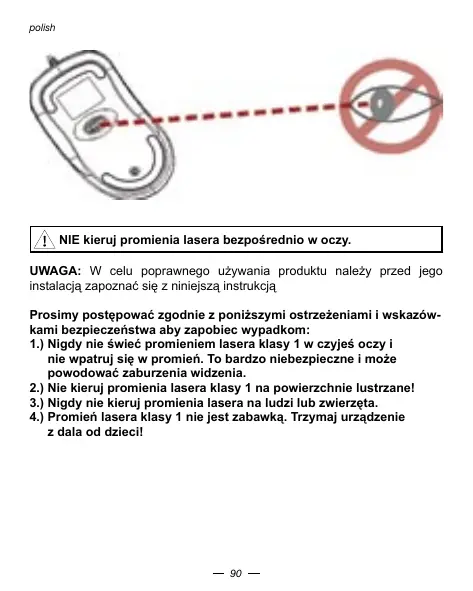
NIE kieruj promienia lasera bezposrednio w oczy.
UWAGA: W cellar popnegne uzywania produktu nalezy przygedo instalacji zapoznac sze z nieijsza instruktcja
Prosimy postopcaż zgodnia z ponijszymi ostrzeżeniami i wskazówki bezpiecznestäba aby zapobiec wypadkom:
1.) Nigdy nie sącie promieniem lasera klasy 1 wczyjes oczy iNie wpatrz u sie w promien. To bardzo nebeziepieczne i我会powod奯 zaburzenia widzenia.
2.) Nie kieruj promienia lasera klasy 1 na powierzchnie lustrzane!
3.) Nigdy nie kieruj promienia lasera na ludzi lub zwierzeta.
40.) Promien' lasera klasy 1 nie jest jabawka. Trzymaj urzadzenie z dala od przycie!
Wstep!
Mysz BlueStar pracuje bez dopatkoego przechaznika w celu osiagniecia Więskej mobilność. Lączy sie bezposrednio z notebookkiem lub komputerem PC wyposzaźny w modul bezprzewodowej technologii Bluetooth, zapawniajez zasiegracy pro do 10 metrow. Tryb uspienia oszcżdajcy energie i przyȩcznik w一直处于 węcławcz poswalaja na lepsze zaradzanie energia.
Mysz korzysta z technologii nowej generaci - promienia niewidzialnego lasera o Rozdzielczość 1600 dpi, kóty zastapil tradacyjny sensor optocyzny LED, gwarantujć tym samym niesamowiec wysocka przycieje dzialiania. Promier niewidzialnéra lasera skanuje powierzchnie 20 razy dokladnej nig tradycyjny sensor optocyzny. Mysz BlueStar pracije poprawnie na wiekszość powierzchni. Stylowy i komfortowo zaprojektowana zapewnia naje保税sza prace z notebookklem i komputerem PC.
Informacja bezpieczneystwa:
- Produkt zgodny z IEC 60825-1, laser klasy 1.
- Produkt zgodny z FCC orazzasadami CE.
- Produktkie posiada naprawialnych czeci. Użycie lub zastosowanie innie nied wospomniane w instrukcjmość powodowej uzzkodzenia lub byc nied bezpieczne.
Opakowanie zawiera:
- Akumulatorowa mysz laserowa Bluetooth
- 2 akumulatory AAA
- Przewód ladowania USB
- Podrcznik uzytkownika
Wymagania minimalne:
Notebook lub komputer PC z module Bluetooth
- Windows 2000/ME/XP (wspierane oprogramwomanie Bluetooth: WinXP SP2, Widcomm BTW, Toshiba Stack i IVT BlueSoilei)
Mac OS X (10.2.8 lub wyyszzy) z dzialajacym oprogramowaniem Bluetooth
Uwaga:
Zmiani i modifikacja nie zaaprobowane w wyrażny spośb przyȩze producenta odpwiedzialné za zgodnosć z produktem mogą zlokacja prawidowej dzialanie uradźenia.
Opisdzialania
Green LED is ON
Charging
Green LED is OFF
Krok 1: Przycinskij przyciskn az myszy i pociagnij do tyluPokrywe komory baterii.
Krok 2: Wlób baterie jakPokazano na rysunku wewnatrz komory baterii.
Krok 3: Umieszć z powrotemPokrywę na miajscu.
Hold
1
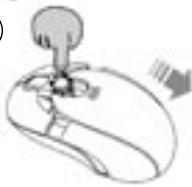
Push
(2
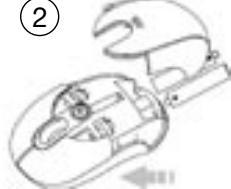
Ladowanie akumulatorów:
Prosimi tadowac akumulatory przyznajmniej 10 godzin za pierwszym razem i co najmnej 6 godzin po ich Rozladowaniu.
Uwaga: Czas ladowania rózni są przy róznych poziomach mocy dostepnych w portach USB notebooka i komputera PC.
Jak ladowac:
Podlacz przywod USB do owiednich portow USB w myszy BlueStar i notebooku lub komuterze PC w celu naładowania. Podczas ladowania mysz sąpezacbe przyszkód.
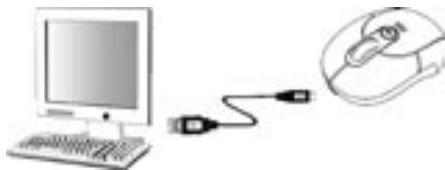
Uwaga: W celu ciaglego ladowania myszy BlueStar przyez port USB twoj notebook lub komputer PC musi byc wączony i nie maye byc w stanie uspienia.
Wskazniki:
| Zielona dioda LED wączona | Przewód zasilajacy podȩczony, akumulatory są ladayu. |
| Zielona dioda LED wymiȩczona | Przewód zasilajacy podȩczony, akumulatory naładowane. |
Funkcje oszczedzania mocy:
W celu dluszego zachowania energii mysz oferuje ponizske funkcje:
- Mysz przechodzi w „Tryb oszczedy" po 10 sekundach braku aktywnosci.
- Mysz przychodzow „Tryb uspienia" p 5 minutach braku aktywnosci.
Wcisnij jeder z przechisków myszy aby wyjsć z Trybu oszczędneo lub Trybu uspienia. Moga pojawic sie pewne opóznienia podoczas ponownego placzenia są cze Bluetho po wyjsciu z Trybu oszczȩdneo lub Trybu uspienia.
Ustanawianie połaczenia Bluetooth
Mysz BlueStarMZe pracowacz kazdym uruchomionym srodowiskiem Bluetooth. Przed polaczenia myszy Bluetooth Z notebookiem lub komputerem PC upewnij sie, ze notebook lub komputer PC posiada uruchomione srodowisko Bluetooth specyfikacj v1.1 lub wyzschej z profilem HID - uradzzenia do wropadzania danych przy czlowieka (Human Interface Device). Jezelwj notebook lub komputer PC nie wspiera srodowiska Bluetooth musisz nabyc i zainstalowac dodatkowy adapter Bluetooth, ktory dolaczy twojeo notebooka lub komputer PC do srodowiska Bluetooth.
Parowanie myszy BlueStar z komputerem:
Przed Rozpoczeciem procesu parowania myszy BlueStar z komputerem powinienes zapoznać sze z instrukcjami dolaczonymi do twego modulu Bluetooth i/ub jego operpromwomania w celu poznania szczegółowej konfiguracci, specificznęd dla twego modulu Bluetooth. Ponizsze krokiPokazuju parowanie myszy BlueStar w systemie Windows XP/SP2.
- Podłucz lub załucz adaptor Bluetooth w systemie Windows XP.
- Włacz przyȩcznik na spodniaj czȩci myszy.
- Kliknij w menu Start, nastepnie Panel Sterowania i kliknij dwukrotmie w "Urzadzenia Bluetooth".
- W zakładuce "Urzadzenia" kliknj "Dodaj".
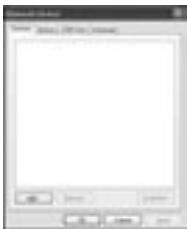
- Zaznacz "Moje uradzzenia jestustawionigot gotowe do znalezionia i kliknjn "Dalej".
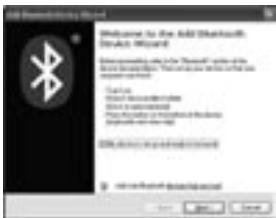
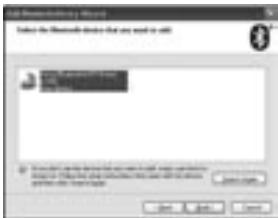
- Wcisnj przycisk polaczenia na myszy i Rozpocznie sie proces parowania myszy z notebookkiem lub komuterem PC. Po polaczenu i czerwona dioda LED zaczne migać. Kliknij wikoné reprezentujacja mysz Bluetooth i kliknj "Dalej".
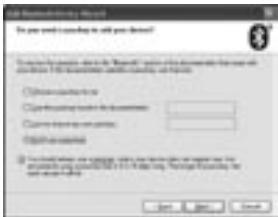
- Kliknj "Nie uzywaj hasla" i kliknj "Dalej".
- Po polaczeniu, mysz Bluetooth możesznazolećź w zakladce "Urzadzenia". Czerwona dioda LED zgaśnie automatyczné po prawidłowym sparowaniu.
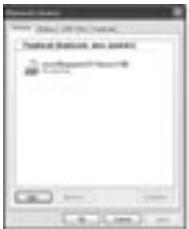
Uwaga: Po zainstalowaniu myszy Bluetooth mysz przywowowa mozesz zarówno odćzycj jak i pozostawic (jeźeli pozostawisz podlaczone dwie myszy, obie这意味着).
Odlaczanie myszy BlueStar od komputera:
Jezeli chcesz odćlaczy mysz BlueStar od komputera wystarczy otworzyc panel sterOWANIA urzadzeniAmi Bluetooth i usnac parowanie myszy.
Praca z mysza
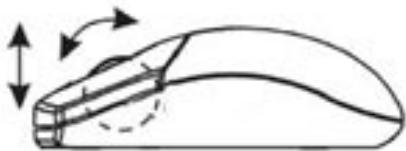
Jak korzystać z roliki:
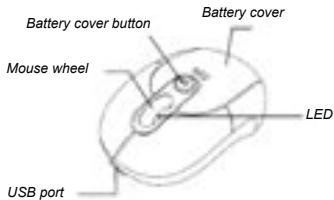
Twoja mysz wyposażona jest w rolk, króma sązy zarówno do przywijania zawartosci okien jak i spelniac role przycisku funkcyjnégo. Moź boć rorywnę użwyana氛 spostrady lub srodkowy przycznic myszy, w tym celu wystarczy wicznę rolke. W celu przywijania obrazu wystarczy obroczć rolke.
Rozwiawyanie problemów
A. Mysz nie dziala podczas instalacji lub nie jest wykrywana
Sprawdz mozliwoSci:
- Upnewijie, ze poprawnie umsieczyles baterie i walkszyles przelacznik. Wymien bateria na nowe jezii dalaj nie diazla.
- Upewnij sie, ze modul Bluetooth notebooka lub komputera PC jest udostepniyon.
- Wcisnjprzycisk polaczenia zeby zresetowac polaczenia Bluetooth pomiedzy mysza a notebookkium lub komputerem PC. Upewnij sie, ze System Operacyjny wykryl ja poprawnie.
B. Kursor nie porusza sie poprawnie
Jezeli kursor opznia是指 w stosunko do wykonywanego ruchu,woje polaczenia Bluetooth maar nie bye w stanie przeslac wszystick danchy z myszy z odopiewiednia predkocia. Moze byc to spowodowane przyte inze zrodla fal radiowych, przeszkody na droze foli, zbyt wielka odegliosc poviedzmy mysza i notebookkium lub komputerem PC lub wszystiek te czynniki.
- Slabe baterie: Wymien baterie gezeli zauwazysz, ze sa rozladowane.
-
Poniższe dzialania powinny poprawić jakość polaczenia Bluetooth i zwięczysć wydajność szyma BlueStar:
-
Uszn wszelkie metalowe prezmiody z linii学习成绩 jej mysz BlueStar z notebookium lub komputerem PC.
- Ježeli korzystasz z notebooka lub komputera PC z wbudowaná antenna Bluetooth próbuj pržestawic notebooka lub komputera PC,Ž do osiagniecia lepszejti transmisji danych.
- Ježeli korzystasz z zewnetrznego uradzdenia Bluetooth, uzyj dodatkowo go przywodu USB i umieć adapter na biurku lub w polu widzenia myszv BlueStar.
- Przesun mysz blüzej urzadzenia Bluetooth.
- Odłucz wszelkie urzadzenia audio uzywajace Bluetooth takie jak sluchawki, ktoře moga bys polaczone z twoim notebookikem lub komputerem PC.
-
Wylaczocrine wizadzenia dzialajaçé w pasmie 2,4 Ghz takie jak sieci Wi-Fi,telefony komkörkowe itp. lub umiesz ich anteny dalej od twojego notebooka lub komputera PC.
-
Uwaga: Moga wystapić zaktocenia w pracy sensora myszy jejli podloźne, na tórym pracuje mysz, jest koloru czerw国家重点, jest przyzzroczyste lub odbija swiatlo jak lustro. Spróbuj wtedy skorzysta z podkladki pod mysz lub zmienić powierzchnie, na tkrój uzywasz myszy.
Zasrzejenia
Informacia w tym Dokumente möglich becz przemiotem modyfikacja. Producent zastrzega sarebowo do przypezwania zmian w dokumente bez informwomanca o tym fakcie. Zadna czewsć dokumentu nie要去 powielana lub przesylana w jakiejkolwiek formie lub przypadku, elektronicznie lub Mechaniznie,wczajacw tom fotokopie, nagrania lub systemy nagrywania i odyszkiwania informaciçbesipismnej zgody produenta.
Obsługa klienja:
W przypadku napotkania jakiegokolwiek problemu z produktem prosimy okontz zlokalmnym dystybutorem, parterne lub sprzedawca, lub przeslij swojeptyanie pod adres info@dicota.com
Gwarancja dwuletnia. Prose zapoznać sie ztreścia naszej gwarancji w internecie: www.dicota.com
Wszystkie produkty oraz oprogramawanie wspomniane wyzej sa zareje-strowanymi znakami towardwymi poszȩgólnych wlascieli. Pomylki lub przeoczenia wykłuczzone.

Bluetooth®
Marka i logo Bluetooth sā wlasnościa Bluetooth SIG, Inc. uzycie marki przyez DICOTA na podstawie udzielonej licenciji. Inne znaki handlowe i nazwy nalezā do ich wlascieli.

Ten symbol (przekreslony symbol koska na smieci zgodny
z WEEE Aneks IV) wskazuje na oddzieje przechowywanie
odpadkow sprzetu elektronicznegwo krajach EU. Proszne je
wyrzustrac sprzetu elektronicznego do domowo go smietnika.
Prosze wykorztastost Dopnej w posczególnych krajach systemy zbierania i przytezarwnia tego rodzaju odpadkow.