BLUESTAR - Mouse per computer DICOTA - Manuale utente e istruzioni gratuiti
Trova gratuitamente il manuale del dispositivo BLUESTAR DICOTA in formato PDF.



| Tipo di prodotto | Mouse per computer |
| Marca | DICOTA |
| Modello | BLUESTAR |
| Tecnologia di connessione | Bluetooth V1.1, profilo HID |
| Portata | 10 metri |
| Sensore | Laser invisibile |
| Risoluzione | 1600 dpi |
| Alimentazione | 2 batterie ricaricabili AAA (incluse) |
| Tipo di ricarica | Tramite cavo USB (collegato al computer) |
| Autonomia | Modalità risparmio energetico: standby dopo 10 s, spegnimento dopo 5 min |
| Sistemi operativi compatibili | Windows 2000/ME/XP (SP2, Widcomm, Toshiba Stack, BlueSoleil), Mac OS X 10.2.8+ |
| Funzioni principali | Rotellina di scorrimento, pulsante di connessione, funzione risparmio energetico |
| Contenuto della confezione | Mouse, 2 batterie AAA ricaricabili, cavo USB, manuale d'uso |
| Classe laser | Classe 1 (IEC 60825-1) |
| Norme di sicurezza | FCC, CE |
| Garanzia | 2 anni |
| Manutenzione | Pulire con un panno morbido e asciutto |
| Riparabilità | Non contiene parti riparabili dall'utente |
Domande frequenti - BLUESTAR DICOTA
Domande degli utenti su BLUESTAR DICOTA
0 domanda su questo apparecchio. Rispondi a quelle che conosci o fai la tua.
Fai una nuova domanda su questo apparecchio
Scarica le istruzioni per il tuo Mouse per computer in formato PDF gratuitamente! Trova il tuo manuale BLUESTAR - DICOTA e riprendi in mano il tuo dispositivo elettronico. In questa pagina sono pubblicati tutti i documenti necessari per l'utilizzo del tuo dispositivo. BLUESTAR del marchio DICOTA.
MANUALE UTENTE BLUESTAR DICOTA
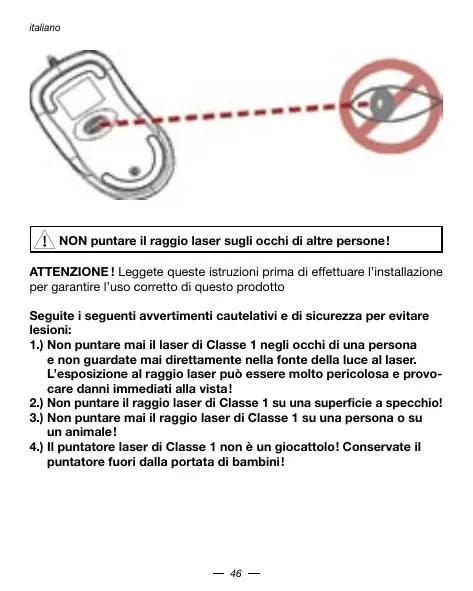
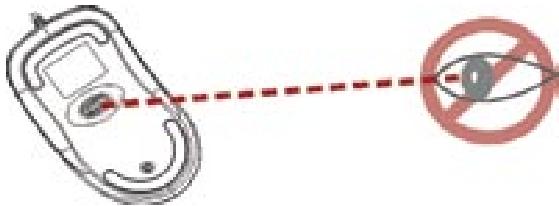
NON pumentare il raggio laser sugli occhi di altre persona!
ATTENZIONE! Leggete queste struzioni prima di effettuare l'installazione per garantire l'uso corretto di quello prodotto
Seguite i seguenti averimenti cautelativi e di sicurezza per evitare lesioni:
1.) Non puntare mai il laser di Classe 1 negli occhi di una persona e non guardate mai direttamente nella fonte della luce al laser. L'esposizione al raggio laser cui quèssere molto pericolosa e provocare danni immediati alla vista!
2.) Non pumentare il raggio laser di Classe 1 su una superficie a specchio!
3.) Non punctare mai il raggio laser di Classe 1 su una persona o su un animale!
4.) Il punctatore laser di Classe 1 non è un giocattolo! Conservate il punctatore fuori alla portata di bambini!
Benvenuti!
Il mouse BlueStar funzione perché ricevitore, per offre il massimo di simplicità e mobilità. Se il vosto Notebook o PC è dotato di Tecnologia Bluetooth, il mouse si collega immediamente montiene un collegamento perché entro un raggio di lavoro di 10 metri. La funzione di standby a basso consumo e l'interrottore ON/OFF facilitano la gestione degli accumulatori.
Il muscle BlueStar utilizza和技术ologia dell'ultima generatione - un raggio laser invisibile con risoluzione di 1600 dpi sostitusic le tradizionale sensore ottico a LED e scandisce la superficie con una precisione venti volte magiore. Con il muscle BlueStar potete lavorare accuramente su praticamente agli tipo di superficie.
Alle notevoli caratteristica techniche si abbina un design moderno e confortevale che rende un piacere lavorare al Notebook o PC.
Avvertimenti di sicurezza
- Questo appeareccchio è conformate alla norma IEC 60825-1 per prodotti laser della Classe 1.
- L'apparecchio è conforme alle disposizioni FCC e CE
- L'apparechio non contiene componenti utilizzabili nella sua esso. L'utilizzo diverso dei componenti di commando e l'utilizzo con impostazioni diverse da quella descritte nelle presenti istruzioni cui dovrestà comparare disfunzioni.
Volume di fornitura
- mouse laser ricaricabile Bluetooth
- 2 batterie ricaricabili AAA
- cavo di caricamento USB
Istruzioni per l'uso
Requisiti di problema
- Notebook o PC con modulo Bluetooth installato
- Windows® 2000/ME/XP (supporta software per Bluetooth WinXP SP2, Widcomm BTW, Toshiba Stack o IVT BlueSolei),
Mac OS X (10.2.8 o superiori) con software Bluetooth
ATTENZIONE!
Ogni cancellamento o modifica non esquisitamente autorizzato dal garante cui potravemarperdita dei diritti d'utilizzo dell'utente perquesto prodotto.
Funzionamento
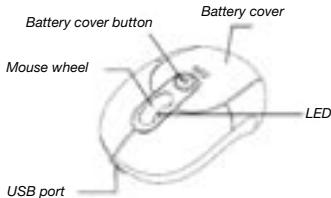
Green LED is ON
Charging
Green LED is OFF
Batteria e alimentazione elettrica:
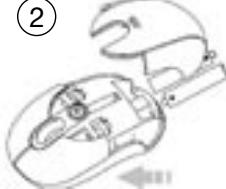
Installazione batterie
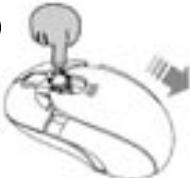
1^ passo: Premere sul tasto superiore del mouse e contemporaneamente tirate indietro i coperchio del vano batterie.
2^ passo: Inserite le batterie nel senso indicate all'interno del vano batterie.
3^ passo: Rimontate il coperchio.
Hold
1
Push
(2)
Prima del primo utilizzato, ricaricate le batteria per almeno 10 ore. Per i ricaricamenti successivi, la durata minima da osservare è di 6 ore.
Notea: La durata del procedimento di ricarica più varie e seconda della capacità dell'interfaccia USB del voistro Notebook/PC
Come ricaricare
Inserite il cavo USB nel vostro BlueStar e nella porta USB del vostro Notebook/PC e il mouse iniziza a ricariciarsi automaticamente. Durante il procedimento di caricamento si può continuare a usare il mouse.
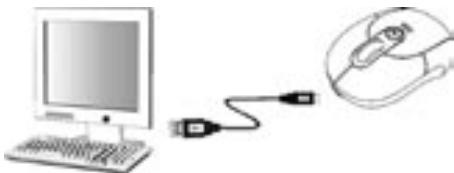
Note: Per ricaricare alla interruzione le batterie del mouse BlueStar con il cavo USB, il Notebook/PC delve essere acceso e non nel modo di STANDBY.
Indicatori battery:
| LED verde acceso | Cavo di alimentazione collegato, le batterie vengono ricaricate. |
| LED verde spento | Cavo di alimentazione collegato, le batterie sono cariche. |
Funzioni di risparmio corrente
Per risparmiare l'energia delle batterie, il mouse offre le seguenti funzioni di risparmo:
- Dop 10 secondi segnale il mouse passa nel modo di risparmio corrente.
- Dopo 5 minuti senza segnale il mouse si spegne automaticamente.
Premete uno dei tasti per risvegliare il mouse da uno dei modi di risparmio corrente. Puo darsi che dobbiate aspetto的那一 attimo nelle mouse ristabilisce le collegamento Bluetooth après il risveglio da uno dei modi di risparmio corrente.
Stabilire il collegamento Bluetooth
BlueStar funzione con agli applicazione Bluetooth. Prima di collegare il mouse BlueStar al vostro Notebook/PC, verificate che il vostro Notebook/PC sa dotato di una configurazione Bluetooth funzionate e compatible con la specifica Bluetooth della versione 1.1. per profilo HID (Human Interface Device). Se il vostro Notebook o PC non supporta Bluetooth dovete prima acquistare ed installare un comune adattatore Bluetooth per dotare il vostro Notebook o PC dei necessari requisiti Bluetooth.
Collegare BlueStar al computer
Prima di collegare BlueStar a vosto computer, leggete le struzioni d'uso che avete ricevuto con il vosto hardware e/o software Bluetooth per verificare i dettagli da osservare per il collegamento di determinati dispositivi
di perifera alla vostra specifica configurazione Bluetooth. Per collegare il vostro mouse BlueStar a unsystem XP/SP2, seguite i seguenti passi:
- Collegate il ricevitore Bluetooth di WINDOWS XP o attivatelo.
- Accendete il mouse premente il tasto sul lato inferiore.
- Clicate su "Start", poi su "Gestione sisterna" e poi un doppiociesu che Periferiche Bluetooth".
- Cliccatse su "Aggiungi" sul tab "Periferiche".
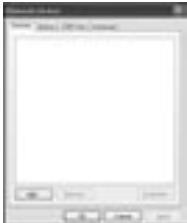
- Attivate l'opinion "La periferica e collegata e pronta all'uso" e cliccate su "Continua".
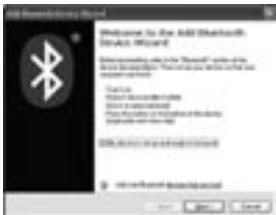
- Premete sul tasto di "Collegamento" sul vostro mouse per iniziare il procedimento di collegamento con il Notebook/PC. Duriente il procedimento di collegamento, il LED roso lampeggia. Clicate sul simbolo che rappresenta il mouse Bluetooth e poi clicate su "Continua".
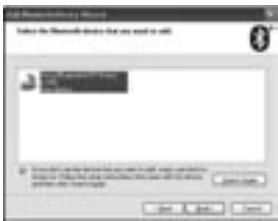
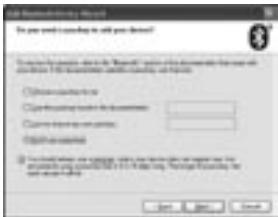
- Cliccate su "Non usare chiave" e poi su "Continua".
- Il mouse Bluetooth apparue nel tab "Periferiche" non appena il collegamento è attivo. Il LED rosso si spegne non appena il collegamento è stato stabilito.
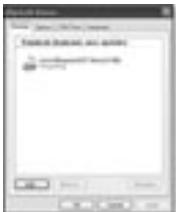
Note: Whenever a vete installato il mouse Bluetooth potete staccare il mouse con cavo oppure lasciarlo attaccato. (Se lasciate collegati due mouse, funzioneranno tutti e due.)
Cancellare BlueStar dal computer
Se non voileti più usare BlueStar con il vostro computer, aprite la gestione diSYSTEMA relativa alle periferiche Bluetooth e cancellate il collegamento relativo al mouse.
Utilizzo del mouse
La rotella
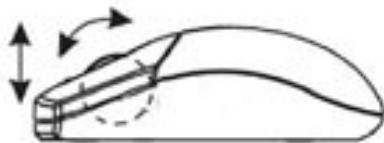
Il mouse è dotato di una rotella che può essere usata per spostarsi nelle finestre di Windows (scrolling) oppure come dato significabile separamente. Può essere usato come dato standard del mouse – in quello casoISTA premere verso il basso la rotella. Perutilizzare il dato dovete premere la rotella soltanto verso il basso, perutilizzato lo scrolling dovete soltanto girare la rotella (senza premere).
Errorocomuni
A. Il mouse non funziona dopo l'installazione o non viene riconosciuto
Provate una o più delle seguenti possibilità:
- Verificate che le batterie siano installare correttamente e riaccendete il mouse. Se continua a non funzionale, inserite batterie nuove.
- Verificate il modulo Bluetooth del Notebook o PC sia attivo.
- Premete il tasto "Connection" per initializzare nuovamente il collegamento to Bluetooth tra mouse e Notebook/PC. Verificate che ilsysteme operativo abbia riconosciutto correttamente il mouse.
B. La freccia del mouse non si muove come dovrebbe
Se i movimento della freccia del mouse avvengono con leggero ritardo, po darsi che i vostro collegamento Bluetooth non si in grado di trasmettere con la necessaria velocità tutti i dati di movimento del mouse. La causa di quello dispietto di transmisión sono essere interferenze da parte di altri appearechi radio, una distanzaccessiva da Notebook/PC o una combinazione di quei due fattori.
- Batterie scariche: Sostituite le batterie quando la loro prestazione comincía a calare.
-
Alcuni consigli che sono migliorare il collegamento Bluetooth e la prestazione della vostra BlueStar:
-
Spostate qualsiasi oggetto metallico che trovi tra il vosto Notebook/PC e il mouse BlueStar.
- Se usate un notebook o PC con antenna Bluetooth incorpORA, provate a cambiare l'orientamento del Notebook/PC finche ottenete una qualita di trasmissione migliorie.
- Se usate un'appareccchio Bluetooth esterno, utilizesze un cavo USB e posizionate l'adattatore Bluetooth supra il vostro notebook o in distanza a vista della BlueStar.
- Avvicinate il mouse al vosto apparecchio Bluetooth.
- Provate a staccare eventuale apparecchio audio Bluetooth, ad es. cuffie, che potrebbero essere collegati al sostro Notebook/PC.
-
Disinserite altri apparecchi che lavorano nella gamma di frequenza di 2,4 GHz, ad es. network Wi-Fi e cellulari oppure spostate le antennae in modo che non siano rivolte verso il vosto Notebook/PC.
-
Attenzione! Il sensore del mouse vuo reagire male quando la superficie del ravolo è rossa, trasparente o fortemente riflettente. Provate ad usare un mousepad oppure usate il mouse su un'altra superficie.
Esclusione della responsabilita:
Le informazioni cont∉ne del documento sono soggette a modificitàZenza preavvvio. Il produttore dell'apparecchio non da alcuna garanzia implicita o esplcità in merito alla correttezza o alla completeness della presente documente e non si assume in alcuni modo una responsabilità per la perdita di utili o altri commerciali, ad inclusione ma non limitatamente a danni commerciali specifici, casuali, segmente o di altre tipo. Non è permesso ribroduire o trasmettere il presente documento in parte o in tutto, in forma elettronica o meccanica, neanche come fotocopia, registrazione o file senza l'espresso assenso per il scritto del produttore.
Servizio di assistenza:
Qualora dovesso rascere dificoltà con l'esercizio del dostro BlueStar, vi preghiamento di mettervi in contatto con il loro rivenditore o distributore locale. Potete sempreanche contattarci direttamente all'indirizzo info@dicota.
2 anni di garanzia Troverete il testo completo delle nostre condizioni di garanzia in internet sul site: www.dicota.com.
Tutti i prodotti e la software sopraindicati sono marchi registrati dei rispettivi titolari. Con riserva di errorsi.

Bluetooth®
Bluetooth SiG Inc. è titolare del marchio e del logotipo "Bluetooth". Perogi uso del marchio da parte di DICOTA è stata ottenuta regolare licenza. Tutte gli altri marchi citati in queste istruzioni sono di possesso dei rispetti titolari.

Questo sbimolo (bidone barrato sec. WEEE, Allegato IV) ricorda che nei paesi EU gli apparentecchi elettrici e elettronici devono essere smaliti separatamente. Non gettate l'apparecchio nella spazzzatura normale! Informatevi sulsystema di smaltimento vigente nel vosto paese e smalite l'apparecchio di consequencesa.

Prosim, nemirte optickym paprskem do oci.
Upozornéni: Prosim pečíve prostudujte tentu manúl prěd instalaci!