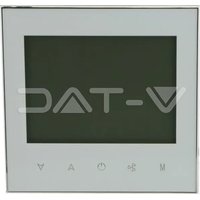
VT-5888 - Умен дом V-TAC - Безплатно ръководство за потребителя
Намерете безплатно ръководството на устройството VT-5888 V-TAC в PDF формат.


| Тип продукт | Интелигентен програмируем домашен термостат |
| Марка | V-TAC |
| Модел | VT-5888 |
| Размери (прибл.) | 86 x 86 mm (стандартен корпус) или 60 mm (европейски корпус) |
| Тегло (прибл.) | 200 g |
| Захранване | 230 V ~ 50 Hz |
| Свързаност | Wi-Fi 2.4 GHz, Bluetooth (за сдвояване) |
| Мобилно приложение | V-TAC Smart Light (iOS и Android) |
| Гласови асистенти | Amazon Alexa, Google Home |
| Седмично програмиране | 6 периода на ден (комфорт и икономичен) |
| Режими на работа | Отопление, охлаждане, вентилация |
| Скорост на вентилатора | Автоматична, висока, средна, ниска |
| Функция за заключване | Пълно заключване или полузаключване |
| Температурен обхват | 5 °C до 35 °C (приблизително) |
| Точност на температурата | ±0,5 °C |
| Дисплей | LCD екран с подсветка |
| Инсталиране | Вграден (стенна кутия 86 mm или 60 mm) |
| Поддръжка и почистване | Почиствайте с мека, суха кърпа. Не използвайте абразивни продукти. |
| Безопасност | Изключете захранването преди инсталиране. Инсталирането да се извършва от сертифициран електротехник. |
| Резервни части и ремонтопригодност | Свържете се с местния дистрибутор или доставчик за резервни части. |
| Обща информация | Интелигентен термостат, съвместим с WiFi, управление чрез приложение и гласови команди, персонализируемо седмично програмиране. |
Често задавани въпроси - VT-5888 V-TAC
Въпроси на потребители за VT-5888 V-TAC
0 въпрос за това устройство. Отговорете на тези, които знаете, или задайте свой въпрос.
Задайте нов въпрос за това устройство
Изтеглете инструкциите за вашия Умен дом в PDF формат безплатно! Намерете ръководството си VT-5888 - V-TAC и вземете отново електронното си устройство в ръце. На тази страница са публикувани всички документи, необходими за използването на вашето устройство. VT-5888 на марката V-TAC.
РЪКОВОДСТВО ЗА ПОТРЕБИТЕЛЯ VT-5888 V-TAC
Благодарим ви, че избрахте и закупихте продукт на Ви-Тек (V-TAC). Ви-Тек (V-TAC) ще ви послужи по най-добрия възможен начин. Моля прочетете тези инструкции внимателно преди инсталация и съхранявайте ръководството за бъдещи справки. Ако имате други въпроси, моля свържете се с нашия дилър или с местния търговец, от който сте закупили продукта. Те са обучени и са готови да ви послужат по най-добрия начин.
ПРЕДУПРЕЖДЕНИЕ!
1) Преди да започнете монтажа, изключете електрозахранването.
2) Проверете номиналните параметри, дадени в инструкциите и указани на продукта, за да се уверите, че продуктът е подходящ за Вашето приложение.
3) Монтажът трябва да се извършва само от сертифициран електротехник.
4. Тази маркировка показва, че продуктът не трябва да се изхвърля заедно с битовите отпадъци.
5. Внимание, риск от токов удар.
ЕЛЕКТРИЧЕСКА СХЕМА
Забележка: Термостатът е подходящ за монтаж в стандартна 86 mm подложка на контактна кутия или 60 mm подложка на контактна кутия по европейски стандарт.
Стъпка 1: Преди да започнете монтажа, изключете електрозахранването (вж. фигура 1).
Стъпка 2: Свалете монтажната плоча, като завъртите LCD дисплея (вж. фигура 2).
Стъпка 3: Свържете кабелите съгласно електрическата схема, след което свържете уреда към електрозахранването (вж. фигура 3).
Стъпка 4: Фиксирайте монтажната плоча на стената и я завинтете добре в кутията (вж. фигура 4).
Стъпка 5: Прикрепете корпуса на термостата на монтажната плоча (вж. фигура 5).
Стъпка 6: Включете електрозахранването и тествайте уреда.
ЕКСПЛОАТАЦИЯ
- Включване/изключване на захранването
- Натиснете бутона на захранването (☐), за да включите/изключите термостата.
- Ръчно и програмно управление
- Натиснете и задръжте бутона (М), на екрана се появява мигащата икона (✗).
- Натиснете бутона със стрелка нагоре (A), за да изберете ръчен режим, след което натиснете бутона със стрелка надолу (V), за да изберете седмична програма.
- Задаване на температурата
- Натиснете бутоните със стрелки (A) и (V), за да зададете температурата. В лявата част на екрана се показва (♡).
- Задаване на режим на заключване
- Натиснете и задръжте бутоните (A) и (V) за 5 секунди, за да заключите/отключите термостата.
- В позиция 3 на опциите можете да изберете пълно заключване или полузаключване.
- Избор на режим на системата
- Натиснете (М), за да изберете режима на системата – отопление, охлаждане и вентилация.
- В режим вентилация – клапанът е затворен, но вентилаторът работи.
- Задаване на скоростта на вентилатора
- Натиснете бутона (♂), за да изберете една от скоростите на вентилатора АВТО-ВИСОКА-СРЕДНА-НИСКА
- Регулиране/настройване на часовника
- Натиснете и задръжте бутона (М), на екрана започва да мига (✿).
- Натиснете (M), за да настроите минутите, часа, дните от седмицата (1= понеделник, 2= вторник, 3= сряда, 4= четвъртък, 5= петък, 6= събота и 7= неделя), като използвате бутоните със стрелки (A) и (∀). След 3 секунди стойността се потвърждава автоматично.
- Регулиране на температурата в седмичната програма
- Натиснете бутона (M), за да регулирате седмичната програма. След това натиснете бутона (M). Натиснете (A) или (V), за да зададете относителни стойности.
ЗАБЕЛЕЖКА: Термостатът осигурява 6 програмируеми периода на отопление и охлаждане за всеки ден – три периода на комфорт - 1, 3 и 5 (изискуемата температура, когато помещението се обитава) и три периода на икономия - 2, 4 и 6 (изискуемата температура, когато помещението не се обитава).
Можете да зададете времето и температурата за всеки един от тези шест дневни периода. Регулирането/задаването на програмите се извършва само в програмен режим. Натиснете бутона (M), за да сменяте ръчен режим и програмируем режим. В ръчен режим, на дисплея се показва иконата (✗). Натиснете бутона (M) 4 пъти, докато на екрана се появи дневната програма. Настройките на програмата за дните от седмицата са 1, 2, 3, 4 и 5. С помощта на бутоните със стрелки (A) и (∀) установете/регулирайте времето за първия период (комфорт). След това натиснете бутона (M) и с помощта на бутоните със стрелки (A) и (∀) установете желаната температура за първия период. Можете да повторите този процес за периоди 2 - 6. Натиснете бутона (M) още веднъж, за да влезете в настройките на програмата за дните от седмицата (в горната част на екрана се показват 6 и 7). Повторете описания процес, за да зададете програмата за уикенда. Натиснете бутона (M) още веднъж, за да потвърдите, и излезте от този режим.
ПРОГРАМНИ НАСТРОЙКИ ПО ПОДРАЗБИРАНЕ
| TIME DISPLAY | WEEKDAY (MON-FRI) (1 2 3 4 5 shows on screen) | WEEKEND (SAT) (6 shows on screen) | WEEKEND (SUN) (7 shows on screen) | |||
| TIME | TEMPERATURE | TIME | TEMPERATURE | TIME | TEMPERATURE | |
| Period 1 | 06:00 | 20°C 06:00 20°C | 06:00 | 20°C | ||
| Period 2 | 08:00 | 15°C 08:00 20°C | 08:00 | 20°C | ||
| Period 3 | 11:30 | 15°C 11:30 20°C | 11:30 | 20°C | ||
| Period 4 | 13:30 | 15°C 13:30 20°C | 13:30 | 20°C | ||
| Period 5 | 17:00 | 22°C 17:00 20°C | 17:00 | 20°C | ||
| Period 6 | 22:00 | 15°C 22:00 15°C | 22:00 | 15°C | ||
При изключено захранване, натиснете едновременно и задръжте натиснати бутона (М) и бутона на вентилатора (♂) за 5 секунди, за да стигнете до системната функция. После, натиснете бутона (М), за да сменяте различните опции.
Забележка: Всички настройки се потвърждават автоматично след включване на захранването.
Стъпка 1: Прекъснете електрозахранването и инсталирайте лампата.
Стъпка 2: Включете захранването, за да изпитате кruшката.
Стъпка 3: Сканирайте посочения QR код или изтеглете "V-TAC Smart Light" от App Store (iOS) или "Google Play Store" (Андроид).
For ANDROID For IOS

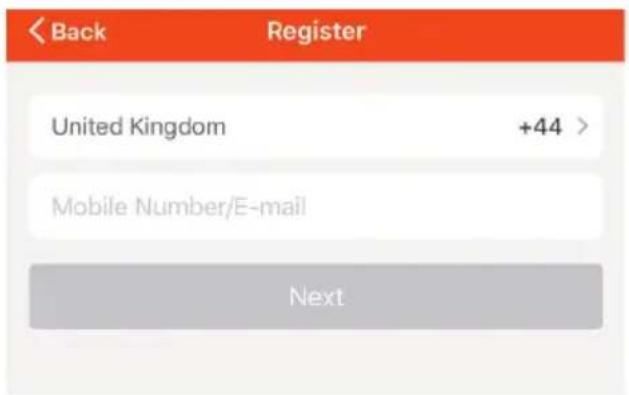
Отворете приложението на Ви-Тек (V-TAC) Smart Light и натиснете Register (регистрация), за да създадете нов акаунт.
Стъпка 5:
A) Мобилен номер: Изберете страната и въведете номер на мобилен телефон. След това натиснете 'Next'.
В) Електронна поща: Въведете адрес на електронна поща и натиснете 'Next'.
Стъпка 6: Въведете верификационния код, който ще бъде изпратен на мобилния телефон / електронната поща, след което присвоете нова парола на Вашия акаунт и натиснете "Confirm".
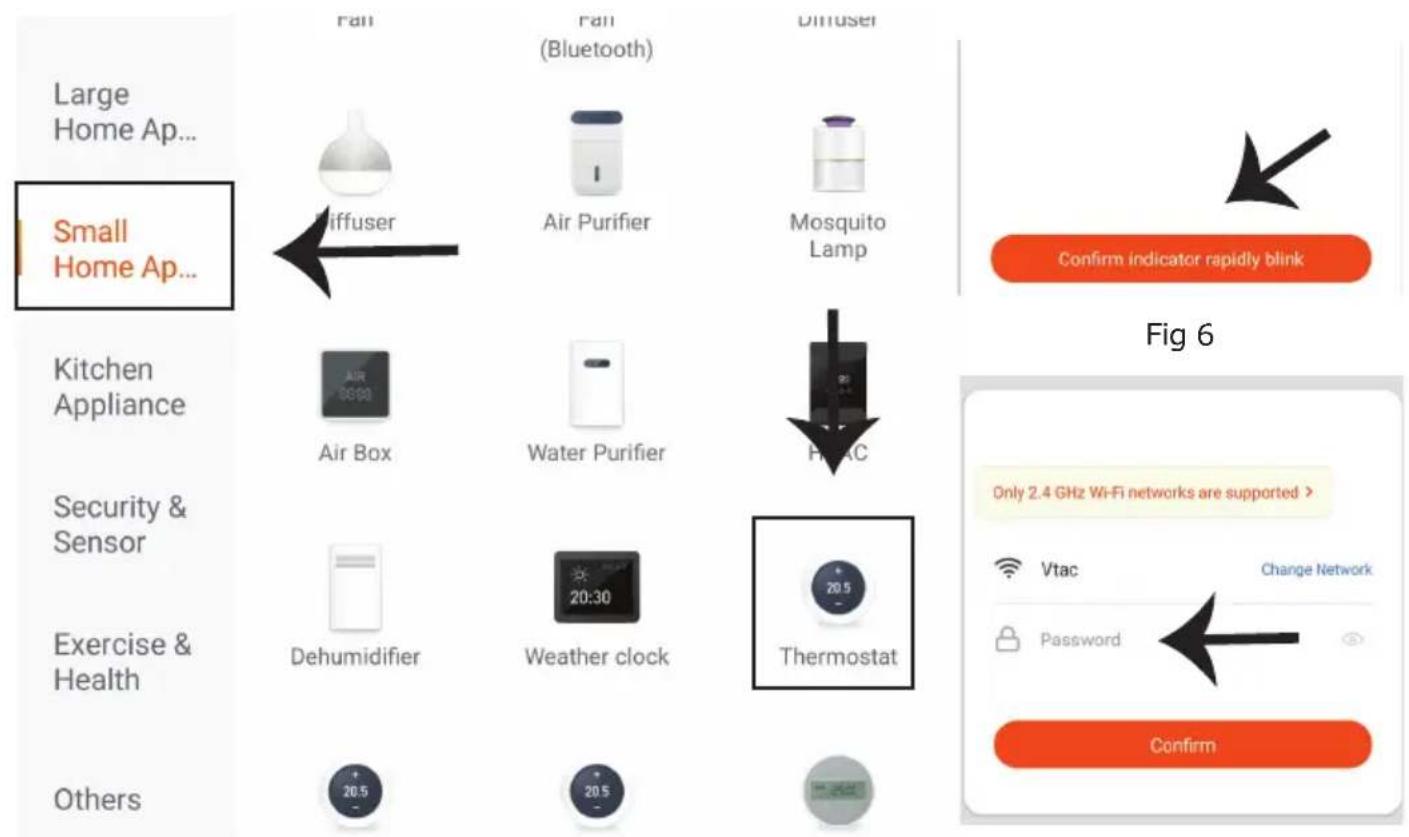
Стъпка 7: За да изберете устройството, натиснете 'Home appliances' (Домакински уреди), след което изберете "Thermostat" (термостат), за да започнете процеса на свързване на устройството с приложението (вж. фигура 5).
Стъпка 8: Процес на свързване
Режим EZ:
A) Включете термостата, като натиснете бутона на захранването ⏻ ).
В) Задръжте натиснат бутона на захранването (☐) и бутона стрелка надолу (∀) за 8 секунди. Фоновото осветление светва и иконата за Wi-Fi (✉) започва да мига веднъж в секунда.
С) На приложението потвърдете, че лампата мига бързо, въведете паролата за Wi-Fi и кликнете върху "Confirm" (Потвърждение) (вж. фигури 6 и 7).
Режим АР:
A) При изключено захранване, натиснете и задръжте бутона със стрелка ( ) за 8 (осем) секунди. Фоновото осветление светва и иконата ( ) започва да мига веднъж в секунда.
В) Отново натиснете и задръжте бутона със стрелка (∀) за 8 (осем) секунди. Иконата (💡) започва да мига веднъж на 3 (три) секунди.
С) На приложението потвърдете, че лампата мига бързо, въведете паролата за Wi-Fi и кликнете върху "Confirm" (Потвърждение) (вж. фигури 6 и 7).
Стъпка 9: След като завършите успешно стъпка 8, ще бъдете пренасочени към страницата "Connecting Now" (свързване), където приложението търси, регистрира и инициализира устройството (вж. фигура 8). След изпълнение на тази стъпка, устройството е свързано успешно.
Стъпка 10: След като завършите успешно стъпка 9, ще бъдете пренасочени към долната страница, където приложението търси, регистрира и инициализира устройството (лампата) (вж. фигурата по-долу).
Стъпка 11: След като вашето устройство е успешно добавено, преименувайте устройството както предпочитате.
ПРОГРАМИРАНЕ НА ТЕРМОСТАТА
След като Вашето помещение бъде установено успешно, то се показва на началния екран. Кръглият бутон е за включване/изключване на помещението. Кликнете върху линията, за да влезете в програмния режим на термостата.
(_) Бутон за включване/изключване. Когато екранът свети, захранването е включено; когато екранът е тъмен, захранването е изключено.
( ) Бутон за режима. В този режим можете да зададете охлаждане, отопление и вентилация. ( ) е за отопление, ( ) е за охлаждане и ( ) е за вентилация.
( Low > ) Бутон за скоростта на вентилатора. Натиснете този бутон, за да изберете автоматичен режим, ниска, средна и висока скорост. ( Auto ) е за автоматична скорост, ( ) е за ниска скорост, ( ) е за средна скорост и ( ) е за висока скорост.
( ) Бутон за ръчен режим – В този режим отоплението може да бъде настроено ръчно (т.е. БЕЗ използване на предварително програмираните настройки).
( ) Бутон за програмиране – Когато се появи този бутон, Вашият термостат е в програмен режим и ще следва предварително зададената програма за отопление. Когато сте в ръчен режим, натиснете бутона ( ), за да изберете режим ( ) и обратното.
( ) Бутон Икономия – В този режим, температурата се настройва на 26 градуса. Тази температура не може да се променя или регулира. ( ) Бутон за заключване/отключване. Ако бутонът е зелен, екранът е "заключен". Ако бутонът е сив, екранът е "отключен".
* Плъзнете жълтия бутон назад или напред, за да регулирате ръчно температурата. Тя се показва в центъра на страницата. След няколко секунди се показва текущата стайна температура.
* В програмен режим, кликнете върху настройката на програмата (в долната част на страницата), за да я зададете като програмна страница, на която просто можете да кликвате върху работните дни (ПОНЕДЕЛНИК-ПЕТЬК), и после върху времето/температурата, за да ги регулирате в предпочитаната от Вас програма.
* Можете да зададете 6 периода – време и температура.
* Повторете горната процедура, след като кликнете върху настройките за уикенда (СЪБОТА-НЕДЕЛЯ) в горната част на страницата.
* След като зададете Вашата програма, кликнете върху SAVE (съхранение) и приложението изпраща програмата към Вашия термостат и потвърждава, че тя е съхранена.
НАСТРОЙКИ НА АЛЕКСА
Стъпка 1: Инсталирайте приложението "Amazon Alexa" чрез App Store (iOS) или Play Store (Андроид) и се регистрирайте. Ако имате съществуващ профил в Amazon Alexa, моля влезте в него.
Стъпка 2: След като сте на началната страница на Amazon Alexa, натиснете долната дясна икона — накъдето е насочена стрелката — за добавяне на ново устройство и позволяване на умение.

amazon alexa
Login
Forgot password?
Mobile number or Email
Amazon password

Show password
LOGIN
New to Amazon?
(настройки) и натиснете "Skills & games", както е показано по-долу.
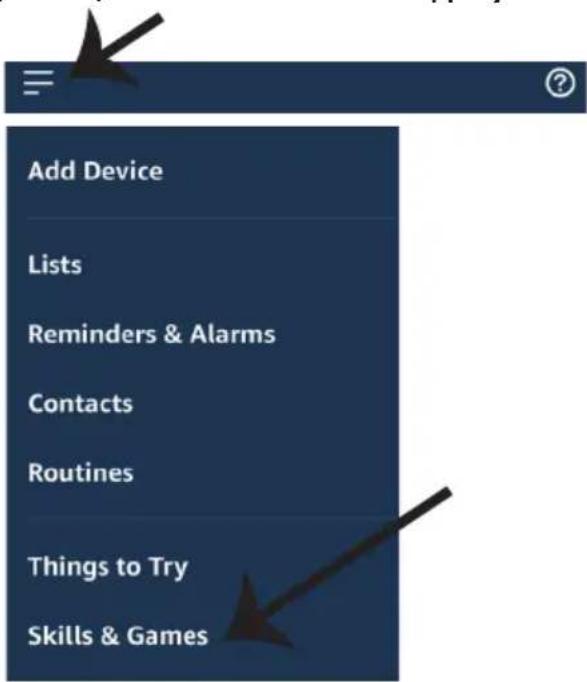
Стъпка 4: Потърсете 'V-TAC Smart Light' на страницата "Skills & Games", както е показано по-долу.


Search
Keyword or skill name
V-TAC Smart Light
Стъпка 5: Позволете умението.
ENABLE

Стъпка 6: Въведете потребителското име и паролата за вход в V-TAC Smart Light и натиснете "Link Now".

+1

Стъпка 7: След като натиснете Link Now, ще бъдете пренасочени към нова страница, която изисква оторизация (вж. фигурата по-долу). Натиснете "Authorize".
Стъпка 8: Ще получите потвърждение за успешно свързания акаунт (вж. фигурата по-долу).

Стъпка 9: Открийте Вашето смарт устройство на Alexa. След като разрешите възможността, А) Можете да подадете гласовата команда "Alexa discover devices" към Вашето устройство Alexa.
В) За да добавите устройство ръчно, в началната страница натиснете 📄 и след това Add device, изберете устройството, което искате да добавите, и натиснете Discover device.
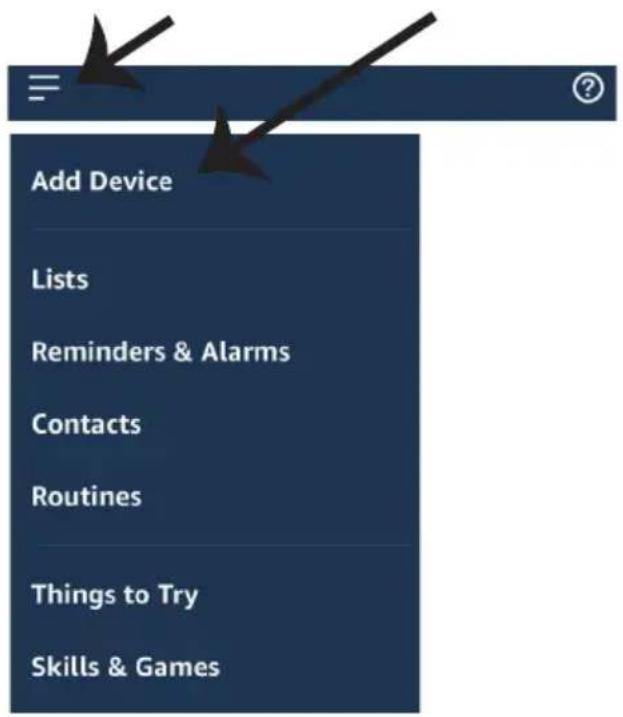
Забележка: Откриването на устройството трябва да бъде осъществено всеки път, когато името на устройството бъде променено в приложението.
КОМАНДИ НА АЛЕКСА
Сега можете да управлявате Вашето смарт устройство с помощта на гласови команди в Alexa. По-долу са дадени някои примерни команди и начините, по които можете да ги използвате:
➢! Алекса, включи/изключи термостата
➢! Алекса, настрой температурата на 22°C
НЕЩА, КОИТО ТРЯБВА ДА ЗАПОМНИТЕ ПРЕДИ ДА ЗАПОЧНЕТЕ ИНСТАЛАЦИЯ:
- Приложение "V-TAC Smart Light" & "Amazon Alexa"
- Уверете се, че имате устройство "Amazon Alexa" (включително Echo, Echo Tap или Echo Dot)
- Умно устройство – Лампа
- Стабилна Wifi мрежа
НАСТРОЙКИ GOOGLE HOME
Стъпка 1:
a) и b) Инсталирайте приложение "Google Home" чрез App Store (iOS) или Play Store (Андроид) и се регистрирайте. Ако вече имате профил в "Google Home", моля влезте в него.
с) Създаване на нов дом/Избор от съществуващ дом, ако има такъв.
d) Включете в захранването устройството "Google Home" и го свържете с приложението. (След това продължете към стъпка 2)
a. Welcome home
Стъпка 2: След като сте на страница "Google Home", натиснете иконата Добавяне "+" – за да добавите ново устройство и умение. След това натиснете "Настройка на устройство", както е показано на изображението по-долу.
a.

Play
Office

Broadcast


Add

Settings
Office
1 device

Office Speaker
Pause
b.

Add to Home

Set up device

Add home member

Стъпка 3: Уверете се, че "Умната крушка" е свързана с приложение "V-TAC Smart Light", преди да започнете стъпка 3. Натиснете раздела за стрела, както е подчертано в изображението по-долу.
Set up
Стъпка 4: Напишете "V-TAC Smart Light" в лентата за търсене и натиснете иконата "V-TAC Smart Light".

V-TAC Smart Light

New devices

Set up new devices
Стъпка 5: Влезте с вашите данни за вход "V-TAC Smart Light", за да се свържете с устройство "Умно осветление".
Стъпка 6: Изберете "V-TAC Smart Light", както е посочено по-долу и натиснете "Свързване сега".
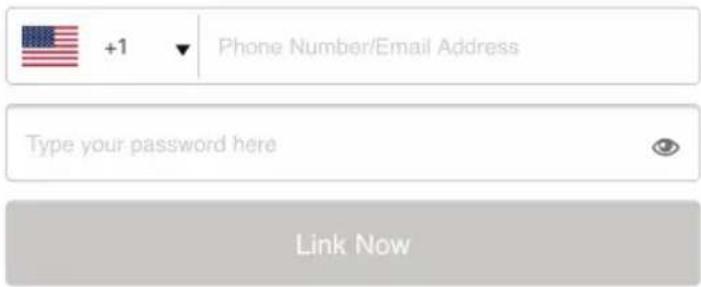
а. Профилът ще бъде свързан, моля останете на страницата и след няколко секунди ще бъдете пренасочен, за да изберете устройството, което да добавите към вашия дом. в. Изберете устройството и натиснете Следващо (както е показано в изображение b).
a. Done
assistant.google.com

Стъпка 8: Изберете "Дом", мястото където желаете да добавите умното осветление. (или) можете да създадете "Нов дом", за да добавите към него умното осветление.
Choose a home
Стъпка 9: Вие успешно сте добавили устройство "Умно осветление" към вашето приложение "Google Home".
Smart-Home

Off

On

Add

Settings
Master bedroom
1 device

home light
Off
。
On

Local devices
1 device

Office Speaker
Стъпка 11:
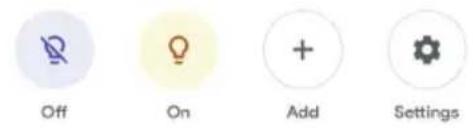
а. Можете да включите/изключите лампата чрез избор на опции включено/изключено (както е посочено визображение а). (ИЛИ) Вие можете да натиснете умната лампа.
b. Ще бъдете пренасочени към страницата (както е показано на изображение b), където можете да контролирате светлините "Функционалност за включване и затъмнение".
a. Smart-Home
N Cera можете да управлявате Вашето смарт устройство с помощта на гласови команди в Google Home. По-долу са дадени някои примерни команди и начините, по които можете да използвате Вашето устройство с Google Home:
! Окей Гугъл, включи/изключи термостата
! Окей Гугъл, настрой температура та на 22°C
КАКВО ДА НЕ ЗАБРАВЯМЕ ПРЕДИ ДА СТАРТИРАМЕ ИНСТАЛАЦИЯТА:
- Приложение "V-TAC Smart Light" и Приложение "Google Home"
- Уверете се, че имате устройството "Google Home"
- Умно устройство – Лампа
- Стабилна Wifi мрежа
UVOD
Hvala vam, što ste odabrali i kupili tvrtke Vi-Tek (V-TAC). Vi-Tek (V-TAC) će vam poslužiti na najbolji mogući način. Molimo, pažljivo pročitajte ove upute prije instalacije i spremite upute za buduću uporabu. Ako imate dodatnih pitanja, molimo obratite se našemprodavaču ili lokalnom trgovcu gdje ste kupili ovaj proizvod. Oni su osposobljeni i spremni vam pomognu na najbolji način.
UPOZORENJE!
1) Prije početka instalacije obavezno isključite napajanje.
2) Provjerite ocjene navedene u uputama i na proizvodu kako biste bili sigurni da je proizvod prikladan za upotrebu.
3) Instalaciju može obaviti samo ovlašteni električar.
4. Označavanje ukazuje da se proizvod ne smije odlagati s ostalim kućnim otpadom.
5. Oprez, rizik od električnog udara.
INSTALACIJA
Napomena: Termostat je prikladan za instalaciju unutar standardne kutije za prekidače od 86 mm ili europske kutije za prekidače od 60 mm.

- ПРЕДУПРЕЖДЕНИЕ!
- ЕЛЕКТРИЧЕСКА СХЕМА
- ЕКСПЛОАТАЦИЯ
- Стъпка 5:
- ПРОГРАМИРАНЕ НА ТЕРМОСТАТА
- НАСТРОЙКИ НА АЛЕКСА
- Search
- КОМАНДИ НА АЛЕКСА
- НЕЩА, КОИТО ТРЯБВА ДА ЗАПОМНИТЕ ПРЕДИ ДА ЗАПОЧНЕТЕ ИНСТАЛАЦИЯ:
- НАСТРОЙКИ GOOGLE HOME
- Стъпка 1:
- a. Welcome home
- Office
- Add to Home
- Set up
- New devices
- Choose a home
- Smart-Home
- Master bedroom
- Стъпка 11:
- КАКВО ДА НЕ ЗАБРАВЯМЕ ПРЕДИ ДА СТАРТИРАМЕ ИНСТАЛАЦИЯТА:
- UVOD
- UPOZORENJE!
- INSTALACIJA
Марка : V-TAC
Модел : VT-5888
Категория : Умен дом