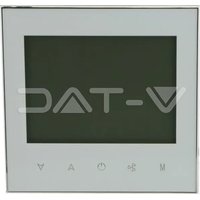
VT-5888 - Smart Home V-TAC - Kostenlose Bedienungsanleitung
Finden Sie kostenlos die Bedienungsanleitung des Geräts VT-5888 V-TAC als PDF.


| Produkttyp | Programmierbarer intelligenter Thermostat für Zuhause |
| Marke | V-TAC |
| Modell | VT-5888 |
| Abmessungen (ca.) | 86 x 86 mm (Standardgehäuse) oder 60 mm (europäisches Gehäuse) |
| Gewicht (ca.) | 200 g |
| Stromversorgung | 230 V ~ 50 Hz |
| Konnektivität | Wi-Fi 2,4 GHz, Bluetooth (zum Pairing) |
| Mobile App | V-TAC Smart Light (iOS und Android) |
| Sprachassistenten | Amazon Alexa, Google Home |
| Wochenprogrammierung | 6 Zeiträume pro Tag (Komfort und Sparen) |
| Betriebsmodi | Heizen, Kühlen, Lüften |
| Lüftergeschwindigkeit | Automatisch, Hoch, Mittel, Niedrig |
| Verriegelungsfunktion | Vollverriegelung oder Halbverriegelung |
| Temperaturbereich | 5 °C bis 35 °C (Schätzung) |
| Temperaturgenauigkeit | ±0,5 °C |
| Anzeige | Hintergrundbeleuchtetes LCD-Display |
| Installation | Unterputz (Wanddose 86 mm oder 60 mm) |
| Pflege und Reinigung | Mit einem weichen, trockenen Tuch reinigen. Keine Scheuermittel verwenden. |
| Sicherheit | Vor der Installation die Stromversorgung trennen. Installation durch einen zertifizierten Elektriker. |
| Ersatzteile und Reparierbarkeit | Wenden Sie sich für Ersatzteile an den Händler oder lokalen Lieferanten. |
| Allgemeine Informationen | Intelligenter Thermostat mit WiFi-Kompatibilität, Steuerung über App und Sprachbefehle, anpassbare Wochenprogrammierung. |
Häufig gestellte Fragen - VT-5888 V-TAC
Benutzerfragen zu VT-5888 V-TAC
0 Frage zu diesem Gerät. Beantworten Sie die, die Sie kennen, oder stellen Sie Ihre eigene.
Eine neue Frage zu diesem Gerät stellen
Laden Sie die Anleitung für Ihr Smart Home kostenlos im PDF-Format! Finden Sie Ihr Handbuch VT-5888 - V-TAC und nehmen Sie Ihr elektronisches Gerät wieder in die Hand. Auf dieser Seite sind alle Dokumente veröffentlicht, die für die Verwendung Ihres Geräts notwendig sind. VT-5888 von der Marke V-TAC.
BEDIENUNGSANLEITUNG VT-5888 V-TAC
Wir danken Ihnen, dass Sie ein V-TAC ausgesucht und gekauft haben. V-TAC wird Ihnen die besten Dienste erweisen. Lesen Sie, bitte, diese Gebrauchsanweisung vor der Montage aufmerksam durch und halten Sie sie für Auskünfte in der Zukunft parat. Sollten Sie weitere Fragen haben, kontaktieren Sie, bitte, unseren lokalen Händler oder Verkäufer, von dem Sie das Produkt gekauft haben. Sie sind ausgebildet und bereit Sie auf die bestmögliche Art und Weise zu unterstützen.
ACHTUNG!
1) Bitte stellen Sie sicher, dass das Gerät ausgeschaltet ist, bevor Sie mit der Installation beginnen.
2) Überprüfen Sie die in den Anweisungen und auf dem Produkt angegebenen Nennparameter, um sicherzustellen, dass das Produkt für Ihre Anwendung geeignet ist.
3) Nur von einem zertifizierten Elektriker installieren lassen.
4. Diese Kennzeichnung weist darauf hin, dass dieses Produkt nicht mit dem Hausmüll entsorgt werden darf.
5. Vorsicht, Stromschlaggefahr.
INSTALLATION
Hinweis: Der Thermostat eignet sich zur Installation in Standard-Einbaudose mit 86 mm oder in Einbaudose mit 60 mm gemäß europäischem Standard.
Schritt 1: Schalten Sie die Stromversorgung aus, bevor Sie mit der Installation beginnen (siehe Abb. 1).
Schritt 2: Entfernen Sie die Montageplatte durch Drehen des LCD-Teils (siehe Abb. 2).
Schritt 3: Schließen Sie die Kabel gemäß dem Schaltplan an und schließen Sie das Gerät an die Stromversorgung an (siehe Abb. 3).
Schritt 4: Befestigen Sie die Montageplatte an der Wand und schrauben Sie sie dann richtig in die Dose (siehe Abb. 4).
Schritt 5: Befestigen Sie den Thermostatkörper und die Montageplatte (siehe Abb. 5).
Schritt 6: Schalten Sie die Stromversorgung ein und testen Sie das Gerät.
BETRIEB
- Ein-/Ausschalten
- Drücken Sie die Ein/Aus-Taste (💡), um den Thermostat ein- oder auszuschalten.
- Manuelle und Programmsteuerung
- Halten Sie die Taste (M) gedrückt. Das Blitzsymbol (☐) wird auf dem Bildschirm angezeigt.
- Drücken Sie die Aufwärtspfeiltaste (▲), um den manuellen Modus auszuwählen. Drücken Sie dann die Abwärtspfeiltaste (▼), um ein Wochenprogramm auszuwählen.
- Temperatureinstellungen
- Drücken Sie die Pfeiltaste (A) (V), um die Temperatur einzustellen. (☐) Wird in der linken Ecke des Bildschirms angezeigt.
- Sperrmoduseinstellungen
- Halten Sie die Tasten (A) und (V) 5 Sekunden lang gedrückt, um den Thermostat zu sperren / zu entsperren.
- In Punkt 3 der High-Senior-Optionen können Sie Vollsperre oder Halb-sperre auswählen
- Auswahl des Systemmodus
- Drücken Sie (M), um den Systemmodus Heizen, Kühlen und Ventilation zu ändern.
- Im Ventilationmodus – das Ventil ist geschlossen, aber der Ventilator läuft.
- Ventilatordrehzahl einstellen
- Drücken Sie die Taste (♀), um eine der Ventilatorstufen AUTO-HIGH-MED-LOW auszuwählen.
- Uhr einstellen/justieren
- Halten Sie die Taste (M) gedrückt. (✗) blinkt auf dem Bildschirm.
- Drücken Sie (M), um MINUTE, STUNDE, WOCHENTAGE (1 = Montag, 2 = Dienstag,
3 = Mittwoch, 4 = Donnerstag, 5 = Freitag, 6 = Samstag und 7 = Sonntag) mit der Pfeiltaste (A) (V) einzustellen. Nach 3 Sekunden wird der Wert automatisch bestätigt.
- Temperatur im Wochenprogramm einstellen
- Drücken Sie die Taste (M), um die Einstellung der Wochenprogrammierung vorzunehmen. Drücken Sie dann die Taste (M). Drücken Sie (A) oder (V), um relative Werte festzulegen.
HINWEIS: Der Thermostat bietet 6 programmierbare Heiz- und Kühlperioden für jeden Tag – drei Komfortperioden – 1, 3 und 5 (die erforderliche Temperatur bei besetztem Raum) und drei Einsparperioden – 2, 4 und 6 (die erforderliche Temperatur wenn das Raum nicht genutzt wird).
Sie können sowohl die Zeit als auch die Temperatur für jede dieser sechs Tagesperioden einstellen. Das Anpassen/Einstellen der Zeitpläne ist nur im Programmiermodus möglich. Drücken Sie die Taste (M), um zwischen manuellem und programmierbarem Modus zu wechseln. Im manuellen Modus wird das Symbol (✗) auf dem Bildschirm angezeigt. Drücken Sie die Taste (M) 4x, bis der Wochentagszeitplan auf dem Bildschirm angezeigt wird. Die Einstellungen für den Wochentagszeitplan sind 1,2,3,4 und 5. Verwenden Sie die Pfeiltasten (A) (V), um die Zeit für die 1. Periode (Komfort) zu steuern / anzupassen. Drücken Sie dann die Taste (M) und stellen Sie mit der Pfeiltaste (A) (V) die gewünschte Temperatur für die erste Periode ein. Sie können diesen Vorgang in 2 - 6 Perioden wiederholen. Drücken Sie erneut die Taste (M), um die Wochenendplaneinstellungen aufzurufen (6 und 7 werden oben auf dem Bildschirm angezeigt). Wiederholen Sie den obigen Vorgang, um den Wochenendzeitplan festzulegen. Drücken Sie die Taste (M) noch einmal, um zu bestätigen und das Menü zu verlassen.
STANDARDPROGRAMMEINSTELLUNGEN
| TIME DISPLAY | WEEKDAY (MON-FRI) (1 2 3 4 5 shows on screen) | WEEKEND (SAT) (6 shows on screen) | WEEKEND (SUN) (7 shows on screen) | |||
| TIME | TEMPERATURE | TIME | TEMPERATURE | TIME | TEMPERATURE | |
| Period 1 | 06:00 | 20°C 06:00 20°C | 06:00 | 20°C | ||
| Period 2 | 08:00 | 15°C 08:00 20°C | 08:00 | 20°C | ||
| Period 3 | 11:30 | 15°C 11:30 20°C | 11:30 | 20°C | ||
| Period 4 | 13:30 | 15°C 13:30 20°C | 13:30 | 20°C | ||
| Period 5 | 17:00 | 22°C 17:00 20°C | 17:00 | 20°C | ||
| Period 6 | 22:00 | 15°C 22:00 15°C | 22:00 | 15°C | ||
FUNKTIONEN & OPTIONEN EINSTELLUNGEN
Halten Sie bei ausgeschaltetem Gerät die Tasten (M) und (♂) Lüfter gleichzeitig 5 Sekunden lang gedrückt, um die Systemfunktion zu erreichen. Drücken Sie dann die Taste (M), um die verschiedenen Elemente zu ändern.
Hinweis: Alle Einstellungen werden beim Einschalten automatisch bestätigt.
Schritt 1: Trennen Sie die Stromversorgung und installieren Sie die Lampe
Schritt 2: Schalten Sie den Strom ein, um die Glühbirne zu testen.
Schritt 3: Scannen Sie den angegebenen QR-Code oder laden Sie „V-TAC Smart Light“ aus dem
App Store (iOS) oder dem Google Play Store (Android) herunter.
For ANDROID For IOS

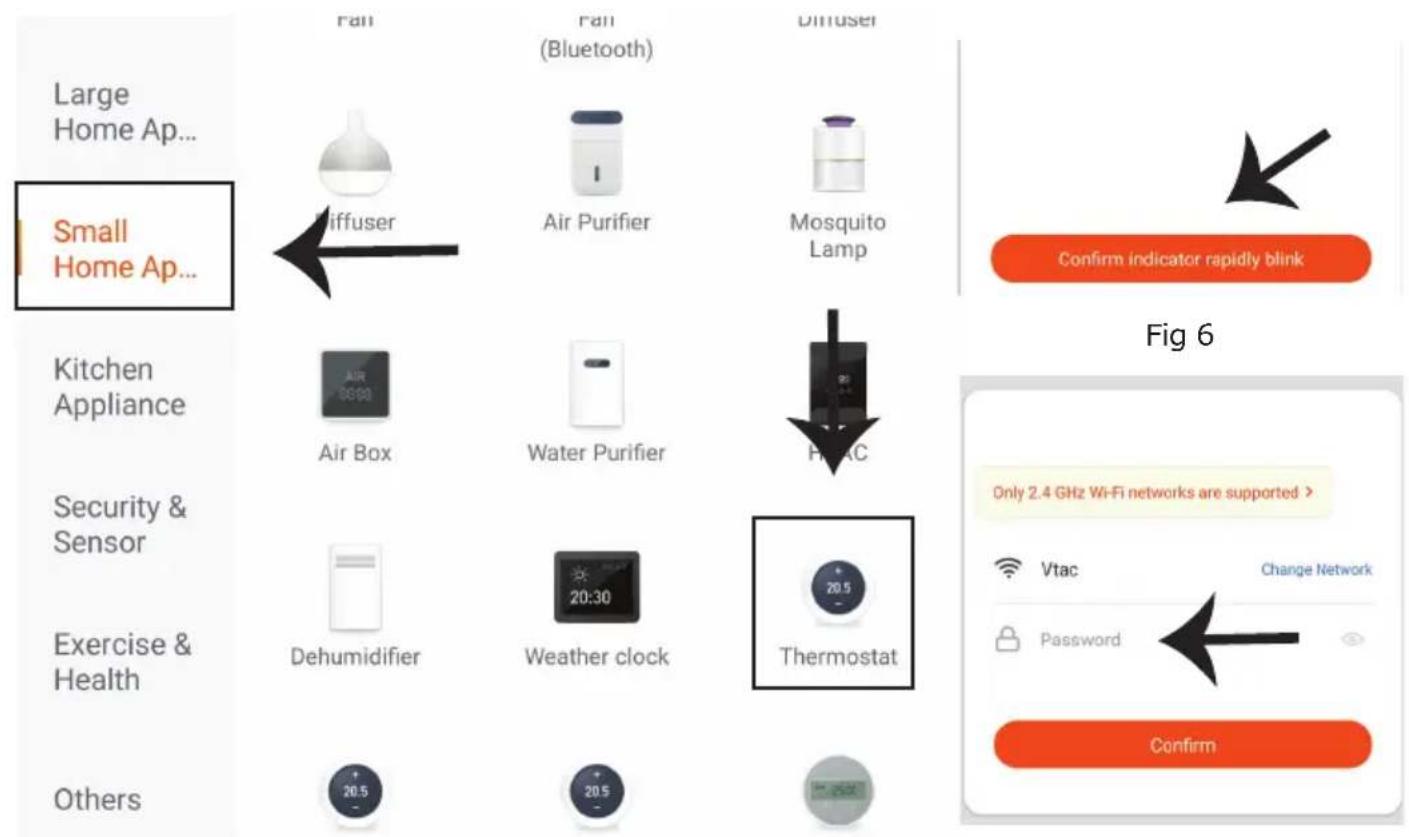
Schritt 7: Um das Gerät auszuwählen, tippen Sie auf Haushaltsgeräte und wählen Sie
"Thermostat", um den Kopplungsvorgang des Geräts mit der Anwendung zu starten (siehe Abb. 5).
Schritt 8: Kopplungsvorgang
EZ MODE:
A) Schalten Sie den Thermostat durch Drücken des Netzschalters (💡) ein. B) Halten Sie den Ein-/Ausschalter (💡) und den Abwärtspfeiltaste (▼) 8 Sekunden lang gedrückt. Die Hintergrundbeleuchtung ist eingeschaltet und das WLAN-Symbol (💡) blinkt einmal pro Sekunde.
C) Vergewissern Sie sich in der Anwendung, dass die Lampe schnell blinkt, geben Sie das WLAN-Passwort ein und klicken Sie auf "Bestätigen" (siehe Abbildungen 6 und 7).
AP MODUS:
A) Halten Sie bei ausgeschaltetem Gerät die Pfeiltaste (∀) 8 (acht) Sekunden lang gedrückt. Die Hintergrundbeleuchtung ist eingeschaltet und das Symbol (💡) blinkt einmal pro Sekunde.
B) Halten Sie die Pfeiltaste (∀) erneut 8 (acht) Sekunden lang gedrückt. Das Symbol (💡) blinkt einmal alle 3 (drei) Sekunden.
C) Vergewissern Sie sich in der Anwendung, dass die Lampe schnell blinkt, geben Sie das WLAN-Passwort ein und klicken Sie auf "Confirm" (Bestätigen) (siehe Abbildungen 6 und 7).
Schritt 9: Wenn Sie Schritt 8 erfolgreich abgeschlossen haben, werden Sie zur Seite Jetzt verbinden ("Connecting Now") weitergeleitet, auf der die Anwendung das Gerät sucht, registriert und initialisiert (siehe Abb. 8). Sobald dies abgeschlossen ist, wird Ihr Gerät erfolgreich gekoppelt.
Schritt 10: Nachdem Sie Schritt 9 erfolgreich abgeschlossen haben, werden Sie zur unteren Seite weitergeleitet, auf der die App das Gerät (Lampe) sucht, registriert und initialisiert.
Schritt 11: Sobald Ihr Gerät erfolgreich hinzugefügt wurde, benennen Sie das Gerät wie Sie wünschen um.
PROGRAMMIERUNG DES THERMOSTATS
Sobald Ihr Raum erfolgreich eingerichtet wurde, wird er auf dem Startbildschirm angezeigt. Die runde Taste dient zum Ein- und Ausschalten des Raums. Klicken Sie auf die Zeile, um den Thermostat-Programmiermodus aufzurufen.
( ⏻ ) Ein/Aus-Taste. Wenn der Bildschirm leuchtet, ist das Gerät eingeschaltet. Wenn der Bildschirm dunkel ist, ist das Gerät ausgeschaltet.
(☐) Modustaste. In diesem Modus können Sie Kühlen, Heizen und Lüften einstellen. (☐) dient zum Heizen, (☐) zum Kühlen und (☐) zur Ventilierung.
( Low > ) Taste für die Ventilatorgeschwindigkeit. Drücken Sie diese Taste, um die automatische, niedrige, mittlere und hohe Geschwindigkeit auszuwählen. ( Auto ) steht für automatische Geschwindigkeit, ( ) steht für niedrige Geschwindigkeit, ( ) steht für mittlere Geschwindigkeit und ( ) steht für hohe Geschwindigkeit.
( ) Taste für manuellen Modus - In diesem Modus kann die Heizung manuell eingestellt werden (d.h. ohne Verwendung der vorprogrammierten Einstellungen).
( ) Programmiertaste - Wenn diese Taste angezeigt wird, befindet sich Ihr Thermostat im Programmiermodus und folgt einem voreingestellten Heizplan. Drücken Sie im manuellen Modus die Taste ( ), um den Modus ( ) auszuwählen und umgekehrt.
( ) Spartaste - In diesem Modus liegt die Temperatur bei 26 Grad. Diese Temperatur kann nicht geändert oder angepasst werden.
( ) Taste zum Sperren / Entsperren. Wenn die Schaltfläche grün ist, ist der Bildschirm "gesperrt". Wenn die Schaltfläche grau ist, ist der Bildschirm "entsperrt".
*Schieben Sie die gelbe Taste vorwärts oder zurück, um die Temperatur manuell einzustellen. Die Temperatur wird in der Mitte der Seite angezeigt. Nach einigen Sekunden wird die aktuelle Raumtemperatur angezeigt.
*Klicken Sie im Programmmodus auf die Programmeinstellung (unten auf der Seite), um sie als Programmseite festzulegen, auf der Sie einfach auf Wochentage (MONTAG-FREITAG) und dann auf Zeit/Temperatur klicken können, um diese zu dem von Ihnen bevorzugten Zeitplan anzupassen.
* Sie können 6 Zeiträume einstellen - Zeit und Temperatur.
* Wiederholen Sie den obigen Vorgang, nachdem Sie oben auf der Seite auf die Wochenendeinstellungen (SAMSTAG-SONNTAG) geklickt haben.
* Nachdem Sie Ihr Programm eingestellt haben, klicken Sie auf SPE-ICHERN. Die Anwendung sendet das Programm an Ihren Thermostat und bestätigt, dass es gespeichert ist.
ALEXA SETTINGS
Schritt 1: Installieren Sie die Amazon Alexa-App über den App Store (iOS) oder den Play Store (Android) und registrieren Sie sich. Wenn Sie bereits ein Konto bei Amazon Alexa haben, melden Sie sich bitte an.
Schritt 2: Sobald Sie sich auf der Amazon Alexa-Startseite befinden, tippen Sie auf das untere rechte Symbol, wo der Pfeil angezeigt wird, um ein neues Gerät und eine neue Fähigkeit hinzuzufügen.

amazon alexa
Login
Forgot password?
Mobile number or Email
Amazon password

Show password
LOGIN
New to Amazon?
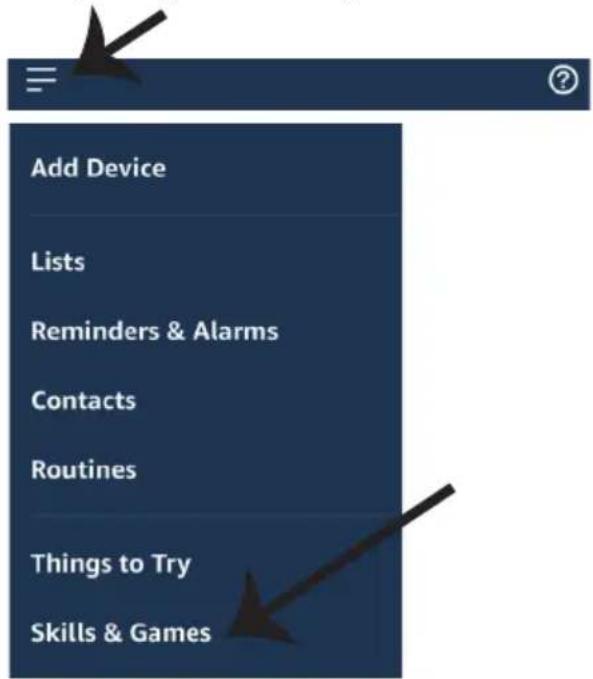
Schritt 3: Tippen Sie auf Einstellungen und tippen Sie auf "Fähigkeiten und Spiele" (siehe unten).

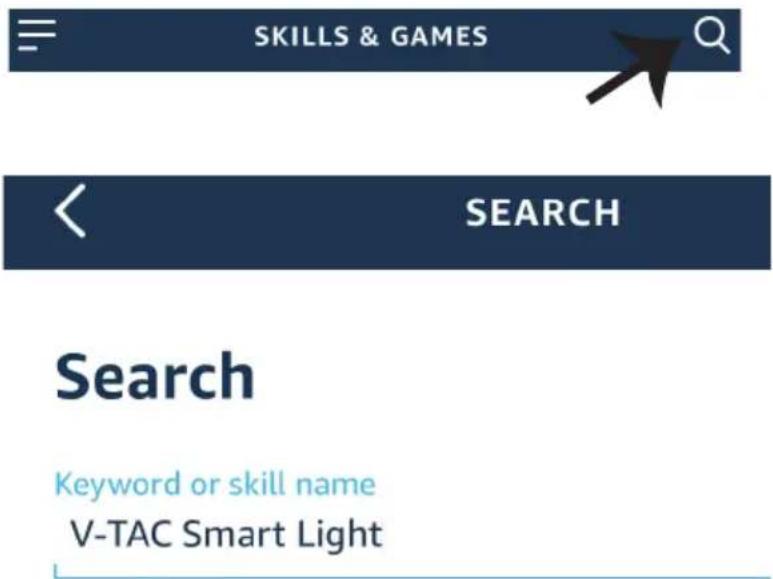
Schritt 4: Suchen Sie auf der Seite „Skills & Games“ nach „V-TAC Smart Light“ (siehe unten).
Schritt 5: Aktivieren Sie die Fähigkeit.
ENABLE
Schritt 6: Geben Sie Ihre V-TAC Smart Light-Login-ID und Ihr Kennwort ein und tippen Sie auf „Link Now“.

+1

Schritt 7: Wenn Sie auf Jetzt verknüpfen klicken, werden Sie auf eine neue Seite umgeleitet, die Sie zur Autorisierung auffordert (Bild unten). Tippen Sie auf "Authorize".

Schritt 8: Sie erhalten eine Bestätigung, daß das Konto erfolgreich verknüpft wurde (siehe Bild unten).
Done

Schritt 9: Entdecken Sie Ihr Smartphone auf Alexa. Sobald Sie die Fertigkeit aktiviert haben, A) können Sie den Sprachbefehl „Alexa Discover Devices“ für das Alexa-Gerät verwenden, über das Sie verfügen. B) Um das Gerät manuell auf der Startseite hinzuzufügen, tippen Sie auf und dann auf „Add Device“. Wählen Sie das Gerät aus, das Sie hinzufügen, und tippen Sie auf „Discover Device“.
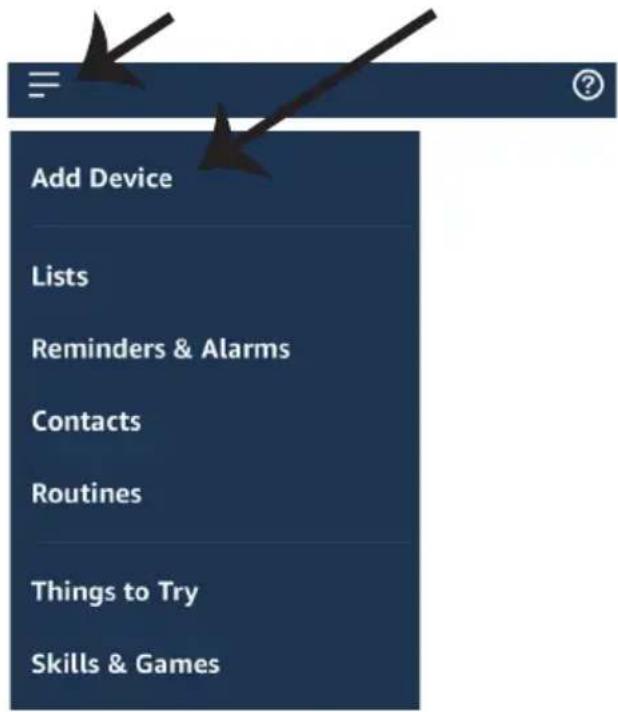
Hinweis: Die Erkennung des Geräts muss jedes Mal durchgeführt werden, wenn der Name des Geräts in der App geändert wird.
ALEXA Befehle
Jetzt können Sie Ihr intelligentes Gerät mithilfe von Sprachbefehlen auf Alexa steuern. Im Folgenden finden Sie einige Beispiele für die Verwendung von Befehlen:
➢! Alexa, schalte den Thermostat ein/aus
➢! Alexa, stell die Temperatur auf 22 °C
EMPFEHLUNGEN VOR DEM START DER INSTALLATION:
- V-TAC Smart Light App & Amazon Alexa App
- Stellen Sie sicher, dass Sie über ein Amazon Alexa-Gerät verfügen (einschließlich Echo, Echo Tap oder Echo Dot).
- Intelligentes Gerät - Lampe
- Stabiles WLAN-Netzwerk
GOOGLE HOME EINSTELLUNGEN
Schritt 1:
a & b) Installieren Sie die Google Home App über den App Store (iOS) oder den Play Store (Android) und registrieren Sie sich. Wenn Sie bereits ein Konto bei Google Home haben, melden Sie sich bitte an.
c) Erstellen Sie ein neues Zuhause / Wählen Sie ggf. ein vorhandenes Zuhause aus.
d) Schalten Sie das Google Home-Gerät ein und verbinden Sie es mit der App. (Dann weiter mit Schritt 2)
a. Welcome home
Schritt 2: Sobald Sie sich auf der Google Home-Startseite befinden, tippen Sie auf das Plussymbol, um ein neues Gerät und eine neue Fähigkeit hinzuzufügen. Tippen Sie anschließend auf Gerät einrichten wie unten auf dem Bild gezeigt.
a.

Play
Office

Broadcast


Add

Settings
Office
1 device

Office Speaker
Pause
b.

Add to Home

Set up device

Add home member

Schritt 3: Stellen Sie sicher, dass die intelligente Glühbirne mit der V-TAC Smart Light-App gekoppelt ist, bevor Sie mit Schritt 3 beginnen. Tippen Sie auf den Pfeilbereich, wie auf dem Bild unten hervorgehoben ist.
Set up
Schritt 4: Geben Sie "V-TAC Smart Light" in die Suchleiste ein und tippen Sie auf das Symbol "V-TAC Smart Light"

V-TAC Smart Light

New devices

Set up new devices
Schritt 5: Melden Sie sich mit Ihren V-TAC Smart Light-Kontodaten an, um das intelligente Leben-Gerät zu verknüpfen.
Schritt 6: Wählen Sie V-TAC Smart Light wie unten gezeigt und tippen Sie auf Jetzt verknüpfen.
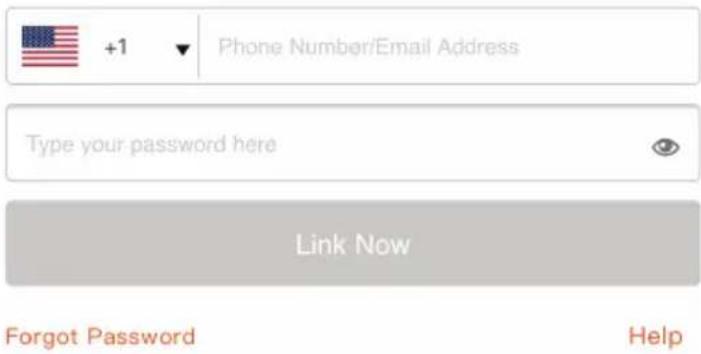
a. Ihr Konto wird jetzt verlinkt. Bitte bleiben Sie auf der Seite, Sie werden in wenigen Sekunden weitergeleitet, um das Gerät auszuwählen, das Sie zu Hause hinzufügen möchten.
b. Wählen Sie das Gerät aus und tippen Sie auf Weiter (wie auf dem Bild b gezeigt).
a. Done
assistant.google.com

Schritt 8: Wählen Sie das Zuhause aus, wo Sie das Intelligente Light hinzufügen möchten. (Oder) Sie können ein Neues Zuhause erstellen, um ein Intelligentes Light zu dem hinzuzufügen.
Choose a home
Schritt 9: Sie haben erfolgreich das Intelligente Licht zu Ihrer Google-Home-App hinzugefügt.
Smart-Home

Off

On

Add

Settings
Master bedroom
1 device

home light
Off
。
On

Local devices
1 device

Office Speaker
Schritt 11:
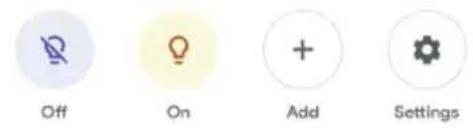
a. Sie können die Lampe ein- und ausschalten, indem Sie auf Ein / Aus-Optionen tippen (wie auf Bild a gezeigt). (ODER) Sie können auf die intelligente Lampe tippen.
b. Sie werden zu der Seite weitergeleitet (wie auf Bild b gezeigt), auf der Sie die Beleuchtung "Ein / Aus- und Dimmfunktion" steuern können.
a. Smart-Home
Jetzt können Sie Ihr Smart Device mithilfe von Sprachbefehlen in Google Home steuern. Im Folgenden finden Sie einige Beispiele für die Verwendung Ihres Google-Heimgeräts:
➢! OK Google, schalte den Thermostat ein/aus
➢! OK Google, stell die Temperatur auf 22 °C
EMPFEHLUNGEN VOR DEM START DER INSTALLATION:
- V-TAC Smart Light App & Google Home App
- Stellen Sie sicher, dass Sie über ein Google Home-Gerät verfügen
- Intelligentes Gerät - Lampe
- Stabiles WLAN-Netzwerk
ВЪВЕДЕНИЕ
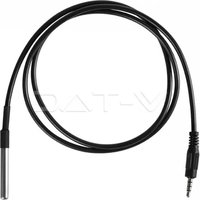
- ACHTUNG!
- INSTALLATION
- BETRIEB
- FUNKTIONEN & OPTIONEN EINSTELLUNGEN
- PROGRAMMIERUNG DES THERMOSTATS
- ALEXA SETTINGS
- ALEXA Befehle
- EMPFEHLUNGEN VOR DEM START DER INSTALLATION:
- GOOGLE HOME EINSTELLUNGEN
- Schritt 1:
- a. Welcome home
- Set up
- New devices
- Choose a home
- Smart-Home
- Master bedroom
- Schritt 11:
- ВЪВЕДЕНИЕ
Marke : V-TAC
Modell : VT-5888
Kategorie : Smart Home