VT-5147 - Smart Home V-TAC - Kostenlose Bedienungsanleitung
Finden Sie kostenlos die Bedienungsanleitung des Geräts VT-5147 V-TAC als PDF.


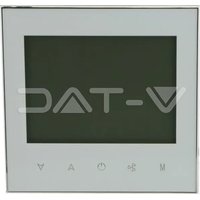
| Produkttyp | Feuchtigkeits-Temperatur-Regler (WLAN-Schalter) |
| Marke | V-TAC |
| Modell | VT-5147 |
| Eingangsspannung | AC 90-250 V |
| Maximalstrom | 16 A |
| Funkstandard | Wi-Fi 2,4 GHz |
| Gehäusematerial | PC (Polycarbonat) |
| Kompatibilität Sprachassistenten | Amazon Alexa, Google Home |
| Steuerungs-App | V-TAC Smart Home (iOS/Android) |
| Programmierfunktion | Ja, Zeitplanung und Szenen |
| Temperatur-/Feuchtigkeitserfassung | Über externen Sensor (nicht im Lieferumfang) |
| Werteanzeige | Über die App (Sensor verbunden) |
| Automatikmodus | Ja, basierend auf Temperatur-/Feuchtigkeitsschwellen |
| Szenenmodus | Löst andere V-TAC-Geräte je nach Bedingungen aus |
| Installation | Durch Verkabelung (Trennung der Stromversorgung) |
| Garantie | 2 Jahre |
| Enthaltene Sensoren | Keine (Temperatur-/Feuchtigkeitssensor separat erhältlich) |
| Ungefähres Gewicht | 100 g |
Häufig gestellte Fragen - VT-5147 V-TAC
Benutzerfragen zu VT-5147 V-TAC
0 Frage zu diesem Gerät. Beantworten Sie die, die Sie kennen, oder stellen Sie Ihre eigene.
Eine neue Frage zu diesem Gerät stellen
Laden Sie die Anleitung für Ihr Smart Home kostenlos im PDF-Format! Finden Sie Ihr Handbuch VT-5147 - V-TAC und nehmen Sie Ihr elektronisches Gerät wieder in die Hand. Auf dieser Seite sind alle Dokumente veröffentlicht, die für die Verwendung Ihres Geräts notwendig sind. VT-5147 von der Marke V-TAC.
BEDIENUNGSANLEITUNG VT-5147 V-TAC
INSTALLATIONSANWEISUNG
TEMPERATURFEUCHTIGKEITSPLAN
(Temperatursensor nicht enthalten)
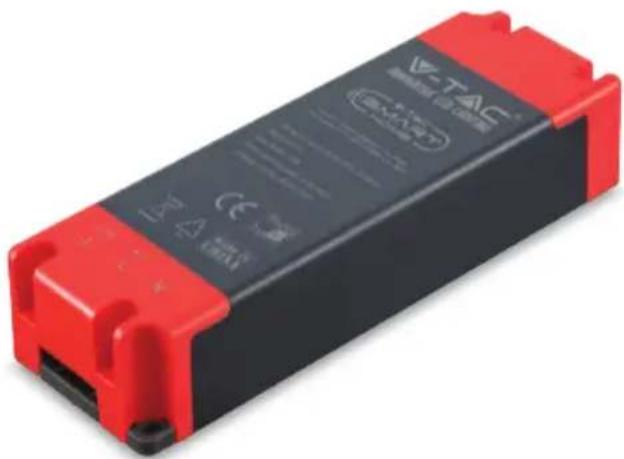
EINFÜHRUNG UND GEBRAUCHSANWEISUNG

Wir danken Ihnen, dass Sie ein V-TAC LED-Produkt ausgesucht und gekauft haben. V-TAC wird Ihnen die besten Dienste erweisen. Lesen Sie, bitte, diese Gebrauchsanweisung vor der Montage aufmerksam durch und halten Sie sie für Auskünfte in der Zukunft parat. Sollten Sie weitere Fragen haben, kontaktieren Sie, bitte, unseren lokalen Händler oder Verkäufer, von dem Sie das Produkt gekauft haben. Sie sind ausgebildet und bereit Sie auf die bestmögliche Art und Weise zu unterstützen.
Die Gewährleistungsfrist beträgt 2 Jahre ab dem Kaufdatum. Die Gewährleistung bezieht sich nicht auf Schäden, die durch unsachgemäße Montage oder ungewöhnliche Abnutzung und Verschleiß verursacht worden sind. Das Unternehmen gewährt keine Garantie für durch unsachgemäßen Produktabbau oder unsachgemäße Montage entstandene Schäden an jeglichen Oberflächen.
SPEZIFIKATIONEN
| Model Nummer Eingangsspannung | SKU | Maximale Stromstärke | Kabelloser Standard Material | ||
| VT-5145 | 8467 | AC:90-250V | 16A | Wi-Fi 2.4Ghz | PC |
INSTALLATION
V-TAC SMART HOME APP: Laden Sie die V-TAC SMART HOME APP über den APP Store oder den Google Play tore herunter (ODER) Laden Sie die V-TAC SMART HOME APP herunter, indem Sie den unten stehenden QR-Code scannen

Hinweis: Zur Fehlerbehebung scannen Sie bitte den Barcode der FAQ und um die Bedienungsanleitung in einer anderen Sprache zu lesen, scannen Sie bitte den Barcode des mehrsprachigen Gebrauchsanweisung.
VERKABELUNG
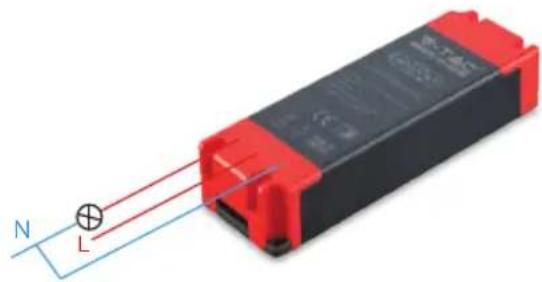
Verkabelung Installation:
1) Unterbrechen Sie die Stromzufuhr.
2) Schließen Sie die Kabel richtig an
(s. Abbildung).
3) Installieren und einschalten
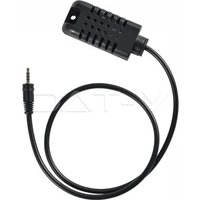
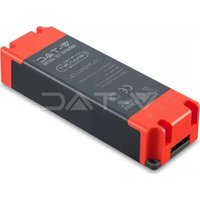
Hinweis: Die beiden folgenden Artikel sind nicht enthalten und sind mit V-TACs Temperature kompatibel Luftfeuchtigkeitsplaner. Diese können angeschlossen werden direkt mit dem Gerät.
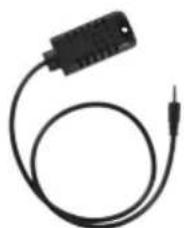
Temperatur Feuchtigkeit Sensor (nicht enthalten)
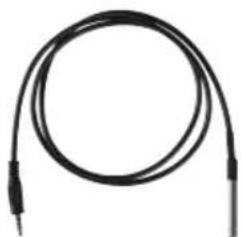
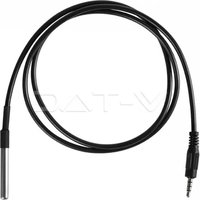
Temperatur wasserdicht Sonde (nicht enthalten)
Schritt 1: Öffnen Sie die V-TAC Smart Home App und registrieren Sie sich. Wenn Sie bereits ein Konto bei V-TAC Smart Home haben, melden Sie sich bitte an.
Schritt 2: Um ein neues Gerät hinzuzufügen, tippen Sie auf das Pluszeichen (wie abgebildet) Schritt

V-TAC smart home
3: Stellen Sie sicher, dass Ihr Smart Device eingeschaltet ist.
1) Halten Sie die Ein / Aus - Taste 6 Sekunden lang gedrückt, um das Gerät im Koppel-Modus verfügbar zu machen. Im Koppel-Modus beginnt die LED 3-mal wiederholt zu blinken.
2) Tippen Sie auf Weiter, um das Koppeln des Geräts mit der App zu starten. (wie auf dem Bild gezeigt)
Hinweis: Wenn Sie beim Koppeln im Schnellen Koppel-Modus auf Probleme stoßen, versuchen Sie das Gerät im Kompatiblen Koppel-Modus zu koppeln (Klicken Sie auf den Link wie auf dem Bild gezeigt).
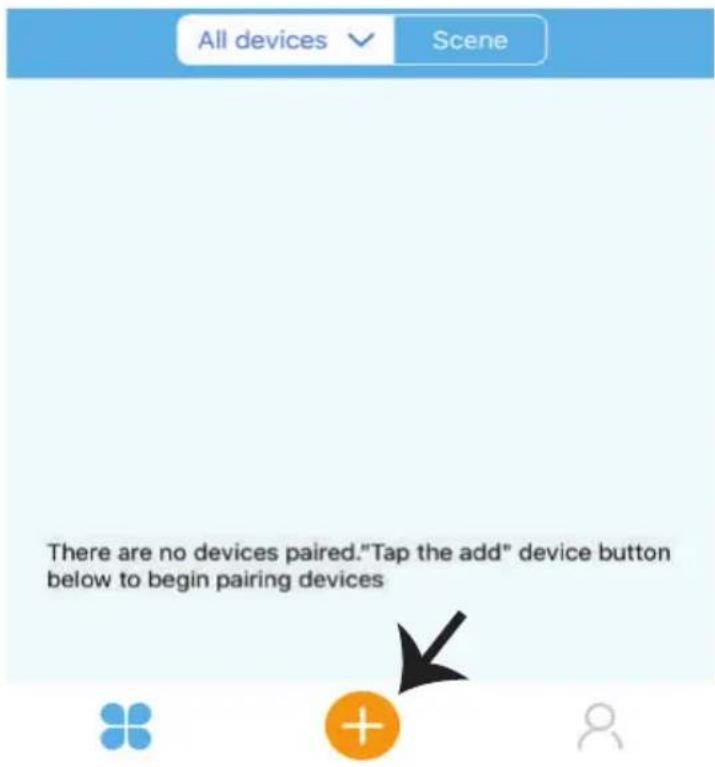
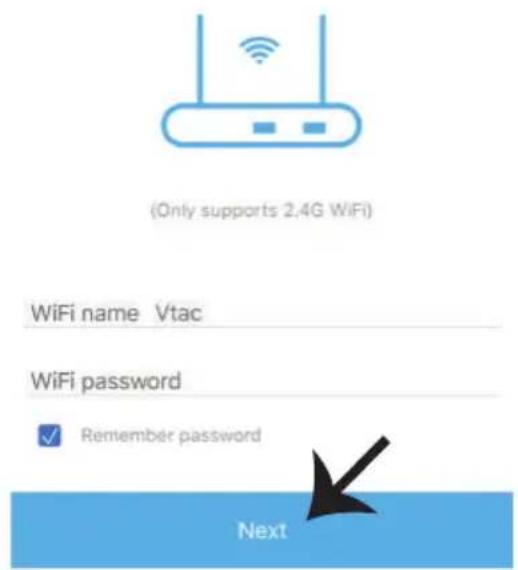
Schritt 4: Wählen Sie Ihren WLAN-Namen aus, geben Sie das Passwort ein und tippen Sie auf Weiter.
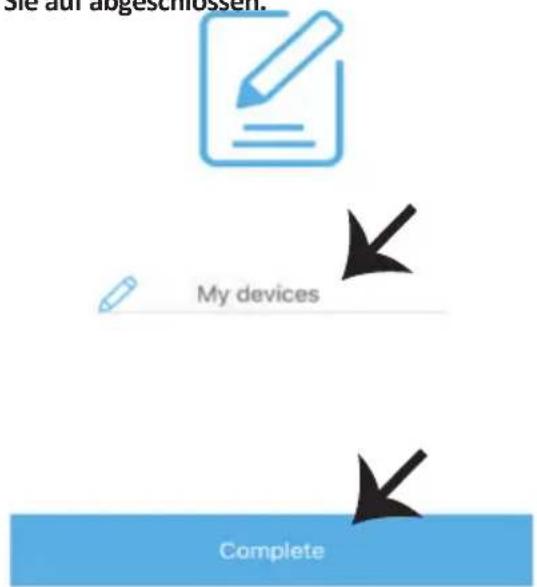
Schritt 5: Geben Sie Ihrem Gerät einen Namen (z. B. Intelligenter Stecker / Intelligenter Schalter) und tippen Sie auf abgeschlossen.
Schritt 6: Ihr Gerät ist jetzt gekoppelt und erscheint wie in der Abbildung unten gezeigt
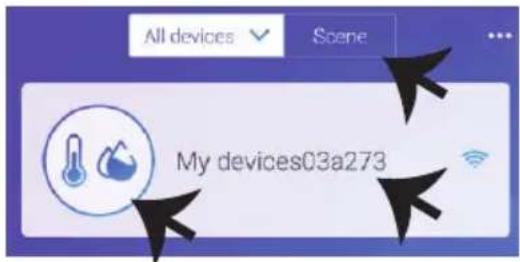
Temperaturbefeuchter kann als normaler WLAN-Schalter (Ein / Aus) verwendet werden und kann auch verwendet werden mit Sonden-Temperatursensoren (nicht im Lieferumfang enthalten) zur Ermittlung der Temperatur und Luftfeuchtigkeit. Hinweis: Der Temperaturwert wird in der APP nur angezeigt, wenn die Sensoren (nicht enthalten) sind angeschlossen)
Sensoranschlussfunktionen: Sobald Ihr Gerät mit dem Sensor verbunden und gekoppelt ist Mit der APP werden Temperatur- und Luftfeuchtigkeitswerte angezeigt, und es kann der Auto-Modus eingestellt werden.
Szenenmodus: Sie können den Temperaturfeuchtigkeits-Scheduler des V-TACs verwenden, um die Temperatur zu erfassen Wert und stellen Sie eine Temperatur ein, um verschiedene Arten anderer Schalter (z. B. V-TACs Smart Plug, Smart Power Strip usw.) Beispiel: Sie können eine Bedin -gung festlegen, die angibt, wann Die Temperatur erreicht 24 Grad. Schalten Sie den Smart Plug ein. Hinweis: Der V-TAC-Temperaturfeuchtigkeitsplaner sollte sich im manuellen Modus und nicht im automatischen Modus befinden. Wenn der Die Echtzeit-Temperatur gilt für den voreingestellten Temperaturbereich und löst die Bedingung aus.
ALEXA-EINSTELLUNGEN
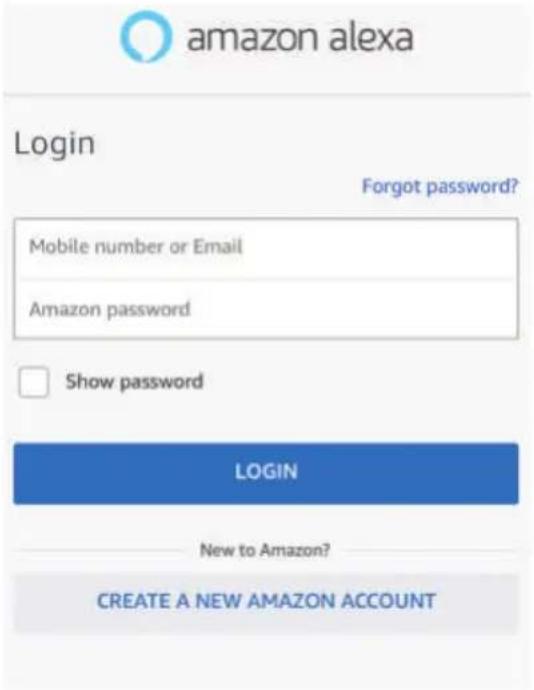
Schritt 1: Installieren Sie die Amazon Alexa-App über den App Store (iOS) oder den Play Store (Android) und registrieren Sie sich. Wenn Sie bereits ein Konto bei Amazon Alexa besitzen, melden Sie sich bitte an.
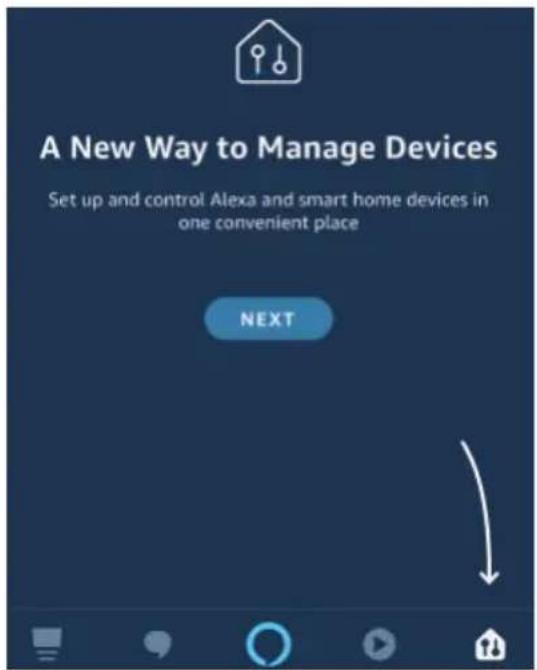
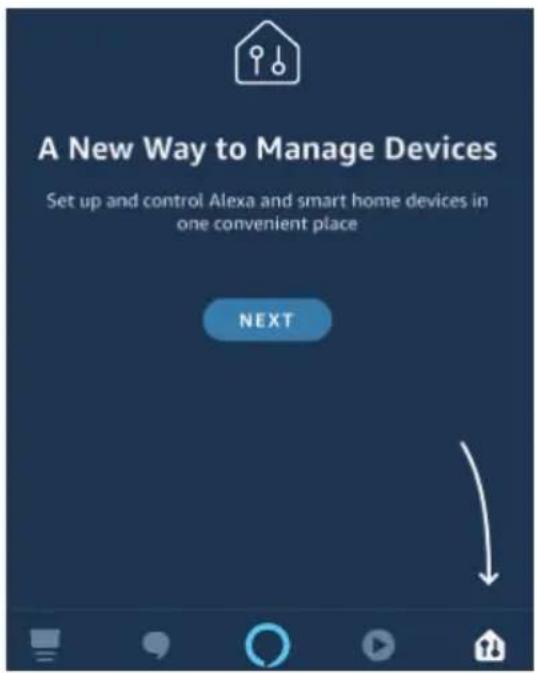
Schritt 3: Tippen Sie auf der Startseite der Amazon Alexa App auf das Symbol wie auf dem Bild unten gezeigt.

Schritt 2: Wenn Sie sich auf der Amazon Alexa-Startseite befinden, tippen Sie auf das untere rechte Symbol, wo der Pfeil angezeigt wird, um ein neues Gerät hinzuzufügen und Fähigkeiten zu aktivieren.
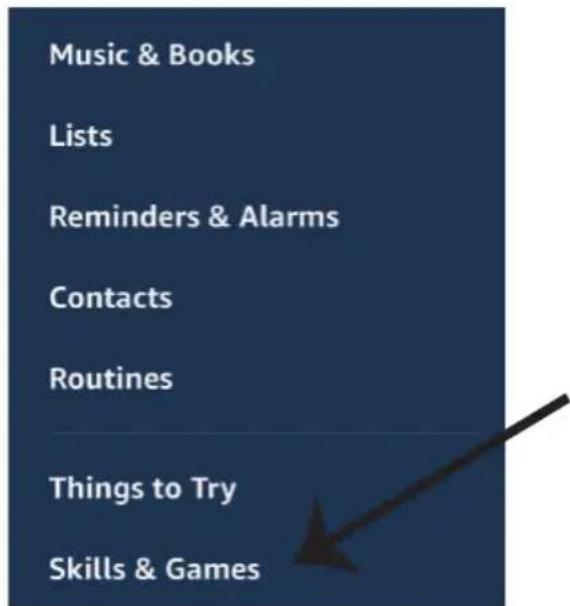
Schritt 4: Tippen Sie auf "Fähigkeiten & Spiele" (siehe unten gezeigt)
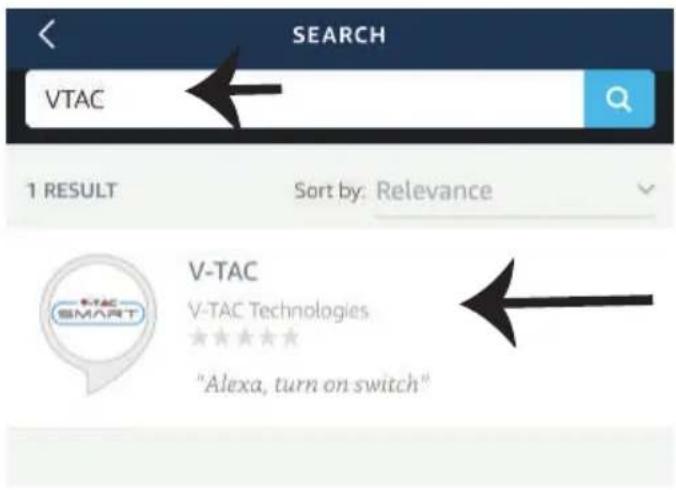
Schritt 5: Geben Sie in der Suchleiste wie unten gezeigt „VTAC“ ein und tippen Sie auf die V-TAC-Fähigkeit (wie auf dem Bild gezeigt).
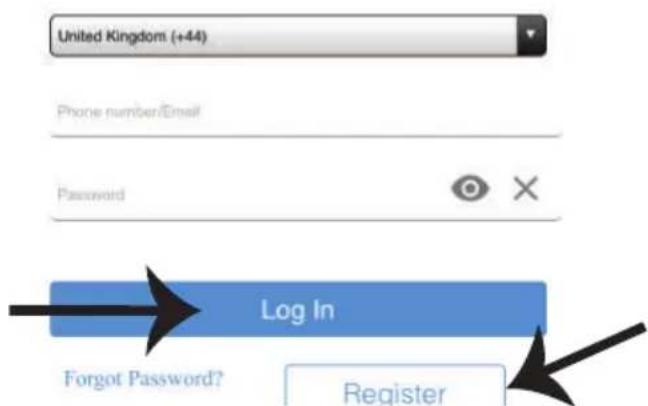
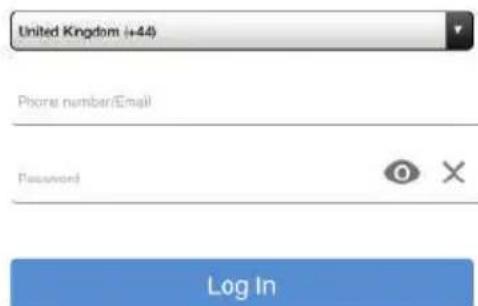
Schritt 7: Geben Sie Ihre Anmeldedaten für das V-TAC Smart Home ein und tippen Sie anschließend auf Anmelden. Wenn Sie noch kein Konto haben, registrieren Sie sich bitte, indem Sie auf Register tippen.

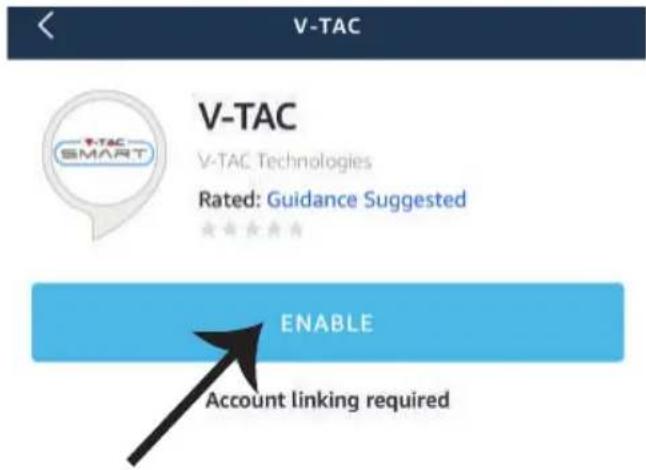
Schritt 6: Tippen Sie auf Fähigkeit aktivieren, um die V-TAC Smart Home-App mit Amazon Alexa zu verknüpfen.
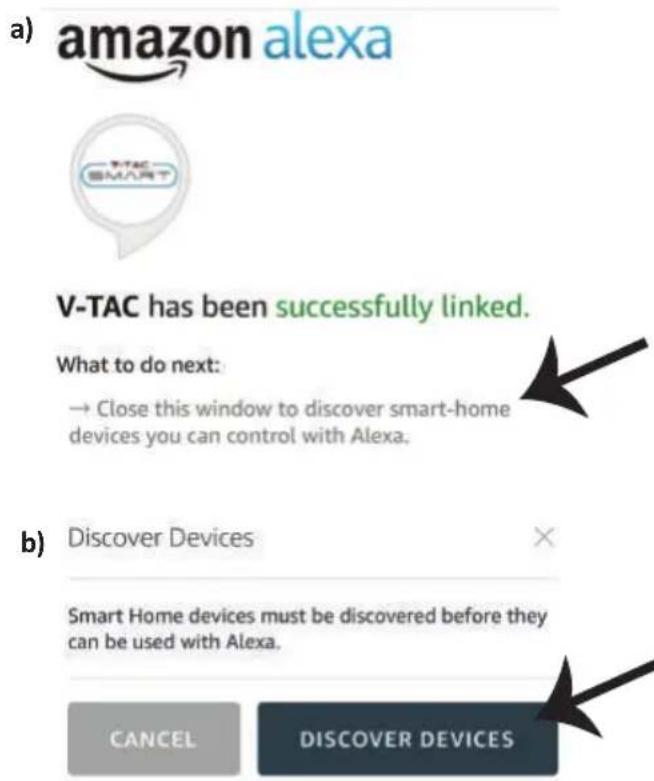
Schritt 8: a) Wenn Sie V-TAC Fähigkeit erfolgreich verknüpft haben, schließen Sie das Fenster und (b) tippen Sie auf Gerät entdecken. Stellen Sie sicher, dass das Intelligente Gerät mit der V-TAC Smart Home-App gekoppelt ist.
Schritt 9: Finden Sie Ihr Intelligentes Gerät auf Alexa. Sie können "Alexa Finde Gärete" zu Ihrem Alexa-Gerät sagen. (ODER) Sie können neue Geräte manuell hinzufügen, indem Sie zur Startseite von Amazon Alexa gehen und auf das Symbol tippen 📄 (siehe Bild A) und tippen Sie auf das Pluszeichen, um ein neues Gerät hinzuzufügen (siehe Bild B). Sobald das Gerät erkannt wurde, können Sie Ihr Intelligentes Gerät jetzt mit Alexa steuern.
Hinweis: Das Erkennen des Geräts muss jedes Mal durchgeführt werden, wenn der Name des Geräts in der App geändert wird.
ALEXA-Befehle
Jetzt können Sie Ihr intelligentes Gerät mit Sprachbefehlen für Alexa steuern. Nachfolgend finden Sie ein Beispiel Befehle, die Sie verwenden können:
➢! Alexa, schalte den Intelligenten Stecker ein
➢! Alexa, schalte den Intelligenten Stecker aus
EMPFEHLUNGEN VOR DEM START DER INSTALLATION:
- V-TAC Smart Light App und Amazon Alexa App
- Stellen Sie sicher, dass Sie über ein Amazon Alexa-Gerät verfügen (einschließlich Echo, Echo Tap oder Echo Dot).
- Dispositivo doméstico inteligente
- Red de Wifi estable
GOOGLE-HOME-EINSTELLUNGEN
Schritt 1:
a & b) Installieren Sie die Google Home-App über den App Store (iOS) oder den Play Store (Android) und registrieren Sie sich. Wenn Sie bereits ein Konto bei Google Home haben, melden Sie sich bitte an.
c) Erstellen Sie ein neues Zuhause / Wählen Sie ggf. ein vorhandenes Zuhause aus.
d) Schalten Sie das Google Home-Gerät ein und verbinden Sie es mit der App. (Dann weiter mit Schritt 2)
a. Welcome home
Schritt 2: Wenn Sie sich auf der Google-Startseite befinden, tippen Sie auf das Plussymbol, um ein neues Gerät und eine neue Fertigkeit hinzuzufügen. Tippen Sie anschließend auf Gerät einrichten, wie in der Abbildung unten gezeigt.
a.

Play

Broadcast

Add

Settings
Schritt 3: Stellen Sie sicher, dass das Intelligente Gerät mit der V-TAC Smart Home-App gekoppelt ist, bevor Sie mit Schritt 3 beginnen.
Set up
Schritt 5: Melden Sie sich mit Ihren V-TAC Smart Home-Anmeldedaten an, um das Gerät Intelligentes Zuhause zu verbinden

Schritt 4: Geben Sie "Vtac" in die Suchleiste ein und tippen Sie das Symbol in dem Auswah-Optionsmenü von VTA Smart.
(Wie auf dem Bild unten gezeigt).

Vtac


Add new

VTAC Smart

Schritt 6:
a. Das Konto wird jetzt verlinkt. Bitte bleiben Sie auf der Seite, Sie werden in wenigen Sekunden weitergeleitet, um das Gerät auszuwählen, das Sie zu Ihrem Zuhause hinzufügen möchten.
b. Wählen Sie das Gerät aus und tippen Sie auf Weiter (wie auf dem Bild b angezeigt).
a. Done

assistant.google.com

Schritt 7: Wählen Sie das Zuhause aus, unter dem Sie das Intelligente Gerät hinzufügen möchten. (Oder) Sie können ein neues Zuhause erstellen, um das Intelligente Gerät hinzuzufügen.
Choose a home
Schritt 8: Sie haben das V-TAC Intelligente Gerät erfolgreich zu Ihrer Google-Home-App hinzugefügt.
Smart-Home

Add

Settings
Schritt 9: Sie können das Gerät ein- und ausschalten, indem Sie die Ein / Aus-Optionen wie unten gezeigt antippen. (ODER) Sie können auf den Namen (z. B. Intelligenter Stecker wie unten gezeigt) tippen, um auf eine neue Seite umzuleiten.
Smart-Home

Add

Settings
Master bedroom


Smart Plug
Off
•
On

Smart Plug
Master bedroom

On
GOOGLE-Befehle
Jetzt können Sie Ihr intelligentes Gerät mit Sprachbefehlen für Google Home steuern. Nachfolgend finden Sie ein Beispiel für Befehle, die Sie verwenden können:
➢! OK Google, schalte den Intelligenten Stecker ein
➢! OK Google, schalte den Intelligenten Stecker aus
EMPFEHLUNGEN VOR DEM START DER INSTALLATION:
- V-TAC Smart Home App und Google Home App
- Stellen Sie sicher, dass Sie über ein Google Home-Gerät verfügen
- Gerät Intelligentes Zuhause
- Stabiles WLAN-Netzwerk
WEEE Number: 80133970
- INSTALLATIONSANWEISUNG
- TEMPERATURFEUCHTIGKEITSPLAN
- (Temperatursensor nicht enthalten)
- EINFÜHRUNG UND GEBRAUCHSANWEISUNG
- SPEZIFIKATIONEN
- INSTALLATION
- VERKABELUNG
- Verkabelung Installation:
- ALEXA-EINSTELLUNGEN
- ALEXA-Befehle
- EMPFEHLUNGEN VOR DEM START DER INSTALLATION:
- GOOGLE-HOME-EINSTELLUNGEN
- Schritt 1:
- a. Welcome home
- Set up
- Schritt 6:
- Choose a home
- GOOGLE-Befehle
Marke : V-TAC
Modell : VT-5147
Kategorie : Smart Home