VT-5147 - Inteligentny dom V-TAC - Bezpłatna instrukcja obsługi
Znajdź bezpłatnie instrukcję urządzenia VT-5147 V-TAC w formacie PDF.


| Typ produktu | Planista temperatury i wilgotności (przełącznik WiFi) |
| Marka | V-TAC |
| Model | VT-5147 |
| Napięcie wejściowe | AC 90-250 V |
| Maksymalny prąd | 16 A |
| Standard bezprzewodowy | Wi-Fi 2,4 GHz |
| Materiał obudowy | PC (poliwęglan) |
| Kompatybilność z asystentami głosowymi | Amazon Alexa, Google Home |
| Aplikacja sterująca | V-TAC Smart Home (iOS/Android) |
| Funkcja programowania | Tak, harmonogram godzinowy i sceny |
| Detekcja temperatury/wilgotności | Poprzez zewnętrzny czujnik (nie w zestawie) |
| Wyświetlanie wartości | Poprzez aplikację (podłączony czujnik) |
| Tryb automatyczny | Tak, w oparciu o progi temperatury/wilgotności |
| Tryb sceny | Uruchamia inne urządzenia V-TAC w zależności od warunków |
| Instalacja | Przez okablowanie (przerwanie zasilania) |
| Gwarancja | 2 lata |
| Czujniki w zestawie | Brak (czujnik temperatury/wilgotności sprzedawany osobno) |
| Waga przybliżona | 100 g |
Często zadawane pytania - VT-5147 V-TAC
Pytania użytkowników dotyczące VT-5147 V-TAC
0 pytanie dotyczące tego urządzenia. Odpowiedz na te, które znasz, lub zadaj własne.
Zadaj nowe pytanie dotyczące tego urządzenia
Pobierz instrukcję dla swojego Inteligentny dom w formacie PDF za darmo! Znajdź swoją instrukcję VT-5147 - V-TAC i weź swoje urządzenie elektroniczne z powrotem w ręce. Na tej stronie opublikowane są wszystkie dokumenty niezbędne do korzystania z urządzenia. VT-5147 marki V-TAC.
INSTRUKCJA OBSŁUGI VT-5147 V-TAC
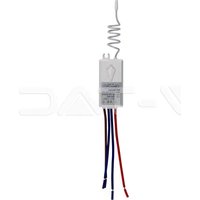
(Czujnik temperatury nie wliczony)
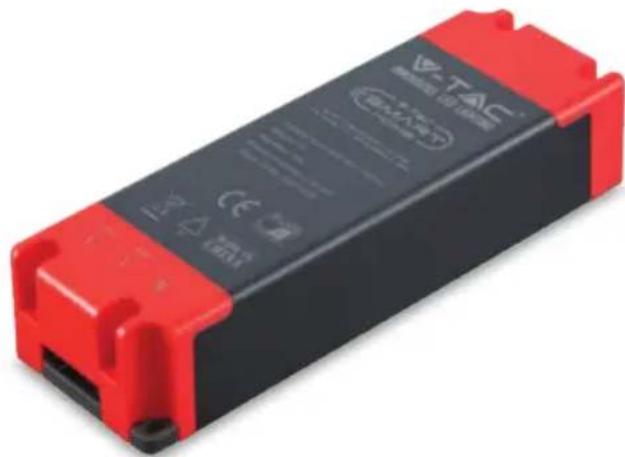
Dziękujemy za wybór i zakup produktu V-TAC. V-TAC będzie Ci służył najlepiej. Prosze przeczytać tę instrukcje uważnie przed przystąpieniem do zainstalowania i zachować ją do użytku w przyszłości. Jeśli masz jakieś pytania, proszę skontaktować się z naszym Przedstawicielem lub z dystrybutorem, od którego kupiłeś produkt. Oni sa przeszkoleni i gotowi udzielić Ci pomocy.
Gwarancja ważna jest 2 lata od zakupu. Gwarancja nie obejmuje uszkodzeń wynikających z niewłaściwego zainstalowania lub nadzwyczajnego zużycia. Spółka nie ponosi odpowiedzialności za ewentualne szkody spowodowane na powierzchniach podczas instalacji lub deinstalacji.
SPECYFIKACJE
| Model Numer | SKU | Napięcie wejścia | Napięcie wejścia | Standard bezprzewodowy | Material |
| 8467VT-5145 | AC:90-250V 16A | Wi-Fi 2.4Ghz PC |
INSTALACJA
V-TAC INTELIGENTNY DOM APP: Pobierz aplikację "V-TAC INTELIGENTNY DOM" ze sklepu Google Play lub App Store ( L U B )
Pobierz aplikację "V-TAC INTELIGENTNY DOM" poprzez skanowanie kodu QR

Adnotacja: W razie powstania problemów proszę zeskanować kod kreskowy FAQ i żeby przeczytać instrukcję w różnych językach, proszę zeskanować kod kreskowy Multi-Language Manual.
Okablowanie
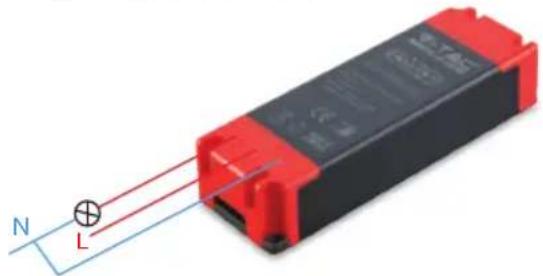
Instalacja okablowania:
1) Przerwać zasilania.
2) Podłączyć przewody prawidłowo (patrz rysunek).
3) Zainstalować i zasilić.
Uwaga: Poniższe dwa elementy nie są uwzględnionei są kompatybilne z temperaturą V-TACHumidity Scheduler. Mogą być połączonebezpośrednio z urządzeniem.
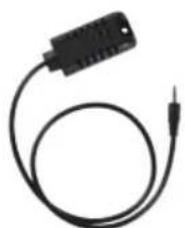
Temperatura i wilgotność Czujnik (nie wliczony w cenę)
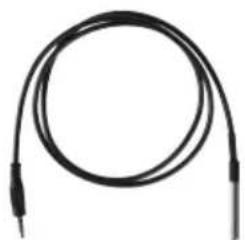
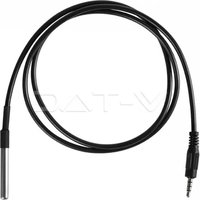
Temperatura Wodoodporna Sonda (brak w zestawie)
Krok 1: Otwórz aplikację "V-TAC INTELIGENTNY DOM", zarejestruj się. Jeśli masz już profil w "V-TAC INTELIGENTNY DOM", przejdź do logowania.
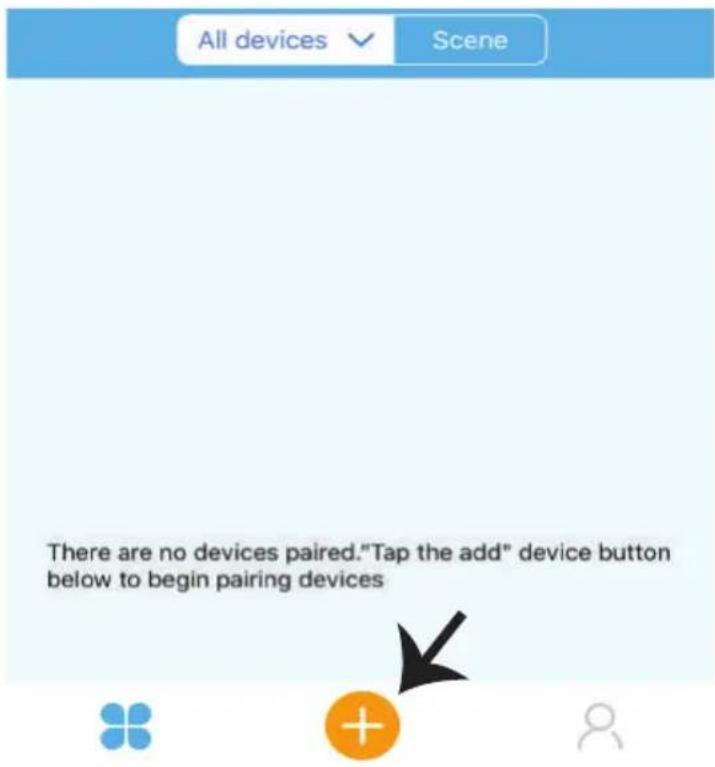
Krok 2: Aby dodać nowe urządzenie należy nacisnąć klawisz "+" (jak wskazano poniżej)

V-TAC smart home
Krok 3: Upewnij się, że twoje urządzenie jest zasilane.
1) Naciśnij i przytrzymaj przycisk zasilania 6 sekund aby udostępnić urządzenie w trybie parowania. W trybie parowania LED zacznie migać trzy razy szybciej.
2) Naciśnij "Dalej", aby zacząć sparować urządzenie z aplikacją. (Wskazane na rysunku)
Adnotacja: W razie powstania problemów parowania w "Szybki tryb parowania", proszę spróbować sparować urządzenie w trybie kompatybilnym (kliknąć w link, jak wskazane jest na rysunku).
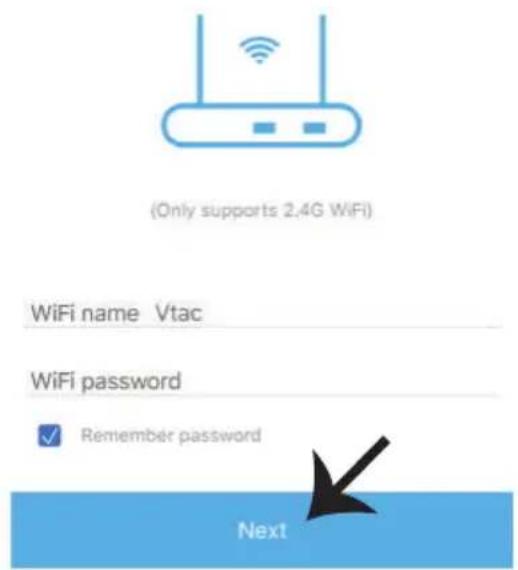
Krok 4: Wybierz nazwę Twojego WIFI, wprowadź hasło i naciśnij "Dalej".
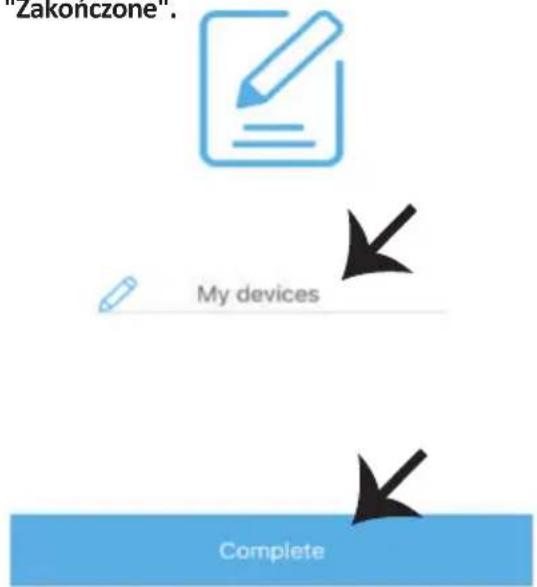
Krok 5: Nadaj nazwę Twojemu urządzeniu (Na przykład: inteligentna wtyczka/inteligentny przełącznik), naciśnij "Zakończone".
Krok6: Twoje urządzenie jest teraz sparowane i pojawi się w sposób pokazany poniżej przykładowego obrazu
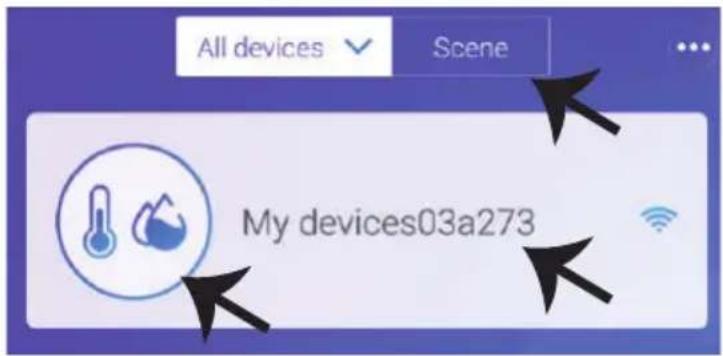
Nawilżacz temperatury, może być używany jako normalny przełącznik WiFi (wł. / Wył.), A także może być połączone z czujnikami temperatury sondy (nie dołączone) do wykrywania temperaturyi wilgotność. Uwaga: wartość temperatury wyświetla się w APP tylko wtedy, gdy Czujniki (nie dołączone) są połączone)
Krok 1: Zainstaluj aplikację "Amazon Alexa" za pomocą sklepu App Store (iOS) lub za pomocą "Play Store" (Android), zarejestruj się. Jeśli masz profil w Amazon Alexa, proszę wejść na swój profil.
Krok 2: Jeśli jesteś na stronie początkowej aplikacji Amazon Alexa, naciśnij ikonę w prawym, dolnym rogu aby dodać nowe urządzenie i włączyć umiejętności
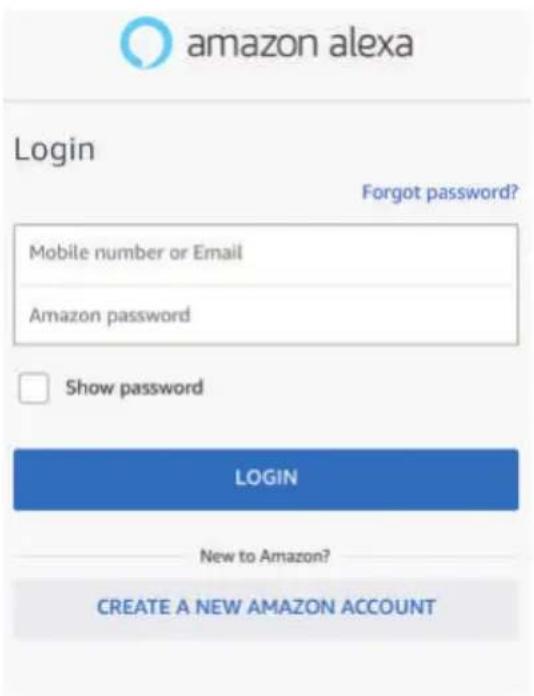
Krok 3: Na stronie początkowej aplikacji "Amazon Alexa", naciśnij ikonę, jak wskazano na rysunku poniżej.
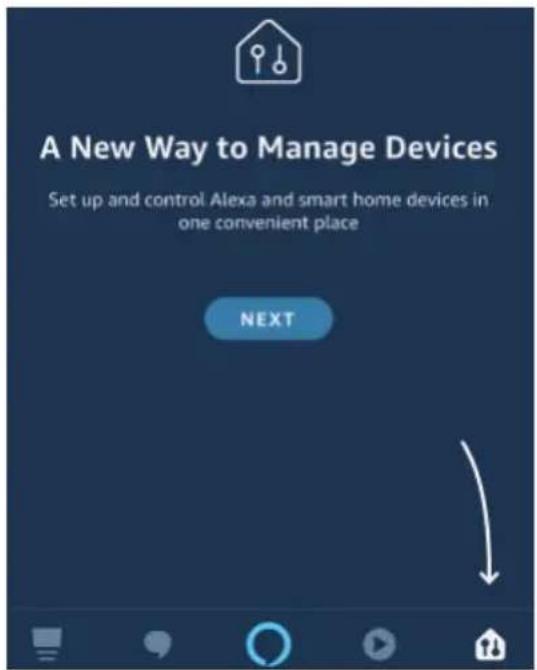
Krok 4: Naciśnij "Umiejętności i gry", jak wskazano poniżej.

Krok 5: Wpisz w pasku wyszukiwania (jak wskazano poniżej) "VTAC", naciśnij "V-TAC umiejętności" (jak wskazano na rysunku).
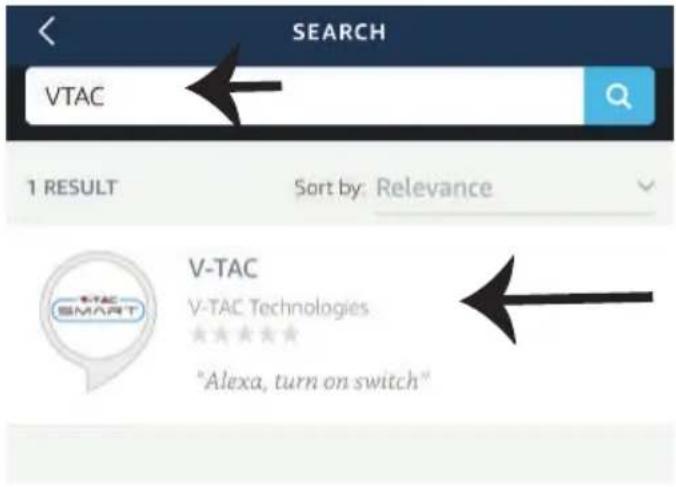
Krok 7: Wprowadź "Dane do logowania" na "V-TAC INTELIGENTNY DOM", naciśnij "Logowanie". Jeśli nie masz profilu, proszę zarejestrować się klikając na rejestr.
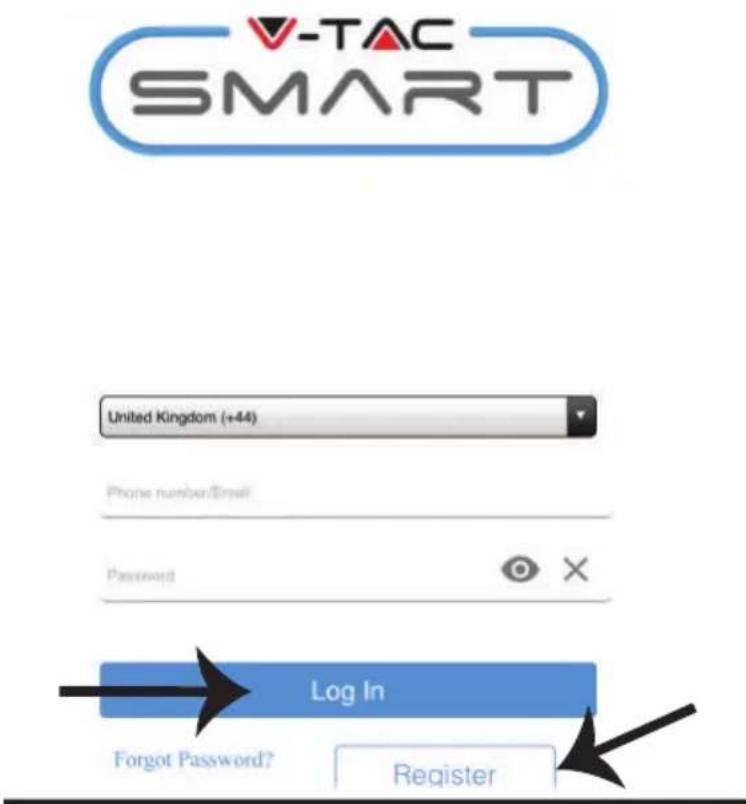
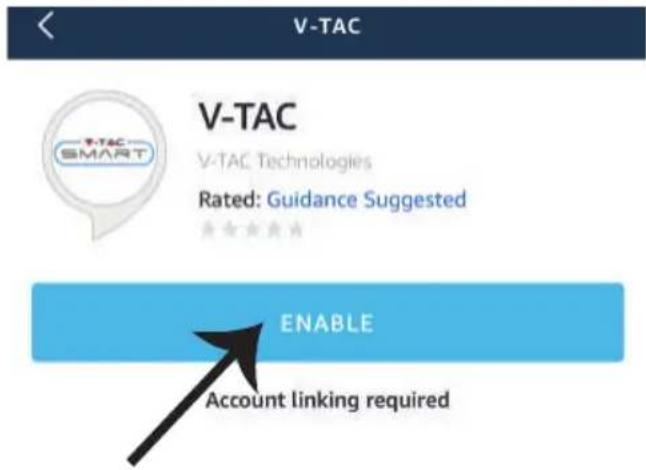
Krok 6: Naciśnij "Włączyć umiejętności", aby połączyć "V-TAC INTELIGENTNY DOM" z Amazon Alexa.
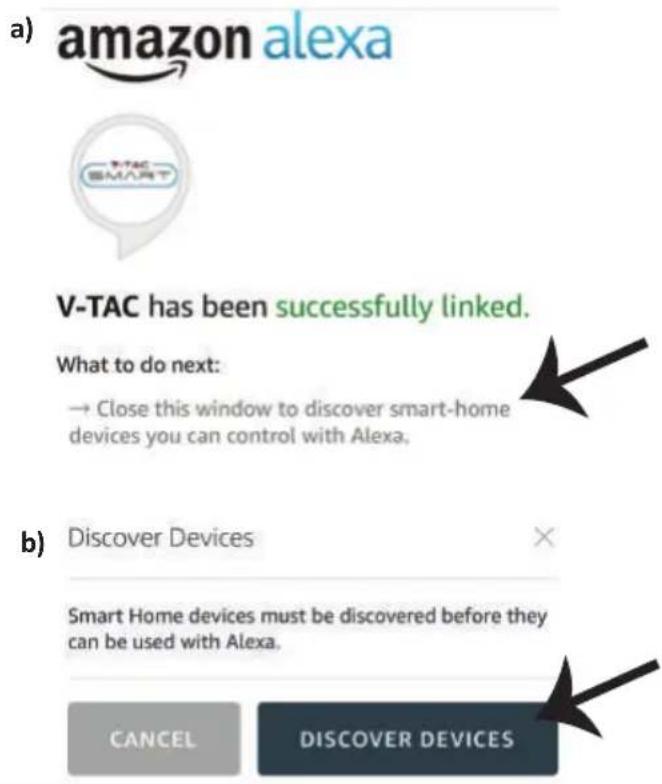
Krok 8: a) Po udanym połączeniu z "V-TAC umiejętności", zamknij okno; (b) naciśnij "Znajdź urządzenie". Upewnij się, że inteligentne urządzenie zostało sparowane z aplikacją "V-TAC INTELIGENT-NY DOM".
Krok 9: Znajdź Swoje inteligentne urządzenie w Alexa. Możesz powiedzieć Alexa urządzeniu, którego posiadasz: "Alexa, znajdź urządzenia" (LUB) możesz dodać ręcznie nowe urządzenia, przechodząc do pierwszej strony Amazon Alexa i klikając ikone (patrz rysunek A) & nacisnąć na klawisz "+" , aby dodać nowe urządzenie (patrz rysunek B). Po znalezieniu urządzenia możesz kontrolować Swoje inteligentne urządzenie korzystając z Alexa.
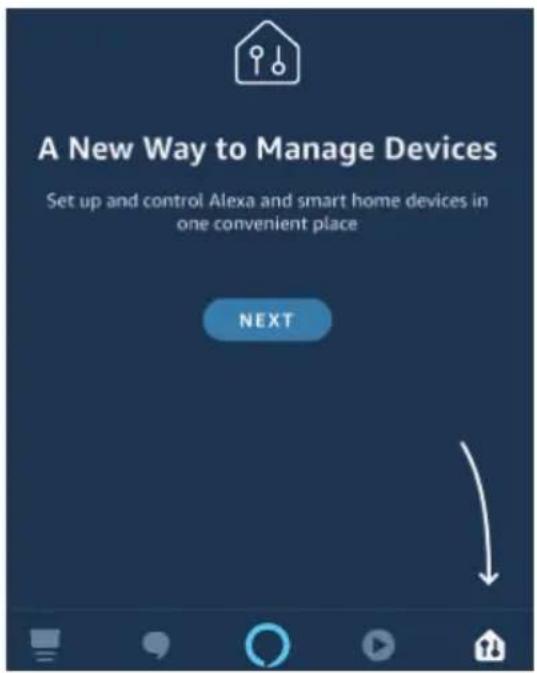
Adnotacja: Znajdź Swoje inteligentne urządzenie w Alexa po każdej zmianie jego nazwy.
Komendy Alexa
Teraz możesz kontrolować Swoje inteligentne urządzenie korzystając z komend głosowych Alexa. Poniżej podano przykłady komend, z których możesz skorzystać:
➢! Alexa, włącz inteligentną wtyczkę
➢! Alexa, wyłącz inteligentną wtyczkę
RZECZY O KTÓRYCH MUSISZ PAMIĘTAĆ PRZED PRZYSTĄPIENIEM DO INSTALACJI:
- Aplikacja "V-TAC INTELIGENTNY DOM" i aplikacja "Amazon Alexa"
- Upewnij się, że masz urządzenie "Amazon Alexa" (włącznie Echo, Echo Tap lub Echo Dot)
- Urządzenie "INTELIGENTNY DOM"
- Stabilna sieć WiFi
USTAWIENIA GOOGLE HOME
Krok 1:
a & b) Zainstaluj aplikację Google Home za pomocą App Store (iOS) lub za pomocą Play Store (Android), zarejestruj się. Jeśli masz profil w Google Home, proszę przejdź do logowania.
c) Stwórz nowy dom/wybierz istniejący dom.
d) Włącz urządzenie Google Home i połącz go z aplikacją. (Potem przejdź do kroku 2)
a. Welcome home
Krok 2: Jeśli jesteś na stronie początkowej Google, naciśnij ikonę dodania "+" – aby dodać nowe urządzenie i umiejętności. Naciśnij potem "Ustawienie urządzenia", jak wskazano na rysunku poniżej
a.

Play

Broadcast

Add

Settings
Krok 3: Przed przystąpieniem do kroku 3, upewnij się, że Inteligentne urządzenie zostało sparowane z aplikacją "V-TAC INTELIGENTNY DOM".
Naciśnij na segment strzałki, jak wskazano na rysunku poniżej.
Set up
Krok 5: Załoguj się w "V-TAC INTELIGENTNY DOM" aby podłączyć urządzenie "INTELIGENTNY DOM"


Phone number(Email)
Password


Log In
Krok 4: Wpisz w pasku wyszukiwania "VTAC", naciśnij ikonę "VTA Smart" w rozwijanym menu (jak wskazano na rysunku poniżej).

Vtac


Add new

VTAC Smart

Krok 6:
a. Profil będzie połączony, proszę pozostać na stronie, za kilka sekund zostaniesz przekierowany aby wybrać urządzenie do dodania do Twojego domu.
b. Wybierz urządzenie i natiśnij "Dalej" (jak wskazano na rysunku b)
a. Done

assistant.google.com

Krok 7: Wybierz "Dom", do którego chcesz dodać Inteligentne urządzenie. (LUB) Możesz stworzyć "Nowy dom", aby dodać do niego Inteligentne urządzenie.
Krok 8: Udane dodanie "V-TAC Inteligentne urządzenie" do Twojej aplikacji "Google Home".
Choose a home
Krok 9: Możesz włączyć/wyłączyć urządzenie, naciskając opcje włączyć/wyłączyć, jak wskazano poniżej. (LUB) Możesz nacisnąć Nazwę (Ha przykład: inteligentna wtyczka, jak wskazano poniżej) do przekierowania na nową stronę.
Smart-Home

Add

Settings
Master bedroom


Smart Plug
Off
。
On

Smart Plug
Master bedroom

On
Komendy Google:
Teraz możesz kontrolować Swoje inteligentne urządzenie korzystając z komend głosowych Google Home. Poniżej podano przykłady komend, z których możesz skorzystać:
! OK Google, włącz inteligentną wtyczkę
➢! OK Google, wyłącz inteligentną wtyczkę
RZECZY O KTÓRYCH MUSISZ PAMIĘTAĆ PRZED PRZYSTĄPIENIEM DO INSTALACJI:
- Aplikacja "V-TAC INTELIGENTNY DOM" & aplikacja "Google Home"
- Upewnij się, że masz urządzenie "Google Home"
- Inteligentne Home Urządzenie
- Stabilna sieć WiFi
WEEE Number: 80133970
- (Czujnik temperatury nie wliczony)
- SPECYFIKACJE
- INSTALACJA
- Okablowanie
- Instalacja okablowania:
- Komendy Alexa
- RZECZY O KTÓRYCH MUSISZ PAMIĘTAĆ PRZED PRZYSTĄPIENIEM DO INSTALACJI:
- USTAWIENIA GOOGLE HOME
- Krok 1:
- a. Welcome home
- Set up
- Krok 6:
- Choose a home
- Smart-Home
- Master bedroom
- Smart Plug
- Komendy Google:
Marka : V-TAC
Model : VT-5147
Kategoria : Inteligentny dom