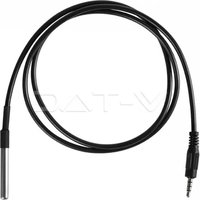
VT-5147 - Casă inteligentă V-TAC - Manual de utilizare gratuit
Găsiți gratuit manualul dispozitivului VT-5147 V-TAC în format PDF.


| Tip produs | Planificator umiditate temperatură (comutator WiFi) |
| Marcă | V-TAC |
| Model | VT-5147 |
| Tensiune intrare | CA 90-250 V |
| Curent maxim | 16 A |
| Standard fără fir | Wi-Fi 2,4 GHz |
| Materialul carcasei | PC (policarbonat) |
| Compatibilitate asistenți vocali | Amazon Alexa, Google Home |
| Aplicație de control | V-TAC Smart Home (iOS/Android) |
| Funcție de programare | Da, programare orară și scene |
| Detectare temperatură/umiditate | Prin senzor extern (neinclus) |
| Afișarea valorilor | Prin aplicație (senzor conectat) |
| Mod automat | Da, bazat pe praguri de temperatură/umiditate |
| Mod scenă | Declanșează alte dispozitive V-TAC în funcție de condiții |
| Instalare | Prin cablare (secționare alimentare) |
| Garanție | 2 ani |
| Senzori incluși | Niciunul (senzor de temperatură/umiditate vândut separat) |
| Greutate aproximativă | 100 g |
Întrebări frecvente - VT-5147 V-TAC
Întrebările utilizatorilor despre VT-5147 V-TAC
0 întrebare despre acest aparat. Răspundeți la cele pe care le cunoașteți sau puneți-vă propria.
Pune o întrebare nouă despre acest aparat
Descărcați instrucțiunile pentru Casă inteligentă în format PDF gratuit! Găsiți manualul dvs. VT-5147 - V-TAC și luați din nou în mână dispozitivul dvs. electronic. Pe această pagină sunt publicate toate documentele necesare pentru utilizarea dispozitivului dvs. VT-5147 mărcii V-TAC.
MANUAL DE UTILIZARE VT-5147 V-TAC
(Senzorul de temperatură nu este inclus)
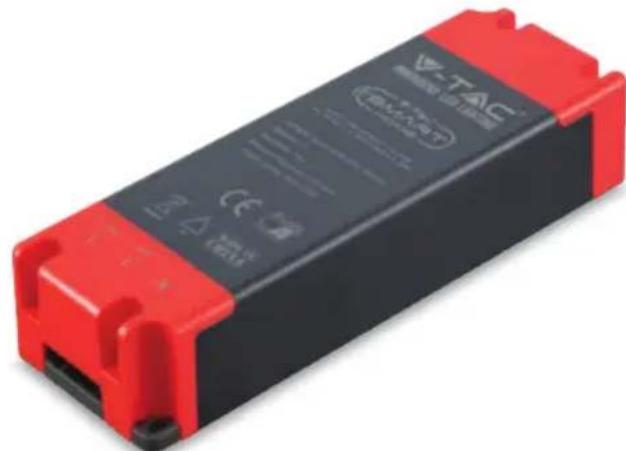
Vă mulțumim că ați ales și v-ați cumpărat acest produs de iluminat cu diodă al V-TAC. V-TAC vă va fi de un mare folos, utilizându-l în modul cel mai potrivit posibil. Vă rugăm să citiți .aceste instrucțiuni cu atenție, înainte să începeți instalarea, și păstrați-le pentru că s-ar putea să fie necesar să le recitiți. Dacă aveți și alte întrebări, luați legătură cu dealer-ul nostru sau cu comerciantul de la care v-ați achiziționat produsul. Aceștia sunt bine instruiți și întotdeauna sunt disponibili să vă servească în modul cel mai bun posibil.
Garanția este valabilă pe un termen de 2 ani din data achiziționării produsului. Garanția însă nu se aplică cu privire la daunele cauzate de instalare incorectă sau care rezultă din uzura anormală de utilizare. Societatea nu acordă garanție pentru daune produse pe suprafețe, indiferent de tipul acestora, care se datorează îndepărtării sau montării incorecte a produsului.
SPECIFICATII
| Nr. modelului | SKU | Tensiunea de intrare | Curent maxim admisibil | Standardul fără fir Materialul |
| 8466VT-5144 | AC:90-250V 10A Wi-Fi 2.4Ghz | PC |
INSTALARE
APLICAȚIA V-TAC SMART HOME: Descărcați-vă aplicația "V-TAC SMART HOME" de la "APP Store" sau "Google Play Store" (SAU)
Descărcați-vă aplicația „VTAC SMART HOME” prin scanarea codului QR arătat mai jos

Observație: Pentru îndepărtarea unor nereguli, vă rugăm să scanați codul de bare ca să citiți manualul cu instrucțiuni redactat în mai multe limbi, scanați codul de bare al manualului multilingvistic.
Cablare
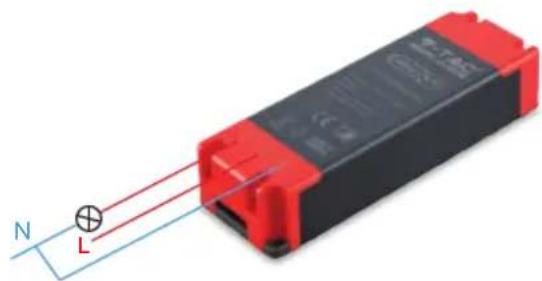
Instalația pentru cablarea:
1) Întrerupeți alimentarea cu electricitate.
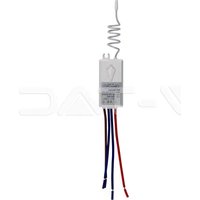
2) Legați corect cablurile (conf. celor indicate în figură).
3) Faceți instalarea și restituiti alimentarea.
Notă: Următoarele două elemente nu sunt incluseși sunt compatibile cu temperatura V-TACU-miditate Scheduler. Aceste pot fi conectatedirect cu dispozitivul.
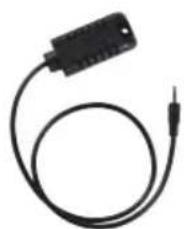
Senzor de temperatură și umiditate (nu este inclus)
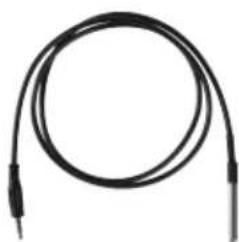
Temperatură impermeabilă Probe (nu este inclus)
Pasul 1: Deschideți aplicația "V-TAC Smart Home", înregistrați-vă. Dacă deja aveți profil în "V-TAC Smart Home", apăsați pe "continuă spre intrare".

V-TAC smart home
Pasul 3: Asigurați-vă că dispozitivul dvs. inteligent dispune de sursă de alimentare.
1) Apăsați și țineți apăsat butonul de alimentare timp de 6 secunde, pentru disponibilitatea dispozitivului în Regim de conectare. După ce ați intrat în regim de conectare, lumina LED va clipi de 3 ori, cu câteva clipiri. 2) Apăsați pe "Următorul" ca să începeți conectarea dispozitivului la aplicație (așa cum este indicat în figura de mai jos).
Observație: Dacă aveți probleme, indiferent de tipul acestora, în timpul realizării conexiunii "Regim rapid de conectare", vă rugăm să încercați să conectați dispozitivul într-un regim compatibil cu conexiunea (faceți un click pe conexiunea așa cum este indicat în figura de mai jos).
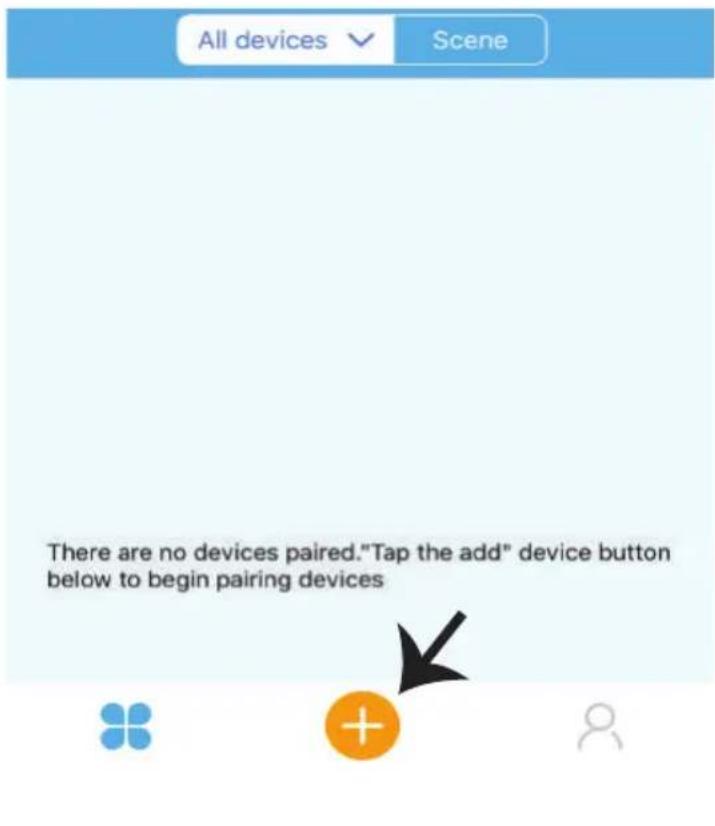
Pasul 2: Ca să adăugați un dispozitiv nou, apăsați pe simbolul "+" (precum este ndicat)
Pasul 4: Selectați numele conexiunii dvs. Wifi, introduceți parola și apăsați pe opțiunea "Următorul".
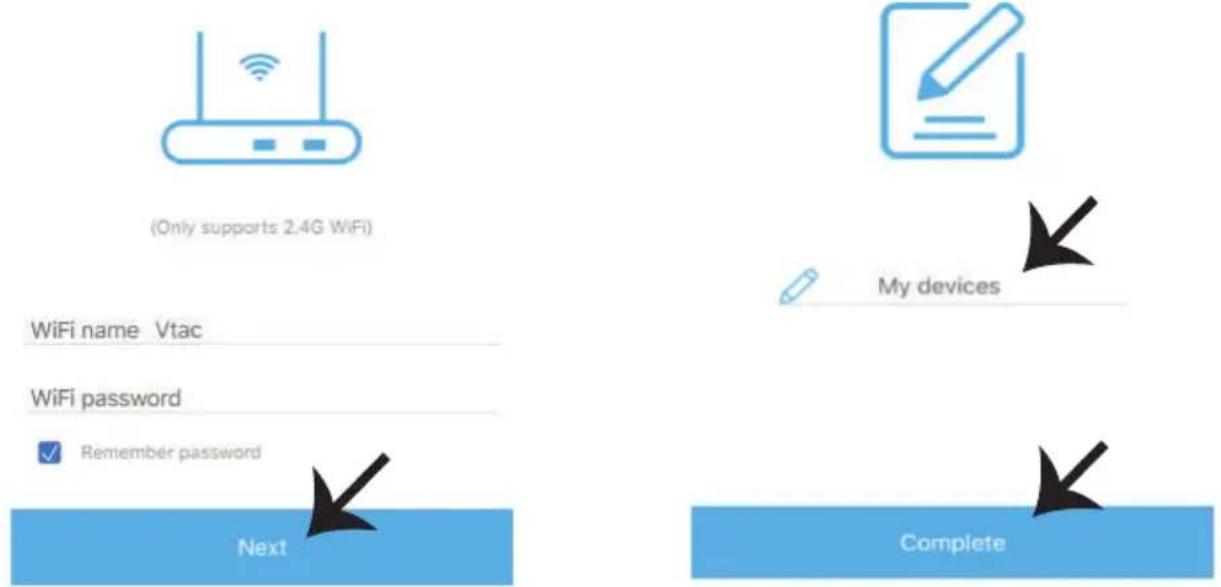
WiFi name Vtac
WiFi password
Remember password
Next
Pasul 5: Dați un nume dispozitivului dvs. (De exemplu: smart stecăr / comutator smart) și apăsați pe "Finalizat".
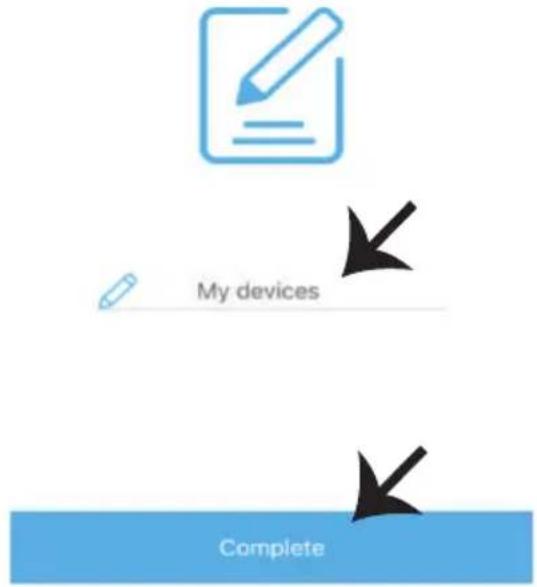
Pasul 6: Dispozitivul dvs. este acum asociat și va apărea după cum se arată mai jos
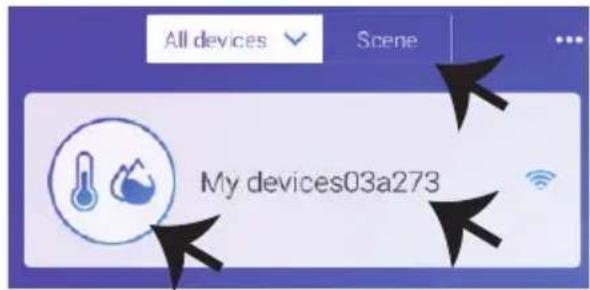
Umidificator de temperatură, poate fi utilizat ca un comutator Wifi normal (On / Off) și, de asemenea, poate ficonectat cu senzori de temperatură a sondei (Nu este inclus) pentru a detecta temperaturași Humidity. Note: Valoarea temperaturii afișează pe APP doar atunci cândSenzorii (nu sunt inclusi) sunt conectați)
Funcțiile de conectare a senzorului: Odată ce dispozitivul este conectat cu senzorul și asociatcu APP va afișa valorile de temperatură și umiditate și poate fi setat la modul Auto.Modul scenă: Puteți utiliza planificatorul de umiditate a temperaturii V-TAC pentru a colecta temperaturași setați o temperatură pentru a activa / dezactiva mai multe tipuri de alte comutatoare (cum ar fiV-TAC Smart Plug, Smart Power Strip etc) Exemplu: Puteți seta o condiție care să precizeze cândtemperatura ajunge la 24 de grade pe Plug-ul inteligent. Notă: V-TAC-urileSchema de umiditate a temperaturii trebuie să fie în modul manual, nu în modul automat. Candtemperatura în timp real este peste intervalul de temperatură prestabilit, va declanșa starea.
SETĂRILE ALEXA
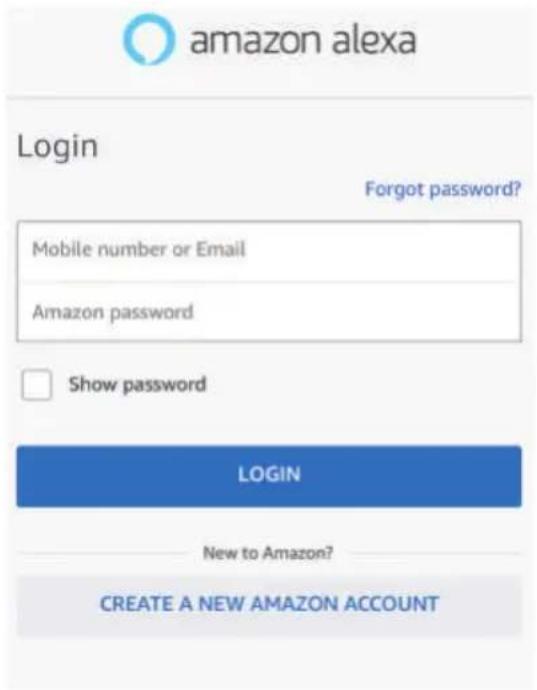
Pasul 1: Instalați aplicația "Amazon Alexa" prin App Store (iOS) sau prin "Play Store" (Android) și înregistrați-vă. Dacă aveți profil în Amazon Alexa, vă rugăm să-l accesați.
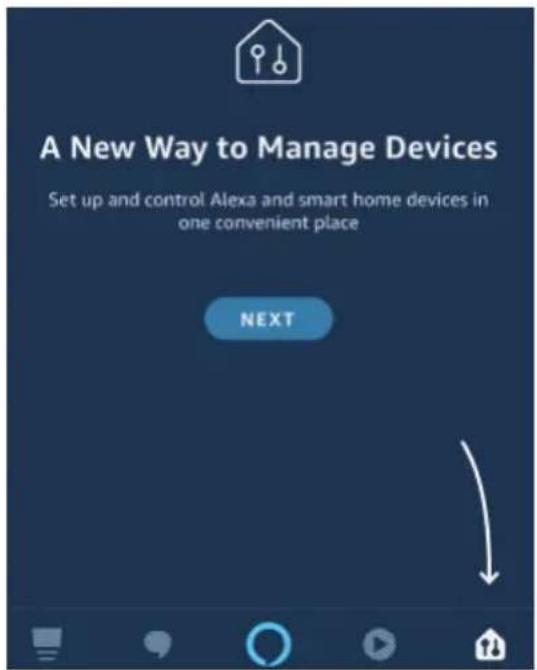
Pasul 3: Pe pagina inițială a aplicației "Amazon Alexa", apăsați pe icoana indicată în figura de mai jos.

Pasul 2: După ce ați accesat pagina de început din Amazon Alexa, apăsați pe icoana din partea inferioară-dreapta, înspre direcția săgeții, ca să adăugați un dispozitiv nou sau alte abilități.
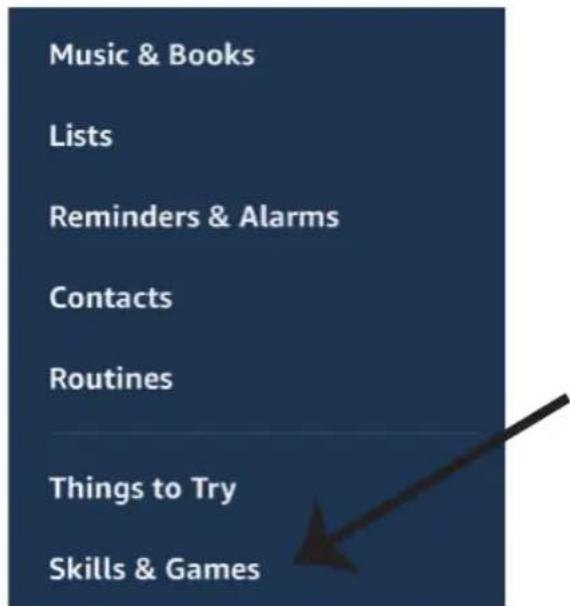
Pasul 4: Apăsați pe "Abilități și jocuri", așa cum este indicat în figura de mai jos.
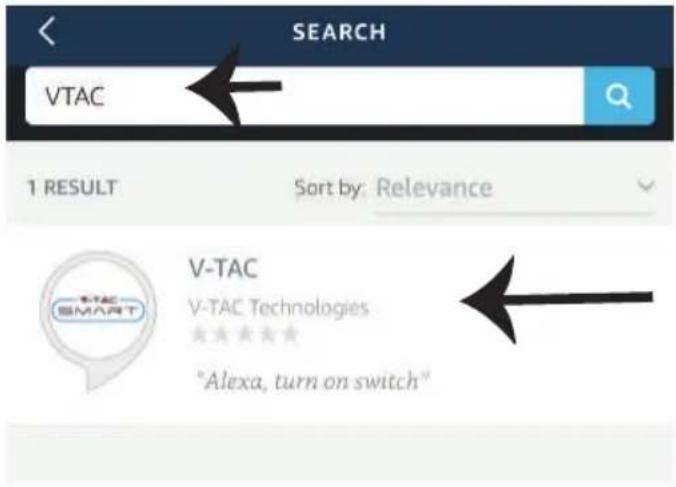
Pasul 5: în banda de căutare, indicată mai jos, scrieti "VTAC" și apăsați pe abilitatea "V-TAC" (așa cum este indicat în figura de mai jos).
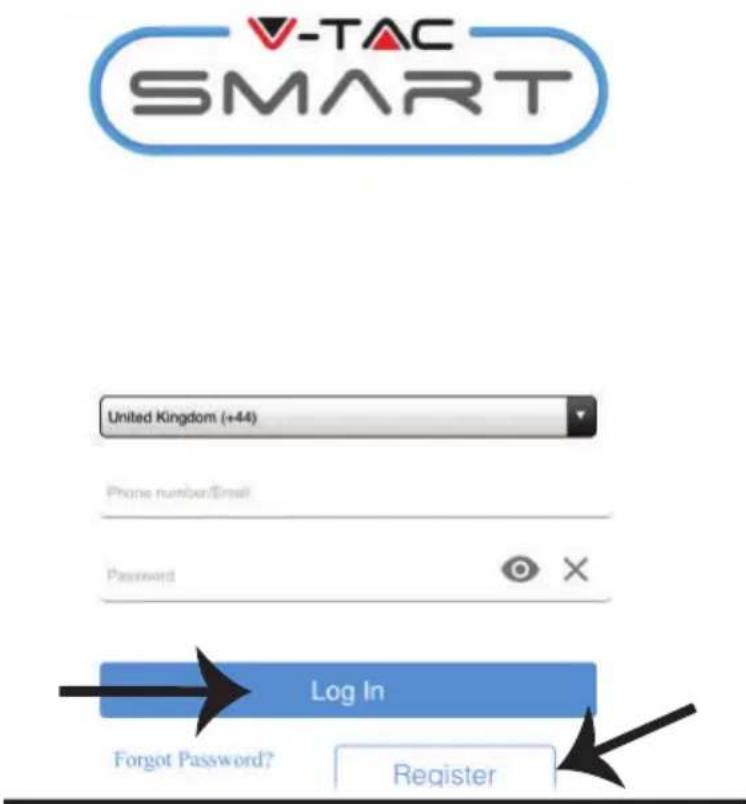
Pasul 7: Introduceți "Date de intrare" ale "V-TAC Smart Home" și apoi apăsați pe "Intrare". Dacă nu dispuneți de profil, vă rugăm să vă înregistrați apăsând pe butonul "registru".
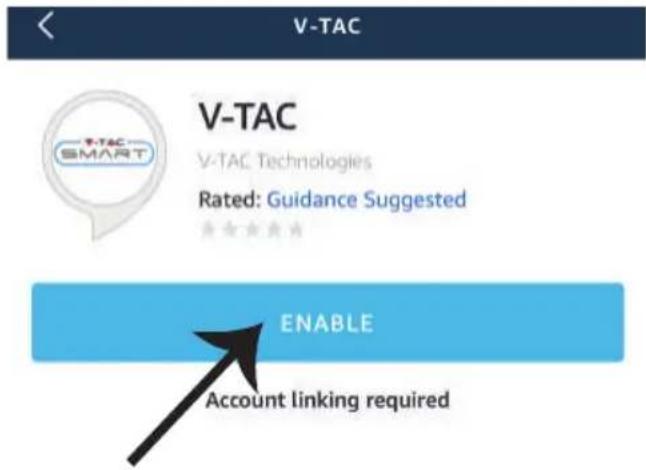
Pasul 6: Apăsați pe "Permisiune abilitate" ca să conectați aplicația "V-TAC Smart Home" la Amazon Alexa.
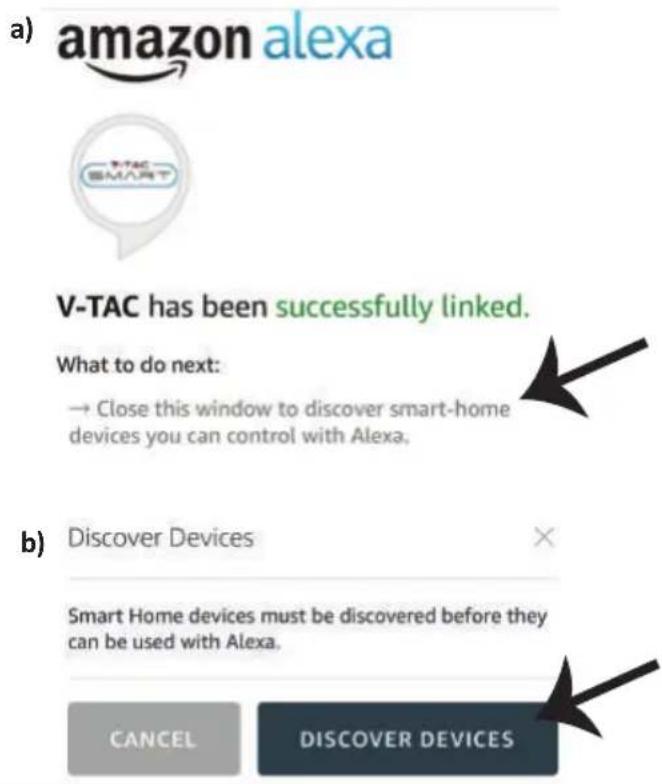
Pasul 8: a) După ce ați realizat cu succes conexiunea cu abilitatea V-TAC, închideți fereastra; și (b) apăsați pe "Descoperă dispozitivul". Asigurați-vă că dispozitivul inteligent este deja conectat la aplicația "V-TAC Smart Home".
Pasul 9: Descoperiți dispozitivul dvs. inteligent în Alexa. Puteți spune: "Alexa, găsește dispozitivele" în Alexă de care dispunem. (Sau) puteți adăuga manual dispozitive noi, ducându-vă pe pagina inițială a Amazon Alexa, apăsând pe icoană (vezi figura A) & pe simbolul"+" ca să adăugați un dispozitiv nou (vezi figura B). După găsirea dispozitivului, vă puteți controla dispozitivul dvs. inteligent, folosind aplicația Alexa.
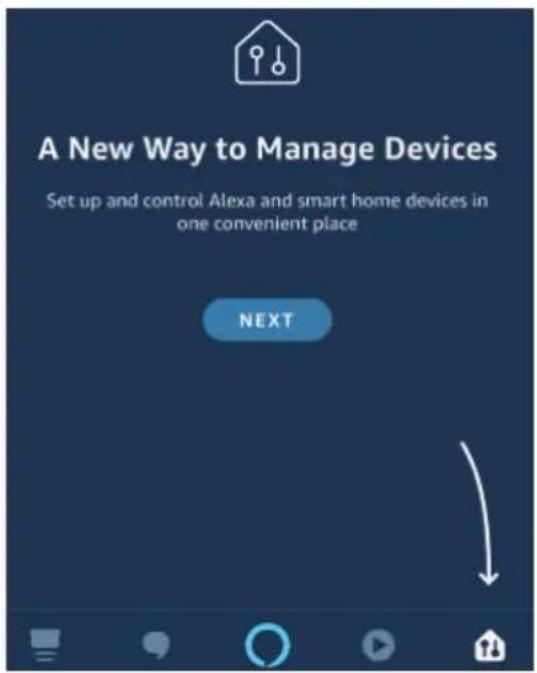
Observație: Descoperirea dispozitivului trebuie făcută de fiecare dată când ați schimbat numele acestuia în aplicație
COMENZILE DIN ALEXA
Acum vă puteți controla dispozitivul inteligent prin folosirea comenzilor vocale în Alexa. Veți vedea mai jos câteva comenzi pe care le puteți folosi:
➢! Alexa, conectează stecărul inteligent
➢! Alexa, deconectează stecărul inteligent
CE TREBUIE SĂ RETINETI ÎNAINTE SĂ ÎNCEPETI INSTALAREA:
- Aplicația "V-TAC Smart Home" și aplicația "Amazon Alexa"
- Asigurati-vă că dispuneți de dispozitivul "Amazon Alexa" (inclusiv de Echo, Echo Tap sau Echo Dot)
- Dispozitiv "Smart Home"
- Rețea stabilă Wifi
SETĂRI GOOGLE HOME
Pasul 1:
a) și b) Instalați app "Google Home" prin App Store (iOS) sau Play Store (Android), înregistrați-vă. Dacă deja dispuneți de profil în "Google Home", vă rugăm să continuați spre intrarea.
c) Crearea unui domeniu nou /selectarea dintre domeniile deja existente, dacă există.
d) Conectați la sursa de alimentare dispozitivul "Google Home" și conectați-l apoi la App. (Apoi continuați cu pasul 2)
a. Welcome home
Pasul 2: După ce ați accesat pagina inițială a "Google Home", apăsați icoana Adăugare "+" – ca să adăugați un dispozitiv nou și o abilitate. Apoi apăsați pe "Setare dispozitiv", precum este indicat în figura de mai jos.
a.

Play

Broadcast

Add

Settings
Office
1 device

Office Speaker
Pause
b.

Add to Home

Set up device

Add home member

Pasul 3: Asigurați-vă că "Dispozitivul inteligent" este conectat la App "V-TAC Smart Home", înainte să treceți la pasul 3.
Apăsați pe secțiunea cu săgeată, precum este indicat în figura de mai jos.
Set up
Pasul 5: Cu ajutorul datelor dvs. de acces, intrați în "V-TAC Smart Home" ca să faceți legătură cu dispozitivul inteligent "Smart Home".

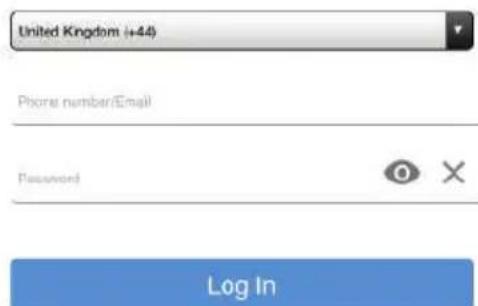
Pasul 4: Scrieți "Vtac" în banda de căutare și apăsați icoana din opțiunile meniului "VTA Smart" (precum este indicat în figura de mai jos).

Vtac


Add new

VTAC Smart

Pasul 6:
a. Profilul dvs. va fi conectat, vă rugăm să rămâneți pe această pagină, veți fi reorientați după câteva secunde, ca să vă selectați dispozitivul de adăugat la domeniul dvs.
b. Selectați dispozitivul și apăsați pe "Următorul" (așa cum este indicat în figura b)
a. Done

assistant.google.com

Pasul 7: Selectați opțiunea "Domeniu", în care ați dori să adăugați Dispozitivul inteligent (sau) vă puteți crea un "Domeniu nou" unde să adăugați noul dispozitiv.
Pasul 8: Ați adăugat cu succes "Dispozitivul inteligent V-TAC" la App "Google Home".
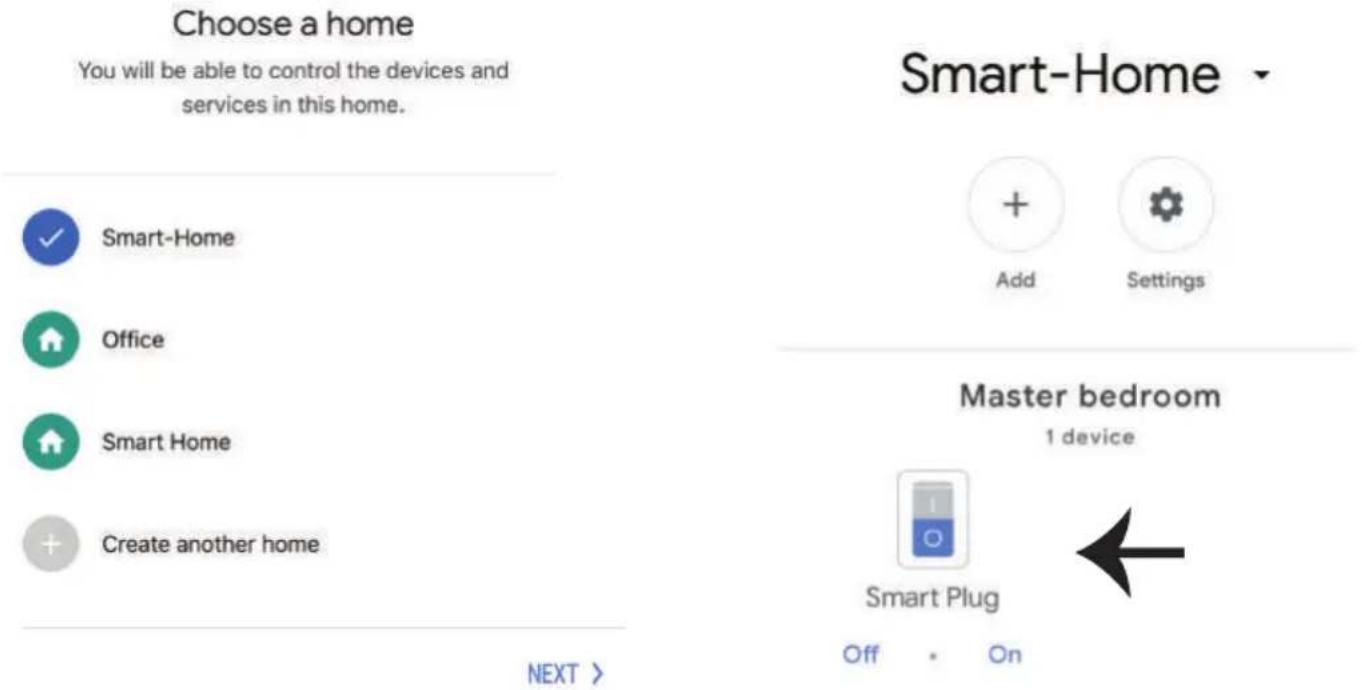
Pasul 9: Puteți conecta/deconecta dispozitivul apăsând pe opțiunile conectare/deconectare, precum este indicat mai jos, (SAU) puteți apăsa pe Numele (De exemplu: stecăr inteligent (precum este indicat mai jos), ca să vă reorientați către o pagină nouă.
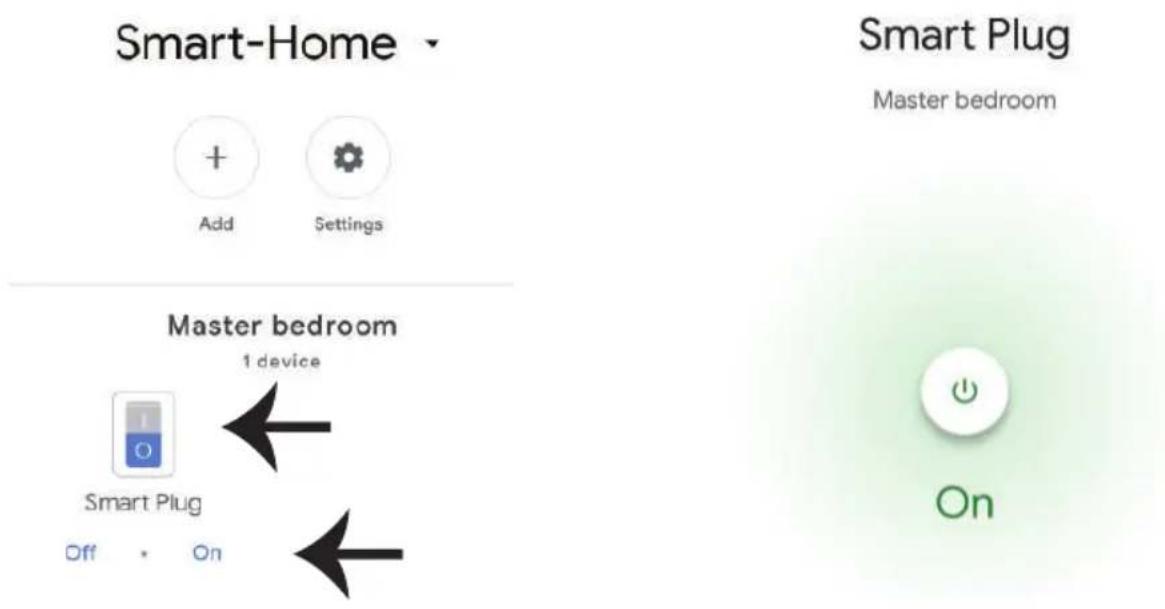
Acum vă puteți controla dispozitivul inteligent prin folosirea comenzilor vocale în "Google Home". Veți vedea mai jos câteva comenzi pe care le puteți folosi:
➢! OK Google, setează stecărul inteligent
➢! OK Google, deconectează stecărul inteligent
CE TREBUIE SĂ RETINETI ÎNAINTE SĂ ÎNCEPETI INSTALAREA:
- App "V-TAC Smart Home" & "Google Home"
- Asigurati-vă că dispuneti de dispozitivul "Google Home"
- Dispozitivul Smart Home
- Rețea stabilă Wifi
WEEE Number: 80133970
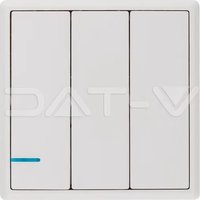
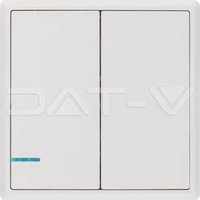
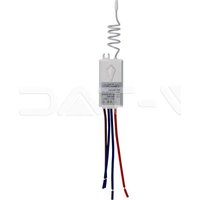
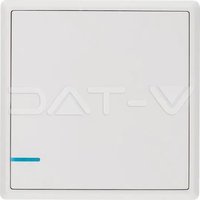
Marcă : V-TAC
Model : VT-5147
Categorie : Casă inteligentă