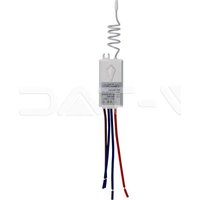
VT-5130 - Inteligentny dom V-TAC - Bezpłatna instrukcja obsługi
Znajdź bezpłatnie instrukcję urządzenia VT-5130 V-TAC w formacie PDF.


| Typ produktu | Odbiornik Wi-Fi do sterowania oświetleniem |
| Marka | V-TAC |
| Model | VT-5130 |
| Wymiary (ok.) | 50 x 50 x 20 mm |
| Waga (ok.) | 50 g |
| Zasilanie | AC 80-275 V |
| Typ podłączanego obciążenia | Obciążenie zintegrowane ≤ 1000 W (żarówki) |
| Łączność | Wi-Fi 2,4 GHz |
| Wymagana aplikacja | V-TAC Smart Light (iOS/Android) |
| Kompatybilność z asystentami głosowymi | Amazon Alexa, Google Assistant |
| Główne funkcje | Sterowanie włącz/wyłącz, programowanie czasowe, sterowanie głosowe |
| Instalacja | Przez certyfikowanego elektryka, przed instalacją odciąć zasilanie |
| Wskaźnik świetlny | Miga na zielono (tryb parowania), czerwony (błąd) |
| Konserwacja i czyszczenie | Czyścić suchą ściereczką, nie zanurzać |
| Bezpieczeństwo | Odłączyć przed ingerencją, użytkowanie zgodne z normami |
| Części zamienne i naprawialność | Brak części zamiennych, skontaktować się z serwisem |
| Gwarancja | 2 lata (wady produkcyjne) |
| Informacje ogólne | Użytkowanie wewnątrz pomieszczeń, częstotliwość Wi-Fi tylko 2,4 GHz |
Często zadawane pytania - VT-5130 V-TAC
Pytania użytkowników dotyczące VT-5130 V-TAC
0 pytanie dotyczące tego urządzenia. Odpowiedz na te, które znasz, lub zadaj własne.
Zadaj nowe pytanie dotyczące tego urządzenia
Pobierz instrukcję dla swojego Inteligentny dom w formacie PDF za darmo! Znajdź swoją instrukcję VT-5130 - V-TAC i weź swoje urządzenie elektroniczne z powrotem w ręce. Na tej stronie opublikowane są wszystkie dokumenty niezbędne do korzystania z urządzenia. VT-5130 marki V-TAC.
INSTRUKCJA OBSŁUGI VT-5130 V-TAC
Dziękujemy za wybór i zakup produktu V-TAC. V-TAC będzie Ci służył najlepiej. Prosze przeczytać tę instrukcje uważnie przed przystąpieniem do zainstalowania i zachować ją do użytku w przyszłości. Jeśli masz jakieś pytania, proszę skontaktować się z naszym Przedstawicielem lub z dystrybutorem, od którego kupiłeś produkt. Oni sa przeszkoleni i gotowi udzielić Ci pomocy. Gwarancja ważna jest 2 lata od zakupu. Gwarancja nie obejmuje uszkodzeń wynikających z niewłaściwego zainstalowania lub nadzwyczajnego zużycia. Spółka nie ponosi odpowiedzialności za ewentualne szkody spowodowane na powierzchniach podczas instalacji lub deinstalacji. Gwarancja obejmuje jedynie wady powstałe z przyczyn tkwiących w produkcie.
UWAGA
- Przed rozpoczęciem montażu przeczytaj te instrukcje i odłącz zasilanie.
- Instalacja powinna być wykonywana wyłącznie przez elektrotechnika posiadającego certyfikat.dado!
Postępuj zgodnie z poniższym schematem. aby prawidłowo zamontować odbiornik.
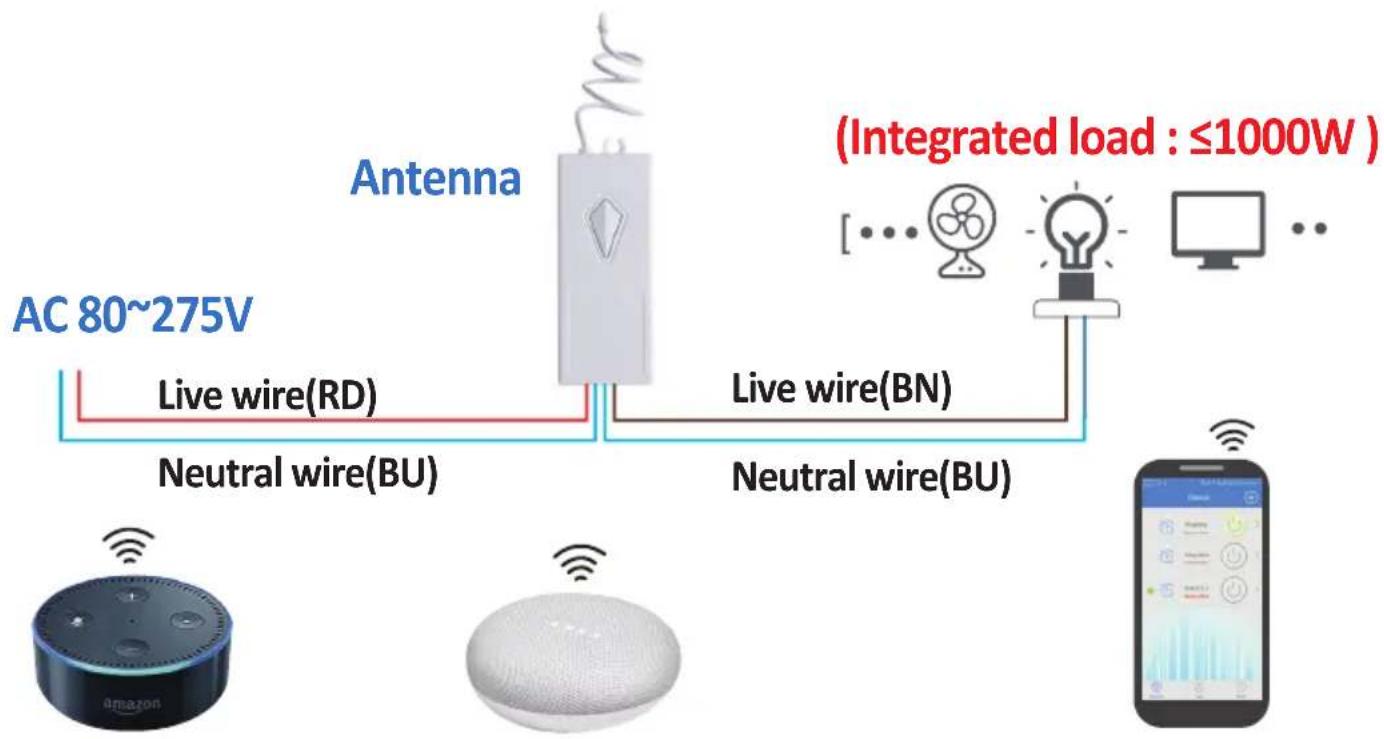
flowchart
graph TD
    A["AC 80~275V"] --> B["Live wire(RD)"]
    B --> C["Neutral wire(BU)"]
    C --> D["Antenna"]
    D --> E["Live wire(BN)"]
    E --> F["Neutral wire(BU)"]
    F --> G["Mobile Device"]
    style A fill:#f9f,stroke:#333
    style G fill:#ccf,stroke:#333
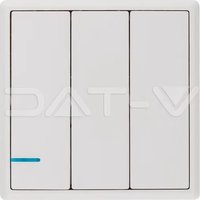
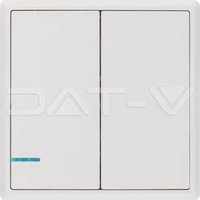
Możesz teraz podłączyć odbiornik Wi-Fi Vi-Tek do przełączników bezprzewodowych Vi-Tex (VT-5131, VT-5132 i VT-5132). Aby podłączyć odbiornik do przełącznika, zeskanuj kod QR w celu uzyskania dostępu do kroków sparowania urządzeń.

Krok 1: Zeskanuj podany kod QR lub pobierz „V-TAC Inteligentne oświetlenie” z App Store (iOS) lub „Google Play Store” (Android).
For ANDROID

Krok 2: Otwórz aplikację Smart Light V-TAC i kliknij "Register" (Zarejestruj), aby utworzyć nowe konto.
V-TAC Smart Light
Login
Register
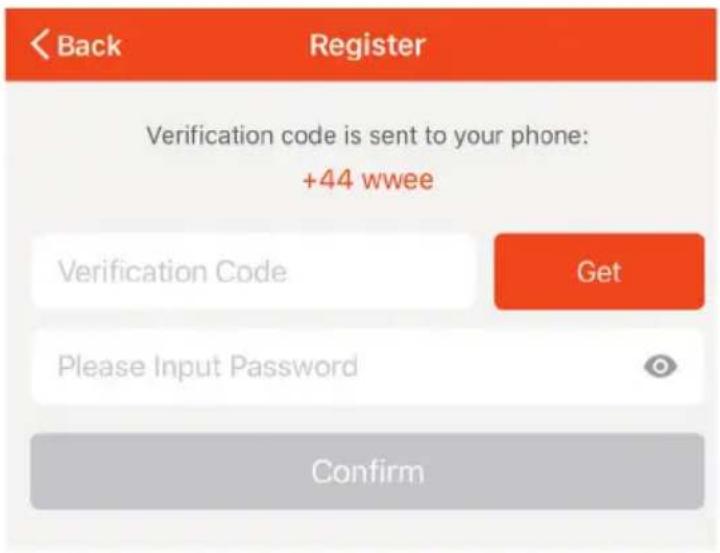
Krok 4: Wprowadź kod weryfikacyjny, który zostanie wysłany na telefon komórkowy / e-mail, a następnie przypisz nowe hasło do konta i kliknij "Confirm" („Potwierdź").
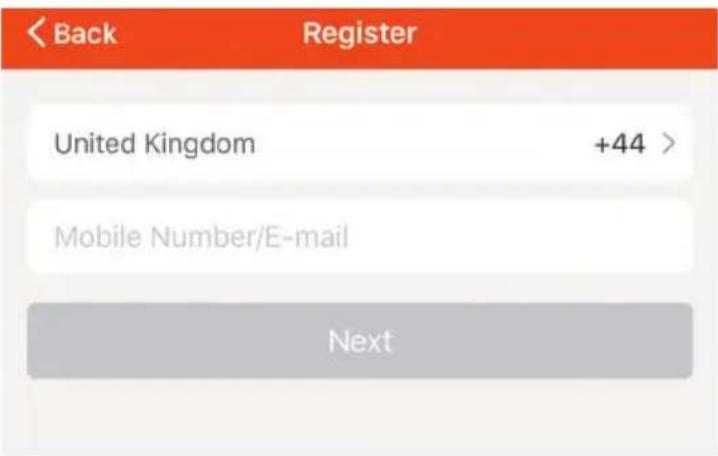
A) Numer telefonu komórkowego: Wybierz swój kraj i wprowadź numer telefonu komórkowego. Następnie naciśnij „Dalej”.
B) E-mail: Wprowadź adres e-mail i naciśnij "Next" („Dalej”).
Krok 5: Naciśnij „Dodanie urządzenia” lub symbol + . Upewnij się, że lampa jest włączona.
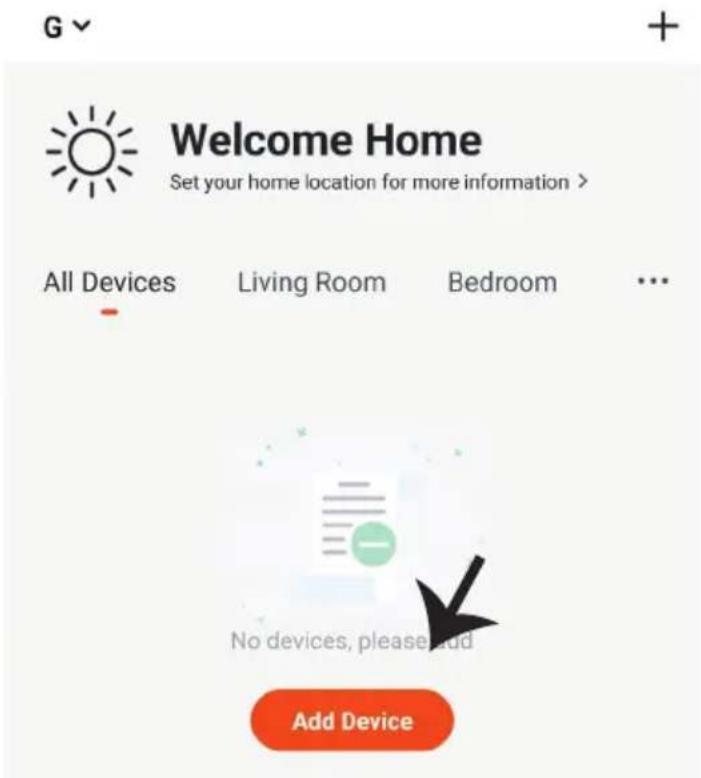
Krok 6: Wybierz opcję „Inżynier elektryk” i potem wybierz opcję „Przełącznik (Wi-Fi)”.
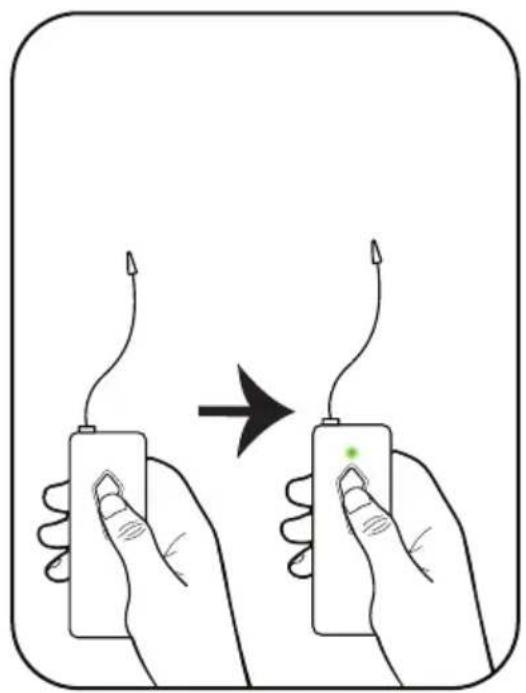
Krok 7: Aby rozpocząć proces sparowania, naciśnij i przytrzymaj tak przez 5-7 sekund przycisk na odbiorniku bezprzewodowym, dopóki kontrolka zacznie migać na zielono, jak pokazano na obrazku poniżej.
Gdy kontrolka na odbiorniku bezprzewodowym zacznie migać na zielono, oznacza to, że odbiornik został pomyślnie podłączony w trybie sparowania urządzeń. Kliknij na „Potwierdzenie, że wskaźnik miga szybko” i wprowadź swoją nazwę użytkownika i hało oraz hało Wi-Fi, po tym naciśnij by potwierdzić. (upewnij się, że częstotliwość sieci Wi-Fi powinna być jedynie 2,4 GHz)
Rozwiązywanie problemów: Jeśli bezprzewodowy odbiornik miga na czerwono, odczekaj przez 30 do 60 sekund, po zgaśnięciu światła. Aby potem podłączyć odbiornik bezprzewodowy w trybie sparowania, wykonaj powyższą procedurę.
Uwaga: Przed rozpoczęciem procesu sparowania upewnij się, że odbiornik bezprzewodowy jest połączony z urządzeniem oraz że zasilanie jest WŁĄCZONE.
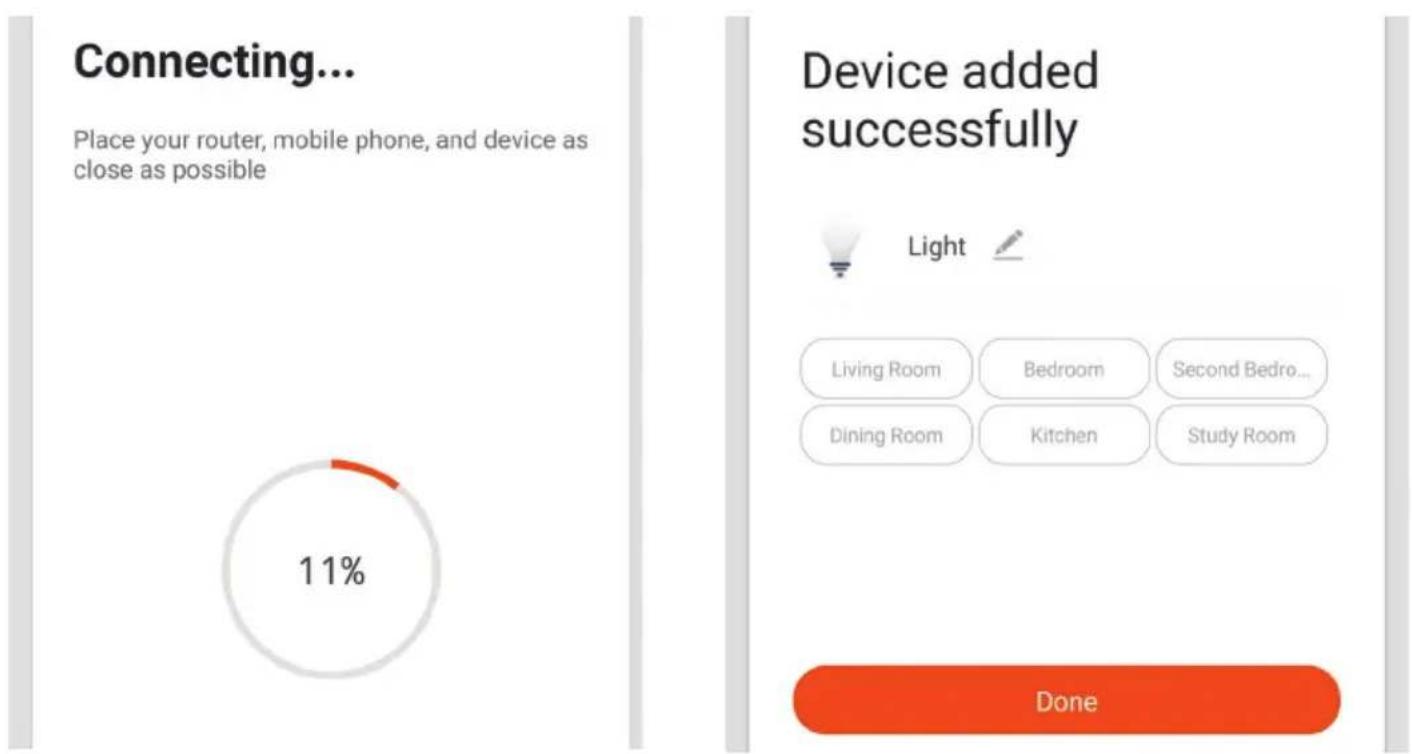
Krok 8: Po pomyślnym zakończeniu kroku 7 zostaniesz przekierowany na dolną stronę, na której aplikacja wyszukuje, rejestruje i inicjalizuje urządzenie (lampę) (patrz rysunek poniżej).
Krok 9: Po udanym dodaniu urządzenia, zmień nazwę urządzenia.
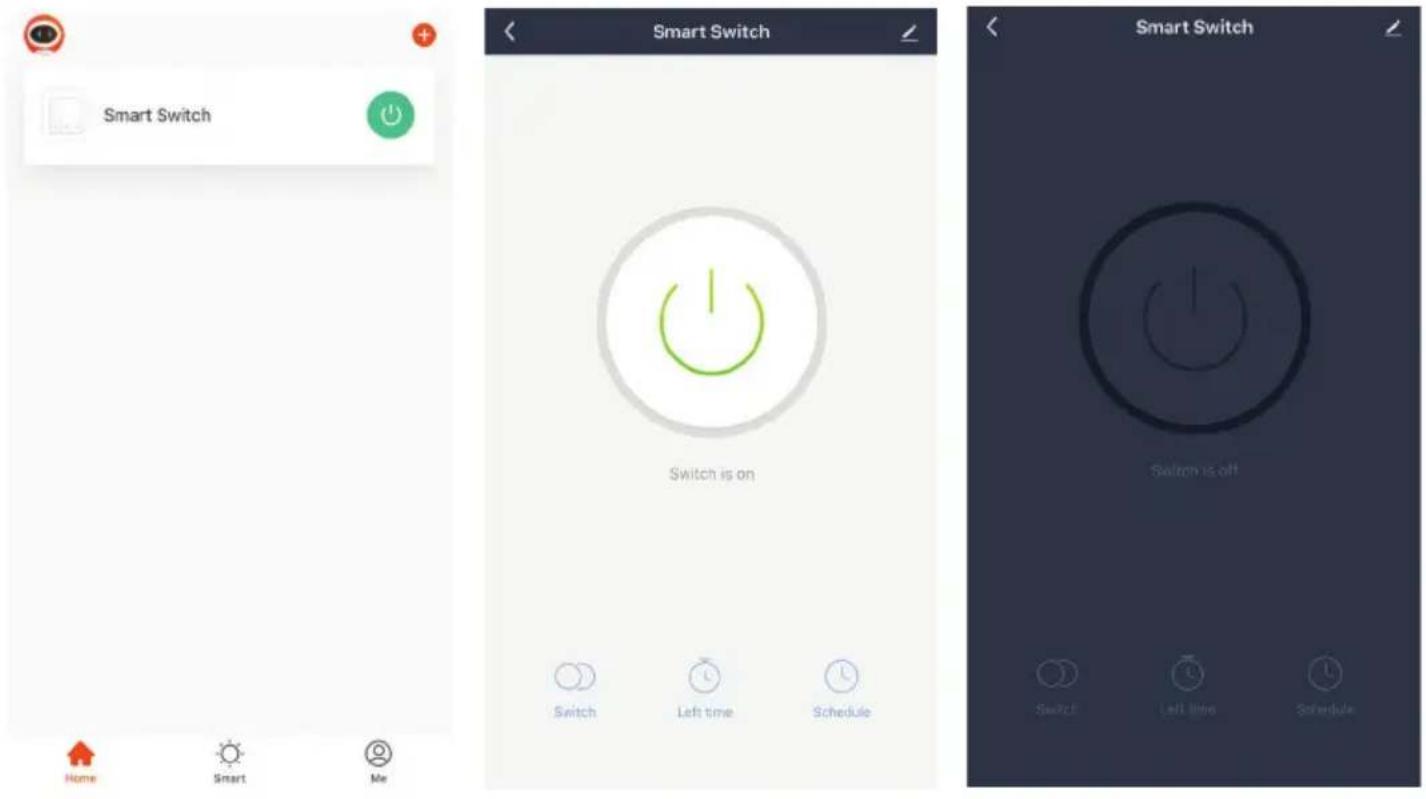
Krok 10: Po pomyślnym podłączeniu odbiornika Wi-Fi z aplikacją możesz zacząć kontrolować kilka parametrów roboczych lampy poprzez swój telefon komórkowy - przełączanie w trybie włączono / wyłączono, synchronizację, harmonogram pracy i inne.
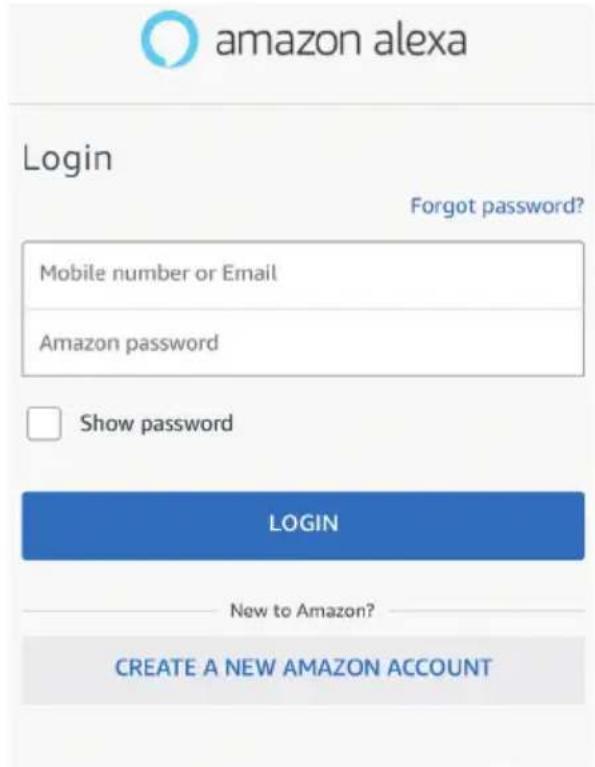
Krok 1: Zainstaluj aplikację "Amazon Alexa" za pomocą sklepu App Store (iOS) lub za pomocą "Play Store" (Android), zarejestruj się. Jeśli masz profil w Amazon Alexa, proszę wejść na swój profil.
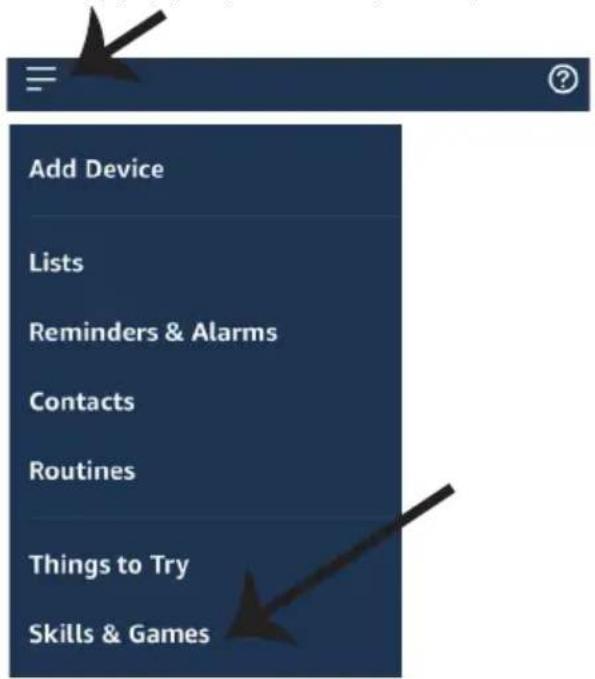
Krok 3: Naciśnij Settings (Ustawienia) i potem "Skills & games" („Umiejętności i gry”), jak pokazano poniżej.
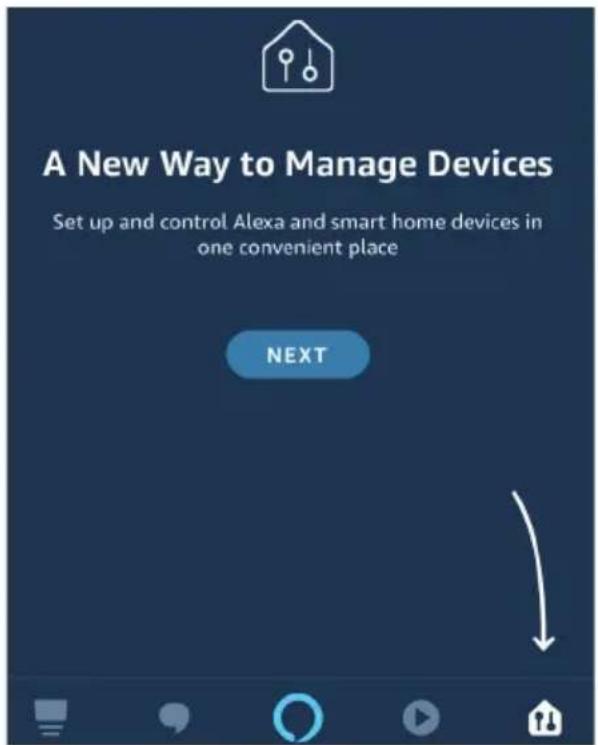
Krok 2: Jeśli jesteś na stronie początkowej aplikacji Amazon Alexa, naciśnij ikonę w prawym, dolnym rogu aby dodać nowe urządzenie i włączyć umiejętności.
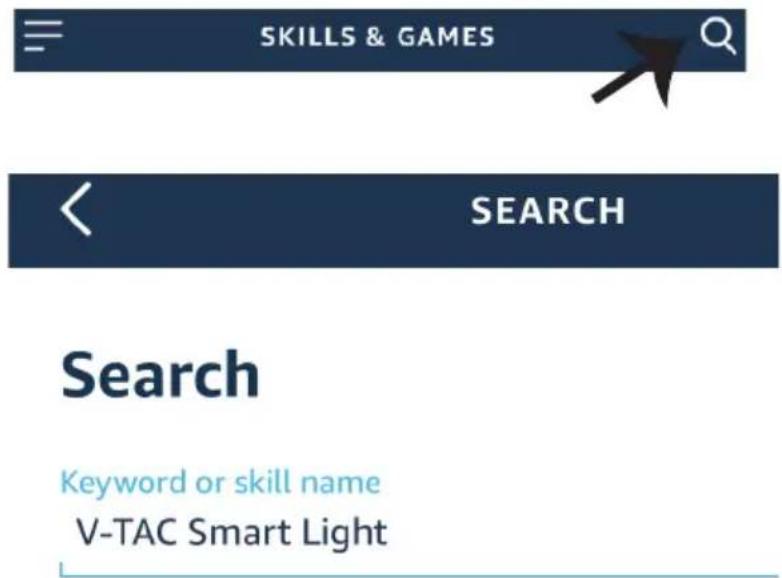
Krok 4: Poszukaj „V-TAC Smart Light” na stronie “Skills & Games”, jak pokazano poniżej.
Krok 5: Włącz Umiejętność.
Krok 6: Wprowadź nazwę użytkownika i hasło V-TAC Smart Light i kliknij „Link Now”.
ENABLE

Krok 7: Po kliknięciu Link Now zostaniesz przekierowany na nową stronę, która wymaga autoryzacji (patrz rysunek poniżej). Naciśnij "Authorize" („Autoryzacja").
Krok 8: Otrzymasz potwierdzenie pomyśl- nie połączonego konta (patrz rysunek poniżej).

Krok 9: Odkryj swoje inteligentne urządzenie Alexa. Po wybraniu opcji tej
A) Możesz podać rozkaz głosowy "Alexa discover devices" do swojego urządzenia Alexa.
B) Aby dodać urządzenie ręcznie, na stronie głównej naciśnij a następnie Add device (Dodaj urządzenie), wybierz urządzenie, które chcesz dodać, i naciśnij Discover device (Odkryj urządzenie).

Adnotacja: Znajdź Swoje inteligentne urządzenie w Alexa po każdej zmianie jego nazwy.
KOMENDY ALEXA
Teraz możesz kontrolować Swoje inteligentne urządzenie korzystając z komend głosowych Alexa. Poniżej podano przykłady komend, z których możesz skorzystać:
- Aplikacja "V-TAC Smart Light aplikacja "Amazon Alexa"
- Upewnij się, że masz urządzenie "Amazon Alexa" (włącznie Echo, Echo Tap lub Echo Dot)
- Inteligentne urządzenie
- Stabilna sieć WIFI
USTAWIENIA GOOGLE HOME
Krok 1:
a & b) Zainstaluj aplikację Google Home za pomocą App Store (iOS) lub za pomocą Play Store (Android), zarejestruj się. Jeśli masz profil w Google Home, proszę przejdź do logowania.
c) Stwórz nowy dom/wybierz istniejący dom.
d) Włącz urządzenie Google Home i połącz go z aplikacją. (Potem przejdź do kroku 2)
a. Welcome home
Krok 2: Jeśli jesteś na stronie początkowej Google, naciśnij ikonę dodania "+" – aby dodać nowe urządzenie i umiejętnościć. Naciśnij potem "Ustawienie urządzenia", jak wskazano na rysunku poniżej.
a.

Play
Office

Broadcast


Add

Settings
Krok 3: Przed przystąpieniem do kroku 3, upewnij się, że "Inteligentna żarówka" została sparowana z aplikacją "V-TAC Inteligentne oświetlenie". Naciśnij na segment strzałki, jak wskazano na rysunku poniże.
Set up
Krok 4: Wpisz „V-TAC Smart Light” w pasku wyszukiwania i naciśnij ikonę „V-TAC Smart Light”.

V-TAC Smart Light

New devices

Set up new devices
Krok 5: Załoguj się w "V-TAC Inteligentne oświetlenie", aby podłączyć urządzenie "Inteligentne oświetlenie".
Krok 6: Wybierz "V-TAC Inteligentne oświetlenie", jak wskazano poniżej, naciśnij "Połączenie teraz".
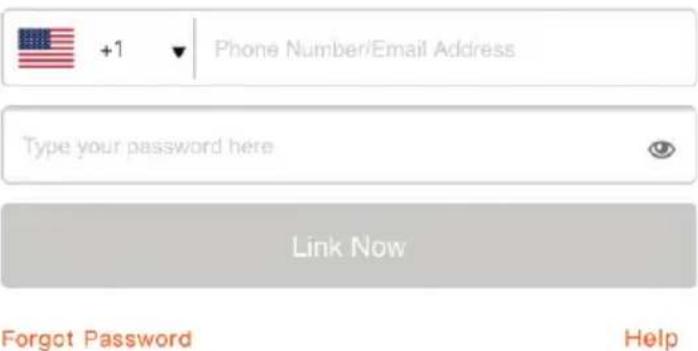
a. Profil będzie połączony, proszę pozostać na stronie, za kilka sekund zostaniesz przekierowany aby wybrać urządzenie do dodania do Twojego domu.
b. Wybierz urządzenie i naciśnij „Dalej” (jak wskazano na rysunku b).
a. Done

assistant.google.com

Krok 8: Wybierz „Dom”, do którego chcesz dodać Inteligentne oświetlenie. (LUB) Możesz stworzyć „Nowy dom”, aby dodać do niego Inteligentne oświetlenie.
Choose a home
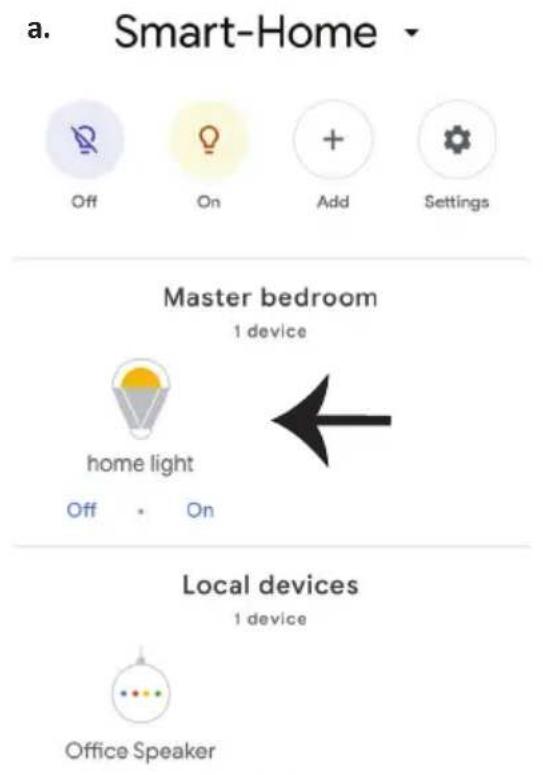
Krok 9: Udane dodanie urządzenia „Intelligentne oświetlenie” do Twojej aplikacji „Google Home”.
Smart-Home

Off

On

Add

Settings
Master bedroom
1 device

home light
Off
On

Local devices
1 device

Office Speaker
Krok 11:
a. Możesz włączyć/wyłączyć lampę, naciskając opcje włączyć/wyłączyć (jak wskazano na rysunku a). (LUB) Możesz naciśnąc „Inteligentna lampa”.
b. Będziesz przekierowany na stronę (jak wskazano na rysunku b), z której możesz kontrolować światła „Funkcja ściemnienie i wzmocnienie”.
Teraz możesz kontrolować Swoje inteligentne urządzenie korzystając z komend głosowych Google Home. Poniżej podano przykłady komend, z których możesz skorzystać:
- Aplikacja „V-TAC Smart Light“ & aplikacja „Google Home“
- Upewnij się, że masz urządzenie „Google Home”
3 Inteligentne Urządzenie - Stabilna sieć WiFi
a. Możesz włączyć/wyłączyć lampę, naciskając opcje włączyć/wyłączyć (jak wskazano na rysunku a). (LUB) Możesz naciśnąć „Inteligentna lampa”.
b. Będziesz przekierowany na stronę (jak wskazano na rysunku b), z której możesz kontrolować światła „Funkcja ściemnienie i wzmocnienie”.
a. Smart-Home

Off

On

Add

Settings
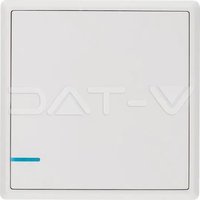
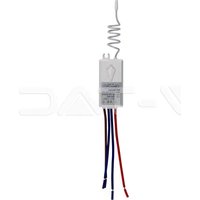
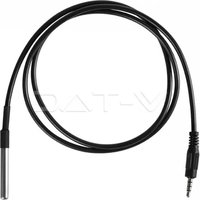
Marka : V-TAC
Model : VT-5130
Kategoria : Inteligentny dom