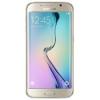
GALAXY S6 EDGE - мобилен телефон SAMSUNG - Безплатно ръководство за потребителя

Намерете безплатно ръководството на устройството GALAXY S6 EDGE SAMSUNG в PDF формат.

SAMSUNG GALAXY S6 EDGE - мобилен телефон
📄 729 страници Български BG Изтегли 💬 AI въпрос 11 въпроси ⚙️ Спецификации
Notice SAMSUNG GALAXY S6 EDGE - page 52
Pick your language and provide your email: we'll send you a specifically translated version.
Тип продукт Смартфон
Марка Samsung
Модел Galaxy S6 Edge
Размери 142.1 x 70.1 x 7.0 мм
Тегло 132 г
Дисплей 5.1 инча Quad HD Super AMOLED (2560 x 1440 пиксела)
Процесор Exynos 7420 Осем-ядрен
RAM памет 3 GB
Вътрешна памет 32, 64 или 128 GB (неразширяема)
Задна камера 16 Mpx с оптична стабилизация
Предна камера 5 Mpx
Батерия 2600 mAh неотстраняема
Зареждане Безжично (Qi) и бързо кабелно зареждане
Операционна система Android 5.0 Lollipop (надграждаем)
Свързаност Wi-Fi 802.11 a/b/g/n/ac, Bluetooth 4.1, NFC, GPS
Сензори Акселерометър, жироскоп, сензор за близост, барометър, скенер за пръстови отпечатъци, сърдечен ритъм
Поддръжка Почиствайте с мека и суха кърпа. Избягвайте влагата.
Работна температура 5 °C до 35 °C
Сигурност Скенер за пръстови отпечатъци, парола, PIN
Възможност за ремонт Неотстраняема батерия, ремонт в оторизиран център на Samsung

Често задавани въпроси - GALAXY S6 EDGE SAMSUNG

Каква е автономността на батерията на Galaxy S6 Edge?
Батерията от 2600 mAh осигурява около 12 часа използване при сърфиране в мрежата или гледане на видео. Реалната продължителност варира според употребата.
Galaxy S6 Edge водоустойчив ли е?
Не, Galaxy S6 Edge не е сертифициран като водоустойчив. Избягвайте всякакъв контакт с вода или влага. Ако попадне във вода, подсушете го веднага.
Мога ли да използвам microSD карта за разширяване на паметта?
Не, Galaxy S6 Edge няма слот за microSD. Паметта е вътрешна и неразширяема. Изберете капацитет (32, 64 или 128 GB) при покупка.
Как да възстановя фабричните настройки на моя Galaxy S6 Edge?
Отидете в Настройки > Резервно копие и нулиране > Възстановяване на фабричните данни. Уверете се, че сте направили резервно копие на данните, защото това действие изтрива всичко.
Galaxy S6 Edge поддържа ли безжично зареждане?
Да, съвместим е с безжично зареждане Qi. Можете да използвате съвместимо безжично зарядно устройство за зареждане на батерията.
Как да поставя SIM картата?
Използвайте предоставения инструмент, за да отворите поставката за SIM от дясната страна на устройството. Поставете nano-SIM карта в поставката и я затворете.
Коя версия на Android може да бъде инсталирана на Galaxy S6 Edge?
Телефонът се доставя с Android 5.0 Lollipop и може да бъде официално обновен до Android 7.0 Nougat чрез OTA актуализации.
Как да почистя екрана на Galaxy S6 Edge?
Изключете устройството и използвайте мека и неабразивна кърпа, леко навлажнена (не мокра). Избягвайте химикали или вода директно върху екрана.
Какво да направя, ако моят Galaxy S6 Edge не се включва?
Опитайте да задържите бутона за захранване натиснат за 10 секунди, за да принудите рестарт. Ако нищо не се случи, свържете зарядното и изчакайте няколко минути, преди да опитате отново.
Galaxy S6 Edge съвместим ли е с предпазен калъф?
Да, съвместим е с калъфи, предназначени за Galaxy S6 Edge. Уверете се, что калъфът не блокира сензорите или скенера за пръстови отпечатъци.

Въпроси на потребители за GALAXY S6 EDGE SAMSUNG

1 въпрос за това устройство. Отговорете на тези, които знаете, или задайте свой въпрос.

Задайте нов въпрос за това устройство

Вашият имейл остава поверителен: използва се само, за да ви уведомим, ако някой отговори на въпроса ви.

Как да отпечатам от моя Samsung Galaxy S6 Edge?
Често Задавани Въпроси - 15 d
Отговор Notice-Facile

Galaxy S6 Edge не разполага с вградена функция за печат в системата Android 5.0 Lollipop (или 7.0 Nougat). Въпреки това, можете да печатате по няколко начина:

1. Приложение Samsung MobilePrint

Изтеглете приложението Samsung MobilePrint от Google Play Store. То поддържа печат по Wi-Fi на съвместими принтери (снимки, имейли, уеб страници, PDF и Office документи).

2. Google Cloud Print

Използвайте Google Cloud Print, интегрирано в Android 5.0+. Свържете принтера си с вашия Google акаунт и печатайте директно.

3. Bluetooth свързване

Ако принтерът ви поддържа Bluetooth, свържете го чрез менюто Настройки - Bluetooth на Galaxy S6 Edge и след това печатайте чрез съответното приложение.

4. USB кабел с OTG

Galaxy S6 Edge разполага с microUSB 2.0 порт с поддръжка на OTG. Можете да използвате USB OTG кабел, за да свържете съвместим USB принтер, въпреки че драйверите на принтера не винаги са налични на Android.

Съвет: Wi-Fi методът (Samsung MobilePrint или Google Cloud Print) е най-надеждният и удобен за Galaxy S6 Edge.
Отговорете (бъдете първи)

Изтеглете инструкциите за вашия мобилен телефон в PDF формат безплатно! Намерете ръководството си GALAXY S6 EDGE - SAMSUNG и вземете отново електронното си устройство в ръце. На тази страница са публикувани всички документи, необходими за използването на вашето устройство. GALAXY S6 EDGE на марката SAMSUNG.

РЪКОВОДСТВО ЗА ПОТРЕБИТЕЛЯ GALAXY S6 EDGE SAMSUNG

Асистент за ръководство
Подкрепено от Anthropic
Изчакване на вашето съобщение
Информация за продукта

Марка : SAMSUNG

Модел : GALAXY S6 EDGE

Категория : мобилен телефон