Smart Ultra Soundbar - 家庭影院音响系统 BOSE - 免费用户手册
免费查找设备手册 Smart Ultra Soundbar BOSE PDF格式.



用户关于以下问题的提问 Smart Ultra Soundbar BOSE
0 问题 关于此设备。回答您知道的问题或提出自己的问题。
提出关于此设备的新问题
下载您的设备说明 家庭影院音响系统 免费PDF格式!查找您的手册 Smart Ultra Soundbar - BOSE 并重新掌握您的电子设备。本页发布了使用您的设备所需的所有文档。 Smart Ultra Soundbar 品牌 BOSE.
用户手册 Smart Ultra Soundbar BOSE
text_image
产品管理器 DATA MAX ADAPTIC CONTROL RS RES+RICE HDMI HDMI옵션 2: 광
请阅读并保留所有安全、安全性和使用说明。

Bose Corporation 在此声明,本产品严格遵守 2014/53/EU 指令和其他所有适用的欧盟指令要求中的基本要求和其他相关规定。符合声明全文载于:www.Bose.com/compliance

本产品符合所有适用的 2016 电磁兼容性法规和所有其他适用的英国法规。符合声明全文载于:____ www.Bose.com/compliance
Bose Corporation 在此声明,本产品严格遵守 2017 无线电设备法规的基本要求和所有其他适用的英国法规。符合声明全文载于:______www.Bose.com/compliance
重要安全说明
请阅读这些说明。
请仅用干布进行清洁。
请勿堵塞任何通风口。请按照制造商的说明安装。
只能使用制造商指定的附件/配件。
任何维修事宜均请向合格的人员咨询。如果设备有任何损坏,均需进行维修,例如电源线或插头受损、液体溅入或物体落入设备内、设备受雨淋或受潮、不能正常工作或跌落。
警告/小心
为避免意外吞食,产品的存放位置应远离儿童和宠物。产品中包含电池,如果吞食会造成危险。如果吞食,需立即就医。不使用时,请将产品存放在远离儿童和宠物的地方。

此符号表示产品外壳内存在未绝缘的危险电压,可能会造成触电危险。

此符号表示产品指南中提供了重要的操作和维护说明。

请勿吞咽电池,存在化学灼伤危险。此产品提供的遥控器中包含一个纽扣式电池。如吞入纽扣式电池,会在2小时内造成严重体内灼伤,并可能导致死亡。不要让儿童接触新的和用过的电池。如果电池仓没有关紧,请停止使用遥控器并且不要让儿童接触。如您认为电池可能已被吞入或被塞入体内的任何部位,请立即就医。为了避免爆炸、火灾或化学灼伤,请小心替换电池,只能使用有关机构认可的(例如,UL)CR2032或DL20323伏锂电池。正确并及时处理用过的电池。请勿对其进行充电、拆解,也不要加热到100℃以上或焚化。

包含小部件,可能会导致窒息。不适合3岁以下的儿童使用。

本产品含有磁性材料。关于是否会影响可植入医疗设备的情况,请咨询医生。

本产品为钢化玻璃表面。务必谨慎,避免撞击。如果发生破裂,请在处理碎玻璃时多加小心。
- 为了减少火灾或电击危险,请勿使本产品暴露在雨中,被液体淋溅、喷洒,或暴露在潮湿环境中,也不得将装有液体的物体(如花瓶等)置于本产品上或本产品附近。
·请将本产品放置到远离火源和热源的地方。请勿将明火火源(如点燃的蜡烛)置于本产品上或靠近本产品。 - 未经授权切勿改装本产品。
- 请勿将本产品与逆变器配合使用。
- 请勿在汽车或船舶上使用本产品。
- 如果将电源插头或设备耦合器作为断路设备,那么此类断路设备应当保持可随时恢复工作的状态。
- 只能使用以下硬件安装本产品:Bose 条形音箱壁挂架。
- 放置产品时,请确保它没有阻塞电视或显示器上的任何通风孔。请参阅电视或显示器随附的用户指南,并按照制造商的说明进行安装。
- 由于有通风需求,Bose 不推荐将本产品放置在有限的空间中,比如墙洞或封闭式橱柜。
- 请勿放置或安装在任何热源旁,例如壁炉、暖气片、热调节装置、火炉或可产生热量的其他设备(包括扩音器)。
- 请勿让儿童接触电池。
- 如果处理不当,电池可能导致着火或化学灼伤。请勿对其进行充电、拆解、加热或焚化。
- 此产品随附的电池如果处理不当、更换不当或更换为不正确的类型,可能存在起火、爆炸或化学灼伤危险。
注意:本设备已经过测试,符合FCC规则第15部分有关B类数字设备的各项限制。这些限制性规定旨在防范安装在住宅中的设备产生有害干扰。本设备产生、使用并可能发散无线射频能量,如果不按照指示安装和使用,则可能会对无线电通讯造成有害干扰。然而,按照指示安装也不能保证某些安装不会发生干扰。如果本设备确实对无线电或电视接收造成有害干扰(可通过关闭和打开本设备来确定),用户可尝试采取以下一种或多种措施来纠正干扰:
- 重新调整接收产品或天线的方向或位置。
- 增大本设备和接收器的间距。
- 将本设备和接收器的电源线插入不同线路上的插座中。
- 请咨询经销商或有经验的无线电/电视技术人员以获得帮助。
未经 Bose Corporation 明确批准,擅自更改或改装本设备会使用户操作本设备的权利失效。
本设备符合FCC规则第15部分规定和加拿大ISED免许可证RSS标准。本设备工作时应满足下列两项要求:(1)本设备不会造成有害干扰;(2)本设备必须承受任何接收到的干扰,包括可能造成设备异常工作的干扰。
您在安装和操作本设备时,身体应距离辐射体至少20 cm。
本设备运行于 5150 - 5250 Mhz 且只能在室内使用,以减少可能对同信道移动卫星系统产生的有害干扰。
CAN ICES-3(B)/NMB-3(B)
欧洲:
工作频段 2400 至 2483.5 MHz、5150 至 5350 MHz 和 5470 至 5725 MHz。最大传输功率低于 20 dBm EIRP。工作频段 5725 至 5850 MHz。最大传输功率低于 14 dBm (25mW) EIRP。
最大传输功率低于规定限值,因此无需SAR测试或根据适用法规豁免。
此设备在下表中列出的所有欧盟成员国中运行于5150至 5350MHz 频率范围时,仅限室内使用。
 | |||||||||
| 比利时 | 丹麦 爱尔兰 | 北爱尔兰 | 法国 塞浦 | 路斯 斯诺俄 | 俄克 匈牙利 | 奥地利 瑞典 | |||
| 保加利亚 | 德国 葡萄牙 | 萨尔瓦多 | 克罗地亚 | 拉脱维亚 | 立陶宛 马耳他 波兰 | ||||
| 捷克 爱 | 沙尼亚 芬兰 | 西班牙 | 意大利 罗马尼亚 | 卢森堡 荷兰 | 塞拉利昂 | ||||

此标志表示本产品不得作为生活垃圾丢弃,必须送至相关回收部门循环利用。适当的处理和回收有助于保护自然资源、人类健康以及自然环境。想了解更多有关本产品的处理和回收信息,请与当地民政部门、废弃物处理服务机构或出售本产品的商店联系。
低功率射頻器材技術規範:取得審驗證明之低功率射頻器材,非經核准,公司、商號或使用者均不得擅自變更頻率、加大功率或變更原設計之特性及功能。低功率射頻器材之使用不得影響飛航安全及干擾合法通信;經發現有干擾現象時,應立即停用,並改善至無干擾時方得繼續使用。前述合法通信,指依電信管理法規定作業之無線電通信。低功率射頻器材須忍受合法通信或工業、科學及醫療用電波輻射性電機設備之干擾。
产品电源状态表
根据能源相关产品的生态设计要求指令(2009/125/EC)和2020年能源相关产品和能源信息(修订)(欧盟出口)生态设计条例,本产品符合下列规范或文件:条例(EC)1275/2008号(根据条例(EU)801/2013号修订)。
| 必要的电源状态信息 | 电源模式 | |
| 待机 网络待机 | ||
| 在230V/50Hz输入的情况下,指定电源模式下的功耗 | <0.5W | 所有网络类型_<2.0W |
| 设备等待多长时间自动切换入模式 | <2.5小时 | <20分钟 |
| 在230V/50Hz输入的情况下,若所有有线网络端口已连接且所有无线网络端口已激活,网络待机的功耗 | N/A | <2.0W |
| 无线网络端口的激活/停用程序。取消激活所有网络将启用待机模式。 | Wi-Fi®:点击条形音箱顶部的麦克风按钮,直到麦克风打开并且指示灯不再是常亮红色。使用Bose Music应用激活Wi-Fi。同时按住遥控器上的“静音”和Bluetooth按钮取消激活Wi-Fi。Bluetooth®:点击条形音箱顶部的麦克风按钮,直到麦克风打开并且指示灯不再是常亮红色。按遥控器上的Bluetooth按钮与Bluetooth音频源配对,然后在移动设备Bluetooth列表中选择条形音箱,或者使用Bose Music应用,即可激活。按住遥控器上的Bluetooth按钮10秒,清空配对列表后即可取消激活。 | |
| 有线网络端口的激活/停用程序。取消激活所有网络将启用待机模式。 | 以太网:点击条形音箱顶部的麦克风按钮,直到麦克风打开并且指示灯不再是常亮红色。插入以太网线可激活。拔出以太网线可取消激活。 | |

龍電池調圧收

Li-ion
请适当处理废旧电池,遵守本地规章。切勿将其焚化。
中国危险物质限用表
| 有毒或有害物质或元素的名称及成分 | ||||||
| 有毒或有害物质和元素 | ||||||
| 零件名称 | 铅(Pb) | 汞(Hg) | 镉(Cd) | 六价铬(CR(VI)) | 多溴化联苯(PBB) | 多溴二苯醚(PBDE) |
| 印刷电路板 XO O O O O | ||||||
| 金属零件 XO O O O O | ||||||
| 塑料零件 O O O O O O | ||||||
| 扬声器 XO O O O O | ||||||
| 线缆 XO O O O O | ||||||
| 此表格符合 SJ/T 11364 条款。O:表示此零件中所有同类物质包含的有毒或有害物质低于 GB/T 26572 中的限定要求。 |  | |||||
| X:表示此零件使用的同类物质中至少有一种包含的有毒或有害物质高于 GB/T 26572 中的限定要求。 | ||||||
台湾 BSMI 限用物质含有情况标示
生产日期:序列号中第八位数字表示生产年份;“3”表示2013年或2023年。
中国进口商:Bose 电子(上海)有限公司,上海市闵行区顾戴路 2337 号丰树商业城塔楼 D 第 6 层(邮编:201100)| 欧盟进口商:Bose Products B.V., Gorslaan 60, 1441 RG Purmerend, The Netherlands | 墨西哥进口商:Bose de México S. de R.L. de C.V., Avenida Prado Sur #150, Piso 2, Interior 222 y 223, Colonia Lomas de Chapultepec V Sección, Miguel Hidalgo, Ciudad de México, C.P. 11000 电话:+5255 (5202) 3545 | 台湾进口商:Bose 台湾分公司 (H.K.), 台湾台北市民生东路 3 段 10 号 9F 10480 电话:+886-2-2514 7676 | 英国进口商:Bose Limited, Bose House, Quayside Chatham Maritime, Chatham, Kent, ME4 4QZ, United Kingdom
输入额定值: 100 - 240 ~V 50 / 60 ~Hz, 65 ~W
CMIIT ID 位于条形音箱背面的产品标签上。
加利福尼亚州:包含含有高氯酸盐材料的锂电池-可能需要采取特殊的处理方法。请访问:
www.dtsc.ca.gov/hazardouswaste/perchlorate
许可披露:要查看作为 Bose Smart Ultra Soundbar 产品的组件随附的第三方软件包的许可披露:
- 按住遥控器上的播放/暂停按钮 ▷Ⅱ和音量上调按钮 +5 秒。
- 将一根 USB 线缆连接到条形音箱背面的 SERVICE(服务)连接器。
- 将连接线的另一端连接到计算机。
- 在计算机的浏览器窗口中输入 http://203.0.113.1/opensource 即可显示 EULA 和许可披露。
可在 worldwide.bose.com/termsofuse 查看 Bose 使用条款
Amazon、Alexa、Amazon Music 和所有相关标志均为 Amazon.com, Inc. 或其子公司的商标。
Apple、Apple 徽标、Apple Music 以及 AirPlay 是 Apple Inc. 在美国和其他国家注册的商标。App Store 是 Apple Inc. 的服务标志。
使用 “Apple 专用” 标记表示此附件的设计专门用来与标记中认定的技术配合使用,并且通过了开发商的认证,符合 Apple 的性能标准。
Bluetooth® 文字标记和徽标是由 Bluetooth SIG, Inc. 所拥有的注册商标,Bose Corporation 根据许可规定使用上述标记。
Dolby Atmos Dolby、Dolby Atmos 和双 D 符号是 Dolby Laboratories Licensing Corporation 的商标。经 Dolby Laboratories 许可制造。保密未公开的作品。版权所有 © 2012-2021 Dolby Laboratories。保留所有权利。
Google、Google Play 和 Chromecast built-in 是 Google LLC 的商标。
HDMI® HDMI、HDMI High-Definition Multimedia Interface、HDMI 商业外观和 HDMI 徽标是 HDMI Licensing Administrator, Inc. 的商标或注册商标。
本产品包含 iHeartRadio 服务。iHeartRadio 是 iHeartMedia, Inc. 的注册商标。
此产品受 Microsoft 特定知识产权的保护。未经 Microsoft 许可,禁止在本产品范围外使用或传播此技术。
Pandora 是 Pandora Media, Inc. 的商标,未经许可,不得使用。
QuickSet 是 Universal Electronics Inc. 在美国和其他国家/地区的注册商标。© UEI 2000-2023
本产品采用了 Spotify 软件,所需第三方许可见:www.spotify.com/connect/third-party-licenses
Spotify 是 Spotify AB 公司的注册商标。
Wi-Fi 是 Wi-Fi Alliance ^® 的注册商标。
ADAPTiQ、Bose、Bose Music、Bose Music 徽标、QuietComfort、SimpleSync、SoundLink、SoundLink Revolve、以及 Voice4Video 是 Bose 公司的商标。| Bose Corporation 总部:1-877-230-5639 | ©2023 Bose Corporation. 未经事先书面许可,不得复制、修改、发行或以其他方式使用本资料的任何部分。
请填写以下内容,留作记录
序列号和型号位于条形音箱的背面。
序列号:
型号:441451
请将收据与用户指南存放在一处。现在是您注册 Bose 产品的好机会。您可以访问 worldwide.Bose.com/ProductRegistration 轻松完成此操作。
装箱单
内件 12
DOLBY ATMOS® 技术.... 13
条形音箱放置
建议.... 14
墙式安装条形音箱.... 15
调整音频以符合壁挂要求.... 15
设置条形音箱
将条形音箱连接到电源 16
网络待机 16
BOSE MUSIC 应用设置
下载 Bose Music 应用 17
已有 BOSE MUSIC 应用用户
将条形音箱添加至已有帐户 18
连接到不同的 Wi-Fi ^® 网络.... 18
ADAPTIQ 音频校准
运行 ADAPTiQ 音频校准 19
条形音箱控件
遥控器功能 20
打开/关闭电源.... 21
自动唤醒(仅限光纤连接) 21
音频源 22
媒体播放和音量.... 23
语音助手控件 24
调整音量.... 24
AMAZON ALEXA
访问 Amazon Alexa.... 25
使用语音 25
使用条形音箱控件.... 26
使用 Amazon Alexa 打电话和发消息.... 27
设置 Alexa 通话和消息.... 27
使用语音 27
设置勿扰.... 28
使用语音 28
使用 Bose Voice4Video 控制音频 29
设置 Voice4Video 29
使用语音 29
可与 GOOGLE ASSISTANT 一起使用
访问 Google Assistant 31
使用SimpleSync技术连接Bose SoundLinkBluetooth扬声器或Bose耳机 41
优势 41
兼容产品 41
使用 Bose Music 应用连接..... 42
重新连接 Bose SoundLink Bluetooth 扬声器或 Bose 耳机..... 42
维护与保养
更新条形音箱.... 43
更换遥控器电池.... 43
清洁条形音箱.... 45
更换零件和配件 45
有限质保.... 45
故障排除
首先尝试这些解决方案 46
其他解决方案.... 46
恢复条形音箱.... 53
附录:设置参考
连接选项 54
将条形音箱连接到电视 55
选项1(优先):HDMI eARC或ARC 55
选项 2:光纤.... 56
检查声音效果 57
内件
请确认包装箱中内含以下部件:

* 可能随附多条电源线。请选择适用于您所在地区的电源线。
注意:如果产品部分损坏,请勿使用。请联系 Bose 授权经销商或 Bose 客户服务处。
请访问:____ worldwide.Bose.com/contact
Bose Smart Ultra Soundbar 支持 Dolby Atmos® 技术。条形音箱使用向上扬声器和侧面扬声器来提供全方向的高音质,实现一流、完全包围的沉浸式环绕声体验。
注意:要使用 Dolby Atmos 技术,您的电视和播放内容都必须支持 Dolby Atmos。
提示:要获得 Dolby Atmos 环绕声体验,必须将条形音箱连接到电视上的 HDMI eARC 或 ARC 端口(请参见第 55 页)。如果电视上没有 eARC 端口或 ARC 端口,可以将光缆连接到光纤端口,即可获得身临其境般的逼真体验(请参见第 56 页)。
建议
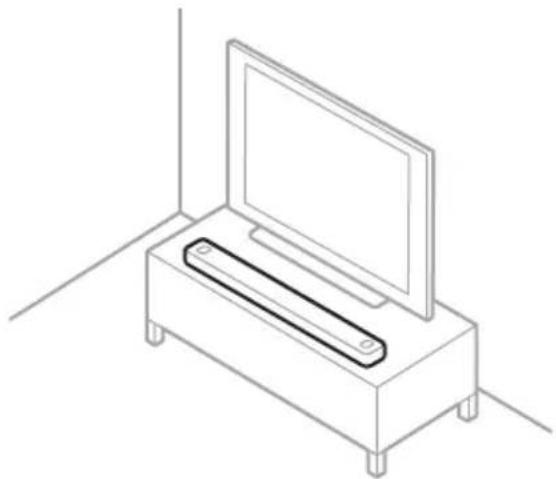
- 将条形音箱放在电视机下方和前面(最佳),或放在电视上方,使条形音箱前侧朝向房间。
- 为获得最佳音质,请确保条形音箱顶部的向上扬声器和条形音箱侧面的侧面扬声器没有被遮挡。
- 将条形音箱安装在墙壁上时,请确保条形音箱的顶部距离电视至少有 10 ~cm 的距离。
- 如果将条形音箱放在架子或电视架上,一定要使条形音箱前侧尽量靠近架子或支架前沿以获得最佳音质。
- 将条形音箱放于金属柜之外并远离金属柜、其他音频/视频组件和直接热源。
- 将条形音箱放在橡胶底座上并置于稳定的水平表面。为保证适当支撑,两个支脚都必须靠在表面上。振动会导致条形音箱移动,尤其在光滑表面(大理石、玻璃或高度抛光的木材)上,这种情况特别突出。
- 条形音箱后侧距离任何其他表面至少要有 1 ~cm 的距离。堵塞端口会影响音质。
- 确保附近有交流(市电)插座。
- 为了避免无线干扰,应使其他无线设备远离条形音箱至少 0.3 - 0.9 ~m 。
- 为避免无线干扰, 某些 Wi-Fi 接入点可能需要放在距离条形音箱、选配的低音箱和选配的环绕扬声器 2.4 - 3.0 ~m 以外的地方。
- 为了获得最佳音质,请勿将条形音箱放置于封闭式橱柜或斜放在角落。
- 请勿在条形音箱上放置任何物品。
小心:在使用时请勿将条形音箱正面、背面或顶部朝下。

您可以在墙壁上安装条形音箱。要购买 Bose 条形音箱壁挂架,请联系授权的 Bose 经销商。
注意: 请确保条形音箱的顶部距离电视至少有 10 ~cm 的距离。

text_image
10 cm小心:不要使用任何其他硬件安装条形音箱。
调整音频以符合壁挂要求
安装条形音箱后,请务必运行 ADAPTiQ(请参见第 19 页)。
注意:从墙上取下条形音箱时,请再次运行 ADAPTiQ。
将条形音箱连接到电源
- 将电源线连接到条形音箱背面的 POWER 端口。
- 将电源线的另一端插入交流(市电)电源插座。

text_image
POWER DATA BASCO ADJAMTS OPTICAL PT SERVICE HOME AVANCY条形音箱电源随即打开,灯柱呈琥珀色亮起。
- 下载并使用 Bose Music 应用将条形音箱连接到电视。
网络待机
当音频停止且20分钟没有按下任何按钮或未使用Amazon Alexa或支持Google Assistant的设备时,条形音箱将切换至网络待机状态。
要从网络待机状态唤醒条形音箱:
- 在遥控器上,按下“电源”按钮、音频源按钮(请见第22页)或播放/暂停按钮▶Ⅱ(请见第20页)。
- 使用移动设备或 Bose Music 应用播放或恢复音频。
- 对 Amazon Alexa 或支持 Google Assistant 的设备讲话。
注意:
- 要在网络待机状态下使用 Amazon Alexa,请确保已使用 Bose Music 应用(请见第 17 页)对条形音箱进行了设置且麦克风已打开(请见第 38 页)。
- 您可使用 Bose Music 应用来禁用待机计时器。您可以从“设置”菜单中访问此选项。
您可在任何移动设备(例如智能手机或平板)上通过 Bose Music 应用设置和控制条形音箱。
您可以使用该应用流式传输音乐、添加音乐服务、探索网络广播站、配置 Amazon Alexa 或 Chromecast built-in、选择您的语音提示语言、管理条形音箱设置、定义预设以及获取新功能。
注意:如果您已为其他 Bose 产品创建了 Bose Music 帐户,请将条形音箱添加到您的现有帐户(请见第 18 页)。
下载 BOSE MUSIC 应用
- 确保您移动设备上的 Bluetooth 和定位服务已启用。
- 在移动设备上,下载 Bose Music 应用。
text_image
BOSE MUSIC
text_image
GET IT ON Google Play- 请按照应用说明执行操作。
将条形音箱添加至已有帐户
要添加 Bose Smart Ultra Soundbar,请打开 Bose Music 应用并添加条形音箱。
连接到不同的 WI-FI 网络
如果您的网络名称或密码已更改或者如果您想要更改或添加另一个网络,请连接到不同的网络。
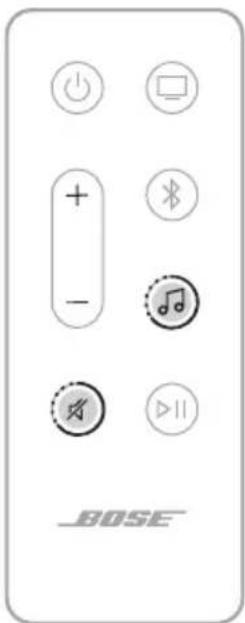
- 按住遥控器上的“静音”按钮 ✗ 和 Bose Music 应用按钮 ⏻,直到灯柱呈琥珀色亮起。
text_image
BOSE-
打开移动设备上的 Wi-Fi 设置。
-
选择 Bose Smart Ultra Soundbar。
-
打开 Bose Music 应用并根据应用说明操作。
注意:如果应用没有提示您进行设置,请转到主屏幕并添加条形音箱。
使用 Bose Music 应用设置条形音箱后,应用会提示您运行 ADAPTiQ 音频校准以获得最佳音质。ADAPTiQ 音频校准通过在房间中的多个位置进行音频测量来根据您收听区域的音响效果定制系统声音。要运行音频校准,需要让房间安静 10 分钟。
在 ADAPTiQ 音频校准期间,ADAPTiQ 耳机顶部的麦克风(随条形音箱提供)测量房间的声音特性以确定最佳音质。
运行 ADAPTIQ 音频校准
如果您以后再连接选配的低音箱或环绕扬声器、移动了条形音箱或移动了任何家具,请再次运行 ADAPTiQ 音频校准以保证最佳音质。
使用 Bose Music 应用运行 ADAPTiQ 音频校准。您可以从 “设置” 菜单中访问此选项。
条形音箱控件位于条形音箱顶部和遥控器上。
提示:您也可使用 Bose Music 应用控制条形音箱。
遥控器功能
使用遥控器控制条形音箱,选择音频源,并管理 Bluetooth 连接。
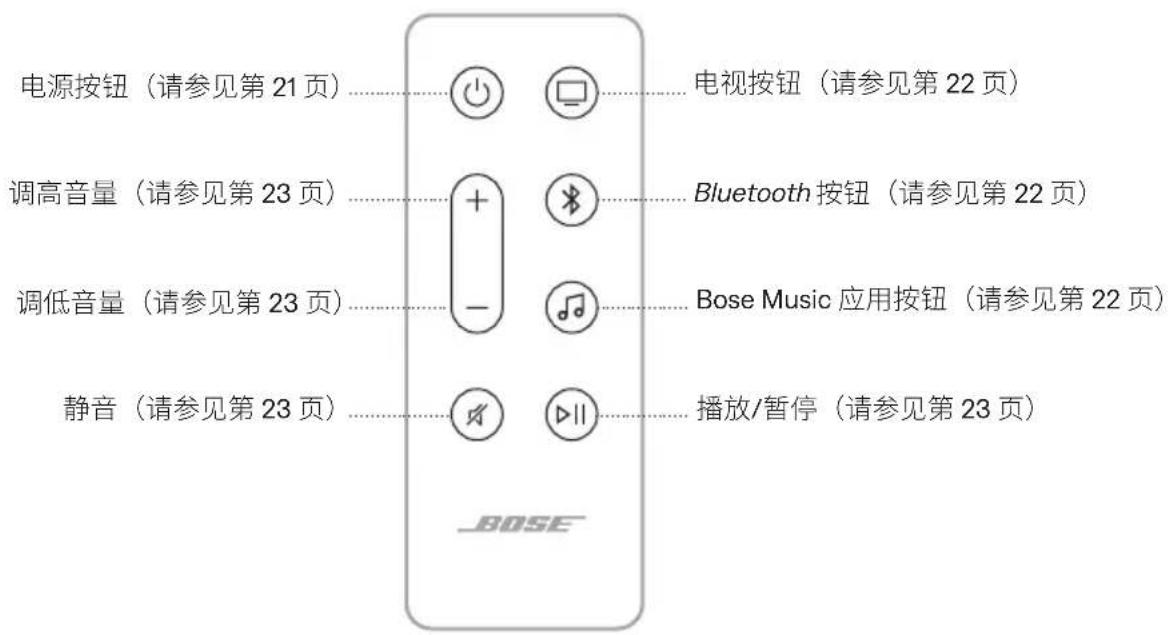
text_image
电源按钮(请参见第21页)......●●●●......电视按钮(请参见第22页) 调高音量(请参见第23页)......+●●●......Bluetooth按钮(请参见第22页) 调低音量(请参见第23页)......-●●●......Bose Music 应用按钮(请参见第22页) 静音(请参见第23页)......●●●●......播放/暂停(请参见第23页) _BOSE打开/关闭电源
按下遥控器上的“电源”按钮以打开/关闭条形音箱。
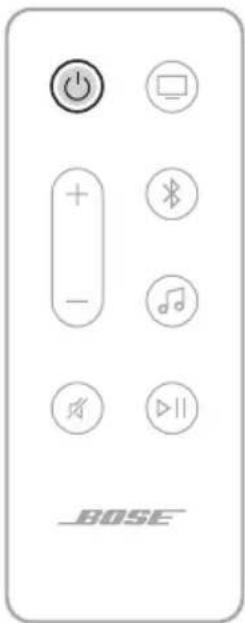
text_image
BOSE注意:
- 将条形音箱插入交流(市电)插座后,条形音箱会自动打开。
- 关闭条形音箱后,您仍然可以使用语音访问 Amazon Alexa 或启用 Google Assistant 的设备来控制条形音箱(请见第 25 页)。
提示:您也可以使用 Bose Voice4Video 和 Amazon Alexa 来打开/关闭条形音箱,切换电视输入,更改电视频道等(请见第 29 页)。
自动唤醒(仅限光纤连接)
您可将条形音箱设置为只要收到声音信号便自动打开。
要在自动唤醒与默认电源设置之间切换,请按住 ⏻ 按钮 5 秒钟,直至听到提示音且灯柱呈白色光闪烁两次。
提示:您也可使用 Bose Music 应用控制自动唤醒。您可以从“设置”菜单中访问此选项。
音频源
按下遥控器上的相应按钮(电视为 ☐ 按钮,Bluetooth 为 ✗ 按钮,或 Bose Music ⬆ 按钮)。
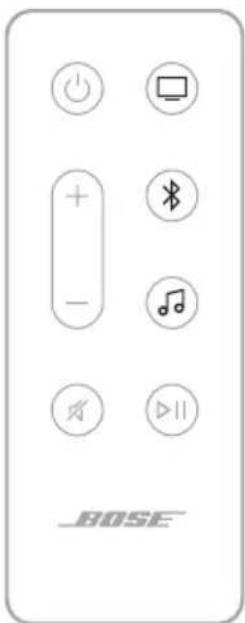
text_image
BOSE提示:
- 您也可以使用 Bose Voice4Video 和 Amazon Alexa 来选择您的 Bluetooth 音频源(请见第 29 页)。
- 您也可以使用 Bose Music 应用选择音频源。
媒体播放和音量
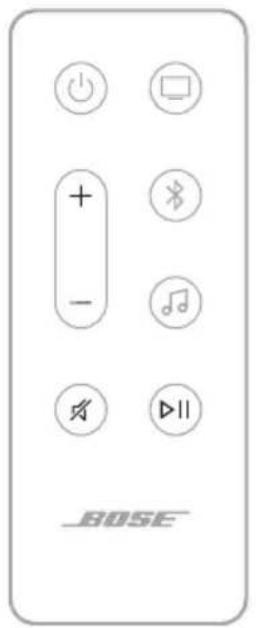
text_image
+ - + - BOSE功能 操作方法
| 播放/暂停 | 按下▷II。注意:将音频暂停后,灯柱中央的两个灯会常亮,直到音频恢复。无法在电视信号源上播放/暂停音频。 |
| 快进 双按 | ▷II。 |
| 快退 三按 | ▷II。 |
| 调高音量 | 按下+。注意:要快速提高音量,按住+。 |
| 调低音量 | 按下-。注意:要快速降低音量,按住-。 |
| 静音/取消静音 | 按下#。将音频静音后,灯柱的左端会常亮,直到音频恢复。提示:您还可以按下+以取消音频静音。 |
提示:您也可以使用 Bose Voice4Video 和 Amazon Alexa 来控制特定音频源的媒体播放和音量(请见第 29 页)。
语音助手控件
可以使用“操作”按钮○来控制 Amazon Alexa(第 26 页)。您也可以使用麦克风关闭按钮来关闭条形音箱(请见第 26 页)。

text_image
麦克风关闭按钮 操作按钮提示:您也可以使用语音来控制 Amazon Alexa(请见第 25 页)。
调整音量
要调整低音、高音、中置声道、高置声道和环绕声道,请使用 Bose Music 应用。您可以从“设置”菜单中访问这些选项。
访问 AMAZON ALEXA
条形音箱上的 Alexa 可以方便您的生活,让您通过声音控制音乐等等。使用 Alexa 和提问一样简单。只需告诉 Alexa 怎么做,即可播放您最喜欢的歌曲,跳到下一首歌曲,改变音量,以及阅读新闻等。条形音箱上的 Alexa 让您通过语音即可更轻松地控制您的智能家居。
有关 Alexa 功能的更多信息,请访问:____ https://www.amaz
请使用 Bose Music 应用设置 Amazon Alexa。您可以从“设置”菜单中访问此选项。
注意:
- 并非所有语言和国家/地区均可使用 Alexa。Alexa 的特性与功能可能因地区而异。
- 在设置 Alexa 时,确保使用的音频服务帐户与在 Bose Music 应用中使用的一样。
- 如果您家中有多个 Bose Music 产品,为了享受无缝语音助手体验,Bose 建议用户使用其 Bose Music 帐户和 Amazon 帐户为所有的 Bose Music 产品设置 Alexa。
使用语音
开始说“Alexa”,然后说:
尝试方式 语音示例
| 对 Alexa 说话 H | elp me get started。 |
| 播放音频 | Play rock music。注意:Amazon Music 被设置为默认音乐服务。要更改默认音乐服务,请使用 Alexa 应用。 |
| 暂停音频 Pause。 | |
| 控制音量 Turn the volume up。 | |
| 跳到下一首歌 Skip。 | |
| 播放特定音乐服务 | Play NPR on Tuneln。注意: AmazonAlexa并不支持所有音频服务。 |
尝试方式 语音示例
| 在指定扬声器上播放 | Play jazz in the “Käthen”。注意: 确保说出您在 BoseMusic 应用中指定的扬声器名称。如果多个扬声器使用相同的名称,则使用 Alexa 应用中指定的名称,或更改其在 Bose Music 应用中的名称。 |
| 设置定时器 Set a timer for 15 minutes。 | |
| 发现更多技能 Help me get started with skills。 | |
| 停止 Alexa Stop。 | |
使用条形音箱控件
可以使用“操作”按钮 ○ 来控制 Amazon Alexa。您也可以使用麦克风关闭按钮 📋 来关闭条形音箱。这些按钮位于条形音箱顶部。
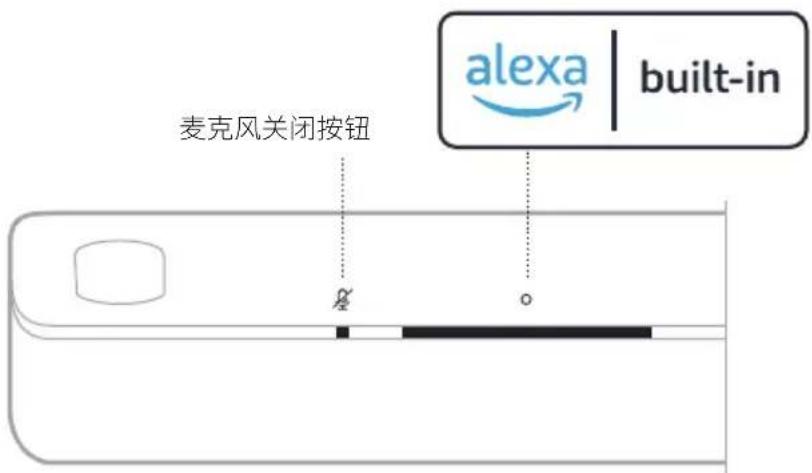
| 对 Alexa 说话 | 点击○并说出您的要求。有关尝试方式的列表,请访问:____https://www.amazon.com/u |
| 停止警报和定时器 点击 | ○。 |
尝试方式 操作方法
| 停止 Alexa 点击 | ○。 |
| 打开/关闭麦克风 | 点击 %。注意:麦克风关闭后,麦克风关闭指示灯呈红色光常亮,您将无法使用 Alexa。 |
使用 AMAZON ALEXA 打电话和发消息
帮助您的家庭和家人更好地保持联系。让 Alexa 将您的设备转换为对讲机,在房间或家庭之间即时双向对话,或者从任意房间发送单向公告。在支持 Alexa 的设备或支持的手机或平板电脑上使用 Alexa 给任何人免费打电话或发消息。
注意:
- 双方必须都有启用了 Alexa 的设备,有 Alexa 通话和消息功能,并在 Alexa 应用中为另一方提供权限。
- 麦克风必须打开以使用 Alexa 打电话或发消息(请见第 38 页)。
设置 Alexa 通话和消息
要设置 Alexa 通话和消息,请使用 Alexa 应用。
使用语音
开始说 “Alexa”,然后说:
尝试方式 语音示例
| 访问家中的设备 | Drop in on “Kitchen”。注意:如果设备是Bse产品,确保说出您在 Bose Music应用中指定的扬声器名称。如果多个扬声器使用相同的名称,则使用 Alexa应用中指定的名称,或更改其在 Bose Music应用中的名称。 |
| 访问家庭成员或外面的朋友 | Drop in on “Mom’s Kitchen”。注意:确保说出在用户的Bse Music应用和/或 Alexa应用中设置的扬声器名称。 |
尝试方式 语音示例
| 拨打电话 Call Mom。 | |
| 接听电话 Answer。 | |
| 拒接电话或消息 Decline。 | |
| 挂断电话 End call。 | |
| 播放消息 Play message。 | |
| 拨打紧急联系人 Call my emergency contact。 | |
| 发布公告 Announce that dinner is ready。 |
设置勿扰
您可以暂时禁用传送到条形音箱的所有通知、公告和通话。
使用语音
开始说 “Alexa”,然后说:
尝试方式 语音示例
| 启用勿扰 | Turn on Do Not Disturb。 | |
| 禁用勿扰 | Turn off Do Not Disturb。 |
提示:您也可在 Alexa 应用中设置勿扰。
使用 BOSE VOICE4VIDEO 控制音频
Bose Voice4Video 技术对您 Amazon Alexa 语音功能的扩展是其他任何条形音箱都无法做到的。除了控制您的智能条形音箱之外,您还可以只用语音控制您的电视以及有线电视或卫星机顶盒。只需向 Alexa 提出一个简单的要求,您就可以打开电视和智能条形音箱、切换到视频源,按网络名称或频道号调到相应的电视台,立即开始观看您最喜爱的节目。
注意:Voice4Video 仅可用于电视、有线电视和卫星机顶盒。
设置 Voice4Video
要设置 Voice4Video,请使用 Bose Music 应用。
注意:在设置 Voice4Video 前,您必须先在 Bose Music 应用中设置 Alexa(请见第 25 页)。
使用语音
开始说“Alexa”,然后说:
尝试方式 语音示例
| 电视电源打开 Turn on TV。 | |
| 电视电源关闭 Turn off TV。 | |
| 播放音频 Play。 | |
| 暂停音频 Pause。 | |
| 继续音频 Resume。 | |
| 向前跳过视频 Next。 | |
| 向后跳过视频 Previous。 | |
| 将输入切换至 Bluetooth 音频 Switch to Bluetooth。 | |
| 将输入切换至 HDMI 电视输入 Switch to HDMI2。 |
尝试方式 语音示例
| 观看特定网络 Watch NFL Network。 |
| 观看特定频道号 Watch channel 802。 |
| 跳到下一频道 Next channel。 |
| 向后跳到上一个频道 Previous channel。 |
访问 GOOGLE ASSISTANT
条形音箱与连接到您的网络的支持 Google Assistant 的设备兼容。只需使用您的 Google 的语音即可控制条形音箱。
先说 “Ok Google”(嗨 Google),然后说出您的 < 条形音箱名称 > 请求。例如,尝试播放您喜欢的音乐。只要说 “OkGoogle, play My Workout playlist on Family Room.”(嗨,Google,在家中播放我的锻炼播放列表)。
注意:
- 语音控制在默认情况下是停用的。要设置语音控制,请使用 Bose Music 应用启用 Chromecast built-in,并为支持 Google Assistant 的设备设置语音广播。您可以从“设置”菜单中访问这些选项。
- 确保说出您在 Bose Music 应用中指定的条形音箱名称。如果多个条形音箱使用相同的名称,则使用 Google Assistant 应用中指定的名称,或更改其在 Bose Music 应用中的名称。
- 无法提供所有语言的 Google Assistant,也无法在所有国家/地区提供 Google Assistant。
- 有关 Google Assistant 功能的更多信息,请访问:____ https://support.google.com/assistant
条形音箱包含有 Chromecast built-in。借助 Chromecast built-in,可通过简单地点击广播按钮,从支持的应用流式传输音频。
注意:
- 要使用 Chromecast built-in,必须有 Wi-Fi 连接。
- Chromecast built-in 在默认情况下是停用的。在 Bose Music 应用中,使用 “设置” 菜单来启用 Chromecast built-in。
- 会定期增加对新应用的支持。
手机就是您的遥控器
- 只需在您熟悉和喜爱的应用程序中点击广播按钮。不需要新的登录或下载。
- 在家里的任何地方,用您的手机搜索、播放、暂停和调高音量。
- 在播放时,您还可以继续使用您的手机做其他事 - 滚动浏览社交媒体、发送短信,甚至可以接电话。
- 当您使用支持 Chromecast 的条形音箱进行多房间广播时,您可以在整个家中享受音乐。
娱乐无极限,一切尽在掌控之中
从 Pandora、Spotify 和 TuneIn 等流行音乐服务的数百万首歌曲选择您的所爱。
条形音箱能够播放 AirPlay 2 音频,这样您可以快速将 Apple 设备的音频流传输到条形音箱或多个扬声器。
注意:
- 要使用 AirPlay 2,您需要一台运行 iOS 14.1 或更高版本的 Apple 设备。
- Apple 设备和条形音箱必须连接到同一个 Wi-Fi 网络中。
- 关于 AirPlay 的信息,请访问:____ https://www.apple.com/airp
从“控制中心”流传输音频
- 在 Apple 设备上,打开 “控制中心”。
- 点击并按住屏幕右上角的声卡,然后点击 AirPlay 图标 📷。
- 选择条形音箱。
从应用流传输音频
- 打开音乐应用(如 Apple Music)并选择要播放的曲目。
- 点击 📋。
- 选择条形音箱。
连接移动设备
- 按下遥控器上的 Bluetooth 按钮。

text_image
BOSE灯柱呈蓝色闪烁。
- 打开移动设备上的 Bluetooth 功能。
注意: Bluetooth 菜单通常在 “设置” 菜单中。
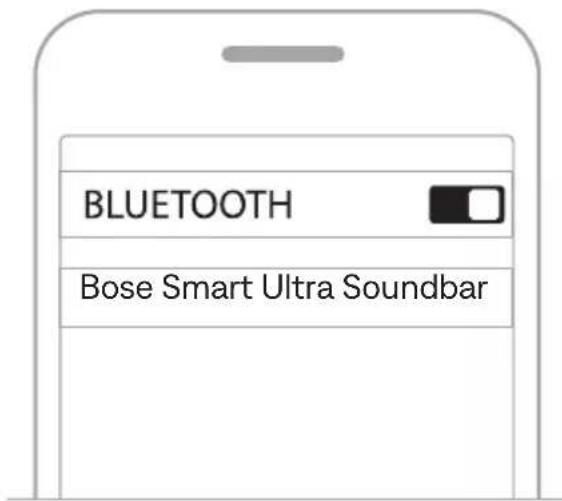
- 在设备列表中选择条形音箱。
注意:在 Bose Music 应用中查找您为条形音箱输入的名称。如果没有为条形音箱命名,将显示默认名称。
text_image
BLUETOOTH Bose Smart Ultra Soundbar连接后,您会听到提示音,灯柱常亮,然后变暗。条形音箱名称显示在移动设备列表中。
断开移动设备
使用 Bose Music 应用断开移动设备。
提示:您也可在移动设备上使用Bluetooth设置。禁用Bluetooth后,所有其他设备连接都将断开。
重新连接移动设备
按下遥控器上的 Bluetooth 按钮 %。
条形音箱尝试连接最近连接的设备。
注意:
- 请确保您的移动设备已启用 Bluetooth。
- 设备必须在 9 ~m 的连接范围内且已打开电源。
连接其他移动设备
条形音箱的设备列表最多可以保存八台设备。
注意:一次只能播放一台设备的音频。
- 按住遥控器上的按钮,直到灯柱呈蓝色闪动。
- 从移动设备的设备列表中选择条形音箱。
注意:请确保您的移动设备已启用Bluetooth。
清空条形音箱设备列表
-
按住遥控器上的 ✗按钮 10 秒钟,直到灯柱呈白色闪动两次,然后逐渐变暗。
灯柱呈蓝色闪烁。 -
从设备上的 Bluetooth 配对列表中删除条形音箱。
已从配对列表清除所有设备,并且条形音箱已准备好连接新移动设备(请见第34页)。
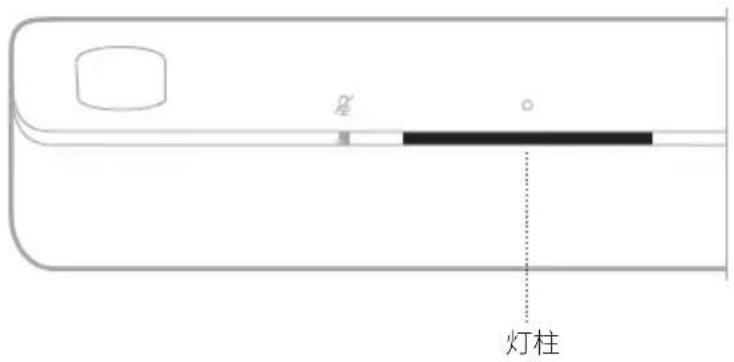
条形音箱正面的 LED 灯柱显示条形音箱状态。
text_image
P2 灯柱注意:灯柱每次显示所选音频源的一个状态。
WI-FI 状态
显示条形音箱的 Wi-Fi 连接状态。
灯柱活动 系统状态
| 跳动白色光 |  | 正在连接至 Wi-Fi |
| 呈白色常亮,然后变暗 已 | 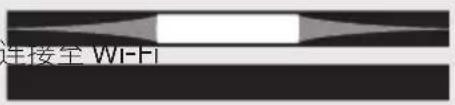 |
BLUETOOTH状态
显示移动设备的 Bluetooth 连接状态。
灯柱活动 系统状态
| 跳动蓝色光 |  | 准备连接到移动设备 |
| 跳动白色光 正在连接移动 |  | |
| 呈白色常亮,然后变暗 已 |  | |
| 呈白色闪动两次,然后变暗 | 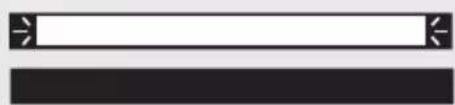 | 清除设备列表 |
AMAZON ALEXA 状态
显示 Amazon Alexa 的状态。
灯柱活动 系统状态
| 关闭 |  | Amazon Alexa 处于空闲模式 |
| 白色光滑到中心,然后呈常亮亮起 | 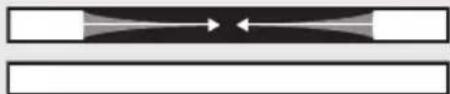 | Amazon Alexa 正在听 |
| 白色光滑到侧面 Amazon AI |  | |
| 跳动白色光(满) Amazon |  | |
| 跳动黄色光 |  | Amazon Alexa 发出通知 |
| 常亮白色光,然后白色光滑到侧面 | 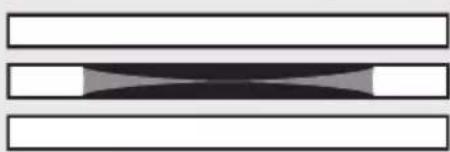 | Amazon Alexa 发出提醒 |
| 跳动绿色光 接电话或打电话 |  | |
| 常亮绿色 |  | 连接到通话注意: 当通话断开时,灯柱逐渐变暗。 |
| 常亮紫色光,然后逐渐变暗 | 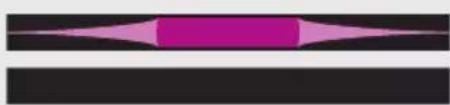 | 勿扰已启用注意: 启用勿扰时,每次尝试与 Alexa交互时,灯柱都会闪烁紫色。 |
麦克风关闭指示灯

text_image
麦克风关闭指示灯指示灯活动 系统状态
| 呈红色光常亮 麦克风关闭 |
媒体播放和音量状态
控制媒体播放和音量时显示条形音箱状态。
灯柱活动 系统状态
| 两个中间灯呈常亮白色亮起 |  | 暂停 | |
| 灯柱右端呈白色闪动 | 调高音 |  | |
| 灯柱左端呈白色闪动 | 调低音 |  | |
| 灯柱左端呈白色常亮 | 静音 |  | |
更新和错误状态
显示软件更新和错误提醒的状态。
灯柱活动 系统状态
| 琥珀色光常亮 |  | 正在设置 Wi-Fi | |
| 白色光从右向左滑动 | 正在下 |  | |
| 白色光从左向右滑动 | 正在更 |  | |
| 呈琥珀色光 4 次闪动 |  | 音频源错误 - 参见 Bose Music 应用 | |
| 呈红色光 4 次闪动 |  | 暂时无法提交请求 - 请稍后重试 | |
| 呈红色光常亮 |  | 错误 - 联系 Bose 客户服务处 |
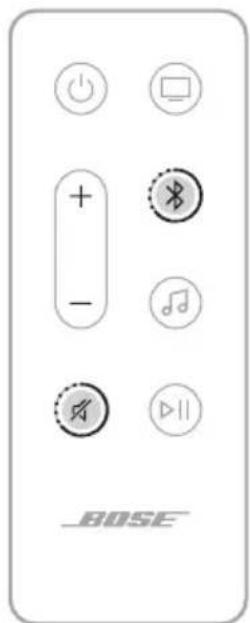
禁用/启用 WI-FI 功能
按住遥控器上的“静音”按钮 ✗ 和 Bluetooth 按钮 ✗,直到灯柱跳动白色光两次然后逐渐变暗。
text_image
+ - + - BDSE连接附件(可选)
您可将以下任意附件连接到您的条形音箱。有关更多信息,请参阅附件的用户指南。
使用 SIMPLESYNC 技术连接 BOSE SOUNDLINK BLUETOOTH 扬声器或 BOSE 耳机
使用 Bose SimpleSync 技术,您可以将某些 Bose SoundLink Bluetooth 扬声器或 Bose 耳机连接到条形音箱,以一种新的方式聆听音乐和电影。
优势
- 个人电视聆听体验:将 Bose 耳机连接到条形音箱,在不干扰他人的情况下聆听电视。使用每个产品上的独立音量控制,在降低条形音箱的音量或使之静音的同时,将耳机的音量保持在自己希望的水平。
- 另一个房间的音频:通过将您的 Bose SoundLink Bluetooth 扬声器连接到条形音箱,即可在两间不同的房间同时收听同一首歌曲。
注意:SimpleSync 技术的 Bluetooth 连接范围为 9 m。墙壁和建筑材料可能会影响信号接收。
兼容产品
您可以将大多数 Bose SoundLink Bluetooth 扬声器连接到条形音箱以及 Bose 耳机。
受欢迎的兼容产品包括:
- Bose SoundLink Revolve+ Bluetooth 扬声器
- Bose SoundLink Mini Bluetooth 扬声器
- Bose SoundLink Micro Bluetooth 扬声器
- Bose SoundLink Flex Bluetooth 扬声器
- Bose Noise Cancelling Headphones 700
- Bose QuietComfort 35 无线耳机
- Bose QuietComfort 45 耳机
将定期添加新产品。如果需要完整列表和更多信息,请访问:
要将您的 Bose SoundLink Bluetooth 扬声器或 Bose 耳机连接到条形音箱,使用 Bose Music 应用。有关更多信息,请访问:____support.Bose
注意:
- 确保您要连接的产品已通电,距离条形音箱 9 m 以内,并已准备好连接到其他设备。有关更多信息,请参阅产品的用户指南。
- 一次只能将一个产品连接到条形音箱。
重新连接 BOSE SOUNDLINK BLUETOOTH 扬声器或 BOSE 耳机
打开 Bose SoundLink Bluetooth 扬声器或 Bose 耳机的电源。
您的扬声器或耳机尝试连接到最近连接的 Bluetooth 设备,包括条形音箱。
注意:
- 条形音箱必须在连接范围 (9 m) 内并已通电。
- 如果扬声器未连接,请参见第 52 页上的“条形音箱无法重新连接到之前连接的 Bose SoundLink Bluetooth 扬声器”。
- 如果耳机未连接,请参见第 52 页上的“条形音箱无法重新连接到之前连接的 Bose 耳机”。
更新条形音箱
当连接到 Bose Music 应用和 Wi-Fi 网络时,条形音箱会自动更新。
更换遥控器电池

请勿吞咽电池,存在化学灼伤危险。此产品提供的遥控器中包含一个纽扣式电池。如吞入纽扣式电池,会在2小时内造成严重体内灼伤,并可能导致死亡。不要让儿童接触新的和用过的电池。如果电池仓没有关紧,请停止使用遥控器并且不要让儿童接触。如您认为电池可能已被吞入或被塞入体内的任何部位,请立即就医。为了避免爆炸、火灾或化学灼伤,请小心替换电池,只能使用有关机构认可的(例如,UL)CR2032或DL20323伏锂电池。正确并及时处理用过的电池。请勿对其进行充电、拆解,也不要加热到100℃以上或焚化。
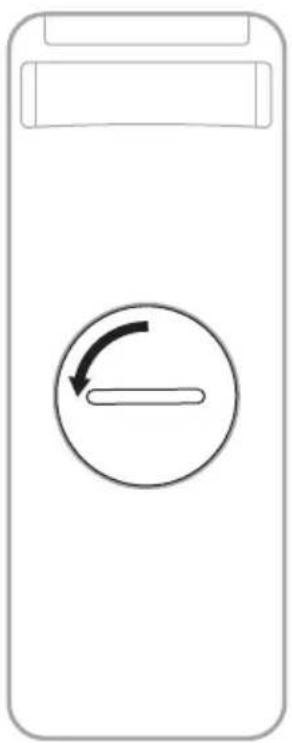
- 使用硬币向左旋转电池仓门盖(逆时针),将盖取下。

- 将新电池平面朝上插入,并且 + 标志朝上。
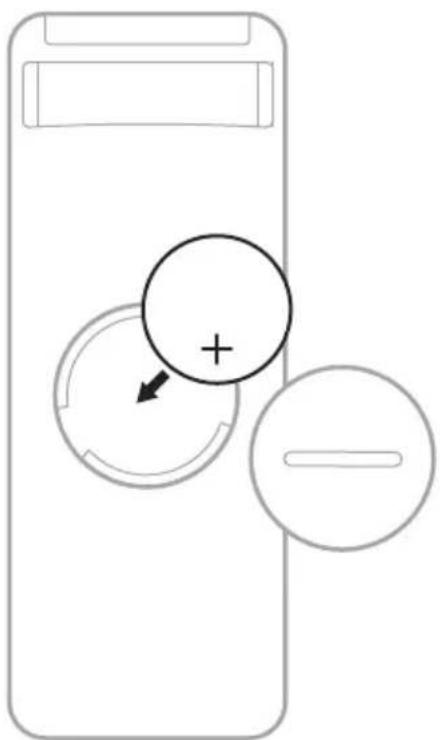
注意:只能使用机构认可的(如 UL)CR2032 或 DL2032 等 3 伏锂电池。
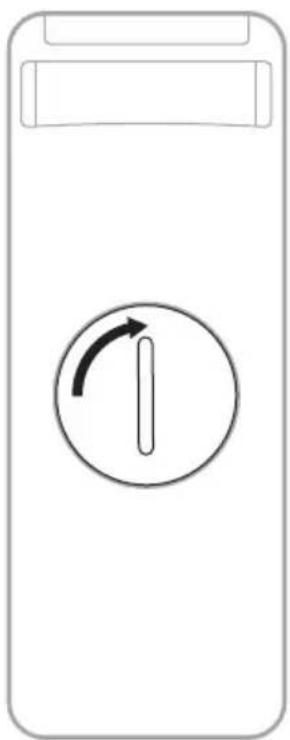
- 重新装上盖,将其向右旋转(顺时针),直到锁定到位为止。当槽垂直时,盖完全关闭。

注意:在清洁过程中,麦克风可能会无意中关闭。使用条形音箱顶部的麦克风关闭按钮来打开和关闭条形音箱。
小心:
- 切勿让液体溅入条形音箱或任何开口。
- 请勿将空气吹入向上扬声器或条形音箱。
- 请勿使用吸尘器清洁向上扬声器或条形音箱。
- 请勿在向上扬声器或条形音箱附近使用喷雾剂。
- 请勿使用任何溶剂、化学品或含酒精、氨水、研磨剂的清洁剂。
- 请勿让物体落入任何开口中。
更换零件和配件
可通过 Bose 客户服务处订购更换零件或配件。
本条形音箱享有有限质保。有关有限质保的详细信息,请访问我们的网站:_____worldwide.Bose.com/Warranty。
要注册您的产品,请访问 worldwide.Bose.com/ProductRegistration 以获取说明。未进行注册并不影响您的有限质保权利。
首先尝试这些解决方案
如果条形音箱出现问题:
- 确保条形音箱插入了通电的交流(市电)插座中。
- 接好所有连接线。
- 检查条形音箱的状态(请参见第36页)。
- 下载 Bose Music 应用并运行可用的软件更新。
- 按照放置原则放置条形音箱(请参见第14页)。
- 将条形音箱移到移动设备的建议连接范围内,以确保其能够正常工作。
- 请将条形音箱与无线设备保持至少 0.3 - 0.9 ~m 的距离。
- 检查 Wi-Fi 接入点是否在距离条形音箱、选配的低音箱和选配的环绕扬声器 2.4 - 3.0 m 以外的地方。
其他解决方案
若无法解决问题,请参见下表了解常见问题的症状和解决方案。您还可以访问故障
排除文章、视频和其他资源,网址为:____support.Bose.com/UltraSB
若仍然无法解决问题,请联系 Bose 客户服务处。
请访问:____worldwide.Bose.com/contact
症状 解决方案
| 电视上无HDMIeARC端口 | 使用电视的HDMI ARC端口。如果您的电视上没有HDMI ARC端口,请使用光缆将条形音箱连接到电视。 |
| 电视上无HDMIeARC、HDMI ARC或光纤端口 | 如果您的电视与有线或卫星机顶盒相连,请将HDMI连接线从条形音箱连接到有线或卫星机顶盒。使用音频转换器和独立的音频连接线连接电视,例如共轴、3.5 mm或模拟音频连接线(未提供)。您需要的转换器和连接线的类型取决于您的电视上可以使用的音频输出端口。 |
| 条形音箱无法开机 | 将电源线插入另一个交流(市电)插座中。使用遥控器开启条形音箱(请参见第20页)。拔出条形音箱和选配低音箱或环绕扬声器的电源线,等待30秒,然后再将其牢固插入交流(市电)插座中。 |
症状 解决方案
| 条形音箱无法关机 | 条形音箱可能处于网络待机模式。按下遥控器上的“电源”按钮以唤醒条形音箱。再次按下以关闭条形音箱。 |
| 无法使用Dolby Atmos播放音频 | 确保条形音箱已连接到电视的HDMI eARC或ARC端口。检查Bose Music应用的“正在播放”屏幕以确保音频是以Dolby Atmos传输。如果不是以Dolby Atmos传输,确保电视的高级音频设置允许Dolby Atmos向条形音箱传输音频。请参阅电视用户指南。检查播放内容是否支持Dolby Atmos。检查流传输或有线电视服务是否支持使用Dolby Atmos。 |
| 遥控器不稳定或失灵 | 更换电池(请参见第43页)。确保遥控器在条形音箱的工作范围(6m)内。确保遥控器和条形音箱之间没有障碍物。 |
| Bose Music应用无法在移动设备上运行 | 确保您的移动设备与Bose Music应用兼容,并满足最低系统要求。有关更多信息,请参见您移动设备上的应用商店。在移动设备上卸载Bose Music应用并重新安装应用(请参见第17页)。 |
| 看不到条形音箱,因此无法将其添加到其他Bose帐户 | 确保Bose Music应用中的条形音箱可共享。确保条形音箱和移动设备连接的是相同的Wi-Fi网络。 |
| 条形音箱和音频源无法同时打开/关闭 | 按下“电源”按钮以打开/关闭音频源。 |
症状 解决方案
| 条形音箱的音频断断续续或无音频 | 确保家庭娱乐扬声器的HDMI连接线插入了电视机上标示为HDMIeARC(增强音频回传通道)的端口,而不是标准HDMI端口。如果您的电视没有HDMI eARC端口,请连接到HDMI ARC端口。如果您的电视没有ARC端口,请使用光缆连接条形音箱(请参见第56页)。如果条形音箱已连接到电视的HDMI eARC或ARC接口,请确保已启用电视系统菜单中的Consumer Electronics Control (CEC)(消费电子产品控制)。您的电视上的CEC可能使用其他的名称。请参阅电视用户指南。如果条形音箱连接到电视的光纤端口,请确保光缆插入电视上标示为Output或OUT的端口,而非Input或IN端口。拔出条形音箱和选配低音箱或环绕扬声器的电源线,等待30秒,然后再将其牢固插入交流(市电)插座中。调节Bose Music应用中的高级CEC设置。您可以从“设置”菜单中访问此选项。有关更多信息,请访问:____support.Bose.com/UltraSB_CEC提高条形音箱(请参见第23页)或移动设备的音量。如果灯柱左端成白色常亮,则条形音箱已静音。按下“静音”按钮以取消条形音箱的静音。确保您的移动设备未静音。确保您使用的是兼容Bluetooth的移动设备。重启移动设备。重启音频源。切换至其他音频源(请参见第22页)。使用不同应用或音乐服务播放音频。如果音频来自Wi-Fi音频源,请重置路由器。重启电视。检查电视的音频设置。请参阅电视用户指南。更新电视软件。请参阅电视用户指南。从电视的HDMI eARC(或ARC)端口上断开HDMI连接线并重新连接。 |
| 条形音箱无法连接低音箱或环绕扬声器 | 有关故障诊断,请参阅您的低音箱或环绕扬声器的用户指南(请见第41页)。确保低音箱或环绕扬声器与条形音箱兼容(请参见第41页)。拔出条形音箱和选配低音箱或环绕扬声器的电源线,等待30秒,然后再将其牢固地插入交流(市电)插座中。 |
症状 解决方案
| 低音箱或环绕扬声器无音频 | 确保低音箱或环绕扬声器与条形音箱兼容(请参见第41页)。确保软件在Bose Music应用中是最新的。使用Bose Music应用调整低音音量(请参见第24页)。切换至其他音频源(请参见第22页)。 |
| 声音来自电视扬声器 | 关闭电视扬声器。请参阅电视用户指南。确保条形音箱的HDMI连接线已插入电视上标示为HDMI eARC(增强音频回传通道)的端口,而不是标准HDMI端口。如果您的电视没有HDMI eARC端口,请连接到HDMI ARC端口。如果您的电视没有ARC端口,请使用光缆连接条形音箱(请参见第56页)。从电视的HDMI eARC(或ARC)端口上断开HDMI连接线并重新连接。拔出条形音箱和选配低音箱或环绕扬声器的电源线,等待30秒,然后再将其牢固地插入交流(市电)插座中。将电视音量降到最低。如果条形音箱已连接到电视的HDMIeARC或ARC接口,请确保已启用电视系统菜单中的Consumer Electronics Control (CEC)(消费电子产品控制)。您的电视上的CEC可能使用其他的名称。请参阅电视用户指南。调节Bose Music应用中的高级CEC设置。您可以从“设置”菜单中访问此选项。有关更多信息,请访问:____support.Bose.com/UltraSB_CEC |
| 音质差或失真 | 测试不同的音频源(若有)。确保您的电视可输出环绕立体声音频。请参阅电视用户指南。如果播放的声音来自另一台设备,请降低该设备的音量。使用Bose Music应用调整低音音量(请参见第24页)。关闭电视扬声器。请参阅电视用户指南。检查声音效果(请参见第57页)运行ADAPTiQ音频校准(请参见第19页)。 |
症状 解决方案
| 条形音箱无法播放正确信号源的音频或延迟后选择了错误的信号源。 | 检查 Bose Music 应用中的高级 CEC 设置。您可以从“设置”菜单中访问此选项。有关更多信息,请访问:____support.Bose.com/UltraSB_CEC在音频源上禁用 CEC。请参阅音频源用户指南。 |
| 条形音箱无法连接到Wi-Fi 网络 | 在 Bose Music 应用中,选择正确的网络名称,并输入网络密码(区分大小写)。确保条形音箱和移动设备连接的是相同的 Wi-Fi 网络。如果您的网络信息已发生变化,请参见第 18 页。启用用于设置的移动设备上的 Wi-Fi。在移动设备上关闭打开的其他应用。重启移动设备和路由器。如果您的路由器同时支持 2.4 GHz 和 5GHz 带宽,确保两个设备(移动设备或计算机)和条形音箱连接到同一带宽。注意:为每个带宽提供一个唯一的名称,以保证您连接到正确的带宽。重置路由器。拔出条形音箱和选配低音箱或环绕扬声器的电源线,等待 30 秒,然后再将其牢固地插入交流(市电)插座中。在移动设备上卸载 Bose Music 应用,重新安装应用并重新开始设置。如果连接到不同的网络且应用没有提示您进行设置,请转到主屏幕并添加条形音箱。 |
| 条形音箱无法连接到Bluetooth 设备 | 关闭移动设备上的 Bluetooth 功能,然后再将其打开。从 Bluetooth列表中删除条形音箱。再次连接(请参见第 34 页)。连接其他移动设备(请参见第 34 页)。确保您使用的是兼容 Bluetooth 的移动设备。请访问:support.Bose.com/UltraSB_BT从移动设备的 Bluetooth 列表中删除条形音箱。再次连接(请参见第 34 页)。清空条形音箱设备列表(请参见第 35 页)。再次连接(请参见第 34 页)。 |
症状 解决方案
| 条形音箱无法使用AirPlay 流传输音频 | 确保您的条形音箱已打开且在连接范围内(请见第21页)。确保Apple设备和条形音箱在相同Wi-Fi网络中。更新Apple设备。确保条形音箱是最新版本(请参见第43页)。如果在要从中流传输音乐的音乐应用中找不到AirPlay图标,可以从“控制中心”流传输音频。如需更多支持,请访问:____https://www.apple.co |
| Alexa无响应 | 确保“麦克风关闭”指示灯未呈红色光亮起。要打开麦克风,请参见第26页。确保已使用Bose Music应用设置Alexa(请参见第25页)。注意:必须使用Bose Music应用设置条形音箱并连接到Wi-Fi网络。将移动设备连接到Wi-Fi。确保您身处可以使用Amazon Alexa的国家/地区。确保您使用的是最新版本的Alexa应用。确保您的移动设备是兼容的。确保已设置唤醒语(请参见第25页)。使用Bose Music应用将Alexa从条形音箱中移除。再次添加Alexa。确保说出您在Bose Music应用中指定的名称。如果多个条形音箱使用相同的名称,则使用Alexa应用中指定的名称,或更改其在Bose Music应用中的名称。如果使用Bose Voice4Video:·确保条形音箱、电视和/或有线电视或卫星机顶盒之间没有任何障碍物。·确保条形音箱是使用HDMI连接线连接的(请参见第55页)。·确保您设置了此功能,并使用Bose Music应用且连接了您的电视和/或有线电视或卫星机顶盒。·确保您已输入有线电视/卫星机顶盒的邮政编码和服务提供商。Alexa可能不支持您的请求。将定期添加新功能。有关其他支持,请访问:____https://www.ama |
症状 解决方案
| Google Assistant无法控制条形音箱 | 确保您有支持 Google Assistant 的设备连接到您的网络(请参见第31页)。确保已使用 Bose Music 应用启用了 Chromecast built-in(请参见第31页)。将移动设备连接到 Wi-Fi。确保您处于 Google Assistant 可用的国家/地区范围内。确保您使用的是最新版本的 Google Assistant 应用。确保您的移动设备是兼容的。有关其他支持,请访问:____https://support |
| 条形音箱未连接到 Bose SoundLink Bluetooth 扬声器或 Bose 耳机 | 确保您的扬声器或耳机已通电,距离条形音箱 9 m 以内,并已准备好连接到其他设备。有关更多信息,请参阅产品的用户指南。 |
| 条形音箱无法重新连接到之前连接的 Bose SoundLink Bluetooth 扬声器 | 确保已在 Bose Music 应用中启用了扬声器语音提示(请参见第17页)。您可以从“设置”菜单中访问此选项。在您的扬声器上,使用产品控制器循环浏览产品设备列表,直到听到条形音箱的名称。有关产品专用说明,请参阅扬声器的用户指南。 |
| 条形音箱无法重新连接到之前连接的 Bose 耳机 | 使用 Bose Music 应用连接(请参见第17页)。 |
| 连接的 Bose SoundLink Bluetooth 扬声器或 Bose 耳机的音质差 | 如果您的路由器同时支持 2.4 GHz 和 5 GHz 带宽,且条形音箱连接到 2.4 Ghz 带宽,请将条形音箱连接到 5 GHz 带宽。并非所有 Bose SoundLink Bluetooth 扬声器在连接到条形音箱时都能在播放音频时实现完美同步。要检查产品是否兼容,请访问:support.Bose.com/Groups确保已在 Bose Music 应用中启用了 Sync with Group(请参见第17页)。您可以从“设置”菜单中访问此选项。为扬声器或耳机安装任何可用的软件更新。若要检查更新,请在移动设备上打开与您产品对应的 Bose 应用,或在您的计算机上访问____btu.Bose.com |
恢复条形音箱
恢复出厂设置会清除条形音箱的所有信号源、音量、网络和 ADAPTiQ 音频校准设置并将其恢复到出厂设置。
-
在 Bose Music 应用中,从您的 Bose 帐户中删除条形音箱。
-
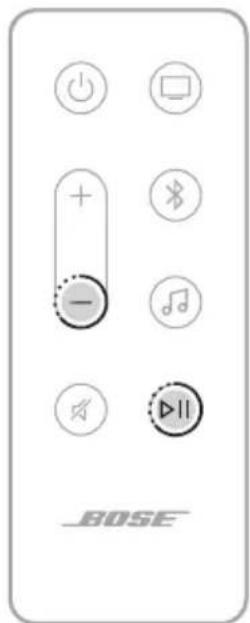
在遥控器上,按住“音量下调”按钮 — 和“播放/暂停”按钮 ▷ 115 秒钟,直到灯柱跳动白色光两次然后逐渐变暗。
text_image
Power + - Bluetooth Music Audio Play II BOSE条形音箱重置。重置完成后,灯柱呈琥珀色亮起。
- 要还原条形音箱的网络和音频设置:
a. 在移动设备上启动 Bose Music 应用并将条形音箱添加至网络(请参见第 18 页上的“将条形音箱添加至已有帐户”)。
b. 使用 Bose Music 应用运行 ADAPTiQ 音频校准(请参见第 19 页)。
连接选项
使用以下连接选项之一将条形音箱连接到电视:
- 选项1(优先):HDMI eARC(增强型音频回传通道)或 ARC
· 选项2:光纤
注意:
- 要获得 Dolby Atmos 环绕声体验,必须将条形音箱连接到电视上的 HDMI eARC 或 ARC 端口(请参见第 55 页)。如果电视上没有 eARC 端口或 ARC 端口,可以将光缆连接到光纤端口,即可获得身临其境般的逼真体验(请参见第 56 页)。
- 要使用电视遥控器来控制条形音箱的电源、音量和静音功能,条形音箱必须连接到电视的 HDMI eARC 或 ARC 端口。
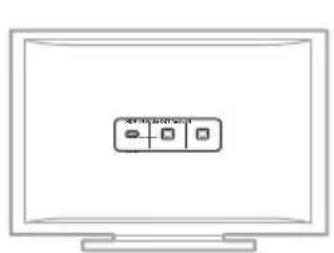
- 在电视背面,找到 HDMI IN 和 Audio OUT(光纤)端口。
注意:您的电视端口面板可能与图示有所不同。请查看端口的形状。

选项1(优先)
HDMI eARC(或 ARC):
此连接请使用 HDMI 连接线。
选项2
光纤:如果电视上没有HDMI eARC(或ARC)端口,则此连接可使用光缆。
- 选择音频连接线。
将条形音箱连接到电视
选择音频连接线后,将条形音箱连接到电视。
选项1(优先):HDMI eARC 或 ARC
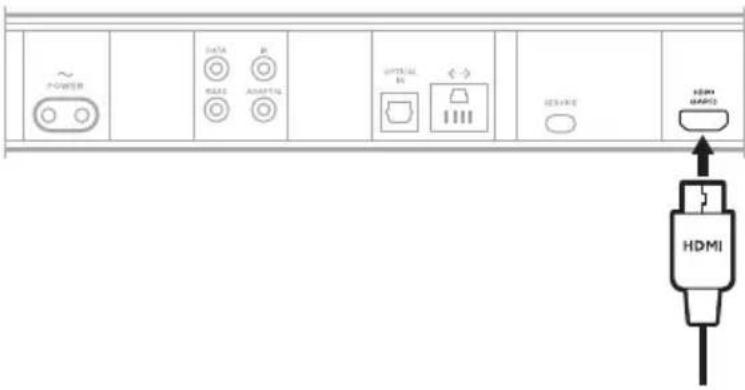
- 将 HDMI 连接线的一端插入电视的 HDMI eARC 或 ARC 端口。
- 将连接线的另一端插入条形音箱上的 HDMI (eARC) 端口。
text_image
产品管理器 DATA MAX ADAPTIC CONTROL RS RESER HDMI HDMI HDMI选项 2: 光纤
如果电视上没有 HDMI eARC(或 ARC)端口,请使用光缆将条形音箱连接到电视。
- 拆除光缆两端的保护盖。
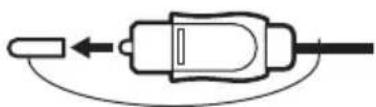
小心:如果插入带有保护盖的插头,可能会损坏插头和/或端口。
- 将光缆的一端插入电视的 OPTICAL OUT 端口中。
小心:如插入插头时定位不正确,可能会损坏插头和/或端口。
-
握住光缆另一端的插头。
-
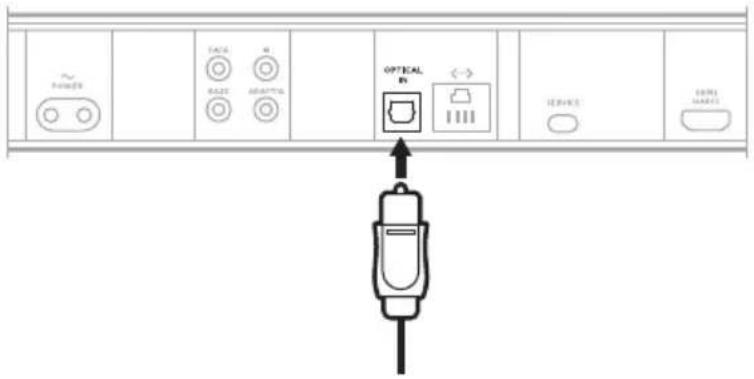
将插头对准条形音箱的 OPTICAL IN 端口,,并小心插入。
text_image
POMEER FACE RASS ADAMTS OPTICAL IN SERVICE ONION MATERIALS注意:端口带有铰链门,插入插头时铰链门会向内旋。
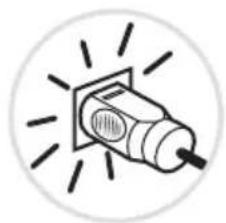
- 请将插头牢固地插入端口中,直到听到或感觉到咔哒一声。
- 使用电视遥控器打开电视的电源。
- 在电视菜单的音频部分,关闭电视扬声器。
注意:请参阅电视的用户指南,了解详细信息。
- 如果您在使用有线电视/机顶盒或其他辅助音频源:
a. 打开音频源的电源。
b. 选择正确的电视输入。
- 打开条形音箱的电源(请参见第 21 页)。
条形音箱将发出声音。
- 按下条形音箱遥控器上的“静音”按钮。
电视扬声器或条形音箱应该不会发出声音。
注意:如果在条形音箱静音后听到电视中发出声音,请参见第 49 页上的“声音来自电视扬声器”。
請閱讀並保管好所有安全、安全性和使用指示。

Bose Corporation 在此聲明本產品遵守 2014/53/EU 指令和其他所有適用歐盟指令要求中的基本要求和其他相關規定。您可以從以下位置找到完整的符合聲明:www.Bose.com/compliance

本產品符合所有適用的 2016 電磁相容性法規和所有其他適用的英國法規。您可以從以下位置找到完整的符合聲明:____ www.Bose.com/compliance
Bose Corporation 在此聲明本產品嚴格遵守 2017 無線電設備法規中的基本要求和所有其他適用的英國法規。您可以從以下位置找到完整的符合聲明:______www.Bose.com/compliance
重要安全指示
閱讀這些指示。
只能用乾布清潔。
請勿堵塞任何通風口。請按照製造商的指示安裝。
只能使用製造商指定的附件/配件。
任何維修事宜均請向合格的人員諮詢。如果本裝置有任何損壞,均需進行維修,例如電源線或插頭受損;液體濺入或物體落入裝置內;本裝置受雨淋或受潮、不能正常工作或跌落。
警告/小心
· 為避免意外吞食,產品的存放位置應遠離兒童和寵物。產品中包含電池,吞食可能造成危險。如果吞食,需立即就醫。不使用時,請將產品存放在遠離兒童和寵物的地方。

此符號表示產品外殼內存在未絕緣的危險電壓,可能造成觸電危險。

此符號表示本指南中提供了重要的操作和維護指示。

請勿吞咽電池,存在化學灼傷危險。此產品提供的遙控器中包含一個紐扣式電池。若吞入紐扣式電池,會在2小時內造成嚴重體內灼傷,並可能導致死亡。不要讓兒童接觸新的和用過的電池。如果電池倉沒有關緊,請停止使用遙控器並且不要讓兒童接觸。如您認為電池可能已被吞入或被塞入體內的任何部位,請立即就醫。為了避免爆炸、火災或化學灼傷,請小心替換電池,只能使用有關機構認可的(例如:UL)CR2032或DL20323伏鋰電池。正確並及時處理用過的電池。請勿對其充電、拆解、加熱到212°F (100°C)以上或焚化。

包含小零件,可能導致窒息危險。不適合3歲以下的兒童使用。

本產品含有磁性材料。諮詢醫生了解此裝置是否會影響植入式醫療裝置。

本產品為鋼化玻璃表面。務必謹慎,避免撞擊。如果發生破裂,請在處理碎玻璃時多加小心。
為了減少火災或電擊危險,請勿使本產品暴露在雨中,受液體淋濺、噴灑,或暴露在潮濕環境中,也不得將裝有液體的物體(如花瓶等)置於本產品上或本產品附近。
- 保持產品遠離火源和熱源。請勿將明火火源(如點燃的蠟燭)置於本產品上或靠近本產品。
- 未經授權切勿擅自改裝本產品。
- 切勿為此產品使用逆變器。
- 請勿在汽車或船舶上使用本產品。
- 如果將電源插頭或裝置聯結器作為斷路裝置,則斷路裝置應保持可隨時還原工作的狀態。
- 只能使用以下硬體安裝本產品:Bose 條形音箱托架。
- 放置產品時,請確保它沒有阻塞電視或監視器上的任何通風孔。請參閱電視或監視器隨附的使用者指南,並按照製造商的指示進行安裝。
由於有通風需求,Bose 不推薦把產品放置在有限的空間中,例如壁封閉式櫥櫃。
- 請勿將其放置或安裝在任何熱源旁,例如壁爐、暖氣片、熱調節裝置、火爐或可產生熱量的其他裝置(包括擴音器)。
· 請將電池存放於兒童無法取得之處。
若處理不當,電池可能導致著火或化學灼傷。請勿對其充電、拆解、加熱或焚燒。
如未妥善處理、更換不當或更換為不正確的類型,本產品所用電池可能導致著火、爆炸或化學灼傷。
注意:本設備已經過測試,符合 FCC 規則第 15 部分有關 B 類數位裝置的各項限制。這些限制性規定旨在防範安裝在住宅中的裝置產生有害干擾。本設備產生、使用並可能發散無線射頻能量,如果不按照指示安裝和使用,則可能會對無線電通訊造成有害干擾。然而,按照指示安裝並不能保證某些安裝不會發生干擾。如果本設備確實對無線電或電視接收造成有害干擾(可透過關閉和開啟本設備來確定),使用者可嘗試採取以下一或多種措施來糾正干擾:
- 重新調整接收產品或天線的方向或位置。
- 增大本設備和接收器的間距。
- 將本設備和接收器電源線插入不同線路上的插座中。
· 請諮詢經銷商或有經驗的無線電/電視技術人員以獲得協助。
未經 Bose Corporation 明確批准,擅自變更或改裝本設備可能會使使用者操作本設備的授權失效。
本裝置符合 FCC 規則第 15 部分規定和加拿大 ISED 免許可證 RSS 標準。本裝置工作時應滿足下列兩種情形:(1) 本裝置不得造成有害干擾;(2) 本裝置必須承受任何接收到的干擾,包括可能造成裝置異常工作的干擾。
您在安裝和操作本設備時,身體應距離輻射體至少20公分。
本裝置運行於 5150 - 5250 Mhz 且只能在室內使用,以降低可能對同通道行動衛星系統的有害干擾。
CAN ICES-3(B)/NMB-3(B)
歐洲:
工作頻帶 2400 至 2483.5 MHz、5150 至 5350 MHz 和 5470 至 5725 MHz。最大傳輸功率低於 20 dBm EIRP。工作頻帶 5725 至 5850 MHz。最大傳輸功率低於 14 dBm (25mW) EIRP。
最大傳輸功率低於監管限制,因此無需 SAR 測試並根據適用法規豁免。
此裝置在下表中列出的所有歐盟成員國中運行於 5150 至 5350 MHz 頻率範圍時,僅限室內使用。
 | |||||||||
| 比利時 | 丹麥 愛爾蘭 | 北愛爾蘭 | 法國 賽普 | 勒斯 斯諾俄克 | 匈牙利 | 奥地利 | 瑞典 | ||
| 保加利亞 | 德國 葡萄牙 | 薩爾瓦多 | 克羅地亞 | 拉脫維亞 | 立陶宛 馬爾他 波蘭 | ||||
| 捷克 愛 | 沙尼亞 芬蘭 | 西班牙 | 義大利 羅 | 馬尼亞 廉森 | 堡 荷蘭 | 塞拉里昂 | |||
此符號表示本產品不得作為家庭垃圾丟棄,應該送至相關回收部門循環利用。適當的處理和回收有助於保護自然資源、人類健康以及自然環境。想了解更多有關本產品的處理和回收資訊,請與當地民政部門、廢棄物處理服務機構或售出本產品的商店連絡。
低功率射頻器材技術規範:取得審驗證明之低功率射頻器材,非經核准,公司、商號或使用者均不得擅自變更頻率、加大功率或變更原設計之特性及功能。低功率射頻器材之使用不得影響飛航安全及干擾合法通信;經發現有干擾現象時,應立即停用,並改善至無干擾時方得繼續使用。前述合法通信,指依電信管理法規定作業之無線電通信。低功率射頻器材須忍受合法通信或工業、科學及醫療用電波輻射性電機設備之干擾。
產品電源狀態表
根據能源相關產品的生態設計要求指令 (2009/125/EC) 和能源相關產品生態設計和能源資訊(修正)(歐盟退出)條例 2020,本產品符合下列規範或文件:條例 (EC) 1275/2008 號(根據條例 (EU) 801/2013 號修訂)。
| 必要的電源狀態資訊 | 電源模式 | |
| 待命 網路待命 | ||
| 在230V/50Hz輸入的情況下,指定電源模式下的功耗設備等待多長時間自動切換入模式在230V/50Hz輸入的情況下,若所有有線網路連接埠已連接且所有無線網路連接埠已啟動,網路待命的功耗 | <0.5W<2.5小時N/A | 所有網路類型≤2.0W≤20分鐘≤2.0W |
| 無線網路連接埠啟動/取消啟動流程。取消啟動所有網路將啟動待命模式。 | Wi-Fi®:輕觸條形音箱頂部的「麥克風」按鈕,直到麥克風開啟,並且指示燈不再恆亮紅色光。使用Bose Music應用程式啟動Wi-Fi。同時按住遙控器上的「靜音」和Bluetooth按钮取消啟動Wi-Fi。Bluetooth®:輕觸條形音箱頂部的「麥克風」按鈕,直到麥克風開啟,並且指示燈不再恆亮紅色光。按遙控器上的Bluetooth按钮與Bluetooth音訊源配對,然後在移動裝置Bluetooth列表中選擇條形音箱,或者使用Bose Music應用程式,即可啟動。按住遙控器上的Bluetooth按钮10秒,清空配對清單後即可取消啟動。 | |
| 有線網路連接埠啟動/取消啟動流程。取消啟動所有網路將啟動待命模式。 | 乙太網路:輕觸條形音箱頂部的「麥克風」按鈕,直到麥克風開啟,並且指示燈不再恆亮紅色光。插入乙太網線可啟動。拔出乙太網線可取消啟動。 | |

龍電池調回收

Li-ion
請遵守本地法規,適當處理廢舊電池。請勿將其焚化。
中國危險物質限用表
| 有毒或有害物質或元素的名稱及成分 | ||||||
| 有毒或有害物質或元素 | ||||||
| 零件名稱 | 鉛(Pb) | 汞(Hg) | 鎘(Cd) | 六價鉻(CR(VI)) | 多溴化聯苯(PBB) | 多溴二苯醚(PBDE) |
| 印刷電路板 XO O O O O | ||||||
| 金屬零件 XO O O O O | ||||||
| 塑膠零件 O O O O O O | ||||||
| 揚聲器 XO O O O O | ||||||
| 連接線 XO O O O O | ||||||
| 此表格根據SJ/T 11364條款編製。O:表示此零件中所有同類物質包含的有毒或有害物質低於GB/T 26572中的限定要求。 |  | |||||
| X:表示此零件使用的同類物質中至少有一種包含的有毒或有害物質高於GB/T 26572中的限定要求。 | ||||||
台灣 BSMI 限用物質含有情況標示
生產日期:序號中第八位數字表示生產年份;「3」表示2013年或2023年。
中國進口商:Bose 電子(上海)有限公司,上海市閔行區顧戴路 2337 號豐樹商業城塔樓 D 第 6 層(郵編:201100)| 欧盟進口商:Bose Products B.V., Gorslaan 60, 1441 RG Purmerend, The Netherlands | 墨西哥進口商:Bose de México S. de R.L. de C.V., Avenida Prado Sur #150, Piso 2, Interior 222 y 223, Colonia Lomas de Chapultepec V Sección, Miguel Hidalgo, Ciudad de México, C.P. 11000 電話:+5255 (5202) 3545 | 台灣進口商:Bose 台灣分公司 (H.K.),台灣台北市民生東路三段 10 號,9F 10480 電話:+886-2-2514 7676 | 英國進口商:Bose Limited, Bose House, Quayside Chatham Maritime, Chatham, Kent, ME4 4QZ, United Kingdom
CMIIT ID 位於條形音箱背面的產品標籤之上。
加利福尼亞州:裝有含高氯酸鹽材料的鋰離子電池 - 可能需要採取特殊的處理方法。請瀏覽:www.dtsc.ca.gov/hazardouswaste/perchlorate
許可揭露:要查看作為 Bose Smart Ultra Soundbar 產品元件隨附的第三方軟體套裝的授權揭露:
- 按住遙控器上的「播放/暫停」按鈕 ▷II 和音量上調按鈕 + 5 秒鐘。
- 將一根 USB 連接線連接到條形音箱背面的 SERVICE(服務)連接器。
- 將連接線的另一端連接到電腦。
- 在電腦的瀏覽器視窗中輸入 http://203.0.113.1/opensource 即可顯示 EULA 和授權揭露。
可在以下網址查看 Bose 使用條款:worldwide.bose.com/termsofuse
Amazon、Alexa、Amazon Music 和所有相關標誌均為 Amazon.com, Inc. 或其關係企業的商標。
Apple、Apple 標誌、Apple Music 以及 AirPlay 是 Apple Inc. 在美國和其他國家註冊的商標。App Store 是 Apple Inc. 的服務標記。
使用「Apple 專用」標記表示此附件的設計專門用來與標記中認定的技術配合使用,並且通過了開發商的認證,符合 Apple 的效能標準。
Bluetooth® 文字標記和標誌是由 Bluetooth SIG, Inc. 所擁有的註冊商標,Bose Corporation 對上述標記的任何使用都遵守授權規定。
Dolby Atmos Dolby、Dolby Atmos 以及雙 D 符號是 Dolby Laboratories Licensing Corporation 的商標。經 Dolby Laboratories 的授權製造。尚未發表的機密作品。Copyright 2012-2021 Dolby Laboratories。保留所有權利。
Google、Google Play 和 Chromecast built-in 是 Google LLC 的商標。
HDMI、HDMI High-Definition Multimedia Interface、HDMI 商業外觀和 HDMI 標誌是 HDMI Licensing Administrator, Inc. 的商標或註冊商標。
本產品包含 iHeartRadio 服務。iHeartRadio 是 iHeartMedia, Inc. 的註冊商標。
此產品受 Microsoft 特定智慧財產權的保護。未經 Microsoft 授權,禁止超出此產品的範圍之外使用或分發此技術。
Pandora 是 Pandora Media, Inc. 的商標,經授權方可使用。
QuickSet 標記是 Universal Electronics Inc. 在美國和其他國家/地區的註冊商標。© UEI 2000-2023
本產品採用了 Spotify 軟體,所需第三方授權可參見:____ www.spotify.com/
Spotify 是 Spotify AB 的註冊商標。
Wi-Fi 是 Wi-Fi Alliance ^® 的註冊商標。
ADAPTiQ,Bose、Bose Music、Bose Music 標誌、QuietComfort、SimpleSync、SoundLink、SoundLink Revolve 以及 Voice4Video 是 Bose Corporation 的商標。| Bose 公司總部:1-877-230-5639 | ©2023 Bose Corporation. 未經事先書面許可,不得複製、修改、發行或以其他方式使用本指南的任何部分。
請填寫以下內容,留作記錄
序號和型號位於條形音箱的背面。
序號:____
型號:441451
請將收據連同使用者指南存放在一起。現在是註冊您的 Bose 產品的好機會。您可以到 worldwide.Bose.com/ProductRegistration 輕鬆完成註冊。
裝箱單
内件 12
DOLBY ATMOS® 技術.... 13
條形音箱放置
建議....14
牆式安裝條形音箱.... 15
調整牆裝音訊 15
設定條形音箱
將條形音箱連接至電源 16
網路待命 16
BOSE MUSIC 應用程式設定
下載 Bose Music 應用程式.... 17
已有 BOSE MUSIC 應用程式使用者
將條形音箱新增至已有帳戶 18
連接至不同的 Wi-Fi® 網路 18
ADAPTIQ 音場調校
運行 ADAPTiQ 音場調校 19
條形音箱控制項
遙控器功能 20
打開/關閉電源 21
自動喚醒(僅光纖連線) 21
音訊源 22
媒體播放和音量.... 23
語音助理控制項.... 24
調整音量.... 24
AMAZON ALEXA
存取 Amazon Alexa 25
使用語音 25
使用條形音箱控制項 26
使用 Amazon Alexa 撥打電話和傳訊 27
使用 Bose Voice4Vide 控制音訊 29
設定 Voice4Video 29
使用語音 29
可搭配 GOOGLE MEET 使用
使用 CHROMECAST 串流音訊.... 32
使用 AIRPLAY 串流音訊
從「控制中心」串流音訊 33
從應用程式串流音訊 33
BLUETOOTH® 連接
連接行動裝置.... 34
斷開行動裝置.... 35
重新連接行動裝置.... 35
連接其他行動裝置 35
清空條形音箱裝置清單 35
條形音箱狀態
Wi-Fi 狀態.... 36
Bluetooth 狀態 36
Amazon Alexa 狀態 37
麥克風關閉指示燈 38
媒體播放和音量狀態 38
更新和錯誤狀態 39
進階功能
停用/啟用 Wi-Fi 功能 40
連接 BOSE 產品
連接配件(選購) 41
使用 SimpleSync 技術連接 Bose SoundLink Bluetooth 揚聲器或 Bose 耳機 41
優點 41
相容產品 41
使用 Bose Music 應用程式連接.... 42
重新連接 Bose SoundLink Bluetooth 揚聲器或 Bose 耳機.... 42
維護與保養
更新條形音箱.... 43
更換遙控器電池.... 43
清潔條形音箱.... 45
更换零件和配件 45
有限保固 45
疑難排解
首先嘗試這些解決方案 46
其他解决方案.... 46
恢復條形音箱.... 53
附錄:設定參考
連接選項.... 54
將條形音箱連接至電視 55
選項1(優先):HDMI eARC 或 ARC 55
選項 2:光纖.... 56
檢查聲音效果 57
内件
請確認包裝箱中內含以下零件:

* 可能隨附多條電源線。請使用適用於您所在地區的電源線。
注意:如果產品部分損壞,請勿使用。請連絡 Bose 授權經銷商或 Bose 客戶服務中心。
請造訪:____ worldwide.Bose.com/contact
Bose Smart Ultra Soundbar 支援 Dolby Atmos® 技術。條形音箱使用額外的向上和側面揚聲器來提供全方向的高音質,實現一流、完全包圍的沉浸式環繞聲體驗。
注意:要使用 Dolby Atmos 技術,您的電視和內容都必須支援 Dolby Atmos。
提示:要獲得 Dolby Atmos 環繞聲體驗,請將條形音箱連接至電視上的 HDMI eARC 或 ARC 連接埠(請參見第 55 頁)。如果電視上沒有 eARC 或 ARC 連接埠,可以將將光纜連接至光纖連接埠,即可獲得身臨其境般的逼真體驗(請參見第 56 頁)。
建議
- 將條形音箱放在電視機下方和前面(最佳),或放在電視上方,使條形音箱前側朝向房間。
- 為獲得最佳音質,請確保條形音箱頂部的向上揚聲器和條形音箱側面的側向揚聲器沒有被遮擋。
- 將條形音箱安裝在牆壁上時,請確保條形音箱的頂部距離電視至少有 10 公分的距離。
- 如果將條形音箱放在架子或電視架上,一定要使條形音箱前側儘量靠近架子或電視架前沿以獲得最佳音質。
- 將條形音箱放於金屬櫃之外並遠離金屬櫃、其他音訊/視訊元件和直接熱源。
- 將條形音箱放在橡膠底座上並置於穩定的水平表面。為保證適當支撐,兩個支腳都必須靠在表面上。振動會導致條形音箱移動,尤其在光滑表面(大理石、玻璃或高度拋光的木材)上,這種情況特別突出。
- 使條形音箱的後側與任何其他表面保持至少 1 公分的距離。堵塞連接埠會影響音質。
- 確保附近有交流(市電)插座。
- 為了避免無線干擾,應使其他無線裝置遠離條形音箱至少 0.3 - 0.9 公尺。
- 為避免無線干擾,某些 Wi-Fi 存取點可能需要放在距離條形音箱、選配的低音箱和選配的環繞揚聲器 2.4 - 3.0 公尺以外的地方。
- 為了獲得最佳音質,請勿將條形音箱放置於封閉式機櫃或斜放在角落。
- 請勿在條形音箱上放置任何物品。
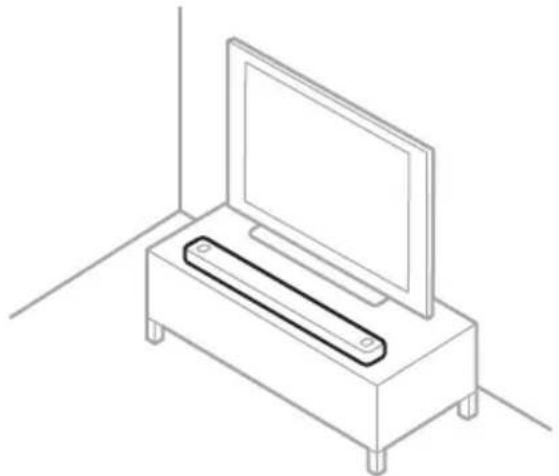
小心:在使用時請勿將條形音箱正面、背面或頂部朝下。
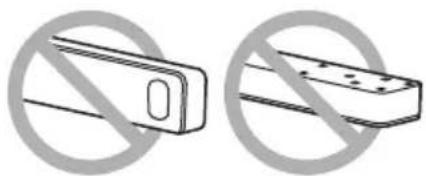
您可以在牆壁上安裝條形音箱。要購買 Bose 條形音箱托架,請連絡授權的 Bose 經銷商。
注意:請確保條形音箱的頂部距離電視至少有10公分的距離。
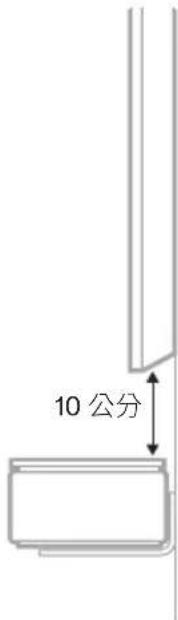
text_image
10 公分小心:不要使用任何其他硬體安裝條形音箱。
調整牆裝音訊
安裝條形音箱後,請務必運行 ADAPTiQ(請參見第 19 頁)。
注意:從牆上取下條形音箱時,請再次運行 ADAPTiQ。
將條形音箱連接至電源
- 將電源線連接至條形音箱背面的 POWER 連接埠。
- 將電源線的另一端插入交流(市電)插座。

text_image
POWER DATA BASCO ADJAMTS OPTICAL PT SERVICE HOME AVANCY條形音箱電源隨即開啟,指示燈柱亮起琥珀色光。
- 下載並使用 Bose Music 應用程式將條形音箱連接至電視。
網路待命
當音訊停止且 20 分鐘沒有按下任何按鈕或未使用 Amazon Alexa 或支援 Google Assistant 的裝置時,條形音箱將切換至網路待命狀態。
要從網路待命狀態喚醒條形音箱:
- 在遙控器上,按下「電源」按鈕 ①、來源按鈕(請參見第22頁)或「播放/暫停」按鈕 ▷Ⅱ(請參見第20頁)。
- 使用行動裝置或 Bose Music 應用播放或繼續音訊。
- 對 Amazon Alexa 或支援 Google Assistant 的裝置講話。
注意:
- 要在網路待命狀態下使用 Amazon Alexa,請確定已使用 Bose Music 應用程式對條形音箱進行了設定(請參見第 17 頁),且麥克風已開啟(請參見第 38 頁)。
- 您可使用 Bose Music 應用來停用待命計時器。您可以從「設定」功能表中存取此選項。
您可在任何行動裝置(例如智慧型手機或平板電腦)上透過 Bose Music 應用程式設定和控制條形音箱。
您可以使用應用程式來串流音樂、新增音樂服務、探索網際網絡電台、設定 Amazon Alexa、啟用 Chromecast built-in、選擇語音提示語言、管理條形音箱設定、定義預設值及取得新功能。
注意:如果您已為其他 Bose 產品建立了 Bose 帳戶,請將條形音箱新增至現有的帳戶(請參見第 18 頁)。
下載 BOSE MUSIC 應用程式
- 請確定您行動裝置上的「Bluetooth」和「位置服務」功能都已啟用。
- 在行動裝置上,下載 Bose Music 應用程式。

text_image
BOSE MUSIC
text_image
GET IT ON Google Play- 請按照應用程式指示操作。
將條形音箱新增至已有帳戶
要新增 Bose Smart Ultra Soundbar,請開啟 Bose Music 應用程式並新增條形音箱。
連接至不同的 WI-FI 網路
如果您的網路名稱或密碼已變更或者如果您想要變更或新增另一個網路,請連接至不同的網路。
- 按住遙控器上的「靜音」按鈕 ✗ 和 Bose Music 應用程式按鈕 ✗ ,直到燈柱呈琥珀色亮起。

text_image
BOSE- 開啟行動裝置上的 Wi-Fi 設定。
- 選擇 Bose Smart Ultra Soundbar。
- 開啟 Bose Music 應用程式並按照應用程式指示操作。
注意:若應用程式未提示您進行設定,移至主畫面並新增條形音箱。
使用 Bose Music 應用程式設定條形音箱後,應用程式會提示您運行 ADAPTiQ 音場調校以獲得最佳音質。ADAPTiQ 音場調校透過在房間中的多個位置進行音訊測量來根據您收聽區域的音響效果自訂系統聲音。要運行音場調校,需要讓房間安靜 10 分鐘。
在 ADAPTiQ 音場調校期間,ADAPTiQ 耳機頂部的麥克風(隨條形音箱提供)測量房間的聲音特性以確定最佳音質。
運行 ADAPTIQ 音場調校
如果您以後再連接選配的低音箱或環繞揚聲器、移動了條形音箱或移動了任何家具,請再次運行 ADAPTiQ 音場調校以保證最佳音質。
使用 Bose Music 應用程式運行 ADAPTiQ 音場調校。您可以從「設定」功能表中存取此選項。
條形音箱控制項位於條形音箱頂部和遙控器上。
提示:您也可使用 Bose Music 應用控制條形音箱。
遥控器功能
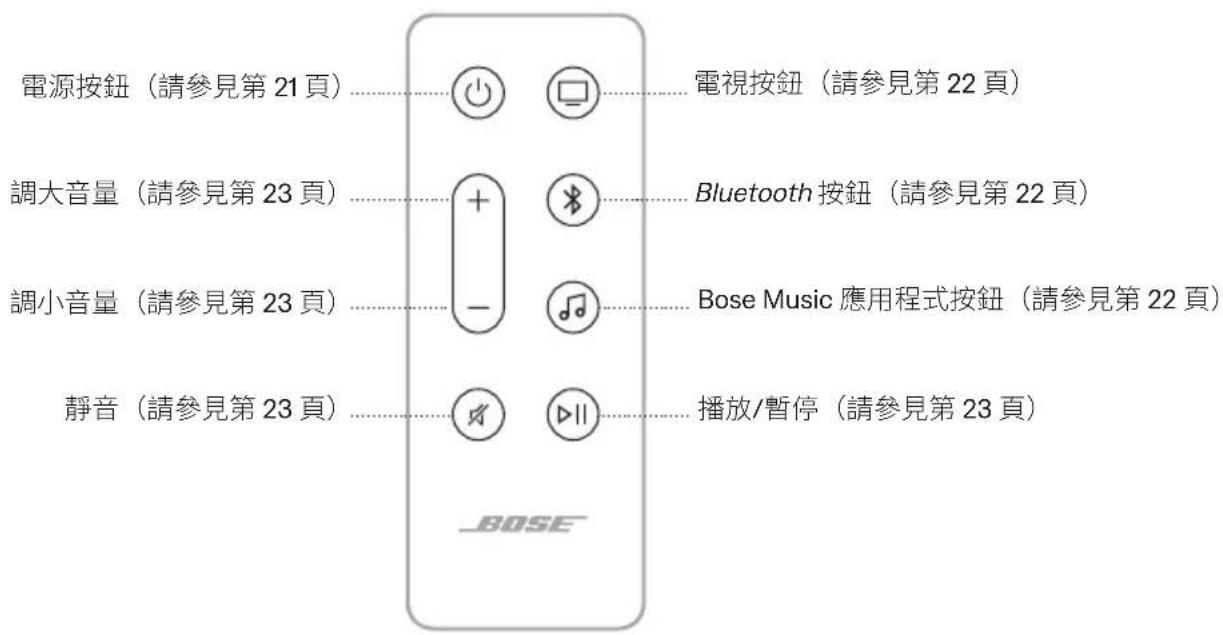
使用遙控器控制條形音箱、選擇音訊源和管理 Bluetooth 連接。
text_image
電源按鈕(請參見第21頁)…………… 🎯 調大音量(請參見第23頁)…………… + Bluetooth 按鈕(請參見第22頁) 調小音量(請參見第23頁)…………… Bose Music 應用程式按鈕(請參見第22頁) 靜音(請參見第23頁)……………播放/暫停(請參見第23頁) _BOSE打開/關閉電源
按下遙控器上的「電源」按鈕以打開/關閉條形音箱。

text_image
BOSE注意:
- 將條形音箱插入交流(幹線)插座後,條形音箱會自動打開電源。
- 當條形音箱電源關閉時,您仍然可以使用語音存取 Amazon Alexa 或使用支援 Google 助理的裝置來控制條形音箱(請參見第 25 頁)。
提示:您也可以使用 Bose Voice4Vide 及 Amazon Alexa 開啟/關閉條形音箱電源、切換電視輸入、變換電視頻道等(請參見第 29 頁)。
自動喚醒(僅光纖連線)
您可將條形音箱設定為只要收到聲音訊號便自動喚醒。
要在自動喚醒和預設電源設定之間切換,請按住遙控器 ⏻ 按鈕 5 秒鐘,直至聽到提示音且燈柱呈白色閃爍兩次。
提示:您也可使用 Bose Music 應用程式控制自動喚醒。您可以從「設定」功能表中存取此選項。
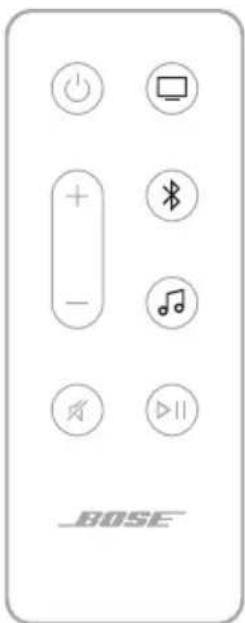
音訊源
如要選取音訊源,在遙控器上按下所需按鈕(電視□、Bluetooth※或 Bose Music 應用程式♪)。
text_image
BOSE提示:
- 您也可以使用 BoseVoice4Vide 及 Amazon Alexa 選擇 Bluetooth 音訊源(請參見第 29 頁)。
- 您還可以使用 Bose Music 應用程式選取音訊源。
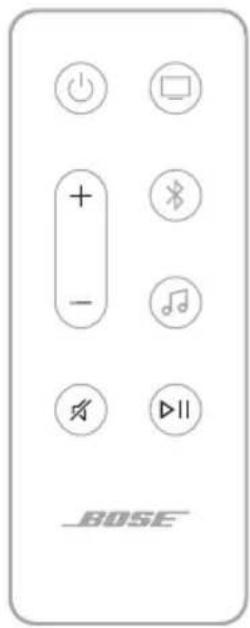
媒體播放和音量
text_image
+ - + - + - + - + - + - + - + - + - + - + - + - + - + - + - + - + - + - + - + - + - + - + - + - + - + - + - + -功能 操作
| 播放/暫停 | 按下▷II。注意:将音訊暫停後,燈柱中央兩個燈會呈白色光閃動,直到音訊恢復。無法在電視信號源上播放/暫停音訊。 |
| 前進 連按兩下 | ▷II。 |
| 倒轉 連按三下 | ▷II。 |
| 調大音量 | 按下+。注意:要快速提高音量,按住+。 |
| 調小音量 | 按下-。注意:要快速降低音量,按住-。 |
| 靜音/取消靜音 | 按下#。將音訊靜音後,燈柱左端會呈白色恆亮,直到音訊繼續。提示:您還可以按下+以取消音訊靜音。 |
提示:您也可以使用 BoseVoice4Video™ 及 Amazon Alexa 控制特定來源的媒體播放和音量(請參見第 29 頁)。
語音助理控制項
可以使用「動作」按鈕○來控制 Amazon Alexa (第 26 頁)。您也可以使用您也可以使用「麥克風關閉」按鈕 ≌來關閉條形音箱電源(請參見第 26 頁)。

text_image
麥克風關閉按鈕 動作按鈕提示:您也可以語音控制 Amazon Alexa(請參見第 25 頁)。
調整音量
調整低音、高音、中置聲道、高置聲道和環繞聲道,請使用 Bose Music 應用程式。您可以從「設定」功能表中存取這些功能。
存取 AMAZON ALEXA
條形音箱上的 Alexa 可以方便您的生活,讓您透過聲音控制音樂等等。使用 Alexa 和提問一樣簡單。只需告訴 Alexa 怎麼做,即可播放您最喜歡的歌曲,跳到下一首歌曲,變更音量,以及閱讀新聞等。條形音箱上的 Alexa 讓您透過語音即可更輕鬆地控制您的智慧家庭。
如需 Alexa 功能的更多資訊,請造訪:____ https://www.amaz
使用 Bose Music 應用程式在條形音箱中設定 Amazon Alexa。您可以從「設定」功能表中存取此選項。
注意:
• 並非所有語言和國家/地區均可使用 Alexa。Alexa 功能可能依地區而異。
- 在設定 Alexa 時,確定使用的音訊服務帳戶與在 Bose Music 應用程式中使用的一樣。
- 如果您的家中有多個 Bose Music 產品,為了享受無縫語音助理體驗,Bose 建議使用者使用 Bose Music 帳戶和 Amazon Alexa 帳戶為所有 Bose Music 產品設定 Alexa。
使用語音
開始說「Alexa」,然後說:
嘗試方式 語音範例
| 對 Alexa 說話 H | elp me get started。 |
| 播放音訊 | Play rock music。注意:Amazon Music 被設定為預設音樂服務。要變更預設音樂服務,請使用 Alexa 應用。 |
| 暫停音訊 Pause。 | |
| 控制音量 Turn the volume up。 | |
| 跳到下一首歌 Skip。 | |
| 播放特定音訊服務 | Play NPR on Tuneln。注意:AmazonAlexa並不支援所有音訊服務。 |
嘗試方式 語音範例
| 在指定揚聲器上播放 | Play jazz in the「Kitchen」。注意:確保說出您在 BoseMusic 應用中指定的揚聲器名稱。如果多個揚聲器擁有相同的名稱,使用 Alexa 應用程式中指定的名稱,或在 Bose Music 應用程式中變更名稱。 |
| 設定計時器 Set a timer for 15 minutes。 | |
| 發現更多技能 Help me get started with skills。 | |
| 停止 Alexa Stop。 | |
使用條形音箱控制項
可以使用「動作」按鈕 ○ 來控制 Amazon Alexa。您也可以使用「麥克風關閉」按鈕 ≈ 來關閉條形音箱電源。這些按鈕位於條形音箱頂部。

| 對 Alexa 說話 | 點選○並說出您的要求。有關嘗試方式的清單,請造訪:____https://www.amazon.com/u |
| 停止警報和計時器 點選 | ○。 |
嘗試方式 操作方法
| 停止 Alexa 點選 | ○。 |
| 開啟/關閉麥克風 | 點選 2%。注意:麥克風關閉後,麥克風關閉指示燈恆亮紅色光,您將無法使用 Alexa。 |
幫助您的家庭和家人更好地保持聯繫。讓 Alexa 將您的裝置轉換為對講機,在房間或家庭之間即時雙向對話,或者從任意房間傳送單向公告。在支援 Alexa 的裝置或支援的手機或平板電腦上使用 Alexa 給任何人免費撥打電話或傳訊。
注意:
- 雙方必須都有啟用了 Alexa 的裝置,有 Alexa 通話和傳訊功能,並在 Alexa 應用程式中為另一方提供授權。
- 麥克風必須打開以使用 Alexa 打電話或傳訊(請參見第 38 頁)。
設定 Alexa 通話和傳訊
要設定 Alexa 通話和傳訊,請使用 Alexa 應用程式。
使用語音
開始說「Alexa」,然後說:
嘗試方式 語音範例
| 訪問家中的裝置 | Drop in on「Kitchen」。注意:如果裝置是 Bose 產品,確保說出您在 Bose Music 應用程式中指定的揚聲器名稱。如果多個揚聲器擁有相同的名稱,使用 Alexa 應用程式中指定的名稱,或在 Bose Music 應用程式中變更名稱。 |
| 訪問家庭成員或外面的朋友 | Drop in on「Mom's Kitchen」。注意:確保說出在用戶的 Bose Music 應用程式和/或 Alexa 應用程式中設定的揚聲器名稱。 |
嘗試方式 語音範例
| 撥打電話 Call Mom。 | |
| 接聽來電 Answer。 | |
| 拒接來電或傳訊 Decline。 | |
| 結束呼叫 End call。 | |
| 播放訊息 Play message。 | |
| 致電緊急連絡人 Call my emergency contact。 | |
| 發佈公告 Announce that dinner is ready。 |
設定「勿擾」
您可以暫時停用傳送至條形音箱的所有通知、公告和通話。
使用語音
開始說「Alexa」,然後說:
嘗試方式 語音範例
| 啟用「勿擾」 | Turn on Do Not Disturb。 |
| 停用「勿擾」 | Turn off Do Not Disturb。 |
提示:您也可在 Alexa 應用程式中設定「勿擾」。
使用 BOSE VOICE4VIDE 控制音訊
Bose Voice4Video 技術優勝於其他條形音箱,能擴充 Amazon Alexa 的語音功能。除了控制智慧條形音箱,您也可以只透過語音控制電視和有線電視/衛星電視機頂盒。只需詢問 Alexa,您就可以打開電視和智慧條形音箱、切換至視訊源,按網路名稱或頻道號調到相應的電視台,立即開始觀看您最喜愛的節目。
注意:Voice4Vide 僅可用於電視、有線電視和衛星電視機頂盒。
設定 Voice4Video
要設定 Voice4Video,請使用 Bose Music 應用程式。
注意:設定 Voice4Video 之前,您必須在 Bose Music 應用程式中設定 Alexa(請參見第 25 頁)。
使用語音
開始說「Alexa」,然後說:
嘗試方式 語音範例
| 開啟電視電源 Turn on TV。 | |
| 關閉電視電源 Turn off TV。 | |
| 播放影片 Play。 | |
| 暫停影片 Pause。 | |
| 恢復播放影片 Resume。 | |
| 前轉影片 Next。 | |
| 倒轉影片 Previous。 | |
| 將輸入切喚至 Bluetooth音訊 Switch to Bluetooth。 | |
| 將輸入切喚至 HDMI TV輸入 | Switch to HDMI2。 |
嘗試方式 語音範例
| 觀看特定網路 Watch NFL Network。 |
| 觀看特定頻道 Watch channel 802。 |
| 跳到下一個頻道 Next channel。 |
| 倒轉至上一個頻道 Previous channel。 |
存取 GOOGLE ASSISTANT
條形音箱與連接到您的網路的支援 Google 助理的裝置相容。只需使用 Google 的語音即可控制條形音箱。
先說「Ok Google」(嗨 Google),然後說出您的 < 條形音箱名稱 > 請求。例如,嘗試播放您喜歡的音樂。只要說「Ok Google, play My Workout playlist on Family Room.」(嗨,Google,在家中播放我的鍛煉播放清單)。
注意:
- 語言控制預設為停用。要設定語音控制,請使用 Bse Music 應用程式啟用 Chromecast built-in,並為支援 Google 助理的裝置設定語音廣播。您可以從「設定」功能表中存取這些功能。
- 確定說出您在 Bose Music 應用程式中指定的條形音箱名稱。如果多個條形音箱擁有相同的名稱,請使用 Google Assistant 應用程式中指定的名稱,或在 Bose Music 應用程式中變更名稱。
- 無法提供所有語言的 Google 助理,也無法在所有國家/地區提供 Google 助理。
• 有關 Google 助理功能的更多資訊,請造訪:____ https://s
條形音箱包含有 Chromecast built-in。借助 Chromecast built-in,可透過簡單地點選「廣播」按鈕,從支援的應用程式串流音訊。
注意:
- 要使用 Chromecast built-in,必須有 Wi-Fi 連接。
- Chromecast built-in 預設為停用。在 Bose Music 應用程式中,使用「設定」功能表啟用 Chromecast built-in。
- 會定期新增對新應用程式的支援。
手機就是您的遙控器
- 只需在您熟悉和喜愛的應用程式中輕觸廣播按鈕。不需要新的登入或下載。
• 在家裡的任何地方,用您的手機搜尋、播放、暫停和調高音量。 - 在播放時,您還可以繼續使用您的手機做其他事 - 捲動流覽社交媒體、發送簡訊,甚至可以接電話。
- 當您使用支持 Chromecast 的條形音箱進行多房間廣播時,您可以在整個家中享受音樂。
娛樂無極限,一切盡在計劃之中
從 Pandora、Spotify 和 TuneIn 等流行音樂服務的數百萬首歌曲中選擇您的所愛。
條形音箱能夠播放 AirPlay 2 音訊,這樣您可以快速將 Apple 裝置的音訊串流到條形音箱或多個揚聲器。
注意:
- 要使用 AirPlay 2,您需要一台運行 iOS 14.1 或更高版本的 Apple 裝置。
- Apple 裝置和條形音箱必須連接至相同 Wi-Fi 網路中。
- 關於 AirPlay 的資訊,請造訪:____ https://www.apple.com/airp
從「控制中心」串流音訊
- 在 Apple 裝置上,開啟「控制中心」。
- 按住螢幕右上角的音訊卡,然後輕觸 AirPlay 圖示 📷。
- 選取條形音箱。
從應用程式串流音訊
- 開啟音樂應用程式(如 Apple Music)並選取要播放的曲目。
- 輕觸
- 選取條形音箱。
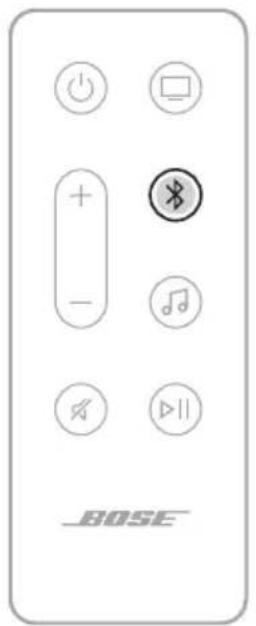
連接行動裝置
- 按下遙控器上的 Bluetooth 按鈕。
text_image
BOSE燈柱閃爍藍色光。
- 打開行動裝置上的 Bluetooth 功能。
注意:Bluetooth 功能表通常在「設定」功能表中。
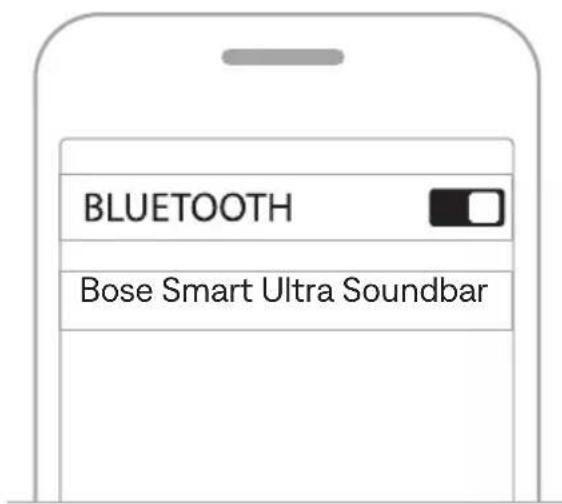
- 在裝置清單中選取條形音箱。
注意:在 Bose Music 應用程式中查找您為條形音箱輸入的名稱。如果沒有為條形音箱命名,將顯示預設名稱。
text_image
BLUETOOTH Bose Smart Ultra Soundbar連接後,您會聽到提示音,燈柱恆亮白色光,然後變暗。條形音箱名稱顯示在行動裝置清單中。
斷開行動裝置
使用 Bose Music 應用程式來斷開行動裝置。
提示:您也可在行動裝置上使用Bluetooth設定。停用Bluetooth後,所有其他裝置連接都將中斷。
重新連接行動裝置
按下遙控器上的 Bluetooth 按鈕 *。
條形音箱嘗試連接最近連接的裝置。
注意:
- 請確定您的行動裝置已啟用 Bluetooth。
- 裝置必須在 9 公尺連接範圍內且已打開電源。
連接其他行動裝置
條形音箱的裝置清單最多可以儲存八台裝置。
注意:您一次只能播放一台裝置的音訊。
- 按住遙控器上的 ✗,直到燈柱呈藍色閃動。
- 從行動裝置的裝置清單中選取條形音箱。
注意:請確定您的行動裝置已啟用Bluetooth。
清空條形音箱裝置清單
-
按住遙控器上的 ✝ 按鈕 10 秒鐘,直到燈柱呈白色閃動兩次,然後逐漸變暗。
燈柱閃爍藍色光。 -
從裝置上的 Bluetooth 配對清單中刪除條形音箱。
配對清單中的所有裝置已被清除,並且條形音箱已準備好連接新的行動裝置(請參見第34頁)。
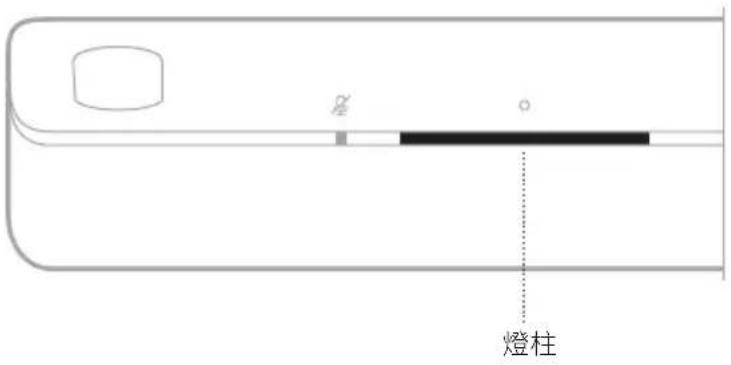
條形音箱正面的 LED 燈柱顯示條形音箱狀態。
text_image
燈柱注意:燈柱每次顯示所選音訊源的一個狀態。
WI-FI 狀態
顯示條形音箱的 Wi-Fi 連接狀態。
燈柱活動 系統狀態
| 慢閃白色光 |  | 正在連接至 Wi-Fi |
| 恆亮白色光,然後逐漸變黑 | 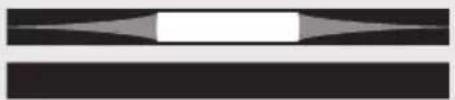 | 已連接至 Wi-Fi |
BLUETOOTH狀態
顯示行動裝置的 Bluetooth 連接狀態。
燈柱活動 系統狀態
| 慢閃藍色光 |  | 準備連接至行動裝置 |
| 慢閃白色光 正在連接行動 |  | |
| 恆亮白色光,然後逐漸變黑 |  | 已連接至行動裝置 |
 | ||
| 慢閃白色光兩次,然後逐漸變黑 |  | 清空裝置清單 |
 |
AMAZON ALEXA 狀態
顯示 Amazon Alexa 的狀態。
燈柱活動 系統狀態
| 關閉 |  | Amazon Alexa 處於閒置 |
| 白色光滑到中心,然後呈恆亮亮起 | 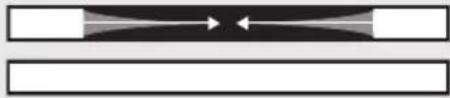 | Amazon Alexa 正在聽 |
| 白色光滑到側面 Amazon AI |  | |
| 慢閃白色光(滿) Amazon |  | |
| 慢閃黃色光 |  | Amazon Alexa 發出通知 |
| 恆亮白色光,然後白色光滑到側面 |   | Amazon Alexa 發出提醒 |
| 跳動綠色光 接聽電話或撥打 |  | |
| 恆亮綠色光 |  | 連接至通話注意:當通話斷開時,燈柱逐漸變暗。 |
| 恆亮紫色光,然後逐漸變暗 |   | 「勿擾」已啟用注意:啟用「勿擾」時,每次嘗試與 Alexa 交互時,燈柱都會閃爍紫色。 |
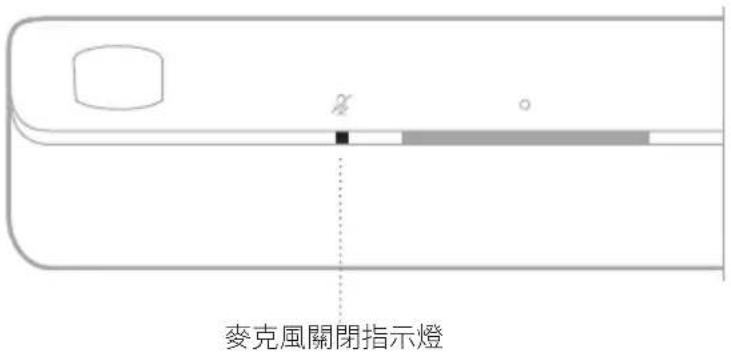
麥克風關閉指示燈
text_image
麥克風關閉指示燈指示燈活動 系統狀態
| 恆亮紅色光 麥克風關閉 |
媒體播放和音量狀態
控制媒體播放和音量時顯示條形音箱狀態。
燈柱活動 系統狀態
| 兩個中間指示燈恆亮白色光 |  | 暫停 | |
| 燈柱右側慢閃白色光 | 調大音 |  | |
| 燈柱左側慢閃白色光 | 調小音 |  | |
| 燈柱左側恆亮白色光 | 靜音 |  | |
更新和錯誤狀態
顯示軟體更新和錯誤提醒的狀態。
燈柱活動 系統狀態
| 琥珀色光恆亮 | | 正在設定 Wi-Fi | |
| 白色光從右向左滑動 | 正在下 |  | |
| 白色光從左向右滑動 | 正在更 |  | |
| 閃動琥珀色光 4 次 | | 音訊源錯誤-參見 Bose Music 應用程式 | |
| 閃動紅色光 4 次 | | 暫時無法提交請求——請稍後重試 | |
| 恆亮紅色光 | | 錯誤——聯絡 Bose 客戶服務中心 |
停用/啟用 WI-FI 功能
按住遙控器上的「靜音 ✗ 和 Bluetooth 按鈕 ✗,直到燈柱慢閃白色光兩次,然後漸變為黑色光。
text_image
+ - + - BDSE連接配件(選購)
您可將以下任意配件連接至您的條形音箱。有關更多資訊,請參閱配件的使用者指南。
- Bose Bass Module 700 : __Bose.com/BM700
- Bose Bass Module 500 : Bose.com/BM500
- Bose Surround Speakers 700 : Bose.com/SS700
- Bose 環繞揚聲器:Bose.com/SS
透過 Bose SimpleSync 技術,您可以將特定 Bose SoundLink Bluetooth 揚聲器或 Bose 耳機連接條形音箱,以全新的方式收聽音樂和電影。
優點
- 個人電視聆聽體驗:將 Bose 耳機連接條形音箱,即可收聽電視音訊,而不會干擾其他人。透過每種產品的獨立音量控制,在您將條形音箱的音量降低或調成靜音的同時,耳機聆聽的音量可以隨您喜愛,要多大聲就多大聲。
- 另一個房間的音訊:將 Bose SoundLink Bluetooth 揚聲器連接至條形音箱,即可同時在兩間不同的房間收聽同一首歌曲。
注意:SimpleSync 技術的 Bluetooth 連接範圍為 9 公尺。牆壁或建材可能會影響接收效能。
相容產品
您可以將大多數 Bose SoundLink Bluetooth 揚聲器連接至條形音箱以及 Bose 耳機。
熱門的相容產品包括:
- Bose SoundLink Revolve+ Bluetooth 揚聲器
- Bose SoundLink Mini Bluetooth 揚聲器
- Bose SoundLink Micro Bluetooth 揚聲器
- Bose SoundLink Flex Bluetooth 揚聲器
- Bose Noise Cancelling Headphones 700
- Bose QuietComfort 35 無線耳機
- Bose QuietComfort 45 耳機
新產品將定期新增。如需完整清單和更多資訊,請造訪:____support.E
使用 Bose Music 應用程式連接
如要將 Bose SoundLink 藍牙揚聲器或 Bose 耳機連接至條形音箱,請使用 Bose Music 應用程式。如需詳細資訊,請造訪:____support.
注意:
- 確定要連接的產品已打開電源、在條形音箱的 9 公尺連接範圍內及可連接其他裝置。有關更多資訊,請參閱產品的使用者指南。
- 每次只可將一種產品連接至條形音箱。
重新連接 BOSE SOUNDLINK BLUETOOTH 揚聲器或 BOSE 耳機
打開 Bose SoundLink Bluetooth 揚聲器或 Bose 耳機的電源。
揚聲器或耳機嘗試連接最近連接的 Bluetooth 裝置,包括條形音箱。
注意:
• 條形音箱必須在連接範圍內(9公尺)且已打開電源。
- 如果揚聲器未連接,請參見第 52 頁上的「條形音箱無法重新連接至之前連接的 Bose SoundLink Bluetooth 揚聲器」。
- 如果耳機未連接,請參見第 52 頁上的「條形音箱無法重新連接至之前連接的 Bose 耳機」。
更新條形音箱
當連接到 Bose Music 應用程式和 Wi-Fi 網路時,條形音箱會自動更新。
更換遙控器電池

請勿吞咽電池,存在化學灼傷危險。此產品提供的遙控器中包含一個紐扣式電池。若吞入紐扣式電池,會在2小時內造成嚴重體內灼傷,並可能導致死亡。不要讓兒童接觸新的和用過的電池。如果電池倉沒有關緊,請停止使用遙控器並且不要讓兒童接觸。如您認為電池可能已被吞入或被塞入體內的任何部位,請立即就醫。為了避免爆炸、火災或化學灼傷,請小心替換電池,只能使用有關機構認可的(例如:UL)CR2032或DL2032 3伏鋰電池。正確並及時處理用過的電池。請勿對其充電、拆解、加熱到212°F (100°C)以上或焚化。
- 使用硬幣向左旋轉電池蓋(逆時針),然後移除上蓋。
- 將新電池平面朝上插入,並且能看到 + 符號朝上。
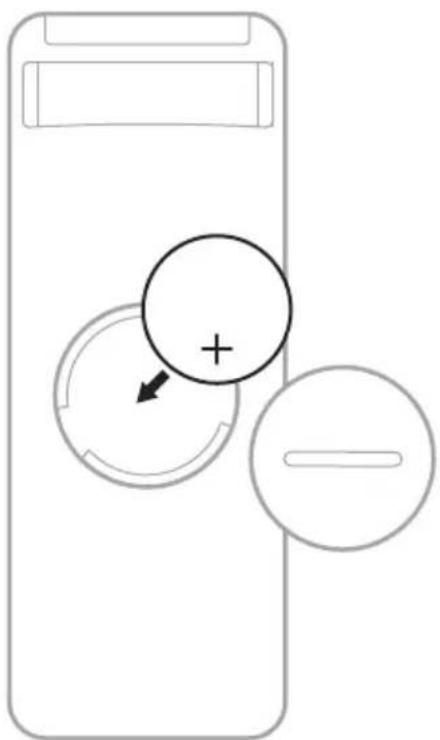
注意:更換電池時,只能使用機構認可的(如 UL)CR2032 或 DL2032 等 3 伏鋰電池。
- 重新裝上護蓋,將其向右旋轉(順時針),直到鎖定到位為止。當槽口垂直時,護蓋完全關閉。
注意:在清潔過程中,麥克風可能無意中被關閉。可以使用條形音箱頂部的「麥克風關閉」按鈕來開啟和關閉條形音箱電源。
小心:
- 切勿讓液體濺入條形音箱或任何開口。
- 請勿將空氣吹入向上揚聲器或條形音箱。
- 請勿使用吸塵器清潔向上揚聲器或條形音箱。
• 請勿在向上揚聲器或條形音箱附近使用噴霧劑。
• 請勿使用任何溶劑、化學品或含酒精、氨水、研磨劑的清潔劑。 - 切勿讓物體落入任何開口中。
更换零件和配件
可透過 Bose 客戶服務中心訂購更換零件和配件。
條形音箱享受有限保固。有關有限保固的詳細資訊,請造訪我們的網站:_____worldwide.Bose.com/Warranty。
要註冊您的產品,請造訪worldwide.Bose.com/ProductRegistration以取得說明。未執行註冊並不影響您的有限保固權利。
首先嘗試這些解決方案
如果條形音箱出現問題:
- 確保條形音箱插入了通電的交流(幹線)插座中。
- 接好所有連接線。
- 檢查條形音箱的狀態(請參見第36頁)。
- 下載 Bose Music 應用程式並運行可用的軟體更新。
- 按照放置原則放置條形音箱(請參見第14頁)。
- 將條形音箱移至行動裝置的建議範圍內,以確保其能夠正常工作。
• 請將條形音箱與無線裝置保持至少 0.3 - 0.9 公尺的連接距離。 - 檢查 Wi-Fi 存取點是否在距離條形音箱、選配的低音箱和選配的環繞揚聲器 2.4 - 3.0 公尺以外的地方。
其他解決方案
若無法解決問題,請參見下表了解常見問題的症狀和解決方法。還可以在以下網站
存取疑難排解文章、視訊和其他資源:____support.Bose.com/UltraSB
若仍然無法解決問題,請連絡 Bose 客戶服務中心。
請造訪:____worldwide.Bose.com/contact
症状 解决方案
| 電視上無 HDMI eARC 連接埠 | 使用電視的 HDMI ARC 連接埠。如果您的電視沒有 HDMI ARC 連接埠,請使用光纜將條形音箱連接到電視。 |
| 電視上無 HDMI eARC、HDMI ARC 或光纖連接埠 | 如果您的電視與有線或衛星電視機頂盒相連,請將 HDMI 連接線從條形音箱連接到有線或衛星電視機頂盒。使用音訊轉換器和獨立的音訊連接線連接電視,例如共軸、3.5公釐或類比音訊連接線(未提供)。您需要的轉換器和連接線的類型取決於您的電視上可以使用的音訊輸出連接埠。 |
| 條形音箱無法開機 | 將電源線插入另一個交流(幹線)插座中。使用遙控器打開條形音箱(請參見第20頁)。拔出條形音箱和選配低音箱或環繞揚聲器的電源線,等待30秒,然後再將其牢固插入交流(幹線)插座中。 |
症狀 解決方案
| 條形音箱無法關機 | 條形音箱可能處於網路待命模式。按下遙控器上的「電源」按鈕以喚醒條形音箱。再次按下以關閉條形音箱。 |
| 無法使用 Dolby Atmos 播放音訊 | 確保 HDMI 條形音箱已連接至電視的 HDMI eARC 或 ARC 連接埠。檢查 Bose Music 應用程式「正在播放」熒幕以確認音訊是以 Dolby Atmos 串流。若非以Dolby Atmos 串流,確認電視的進階音訊設定允許 Dolby Atmos 串流音訊至條形音箱。請參閱電視使用者指南。檢查內容是否有 Dolby Atmos 版本。檢查流媒體或有線電視服務是否支援使用 Dolby Atmos。 |
| 遙控器不穩定或失靈 | 更換電池(請參見第43頁)。確定遙控器在條形音箱6公尺的工作範圍內。確保遙控器和條形音箱之間有沒任何障礙物。 |
| Bose Music 應用程式無法在行動裝置上運行 | 確定您的行動裝置與 Bose Music 應用程式相容,並符合最低系統要求。如需更多資訊,請參見您行動裝置上的應用程式商店。在行動裝置上解除安裝 Bose Music 應用程式並重新安裝應用程式(請參見第17頁)。 |
| 看不到條形音箱,因此無法將其新增到其他 Bose 帳戶 | 確保 Bose Music 應用程式中的條形音箱已啟用共用。確保條形音箱和行動裝置連接的是相同的 Wi-Fi 網路。 |
| 條形音箱和音訊源無法同時打開/關閉。 | 按下「電源」按鈕以打開/關閉音訊源。 |
症状 解决方案
| 請確定 soundbar 的 HDMI 連接線是插入電視上標示 HDMI eARC(增強型音訊回傳聲道)的連接埠,而非標準 HDMI 連接埠。如果您的電視沒有 HDMI eARC 連接埠,請連接至 HDMI ARC 連接埠。如果您的電視沒有 ARC 連接埠,請使用光纜連接條形音箱(請參見第56頁)。如果條形音箱已連接至電視的 HDMI eARC 或 ARC 連接埠,請確保已啟用電視系統功能表中的 Consumer Electronics Control (CEC)(消費電子產品控制)。您的電視上的 CEC 可能使用其他的名稱。請參閱電視使用者指南。如果條形音箱連接到電視的光纖埠,請確保光纜插入電視上標示為 Output 或 OUT 的連接埠,而非 Input 或 IN 連接埠。拔出條形音箱和選配低音箱或環繞揚聲器的電源線,等待30秒,然後再將其牢固插入交流(幹線)插座中。調整 Bose Music 應用程式中的進階 CEC 設定。您可以從「設定」功能表中存取此選項。如需詳細資訊,請造訪:____support.Bose.com/UltraSB_CEC | |
| 條形音箱的音訊斷斷續續或無音訊 | 提高條形音箱(請參見第23頁)或行動裝置的音量。如果燈柱左側恆亮白光,則條形音箱已靜音。按下「靜音」按鈕以取消條形音箱的靜音。確定您的行動裝置未靜音。確定您使用的是相容 Bluetooth 的行動裝置。重新啟動行動裝置。重新啟動音訊源。切換至其他音訊源(請參見第22頁)。使用不同應用程式或音樂服務播放音訊。如果音訊來自 Wi-Fi 音訊源,請重設路由器。重新啟動電視。檢查電視的音訊設定。請參閱電視使用者指南。更新電視軟體。請參閱電視使用者指南。從電視的 HDMI eARC(或 ARC)連接埠上斷開 HDMI 連接線並重新連接。 |
| 條形音箱無法連接低音音箱或環繞揚聲器 | 有關疑難排解,請參閱您的低音箱或環繞揚聲器使用者指南(請參見第41頁)。確保低音箱或環繞揚聲器與條形音箱相容(請參見第41頁)。拔出條形音箱和選配低音箱或環繞揚聲器的電源線,等待30秒,然後再將其牢固地插入交流(幹線)插座中。 |
症状 解决方案
| 低音箱或環繞揚聲器無音訊 | 確保低音箱或環繞揚聲器與條形音箱相容(請參見第41頁)。確定軟體在 Bose Music 應用程式中是最新的。使用 Bose Music 應用程式調整低音音量(請參見第24頁)。切換至其他音訊源(請參見第22頁)。 |
| 聲音來自電視揚聲器 | 關閉電視揚聲器。請參閱電視使用者指南。確保條形音箱的 HDMI 連接線已插入電視上標示為 HDMI eARC (增強型音訊回傳聲道)的連接埠,而不是標準 HDMI 連接埠。如果您的電視沒有 HDMI eARC 連接埠,請連接至 HDMI ARC 連接埠。如果您的電視沒有 ARC 連接埠,請使用光纜連接條形音箱(請參見第56頁)。從電視的 HDMI eARC(或 ARC)連接埠上斷開 HDMI 連接線並重新連接。拔出條形音箱和選配低音箱或環繞揚聲器的電源線,等待30秒,然後再將其牢固地插入交流(幹線)插座中。將電視音量降到最低。如果條形音箱已連接至電視的 HDMI eARC 或 ARC 連接埠,請確保已啟用電視系統功能表中的 Consumer Electronics Control (CEC)(消費電子產品控制)。您的電視上的 CEC 可能使用其他的名稱。請參閱電視使用者指南。調整 Bose Music 應用程式中的進階 CEC 設定。您可以從「設定」功能表中存取此選項。如需詳細資訊,請造訪:____support.Bose.com/UltraSB_CEC |
| 音質差或失真 | 測試不同的音訊源(若有)。確定您的電視可輸出環繞聲音訊。請參閱電視使用者指南。如果播放的聲音來自另一台裝置,請降低該裝置的音量。使用 Bose Music 應用程式調整低音音量(請參見第24頁)。關閉電視揚聲器。請參閱電視使用者指南。檢查聲音效果(請參見第57頁)運行 ADAPTiQ 音場調校(請參見第19頁)。 |
症状 解决方案
| 條形音箱無法播放正確訊號源的音訊或延遲後選擇了錯誤的音訊源 | 檢查 Bose Music 應用程式中的進階 CEC 設定。您可以從「設定」功能表中存取此選項。如需詳細資訊,請造訪:____support.Bose.com/UltraSB_CEC在音訊源上停用 CEC。請參閱音訊源使用者指南。 |
| 條形音箱無法連接至Wi-Fi網路 | 在 Bose Music 應用程式中,選取正確的網路名稱,並輸入網路密碼(區分大小寫)。確保條形音箱和行動裝置連接的是相同的 Wi-Fi 網路。如果您的網路資訊已發生變化,請參見第 18 頁。在您用於設定的行動裝置上啟用 Wi-Fi。在行動裝置上關閉打開的其他應用程式。重新啟動行動裝置和路由器。如果您的路由器支援 2.4 GHz 和 5 GHz 頻寬,確保兩個裝置(行動裝置或電腦)和條形音箱連接的是同一頻寬。注意:為每個頻寬提供一個唯一的名稱,以保證您連接至正確的頻寬。重設路由器。拔出條形音箱和選配低音箱或環繞揚聲器的電源線,等待 30 秒,然後再將其牢固地插入交流(幹線)插座中。在行動裝置上解除安裝 Bose Music 應用,重新安裝應用並重新開始設定。如果連接至不同的網路且應用程式沒有提示您進行設定,請移至主畫面並新增條形音箱。 |
| 條形音箱無法連接至Bluetooth 裝置 | 關閉行動裝置上的 Bluetooth 功能,然後再將其打開。從 Bluetooth 清單中刪除條形音箱。再次連接(請參見第 34 頁)。連接其他行動裝置(請參見第 34 頁)。確定您使用的是相容 Bluetooth 的行動裝置。請造訪:support.Bose.com/UltraSB_BT從行動裝置的 Bluetooth 清單中刪除條形音箱。再次連接(請參見第 34 頁)。清空條形音箱裝置清單(請參見第 35 頁)。再次連接(請參見第 34 頁)。 |
症状 解决方案
| 條形音箱無法使用AirPlay串流音訊 | 確保您的條形音箱已打開且在連接範圍內(請見第21頁)。確保Apple裝置和條形音箱在同一個Wi-Fi網路中。更新Apple裝置。確保條形音箱是最新版本(請參見第43頁)。如果在要從中串流音樂的音樂應用程式中找不到AirPlay圖示,可以從「控制中心」串流音訊。若需更多支援,請造訪:____https://www.apple.co |
| Alexa無回應 | 確定「麥克風關閉」指示燈未呈紅色光亮起。要開啟麥克風,請參見第26頁。確定已使用Bose Music應用程式設定Alexa(請參見第25頁)。注意:必須使用Bose Music應用設定條形音箱並連接到Wi-Fi網路。將行動裝置連接到Wi-Fi。確定您身處可以使用Amazon Alexa的國家/地區。確定您使用的是最新版的Alexa應用程式。確定您的行動裝置是相容的。確定已啟用喚醒詞(請參見第25頁)。使用Bose Music應用程式將Alexa從條形音箱中移除。再次新增Alexa。確定說出您在Bose Music應用程式中指定的名稱。如果多個條形音箱擁有相同的名稱,使用Alexa應用程式中指定的名稱,或在Bose Music應用程式中變更名稱。如果使用Bose Voice4Video:·確定條形音箱、電視機和/或有線電視/衛星電視機頂盒之間有沒任何障礙物。·確定條形音箱使用HDMI連接線連接(請參見第55頁)。·確定已使用Bose Music應用程式設定此功能,並連接電視機和/或有線電視盒或衛星電視盒。·確定已輸入您的郵遞區號及有線電視/衛星電視機頂盒的服務供應商。Alexa可能不支援您的請求。新功能將定期新增。有關其他支援,請瀏覽:____https://www.ama |
症状 解决方案
| Google Assistant不能控制條形音箱 | 確定有支援 Google Assistant 的裝置連接到您的網路(請參見第31頁)。請務必使用 Bose Music 應用程式啟用 Chromecast built-in (請參見第31頁)。將行動裝置連接到 Wi-Fi。確定您身處可使用 Google 助理的國家/地區。確定您使用的是最新版本的 Google Assistant 應用程式。確定您的行動裝置是相容的。有關其他支援,請造訪: https://support |
| 條形音箱未連接至 Bose SoundLink Bluetooth 揚聲器或 Bose 耳機 | 確定揚聲器或耳機已打開電源、在條形音箱的9公尺連接範圍內及可連接其他裝置。有關更多資訊,請參閱產品的使用者指南。 |
| 條形音箱無法重新連接至之前連接的 Bose SoundLink Bluetooth 揚聲器 | 請務必使用 Bose Music 應用程式在揚聲器上啟用語音提示(請參見第17頁)。您可以從「設定」功能表中存取此選項。在揚聲器上,使用產品控制項循環查看產品裝置清單,直至聽到條形音箱的名稱。有關產品專用指示,請參閱揚聲器的使用者指南。 |
| 條形音箱無法重新連接至之前連接的 Bose 耳機 | 使用 Bose Music 應用程式連接(請參見第17頁)。 |
| 連接的 Bose SoundLink Bluetooth 揚聲器或 Bose 耳機播放的音訊音質不佳 | 如果您的路由器支援2.4 Ghz和5 GHz頻寬,且條形音箱連接到2.4 Ghz頻寬,請將其連接到5 GHz頻寬。並非所有 Bose SoundLink Bluetooth 揚聲器連接條形音箱時可完全同步播放音訊。如要查看您的產品是否相容,請造訪:support.Bose.com/Groups請務必使用 Bose Music 應用程式啟用 Sync with Group (請參見第17頁)。您可以從「設定」功能表中存取此選項。安裝揚聲器或耳機的任何可用軟體更新。若要檢查更新,請在行動裝置上打開與您產品對應的 Bose 應用程式,或在您的電腦上造訪 btu.Bose.com |
恢復條形音箱
恢復原廠預設會清除條形音箱的所有音訊源、音量、網路和 ADAPTiQ 音場調校設定並將其恢復到預設設定。
-
在 Bose Music 應用程式中從 Bose 帳戶移除條形音箱。
-
在遙控器上,按住「下調音量」按鈕 — 和「播放/暫停」按鈕 ▷ 15 秒鐘,直到燈柱慢閃白色光兩次,然後漸變為黑色光。

text_image
BOSE條形音箱重設。重設完成後,燈柱呈琥珀色亮起。
- 要還原條形音箱的網路和音訊設定:
a. 在行動裝置上啟動 Bose Music 應用程式並將條形音箱新增至網路(請參見第 18 頁上的「將條形音箱新增至已有帳戶」)。
b. 使用 Bose Music 應用運行 ADAPTiQ 音場調校(請參見第 19 頁)。
連接選項
使用以下連接選項之一將條形音箱連接至電視:
- 選項1(優先):HDMI eARC(增強型音訊回傳聲道)或 ARC
· 選項 2:光纖
注意:
• 要獲得 Dolby Atmos 環繞聲體驗,請將條形音箱連接至電視上的 HDMI eARC 或 ARC 連接埠(請參見第 55 頁)。如果電視上沒有 eARC 或 ARC 連接埠,可以將將光纜連接至光纖連接埠,即可獲得身臨其境般的逼真體驗(請參見第 56 頁)。
- 要使用電視遙控器來控制條形音箱的電源、音量和靜音功能,條形音箱必須連接到電視的 HDMI eARC 或 ARC 連接埠。
- 在電視背面,找到 HDMI IN 和 Audio OUT(光纖)連接埠。
注意:您的電視連接埠面板可能與圖示有所不同。請查看連接埠的形狀。
選項1(優先)
HDMI eARC(或 ARC):
此連接請使用 HDMI 連接線。
選項2
光纖:如果您的電視沒有HDMI eARC或ARC連接埠,則此連接可使用光纜。
- 選擇音訊連接線。
將條形音箱連接至電視
選擇音訊連接線後,將條形音箱連接至電視。
選項1(優先):HDMI eARC 或 ARC
- 將 HDMI 連接線的一端插入電視的 HDMI eARC 或 ARC 連接埠。
- 將連接線的另一端插入條形音箱上的 HDMI (eARC) 連接埠。

text_image
产品管理器 DATA MAX ADAPTIC CONTROL RS RES+RICE HDMI HDMI選項 2:光纖
如果您的電視沒有 HDMI eARC 或 ARC 連接埠,請使用光纜將條形音箱連接至電視。
- 移除光纜兩端的保護蓋。
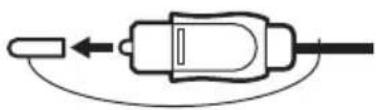
小心:如連蓋插入插頭時,則會損壞插頭和/或連接埠。
- 將光纜的一端插入電視的 OPTICAL OUT 連接埠中。
小心:如插入插頭時定位不正確,則會損壞插頭和/或連接埠。
-
握住光纖另一端插頭。
-
將插頭對準條形音箱的 OPTICAL IN 連接埠,並小心插入。
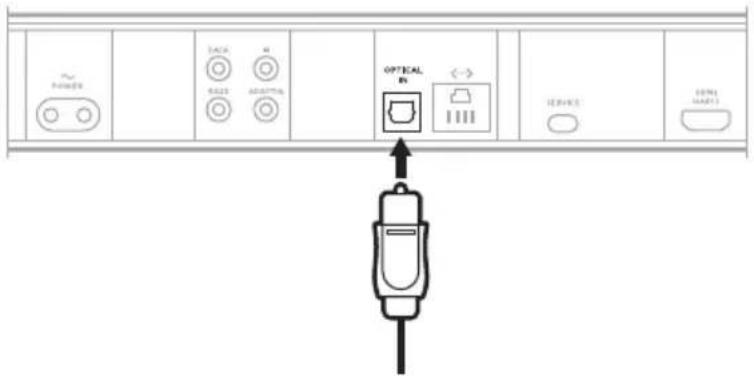
注意:連接埠帶有鉸鏈門,插入插頭時鉸鏈門會向內旋。
- 請將插頭牢固地插入連接埠中,直到聽到或感覺到一聲嗶嘰聲。

- 使用電視遙控器打開電視的電源。
- 在電視功能表的音訊部分,關閉電視揚聲器。
注意:請參閱電視的使用者指南,了解詳細資訊。
- 若您在使用有線電視/衛星接收盒或其他輔助音訊源:
a. 開啟此音訊源電源。
b. 選擇正確的電視輸入。
- 打開條形音箱的電源(請參見第 21 頁)。
條形音箱將發出聲音。
- 在條形音箱遙控器上,按下「靜音」按鈕。
電視揚聲器或條形音箱應該不會發出聲音。
注意:如果在條形音箱靜音後聽到電視中發出聲音,請參見第 49 頁上的「聲音來自電視揚聲器」。