Smart Ultra Soundbar - 홈시어터 오디오 시스템 BOSE - 무료 사용 설명서
기기 매뉴얼을 무료로 찾기 Smart Ultra Soundbar BOSE PDF 형식.



사용자 질문 Smart Ultra Soundbar BOSE
0 질문 이 기기에 대해. 알고 있는 것에 답하거나 자신의 질문을 하세요.
이 기기에 대한 새로운 질문하기
기기 설명서 다운로드 홈시어터 오디오 시스템 무료 PDF 형식! 매뉴얼 찾기 Smart Ultra Soundbar - BOSE 전자 기기를 다시 손에 넣으세요. 이 페이지에는 기기 사용에 필요한 모든 문서가 게시되어 있습니다. Smart Ultra Soundbar 브랜드 BOSE.
사용 설명서 Smart Ultra Soundbar BOSE
모든 안전,보안 및 사용 지침을 읽고 보관하십시오.

Bose Corporation은 이 제품이 지침서 2014/53/EU 및 기타 모든 적용 가능한 EU 지침의 필수 요건과 관련 조항을 준수하고 있음을 여기에서 선언합니다. 표준 부합 신고서 전문은 다음을 참조하십시오. www.Bose.com/compliance

이 제품은 모든 적용 가능한 전자기 호환성 규정 2016 및 기타 모든 적용 가능한 영국 규정을 준수합니다. 표준 부합 신고서 전문은 다음을 참조하십시오. ____ www.Bose.com/compliance
Bose Corporation은 이 제품이 무선 장비 규정 2017에 따른 필수 요건과 다른 모든 해당 영국 규정을 준수함을 선언합니다. 표준 부합 신고서 전문은 다음을 참조하십시오. ____ www.Bose.com/col
중요 안전 지침
본 지침을 읽으십시오.
마른 형ぐ으로만 닦으십시오.
환기구가 막히지 않도록 하십시오.제조업체의 지침에 따라 설치하십시오.
제조업체에서 지정한 부품이나 부속품만 사용하십시오.
자격 있는 기사에게만 서비스를 의뢰하십시오. 전원 코드 또는 플러그가 손상되었을 때, 액체가 흘러 들어갔을 때, 물체가 떨어져 기기 안에 들어갔을 때, 기기가 비나 물에 젖었을 때, 정상적으로 작동하지 않을 때, 또는 기기를 떨어뜨렸을 때 등, 어느 경우라도 기기가 손상되었을 때는 서비스를 받으셔야 합니다.
경고/주의
- 사고로 삼키지 못하도록 제품을 어린이나 애완동물이 미치지 못하는 곳에 보관하십시오. 제품에는 배터리가 포함되어 있으며 삼키면 해로울 수 있습니다. 섭취한 경우 즉시 의사의 진료를 받으십시오. 사용하지 않을 때는 제품을 어린이나 애완동물이 미치지 못하는 곳에 보관하십시오.

제품에 붙은 이 기호는 감전을 일으킬 수 있는 비절연 위험 전압이 제품 케이스 내에 있음을 의미합니다.

제품에 붙은 이 기호는 이 안내서에 중요 작동 및 유지보수 지침이 있음을 의미합니다.

배터리 연소 화학 위험물을 흡입하지 마십시오. 이 제품에 포함된 리모콘에는 동전/버튼형 건전지가 들어 있습니다. 동전/버튼형 건전지를 삼 NumberOf 경우 단 2시간 만에 심각한 장기 화상을 일으켜 사망에 이르게 할 수 있습니다. 새 배터리든 사용한 배터리든 어린이 손이 당지 않는 곳에 보관하십시오. 배터리 격실이 단단히 단히지 않을 경우 리모콘 사용을 중지하고 어린이 손이 당지 않는 곳에 보관하십시오. 배터리를 삼렸거나 몸속 어딘가에 있다고 생각되는 경우 즉시 의사의 도움을 받으십시오. 폭발, 화재 또는 화학적 화상의 위험을 피하려면 배터리 교체 시 주의를 기울이고, 인증기관이 허가한(예: UL) CR2032 또는 DL2032 3볼트 리튬 배터리로만 교체합니다. 사용한 배터리는 적절한 방법으로 즉시 폐기합니다. 배터리를 재충전 또는 분해하거나 100°C 이상으로 가열 또는 소각하지 마십시오.

질식 위험이 발생할 수 있는 소형 부품을 포함하고 있습니다.3세 미만의 어린이가 사용하기에 부적합합니다.

이 제품에는 자석 재질이 포함되어 있습니다.사용자의 몸에 이식한 의료 기기에 줄 수 있는 영향에 관해서는 의사에게 문의하십시오.

이 제품에는 강화 유리가 사용되었습니다. 총격을 받지 않도록 주의하십시오. 파손된 경우 깨진 유리 취급에 주의하십시오.
- 화재나 감전의 위험을 줄이려면 이 제품을 비, 물방울, 튀기는 물이나 습기에 노출시키지 말고 꽃병과 같이 액체가 채워진 물건을 제품 위나 근처에 두지 마십시오.
- 제품을 불 또는 열원에서 멀리 합니다. 쏛불과 같은 무방비 상태의 불꽃을 제품 위나 근처에 두지 마십시오.
-이 제품에 허가 없이 변경을 가하지 마십시오.
-이 제품에 역변환 장치를 사용하지 마십시오. - 차량 또는 선박에서 사용하지 마십시오.
- 여기서, 전원 플러그 또는 전기 제품 결합기는 분리 장치로 사용되며 이러한 분리 장치는 쉽게 사용할 수 있는 장소에 두어야 합니다.
-이 제품의 마운팅은 다음 하드웨어만 사용하십시오: Bose Soundbar Wall Bracket. - 제품을 배치할 때 TV 또는 모니터의 통풍구를 막지 않도록 하십시오. TV 또는 모니터와 함께 제공된 사용 설명서를 참조하여 제조업체의 지침에 따라 설치합니다.
- 환기 요건 때문에 Bose에서는 제품을 벽 안쪽 공간이나 단힌 캐비닛 등 간힌 공간에 제품을 놓는 것은 권장하지 않습니다.
- 벽난로, 방열기나 난방기, 전기 난로 또는 열을 발생시키는 기타 기기(애프 포함)와 같은 열원 근처에 두거나 설치하지 마십시오.
-배터리를 어린이 손이 닿지 않는 곳에 보관하십시오.
-배터리를 잘못 취급할 경우 화재나 화상을 입을 수 있습니다.배터리를 재충전,분해,가열 또는 소각하지 마십시오. - 이 제품에 제공된 베터리는 잘못 취급하거나 잘못 교체하거나 잘못된 유형의 베터리로 교체할 경우 화재, 폭발 또는 화학적 열상을 입힐 위험성이 있습니다.
참고: 이 장치는 시험 결과 FCC 규정 15부에 근거한 B급 디지털 장치에 대한 제한을 준수합니다. 이러한 제한은 거주지역에 설치할 때 발생하는 유해한 방해 전파를 적절한 수준에서 방지할 목적으로 만들었습니다. 이 장치는 전파 에너지를 생성하고 사용하고 방출할 수 있습니다. 지침에 따라 올바르게 설치 및 사용하지 않은 경우에는 무선 통신에 대한 유해한 방 해 전파를 일으킬 수도 있습니다. 그러나 특정 설치에서 방해 전파가 발생하지 않는다고 보장할 수는 없습니다. 이 장치를 켜거나 끝 때 라디오 또는 텔레비전 수신에 유해한 방해 전파를 발생시키는 경우 다음 방법 중 하나로 방해 전파를 제거할 수 있습니다.
- 제품 또는 안테나의 방향 또는 위치를 조정합니다.
- 장치와 수신기 사이의 공간을 늘립니다.
- 장비를 수신기가 연결된 것과 다른 회로의 전기 소켓에 연결합니다.
- 판매업체 또는 숙련된 라디오/TV 기술자에게 도움을 요청합니다.
Bose Corporation에서 명시적으로 승인하지 않은 변경 또는 수정은 이 장비를 작동할 수 있는 사용자의 권한을 무효화할 수 있습니다.
이 장치는 FCC 규정 15부 및 ISED 캐나다 라이센스 면제 RSS 표준을 준수합니다. 다음 두 상태에서 작동되어야 합니다. (1) 이 장치는 유해한 방해 전파를 일으키지 않으며 (2) 장치의 오작동을 일으킬 수 있는 방해 전파를 포함하여 수신되는 모든 방해 전파를 수용해야 합니다.
이 장비는 방열기나 사용자와의 거리를 최소 20cm로 하여 설치 및 작동해야 합니다.
5150 \~ 5250MHz 대역에서 작동하는 이 장치는 동일 채널 모바일 위성 시스템에 대한 유해한 간섭 가능성을 줄이기 위해 실내용으로만 제한됩니다.
CAN ICES-3(B)/NMB-3(B)
유럽:
작동 주파수 밴드: 2400 \~ 2483.5MHz, 5150 \~ 5350MHz 및 5470 \~ 5725MHz. | 최대 전송 출력: 20dBm EIRP 미만. | 작동 주파수 밴드: 5725 \~ 5850MHz. | 최대 전송 출력: 14dBm(25mW) EIRP 미만.
최대 전송 출력은 규정 한계 미만이기 때문에 SAR 테스트가 필요하지 않고 해당 규정에 따라 면제됩니다.
이 장치는 표에 나열된 모든 EU 구성원 국가에서 5150 \~ 5350MHz 주파수 범위에서 작동할 때 실내용으로 제한됩니다.
| BE DK IE UK(NI) FR CY SK HU AT SE | |||||||||
| BG DE PT EL HR LV LT MT PL | |||||||||
| CZ EE FI ES IT RO LU NL SI | |||||||||

이 표시는 제품을 가정용 쓰레기처럼 폐기해서는 안 되며 적합한 수거 시설에 보내 재생해야 함을 의미합니다. 올바른 폐기와 재생을 통해 천연 자원, 인류 건강 및 환경을 보호하는 데 일조할 수 있습니다. 이 제품의 폐기 및 재생에 대한 자세한 정보는 지방 자치체, 폐기물 수거 업체 또는 이 제품을 구입한 매장에 문의하십시오.
저출력 RF 장치의 기술 규정: NCC의 허락 없이 어떤 회사, 기업 또는 사용자도 저출력 RF 장치에서 주파수 변경, 전송 출력 향상 또는 원래 특성과 성능을 변경해서는 안 됩니다. 저출력 RF 장치는 항공기 보안에 영향을 주고 법적 통신을 방해해서는 안 됩니다. 그런 경우가 발견될 경우 사용자는 방해가 발생하지 않을 때까지 즉시 작동을 멈추어야 합니다. 언급한 법적 통신은 전자통신관리법을 준수하여 발생하는 무선 통신을 말합니다. 저출력 RF 장치는 법적 통신 또는 ISM 전파 방사 장치의 방해 전파를 수용해야 합니다.
제품 전원 상태표
이 제품은 에너지 관련 제품 지침 2009/125/EC의 Ecodesign 요구사항 및 에너지 관련 제품 및 에너지 정보의 Ecodesign(개정) (EU 탈퇴) 규정 2020에 따라 다음 표준 또는 문서를 준수합니다. 규정(EC) 번호 1275/2008(규정(EU) 번호 801/2013으로 개정됨).
| 필수 전원 상태 정보 | 전원 모드 | |
| 대기 네트워크 대기 | ||
| 230V/50Hz 입력, 지정 전원 모드에서 소비 전력징비가 자동으로 이 모드로 전환되는 데 걸리는 시간모든 유선 네트워크 포트가 연결되고 모든 무선 네트워크 포트가 230V/50Hz에서 활성화된 경우 네트워크 대기 모드에서 소비 전력 | < 0.5W< 2.5시간해당 없음 | 모든 네트워크 유형 ≤2.0W≤20분≤2.0W |
| 무선 네트워크 포트 사용 설정/사용 해제 절차. 모든 네트워크를 사용해제하면 대기 모드가 사용됩니다. | Wi-Fi®: 마이크가 켜지고 표시등의 적색 점등이 꺼질때까지 사운드바 상단의 마이크 버튼을 탐합니다.Bose Music 앱을 사용하여 Wi-Fi를 활성화합니다. 리모콘의음소거 및Bluetooth버튼을 동시에 길게 눌러 Wi-Fi를비활성화합니다.Bluetooth®: 마이크가 켜지고 표시등이 적색 점등이 꺼질때까지 사운드바 상단의 마이크 버튼을 탐합니다. 리모콘의Bluetooth버튼을 누른 후 모바임 장치Bluetooth목록에서사운드바를 선택하거나 Bose Music 앱을 사용하여Bluetooth소스와 페어링을 활성화합니다. 리모콘의Bluetooth버든을 10초간 길게 눌러 페어링 목록을 소거하여비활성화합니다. | |
| 유선 네트워크 포드 사용 설정/사용 해제 절차. 모든 네트워크를 사용해제하면 대기 모드가 사용됩니다. | 이더넷: 마이크가 켜지고 표시등이 적색 점등이 꺼질때까지 사운드바 상단의 마이크 버튼을 탐합니다. 이더넷케이블을 삽입하여 활성화합니다. 이더넷 케이블을 제거하여비활성화합니다. | |

사용한 배터리는 현지 규정에 따라 적절히 폐기하십시오.배터리를 소각하지 마십시오.

중국 유해 물질 제한 지침표
| 유해 물질의 명칭 및 농도 | ||||||
| 유해 물질 | ||||||
| 부품 번호 | 납(Pb) | 수은(Hg) | 카드뮴(Cd) | 6가 크롬(VI) | 폴리브롬화바이페닐(PBB) | 폴리브롬화디페닐에테르(PBDE) |
| 폴리염화 바이페닐(PCB) XO | OOOO | |||||
| 금속 부품 XOOOO | ||||||
| 플라스틱 부품 000000 | ||||||
| 스피커 XOOOO | ||||||
| 케이블 XOOOO | ||||||
| 본 표는 SJ/T 11364 조항에 따라 준비되었습니다.O: 이 부품의 모든 동종 재질에 함유된 이 유해 물질이 GB/T 26572에서 규정한 제힌 요구사항 미만임을 나타냅니다. |  | |||||
| X: 이 부품에 사용된 동종 재질 중 최소한 하나에 함유된 이 유해 물질이 GB/T 26572에서 규정한 제힌 요구사항을 초과함을 의미합니다. | ||||||
대만 유해 물질 제한 지침표
| 장비 이름: 파워 스피커 형식명: 441451 | ||||||
| 제한 물질 및 해당 화학 기호 | ||||||
| 단위 | 납(Pb) | 수은(Hg) | 카드뮴(Cd) | 육가크로뮴(Cr+6) | 폴리브롬화바이페닐(PBB) | 폴리브롬화디페닐에테르류(PBDE) |
| 폴리염화 바이페닐(PCB) | - | ○ | ○ | ○ | ○ | ○ |
| 금속 부품 | - | ○ | ○ | ○ | ○ | ○ |
| 플라스틱 부품 | ○ | ○ | ○ | ○ | ○ | ○ |
| 스피커 | - | ○ | ○ | ○ | ○ | ○ |
| 케이블 | - | ○ | ○ | ○ | ○ | ○ |
| 참고 1: “○”는 제한 물질의 함유율이 기준값을 초과하지 않음을 나타냅니다.참고 2: “”는 제한 물질이 면제에 부합함을 나타냅니다. | ||||||
제조일:일련 번호의 여덟 번째 자리는 제조연도를 나타냅니다. 즉 "3"은 2013년 또는 2023년입니다.
중국 수입업체: Bose Electronics (Shanghai) Company Limited, Level 6, Tower D, No. 2337 Gudai Rd. Minhang District, Shanghai 201100 | EU 수입업체: Bose Products B.V., Gorslaan 60, 1441 RG Purmerend, The Netherlands | 麦시코 수입업체: Bose de México S. de R.L. de C.V., Avenida Prado Sur #150, Piso 2, Interior 222 y 223, Colonia Lomas de Chapultepec V Sección, Miguel Hidalgo, Ciudad de México, C.P. 11000 전화 번호: +5255 (5202) 3545 | 대만 수입업체: Bose Limited Taiwan Branch (H.K.), 9F., No. 10, Sec. 3, Minsheng E. Road, Zhongshan Dist. Taipei City 10480, Taiwan 전화 번호: +886-2-2514 7676 | 영국 수입업체: Bose Limited, Bose House, Quayside Chatham Maritime, Chatham, Kent, ME4 4QZ, United Kingdom
입력 정격: 100 - 240V\~50/60Hz, 65W
CMIIT ID는 사운드바 후면의 제품 레이블에 위치해 있습니다.
캘리포니아: 과염소산염 물질의 리튬 이온 배터리가 포함되어 있습니다. 특별한 취급이 필요할 수 있습니다. www.dtsc.ca.gov/hazardouswaste/perchlorate에서 확인하십시오.
라이센스 공시: Bose Smart Ultra Soundbar 제품의 구성 요소로 포함된 타사 소프트웨어 패키지에 적용되는 라이센스 공시를 보려면 다음과 같이 확인하십시오.
1.리모콘에서 재생/일시 중지 버튼 ▷II 및 볼륨 크게 버튼 +을 5초간 길게 누릅니다.
2. USB 케이블을 사운드바 후면의 SERVICE 커넥터에 연결합니다.
3. 케이블 반대쪽을 컴퓨터에 연결합니다.
4. 컴퓨터의 브라우저 창에 http://203.0.113.1/opensource를 입력하여 EULA와 라이센스 공시를 표시합니다.
Bose 사용 약관은 worldwide.bose.com/termsofuse에서 확인할 수 있습니다.
Amazon, Alexa, Amazon Music 및 모든 관련 마크는 Amazon.com, Inc. 또는 그 자회사의 상표입니다.
Apple, Apple 로고, Apple Music 및 AirPlay는 미국과 기타 국가에 등록된 Apple Inc.의 상표입니다. App Store는 Apple Inc.의 서비스 표시입니다.
Works with Apple 배지를 사용하는 것은 부속품이 배지에 식별된 기술에 특별히 사용하도록 제작되었으며, 개발자에게서 Apple 성능 표준을 만족한다는 인증을 받았음을 의미합니다.
Bluetooth® 단어 표시와 로고는 Bluetooth SIG, Inc.가 소유한 등록 상표이며 Bose Corporation은 사용권 계약에 따라 해당 표시를 사용합니다.
Dolby Atmos Dolby, Dolby Atmos 및 이중 D 기호는 Dolby Laboratories Licensing Corporation의 등록 상표입니다. Dolby Laboratories의 라이센스 하에 생산됩니다. 기밀 비공개 기술. Copyright © 2012-2021 Dolby Laboratories. All rights reserved.
Google, Google Play 및 Chromecast built-in은 Google LLC의 상표입니다.
HDMI 용어 HDMI, HDMI High-Definition Multimedia Interface, HDMI 트레이드 드레스 및 HDMI 로고는 미국 및 기타 국가에서 HDMI Licensing Administrator, Inc.의 상표 또는 등록 상표입니다.
이 제품은 iHeartRadio 서비스를 포함합니다. iHeartRadio는 iHeartMedia, Inc.의 등록 상표입니다.
이 제품은 Microsoft의 특정 지적 재산권의 보호를 받습니다. 그러한 기술을 이 제품 이외의 용도에 사용하거나 배포하는 행위는 Microsoft와의 사용권 계약이 없으면 금지되어 있습니다.
Pandora는 Pandora Media, Inc.의 상표이며 허가 하에 사용됩니다.
QuickSet는 미국과 기타 국가에서 Universal Electronics Inc.의 등록 상표입니다. © UEI 2000-2023
이 제품은 타사 라이센스의 적용을 받는 Spotify 소프트웨어를 사용하며 www.spotify.com/connect/third-party-licenses에서 확인할 수 있습니다.
Spotify는 Spotify AB의 등록 상표입니다.
Wi-Fi는 Wi-Fi Alliance®의 등록 상표입니다.
ADAPTiQ, Bose, Bose Music, Bose Music 로고, QuietComfort, SimpleSync, SoundLink, SoundLink Revolve 및 Voice4Video는 Bose Corporation의 상표입니다. | Bose Corporation 본사: 1-877-230-5639 | ©2023 Bose Corporation. 사전 서면 승인 없이 본 설명서의 특정 부분을 복제, 변경, 배포 또는 사용할 수 없습니다.
기록용으로 작성하여 보관하십시오.
일련 번호 및 모델 번호는 사운드바 후면에 위치해 있습니다.
일련 번호: ____ 모델 번호: 441451
영수증을 사용자 안내서와 함께 보관하십시오. 지금 Bose 제품을 등록하시는 것이 좋습니다. worldwide.Bose.com/ProductRegistration에서 쉽게 등록할 수 있습니다.
상자 내용물
내용물 12
DOLBY ATMOS® 기술 13
사운드바 배치
권장 사항.... 14
사운드바 월 마운팅 15
벽면 장착 시 오디오 조정 15
사운드바 설치
사운드바 전원 연결.... 16
네트워크 대기 16
BOSE MUSIC 앱 설치
Bose Music 앱 다운로드 17
기존 BOSE MUSIC 앱 사용자
기존 계정에 사운드바 추가 18
다른 Wi-Fi® 네트워크에 연결.... 18
ADAPTIQ 오디오 교정
ADAPTiQ 오디오 교정 실행.... 19
사운드바 콘트롤
리모콘 기능 20
전원 켜기/끄기 21
자동 깨우기(광 연결의 경우에 한함) 21
소스 22
미디어 재생 및 볼륨 23
음성 비서 콘트롤 24
오디오 조정 24
AMAZON ALEXA
Amazon Alexa 액세스 25
음성 사용.... 25
사운드바 콘트롤 사용 26
Amazon Alexa를 사용한 통화 및 메시징.... 27
Alexa Calling and Messaging 설치 27
음성 사용.... 27
방해 금지 설정.... 28
음성 사용 28
Bose Voice4Video를 사용한 오디오 조작 29
Voice4Video 설치.... 29
음성 사용.... 29
GOOGLE 어시스턴트를 사용한 작업
Google 어시스턴트 액세스 31
CHROMECAST를 사용한 오디오 스트리밍 32
AIRPLAY를 사용한 오디오 스트리밍
콘트롤 센터에서 오디오 스트리밍 33
앱에서 오디오 스트리밍 33
BLUETOOTH®연결
모바일 장치 연결 34
모바일 장치 분리 35
모바일 장치 재연결.... 35
추가 모바일 장치 연결 35
사운드바 장치 목록 소거 35
사운드바 상태
Wi-Fi 상태 36
Bluetooth 상태 36
Amazon Alexa 상태 37
마이크 꺼짐 표시등 38
미디어 재생 및 볼륨 상태 38
업데이트 및 오류 상태 39
고급 기능
Wi-Fi 기능 사용/사용 중지 40
BOSE 제품 연결
부속품 연결(옵션) 41
SimpleSync 기술을 사용한 Bose SoundLink Bluetooth 스피커 또는 Bose 헤드폰 연결 41
이점 41
호환되는 제품 41
Bose Music 앱을 사용한 연결 42
Bose SoundLink Bluetooth 스피커 또는 Bose 헤드폰 다시 연결 42
관리 및 유지보수
사운드바 업데이트 43
리모콘 배터리 교체 43
사운드바 청소 45
교체용 부품 및 부속품 45
제한 보증 45
문제 해결
이 방법을 먼저 시도하십시오.... 46
기타 방법 46
사운드바 복원 53
부록:설치 참고 자료
연결 옵션.... 54
TV에 사운드바 연결.... 55
옵션 1(권장): HDMI eARC 또는 ARC 55
옵션 2: 광 56
사운드 확인 57
내용물
다음 부품들이 포함되어 있는지 확인합니다.

*여러 종류의 전원 코드가 제공될 수도 있습니다. 설치 지역에 맞는 전원 코드를 사용하십시오.
참고: 제품 일부가 손상된 경우 사용하지 마십시오. 공인 Bose 판매업체 또는 Bose 고객 서비스 센터에 문의하십시오.
worldwide.Bose.com/contact에서 확인하십시오.
Bose Smart Ultra Soundbar는 Dolby Atmos® 기술을 지원합니다. 사운드바는 업파이어링 및 사이드파이어링 스피커를 사용하여 전 방향에서 고품질 사운드를 전달함으로써 탕월하고 몰입감 있고 완벽하게 포괄적인 서라운드 사운드 경험을 제공합니다.
참고: Dolby Atmos 기술을 사용하려면 TV와 콘텐츠 모두 Dolby Atmos를 지원해야 합니다.
팀: Dolby Atmos 서라운드 사운드 환경을 만들려면 사운드바를 TV의 HDMI eARC 또는 ARC 포트에 연결합니다(55페이지 참조). TV에 HDMI eARC 또는 ARC 포트가 없는 경우 광 케이블을 광 포트에 연결하여 통해 광대하고 생생한 사운드를 수신할 수 있습니다(56페이지 참조).
권장 사항
- 사운드바의 전면이 앞을 향하도록 하여 TV 아래 전면(권장) 또는 TV 위에 사운드바를 배치합니다.
- 최상의 음질을 얻으려면 사운드바 상단의 업파이어링 스피커와 사운드바 측면의 사이드파이어링 스피커가 막히지 않도록 합니다.
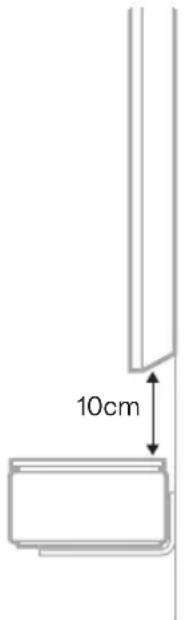
-사운드바를 벽에 장착할 때 사운드바 상단이 TV에서 10cm 이상 떨어져 있도록 합니다.
- 사운드바를 감힌 캐비닛 또는 선반에 배치할 경우 최적의 오디오 성능을 위해 사운드바 앞면을 최대한 선반 또는 TV 스탠드 앞 가장자리에 배치하십시오.
- 사운드바를 금속 캐비닛 바깥 멀리, 다른 오디오/비디오 구성 요소 멀리, 직사 열원에서 멀리 떨어뜨려 배치합니다.
- 사운드바는 표면이 안정되고 평평한 곳에 고무 받침을 이용하여 배치합니다. 안정되게 지지하려면 양 받침이 모두 바닥에 닿아야 합니다. 진동은 특히 대리석, 유리 또는 고광택 목재 가구 등 매끄러운 표면에서 사운드바를 이동시킬 수 있습니다.
- 사운드바의 후면을 다른 표면에서 최소 1cm 떨어뜨려 유지하십시오. 포트가 막히면 사운드 품질에 영향이 있습니다.
- AC(주전원) 콘센트가 가까이에 있는지 확인합니다.
-무선 방해 전파를 피하기 위해 다른 무선 장비는 사운드바에서 최소 0.3 - 0.9m 떨어뜨려 놓습니다.
-무선 간섭을 방지하려면 일부 Wi-Fi 액세스 포인트를 사운드바, 옵션 베이스 모듈 및 옵션 서라운드 스피커에서 최대 2.4-3.0m 떨어진 곳에 배치해야 할 수 있습니다.
- 최적의 음질을 위해 사운드바를 캐비닛에 넣거나 구석에 대각 방향으로 놓지 마십시오.
-사운드바 상단에 아무 물체도 올려놓지 마십시오.
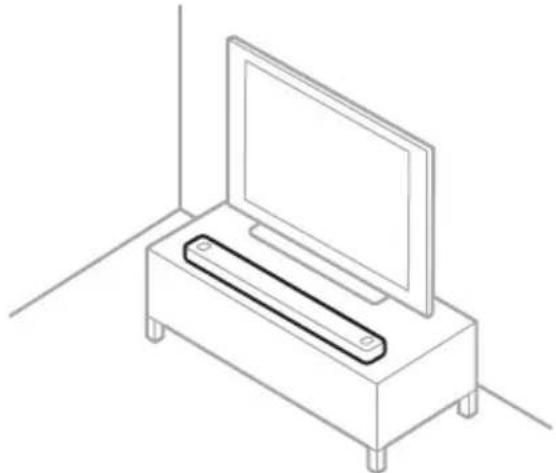
주의:사용 중에 사운드바를 앞, 뒤 또는 상단을 바닥으로 하여 세우지 마십시오.

사운드바를 벽에 장착할 수 있습니다. Bose Soundbar Wall Bracket을 구입하려면 공식 Bose 딜러에게 문의하십시오.
support.Bose.com/UltraSB에서 확인하십시오.
참고: 사운드바의 상단이 TV에서 10cm 이상 떨어지도록 합니다.
text_image
10cm주의: 사운드바를 장착하는 데 다른 어떤 하드웨어도 사용하지 마십시오.
벽면 장착 시 오디오 조정
사운드바를 장착한 후 ADAPTiQ를 실행해야 합니다(19페이지 참조).
참고: 벽면에서 사운드바를 제거하는 경우 ADAPTiQ를 다시 실행합니다.
사운드바 전원 연결
-
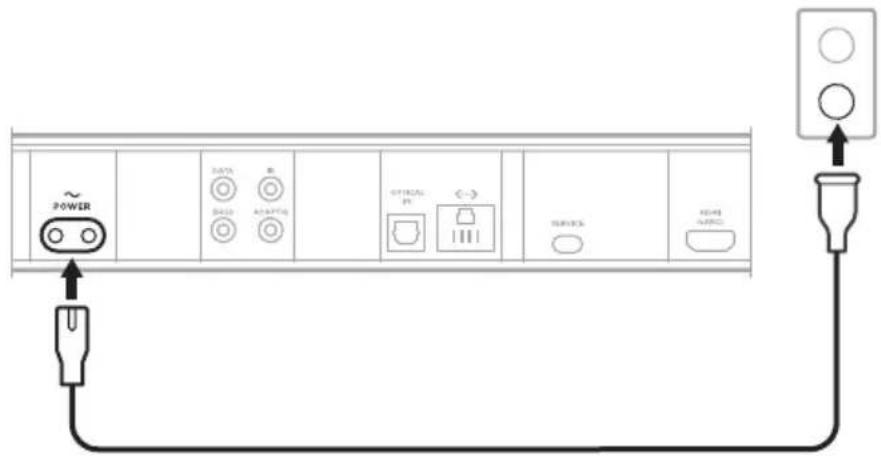
전원 코드를 사운드바 후면의 POWER 포트에 연결합니다.
-
전원 코드의 반대쪽 끝을 AC(주전원) 전원 콘센트에 꽃습니다.
text_image
POWER DATA S200 AC/ATTOR OPTICAL P1 SERVICE HOME AVANCY사운드바가 켜지고 표시등 막대에 주황색이 점등됩니다.
- Bose Music을 다운로드한 후 이를 사용하여 사운드바를 TV에 연결합니다.
네트워크 대기
사운드바는 오디오가 정지되고 20분간 아무 버튼도 누르지 않거나 Amazon Alexa 또는 Google 어시스턴트 지원 장치에 말을 걸지 않은 경우 네트워크 대기로 전환됩니다.
네트워크 대기에서 사운드바를 깨우려면:
- 리모콘에서 전원 버튼 ⏻, 소스 버튼(22페이지 참조) 또는 재생/일시 중지 ▷□ 버튼(20페이지 참조)을 누릅니다.
- 모바일 장치 또는 Bose Music 앱을 사용하여 오디오를 재생 또는 재개합니다.
- Amazon Alexa 또는 Google 어시스턴트 지원 장치와 대화합니다.
참고:
- 네트워크 대기 중에 Amazon Alexa에 액세스하려면 사운드바가 Bose Music 앱을 사용하여 설치되었고(17페이지 참조) 마이크가 켜져 있어야 합니다(38페이지 참조).
- Bose Music 앱을 사용하여 대기 타이머를 끝 수 있습니다. 설정 메뉴에서 이 옵션에 액세스할 수 있습니다.
Bose Music 앱을 사용하면 스마트폰 또는 태블릿 같은 모바일 장치에서 사운드바를 설치하고 조작할 수 있습니다.
앱을 사용하여 음악 스트리밍, 뮤직 서비스 추가, 인터넷 라디오 방송국 탐색, Amazon Alexa 구성, Chromecast built-in 사용 설정, 음성 안내 언어 선택, 사운드바 설정 관리, 프리셋 정의 및 새로운 기능을 가져올 수 있습니다.
참고: 다른 Bose 제품에서 Bose Music 계정을 이미 만들었다면 기존 계정에 사운드바를 추가합니다(18페이지 참조).
BOSE MUSIC 앱 다운로드
- 모바일 장치에서 Bluetooth와 위치 서비스가 모두 활성화되어 있는지 확인합니다.
- 모바일 장치에서 Bose Music 앱을 다운로드합니다.
text_image
BOSE MUSIC
text_image
GET IT ON Google Play- 앱 지침을 따릅니다.
기존 계정에 사운드바 추가
Bose Smart Ultra Soundbar를 추가하려면 Bose Music 앱을 열고 사운드바를 추가합니다.
다른 WI-FI 네트워크에 연결
네트워크 이름이나 암호가 변경된 경우 또는 다른 네트워크로 변경하거나 네트워크를 추가하기 원할 경우 다른 네트워크에 연결합니다.
- 표시등 막대에 주황색이 점등될 때까지 리모콘에서 음소거 버튼 ⚫ 및 Bose Music 앱 버튼 ⚫을 길게 누릅니다.

text_image
BOSE-
모바일 장치에서 Wi-Fi 설정을 엽니다.
-
Bose Smart Ultra Soundbar를 선택합니다.
-
Bose Music 앱을 열고 앱 지침을 따릅니다.
참고: 앱에서 설치를 지시하지 않을 경우 기본 화면으로 이동하여 사운드바를 추가합니다.
Bose Music 앱을 사용하여 사운드바를 설치하면 최적의 음질을 위해 앱에서 ADAPTiQ 오디오 교정을 실행할 것을 지시합니다. ADAPTiQ 오디오 교정은 방의 여러 위치에서 오디오 측정을 수행하여 시스템 사운드를 청취 영역의 음향에 맞게 최적화합니다. 오디오 교정을 실행하는 데는 림이 조용할 때 약 10분이 필요합니다.
ADAPTiQ 오디오 교정 중에 ADAPTiQ 헤드셋 상단의 마이크(사운드바와 함께 제공됨)가 림의 사운드 특성을 측정하여 최적의 사운드 품질을 결정합니다.
ADAPTIQ 오디오 교정 실행
나중에 옵션 베이스 모듈 또는 서라운드 스피커를 연결하거나, 사운드바를 옮기거나 다른 곳에 장착할 경우 또는 가구의 위치를 변경한 경우 ADAPTiQ 오디오 교정을 다시 실행하여 최적의 사운드 품질을 확보하십시오.
ADAPTiQ 오디오를 실행하려면 Bose Music 앱을 사용합니다. 설정 메뉴에서 이 옵션에 액세스할 수 있습니다.
사운드바 콘트롤은 사운드바 상단 및 리모콘에 있습니다.
팀: Bose Music 앱을 사용해서도 사운드바를 조작할 수 있습니다.
리모콘 기능
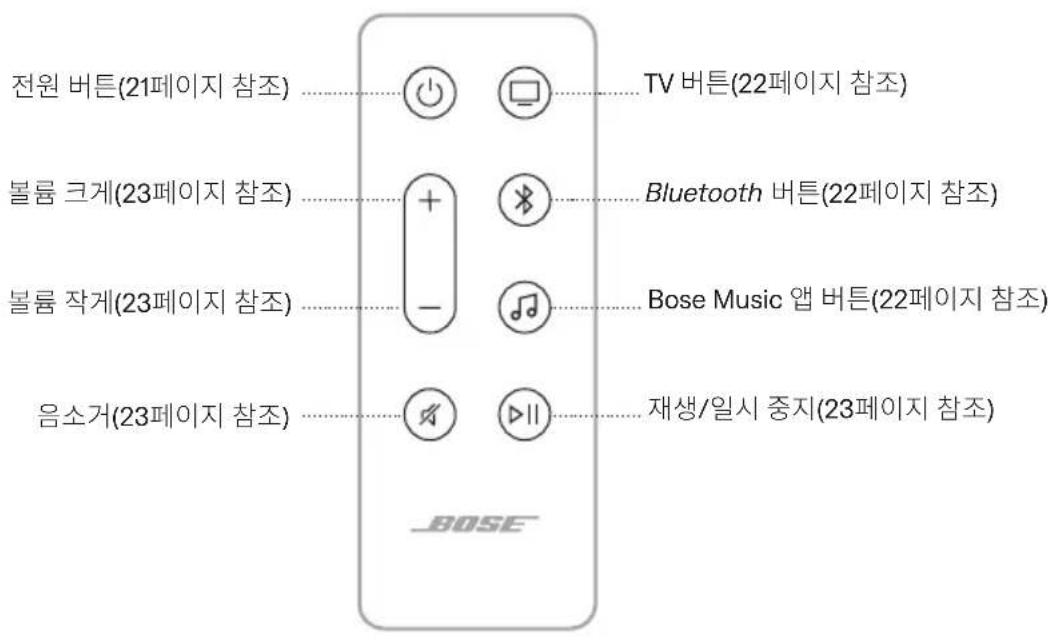
리모콘을 사용하여 사운드바를 조작하고 소스를 선택하고 Bluetooth 연결을 관리합니다.
text_image
전원 버튼(21페이지 참조) TV 버튼(22페이지 참조) 볼륨 크게(23페이지 참조) Bluetooth 버튼(22페이지 참조) 볼륨 작게(23페이지 참조) Bose Music 앱 버튼(22페이지 참조) 음소거(23페이지 참조) 재생/일시 중지(23페이지 참조)전원 켜기/끄기
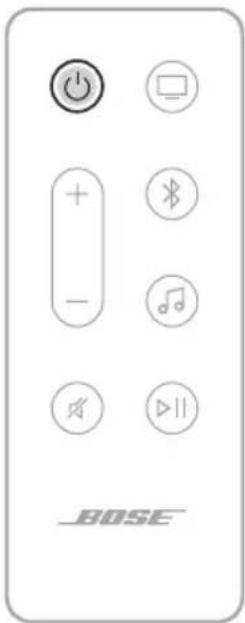
리모콘에서 전원 버튼 ⏻을 눌러 사운드바 전원을 켜고 꿈니다.
text_image
BOSE참고:
-사운드바를 AC(주전원) 콘센트에 끼우면 사운드바가 자동으로 켜집니다.
-사운드바의 전원이 꺼진 경우에도 음성을 사용하여 Amazon Alexa 또는 Google 어시스템트 지원 장치에 액세스하여 사운드바를 조작할 수 있습니다.(25페이지 참조).
탑: 또한 Amazon Alexa와 함께 Bose Voice4Video를 사용하여 사운드바 전원을 켜고 끄고, TV 입력을 전환하고, TV 채널을 변경하는 등의 작업을 수행할 수 있습니다(29페이지 참조).
자동 깨우기(광 연결의 경우에 한함)
사운드 신호를 수신할 때마다 전원이 켜지도록 사운드바를 설정할 수 있습니다.
자동 깨우기와 기본 전원 설정 사이를 전환하려면 신호음이 들리고 표시등 막대가 백색을 2회 점멸할 때까지 ()을 5초간 길게 누릅니다.
躺: Bose Music 앱을 사용해서도 자동 깨우기를 조작할 수 있습니다. 설정 메뉴에서 이 옵션에 액세스할 수 있습니다.
소소
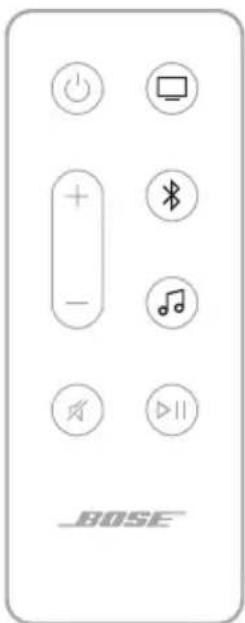
소스를 선택하려면 리모콘에서 해당 버튼(TV □, Bluetooth ✝ 또는 Bose Music 앱 ⌘)을 누릅니다.
text_image
BOSE팀:
- Amazon Alexa와 함께 Bose Voice4Video를 사용하여 Bluetooth 소스를 선택할 수도 있습니다(29페이지 참조).
- Bose Music 앱을 사용해서도 소스를 선택할 수 있습니다.
미디어 재생 및 볼륨
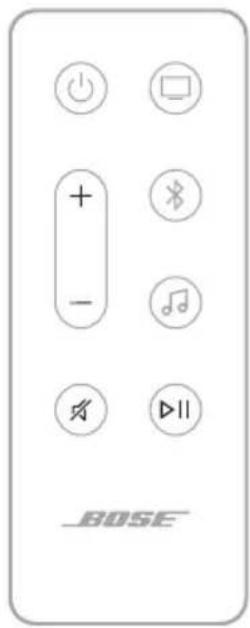
| 재생/일시 중지 | ▷II를 누릅니다.참고:오디오가 일시 중지되면 오디오가 재개될 때까지 표시등 막대 중앙의 표시등 2개에 백색이 점등됩니다.TV 소스에서는 재생/일시 중지할 수 없습니다. |
| 앞으로 건너뛰기 | ▷II를 두 번 누릅니다. |
| 뒤로 건너뛰기 | ▷II를 세 번 누릅니다. |
| 볼륨 크게 | +를 누릅니다.참고: 볼륨을 빨리 올리려면 +를 길게 누릅니다. |
| 볼륨 작게 | -를 누릅니다.참고: 볼륨을 빨리 내리려면 -를 길게 누릅니다. |
| 음소거/음소거 해제 | ※를 누릅니다.오디오가 음소거되면 오디오가 재개될 때까지 표시등 막대의 왼쪽 끝단에 백색이 점등됩니다.팀: +를 눌러서도 오디오를 음소거 해제할 수 있습니다. |
탑: Amazon Alexa와 함께 Bose Voice4Video를 사용하여 특정 소스의 미디어 재생 및 볼륨을 조작할 수도 있습니다(29페이지 참조).
음성 비서 콘트롤
실행 버튼 ○을 사용하여 Amazon Alexa를 조작할 수 있습니다(26페이지). 마이크 꺼짐 버튼 ♂을 사용하여 마이크를 꽃니다(26페이지 참조).
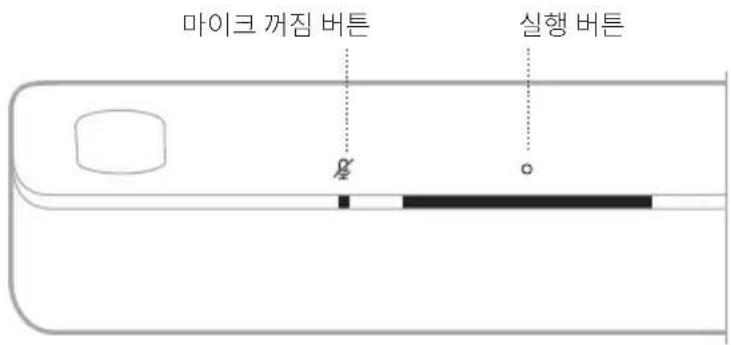
text_image
마이크 꺼짐 버튼 실행 버튼탑: 음성을 사용해서도 Amazon Alexa를 조작할 수 있습니다(25페이지 참조).
오디오 조정
저음,고음,센터 채널 및 높이 채널 및 서라운드 채널을 조정하려면 Bose Music 앱을 사용합니다.설정 메뉴에서 이 옵션에 액세스할 수 있습니다.
AMAZON ALEXA 액세스
사운드바에서 Alexa를 사용하면 삶을 단순화하고 음성을 사용하여 음악 등을 조작할 수 있습니다. Alexa를 사용하는 것은 질문을 하는 것만큼 쉽습니다. 요청하기만 하면 Alexa가 좋아하는 노래를 재생하고 다음 트랙으로 건너뛰고 볼륨을 변경하고 뉴스를 읽어줄 수 있습니다. 사운드바에서 Alexa를 사용하면 음성만으로 스마트 홈을 보다 쉽게 조작할 수 있습니다.
Alexa가 할 수 있는 있는 일에 대한 자세한 내용은
https://www.amazon.com/usealexa에서 확인하십시오.
사운드바에 Alexa를 설치하려면 Bose Music 앱을 사용합니다. 설정 메뉴에서 이 옵션에 액세스할 수 있습니다.
참고:
- Alexa를 모든 국가에서 모든 언어로 사용할 수 있는 것은 아닙니다. Alexa 기능과 용례는 국가에 따라 다를 수 있습니다.
- Alexa를 설치할 때는 Bose Music 앱에서 사용한 동일한 오디오 서비스 계정을 사용해야 합니다.
- 집에 여러 Bose Music 제품이 있을 경우 원활한 음성 비서 환경을 위해 Bose는 한 사람이 Bose Music 계정과 Amazon 계정을 사용하여 모든 Bose Music 제품에 Alexa를 설치할 것을 권장합니다.
음성 사용
"Alexa"로 시작하여 대화하십시오.
연습 과제 대화 예제
| Alexa와 대화 | Help me get started. |
| 오디오 재생 | Play rock music.참고: Amazon Music이 기본 뮤직 서비스로 설정되어 있습니다. 기본 뮤직 서비스를 변경하려면 Alexa 앱을 사용합니다. |
| 오디오 일시 중지 Pause. | |
| 볼륨 조작 Turn the volume up. | |
| 다음 곡으로 건너뛰기 Skip. | |
| 지정 오디오 서비스에서 재생 | Play NPR on Tuneln.참고: Amazon Alexa가 모든 오디오 서비스를 지원하지는 않습니다. |
연습 과제 대화 예제
| 지정 스피커에서 재생 | Play jazz in the “Kitchen.”참고: Bose Music 앱에서 사용자가 지정한 스피커 이름을 말해야 합니다. 여러 스피커가 이름이 같을 경우 Alexa 앱에 지정된 이름을 사용하거나 Bose Music 앱에서 이름을 변경합니다. |
| 타이머 설정 Set a timer for 15 minutes. | |
| 추가 기능 검색 H | elp me get started with skills. |
| Alexa 중지 Stop. |
사운드바 콘트롤 사용
실행 버튼 O을 사용하여 Amazon Alexa를 조작할 수 있습니다. 마이크 꺼짐 버튼 ⚫을 사용하여 마이크를 꽃니다. 스피커 상단에 위치해 있습니다.
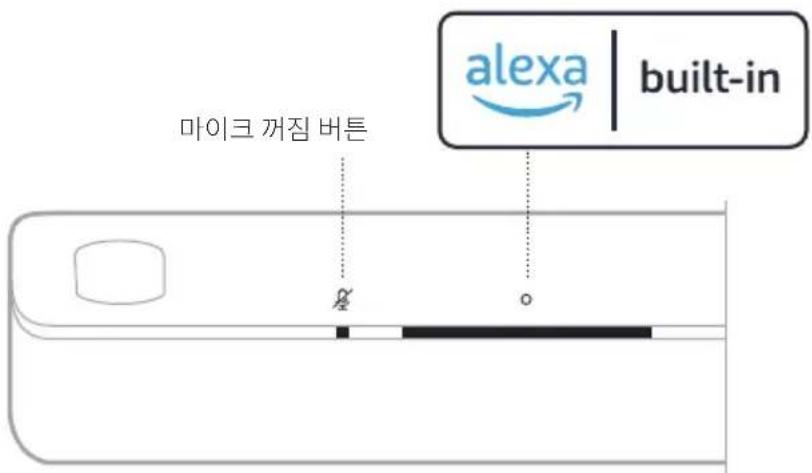
text_image
아이크 꺼짐 버튼 alexa built-in연습 과제 해결 방법
| Alexa와 대화 | ○을 탱한 후 요청을 말합니다.시도해볼 목록에 대해서는____ 확인하십시오.https://www.amazon.com/u |
| 알람 및 타이머 중지 | ○을 탱합니다. |
연습 과제 해결 방법
| Alexa 중지 | ○을 탱합니다. |
| 마이크 켜기/끄기 | 12 을 탱합니다.참고:마이크가 꺼졌을 때 마이크 꺼짐 표시등에 적색이점등되면 Alexa에 액세스할 수 없습니다. |
AMAZON ALEXA를 사용한 통화 및 메시징
가정과 가족 구성원이 더 잘 연결되도록 도와줍니다. Alexa를 통해 장치를 인터콤으로 만들어 방이나 식구 간에 즉각적인 양방향 대화를 시작하거나, 어느 방에서든 단방향 알림을 보낼 수 있습니다. Alexa를 사용하여 지원되는 Alexa 장치 또는 지원되는 휴대폰 또는 태블릿의 Alexa 앱에서 거의 모든 사람에게 무료로 전화하거나 메시지를 보낼 수 있습니다.
참고:
- 양당사자 모두 Alexa 지원 장치, Alexa 통화 및 메시징 기능을 사용 설정하고 Alexa 앱에서 상대방에게 권한을 부여해야 합니다.
- Alexa 통화 및 메시징을 사용하려면 마이크가 켜져 있어야 합니다(38페이지 참조).
Alexa Calling and Messaging 설치
Alexa Calling and Messaging을 설치하려면 Alexa 앱을 사용하십시오.
음성 사용
"Alexa"로 시작하여 대화하십시오.
연습 과제 대화 예제
| 집에서 장치에 듣르기 | Drop in on “Kitchen.”참고: 장치가 Bose 제품인 경우 Bose Music 앱에서 지정한 스피커 이름을 말해야 합니다. 여러 스피커가 이름이 같을 경우 Alexa 앱에 지정된 이름을 사용하거나 Bose Music 앱에서 이름을 변경합니다. |
| 집 밖의 가족 구성원 또는 친구 듣르기 | Drop in on “Mom’s Kitchen.”참고: 소유자의 Bose Music 앱 및/또는 Alexa 앱에 지정된 스피커 이름을 말해야 합니다. |
연습 과제 대화 예제
| 전화 걸기 Call Mom. | |
| 전화 받기 Answer. | |
| 통화 또는 메시지 거부 Decline. | |
| 통화 종료 End call. | |
| 메시지 재생 Play message. | |
| 비상 연락처에 전화 | Call my emergency contact. |
| 공지 Announce that dinner is ready. |
방해 금지 설정
사운드바를 통한 모든 수신 알림, 공지 및 통화를 일시적으로 사용 해제할 수 있습니다.
음성 사용
"Alexa"로 시작하여 대화하십시오.
연습 과제 대화 예제
| 방해 금지 사용 T | urn on Do Not Disturb. |
| 방해 금지 해제 | Turn off Do Not Disturb. |
팀: Alexa 앱을 사용해서도 방해 금지 모드를 설정할 수 있습니다.
BOSE VOICE4VIDEO를 사용한 오디오 조작
Bose Voice4Video 기술은 다른 사운드바와 달리 Amazon Alexa 음성 기능을 확장합니다. 스마트 사운드바 조작 외에도 음성만으로 TV 및 케이블 또는 위성 박스를 조작할 수 있습니다. Alexa에게 간단히 요청하기만 하면 TV와 스마트 사운드바를 켜고, 비디오 소스로 전환하고, 네트워크 이름이나 채널 번호로 방송국을 전환하고, 좋아하는 프로그램을 즉시 시청할 수 있습니다.
참고: Voice4Video는 TV, 케이블 또는 위성 박스에 한해 사용할 수 있습니다.
Voice4Video 설치
Voice4Video를 설치하려면 Bose Music 앱을 사용합니다.
참고: Voice4Video를 설치하기 전에 Bose Music 앱을 사용하여 Alexa를 설치해야 합니다(25페이지 참조).
음성 사용
"Alexa"로 시작하여 대화하십시오.
연습 과제 대화 예제
| TV 전원 켜짐 | Turn on TV. |
| TV 전원 끄기 | Turn off TV. |
| 비디오 재생 Play. | |
| 비디오 일시 중지 Pause. | |
| 비디오 재개 Resume. | |
| 비디오 앞으로 건너뛰기 Next. | |
| 비디오 뒤로 건너뛰기 Previous. | |
| Bluetooth 오디오로 입력 전환 | Switch to Bluetooth. |
| HDMI TV 입력으로 입력 전환 | Switch to HDMI2. |
연습 과제 대화 예제
| 특정 네트워크 시청 W | atch NFL Network. |
| 특정 채널 번호 시청 | Watch channel 802. |
| 다음 채널로 건너뛰기 | Next channel. |
| 이전 채널로 뒤로 건너뛰기 | Previous channel. |
GOOGLE 어시스턴트 액세스
사운드바는 네트워크에 연결된 Google 어시스턴트 지원 장치와 호환됩니다. Google의 도움을 받아 음성만으로 사운드바를 조작합니다.
"OK Google"이라고 말한 다음 <사운드바 이름>에게 요청을 말합니다. 예를 들어, 좋아하는 음악을 재생해 보십시오. "OK Google, 패밀리 름에서 내 운동 목록 재생해 쥐"라고 말하면 됩니다.
참고:
- 음성 제 어는 기본적으로 비활성화되어 있습니다. 음성 제어를 설치하려면 Bose Music 앱을 사용하여 Chromecast built-in을 활성화하고 Google 어시스템트 지원 장치용 음성 전송을 설치합니다. 설정 메뉴에서 이 옵션에 액세스할 수 있습니다.
- Bose Music 앱에서 지정한 사운드바 이름을 말해야 합니다. 여러 사운드바가 이름이 같을 경우 Google 어시스템트 앱에 지정된 이름을 사용하거나 Bose Music 앱에서 이름을 변경합니다.
- Google 어시스턴트를 모든 언어와 국가에서 사용할 수 있는 것은 아닙니다.
- Google 어시스턴트 사용 방법에 대한 자세한 내용은 https://support.google.com/assistant에서 확인하십시오.
사운드바에는 Chromecast built-in 기능이 있습니다. Chromecast built-in으로 전송 버튼을 탱하기만 하면 지원되는 앱에서 오디오를 스트리밍할 수 있습니다.
참고:
- Chromecast built-in을 사용하려면 Wi-Fi에 연결되어 있어야 합니다.
- Chromecast built-in은 기본적으로 비활성화되어 있습니다. Bose Music 앱에서 설정 메뉴를 사용하여 Chromecast built-in을 활성화합니다.
- 새로운 앱에 대한 지원이 주기적으로 추가됩니다.
휴대폰을 리모콘으로
- 이미 알고 있고 좋아하는 앱에서 전송 버튼을 탑하기만 하면 됩니다. 새로운 로그인이나 다운로드가 필요하지 않습니다.
- 집 어디에서나 휴대폰을 사용하여 검색, 재생, 일시 중지 및 볼륨을 높일 수 있습니다.
- 스트리밍하는 동안 소셜 미디어 스크롤, 문자 보내기, 전화 받기 등 다른 용도로 휴대폰을 계속 사용할 수 있습니다.
- Chromecast 지원 사운드바로 멀티룸 캐스팅을 사용하면 집안 전체에서 음악을 즐길 수 있습니다.
일정에 따라 무제한 엔터테인먼트
Pandora, Spotify 및 TuneIn과 같은 인기 있는 음악 서비스의 수백만 곡 중에서 선택하십시오.
사운드바는 AirPlay 2 오디오를 재생할 수 있어서 Apple 장치에서 사운드바 또는 다중 스피커로 오디오를 빠르게 스트리밍할 수 있습니다.
참고:
- AirPlay 2를 사용하려면 iOS 14.1 이상을 실행하는 Apple 장치가 필요합니다.
-Apple장치와 사운드바가 동일한Wi-Fi 네트워크에 연결되어 있어야 합니다. - AirPlay에 대한 자세한 정보는 https://www.apple.com/airplay에서 확인하십시오.
콘트롤 센터에서 오디오 스트리밍
- Apple 장치에서 콘트롤 센터를 엽니다.
- 화면 상단 오른쪽 모서리의 오디오 카드를 길게 탱한 후 AirPlay 아이콘 ⏻을 탱합니다.
- 사운드바를 선택합니다.
앱에서 오디오 스트리밍
- Apple Music 같은 뮤직 앱을 열고 재생할 트랙을 선택합니다.
- ⚠️을 탱합니다.
- 사운드바를 선택합니다.
모바일 장치 연결
1.리모콘에서 Bluetooth 버튼 #을 누릅니다.
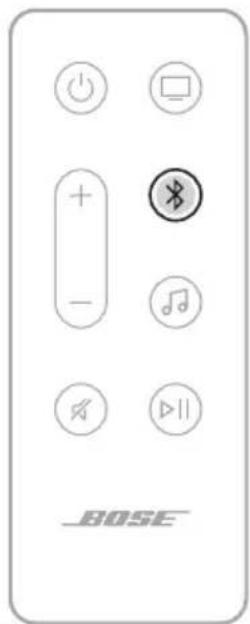
text_image
BOSE표시등 막대가 청색을 점멸합니다.
- 모바일 장치에서 Bluetooth 기능을 EQUINS.
참고:Bluetooth메뉴는 대개 설정 메뉴에서 찾을 수 있습니다.
3.장치 목록에서 사용자의 사운드바를 선택합니다.
참고: Bose Music 앱에서 사운드바로 입력한 이름을 찾습니다. 사운드바 이름을 지정하지 않은 경우 기본 이름이 나타납니다.
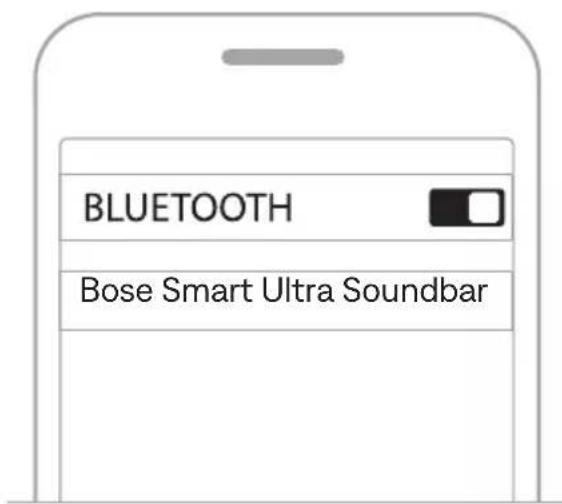
text_image
BLUETOOTH Bose Smart Ultra Soundbar연결되면 작동음이 들리고 표시등 막대에 백색이 점등된 후 흑색으로 어두워집니다. 사운드바 이름이 모바일 장치 목록에 표시됩니다.
모바일 장치 분리
Bose Music 앱을 사용하여 모바일 장치를 연결 해제합니다.
팀: 모바일 장치의 Bluetooth 설정을 사용할 수도 있습니다. Bluetooth를 사용 해제하면 다른 모든 장치가 연결 해제됩니다.
모바일 장치 재연결
리모콘에서 Bluetooth 버튼 *을 누릅니다.
사운드바가 가장 최근에 연결된 장치와 연결을 시도합니다.
참고:
- 모바일 장치에서 Bluetooth가 사용 설정되어 있는지 확인합니다.
-장치가9m내에있고전원이켜져있어야합니다.
추가 모바일 장치 연결
사운드바 장치 목록에 장치 최대 8대를 저장할 수 있습니다.
참고: 한 번에 한 모바일 장치에서만 오디오를 재생할 수 있습니다.
- 표시등 막대가 청색을 점멸할 때까지 리모콘에서 #을 길게 누릅니다.
- 모바일 장치의 장치 목록에서 사운드바를 선택합니다.
참고: 모바일 장치에서 Bluetooth가 사용 설정되어 있는지 확인합니다.
사운드바 장치 목록 소거
- 표시등 막대가 백색을 2회 점멸한 후 흑색으로 어두워질 때까지 리모콘에서 억을 10초간 길게 누릅니다.
표시등 막대가 청색을 점멸합니다.
2.장치의 Bluetooth 폐어링 목록에서 사운드바를 삭제합니다.
모든 장치가 페어링 목록에서 소거되고 사운드바가 새 모바일 장치에 연결할 준비가 됩니다.(34페이지 참조).
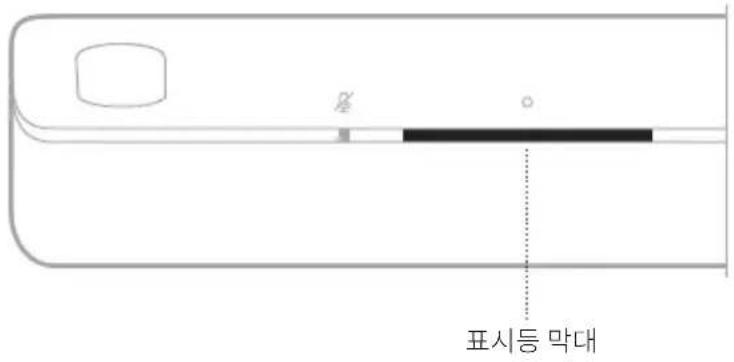
사운드바 앞면의 LED 표시등 막대는 사운드바 상태를 나타냅니다.
text_image
표시등 막대참고: 표시등 막대는 선택한 소스에 대해 한번에 한 상태만을 표시합니다.
WI-FI 상태
사운드바의 Wi-Fi 연결 상태를 표시합니다.
| 표시등 막대 동작 | 시스템 상태 | |
| 백색 점멸 | Wi-Fi 연결 중 | |
| 백색 점등 후 흑색으로어두워짐 | Wi-Fi에 연결됨 | |
BLUETOOTH상태
모바일 장치의 Bluetooth 연결 상태를 표시합니다.
| 표시등 막대 동작 | 시스템 상태 | |
| 청색 점멸 |  | 모바일 장치에 연결 준비됨 |
| 백색 점멸 |  | 모바일 장치에 연결 중 |
| 백색 점등 후 흑색으로 어두워짐 |  | 모바일 장치에 연결됨 |
| 백색 표시등 2회 점멸 후 흑색으로 어두워짐 |  | 장치 목록 소거 중 |
AMAZON ALEXA 상태
Amazon Alexa의 상태를 표시합니다.
| 표시등 막대 동작 | 시스템 상태 | |
| 꺼짐 |  | Amazon Alexa 대기 상태 |
| 백색 표시등이 중앙으로 미끄러진 후 점등 |  | Amazon Alexa 청취 중 |
| 백색 표시등이 양 측면으로 미끄러짐 |  | Amazon Alexa 생각 중 |
| 백색(전체) 점멸 |  | Amazon Alexa 말하는 중 |
| 황색 점멸 |  | Amazon Alexa 알림 |
| 백색 점등 후 백색 표시등이 양 측면으로 미끄러짐 |    | Amazon Alexa 경고 |
| 녹색 점멸 |  | 통화 수신 중 또는 호출 중 |
| 녹색 점등 |  | 통화에 연결됨참고: 통화가 해제되면 표시등 막대가 흑색으로 어두워집니다. |
| 자주색 점등 후 흑색으로 어두워짐 |   | 방해 금지가 사용 중임참고: 방해 금지 모드를 사용하면 사용자가 Alexa와 상호 작용을 시도할 때마다 표시등 막대가 자주색을 점멸합니다. |
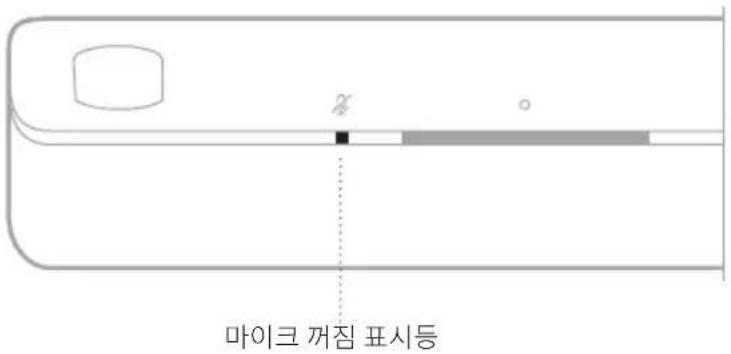
마이크 꺼짐 표시등
text_image
마이크 꺼짐 표시등표시등 동작 시스템 상태
| 적색 점등 마이크 꺼짐 |
미디어 재생 및 볼륨 상태
미디어 재생 및 볼륨 조작 시 사운드바 상태를 표시합니다.
| 표시등 막대 동작 | 시스템 상태 | |
| 2개의 중앙 표시등에 백색점등 |  | 일시 종지 |
| 표시등 막대의 오른쪽끝단에 백색 점멸 |  | 볼륨 크게 |
| 표시등 막대의 왼쪽 끝단에백색 점멸 |  | 볼륨 작게 |
| 표시등 막대의 왼쪽 끝단에백색 점등 |  | 음소거 |
업데이트 및 오류 상태
소프트웨어 업데이트 상태 및 오류 경고를 표시합니다.
| 표시등 막대 동작 | 시스템 상태 | |
| 주황색 점등 |  | Wi-Fi 설정 진행 중 |
| 백색 표시등이 오른쪽에서 왼쪽으로 미끄러짐 |  | 업데이트 다운로드 중 |
| 백색 표시등이 왼쪽에서 오른쪽으로 미끄러짐 |  | 사운드바 업데이트 중 |
| 주황색 4회 점멸 |  | 소스 오류 - Bose Music 앱을 참조하십시오 |
| 적색 4회 점멸 |  | 요청을 잠시 사용할 수 없습니다 - 나중에 다시 시도하십시오. |
| 적색 점등 |  | 오류 - Bose 고객 서비스 센터에 문의하십시오 |
WI-FI 기능 사용/사용 중지
표시등 막대가 백색을 2회 점멸한 후 흑색으로 어두워질 때까지 리모콘에서 음소거 버튼 및 Bluetooth 버튼 #을 길게 누릅니다.

text_image
+ - + - BDSE부속품 연결(옵션)
사운드바에 부속품을 연결할 수 있습니다. 자세한 정보는 부속품 사용자 안내서를 참조하십시오.
SIMPLESYNC 기술을 사용한 BOSE SOUNDLINK BLUETOOTH 스피커 또는 BOSE 헤드폰 연결
Bose SimpleSync 기술을 사용하면 특정 Bose SoundLink Bluetooth 스피커 또는 Bose 헤드폰을 사운드바에 연결하여 새로운 방식으로 음악과 영화를 청취할 수 있습니다.
이점
- 개인적인 TV 청취 경험: Bose 헤드폰을 사운드바에 연결하여 다른 사람을 방해하지 않고 TV를 청취할 수 있습니다. 헤드폰을 원하는 볼륨으로 유지하면서 각 제품의 독립적인 볼륨 콘트롤을 사용하여 사운드바 볼륨을 낮추거나 음소거합니다.
- 또 다른 오디오 료: Bose SoundLink Bluetooth 스피커를 사운드바에 연결하여 동시에 두 개의 다른 방에서 같은 곡을 청취합니다.
참고: SimpleSync 기술의 Bluetooth 범위는 최대 9m입니다. 벽과 구조재가 수신에 영향을 줄 수 있습니다.
호환되는 제품
대부분의 Bose SoundLink Bluetooth 스피커를 사운드바 및 Bose 헤드폰에 연결할 수 있습니다.
많이 사용하는 호환 제품은 다음과 같습니다.
- Bose SoundLink Revolve+ Bluetooth 스피커
- Bose SoundLink Mini Bluetooth 스피커
- Bose SoundLink Micro Bluetooth 스피커
- Bose SoundLink Flex Bluetooth 스피커
- Bose Noise Cancelling Headphones 700
- Bose QuietComfort 35 무선 헤드폰
- Bose QuietComfort 45 헤드폰
새로운 제품이 주기적으로 출시됩니다. 전체 목록과 자세한 정보는 다음에서 확인하십시오. support.Bose.com/Groups
Bose Music 앱을 사용한 연결
Bose SoundLink Bluetooth 스피커 또는 Bose 헤드폰을 사운드바에 연결하려면 Bose Music 앱을 사용합니다. 자세한 내용은 다음에서 확인하십시오.
-연결하려는 제품이 사운드바에서 9m 이내에서 켜져 있고 다른 장치에 연결할 준비가 되었는지 확인해야 합니다. 자세한 정보는 제품 사용자 안내서를 참조하십시오.
- 사운드바에는 한 번에 하나의 제품만 연결할 수 있습니다.
BOSE SOUNDLINK BLUETOOTH 스피커 또는 BOSE 헤드폰 다시 연결
Bose SoundLink Bluetooth 스피커 또는 Bose 헤드폰의 전원을 EQUINS.
스피커 또는 헤드폰이 사운드바를 포함하여 가장 최근에 연결된 Bluetooth 장치에 연결을 시도합니다.
참고:
- 사운드바가 수신 범위 내(9m)에 있고 전원이 켜져 있어야 합니다.
- 스피커가 연결되지 않을 경우 52페이지의 “사운드바가 이전에 연결된 Bose SoundLink Bluetooth 스피커와 다시 연결되지 않을 경우”를 참조하십시오.
- 헤드폰이 연결되지 않을 경우 52페이지의 “사운드바가 이전에 연결된 Bose 헤드폰과 다시 연결되지 않을 경우”를 참조하십시오.
사운드바 업데이트
사운드바는 Bose Music 앱과 Wi-Fi 네트워크에 연결되면 자동으로 업데이트됩니다.
리모콘 배터리 교체

배터리 연소 화학 위험물을 흡입하지 마십시오. 이 제품에 포함된 리모콘에는 동전/버튼형 건전지가 들어 있습니다. 동전/버튼형 건전지를 삼켰을 경우 단 2시간 만에 심각한 장기 화 상을 일으켜 사망에 이르게 할 수 있습니다. 새 배터리든 사용한 배터리든 어린이 손이 당지 않는 곳에 보관하십시오. 배터리 격실이 단단히 닫히지 않을 경우 리모콘 사용을 중지하고 어린이 손이 당지 않는 곳에 보관하십시오. 배터리를 삼켰거나 몸 속 어딘가에 있다고 생각되는 경우 즉시 의사의 도움을 받으십시오. 폭발, 화재 또는 화학적 화상의 위험을 피하려면 배터리 교체 시 주의를 기울이고, 인증기관이 허가한(예: UL) CR2032 또는 DL2032 3볼트 리튬 배터리로만 교체합니다. 사용한 배터리는 적절한 방법으로 즉시 폐기합니다. 배터리를 재충전 또는 분해하거나 100°C 이상으로 가열 또는 소각하지 마십시오.
- 동전을 사용하여 배터리 격실 덮개를 왼쪽(반시계 방향)으로 돌려 덮개를 제거합니다.

2.새배터리는편평한면이위로,+기호를위로하여삽입합니다.
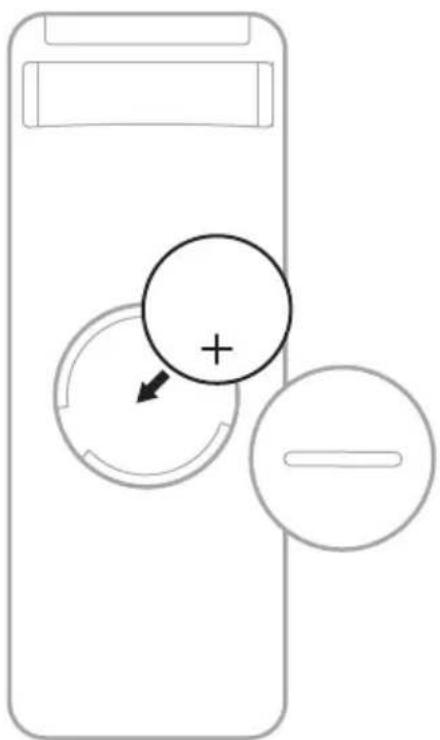
참고: 인증기관에서 승인한(예: UL) CR2032 또는 DL2032 3볼트 리튬 배터리만 사용합니다.
- 덮개를 다시 닫고 오른쪽(시계 방향)으로 돌려 제 위치에 끼웁니다. 슬롯이 수직이면 덮개가 완전히 닫힌 것입니다.

부드러운 마른 형깊으로 사운드바의 외부 표면을 닦습니다.
참고: 청소 중에 마이크가 실수로 꺼졌을 수 있습니다. 사운드바 상단의 마이크 꺼짐 버튼 옆을 사용하여 마이크를 켜고 꽃니다.
주의:
- 사운드바에 액체가 떨어지거나 흘러 들어가지 않도록 주의하십시오.
- 업파이어링 스피커 또는 사운드바에 공기를 불어넣지 마십시오.
- 업파이어링 스피커 또는 사운드바 청소에 진공 청소기를 사용하지 마십시오.
• 업파이어링 스피커 또는 사운드바 근처에서 스프레이를 사용하지 마십시오.
-용제,화학 물질 또는 알코올,암모니아,연마제 성분의 세제를 사용하지 마십시오.
-시스템에 물체가 떨어져 들어가지 않도록 하십시오.
교체용 부품 및 부속품
교체용 부품 및 부속품은 Bose 고객 서비스 센터를 통해 주문하실 수 있습니다.
support.Bose.com/UltraSB에서 확인하십시오.
제한 보증
사운드바는 제한 보증의 적용을 받습니다. 제한 보증에 대한 자세한 내용은 당사 웹사이트 worldwide.Bose.com/Warranty에서 확인하십시오.
제품을 등록하려면 worldwide.Bose.com/ProductRegistration에서 지침을 확인하십시오. 등록하시지 않더라도 제한 보증에 대한 권리에는 영향이 없습니다.
이 방법을 먼저 시도하십시오
사운드바에 문제가 발생할 경우:
- 사운드바가 전기가 들어오는 AC(주전원) 콘센트에 연결되어 있는지 확인합니다.
- 모든 케이블을 고정합니다.
- 사운드바의 상태를 확인합니다(36페이지 참조).
- Bose Music 앱을 다운로드하고 소프트웨어 업데이트가 있으면 실행합니다.
- 사운드바를 배치 지침에 따라 배치합니다(14페이지 참조).
- 올바른 작동을 위해 사운드바를 모바일 장치의 권장 범위 내로 옮입니다.
- 사운드바를 무선 장비에서 최소 0.3 - 0.9m 떨어뜨려 놓습니다.
- 모든 Wi-Fi 액세스 포인트를 사운드바, 옵션 베이스 모듈 및 옵션 서라운드 스피커에서 최대 2.4-3.0m 떨어진 곳에 배치했는지 확인합니다.
기타 방법
문제를 해결할 수 없을 경우 아래 표에서 증상을 식별하고 흔한 문제에 대한 해결책을 확인할 수 있습니다. 다음에서도 문제 해결 문서, 비디오 및 기타 리소스에 액세스할 수 있습니다. ____support.Bose.com/UltraSB
문제를 해결할 수 없을 경우 Bose 고객 서비스 센터에 문의하십시오.
worldwide.Bose.com/contact에서 확인하십시오.
증상 해결책
| TV에 HDMI eARC포트가 없을 경우 | TV의 HDMI ARC 포트 선택합니다.TV에 HDMI ARC 포트가 없을 경우 광 케이블을 사용하여 사운드바를 TV에 연결합니다. |
| TV에 HDMI eARC,HDMI ARC 또는 광포트가 없을 경우 | TV가 케이블 또는 위성 박스에 연결된 경우 사운드바의 HDMI 케이블을 케이블 또는 위성 박스에 연결합니다.오디오 컨버터와 3.5mm 또는 아날로그 오디오 케이블(제공되지 않음) 등 별도의 오디오 케이블을 사용하여 TV에 연결합니다. 필요한 컨버터 및 케이블 유형은 TV에 있는 오디오 출력 포트에 따라 달라집니다. |
| 사운드바 전원이켜지지 않을 경우 | 전원 코드를 다른 AC(전원) 콘센트에 꽃습니다.리모콘을 사용하여 사운드바 전원을 캡니다(20페이지 참조).사운드바와 옵션 베이스 모듈 또는 서라운드 스피커의 전원 코드를 빼고 30초 기다린 후 AC(주전원) 콘센트에 단단히 꽃습니다. |
증상 해결책
| 사운드바 전원이 꺼지지 않을 경우 | 사운드바가 네트워크 대기 모드에 있을 수 있습니다. 리모콘에서 전원 버튼 ⏻을 눌러 사운드바를 깨웁니다. ⏻을 다시 눌러 사운드바 전원을 끽니다. |
| 오디오가 Dolby Atmos 모드에서 재생되지 않을 경우 | 사운드바가 TV의 HDMI eARC 또는 ARC 포트에 연결되어 있는지 확인합니다.오디오가 Dolby Atmos에서스트리밍되고 있는지 Bose Music 앱 지금 재생 중 화면에서 확인합니다. Dolby Atmos에서 스트리밍되고 있지 않은 경우 TV의 고급 오디오 설정이 Dolby Atmos가 사운드바로 전달되도록 허용하고 있는지 확인합니다. TV의 사용자 안내서를 참조하십시오.Dolby Atmos에서 콘텐츠를 사용할 수 있는지 확인합니다.스트리밍 또는 케이블 서비스가 Dolby Atmos 사용을 지원하는지 확인합니다. |
| 리모콘 작동이 원활하지 않거나 작동되지 않는 경우 | 배터리를 교체합니다(43페이지 참조).리모콘을 사운드바 작동 범위 6 m 이내에서 작동합니다.리모콘과 사운드바 사이의 경로에 막힌 것이 없는지 확인합니다. |
| Bose Music 앱이 모바일 장치에서 작동하지 않을 경우 | 모바일 장치가 Bose Music 앱과 호환되는지, 최소 시스템 요구사항을 만족하는지 확인합니다. 자세한 내용은 모바일 장치에서 앱 스토어를 참조하십시오.모바일 장치에서 Bose Music 앱을 제거했다가 앱을 다시 설치합니다 (17페이지 참조). |
| 사운드바가 표시되지 않아 다른 Bose 계정에 추가할 수 없을 경우 | Bose Music 앱을 사용하여 사운드바에 대해 공유가 사용 설정되어 있는지 확인합니다.사운드바와 모바일 장치가 동일한 Wi-Fi 네트워크에 연결되어 있는지 확인합니다. |
| 사운드바와 소스가 동시에 켜지거나 꺼지지 않을 경우 | 전원 버튼 ⏻을 눌러 소스 전원을 켜고 끽니다. |
증상 해결책
| 사운드바의 오디오가간혈적이거나 나오지않는 경우 | 사운드바의 HDMI 케이블이 표준 HDMI 포트가 아닌 HDMI eARC(Enhanced Audio Return Channel) 레이블이 붙은 TV 포트에삽입되어 있는지 확인합니다. TV에 HDMI eARC 포트가 없는 경우 HDMI ARC 포트에 연결합니다. TV에 ARC 포트가 없을 경우 광 케이블을사용하여 사운드바에 연결합니다(56페이지 참조).사운드바가 TV의 HDMI eARC(또는 ARC) 포트에 연결된 경우 TV 시스템메뉴에서 Consumer Electronics Control(CEC)이 사용 설정되어 있는지확인합니다. 사용자의 TV에서 CEC를 다른 이름으로 부를 수도 있습니다.TV의 사용자 안내서를 참조하십시오.사운드바가 TV의 광 케이블에 연결되어 있는 경우 광케이블을 TV의 Input 또는 IN이 아닌 Output 또는 OUT 레이블의 포트에 삽입해야합니다.사운드바와 옵션 베이스 모듈 또는 서라운드 스피커의 전원 코드를 빼고 30초간 기다린 후 AC(주전원) 콘센트에 단단히 꽃습니다.Bose Music 앱에서 고급 CEC 설정을 조정합니다. 설정 메뉴에서 이옵션에 액세스할 수 있습니다. 자세한 내용은 다음에서 확인하십시오.support.Bose.com/UltraSB_CEC사운드바(23페이지 참조) 또는 모바일 장치에서 볼륨을 올립니다.표시등 막대의 왼쪽 끝단에 백색이 점등된 경우 사운드바가 음소거된것입니다. 사운드바의 음소거를 해제하려면 음소거 버튼 ⚫을 누릅니다.모바일 장치가 음소거되지 않았는지 확인합니다.호환되는Bluetooth모바일 장치를 사용하고 있는지 확인합니다.모바일 장치를 다시 시작합니다.오디오 소스를 다시 시작합니다.다른 소스로 전환합니다(22페이지 참조).다른 응용 프로그램 또는 뮤직 서비스에서 오디오를 재생합니다.오디오가 Wi-Fi 소스에서 나올 경우 라우터를 재설정합니다.TV를 다시 시작합니다.TV 오디오 설정을 확인합니다. TV의 사용자 안내서를 참조하십시오.TV 소프트웨어를 업데이트합니다. TV의 사용자 안내서를 참조하십시오.TV의 HDMI eARC(또는 ARC) 포트에서 HDMI 케이블을 분리한 후 다시연결합니다. |
| 사운드바가 베이스모듈 또는 서라운드스피커에 연결되지않을 경우 | 베이스 모듈 또는 서라운드 스피커의 사용자 안내서에서 문제 해결을참조하십시오(41페이지 참조).베이스 모듈 또는 서라운드 스피커가 사운드바와 호환되는지 확인합니다(41페이지 참조).사운드바와 옵션 베이스 모듈 또는 서라운드 스피커의 전원 코드를 빼고 30초 기다린 후 AC(주전원) 콘센트에 단단히 꽃습니다. |
증상 해결책
| 베이스 모듈 또는서라운드 스피커에서오디오가 나오지 않을경우 | 베이스 모듈 또는 서라운드 스피커가 사운드바와 호환되는지 확인합니다(41페이지 참조).Bose Music 앱에서 소프트웨어가 최신인지 확인합니다.Bose Music 앱을 사용하여 저음 볼륨을 조정합니다(24페이지).다른 소스로 전환합니다(22페이지 참조). |
| 사운드가 TV스피커에서 나오는경우 | TV 스피커를 끽니다. TV의 사용자 안내서를 참조하십시오.사운드바의 HDMI 케이블이 표준 HDMI 포트가 아닌 HDMI eARC(Enhanced Audio Return Channel) 레이블이 붙은TV 포트에 삽입되어있는지 확인합니다. TV에 HDMI eARC 포트가 없는 경우 HDMI ARC포트에 연결합니다. TV에 ARC 포트가 없을 경우 광 케이블을 사용하여사운드바에 연결합니다(56페이지 참조).TV의 HDMI eARC(또는 ARC) 포트에서 HDMI 케이블을 분리한 후 다시연결합니다.사운드바와 옵션 베이스 모듈 또는 서라운드 스피커의 전원 코드를 빼고30초 기다린 후 AC(주전원) 콘센트에 단단히 꽃습니다.TV 볼륨을 최소 설정으로 줄입니다.사운드바가 TV의 HDMI eARC(또는 ARC) 포트에 연결된 경우 TV 시스템메뉴에서 Consumer Electronics Control(CEC)이 사용설정되어 있는지확인합니다. 사용자의 TV에서 CEC를 다른 이름으로 부를 수도 있습니다.TV의 사용자 안내서를 참조하십시오.Bose Music 앱에서 고급 CEC 설정을 조정합니다. 설정 메뉴에서 이옵션에 액세스할 수 있습니다. 자세한 내용은 다음에서 확인하십시오._support.Bose.com/UltraSB_CEC |
| 오디오가 불량 또는왜곡될 경우 | 있을 경우 다른 소스를 시험해 봅니다.TV에서 서라운드 사운드 오디오를 출력할 수 있는지 확인합니다. TV의사용자 안내서를 참조하십시오.오디오가 다른 장치에서 재생 중인 경우 해당 장치에서 볼륨을 줄입니다.Bose Music 앱을 사용하여 저음 볼륨을 조정합니다(24페이지).TV 스피커의 전원을 끽니다. TV의 사용자 안내서를 참조하십시오.소리가 나는지 확인합니다(57페이지 참조).ADAPTiQ 오디오 교정을 실행합니다(19페이지 참조). |
증상 해결책
| 사운드바가 올바른소스에서 오디오를재생하지 않거나,지연이 있은 후 잘못된소스를 선택하는 경우 | Bose Music 앱에서 고급 CEC 설정을 확인합니다. 설정 메뉴에서 이옵션에 액세스할 수 있습니다. 자세한 내용은 다음에서 확인하십시오._support.Bose.com/UltraSB_CEC소스에서 CEC를 사용 해제합니다. 소스의 사용자 안내서를 참조합니다. |
| 사운드바가 Wi-Fi네트워크에 연결되지않을 경우 | Bose Music 앱에서 올바른 네트워크 이름을 선택하고 네트워크 암호(대/소문자 구분)를 입력합니다.사운드바와 모바일 장치가 동일한 Wi-Fi 네트워크에 연결되어 있는지 확인합니다.네트워크 정보가 변경된 경우 18페이지를 참조하십시오.설치에 사용 중인 모바일 장치에서 Wi-Fi를 사용 설정합니다.모바일 장치에서 열린 다른 응용 프로그램을 닫습니다.모바일 장치 및 라우터를 다시 시작합니다.라우터가 2.4GHz 및 5GHz 밴드 모두를 지원할 경우 장치(모바일 또는 컴퓨터)와 사운드바가 동일한 밴드에 연결되어 있는지 확인합니다.참고: 올바른 밴드에 연결될 수 있도록 각 밴드에 고유한 이름을 부여합니다.라우터를 재설정합니다.사운드바와 옵션 베이스 모듈 또는 서라운드 스피커의 전원 코드를 빼고 30초 기다린 후 AC(주전원) 콘센트에 단단히 꽃습니다. 모바일 장치에서 Bose Music 앱을 제거하고 앱을 다시 설치한 후 설정을 다시 시작합니다.다른 네트워크에 연결하는 동안 앱에서 설치를 지시하지 않을 경우 기본화면으로 이동하여 사운드바를 추가합니다. |
| 사운드바가 Bluetooth장치와 연결되지 않을경우 | 모바일 장치에서Bluetooth기능을 Ext다가 다시 캡니다.Bluetooth목록에서 사운드바를 삭제합니다. 다시 연결합니다(34페이지 참조).다른 모바일 장치를 연결합니다(34페이지 참조).호환되는Bluetooth모바일 장치를 사용하고 있는지 확인합니다. 사용법동영상은 다음에서 확인하십시오.support.Bose.com/UltraSB_BT모바일 장치Bluetooth목록에서 사운드바를 제거합니다. 다시 연결합니다(34페이지 참조).사운드바 장치 목록을 소거합니다(35페이지 참조). 다시 연결합니다(34페이지 참조). |
증상 해결책
| 사운드바가 AirPlay를 사용하여 오디오를 스트리밍하지 못할 경우 | 사운드바가 켜져 있고 수신 범위 내에 있어야 합니다(21페이지 참조).Apple 장치와 사운드바가 동일한 Wi-Fi 네트워크에 연결되어 있는지 확인합니다.Apple 장치를 업데이트합니다.사운드바가 최신이어야 합니다(43페이지 참조).스트리밍하려는 뮤직 앱에 AirPlay 아이콘 ⚫이 없는 경우 콘트롤 센터에서 오디오를 스트리밍합니다.추가 지원이 필요할 경우https://www.apple.com/airplay에서 확인하십시오. |
| Alexa가 응답하지 않을 경우 | 마이크 꺼짐 표시등이 적색을 점등하지 않았는지 확인합니다. 마이크를 켜려면 26페이지를 참조하십시오.Alexa를 Bose Music 앱을 사용하여 설치했는지 확인합니다(25페이지 참조).참고: 사운드바는 Bose Music 앱을 사용하여 설정하고 Wi-Fi 네트워크에 연결해야 합니다.모바일 장치를 Wi-Fi에 연결합니다.Amazon Alexa를 사용할 수 있는 국가에서 사용하고 있는지 확인합니다.가장 최신 버전의 Alexa 앱을 사용하고 있는지 확인합니다.모바일 장치가 호환되는지 확인합니다.깨우지 단어가 사용 설정되었는지 확인합니다(25페이지 참조).Bose Music 앱을 사용하여 사운드바에서 Alexa를 제거합니다. Alexa를 다시 추가합니다.Bose Music 앱에서 사용자가 지정한 이름을 말해야 합니다. 여러 사운드바가 이름이 같을 경우 Alexa 앱에 지정된 이름을 사용하거나 Bose Music 앱에서 이름을 변경합니다.Bose Voice4Video를 사용할 경우:• 사운드바, TV 및 /또는 케이블 또는 위성 박스 사이에 장애물이 있는지 확인합니다.• 사운드바가 HDMI 케이블을 사용하여 연결되었는지 확인합니다 (55페이지 참조).• Bose Music을 사용하여 이 기능을 설치했고 TV 및/또는 케이블 또는 위성 박스를 연결했는지 확인합니다.• 우편 번호와 케이블/위성 박스 서비스 공급자를 입력했는지 확인합니다.Alexa가 사용자의 요청을 지원하지 않을 수도 있습니다. 새로운 기능이 주기적으로 추가됩니다.추가 지원이 필요할 경우 다음에서 확인하십시오.____https://www.amazon.com/usealexa |
증상 해결책
| Google 어시스턴트가사운드바를 조작하지못할 경우 | Google 어시스턴트 지원 장치가 네트워크에 연결되어 있는지 확인합니다(31페이지 참조).Bose Music 앱에서 Chromecast built-in을 사용 설정했는지 확인합니다(31페이지 참조).모바일 장치를 Wi-Fi에 연결합니다.Google 어시스턴트를 사용할 수 있는 국가에서 사용하고 있는지 확인합니다.가장 최신 버전의 Google 어시스턴트 앱을 사용하고 있는지 확인합니다.모바일 장치가 호환되는지 확인합니다.추가 지원이 필요할 경우https://support.google.com/assistant에서 확인하십시오. |
| 사운드바가 Bose SoundLinkBluetooth 스피커또는 Bose 헤드폰과연결되지 않을 경우 | 스피커 또는 헤드폰이 사운드바에서 9m 이내에서 켜져 있고 다른 장치에 연결할 준비가 되었는지 확인합니다. 자세한 정보는 제품 사용자 안내서를 참조하십시오. |
| 사운드바가이전에 연결된 Bose SoundLinkBluetooth 스피커와다시 연결되지 않을 경우 | Bose Music 앱에서 스피커에 대해 음성 안내를 사용 설정했는지 확인합니다(17페이지 참조). 설정 메뉴에서 이 옵션에 액세스할 수 있습니다.스피커에서 사운드바의 이름이 들릴 때까지 제품 콘트롤을 사용하여 제품 장치 목록을 순환합니다. 제품 특정 지침은 스피커 사용자 안내서를 참조하십시오. |
| 사운드바가 이전에연결된 Bose 헤드폰과다시 연결되지 않을 경우 | Bose Music 앱을 사용하여 연결합니다(17페이지 참조). |
| 연결된 Bose SoundLinkBluetooth 스피커또는 Bose 헤드폰에서나오는 오디오 품질이불량할 경우 | 라우터가 2.4GHz 및 5GHz 밴드를 모두 지원하는데 사운드바가 2.4GHz 주파수에 연결된 경우 5GHz 주파수에 연결합니다.모든 Bose SoundLink Bluetooth 스피커가 사운드바에 연결되었을 때 완벽한 동기화로 오디오를 재생할 수 있는 것은 아닙니다. 제품 호환성 여부는 다음에서 확인하십시오.support.Bose.com/GroupsBose Music 앱에서 그룹과 동기화를 사용 설정했는지 확인합니다(17페이지 참조). 설정 메뉴에서 이 옵션에 액세스할 수 있습니다.스피커 또는 헤드폰에 사용 가능한 소프트웨어 업데이트를 설치합니다. 업데이트를 확인하려면 모바일 장치에서 제품에 적합한 Bose 앱을 열거나 컴퓨터에서____btu.Bose.com을 입력합니다. |
사운드바 복원
공장 설정을 복원하면 사운드바에서 모든 소스, 볼륨, 네트워크 및 ADAPTiQ 오디오 보정 설정이 소거되고 사운드바가 기본 설정으로 돌아갑니다.
-
Bose Music 앱에서 Bose 계정의 사운드바를 제거합니다.
-
표시등 막대가 백색을 2회 점멸한 후 흑색으로 어두워질 때까지 리모콘에서 볼륨 작게 버튼 — 및 재생/일시 중지 버튼 ▷II을 5초간 길게 누릅니다.

사운드바가 다시 부팅됩니다.재설정이 완료되면 표시등 막대가 주황색을 점등합니다.
- 사운드바의 네트워크와 오디오 설정을 복원하려면:
a.모바일 장치에서 Bose Music 앱을 시작하고 사운드바를 네트워크에 연결합니다 (18페이지의 "기존 계정에 사운드바 추가" 참조).
b. Bose Music 앱을 사용하여 ADAPTiQ 오디오 교정을 실행합니다(19페이지 참조).
연결 옵션
다음 연결 옵션 중 하나를 사용하여 사운드바를 TV에 연결합니다.
- 옵션 1(권장): HDMI eARC(Enhanced Audio Return Channel) 또는 ARC
· 옵션 2: 광
참고:
- Dolby Atmos 서라운드 사운드 환경을 만들려면 사운드바를 TV의 HDMI eARC 또는 ARC 포트에 연결합니다(55페이지 참조). TV에 HDMI eARC 또는 ARC 포트가 없는 경우 광케이블을 광 포트에 연결하여 통해 광대하고 생생한 사운드를 수신할 수 있습니다(56페이지 참조).
-
TV 리모콘을 사용하여 사운드바의 전원, 볼륨 및 음소거 기능을 조작하려면 사운드바가 TV의 HDMI eARC 또는 ARC 포트에 연결되어 있어야 합니다.
-
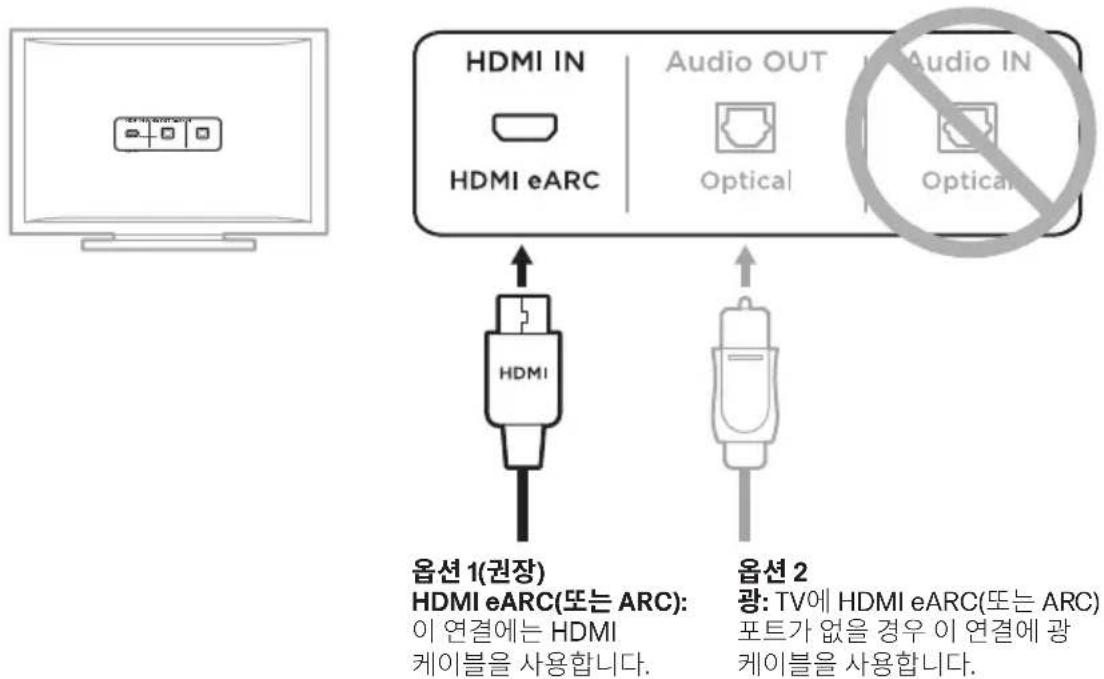
TV 후면에서 HDMI IN 및 Audio OUT(광) 포트를 찾습니다.
참고:사용자의 TV 포트 패널은 그림과 다를 수 있습니다.포트의 모양을 확인하십시오.
text_image
HDMI IN HDMI eARC Audio OUT Optical HDMI Audio IN Optical HDMI 음선 1(권장) HDMI eARC(또는 ARC): 이 연결에는 HDMI 케이블을 사용합니다. 음선 2 광: TV에 HDMI eARC(또는 ARC) 포트가 없을 경우 이 연결에 광 케이블을 사용합니다.2.오디오 케이블을 선택합니다.
TV에 사운드바 연결
오디오 케이블을 선택한 후 사운드바를 TV에 연결합니다.
옵션 1(권장): HDMI eARC 또는 ARC
- HDMI 케이블의 한쪽을 TV의 HDMI eARC 또는 ARC 포트에 삽입합니다.
- 케이블의 반대쪽을 사운드바의 HDMI (eARC) 포트에 삽입합니다.
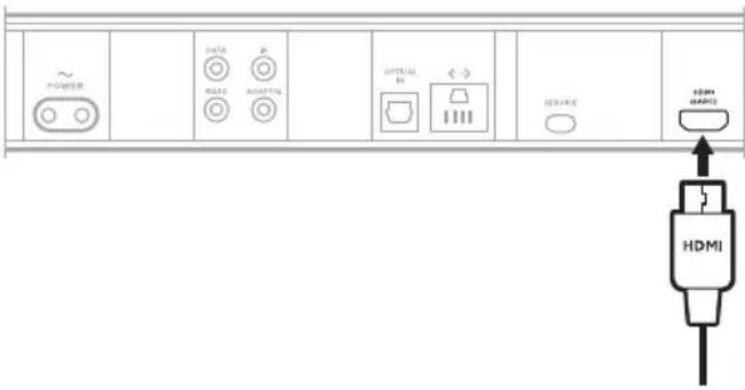
TV에 HDMI eARC(또는 ARC) 포트가 없을 경우 광 케이블을 사용하여 사운드바를 TV에 연결합니다.
- 광케이블 양쪽에서 보호 캡을 제거합니다.

주의: 캡이 달린 채로 플러그를 삽입하면 플러그 및/또는 포트가 손상될 수 있습니다.
2.광케이블의 한쪽을 TV의 Optical OUT 포트에 삽입합니다.
주의: 잘못된 방향으로 플러그를 삽입하면 플러그 및/또는 포트가 손상될 수 있습니다.
3.광케이블의 반대쪽 플러그를 잡습니다.
4.플러그를 사운드바의 OPTICAL IN 포트에 맞춰 조심스럽게 삽입합니다.
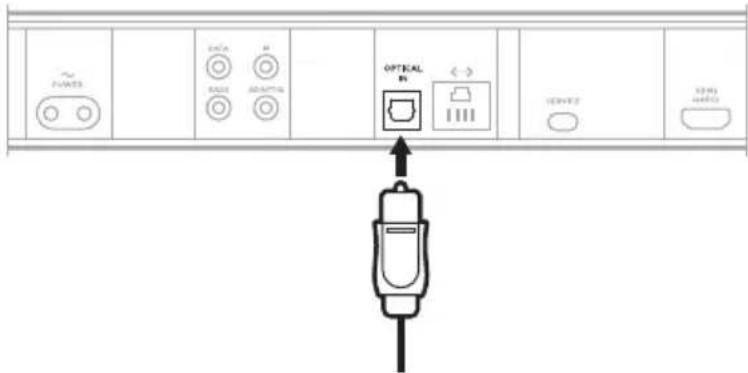
text_image
PUNES CACA M EAST OPTICAL OPTICAL Service USB USB1참고: 포트에는 플러그를 삽입할 때 안쪽으로 회전하는 도어가 달려 있습니다.
- 끼워지는 소리 또는 느낌이 날 때까지 플러그를 세계 밀어 포트에 꽃습니다.

- TV 리모콘을 사용하여 TV 전원을 EQUINS.
- TV 메뉴의 오디오 섹션에서 TV 스피커를 꿈니다.
참고: 자세한 내용은 TV 사용자 안내서를 참조하십시오.
- 케이블/위성 또는 다른 2차 소스를 사용하고 있을 경우:
a.이 소스의 전원을 EQUINS.
b. 올바른 TV 입력을 선택합니다.
- 사운드바 전원을 EQUINSA(21페이지 참조).
사운드바에서 나는 소리가 들립니다.
- 사운드바 리모콘에서 음소거 버튼 ⚡을 누릅니다.
TV 스피커 또는 사운드바에서 소리가 들리지 않습니다.
참고: 사운드바 음소거 후에도 TV에서 소리가 나올 경우 49페이지의 “사운드가 TV 스피커에서 나오는 경우”를 참조하십시오.