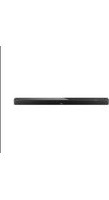
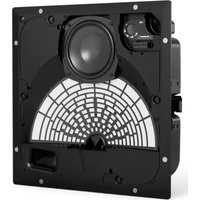
使用説明書 Smart Ultra Soundbar BOSE
CONNECT THE SOUNDBAR TO POWER
KONFIGURATION AF SOUNDBAREN
Tilslut soundbaren til lysnettet.... 16
SOUNDBARBETJENINGSFUNKTIONER
KONFIGURATION AF FORSTYR IKKE
REINIGEN DER SOUNDBAR
KONTROLLER FOR TALEASSISTENTEN
ELEMENTY STEROWANIA LISTWY DŻWIĘKOWEJ
| 设备名称:有源扬声器,型号:441451 |
| 限用物质及其化学符号 |
| 装置 | 铅(Pb) | 汞(Hg) | 镉(Cd) | 六价铬(Cr+6) | 多溴化联苯(PBB) | 多溴联苯醚(PBDE) |
| 印刷电路板 | - | ○ | ○ | ○ | ○ | ○ |
| 金属零件 | - | ○ | ○ | ○ | ○ | ○ |
| 塑料零件 | ○ | ○ | ○ | ○ | ○ | ○ |
| 扬声器 | - | ○ | ○ | ○ | ○ | ○ |
| 线缆 | - | ○ | ○ | ○ | ○ | ○ |
| 注意1:“○”限用物质的百分比含量未超出参考值。注意2:“—”表示限用物质属于豁免项目范围。 |
使用 CHROMECAST 流传输音频.... 32
使用 AIRPLAY 流传输音频
从“控制中心”流传输音频.... 33
从应用流传输音频.... 33
BLUETOOTH® 连接
连接移动设备.... 34
断开移动设备.... 35
重新连接移动设备.... 35
连接其他移动设备 35
清空条形音箱设备列表.... 35
条形音箱状态
Wi-Fi 状态.... 36
Bluetooth 状态 36
Amazon Alexa 状态.... 37
麦克风关闭指示灯 38
媒体播放和音量状态.... 38
更新和错误状态.... 39
高级功能
禁用/启用 Wi-Fi 功能 40
连接 BOSE 产品
连接附件(可选) 41
| 設備名稱:電動揚聲器,型號:441451 |
| 限用物質及其化學符號 |
| 單元 | 鉛(Pb) | 汞(Hg) | 鋼(Cd) | 六價鉻(Cr+6) | 多溴聯苯(PBB) | 多溴二苯醚(PBDE) |
| 印刷電路板- | | ○ | ○ | ○ | ○ | ○ |
| 金屬零件 | - | ○ | ○ | ○ | ○ | ○ |
| 塑膠零件 | ○ | ○ | ○ | ○ | ○ | ○ |
| 揚聲器 | - | ○ | ○ | ○ | ○ | ○ |
| 連接線 | - | ○ | ○ | ○ | ○ | ○ |
| 備考1:「○」係指該項限用物質之百分比含量未超出百分比含量基準值。備考2:「-」係指該項限用物質為排除項目。 |
輸入額定:100-240V~50/60Hz, 65W
設定 Alexa 通話和傳訊.... 27
使用語音 27
設定「勿擾」 28
使用語音 28
使用 AMAZON ALEXA 撥打電話和傳訊
使用 SIMPLESYNC 技術連接 BOSE SOUNDLINK BLUETOOTH 揚聲器或 BOSE 耳機
安全およびセキュリティ上の留意項目および使用方法をよく読み、それに従ってください。

Bose Corporationは、この製品がEU指令2014/53/EUおよび該当するその他すべてのEU指令の必須要件およびその他の該当条項に準拠していることを宣言します。完全な適合宣言書については、次のサイトを参照してください。____ www.Bose.com/compliance

この製品は、すべての適用される電磁両立規則2016およびその他すべての適用される英国の規制に準拠しています。完全な適合宣言書については、次のサイトを参照してください。
____ www.Bose.com/compliance
Bose Corporationはここに、この製品が無線機器規則2017の必須要件およびその他すべての適用される英国の規制に準拠していることを宣言します。完全な適合宣言書については、次のサイトを参照してください。____www.Bose.com/compliance
安全上の留意項目
本書をよくお読みください。
お手入れは乾いた布を使用して行ってください。
通気孔は塞がないでください。製造元の指示に従って設置してください。
必ず指定された付属品、あるいはアクセサリーのみをご使用ください。
修理が必要な際には、Boseカスタマーサービスにお問い合わせください。製品に何らかの損傷が生じた場合、たとえば電源コードやプラグの損傷、液体や物の内部への侵入、雨や湿気などによる水濡れ、動作の異常、製品本体の落下などの際には、ただちに電源プラグを抜き、修理をご依頼ください。
警告/注意
・誤って飲み込まないように、本製品はお子様やペットが触れない場所に置いてください。本製品にはバッテリーが内蔵されているため、飲み込むと事故につながる恐れがあります。飲み込んでしまった場合は、すぐに医師の診断を受けてください。使用していないときは、本製品をお子様やペットの手の届かないところに保管してください。

この表示は、製品内部に電圧の高い危険な部分があり、感電の原因となる可能性があることをお客様に注意喚起するものです。

この表示は、この取扱説明書の中に製品の取り扱いとメンテナンスに関する重要な項目が記載されていることを注意喚起するものです。

電池を飲み込まないでください。化学薬品によるやけどを負う恐れがあります。この製品に付属のリモコンにはボタン電池が使用されています。ボタン電池を飲み込むと、体内で2時間以内に深刻なやけどを負って生命を脅かす恐れがあります。電池はお子様の手の届かないところに保管してください。電池ケースがきちんと閉まらない場合は、リモコンの使用をやめてお子様の手の届かないところに保管してください。電池を飲み込んだ場合や、身体の中に入ってしまったと思った場合は、すぐに医師の診断を受けてください。電池を交換する際は、破裂や発火、やけどなどの危険がないように慎重に行ってください。3Vリチウムボタン電池のCR2032またはDL2032に交換してください。使用済みの電池は速やかに適切に処分してください。また、分解や充電、焼却を行ったり、100℃以上の熱を与えたりしないでください。

のどに詰まりやすい小さな部品が含まれています。3歳未満のお子様には適していません。

この製品には磁性材料が含まれています。体内に埋め込まれている医療機器への影響については、医師にご相談ください。

この製品には強化ガラスが使用されています。取り扱う際には衝撃を与えないようにご注意ください。破損した場合は、割れたガラスで怪我をしないように注意して処理してください。
・火災や感電を避けるため、雨や水滴、飛沫、湿気などにさらされるような場所で本製品を使用しないでください。また、花瓶などの液体が入った物品を本製品の上や近くに置かないでください。
- 火気や熱源などの近くで使用しないでください。火の付いたろうそくなどの火気を、製品の上や近くに置かないでください。
- 許可なく製品を改造しないでください。
・インバータ電源は使用しないでください。
・車内や船上などで使用しないでください。
・万が一の事故や故障に備えるために、よく見えて手が届く位置にあるコンセントに電源プラグを接続してください。
・本製品を壁掛け設置するには、次の金具のみを使用してください: Bose Soundbar Wall Bracket
・本製品を設置する際には、テレビやモニターの通気孔を塞がないようにしてください。テレビやモニターに付属の取扱説明書を参照し、製造元の指示に従って設置してください。
- 空気の流れが妨げられる恐れがあるため、本製品を壁のくぼみや密閉された家具の中には置かないでください。
- 暖炉、ラジエーター、暖房送風口、ストーブ、その他の熱を発する装置(アンプを含む)の近くには設置しないでください。
- 電池はお子様の手の届かないところに保管してください。
- 電池の取り扱いを誤ると、火災ややけどの原因となることがあります。また、分解や充電、焼却を行ったり、熱を与えたりしないでください。
・本製品に付属の電池/バッテリーは、取り扱いを誤ったり、正しく交換しなかったり、誤ったタイプの電池/バッテリーと交換したりすると、火災や爆発、化学やけどなどの原因になる恐れがあります。
注:本機は、FCC規則のパート15に定められたクラスBデジタル装置の規制要件に基づいて所定の試験が実施され、これに準拠することが確認されています。この規制要件は、住宅に設置した際の有害な干渉に対し、合理的な保護となるように策定されています。本機は無線周波数エネルギーを発生、利用、また放射することがありますので、指示どおりに設置および使用されない場合は、無線通信に有害な電波干渉を引き起こす可能性があります。しかし、特定の設置条件で干渉が発生しないことを保証するものではありません。本機が、電源のオン・オフによりラジオ・テレビ受信に有害な干渉を引き起こしていると確認された場合、次の1つあるいはいくつかの方法で対処を試みることをおすすめします。
・受信機やアンテナの向きや位置を変える。
・本機と受信機の距離を離す。
- 受信機の接続されているコンセントとは別の回路のコンセントに本機を接続する。
・販売店もしくは経験豊富なラジオ・テレビ技術者に相談する。
Bose Corporationによって明確な許諾を受けていない本製品への変更や改造を行うと、この機器を使用するユーザーの権利が無効になります。
このデバイスは、FCC規則のパート15およびカナダイノベーション・科学経済開発省のライセンス適用免除RSS規則に準拠しています。動作は次の2つの条件に従う必要があります:(1)本装置は有害な干渉を引き起こしません。(2)本装置は、不適切な動作を招く可能性がある干渉を含め、いかなる干渉も対応できなければなりません。
本機は、ラジエーターと身体の間を20cm以上離して設置して動作させる必要があります。
5150~5250MHzを使用するこのデバイスは、同一チャンネルの移動体衛星システムへの有害な干渉の恐れを低減するため、屋内専用です。
CAN ICES-3(B)/NMB-3(B)
ヨーロッパ向け:
運用周波数2400~483.5 MHz、5150~5350 MHz、および5470~5725 MHz | 最大送信出力20 dBm EIRP未満 | 運用周波数帯: 5725~5850 MHz | 最大送信出力14 dBm (25mW) EIRP未満
最大送信出力が規制値を下回っているため、SAR テストは不要で、適用される規制ごとに免除されます。
このデバイスを5150~5350 MHzの周波数範囲で運用する場合、表に記載されているすべてのEU加盟国で屋内使用に限定されています。
 |
| BE DK IE UK(NI) FR CY SK HU AT SE | | | | | | | |
| BG DE PT EL HR LV LT MT PL | | | | | | | |
| CZ | EE | FI | ES | IT | RO | LU | NL | SI | |
この記号は、製品が家庭ごみとして廃棄されてはならず、リサイクル用に適切な収集施設に送る必要があることを意味しています。適切な廃棄とリサイクルにより、自然資源、人体の健康、環境が保護されることになります。本製品の廃棄およびリサイクルに関する詳細は、お住まいの自治体、廃棄サービス、または本製品を購入された店舗にお問い合わせください。
低電力無線デバイスに関する技術規則: 会社、企業、またはユーザーは、NCCの許可なく、承認済みの低電力無線デバイスの周波数を変更したり、送信出力を強化したり、元の特性および性能を改変したりすることはできません。低電力無線デバイスが、航空機の安全に影響を及ぼしたり、正規の通信を妨害したりすることはできません。発見された場合、ユーザーは干渉が発生しなくなるまでただちに使用を中止しなければなりません。上述の正規の通信とは、電気通信管理法に基づいて運用される無線通信を意味します。低電力無線デバイスは、正規の通信またはISM帯電波を放射するデバイスからの干渉に対応できなければなりません。
製品の電力状態
本製品は、エネルギー関連製品のエコデザイン要件に関する指令2009/125/ECおよびエネルギー関連製品およびエネルギー情報のエコデザイン(改正)(EU離脱)規則2020に基づき、以下の規範または文書に準拠しています。Regulation (EC) No. 1275/2008、改正版Regulation (EU) No. 801/2013
| 電力状態に関する必須情報 | 電力モード |
| スタンバイ ネット | トワーク待機状態 |
| 当該電力モードでの消費電力(230V/50Hz入力)機器が自動的にモードに切り替わるまでの時間すべての有線ネットワークポートが接続され、すべてのワイヤレスネットワークポートが有効な場合の、ネットワーク待機モードの消費電力(230V/50Hz入力) | < 0.5W< 2.5時間N/A | すべてのネットワークタイプ≤2.0 W≤20分≤2.0 W |
| ワイヤレスネットワークポートの有効化/無効化手順。すべてのネットワークを無効にすると、スタンバイモードが有効になります。 | Wi-Fi®: サウンドバー上部にあるマイクボタンをタップし、赤いインジケーターランプが消灯してマイクがオンになったら放します。Bose Musicアプリを使用してWi-Fiを有効化します。Wi-Fiを無効化するには、リモコンのミュートボタンとBluetoothボタンを同時に長押しします。Bluetooth®: サウンドバー上部にあるマイクボタンをタップし、赤いインジケーターランプが消灯してマイクがオンになったら放します。有効化するには、リモコンのBluetoothボタンを押し、モバイル機器のBluetoothリストでサウンドバーを選択するか、Bose Musicアプリを使用して、Bluetoothソースとペアリングします。無効化するには、リモコンのBluetoothボタンを10秒間長押しして、ペアリングリストを消去します。 |
| 有線ネットワークポートの有効化/無効化手順。すべてのネットワークを無効にすると、スタンバイモードが有効になります。 | Ethernet: サウンドバー上部にあるマイクボタンをタップし、赤いインジケーターランプが消灯してマイクがオンになったら放します。有効化するには、Ethernetケーブルを差し込みます。無効化するには、Ethernetケーブルを外します。 |

使用済みの電池は、お住まいの地域の条例に従って正しく処分してください。焼却しないでください。

中国における有害物質の使用制限表
| 有毒/有害物質または成分の名称および含有量 |
| 有毒/有害物質および成分 |
| パーツ名 | 鉛(Pb) | 水銀(Hg) | カドミウム(Cd) | 六価クロム(CR(VI)) | ポリ臭化ビフェニル(PBB) | ポリ臭化ジフェニルエーテル(PBDE) |
| PCB XO O O O O | | | | | | |
| 金属パーツ XO O O O O | | | | | | |
| プラスチックパーツ | O O O O O O | | | | | |
| スピーカー XO O O O O | | | | | | |
| ケーブル XO O O O O | | | | | | |
| この表はSJ/T11364の規定に従って作成されています。O: このパーツに使用されているすべての均質物質に含まれている当該有毒/有害物質が、GB/T26572の制限要件を下回っていることを示します。 |  |
| X: このパーツに使用されている1種類以上の均質物質に含まれている当該有毒/有害物質が、GB/T 26572の制限要件を上回っていることを示します。 |
台湾における有害物質の使用制限表
| 機器名:Powered Speaker 型式:441451 |
| 制限される物質および化学記号 |
| ユニット名 | 鉛(Pb) | 水銀(Hg) | カドミウム(Cd) | 六価クロム(Cr+6) | ポリ臭化ビフェニル(PBB) | ポリ臭化ジフェニルエーテル(PBDE) |
| PCB | - | 000 | | ○ | ○ | |
| 金属パーツ | - | 000 | | ○ | ○ | |
| プラスチックパーツ | ○ | 000 | | ○ | ○ | |
| スピーカー | - | 000 | | ○ | ○ | |
| ケーブル | - | 000 | | ○ | ○ | |
| 注1:「o」は、制限される物質のパーセント含有量が、参照値のパーセントを超えていないことを示します。注2:「-」は、制限される物質が免除に該当することを示します。 |
製造日: シリアル番号の8桁目の数字は製造年を表します。「3」は2013年または2023年です。
中国における輸入元: Bose Electronics (Shanghai) Company Limited, Level 6, Tower D, No. 2337 Gudai Rd. Minhang District, Shanghai 201100 | EUにおける輸入元: Bose Products B.V., Gorslaan 60, 1441 RG Purmerend, The Netherlands | メキシコにおける輸入元: Bose de México S. de R.L. de C.V., Avenida Prado Sur #150, Piso 2, Interior 222 y 223, Colonia Lomas de Chapultepec V Sección, Miguel Hidalgo, Ciudad de México, C.P. 11000 電話番号: +5255 (5202) 3545 | 台湾における輸入元: Bose Limited Taiwan Branch (H.K.), 9F, No. 10, Sec.3, Minsheng E. Road, Zhongshan Dist. Taipei City 10480、台湾電話番号: +886-2-2514 7676 | 英国における輸入元: Bose Limited, Bose House, Quayside Chatham Maritime, Chatham, Kent, ME4 4QZ, United Kingdom
入力定格: 100 \~ 240V \~ 50/60 Hz、65W
CMIIT IDはサウンドバー背面の製品ラベルに記載されています。
カリフォルニア州: 過塩素酸塩素材を含むリチウムイオン電池が含まれています。特別な取り扱いが適用される場合があります。www.dtsc.ca.gov/hazardouswaste/perchlorateを参照してください。
ライセンス開示情報: Bose Smart Ultra Soundbarの製品コンポーネントとして含まれるサードパーティ製ソフトウェアパッケージに適用されるライセンスの開示内容を表示するには、次の手順を実行します。
- リモコンの再生/一時停止ボタン DII と音量+ボタン+を同時に5秒間長押しします。
- USBケーブルをサウンドバーの背面にあるSERVICE端子に接続します。
- ケーブルのもう一方をパソコンに接続します。
- パソコンのブラウザーウィンドウに「http://203.0.113.1/opensource」と入力して、エンドユーザー使用許諾契約書(「EULA」)とライセンス開示情報を表示します。
Boseの利用条件は次のサイトをご参照ください: worldwide.bose.com/termsofuse
Amazon、Alexa、Amazon Music、およびそれらに関連するすべてのマークは、Amazon.com, Inc. またはその関連会社の商標です。
Apple、Appleのロゴ、Apple Music、およびAirPlayはApple Inc.の商標であり、アメリカ合衆国および他の国々で登録されています。App StoreはApple Inc.のサービスマークです。
Works with Appleバッジの使用は、アクセサリーがバッジに記載されている技術に特化して設計され、Apple社が定める性能基準に適合しているとデベロッパによって認定されていることを示します。
Bluetooth ^® のワードマークとロゴは、Bluetooth SIG, Inc.が所有する登録商標で、Bose Corporationはこれらの商標を使用する許可を受けています。
Dolby Atmos Dolby、Dolby Atmos、およびダブルDマークはDolby Laboratories Licensing Corporationの商標です。この製品はDolby Laboratoriesのライセンスに基づいて製造されています。Confidential unpublished works. Copyright © 2012-2021 Dolby Laboratories. All rights reserved.
Google、Google Play、およびChromecast built-inはGoogle LLCの商標です。
HDMI ^® HDMIおよびHDMI High-Definition Multimedia Interfaceの用語、HDMIのトレードドレス、およびHDMIのロゴは、HDMI Licensing Administrator, Inc.の米国および他の国々における商標または登録商標です。
この製品はiHeartRadioサービスに対応しています。iHeartRadioはiHeartMedia, Inc.の登録商標です。
この製品はMicrosoftの特定の知的財産権によって保護されています。Microsoftから使用許諾を受けずに、保護対象の技術をこの製品以外で使用または配布することは禁じられています。
PandoraはPandora Media, Inc.の商標であり、許可を得て使用しています。
QuickSetは、アメリカ合衆国およびその他の国におけるUniversal Electronics Inc.の登録商標です。© UEI 2000-2023
この製品にはSpotifyソフトウェアが組み込まれており、次のサイトに掲載されたサードパーティのライセンスが適用されます: ____ www.spotify.com/connect/third-party-licenses
SpotifyはSpotify ABの登録商標です。
Wi-FiはWi-Fi Alliance®の登録商標です。
ADAPTiQ、Bose、Bose Music、Bose Music ロゴ、QuietComfort、SimpleSync、SoundLink、SoundLink Revolve、およびVoice4Videoは、Bose Corporationの商標です。| Bose Corporation Headquarters: 1-877-230-5639 | ©2023 Bose Corporation.本書のいかなる部分も、書面による事前の許可のない複写、変更、配布、その他の使用は許可されません。
製品情報の控え
シリアル番号とモデル番号は、サウンドバーの背面に記載されています。
シリアル番号: ____
モデル番号: 441451
この取扱説明書と共に、ご購入時の領収書を保管することをおすすめします。製品の登録をお願いいたします。登録は弊社Web サイト(worldwide.Bose.com/ProductRegistration)から簡単に行えます。
内容物の確認
内容物 12
DOLBY ATMOS®テクノロジー 13
サウンドバーの設置
推獎事項.... 14
サウンドバーを壁に取り付ける.... 15
壁に取り付けた状態で音響特性を調整する…… 15
サウンドバーのセットアップ
サウンドバーを電源に接続する.... 16
ネットワーク待機状態 16
BOSE MUSICアプリのセットアップ
Bose Music アプリをダウンロードする 17
BOSE MUSICアプリを既にお使いのユーザー
既存のアカウントにサウンドバーを追加する…… 18
別のWi-Fi®ネットワークに接続する 18
ADAPTIQ自動音場補正
ADAPTiQ自動音場補正を実行する.... 19
サウンドバーの操作
リモコンの機能.... 20
電源オン/オフ 21
自動ウェイク機能(光デジタル接続のみ) 21
ソース機器.... 22
メディアの再生と音量調節…… 23
音声アシスタントの操作 24
オーディオを調整する 24
AMAZON ALEXA
Amazon Alexaにアクセスする 25
音声で操作する.... 25
サウンドバーの操作ボタンを使用する…… 26
Amazon Alexaによる通話とメッセージング 27
Alexaコール・メッセージ機能のセットアップ 27
音声で操作する.... 27
おやすみモードの設定 28
音声で操作する.... 28
Bose Voice4Video でオーディオをコントロールする 29
Voice4Videoをセットアップする.... 29
音声で操作する.... 29
GOOGLEアシスタントを操作する
Google アシスタントにアクセスする.... 31
CHROMECASTによる音楽のストリーミング再生 32
AIRPLAYによる音楽のストリーミング再生
コントロールセンターから音楽をストリーミング再生する.... 33
アプリから音楽をストリーミング再生する…… 33
BLUETOOTH®接続
モバイル機器を接続する 34
モバイル機器の接続を解除する.... 35
モバイル機器を再接続する.... 35
別のモバイル機器を接続する.... 35
サウンドバーのデバイスリストを消去する…… 35
サウンドバーの状態
Wi-Fiの状態 36
Bluetoothの状態 36
Amazon Alexa の状態 37
マイクオフインジケーター 38
メディアの再生と音量の状態…… 38
アップデートとエラーの状態…… 39
高度な機能
Wi-Fi機能のオン/オフを切り替える.... 40
BOSE製品への接続
アクセサリー機器を接続する(オプション)...... 41
SimpleSyncテクノロジーによりBose SoundLink Bluetooth speakerまたは
Bose headphonesを接続する.... 41
特長 41
対応製品 41
Bose Music アプリを使用して接続する 42
Bose SoundLink Bluetooth speaker または Bose headphones を再接続する.... 42
補足事項
サウンドバーをアップデートする.... 43
リモコンの電池を交換する.... 43
サウンドバーのお手入れについて 45
交換部品とアクセサリー 45
保証 45
トラブルシューティング
最初にお試しいただくこと…… 46
その他の対処方法...... 46
サウンドバーを出荷時の設定に戻す 53
付録: セットアップガイド
接続オプション 54
サウンドバーをテレビに接続する.... 55
オプション1(推奨): HDMI e ARC端子またはARC端子接続.... 55
オプション2: 光デジタル接続.... 56
音が出ることを確認する 57
内容物
下図の内容物がすべて同梱されていることを確認してください。

* 電源コードは2つ以上付属する場合があります。お使いの国・地域に適したものをお使いください。
注: 万が一、開梱時に内容物の損傷や欠品などが発見された場合は、使用せず、ただちにお買い上げになった販売店までご連絡ください。
次のサイトをご参照ください: ____ worldwide.Bose.com/contact
Bose Smart Ultra SoundbarはDolby Atmos®テクノロジーに対応しています。このサウンドバーは、上向きおよび横向きのスピーカーにより、全方向から高品質なサウンドを提供し、優れた没入感と全身を包み込むようなサラウンドサウンド体験を実現します。
注: Dolby Atmos テクノロジーを使用するには、テレビとコンテンツの両方が Dolby Atmos に対応している必要があります。
ヒント: Dolby Atmosのサラウンドサウンド体験を実現するには、サウンドバーをテレビのHDMI eARC端子またはARC端子に接続します(55ページを参照)。お持ちのテレビにeARC端子またはARC端子がない場合は、光ケーブルを光端子に接続することで、広々とした臨場感のある音を再生できます(56ページを参照)。
推獎事項
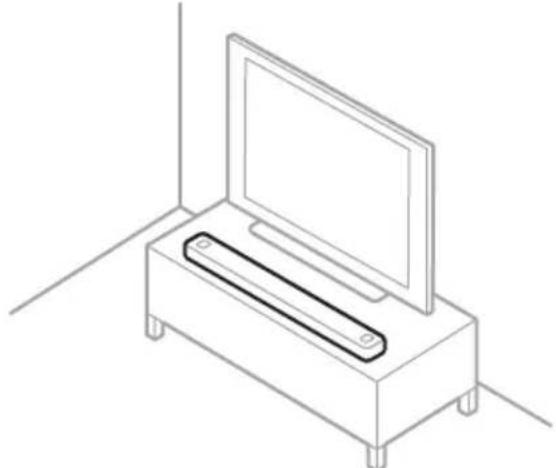
- サウンドバーは、前面を部屋の中央に向けた状態で、テレビ前面の真下(推奨)または真上に配置します。
- 最高の音質を得るためには、サウンドバーの上部にあるスピーカー(アップファイアリングスピーカー)と側面にあるスピーカー(サイドファイアリングスピーカー)が塞がれていないことを確認してください。
- サウンドバーを壁に取り付ける場合は、サウンドバーの上部がテレビから10 cm 以上離れていることを確認してください。
・サウンドバーを本棚やテレビ台などに置く場合は、最高の音質を得るために、できるだけ棚や台の前面に近づけてください。
- サウンドバーは金属製キャビネットや他のAV機器、熱源などから離れた場所に設置してください。キャビネットの中には置かないでください。
- サウンドバーは、ゴムベース面を下にして安定した水平な面に設置してください。正しく設置するには、両側の足が台の上にしっかりと載っている必要があります。特に大理石やガラス、磨き上げた木などの滑りやすい表面では、音の振動でサウンドバーの位置がずれることがあります。
・サウンドバーの背面を壁や家具などから1cm以上離してください。開口部が塞がれると、音質が低下する恐れがあります。
- 電源コンセントが近くにある場所に設置してください。
- ワイヤレス信号の干渉を回避するには、他のワイヤレス機器から30~90 cm以上離れた場所に設置します。
- 無線の干渉を回避するため、一部のWi-Fiアクセスポイントは、サウンドバー、オプションのベースモジュール、オプションのサラウンドスピーカーから最大2.4~3.0 m離して設置する必要がある場合があります。
- 最高の音質をお楽しみいただくため、サウンドバーを戸棚の中に設置したり、お部屋の角に斜めに設置したりしないでください。
・サウンドバーの上には物を置かないでください。
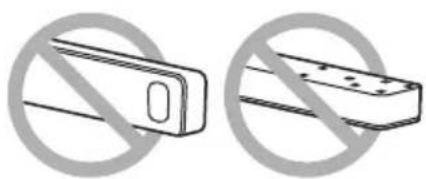
注意: サウンドバーの前面や背面、または天面を下にした状態で使用しないでください。
サウンドバーは壁に取り付けることができます。Bose Soundbar Wall Bracketは、お近くのボーズ製品取扱店、または弊社Webサイトでお求めいただけます。
次のサイトをご参照ください: support.Bose.com/UltraSB
注: サウンドバーの上部がテレビから10 cm以上離れていることを確認してください。
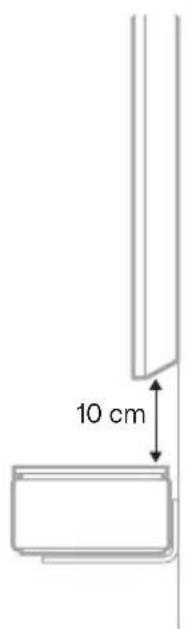
注意: 純正以外のアクセサリーを使用してサウンドバーを設置しないでください。
壁に取り付けた状態で音響特性を調整する
サウンドバーを取り付けた後で、ADAPTiQを起動する必要があります(19ページを参照)。
注: サウンドバーを壁から取り外した場合は、もう一度ADAP TiQを実行します。
サウンドバーを電源に接続する
-
電源コードをサウンドバーの背面にある POWER 端子に接続します。
-
電源コードの反対側を、壁のコンセントに差し込みます。
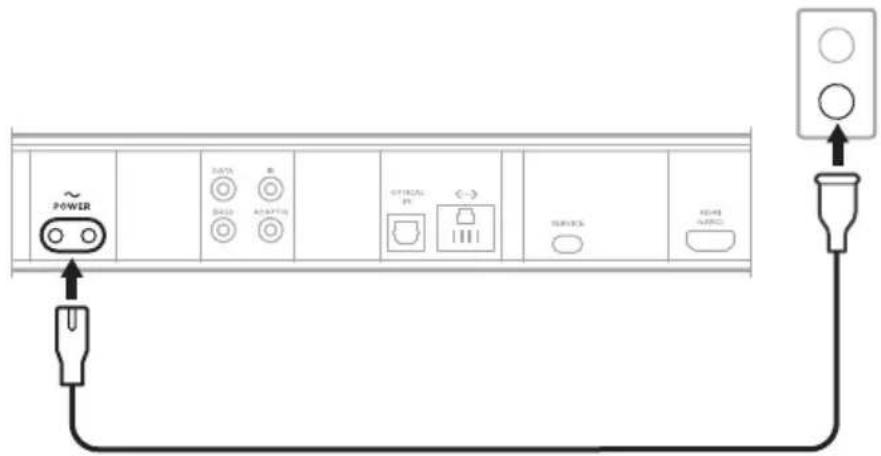
サウンドバーの電源がオンになり、ライトバーがオレンジ色に点灯します。
- Bose Music アプリをダウンロードして使用し、サウンドバーとテレビを接続します。
ネットワーク待機状態
音楽の再生を停止して20分間ボタンを操作しない、またはAmazon AlexaやGoogleアシスタント対応機器に話しかけないと、サウンドバーがネットワーク待機状態になります。
サウンドバーをネットワーク待機状態から復帰するには、次のいずれかの操作を行います。
- リモコンの電源ボタン (1)、ソースボタン(22ページを参照)、または再生/一時停止ボタン ▷II (20ページを参照)を押します。
・モバイル機器またはBose Musicアプリでオーディオを再生または再開します。
- Amazon AlexaまたはGoo gleアシスタント対応機器に話しかけます。
注:
- ネットワーク待機状態でAmazon Alexaにアクセスするには、Bose Musicアプリ(17ページを参照)を使用してサウンドバーを設定し、マイクをオンにしておきます(38ページを参照)。
- Bose Musicアプリを使用してスタンバイタイマーを無効にすることができます。このオプションは設定メニューから設定できます。
Bose Musicアプリを使用すると、スマートフォンやタブレットなどのモバイル機器からサウンドバーのセットアップや操作を行うことができます。
このアプリを使用して、音楽のストリーミング再生、音楽サービスの追加、インターネットラジオ局の検索、Amazon Alexaの設定、Chromecast built-inの有効化、音声ガイドの言語の選択、サウンドバーの設定の管理、プリセットの設定、新機能の適用を行うことができます。
注: 別のボーズ製品用のB ose Musicアカウントを既に作成してある場合は、既存のアカウントにサウンドバーを追加します(18ページを参照)。
BOSE MUSICアプリをダウンロードする
- モバイル機器で、Bluetoothと位置情報サービスの両方が有効になっていることを確認します。
- モバイル機器でBose Musicアプリをダウンロードします。



- アプリの手順に従ってください。
既存のアカウントにサウンドバーを追加する
Bose Smart Ultra Soundbarを追加するには、Bose Music アプリを開いてサウンドバーを追加します。
別のWI-FIネットワークに接続する
ネットワーク名やパスワードを変更した場合や、他のネットワークに変更する、または追加する場合は、異なるネットワークに接続します。
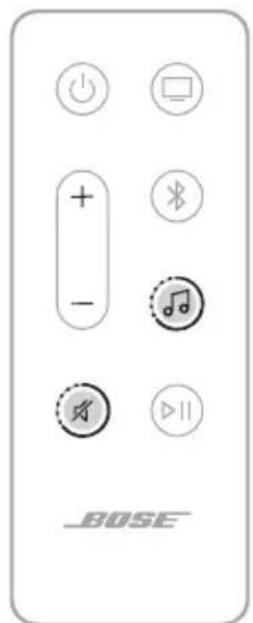
- ライトバーがオレンジに点灯するまで、ミュートボタン ※とBose Musicアプリボタン♪を同時に長押しします。
-
お使いのモバイル機器で、Wi-Fi設定を開きます。
-
Bose Smart Ultra Soundbarを選択します。
-
Bose Musicアプリを開いて、アプリに表示される手順に従います。
注: アプリでセットアップ画面が表示されない場合は、メイン画面を開いてサウンドバーを追加します。
Bose Musicアプリを使用してサウンドバーを設定し終わったら、最高の音質を得るため、ADAPTiQ自動音場補正の実行を求めるメッセージが表示されます。ADAPTiQ自動音場補正は、部屋の複数の場所でオーディオ測定を行うことで、音場を補正します。音場補正を実行するには、お部屋を10分ほど静かな状態に保つ必要があります。
ADAPTiQ自動音場補正は、最適な音場にするためにADAPTiQ用ヘッドセット(サウンドバーに付属)に内蔵されたマイクでお部屋の音響特性を測定します。
ADAPTIQ自動音場補正を実行する
ベースモジュールやサラウンドスピーカーを後で接続した場合や、サウンドバーまたは家具を移動した場合は、ADAPTiQ自動音場補正を再度実行して音質を調整してください。
ADAPTiQ自動音場補正を実行するには、Bose Musicアプリを使用します。このオプションは設定メニューから設定できます。
サウンドバーの操作は、サウンドバー天面のボタンとリモコンで行います。
ヒント: Bose Musicアプリを使用してサウンドバーを操作することもできます。
リモコンの機能
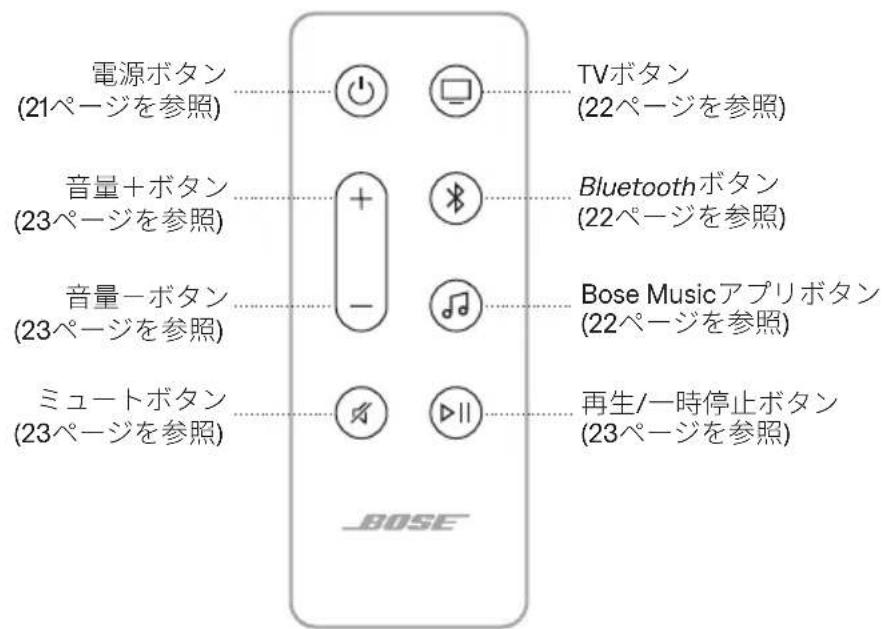
リモコンを使用して、サウンドバーの操作、ソース機器の選択、Bluetooth接続の管理を行います。
電源オン/オフ
サウンドバーの電源をオンまたはオフにするには、リモコンの電源ボタンのを押します。

・サウンドバーを電源コンセントに接続すると、サウンドバーの電源が自動的にオンになります。
- サウンドバーの電源がオフになっていても、声を使ってAmazon Alexa対応機器やGoogleアシスタント対応機器にアクセスして、サウンドバーを操作できます(25ページを参照)。
ヒント: B ose Voice4Video機能とAmazon Alexaを使用して、サウンドバーの電源オン/オフ、テレビ入力の切り替え、テレビチャンネルの変更なども可能です(29ページを参照)。
自動ウェイク機能(光デジタル接続のみ)
音声信号を受信するたびにサウンドバーの電源がオンになるように設定できます。
自動ウェイク機能とデフォルトの電源設定を切り替えるには、ビープ音が聞こえ、ライトバーが白で2回点滅するまで、①ボタンを5秒間長押しします。
ヒント: Bose Music ア プリを使用して、自動ウェイク機能を制御することもできます。このオプションは設定メニューから設定できます。
ソース機器
リモコンの該当するボタン(TVボタン □、Bluetoothボタン ※、またはBose Music アプリボタン♪)を押して、ソース機器を選択します。
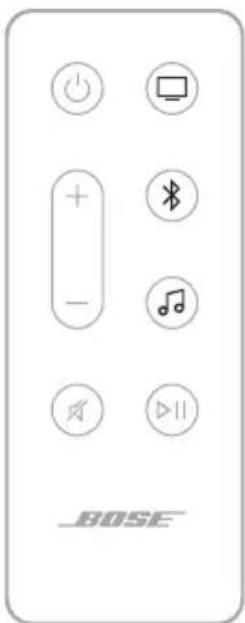
ヒント:
- Bose Voice4Video機能とAmazon Alexaを使用して、Bluetooth接続機器を選択することもできます(29ページを参照)。
- Bose Musicアプリを使用してソース機器を選択することもできます。
メディアの再生と音量調節

| 再生/一時停止 | ▷IIボタンを押します。注記:・一時停止すると、再生を再開するまでの間、ライトバーの中央にある2つのインジケーターが白に点灯します。・テレビの音声を再生/一時停止することはできません。 |
| トラック送り | ▷IIボタンを続けて2回押します。 |
| トラック戻し | ▷IIボタンを続けて3回押します。 |
| 音量を上げる | +ボタンを押します。注:音量をすばやく上げるには、+ボタンを長押しします。 |
| 音量を下げる | -ボタンを押します。注:音量をすばやく下げるには、-ボタンを長押しします。 |
| ミュート/ミュート解除ボタン | ※ボタンを押します。ミュートすると、ミュート解除するまでの間、ライトバーの左端が白に点灯します。ヒント: +ボタンを押して、ミュート解除することもできます。 |
ヒント: Bose Voice4Video 機能と Amazon Alexa を使用して、特定ソースのメディアの再生と音量調節を行うこともできます(29ページを参照)。
音声アシスタントの操作
アクションボタン〇を使用して、Amazon Alexaを操作することができます(26ページを参照)。マイクオフボタン ☑を押すと、マイクがオフになります(26ページを参照)。

ヒント:また、音声で Amazon Alexa を操作することもできます (25 ページを参照)。
オーディオを調整する
低音、高音、センターチャンネル、ハイトチャンネル、サラウンドチャンネルの調整は、Bose Musicアプリで行います。このオプションは設定メニューから設定できます。
AMAZON ALEXAにアクセスする
サウンドバーに搭載されたAlexaを使って、生活をシンプルにして、声で音楽などをコントロールすることができます。Alexaの使い方は、質問をするだけで簡単です。「アレクサ」と呼びかけるだけで、お気に入りの曲の再生、次の曲へのスキップ、音量の変更、ニュースの読み上げなど、さまざまなことができます。サウンドバーのAlexaを使用すれば、声だけで簡単にスマートホームをコントロールできます。
Alexaでできることの詳細については、次のサイトをご覧ください:
____https://www.amazon.com/usealexa
サウンドバーにAmazon Alexaを設定するには、Bose Musicアプリを使用します。このオプションは設定メニューから設定できます。
注:
- 一部の言語や国ではAlexaを利用できません。Alexaの機能や操作性は、国や地域によって異なる場合があります。
- Alexaを設定するときは、B ose Musicアプリで使用したのと同じ音楽サービスのアカウントを必ず使用してください。
- ご家庭に複数のBose Music製品がある場合は、音声アシスタントをどこでも利用できるように、すべてのBose Music製品で1人のBose MusicアカウントとAmazon Alexaアカウントを使用してAlexaを設定することをお勧めします。
音声で操作する
最初に「アレクサ」と呼びかけて、次のように話しかけます。
できること 呼びかけ方の例
| Alexaに話しかける 使い方を教えて。 |
| 音楽を再生する | ロックをかけて。注:Amazon Musicがデフォルトの音楽サービスとして設定されています。デフォルトの音楽サービスを変更するには、Alexaアプリを使用します。 |
| 音楽を一時停止する 一時停止。 | |
| 音量を調節する 音量を上げて。 | |
| 次の曲にスキップする スキップ。 | |
| 特定の音楽サービスから再生する | TunelnでNPRラジオをかけて。(音楽サービスによってはサービスしていない国や地域があります。)注:Amaz on Alexaがサポートしていない音楽サービスもあります。 |
できること 呼びかけ方の例
| 特定のスピーカーで再生する | キッチンでジャズをかけて。注: Bose Musicアプリで設定したスピーカー名を必ず話してください。複数のスピーカーが同じ名前の場合は、Alexaアプリで設定した名前を使用するか、Bose Musicアプリで名前を変更します。 |
| タイマーをセットする タイマーを15分にセットして。 |
| 他のスキルを調べる 使い方を教えて。 |
| Alexaを停止する ストップ。 |
サウンドバーの操作ボタンを使用する
アクションボタンのを使用して、Amazon Alexaを操作することができます。マイクオフボタンを押すと、マイクがオフになります。操作ボタンはサウンドバーの天面にあります。
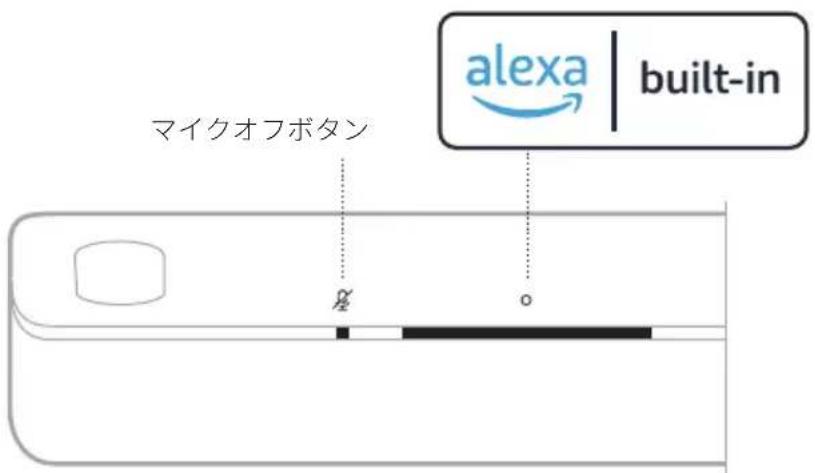
できること 操作方法
| Alexaに話しかける | ○ボタンを押して、リクエストを言います。できることについては、次のサイトをご覧ください:____https://www.amazon.com/us |
| アラームやタイマーを停止する | ○ボタンを押します。 |
できること 操作方法
| Alexaを停止する | ○ ボタンを押します。 |
| マイクをオンまたはオフにする | ※ ボタンを押します。注: マイクをオフにすると、マイクオフィンジケーターが赤に点灯し、Alexaにアクセスできなくなります。 |
AMAZON ALEXAによる通話とメッセージング
ご家庭やご家族のつながりをより良いものにします。Alexaがお使いのデバイスをインターホンにして、部屋どうしや別の家との間で双方向通話ができるようにしたり、ひとつの部屋から他の部屋にアナウンスしたりできます。またAlexaを使えば、対応するAlexaデバイスや、対応するスマートフォンやタブレットのAlexaアプリを介して、ほぼすべての人に無料で電話やメッセージを送ることができます。
注:
- 双方がAlexa対応デバイスを持ち、Alexaコール・メッセージ機能が利用可能かつ有効であり、Alexaアプリで通話相手を許可している必要があります。
- Alexaコール・メッセージ機能を利用するには、マイクがオンになっている必要があります(38ページを参照)。
Alexaコール・メッセージ機能のセットアップ
Alexaコール・メッセージ機能をセットアップするには、Alexaアプリを使用します。
音声で操作する
最初に「アレクサ」と呼びかけて、次のように話しかけます。
できること 呼びかけ方の例
| 家庭内のデバイスに呼びかける | 「キッチン」に呼びかけて。注:機器がBose製品の場合は、Bose Musicアプリで設定したスピーカー名を必ず話してください。複数のスピーカーが同じ名前の場合は、Alexaアプリで設定した名前を使用するか、Bose Musicアプリで名前を変更します。 |
| 他の家にいる家族や友人に呼びかける | 「お母さんのキッチン」に呼びかけて。注:所有者のB ose Musicアプリや Ateアプリで設定したスピーカー名を必ず話してください。 |
できること 呼びかけ方の例
| 電話をかける お母さんに電話して。 |
| 着信に応答する 電話に出て。 |
| 着信やメッセージを拒否する 着信拒否。 |
| 通話を終了する 通話を終了。 |
| メッセージを再生する メッセージを再生。 |
| 緊急連絡先に電話する 緊急連絡先に電話して。 |
| アナウンスする 夕食が準備できたと知らせて。 |
おやすみモードの設定
サウンドバーへのすべての着信通知、アナウンス、通話を一時的に無効することができます。
音声で操作する
最初に「アレクサ」と呼びかけて、次のように話しかけます。
できること 呼びかけ方の例
| おやすみモードを有効にする | おやすみモードオン。 |
| おやすみモードを無効にする | おやすみモードオフ。 |
ヒント: Alexaアプリを使っておやすみモードを設定することもできます。
BOSE VOICE4VIDEOでオーディオをコントロールする
Bose Voice4Video テクノロジーにより、Amazon Alexa の音声コントロール機能を拡張することで、他のサウンドバーでは不可能な機能が実現します。Smart Soundbar を操作するだけでなく、声だけでテレビや CATV/BS/CS チューナーを操作することができます。Alexa にリクエストを言うだけで、テレビや Smart Soundbar の電源をオンにしたり、ビデオ機器に切り替えたり、ネットワーク名やチャンネル番号で選局したり、お気に入りの番組をすぐに見始めたりすることができます。
注: Voice4Videoは、テレビ/ CATV/BS/CSチューナーでのみ使用できます。
Voice4Videoをセットアップする
Voice4Videoをセットアップするには、Bose Musicアプリを使用します。
注:Voice4Videoをセットアップする前に、Bose MusicアプリでAlexaを設定する必要があります(25ページを参照)。
音声で操作する
最初に「アレクサ」と呼びかけて、次のように話しかけます。
できること 呼びかけ方の例
| テレビの電源オン テレビをつけて。 |
| テレビの電源オフ テレビを消して。 |
| ビデオを再生する 再生。 |
| ビデオを一時停止する 一時停止。 |
| ビデオを再開する 再開。 |
| ビデオを早送りする 早送り。 |
| ビデオを巻き戻す 巻き戻し。 |
| 入力をBluetooth オーディオに切り替える | Bluetooth に切り替え。 |
| 入力をHDMI TV入力に切り替える | HDMI2に切り替え。 |
できること 呼びかけ方の例
| チャンネル名を指定して見る NFLネットワークをつけて。 |
| チャンネル番号を指定して見る チャンネル802をつけて。 |
| 次のチャンネルに送る 次のチャンネル。 |
| 前のチャンネルに戻す 前のチャンネル。 |
GOOGLEアシスタントにアクセスする
このサウンドバーは、ネットワークに接続されたGoogleアシスタント対応機器に対応しています。Googleアシスタントを使って、声だけでサウンドバーを操作できます。
最初に「OK Google」と呼びかけてから、<サウンドバー名>とリクエストを言います。たとえば、お気に入りの音楽を再生してみましょう。「OK Google、ファミリールームでワークアウトのプレイリストをかけて」と話すだけです。
注:
- 音声コントロールはデフォルトで無効になっています。音声コントロールをセットアップするには、Bose Musicアプリを使用して Chromecast built-in を有効にし、Google アシスタント対応機器の Voice Cast を設定します。このオプションは設定メニューから設定できます。
- Bose Musicアプリで設定したサウンドバーの名前を必ず話してください。複数のサウンドバーが同じ名前の場合は、Googleアシスタントアプリで設定した名前を使用するか、Bose Musicアプリで名前を変更します。
- 一部の言語や国ではGoogleアシスタントを利用できません。
- Googleアシスタントでできることの詳細については、次のサイトをご覧ください: https://support.google.com/assistant
このサウンドバーには Chromecast built-in が搭載されています。Chromecast built-in では、[キャスト]ボタンをタップするだけで、対応アプリの音楽をストリーミング再生することができます。
注:
- Chromecast built-inを使用するには、Wi-Fi接続が必要です。
- Chromecast built-inはデフォルトで無効になっています。Bose Musicアプリの[設定]メニューで、Chromecast built-inを有効にしてください。
- 新しいアプリのサポートは定期的に追加されます。
スマートフォンがリモコン代わり
- 既にご利用のアプリで[キャスト]ボタンをタップするだけです。新たなログインやダウンロードは必要ありません。
- スマートフォンを使って、家中どこからでも検索、再生、一時停止、音量アップが可能です。
- ストリーミング再生中は、スマートフォンで他の操作を続けることができ、ソーシャルメディアの閲覧や、メッセージの送信、通話などが可能です。
- Chromecast対応のサウンドバーでキャストによるマルチルーム再生を使えば、家中どこでも音楽が楽しめます。
スケジュールに合わせて無制限に楽しめる
Pandora、Spotify、Tunelnなどの人気音楽サービスから数百万曲を選ぶことができます。
このサウンドバーはAirPlay 2オーディオの再生に対応しており、お持ちのApple製品からこのサウンドバーに音楽を簡単にストリーミング再生することができます。複数のスピーカーで再生することも可能です。
注:
- AirPlay 2を使用するには、 iOS 14.1以降を実行しているApple製品が必要です。
- Apple製品とサウンドバーは同じWi-Fiネットワークに接続されている必要があります。
- Air Playの詳細情報については、次のサイトをご覧ください:
https://www.apple.com/airplay
コントロールセンターから音楽をストリーミング再生する
- Apple製品でコントロールセンターを開きます。
- 画面の右上隅にあるオーディオカードを長押しして、AirPlayアイコン 🔒 をタップします。
- サウンドバーを選択します。
アプリから音楽をストリーミング再生する
- 音楽アプリ (Apple Music など) を開き、再生する曲を選択します。
- ☑をタップします。
- サウンドバーを選択します。
モバイル機器を接続する
- リモコンの Bluetooth ボタン※を押します。

ライトバーが青に点滅します。
- モバイル機器の Bluetooth 機能をオンにします。
注: 通常、Bluetoothメニューは設定メニューにあります。
- デバイスリストからお使いのサウンドバーを選択します。
注: Bose Music アプリでサウンドバーに付けた名前を探してください。サウンドバーに名前を付けていない場合は、デフォルトの名前が表示されます。
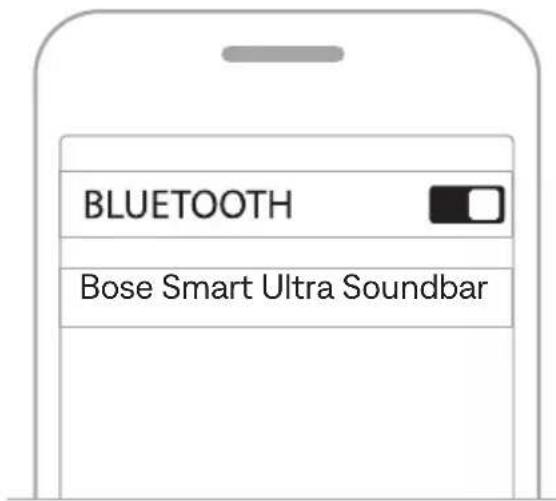
接続すると、ビープ音が聞こえ、ライトバーが白に点灯してから次第に消灯します。モバイル機器のリストにサウンドバーの名前が接続済みと表示されます。
モバイル機器の接続を解除する
モバイル機器の接続を解除するには、Bose Musicアプリを使用します。
ヒント: モバイル機器の Bluetooth 設定を使用することもできます。Bluetooth を無効にすると、他の機器との接続もすべて解除されます。
モバイル機器を再接続する
リモコンの Bluetoothボタン※を押します。
サウンドバーは、最後に接続していた機器に自動的に再接続します。
注:
- モバイル機器で Bluetoothが有効であることを確認します。
- 機器との距離が9 m以内で、電源がオンになっている必要があります。
別のモバイル機器を接続する
サウンドバーのデバイスリストには、機器を最大8台記憶できます。
注: ただし、一度に音楽を再生できる機器は1台だけです。
-
ライトバーが青に点滅するまで、リモコンの ※ボタンを長押しします。
-
モバイル機器で、デバイスリストから本製品を選択します。
注: モバイル機器で Bluetooth が有効であることを確認します。
サウンドバーのデバイスリストを消去する
- ライトバーが白で2回点滅してから次第に消灯するまで、リモコンの※ボタンを10秒間長押しします。
ライトバーが青に点滅します。
- 機器の Bluetooth ペアリングリストからサウンドバーを削除します。
すべての機器がペアリングリストから消去され、サウンドバーが新しいモバイル機器と接続可能な状態になります(34ページを参照)。
サウンドバーの前面にあるLEDライトバーには、サウンドバーの状態が表示されます。

注: ライトバーには1つの選択機器の状態のみ表示されます。
WI-FIの状態
サウンドバーのWi-Fi接続の状態を示します。
ライトバーの状態 システムの状態
| 白の点滅 | | Wi-Fiに接続中 |
| 白に点灯してから次第に消灯 | | Wi-Fiに接続しました |
BLUETOOTHの状態
モバイル機器の Bluetooth接続の状態を示します。
ライトバーの状態 システムの状態
| 青の点滅 |  | モバイル機器に接続できます |
| 白の点滅 モバイル機器に扱 |  | |
| 白に点灯してから次第に消灯 |  | モバイル機器に接続しました |
| 白のライトが2回点滅してから消灯 | 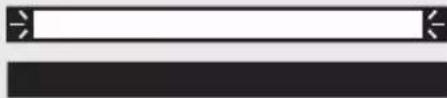 | デバイスリストを消去中 |
AMAZON ALEXAの状態
Amazon Alexaの状態を示します。
ライトバーの状態 システムの状態
| オフ |  | Amazon Alexaはアイドル状態です |
| 白のライトが中央に移動して点灯 |   | Amazon Alexaがリクエストを待っています |
| 白のライトが両端に移動 |  | Amazon Alexaが考えています |
| 白の点滅(フル) |  | Amazon Alexaが話しています |
| 黄色の点滅 |  | Amazon Alexaから通知があります |
| 白に点灯してから白のライトが両端に移動 |   | Amazon Alexaからアラートがあります |
| 緑の点滅 |  | 着信中またはコール中です |
| 緑の点灯 |  | 通話がつながりました注:通話が切断されると、ライトバーが次第に消灯します。 |
| 紫に点灯してから次第に消灯 |   | 「おやすみモード」が有効です注:「おやすみモード」を有効にすると、Alexaに話しかけるたびにライトバーが紫に点滅します。 |
マイクオフインジケーター
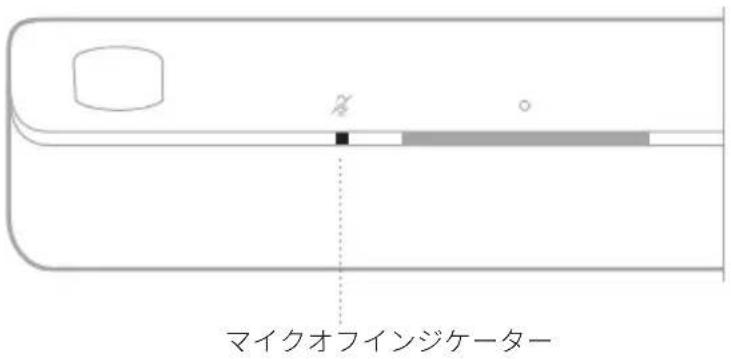
インジケーターの状態 システムの状態
赤の点灯 マイクがオフです
メディアの再生と音量の状態
メディアの再生と音量を操作しているときのサウンドバーの状態を示します。
ライトバーの状態 システムの状態
| 中央の2つのライトが白で点灯 |  | 一時停止 |
| ライトバーの右端が白で点滅 |  | 音量を上げる |
| ライトバーの左端が白で点滅 |  | 音量を下げる |
| ライトバーの左端が白で点灯 |  | ミュート |
アップデートとエラーの状態
ソフトウェアのアップデート状態とエラーの警告を示します。
ライトバーの状態 システムの状態
| オレンジの点灯 |  | Wi-Fiセットアップ中 |
| 白のライトが右から左へ移動 |  | アップデートをダウンロードしています |
| 白のライトが左から右へ移動 |  | サウンドバーをアップデートしています |
| オレンジの4回点滅 |  | ソースエラー、Bose Musicアプリを参照してください |
| 赤の4回点滅 |  | 一時的にリクエストが受け付けられません。後でやり直してください |
| 赤の点灯 |  | エラー、Boseカスタマーサービスに連絡してください |
WI-FI機能のオン/オフを切り替える
ライトバーが白で2回点滅してから次第に消灯するまで、リモコンのミュートボタンとBluetoothボタンを同時に長押しします。

アクセサリー機器を接続する(オプション)
以下のアクセサリー機器をサウンドバーに接続することができます。詳細については、アクセサリー機器の取扱説明書をご覧ください。
SIMPLESYNCテクノロジーによりBOSE SOUNDLINK BLUETOOTH SPEAKERまたはBOSE HEADPHONESを接続する
Bose SimpleSyncテクノロジーにより、一部のBose SoundLink Bluetooth speakerまたはBoseヘッドホンをサウンドバーに接続して、新しい方法で音楽や映画を楽しむことができます。
特長
- テレビの音をヘッドホンで楽しむ: Boseヘッドホンをサウンドバーに接続して、他の人に迷惑をかけずにテレビの音を聴くことができます。製品ごとの音量を個別に調節できるので、ヘッドホンの音量はそのままにして、サウンドバーの音量を下げたりミュートしたりできます。
- 別の部屋で音楽を同時に楽しむ: Bose SoundLink Bluetooth speakerをサウンドバーに接続して、同じ曲を2つの部屋で同時に聴くことができます。
注:SimpleSyncテクノロジーは、最大9 mのBluetooth通信範囲内で機能します。壁や建材の種類によって受信状態が変わる場合があります。
対応製品
ほとんどのBose SoundLink Bluetooth speakersとBoseヘッドホンをサウンドバーに接続できます。
対応製品の例:
新しい製品も随時追加されます。全製品のリストと詳細については、次のサイトをご覧ください。____support.Bose.com/Groups
Bose Musicアプリを使用して接続する
Bose SoundLink Bluetooth speaker または Bose ヘッドホンを接続するには、Bose Music アプリを使用します。詳しくは、次のサイトをご覧ください:
- 接続する製品の電源がオンになっていて、サウンドバーから9 m以内にあり、他のデバイスに接続できる状態になっていることを確認してください。詳細については、お使いの製品の取扱説明書をご覧ください。
・サウンドバーと一度に接続できる製品は1台だけです。
BOSE SOUNDLINK BLUETOOTH SPEAKERまたは BOSE HEADPHONESを再接続する
Bose SoundLink Bluetooth speakerまたはBose headphonesの電源をオンにします。
スピーカーやヘッドホンは、最後に接続していたBluetooth機器(サウンドバーなど)への接続を試みます。
注:
・サウンドバーが通信範囲内(9 m)にあり、電源が入っている必要があります。
- スピーカーを接続できない場合は、「以前に接続されていたBoseSoundLink Bluetooth speakerとサウンドバーを再接続できない」(52ページ)をご覧ください。
- ヘッドホンを接続できない場合は、「以前に接続されていたBoseヘッドホンとサウンドバーを再接続できない」(52ページ)をご覧ください。
サウンドバーをアップデートする
サウンドバーがBose Musicアプリに接続され、Wi-Fiネットワークに接続されている場合、サウンドバーは自動的にアップデートされます。
リモコンの電池を交換する

電池を飲み込まないでください。化学薬品によるやけどを負う恐れがあります。この製品に付属のリモコンにはボタン電池が使用されています。ボタン電池を飲み込むと、体内で2時間以内に深刻なやけどを負って生命を脅かす恐れがあります。電池はお子様の手の届かないところに保管してください。電池ケースがきちんと閉まらない場合は、リモコンの使用をやめてお子様の手の届かないところに保管してください。電池を飲み込んだ場合や、身体の中に入ってしまったと思った場合は、すぐに医師の診断を受けてください。電池を交換する際は、破裂や発火、やけどなどの危険がないように慎重に行ってください。3Vリチウムボタン電池のCR2032またはDL2032に交換してください。使用済みの電池は速やかに適切に処分してください。また、分解や充電、焼却を行ったり、100℃以上の熱を与えたりしないでください。
- 硬貨などを使用して、電池カバーを左(反時計回り)に回し、カバーを取り外します。
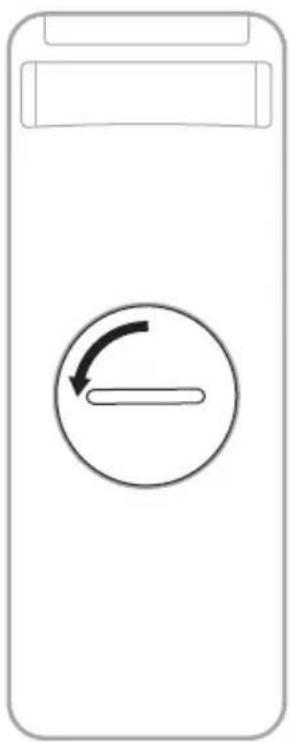
- 十極の表示がある平らな面を上に向けて、新しい電池を装着します。

注: 法令(ULなど)に準拠した3Vリチウムボタン電池(CR2032またはDL2032)を使用してください。
- カバーを元に戻し、右(時計回り)に回してロックします。スロットを垂直にすると、カバーが完全に閉まります。
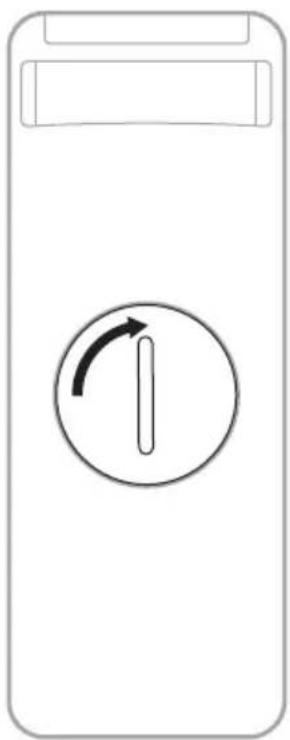
サウンドバーの外装は柔らかい布でから拭きしてください。
注: お手入れの際に、誤ってマイクをオフにしてしまう場合があります。サウンドバー上部のマイクオフボタンを押すと、マイクのオン/オフが切り替わります。
注意:
- サウンドバーの上に液体がこぼれたり、開口部に液体が入り込んだりしないようにしてください。
- アップファイアリングスピーカーやサウンドバーに空気を吹き付けないでください。
- アップファイアリングスピーカーやサウンドバーに掃除機をかけないでください。
- アップファイアリングスピーカーやサウンドバーの近くでスプレーを使用しないでください。
- 溶剤、化学薬品、またはアルコール、アンモニア、研磨剤などを含むクリーニング液は使用しないでください。
- 開口部に異物が入り込まないようにしてください。
交換部品とアクセサリー
交換部品とアクセサリーは、ボーズ製品取扱店、弊社Webサイト、またはお電話によるご注文でご購入いただけます。
次のサイトをご参照ください: support.Bose.com/UltraSB
保証
製品保証の詳細はworldwide.Bose.com/Warrantyをご覧ください。
製品の登録をお願いいたします。登録は弊社Web サイト(worldwide.Bose.com/ProductRegistration)から簡単に行えます。製品を登録されない場合でも、保証の内容に変更はありません。
最初にお試しいただくこと
サウンドバーに問題が生じた場合は、下記の点をご確認ください。
- サウンドバーが接続されているコンセントに電源が供給されていることを確認します。
・すべてのケーブルをしっかりと接続します。
・サウンドバーの状態を確認します(36ページを参照)。
- Bose Musicアプリをダウンロードして、入手可能なソフトウェアのアップデートを実行します。
- 設置ガイドに沿ってサウンドバーを設置します(14ページを参照)。
- サウンドバーが正しく動作するように、モバイル機器の推奨通信範囲内へ移動します。
- サウンドバーはワイヤレス機器から30~90 cmほど離して設置します。
- Wi-Fiアクセスポイントが、サウンドバー、オプションのベースモジュール、オプションのサラウンドスピーカーから最大2.4~③m離して設置されていることを確認します。
その他の対処方法
問題が解決しない場合は、次の表を参照して一般的な問題の症状と対処方法をご確認ください。トラブルシューティングの記事、ビデオ、その他のリソースにアクセスすることもできます。____support.Bose.com/UltraSB
それでも問題が解決できない場合は、Boseカスタマーサービスまでお問い合わせください。
次のサイトをご参照ください: ____ worldwide.Bose.com/contact
症状 对处方法
| テレビにeARC端子がない | テレビのHDMI ARC端子を使用します。お持ちのテレビにHDMI ARC端子がない場合は、光デジタルケーブルを使用してサウンドバーとテレビを接続します。 |
| テレビにHDMI eARC端子、HDMI ARC端子、光デジタル音声端子がない | テレビがCATV/BS/CSチューナーに接続されている場合は、サウンドバーからCATV/BS/CSチューナーにHMDIケーブルを接続します。同軸デジタルケーブル、3.5 mmステレオ音声ケーブル、アナログ-ステレオケーブルなどを使用して、オーディオコンバーターを介してテレビを接続します(別途ご購入ください)。必要なコンバーターとケーブルの種類は、お持ちのテレビで使用できる音声出力端子の種類によって異なります。 |
症状 对处方法
| サウンドバーの電源が入らない | 電源ケーブルを別のコンセントに差し込みます。リモコンを使用してサウンドバーの電源をオンにします(20ページを参照)。サウンドバーとオプションのベースモジュールまたはサラウンドスピーカーの電源コードを抜き、30秒間待ってから、通電している電源コンセントにしっかりと差し込みます。 |
| サウンドバーの電源がオフにならない | サウンドバーがネットワーク待機状態になっている可能性があります。リモコンの電源ボタン()を押して、サウンドバーをアクティブにします。もう一度電源ボタン()を押して、サウンドバーの電源をオフにします。 |
| Dolby Atmosで音声が再生されない | サウンドバーがテレビのHDMI eARC端子または ARC端子に接続されていることを確認します。Bose Musicアプリの「再生中」画面をチェックして、Dolby Atmosでストリーミングされていることを確認します。Dolby Atmosでストリーミングされていない場合は、テレビの詳細な音声設定でDolby Atmosがサウンドバーにパススルーされているかどうかを確認してください。テレビの取扱説明書をご覧ください。コンテンツがDolby Atmosで視聴可能かどうかを確認します。ストリーミングサービスやケーブルテレビがDolby Atmosに対応しているかどうかを確認します。 |
| リモコンが正しく機能しないことがある、またはまったく機能しない | 電池を交換します(43ページを参照)。リモコンがサウンドバーの操作可能範囲内(6m以内)にあることを確認します。リモコンとサウンドバーの間に障害物がないことを確認します。 |
| モバイル機器でBose Musicアプリが動作しない | お使いのモバイル機器がBose Musicアプリに対応しており、システム最小要件を満たしていることを確認します。詳細については、モバイル機器のアプリストアをご参照ください。モバイル機器でBose Musicアプリをアンインストールしてから、アプリを再インストールします(17ページを参照)。 |
| 別のBoseアカウントに追加する際にサウンドバーが表示されない | Bose Musicアプリを使用して、サウンドバーの共有が有効であることを確認します。サウンドバーとモバイル機器が同じWi-Fiネットワークに接続されていることを確認します。 |
| サウンドバーとソース機器の電源を同時にオン/オフできない | 電源ボタン()を押して、ソース機器の電源をオン/オフします。 |
症状 对处方法
| サウンドバーの音が途切れる、聞こえない | サウンドバーのHDMIケーブルがテレビのHDMI eARC (Enhanced Audio Return Channel)と表示されている端子に接続されていることを確認します。標準のHDMI端子には接続しないでください。テレビにHDMI eARC端子がない場合は、HDMI ARC端子に接続します。テレビにARC端子がない場合は、光デジタルケーブルを使用してサウンドバーを接続します(56ページを参照)。サウンドバーがテレビのHDMI eARC (またはARC)端子に接続されている場合は、テレビのシステムメニューでConsumer Electronics Control (CEC)機能が有効になっていることを確認します。CEC機能はメーカーによって別の名称で呼ばれていることがあります。テレビの取扱説明書をご覧ください。サウンドバーをテレビの光端子に接続している場合は、光デジタルケーブルがテレビの音声出力(Output またはOUT)端子に接続されていることを確認します。音声入力(Input またはIN)には接続しないでください。サウンドバーとオプションのベースモジュールまたはサラウンドスピーカーの電源コードを抜き、30秒間待ってから、通電している電源コンセントにしっかりと差し込みます。Bose MusicアプリのAdvanced CEC設定を調整します。このオプションは設定メニューから設定できます。詳しくは、次のサイトをご覧ください:support.Bose.com/UltraSB_CECサウンドバーの音量(23ページを参照)またはモバイル機器の音量を上げます。ライトバーの左端が白く点灯している場合、サウンドバーはミュートされています。ミュートボタン ※を押して、サウンドバーをミュート解除します。お使いのモバイル機器がミュートされていないことを確認します。対応しているBluetooth モバイル機器を使用していることを確認します。モバイル機器を再起動します。オーディオソースを再起動します。別のソースに切り替えてみます(22ページを参照)。別のアプリケーションまたは音楽サービスからオーディオを再生します。Wi-Fiソースからのオーディオの場合は、ルーターをリセットします。テレビを再起動します。テレビのオーディオ設定を確認します。テレビの取扱説明書をご覧ください。テレビのソフトウェアを更新します。テレビの取扱説明書をご覧ください。サウンドバーのHDMIケーブルをテレビのHDMI eARC (またはARC)端子から取り外して、再度接続します。 |
症状 对处方法
| サウンドバーとベースモジュールまたはサラウンドスピーカーを接続できない | トラブルシューティングについては、ベースモジュールまたはサラウンドスピーカーの取扱説明書をご覧ください(41ページを参照)。ベースモジュールまたはサラウンドスピーカーがサウンドバーに対応していることを確認します(41ページを参照)。サウンドバーとオプションのベースモジュールまたはサラウンドスピーカーの電源コードを抜き、30秒間待ってから、電源コンセントにしっかりと差し込みます。 |
| ベースモジュールまたはサラウンドスピーカーから音が聞こえない | ベースモジュールまたはサラウンドスピーカーがサウンドバーに対応していることを確認します(41ページを参照)。Bose Musicアプリでソフトウェアが最新のものであることを確認します。Bose Musicアプリを使用して低音を調整します(24ページを参照)。別のソースに切り替えてみます(22ページを参照)。 |
| テレビから音が出る | テレビの内蔵スピーカーをオフにします。テレビの取扱説明書をご覧ください。サウンドバーのHDMIケーブルがテレビのHDMI eARC (Enhanced Audio Return Channel)と表示されている端子に接続されていることを確認します。標準HDMI端子には接続しないでください。テレビにHDMI eARC端子がない場合は、HDMI ARC端子に接続します。テレビにARC端子がない場合は、光デジタルケーブルを使用してサウンドバーを接続します(56ページを参照)。サウンドバーのHDMIケーブルをテレビのHDMI eARC (またはARC)端子から取り外して、再度接続します。サウンドバーとオプションのベースモジュールまたはサラウンドスピーカーの電源コードを抜き、30秒間待ってから、電源コンセントにしっかりと差し込みます。テレビの音量を最小に設定します。サウンドバーがテレビのHDMI eARC (またはARC)端子に接続されている場合は、テレビのシステムメニューでConsumer Electronics Control (CEC)機能が有効になっていることを確認します。CEC機能はメーカーによって別の名称で呼ばれていることがあります。テレビの取扱説明書をご覧ください。Bose MusicアプリのAdvanced CEC設定を調整します。このオプションは設定メニューから設定できます。詳しくは、次のサイトをご覧ください:support.Bose.com/UltraSB_CEC |
| 音質が良くない、音が歪む | 別のソース機器で試してみます(可能な場合)。テレビがサラウンドサウンド出力に対応していることを確認します。テレビの取扱説明書をご覧ください。別の機器からオーディオが再生されている場合は、その機器の音量を下げます。Bose Musicアプリを使用して低音を調整します(24ページを参照)。テレビの内蔵スピーカーをオフにします。テレビの取扱説明書をご覧ください。音が出ることを確認します(57ページを参照。)ADAPTiQ自動音場補正を実行します(19ページを参照)。 |
症状 对处方法
| サウンドバーで正しいソース機器からの音が再生されない、またはしばらくしてから正しくないソース機器に切り替わる | Bose MusicアプリのAdvanced CEC設定を確認します。このオプションは設定メニューから設定できます。詳しくは、次のサイトをご覧ください:support.Bose.com/UltraSB_CECソース機器のCEC機能を無効にします。接続機器の取扱説明書をご覧ください。 |
| サウンドバーをWi-Fiネットワークに接続できない | Bose Musicアプリで、正しいネットワーク名を選択して、ネットワークのパスワードを入力します(大文字と小文字を区別して入力してください)。サウンドバーとモバイル機器が同じWi-Fiネットワークに接続されていることを確認します。ネットワークの設定情報を変更した場合は、18ページをご覧ください。セットアップに使用するモバイル機器のWi-Fi機能を有効にします。モバイル機器で開いている他のアプリケーションを終了します。モバイル機器とルーターを再起動します。ルーターが2.4 GHz帯と5 GHz帯の両方に対応している場合は、機器(モバイル機器やパソコン)とサウンドバーが同じ周波数帯を使用して接続していることを確認します。注:各周波数帯に固有の名前を付けて、正しい周波数帯に接続していることを確認してください。ルーターをリセットします。サウンドバーとオプションのベースモジュールまたはサラウンドスピーカーの電源コードを抜き、30秒間待ってから、電源コンセントにしっかりと差し込みます。モバイル機器でBose Musicアプリをアンインストールして再インストールし、セットアップをやり直します。別のネットワークに接続し、アプリでセットアップ画面が表示されない場合は、メイン画面を開いてサウンドバーを追加します。 |
| サウンドバーをBluetooth 機器に接続できない | モバイル機器のBluetooth機能をオフにしてから、オンにします。Bluetoothリストからサウンドバーを削除します。もう一度接続してみます(34ページを参照)。別のモバイル機器と接続して試してみてください(34ページを参照)。対応しているBluetoothモバイル機器を使用していることを確認します。次のサイトをご参照ください:support.Bose.com/UltraSB_BTモバイル機器のBluetoothリストからサウンドバーを削除します。もう一度接続してみます(34ページを参照)。サウンドバーのデバイスリストを消去します(35ページを参照)。もう一度接続してみます(34ページを参照)。 |
症状 对处方法
| AirPlayを使用して音楽をストリーミング再生できない | サウンドバーの電源がオンになっていて、通信範囲内にあることを確認します(21ページを参照)。Apple製品とサウンドバーが同じWi-Fiネットワークに接続されていることを確認します。Apple製品をアップデートします。サウンドバーが最新の状態であることを確認します(43ページを参照)。ストリーミング再生する音楽アプリでAirPlayアイコン 🔒が見つからない場合は、コントロールセンターから音楽をストリーミング再生してください。その他のサポート情報は次のサイトをご覧ください:____https://www.apple.com/airplay |
| Alexaが反応しない | マイクオフインジケーターが赤に点灯していないことを確認します。マイクをオンにするには、26ページをご覧ください。AlexaがBose Musicアプリを使用して設定されていることを確認します(25ページを参照)。注:Bose Musicアプリを使用してサウンドバーを設定し、Wi-Fiネットワークに接続する必要があります。モバイル機器をWi-Fiに接続します。Amazon Alexaが利用可能な国にいることを確認します。最新バージョンのAlexaアプリを使用していることを確認します。お使いのモバイル機器が対応していることを確認します。音声による起動が有効であることを確認します(25ページを参照)。Bose Musicアプリを使用して、サウンドバーからAlexaを削除します。もう一度Alexaを追加します。Bose Musicアプリで設定した名前を言っていることを確認します。複数のサウンドバーが同じ名前の場合は、Alexaアプリで設定した名前を使用するか、Bose Musicアプリで名前を変更します。Bose Voice4Videoを使用している場合:サウンドバー、テレビ、CATV/BS/CSチューナーの間に障害物がないことを確認します。サウンドバーがHDMIケーブルで接続されていることを確認します(55ページを参照)。Bose Musicアプリを使用してこの機能を設定し、テレビやCATV/BS/CSチューナーが接続されていることを確認します。郵便番号とCATV/BS/CSチューナーのサービスプロバイダが入力されていることを確認します。Alexaがリクエストをサポートしていない場合があります。新しい機能も随時追加されます。その他のサポート情報は次のサイトをご覧ください:____https://www.amazon.com/usealexa |
症状 对处方法
| Googleアシスタントでサウンドバーを操作できない | Googleアシスタント対応機器がネットワークに接続されていることを確認します(31ページを参照)。Bose MusicアプリでChromecast built-inを有効にしていることを確認します(31ページを参照)。モバイル機器をWi-Fiに接続します。Googleアシスタントが利用可能な国にいることを確認します。最新バージョンのGoogleアシスタントアプリを使用していることを確認します。お使いのモバイル機器が対応していることを確認します。その他のサポート情報は次のサイトをご覧ください:____https://support.google.com/assistant |
| サウンドバーとBose SoundLink Bluetooth speakerまたはBoseヘッドホンを接続できない | スピーカーやヘッドホンの電源がオンになっていて、サウンドバーから9 m以内にあり、他のデバイスに接続できる状態になっていることを確認してください。詳細については、お使いの製品の取扱説明書をご覧ください。 |
| 以前に接続されていたBose SoundLink Bluetooth speakerとサウンドバーを再接続できない | Bose Musicアプリでスピーカーの音声ガイドを有効にしていることを確認します(17ページを参照)。このオプションは設定メニューから設定できます。スピーカーで、製品コントロールを使用して、サウンドバーの名前が聞こえるまで製品のデバイスリストを順に切り替えます。具体的な製品に関する説明については、スピーカーの取扱説明書をご覧ください。 |
| 以前に接続されていたBoseヘッドホンとサウンドバーを再接続できない | Bose Musicアプリを使用して接続します(17ページを参照)。 |
| 接続したBose SoundLinkBluetooth speakerやBoseヘッドホンからの音質が悪い | ルーターが2.4 GHzと5 GHzの両方の周波数に対応しており、サウンドバーが2.4 GHz帯に接続されている場合は、5 GHz帯に接続してください。一部のBose SoundLink Bluetooth speakerでは、サウンドバーに接続して完璧に同期した状態でオーディオを再生できない場合があります。お使いの製品が対応しているかどうかを確認するには、次のサイトをご覧ください。support.Bose.com/GroupsBose Musicアプリで「グループと同期」を有効にしていることを確認します(17ページを参照)。このオプションは設定メニューから設定できます。スピーカーやヘッドホンのソフトウェアアップデートがあればインストールします。アップデートを確認するには、モバイル機器で製品に該当するBoseアプリを開くか、パソコンからbtu.Bose.comにアクセスします。 |
サウンドバーを出荷時の設定に戻す
工場出荷時の設定に戻すと、サウンドバーのソース、音量、ネットワーク、ADAPTiQ自動音場補正の設定がすべて消去され、サウンドバーが初期設定に戻ります。
-
Bose Musicアプリで、B oseアカウントからサウンドバーを削除します。
-
ライトバーが白で2回点滅してから次第に消灯するまで、リモコンの音量ーボタンーと再生/一時停止ボタン ▷IIを同時に5秒間長押しします。

サウンドバーが再起動します。リセットが完了すると、ライトバーがオレンジ色に点灯します。
- サウンドバーのネットワーク設定とオーディオ設定を元に戻すには、以下の手順に従います。
a. モバイル機器で Bose Music アプリを起動し、サウンドバーをネットワークに追加します(「既存のアカウントにサウンドバーを追加する」(18ページ)を参照)。
b. Bose Musicアプリを使用してADAPTiQ自動音場補正を実行します(19ページを参照)。
接続オプション
以下の接続オプションからどちらかを選択して、テレビとサウンドバーを接続します。
- オプション1(推奨): HDMI eARC (Enhanced Audio Return Channel) または ARC 端子接続
・オプション2:光デジタル接続
注:
注: お使いのテレビによっては、端子パネルが図と異なる場合があります。端子の形状で確認してください。
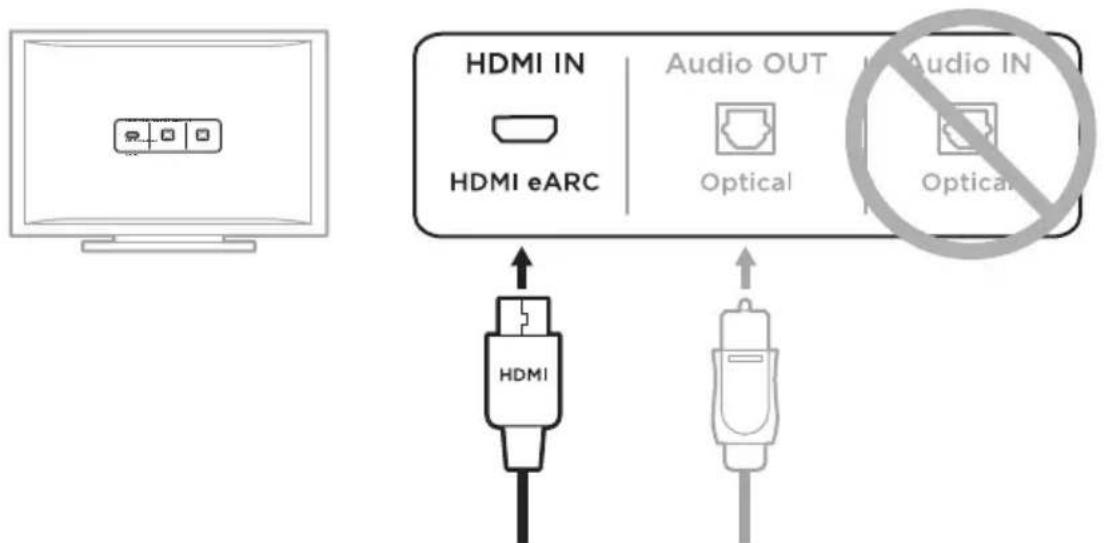
オプション1(推奨)
HDMI eARC (または AG端子
接続: この接続にはHDMIケーブルを使用します。
オプション2
光デジタル接続: お持ちのテレビに
HDMI eARC (またはA RC)端子がない場合は、この接続には光デジタルケーブルを使用します。
- 音声ケーブルを選択します。
サウンドバーをテレビに接続する
音声ケーブルを選択したら、サウンドバーとテレビを接続します。
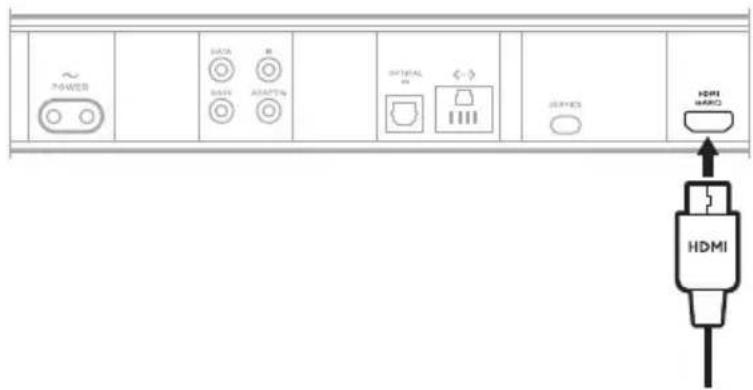
オプション1(推奨): HDMI eARC端子またはARC端子接続
- HDMIケーブルのプラグをテレビのHDMI eARC端子またはARC端子に接続します。
- ケーブルの反対側を、サウンドバーの HDMI (eARC) 端子に差し込みます。
オプション2: 光デジタル接続
お持ちのテレビにHDMI eARC (またはARC)端子がない場合は、光デジタルケーブルを使用してサウンドバーとテレビを接続します。
- 光ケーブル両端のプラグから保護キャップを取り外します。

注意: キャップを付けたままプラグを差し込むと、プラグや端子が破損する恐れがあります。
- 光ケーブルのプラグをテレビの OPTICAL OUT (光デジタル音声出力) 端子に接続します。
注意: プラグの向きを間違えて差し込むと、プラグや端子が破損する恐れがあります。
-
光ケーブルの反対側のプラグを持ちます。
-
プラグの向きをサウンドバーのOPTICAL IN端子に合わせて、慎重に差し込みます。
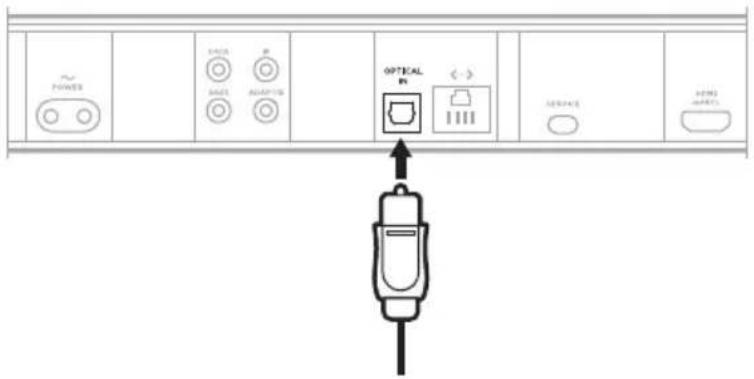
注: 端子にはカバーが付いていて、プラグを差し込むとカバーが開きます。
- カチッと言う音が聞こえるか、指先に感触があるまでプラグをしっかり差し込みます。

- テレビのリモコンでテレビの電源をオンにします。
- テレビのメニューのオーディオ設定で、テレビのスピーカーをオフにします。
注: 詳細については、テレビの取扱説明書をご覧ください。
- CATV/BS/CS用チューナーやその他の外部機器を使用する場合:
a. ソース機器の電源をオンにします。
b. テレビの入力を正しく選択します。
- サウンドバーの電源をオンにします(21ページを参照)。
ソース機器の音がサウンドバーから聞こえます。
- サウンドバーのリモコンのミュートボタンを押します。
テレビの内蔵スピーカーやサウンドバーから音が聞こえなくなります。
注: サウンドバーをミュートした後でテレビのスピーカーから音が聞こえている場合は、「テレビから音が出る」(49ページ)をご覧ください。