Notice-Facile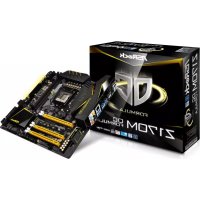
Z170M OC Formula - 主板 ASROCK - 免费用户手册
免费查找设备手册 Z170M OC Formula ASROCK PDF格式.



下载您的设备说明 主板 免费PDF格式!查找您的手册 Z170M OC Formula - ASROCK 并重新掌握您的电子设备。本页发布了使用您的设备所需的所有文档。 Z170M OC Formula 品牌 ASROCK.
用户手册 Z170M OC Formula ASROCK
1 简介 感谢您购买华擎 Z170M OC Formula,这是按照华擎一贯严格质量控制标准生 产的性能可靠的主板。它提供符合华擎质量和耐久性承诺的精良设计和卓越
- 华擎 Z170M OC Formula 主板(Micro ATX 规格尺寸)
- 华擎 Z170M OC Formula 快速安装指南
- 华擎 Z170M OC Formula 支持光盘
- 2 x 串行 ATA (SATA) 数据线(选购)
- 1 x 华擎 SLI Bridge 接头软线
- 1 x 螺丝(供 M.2 插座使用) 由于主板规格和 BIOS 软件可能已更新,因此,本文档的内容可能会随时更改,恕不另行通知。如果本文档有任何修改,则更新的版本将发布在华擎网站上,我们不会另外进行通知。如果您需要与此主板相关的技术支持,请访问我们的网站以具体了解所用型号的信息。您也可以在华擎网站上找到最新 VGA 卡和 CPU 支持列表。华擎网站 http://www.asrock.com。169 Z170M OC Formula
- 支持 Intel® Turbo Boost 2.0 技术
- 支持 Intel® K 系列不锁频 CPU
- 支持华擎超级 BCLK 引擎 Chipset
- 支持 ECC UDIMM 内存模块(非 ECC 模式操作)
- 请参阅华擎网站上的 Memory Support List(内存支持列表) 了解详情。(http://www.asrock.com/)
- 支持 AMD Quad CrossFireX
- VGA PCIe 插槽 (PCIE1) 中 15μ 金触点170
- 只有 GPU 集成的处理器才支持 Intel® HD Graphics 内置视 效和 VGA 输出。
- 支持 Intel® HD Graphics 内置视效 : Intel® 快速同步视频,采 用 AVC、MVC (S3D) 和 MPEG-2 Full HW Encode1、Intel® InTru
- 双图形输出 : 通过独立显示控制器支持 HDMI 和 DisplayPort 1.2 端口
- 支持 HDMI,最大分辨率可达 4K x 2K (4096x2304) @ 24Hz
- 支持 DisplayPort 1.2,最高分辨率可达 4K x 2K (4096x2304) @ 24Hz 或 4K x 2K (3840x2160) @ 60Hz
- 通过 HDMI 端口(需要兼容的 HDMI 显示器)支持 Auto Lip Sync、Deep Color (12bpc), xvYCC 和 HBR(高位速率音
- 支持“加速媒体编解码器”: HEVC, VP8, VP9
- 通过 DVI-D、HDMI 和 DisplayPort 1.2 端口支持 HDCP
- 通过 HDMI 和 DisplayPort 1.2 端口支持全高清 1080p Blu-ray (BD) 播放。
- 具有内容保护功能的 7.1 CH 高清音频(Realtek ALC1150
- Nichicon Fine Gold 系列音频电容 - 115dB SNR DAC,带微分放大器 - TI® NE5532 高品质耳机放大器(支持最高 600 Ohm 耳机)
- Direct Drive(直接驱动)技术 - PCB 隔离罩
- 支持 DTS 连接171 Z170M OC Formula
- 2 x USB 2.0 端口(支持 ESD 保护,即华擎全防护)
- 1 x USB 3.1 A 类型端口 (10 Gb/s)(ASMedia ASM1142) (支持 ESD 保护,即华擎全防护)
- 1 x USB 3.1 C 类型端口 (10 Gb/s)(ASMedia ASM1142) (支持 ESD 保护,即华擎全防护)
- 4 x USB 3.0 端口(Intel® Z170,支持 ESD 保护,即华擎全
- 1 x RJ-45 LAN 端口,带 LED(ACT/LINK LED 和 SPEED LED)
- 高清音频插孔 : 后扬声器 / 中央 / 低音 / 线路输入 / 前扬声
- 2 x SATA3 6.0 Gb/s 接口 (ASMedia ASM1061),支持 NCQ、 AHCI 和热插拔
- M2_1, SATA3_0, SATA3_1 和 SATA_EXP0 共享巷道。如果其 中一个在使用,则其它将被禁用。
- 1 x 超级 M.2 接口,支持 2230/2242/2260/2280/22110 M.2 SATA3 6.0 Gb/s 类型模块和 M.2 PCI Express 模块(最高 Gen3 x4 (32 Gb/s))** ** 支持 NVMe SSD 用作启动盘 ** 支持华擎 U.2 套件172
- 2 x CPU风扇接口(1 x 3针,1 x 4针)(智能风扇速度控制)
- 3 x 机箱风扇接口(4 针)(智能风扇速度控制)
- CPU 风扇接口支持最大 1A (12W) 功率的 CPU 风扇。
- 1 x 8 针 12V 电源接口(高密度电源接口)
- 2 x USB 2.0 接脚(支持 4 个 USB 2.0 端口,支持 ESD 保护,
- 1 x USB 3.0 接脚(支持 2 个 USB 3.0 端口,支持 ESD 保护,
- 1 x Dr. Debug(调试工具),带 LED
- 快速 OC 按钮: +/- 按钮可调整 OC 频率
- 2 x 128Mb AMI UEFI Legal BIOS,具有多语言 GUI 支持 (1 x 主 BIOS 和 1 x 备份 BIOS)
- CPU/ 机箱静音风扇(根据 CPU 温度自动调整机箱风扇
- 电压监控: +12V、+5V、+3.3V、CPU Vcore、GT_CPU、
- 要安装 Windows® 7 OS,需要 xHCI 驱动程序已封装到 ISO 文件的经修改的安装盘。请参考第 204 页了解详情。
- 有关已更新的 Windows® 10 驱动程序,请访问华擎网站了 解详情 :http://www.asrock.com
- ErP/EuP 支持(需要支持 ErP/EuP 的电源) 须认识到超频会有一定风险,包括调整 BIOS 设置,应用“自由超频技术”,或使用 第三方超频工具。超频可能会影响到系统的稳定性,甚至对系统的组件和设备造成损 坏。执行这项工作您应自担风险和自己承担费用。我们对由于超频而造成的损坏概不
- 有关详细产品信息,请访问我们的网站: http://www.asrock.com174
此图显示如何设置跳线。将跳线帽装到这些针脚上时,跳线 “短接”。如果这 些针脚上没有装跳线帽,跳线 “开路”。此图显示 3 针跳线,当跳线帽装在针 脚 1 和针脚 2 上,它们“短接”。 清除 CMOS 跳线 (CLRCMOS1) (见第 1 页,第 40 个) CLRCMOS1 允许您清除 CMOS 中的数据。要清除和重置系统参数到默认设 置,请关闭计算机,从电源上拔下电源线插头。等候 15 秒后,使用跳线帽将 CLRCMOS1 上的针脚 2 和针脚 3 短接 5 秒。但是,请勿在更新 BIOS 后立即
清除 CMOS。如果您需要在刚完成 BIOS 更新后清除 CMOS,则必须先启动系
统,并在关闭后再执行清除 CMOS 操作。请注意,密码、日期、时间和用户 默认配置文件只在卸下 CMOS 电池后才会被清除。 清除 CMOS默认 清除 CMOS 开关具有与清除 CMOS 跳线相同的功能。175 Z170M OC Formula
(9 针 PANEL1) (见第 1 页, 第 28 个)
电源 LED 和扬声器接脚 (7 针 SPK_PLED1) (见第 1 页,第 34 个) 请将机箱电源 LED 和机 箱扬声器连接到此接脚。 GND
GND PWRBTN(电源开关): 连接到机箱前面板上的电源开关。您可以配置使用电源开关关闭系统的方式。 RESET(重置开关): 连接到机箱前面板上的重置开关。如果计算机死机,无法执行正常重新启动,按重置
PLED(系统电源 LED): 连接到机箱前面板上的电源状态指示灯。系统操作操作时,此 LED 亮起。系统处在
S1/S3 睡眠状态时,此 LED 闪烁。系统处在 S4 睡眠状态或关机 (S5) 时,此 LED 熄灭。
HDLED(硬盘活动 LED): 连接到机箱前面板上的硬盘活动 LED 指示灯。硬盘正在读取或写入数据时,此 LED
前面板设计根据机箱不同而有所差异。前面板模块主要包括电源开关、重置开关、电 源 LED、硬盘活动 LED 指示灯、扬声器等。将机箱前面板模块连接到此接脚时,确 保连线分配和针脚分配正确匹配。 板载接脚和接口不是跳线。不要将跳线帽装到这些接脚和接口上。将跳线帽装到这些 接脚和接口上将会对主板造成永久性损坏。
串行 ATA3 接口 (SATA3_0 见第 1 页, 第 20 个) (SATA3_1: 见第 1 页, 第 22 个) (SATA3_2: 见第 1 页, 第 21 个) (SATA3_3: 见第 1 页, 第 23 个) (SATA3_4: 见第 1 页, 第 27 个) (SATA3_5: 见第 1 页, 第 26 个) (SATA3_A1 见第 1 页,第 18 个) (SATA3_A2 见第 1 页,第 17 个) 这八个 SATA3 接口支 持最高 6.0 Gb/s 数据
设备的 SATA 数据线。 SATA3_0、SATA3_1 与 SATA_EXP0 共享。 SATA3_2、SATA3_3 与 SATA_EXP1 共享。为
串行 ATA Express 接口 (SATA_EXP_0: 见第 1 页,第 24 个) (SATA_EXP_1: 见第 1 页,第 25 个) 请将 SATA 或 PCIe 存储
- 上 SATA Express 接 口 (SATA_EXP0) 与 SATA3_0、SATA3_1 和 超级 M.2 接口 (M2_1)
USB 2.0 接脚 (9- 针 USB3_4) (见第 1 页,第 33 个) (9- 针 USB5_6) (见第 1 页,第 32 个) 除 I/O 面板上的两个 USB 2.0 端口外,此主板
USB 3.0 接脚 (19 针 USB3_5_6) (见第 1 页,第 1 个)
(9 针 HD_AUDIO1) (见第 1 页,第 37 个)
(4 针 CHA_FAN1) (见第 1 页, 第 19 个) (4 针 CHA_FAN2) (见第 1 页, 第 30 个) (4 针 CHA_FAN3) (见第 1 页, 第 39 个)
1. 高清音频支持插孔感测,但机箱上的面板连线必须支持 HDA 才能正常工作。请按
2. 如果您使用 AC’97 音频面板,请按照以下步骤将它安装到前面板音频接脚:
A. 将 Mic_IN (MIC) 连接到 MIC2_L。 B. 将 Audio_R (RIN) 连接到 OUT2_R,将 Audio_L (LIN) 连接到 OUT2_L。
C. 将接地端 (GND) 连接到接地端 (GND)。
D. MIC_RET 和 OUT_RET 只用于高清音频面板。您不需要针对 AC’97 音频面板
E. 要启用前麦克风,请转到 Realtek 控制面板上的“FrontMic”(前麦克风)选项卡, 调整 “Recording Volume”(录音音量)。
CPU 风扇接口 (4 针 CPU_FAN1) (见第 1 页, 第 3 个) (3 针 CPU_FAN2) (见第 1 页, 第 3 个) 此主板提供 4 针 CPU 风 扇(静音风扇)接口。如 果您打算连接 3 针 CPU
脚 1-3。 ATX 电源接口 (24 针 ATXPWR1) (见第 1 页,第 10 个) 此主板提供 24 针 ATX 电源接口。要使用 20 针 ATX 电源,请沿针脚 1 和针脚 13 插接它。 ATX 12V 电源接口 (8 针 ATX12V1) (见第 1 页,第 1 个) 此主板提供 24 针 ATX 电源接口。要使用 20 针 ATX 电源,请沿针脚 1 和针脚 13 插接它。 underbolt 2/3 AIC 接口 (5- 针 TBT1) (见第 1 页,第 36 个) 请利用 GPIO 线将 underbolt ™ 扩展卡 (AIC) 连接到此接口。
- 请将 underbolt ™ AIC 卡安 装到 PCIE3(默认插槽)。
- 此主板上只支持一个 underbolt AIC 卡。
underbolt 3 AIC 接口 (10- 针 TBT2) (见第 1 页,第 35 个) 请利用 GPIO 线将 underbolt ™ 扩展卡 (AIC) 连接到此接口。
- 此主板上只支持一个 underbolt AIC 卡。
(9 针 COM1) (见第 1 页,第 31 个) 此 COM1 接脚支持串行
(7 针 VOL_CON1) (见第 1 页,第 4 个)
针脚 1: 1.0V PCH: PCH 电压 针脚 2: VCCSA: CPU 系统代理电压 针脚 3: VCCM: DRAM 电压 针脚 4
本主板配有 11 个智能开关: 电源开关、重置开关、清除 CMOS 开关、快速
OC 按钮、菜单按钮、慢模式开关、BIOS 选择开关、LN2 模式开关、直接键按
钮和 XMP 开关。 (PWR)(见第 1 页,第 5 个)电源开关允许用户快速打开/ 关闭系统。 (RST)(见第 1 页,第 6 个)重置开关允许用户快速重置
清除 CMOS 开关(CLRCBTN1)(参见第 4 页,第 15 个)清除 CMOS 开关允许用户快速清除 CMOS 值。+/- 快速 OC 按钮
(PLUS: 见第 1 页,第 7 个) (MINUS: 见第 1 页, 第 8 个) +/- 快速 OC 按钮可让用户方便快捷地调整快速 OC 的OC 频率。
(MENU: 见第 1 页, 第 9 个) 菜单按钮可让用户快速切换日期 / 时间、温度、以及电压等信息。PowerReset只有在关闭计算机并拔下电源插头后,才能使用此功能。
MENU此超频行为与系统配置有关,如内存能力、散热方案等。超频可能会影响系统的稳定性,甚至对组件和设备造成损坏。我们对由于超频而造成的损坏概不负责。182
(SLOWMODE1) (见第 1 页,第 15 个) 慢速模式开启时,处理器运
BIOS 选择开关 (BIOS_SEL1) (见第 1 页,第 29 个) BIOS 选择开关 允许系统从
BIOS A 或 BIOS B 中引导。
LN2 模式开关 (LN2MODE1) (见第 1 页,第 13 个) 在使用液氮极限超频期间, LN2 模式有助于消除处理器
(DIRKEY1) (见第 1 页,第 14 个) 直接键按钮允许用户打开 系统并直接进入 UEFI 设置
XMP 开关 (XMP_ON1) (见第 1 页,第 16 个) XMP 开关允许用户方便地加 载 XMP 配置文件以配置超 频的 DRAM 电压,从而稳定
此主板集成有两个 BIOS 芯片,一个是主 BIOS (BIOS_A),一个是备用 BIOS (BIOS_B), 可以增强系统的安全性和稳定性。通常,系统使用主 BIOS。但是,如果主 BIOS 损坏,
只需将 BIOS 选择开关调到“B”,之后备份 BIOS 将执行下一次系统引导。之后,使
用 UEFI Setup Utility 中的“Secure Backup UEFI”(安全备份 UEFI)将 BIOS 文件的 有效副本复制到主 BIOS 以确保系统正常操作。 由于安全原因,用户不能手动更新备 份 BIOS。 用户可以参考 BIOS LED (BIOS_A_LED 或 BIOS_B_LED) 来识别当前哪一个 BIOS 启动。
电子信息产品污染控制标示 依据中国发布的「电子信息产品污染控制管理办法」及 SJ/T 11364-2006「电子 信息产品污染控制标示要求」,电子信息产品应进行标示,藉以向消费者揭露 产品中含有的有毒有害物质或元素不致发生外泄或突变从而对环境造成污染或 对人身、财产造成严重损害的期限。依上述规定,您可于本产品之印刷电路板 上看见图一之标示。图一中之数字为产品之环保使用期限。由此可知此主板之 环保使用期限为 10 年。
有毒有害物质或元素的名称及含量说明 若您欲了解此产品的有毒有害物质或元素的名称及含量说明,请参照以下表格
X O O O O O X O O O O O O: 表示该有毒有害物质在该部件所有均质材料中的含量均在 SJ/T 11363-2006 标准规定 X: 表示该有毒有害物质至少在该部件的某一均质材料中的含量超出 SJ/T 11363-2006 标准 规定的限量要求,然该部件仍符合欧盟指令 2002/95/EC 的规范。备注 : 此产品所标示之环保使用年限,系指在一般正常使用状况下。184
1 簡介 感謝您購買華擎 Z170M OC Formula 主機板,本主機板經華擎嚴格品管製作, 是一套讓人信賴的可靠產品。本產品採耐用設計所展現的優異效能,完全符合 華擎對品質及耐用度的承諾。
- 華擎 Z170M OC Formula 主機板(Micro ATX 尺寸)
- 華擎 Z170M OC Formula 快速安裝指南
- 1 x 華擎 Flexible SLI Bridge 接頭纜線
- 1 x 螺絲(適用於 M.2 插座) 由於主機板規格及 BIOS 軟體可能會更新,所以本文件內容如有變更,恕不另行通知。如本文件有任何修改,可至華擎網站逕行取得更新版本,不另外通知。若您需要與本主機板相關的技術支援,請上我們的網站瞭解有關您使用機型的特定資訊。您也可以 在華擎網站找到最新的 VGA 卡及 CPU 支援清單。華擎網站 http://www.asrock.com。185 Z170M OC Formula
i7/i5/i3/Pentium®/Celeron® 處理器 (插座 1151)
- 支援華擎 Hyper BCLK 引擎 Chipset
- 支援 ECC UDIMM 記憶體模組 ( 於非 ECC 模式下運作 )
- 如需更多資訊,請參閱華擎網站上的記憶體支援表。 (http://www.asrock.com/)
- VGA PCIe 插槽採用 15μ 金接點 (PCIE1)186
- 僅限整合 GPU 的處理器才可支援 Intel® HD Graphics Built- in Visuals 及 VGA 輸出。
- 支援 Intel® HD Graphics Built-in Visuals: 轉換 AVC、 MVC (S3D) 及 MPEG-2 Full HW Encode1 的 Intel® 高速影 像同步轉檔技術、Intel® InTru
- 雙圖形輸出: 透過獨立顯示控制器支援 HDMI 及 DisplayPort 1.2 連接埠
- 支援最高可達 4K x 2K (4096x2304) @ 24Hz 解析度的 HDMI
- 支援 DisplayPort 1.2,最高解析度可達 4K x 2K (4096x2304) @ 24Hz 或 4K x 2K (3840x2160) @ 60Hz
- 支援使用 HDMI 連接埠(需相容於 HDMI 監視器)的 Auto Lip Sync、Deep Color (12bpc)、xvYCC 及 HBR(高位
- 支援加速媒體轉碼器: HEVC, VP8, VP9
- 支援含 DVI-D、HDMI 及 DisplayPort 1.2 連接埠的 HDCP
- 支援透過 HDMI 及 DisplayPort 1.2 連接埠播放 Full HD 1080p 藍光 (BD)
- 7.1 CH HD 音訊含內容保護(Realtek ALC1150 音訊轉碼
3 天籟美聲 - Nichicon Fine Gold 系列音響級電容 - 115dB SNR DAC 及差動放大器 - TI® NE5532 Premium Headset Amplie(支援最高可達 600 Ohms 的耳機)
- 2 x USB 2.0 連接埠(支援靜電保護(華擎全防護))
- 1 x USB 3.1 A 類型連接埠 (10 Gb/s) (ASMedia ASM1142) (支援靜電保護(華擎全防護))
- 1 x USB 3.1 C 類型連接埠 (10 Gb/s) (ASMedia ASM1142) (支援靜電保護(華擎全防護))
- 1 x RJ-45 LAN 連接埠,含 LED(ACT/LINK LED 及 SPEED LED)
- HD 音訊插孔: 後置喇叭 / 中置 / 低音 / 線路輸入 / 前置
- Intel® Z170 的 6 組 SATA3 6.0 Gb/s 接頭,支援 RAID(RAID 0、RAID 1、RAID 5、RAID 10、Intel 快速儲存技術 14 及 Intel 智慧反應技術)、NCQ、AHCI 及熱插拔
- ASMedia ASM1061 的 2 組 SATA3 6.0 Gb/s 支援 NCQ、 AHCI 及熱插拔
- M2_1、SATA3_0、SATA3_1 及 SATA_EXP0 共用通道。如果 任一個正在使用中,其他將會停用。
- 1 x Ultra M.2 插座,支援 2230/2242/2260/2280/22110 M.2 SATA3 6.0 Gb/s 模組與 M.2 PCI Express 模組(最高可達 Gen3 x4 (32 Gb/s))類型 ** ** 支援 NVMe SSD 作為開機磁碟 ** 支持華擎 U.2 套件188
- 2 x CPU 風扇接頭 (1 x 3-pin,1 x 4-pin)(智慧型風扇速度
- 3 x 機殼風扇接頭 (4-pin)(智慧型風扇速度控制)
- CPU 風扇連接器支援最高 1A (12W) 風扇功率的 CPU 風扇。
- 僅支援一張 underbolt AIC 卡。
- 快速 OC 開關: +/- 開關調整 OC 頻率
- 2 x 128Mb AMI UEFI Legal BIOS,具備多國語言 GUI 支援 (1 x 主 BIOS 及 1 x 備用 BIOS)
- CPU /機殼靜音風扇 (依 CPU 溫度自動調整機殼風扇速度)
- 電壓監控: +12V、+5V、+3.3V、CPU Vcore、GT_CPU、
- Microso® Windows® 10 64 位元/ 8.1 64 位元/ 7 32 位元 / 7 64 位元
- 若要安裝 Windows® 7 作業系統,需要使用修改過的安裝光 碟(已將 xHCI 驅動程式封裝至 ISO 檔案)。如需詳細說明, 請查看第 204 頁。
- 關於最新 Windows® 10 驅動程式的詳細資訊,請瀏覽華擎 網站:http://www.asrock.com
- ErP/EuP Ready(需具備 ErP/EuP ready 電源供應器) 請務必理解,超頻可能產生某種程度的風險,其中包括調整 BIOS 中的設定、採用自 由超頻技術或使用協力廠商的超頻工具。超頻可能會影響您系統的穩定性,或者甚至 會對您系統的元件及裝置造成傷害。您應自行負擔超頻風險及成本。我們對於因超頻 所造成的可能損害概不負責。
- 如需產品詳細資訊,請上我們的網站: http://www.asrock.com190
圖例顯示設定跳線的方式。當跳線帽套在針腳上時,該跳線為「短路」。若沒 有跳線帽套在針腳上,該跳線為「開啟」。圖例顯示當 3-pin 跳線的跳線蓋套 在 pin1 及 pin2 時,這兩個針腳皆為「短路」。 清除 CMOS 跳線 (CLRCMOS1) (請參閱第 1 頁,編號 40) 您可利用 CLRCMOS1 清除 CMOS 中的資料。若要清除及重設系統參數為預 設設定,請先關閉電腦電源,再拔下電源供應器的電源線。在等待 15 秒後, 請使用跳線帽讓 CLRCMOS1 上的 pin2 及 pin3 短路約 5 秒。不過,請不要在
更新 BIOS 後立即清除 CMOS。若您需在更新 BIOS 後立即清除 CMOS,則必
須先重新啟動系統,然後於進行清除 CMOS 動作前關機。請注意,只有在取 出 CMOS 電池時才會清除密碼、日期、時間及使用者預設設定檔。 清除 CMOS預設 清除 CMOS 開關擁有與清除 CMOS 跳線相同的功能。191 Z170M OC Formula
(9-pin PANEL1) (請參閱第 1 頁, 編號 28)
電源 LED 及喇叭排針 (7-pin SPK_PLED1) (請參閱第 1 頁,編號 34) 請將機殼電源 LED 及機
GND PWRBTN ( 電源開關 ): 連接至機殼前面板上的電源開關。您可設定使用電源開關關閉系統電源的方式。 RESET ( 重設開關 ): 連接至機殼前面板上的重設開關。若電腦凍結且無法執行正常重新啟動,按下重設開
PLED ( 系統電源 LED): 連接至機殼前面板上的電源狀態指示燈。系統正在運作時,此 LED 會亮起。系統進
入 S1/S3 睡眠狀態時,LED 會持續閃爍。系統進入 S4 睡眠狀態或關機 (S5) 時,LED
HDLED ( 硬碟活動 LED): 連接至機殼前面板上的硬碟活動 LED。硬碟正在讀取或寫入資料時,LED 會亮起。 各機殼的前面板設計各有不同。前面板模組主要是由電源開關、重設開關、電源 LED、硬碟活動 LED、喇叭及其他裝置組成。將機殼前面板模組連接至此排針時,請 確定佈線及針腳指派皆正確相符。 板載排針及接頭都不是跳線。請勿將跳線帽套在這些排針及接頭上。將跳線帽套在排 針及接頭上,將造成主機板永久性的受損。
Serial ATA3 接頭 (SATA3_0 請參閱第 1 頁,編號 20) (SATA3_1: 請參閱第 1 頁,編號 22) (SATA3_2: 請參閱第 1 頁,編號 21) (SATA3_3: 請參閱第 1 頁,編號 23) (SATA3_4: 請參閱第 1 頁,編號 27) (SATA3_5: 請參閱第 1 頁,編號 26) (SATA3_A1 請參閱第 1 頁,編號 18) (SATA3_A2 請參閱第 1 頁,編號 17) 這八組 SATA3 接頭皆
SATA 資料纜線,最高 可達 6.0 Gb/s 資料傳輸 率。SATA3_0、SATA3_1 與 SATA_EXP0 共用。 SATA3_2、SATA3_3 與 SATA_EXP1 共用。若要
請將 Intel® Z170 SATA 連 接埠 (SATA3_0) 作為開
Serial ATA Express 接頭 (SATA_EXP_0: 請參閱第 1 頁,編號 24) (SATA_EXP_1: 請參閱第 1 頁,編號 25) 請將 SATA 或 PCIe 儲存
- 上方 SATA Express 接 頭 (SATA_EXP_0) 與 SATA3_0、SATA3_1 及 超級 M.2 (M2_1) 共用。 USB 2.0 排針 (9-pin USB3_4) (請參閱第 1 頁,編號 33) (9-pin USB5_6) (請參閱第 1 頁,編號 32) 除了 I/O 面板上的兩個 USB 2.0 連接埠外,在本
USB 3.0 排針 (19-pin USB3_5_6) (請參閱第 1 頁,編號 11) 除了 I/O 面板上的四個 USB 3.0 連接埠外,在本
(9-pin HD_AUDIO1) (請參閱第 1 頁,編號 37)
(4-pin CHA_FAN1) (請參閱第 1 頁, 編號 19) (4-pin CHA_FAN2) (請參閱第 1 頁, 編號 30) (4-pin CHA_FAN3) (請參閱第 1 頁, 編號 39)
1. 高解析度音訊支援智慧型音效介面偵測 (Jack Sensing),但機殼上的面板線必須支援
HDA 才能正確運作。請依本手冊及機殼手冊說明安裝系統。
2. 若您使用 AC’97 音訊面板,請按照以下步驟安裝至前面板音訊排針:
A. 將 Mic_IN (MIC) 連接至 MIC2_L。 B. 將 Audio_R (RIN) 連接至 OUT2_R 且將 Audio_L (LIN) 連接至 OUT2_L。
C. 將接地 (GND) 連接至接地 (GND)。
D. MIC_RET 及 OUT_RET 僅供 HD 音訊面板使用。您不需要在 AC’97 音訊面板上
E. 若要啟動前側麥克風,請前往 Realtek 控制面板中的「FrontMic」標籤調整「錄
CPU 風扇接頭 (4-pin CPU_FAN1) (請參閱第 1 頁, 編號 38) (3-pin CPU_FAN2) (請參閱第 1 頁, 編號 3) 本主機板配備 4-Pin CPU 風扇 ( 靜音風扇 ) 接頭。 若您計畫連接 3-Pin CPU 風扇,請接至 Pin 1-3。 ATX 電源接頭 (24-pin ATXPWR1) (請參閱第 1 頁,編號 10)
24-pin ATX 電源接頭。 若要使用 20-pin ATX 電 源供應器,請插入 Pin 1 及 Pin 13。 ATX 12V 電源接頭 (8-pin ATX12V1) (請參閱第 1 頁,編號 1)
24-pin ATX 電源接頭。 若要使用 20-pin ATX 電 源供應器,請插入 Pin 1 及 Pin 13。 underbolt 2/3 AIC 接頭 (5-pin TBT1) (請參閱第 1 頁,編號 36) 請透過 GPIO 纜線將 underbolt ™ 附加介面卡 (AIC)
- 請將 underbolt ™ AIC 卡安 裝於 PCIE3 ( 預設插槽 )。
- 此主機板僅支援一張 underbolt AIC 卡。
underbolt 3 AIC 接頭 (10-pin TBT2) (請參閱第 1 頁,編號 35) 請透過 GPIO 纜線將 underbolt ™ 附加介面卡 (AIC)
- 請將 underbolt ™ AIC 卡安 裝於 PCIE2 ( 預設插槽 )。
- 此主機板僅支援一張 underbolt AIC 卡。
(9-pin COM1) (請參閱第 1 頁,編號 31) 此 COM1 排針支援序列
(7-pin VOL_CON1) (請參閱第 1 頁,編號 4)
主機板設有十一個智慧型開關: 電源開關、重設開關、清除 CMOS 開關、快速 OC 開關、功能表開關、慢速模式開關、BIOS 選擇開關、LN2 模式開關、Direct Key 按鈕及 XMP 開關。 (PWR)(請參閱第 1 頁,編號 5)電源開關可讓使用者迅速開啟/關閉系統。 (RST)(請參閱第 1 頁,編號 6)重設開關可讓使用者迅速重 清除 CMOS 開關(CLRCBTN1)(請參閱第 4 頁,編號 15)清除 CMOS 開關可讓使用者迅速清除 CMOS 值。+ / - 快速 OC 開關(PLUS:請參閱第 1 頁,編號 7)(MINUS:請參閱第 1 頁,編號 8)+ / - 快速 OC 開關可讓使用者在快速 OC 模式中迅速而便利地調整 OC 頻率。功能表開關( 功能表:請參閱第 1 頁,編號 9)功能表開關可讓使用者迅速切換時間/日期、溫度與電 PowerReset此功能唯有在將電腦關機,拔下電源供應器的插頭時才會作用。
MENU執行超頻時需仰賴系統設定,如記憶體功能、溫度解決方案等。超頻可能會影響系統穩定度,或甚至造成元件及裝置損壞。我們對於因超頻所造成的可能損害概不負責。198
(慢速模式 1) (請參閱第 1 頁,編號 15) 若慢速模式開啟, 處理器將
BIOS 選擇開關 (BIOS_SEL1) (請參閱第 1 頁,編號 29) BIOS 選擇開關 可讓系統以
LN2 模式開關 (LN2MODE1) (請參閱第 1 頁,編號 13) 以液態氮締造極限超頻時, LN2 模式會協助排除處理器
Direct Key 按鈕 (DIRKEY1) (請參閱第 1 頁,編號 14) Direct Key 按鈕可讓使用者 開啟系統,並直接進入 UEFI
XMP 開關 (XMP_ON1) (請參閱第 1 頁,編號 16) 使用者可利用 XMP 開關輕鬆 載入 XMP 設定檔,自動設定 超頻 DRAM 電壓,以達到穩
本主機板設有兩個板載 BIOS 晶片,分別是主 BIOS (BIOS_A) 與備用 BIOS (BIOS_B), 可增進系統安全及穩定性。一般而言,系統會以主 BIOS 運作。然而,若主 BIOS 損
毀或損壞,僅需將 BIOS 選擇開關扳至「B」,備用 BIOS 便會接管下一次的系統開機
作業。之後再使用 UEFI 設定公用程式內的「安全備份 UEFI」 ,將 BIOS 檔案內的工
作複本複製到主 BIOS 內,以確保系統正常運作。為了安全的緣故,使用者無法手動 更新備份 BIOS。使用者可參考 BIOS LED (BIOS_A_LED 或 BIOS_B_LED),辨識目前 正啟動哪一個 BIOS。