Notice-Facile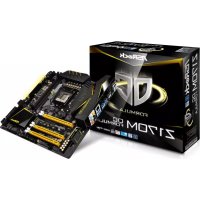
Z170M OC Formula - Материнская плата ASROCK - Бесплатное руководство пользователя
Найдите руководство к устройству бесплатно Z170M OC Formula ASROCK в формате PDF.



Скачайте инструкцию для вашего Материнская плата в формате PDF бесплатно! Найдите своё руководство Z170M OC Formula - ASROCK и возьмите своё электронное устройство обратно в руки. На этой странице опубликованы все документы, необходимые для использования вашего устройства. Z170M OC Formula бренда ASROCK.
РУКОВОДСТВО ПОЛЬЗОВАТЕЛЯ Z170M OC Formula ASROCK
1 Введение Благодарим вас за приобретение надежной материнской платы ASRock Z170M OC Formula, выпускаемой под постоянным строгим контролем компании ASRock. Эта материнская плата обеспечивает великолепную производительность и характеризуется прочной конструкцией в соответствии с требованиями компании ASRock в отношении качества и долговечности.
1.1 Комплект поставки
- Материнская плата ASRock Z170M OC Formula (форм-фактор Micro ATX)
- Краткое руководство по установке ASRock Z170M OC Formula
- Диск с ПО для ASRock Z170M OC Formula
- 2 х кабеля передачи данных Serial ATA (SATA) (приобретаются отдельно)
- 1 х экран панели с портами ввода-вывода
- 1 x гибкий мостовой соединитель ASRock SLI
- 1 x Винт для гнезда M.2 По причине обновления спецификации на материнскую платформу и программного обеспечения BIOS содержимое настоящей документации может быть изменено без предварительного уведомления. При изменении содержимого настоящего документа его обновленная версия будет доступна на веб-сайте ASRock без предварительного уведомления. При необходимости технической поддержки, связанной с материнской платой, посетите веб-сайт и найдите на нем информацию о модели используемой вами материнской платы. На веб-сайте ASRock также можно найти самый последний перечень поддерживаемых VGA-карт и ЦП. Веб-сайт ASRock http://www.asrock.com.94
- Поддержка процессоров 6-
поколения Intel® Core
- Поддержка технологии Intel® Turbo Boost 2.0
- Поддержка процессоров Intel® серии K с разблокированным множителем
- Поддержка полного разгона процессора ASRock BCLK
- Поддержка системы ASRock Hyper BCLK Engine Chipset
- Двухканальная память DDR4
- Поддержка модулей памяти ECC UDIMM (работа в режиме, отличном от ЕСС)
- Дополнительная информация представлена в Списке совместимой памяти (Memory Support List ) на веб-сайте ASRock. (http://www.asrock.com/)
- Максимальный объем системной памяти: 32 Гб
- Поддержка Intel® Extreme Memory Prole (XMP) 2.0
- Гнезда DIMM с золочеными контактами 15мк
- Поддерживаются в качестве загрузочных SSD-диски типа NVMe.
- Поддержка AMD Quad CrossFireX
- Поддержка NVIDIA® Quad SLI
- Позолоченные контакты разъема VGA PCIe (PCIE1) 15μ95 Z170M OC Formula
- Поддержка выходных сигналов Intel® HD Graphics Built- in Visuals и VGA возможна только при использовании процессоров со встроенными графическими процессорами.
- Поддержка встроенных технологий визуализации Intel® HD Graphics: Intel® Quick Sync Video с AVC, MVC (S3D) и MPEG-2 Full HW Encode1, Intel® InTru
- Максимальный объем совместно используемой памяти: 1792 Мб
- Два графических выхода: поддержка портов HDMI и DisplayPort 1.2 независимыми контроллерами дисплея
- Поддержка HDMI с максимальным разрешением до 4K x 2K (4096x2304) при частоте обновления 24 Гц
- Поддержка DisplayPort 1.2 с максимальным разрешением до 4K x 2K (4096x2304) с частотой обновления 24 Гц или 4K x 2K (3840x2160) с частотой обновления 60 Гц
- Поддержка Auto Lip Sync, Deep Color (12bpc), xvYCC и HBR (High Bit Rate Audio) через порт HDMI (требуется HDMI-совместимый монитор)
- Поддержка ускоренных медиа кодеков: HEVC, VP8, VP9
- Поддержка функции HDCP через порты DVI-D, HDMI и DisplayPort 1.2
- Поддержка воспроизведения Full HD 1080p Blu-ray (BD) через порты HDMI и DisplayPort 1.2
- 7.1-канальный звук высокой четкости HD Audio с защитой данных (аудиокодек Realtek ALC1150)
- Поддержка Premium Blu-ray Audio
- Защита от перенапряжения (ASRock Full Spike Protection)
- Поддержка Purity Sound
- Конденсаторы для аудиосистем серии Nichicon Fine Gold - 115 дБ SNR DAC с дифференциальным усилителем - Усилитель TI® NE5532 Premium Headset Amplier (поддержка гарнитуры с сопротивлением до 600 Ом) - Стабилизированный вход питания - Технология Direct Drive - Изолирующее экранирование печатной платы
- Поддержка DTS-подключения96
- Поддержка Wake-On-LAN
- Молниезащита и защита электростатического напряжения (ASRock Full Spike Protection)
- Поддержка Energy Ecient Ethernet 802.3az
- 1 x порт PS/2 для мыши/клавиатуры
- 1 x оптический выходной SPDIF
- 2 x Порт USB 2.0 с защитой от электростатического напряжения (ASRock Full Spike Protection)
- 1 x Порт USB 3.1 тип А (10 гбит/с) (ASMedia ASM1142) с защитой от электростатического напряжения (ASRock Full Spike Protection)
- 1 x Порт USB 3.1 тип С (10 гбит/с) (ASMedia ASM1142) с защитой от электростатического напряжения (ASRock Full Spike Protection)
- 4 x Порты USB 3.0 (Intel® Z170) с защитой от электростатического напряжения (ASRock Full Spike Protection)
- 1 x RJ-45 для ЛВС с СИД (СИД ACT/LINK и СИД SPEED)
- 1 x переключатель сброса настроек CMOS
- Разъемы HD Audio: задние динамики / центральный динамик / сабвуфер / линейный вход / передние динамики /
- 2 x разъемы SATA3 6.0 Гб/с ASMedia ASM1061, поддержка функций NCQ, AHCI и «горячей» замены
- 2 х разъемы SATA Express 10 гбит/с*
- О поддержке будет объявлено
- Общие каналы M2_1, SATA3_0, SATA3_1 и SATA_EXP0. Если используется один из них, остальные будут отключены.
- 1 x разъем Ultra M.2 Socket, поддержка модуля 2230/2242/2260/2280/22110 M.2 SATA3 со скоростью обмена данными 6,0 ГБ/с и модуля M.2 PCI Express до версии Gen3 x4 (32 ГБ/с)**97 Z170M OC Formula
** Поддерживаются в качестве загрузочных SSD-диски типа NVMe. ** Поддержка комплекта ASRock U.2
- 1 x колодка СОМ-порта
- 1 x колодка светодиодного индикатора питания и динамика корпуса
- 2 x Разъемы для вентилятора охлаждения процессора (1 x 3-контактный, 1 x 4-контактный) ("Умный" регулятор скорости вентилятора)
- 3 x Разъемы для вентилятора корпуса (4-контактный) ("Умный" регулятор скорости вентилятора)
- Разъем вентилятора ЦП поддерживает потребляемый ток не более 1 А (мощность 12 Вт).
- 1 х разъем питания АТХ (24-контактный)
- 1 х 8-контактный разъем питания 12 В (разъем питания высокой плотности)
- 1 x аудиоразъем на передней панели
- 1 x AIC-разъем underbolt 2/3 (5-контактный)
- 1 x AIC-разъем underbolt 3 (10-контактный)
- Поддерживается только одна карта расширения un- derbolt.
- 2 x Колодки USB 2.0 (до 4 портов USB 2.0) с защитой от электростатического напряжения (ASRock Full Spike Protection)
- 1 x Колодка USB 3.0 (до 2 портов USB 3.0) с защитой от электростатического напряжения (ASRock Full Spike Protection)
- 1 x кнопка питания с СИД
- 1 x кнопка перезагрузки с СИД
: 1 х встроенные точки измерения напряжения с 7 установками
- Кнопка Rapid OC: кнопки +/- для регулировки
- 1 x переключатель медленного режима работы
- 1 x переключатель режима LN2
- 1 x селекторный переключатель BIOS
- 1 x переключатель XMP
- 1 x прямая клавиша98
- 2 x 128 Мб AMI UEFI Legal BIOS с поддержкой многоязычного ГИП (1 x основной BIOS и 1 x BIOS резервного копирования)
- Поддержка технологии безопасного резервного копирования UEFI
- Совместимость с функцией энергопотребления в стандарте ACPI 5.0
- Поддерживается SMBIOS 2.7.
- Регулировка напряжений ЦП, GT_CPU, DRAM, VPPM,
- Датчик температуры процессора/корпуса
- Тахометр вентилятора процессора/корпуса
- Бесшумный вентилятор охлаждения процессора/корпуса (с автоматической регулировкой скорости вращения в зависимости от температуры нагрева процессора)
- Управление скоростью вращения вентилятора охлаждения процессора/корпуса
- Microso® Windows® 10 64-разрядная / 8,1 64-разрядная/ 7 32-разрядная/ 7 64-разрядная
- Для установки ОС Windows® 7 потребуется измененный установочный диск с драйверами xHCI, упакованными в файл ISO. Более подробные инструкции представлены на стр. 204.
- Подробные сведения об обновлении драйвера Windows® 10 представлены на веб-сайте ASRock: http://www.asrock.com Сертификация
- Совместимость с ErP/EuP (необходим блок питания, соответствующий стандарту ErP/EuP) Следует учитывать, что разгон процессора, включая изменение настроек BIOS, применение технологии Untied Overclocking Technology и использование инструментов разгона независимых производителей, сопряжен с определенным риском. Разгон процессора может повлиять на стабильность системы или даже привести к повреждению ее компонентов и устройств. Вы выполняете разгон процессора на ваш собственный риск и за свой счет. Мы не несем ответственность за возможный ущерб, вызванный разгоном процессора.
- Для получения дополнительной информации об изделии посетите наш веб-сайт: http://www.asrock.com99 Z170M OC Formula
1.3 Установка перемычек
Установка перемычек показана на рисунке. При установке колпачковой перемычки на контакты перемычка «замкнута». Если колпачковая перемычка на контакты не установлена, перемычка «разомкнута». На рисунке показана 3-контактная перемычка с замкнутыми контактами 1 и 2 при установке на них колпачковой перемычки. Перемычка сброса настроек CMOS (CLRCMOS1) (См. стр. 1, № 40) CLRCMOS1 используется для удаления данных CMOS. Чтобы сбросить и обнулить параметры системы на настройки по умолчанию, выключите компьютер и извлеките отключите кабель питания от источника питания. Подождите 15 секунд и перемычкой замкните контакты 2 и 3 на CLRCMOS1 на 5 секунд. Не сбрасывайте настройки CMOS сразу после обновления BIOS. При необходимости сбросить настройки CMOS сразу после обновления BIOS сначала перезагрузите систему, а затем выключите компьютер перед сбросом настроек CMOS. Учтите, что пароль, дата, время и профиль пользователя по умолчанию сбрасываются только в том случае, если извлечь батарею CMOS. Сброс настроек CMOSпо умолчанию Предназначение переключателя сброса настроек CMOS аналогично предназначению перемычки сброса настроек CMOS.100
1.4 Колодки и разъемы, расположенные на
материнской плате Колодка системной
(9-контактная, PANEL1) (См. стр. 1, № 28) Подключите расположенные на корпусе выключатель питания, кнопку перезагрузки и индикатор состояния системы к этой колодке в соответствии с распределением контактов, приведенным ниже. Перед подключением кабелей определите положительный и отрицательный контакты. Колодка светодиодного индикатора питания и динамика корпуса (7-контактная, SPK_PLED1) (См. стр. 1, № 34) Предназначена для подключения светодиодного индикатора питания и динамика корпуса. GND
PLED+ GND HDLED-HDLED+
GND PWRBTN (кнопка питания): Подключение кнопки питания, расположенной на передней панели корпуса. Можно настроить порядок выключения системы с использованием кнопки питания. RESET (кнопка перезагрузки): Подключение кнопки перезагрузки системы, расположенной на передней панели корпуса. Нажмите кнопку перезагрузки, чтобы перезапустить компьютер, если он завис и нормальный запуск невозможен. PLED (светодиодный индикатор питания системы): Подключение индикатора состояния, расположенного на передней панели корпуса. Светодиодный индикатор горит, когда система работает. Когда система находится в режиме ожидания S1/S3, светодиод мигает. Когда система находится в режиме ожидания S4 или выключена (S5), светодиод не горит. HDLED (светодиодный индикатор работы жесткого диска): Подключение светодиодного индикатора работы жесткого диска, расположенного на передней панели. Светодиодный индикатор горит, когда жесткий диск выполняет считывание или запись данных. Передняя панель может быть разной на разных корпусах. В основном передняя панель включает в себя кнопку питания, кнопку перезагрузки, светодиодный индикатор питания, светодиодный индикатор работы жесткого диска, динамик и т. д. При подключении передней панели к этой колодке правильно подключайте провода к
Расположенные на материнской плате колодки и разъемы перемычками НЕ являются. НЕ устанавливайте на эти колодки и разъемы колпачковые перемычки. Установка колпачковых перемычек на эти колодки и разъемы может вызвать неустранимое повреждение материнской платы.
Разъемы Serial ATA3 (SATA3_0 См. стр. 1, № 20) (SATA3_1: См. стр. 1, № 22) (SATA3_2: См. стр. 1, № 21) (SATA3_3: См. стр. 1, № 23) (SATA3_4: См. стр. 1, № 27) (SATA3_5: См. стр. 1, № 26) (SATA3_A1 см. стр.1, № 18) (SATA3_A2 см. стр.1, № 17) Эти шесть восемь SATA3 предназначены для подключения кабелей SATA внутренних запоминающих устройств для передачи данных со скоростью до 6,0 Гб/с. SATA3_0, SATA3_1 используются с разъемом
SATA_EXP0. SATA3_2, SATA3_3
используются с разъемом SATA_ EXP1. Для минимизации времени загрузки используйте порты Intel® Z170 SATA (SATA3_0) для самозагружаемых устройств. Разъемы SATA Express (SATA_EXP_0: см. стр.1, № 24) (SATA_EXP_1: см. стр.1, № 25) К данным разъемам подключаются накопители SATA или PCIe. *Разъем SATA Express (SATA_ EXP0) используется с SATA3_0, SATA3_1 и Ultra M.2 Socket (M2_1). Колодки USB 2.0 (9-контактная USB3_4) (См. стр. 1, № 33) (9-контактная USB5_6) (См. стр. 1, № 32) Кроме двух портов USB 2.0 на панели ввода-вывода на материнской плате также есть две колодки. Каждая колодка USB 2.0 может поддерживать два порта. SATA3_1SATA3_5 SATA3_A1 SATA3_0 SATA3_3SATA3_4 SATA3_A2 SATA3_2 SATA3_0 SATA3_2 SATA3_1 SATA3_3 SATA_EXP0 SATA_EXP1 DUMMY GND GND
Колодки USB 3.0 (19-контактная, USB3_5_6) (См. стр. 1, № 11) Кроме четыре портов USB 3.0 на панели ввода- вывода на системной плате также имеется одна колодка. Каждая колодка USB 3.0 может поддерживать два порта. Аудиоколодка передней
(9-контактная, HD_AUDIO1) (См. стр. 1, № 37) Эта колодка предназначена для подключения аудиоустройств к передней аудиопанели. Разъемы вентиляторов
(4-контактный, CHA_FAN1) (См. стр. 1, № 19) (4-контактный, CHA_FAN2) (См. стр. 1, № 30) (4-контактный, CHA_FAN3) (См. стр. 1, № 39) Предназначены для подключения кабелей разъемов вентиляторов и подключения черного провода к заземлению.
1. Аудиосистема высокого разрешения поддерживает функцию распознавания разъема,
но для е правильной работы необходимо, чтобы провод панели корпуса поддерживал передачу сигналов HDA. Инструкции по установке системы см. в этом руководстве и руководстве на корпус.
2. При использовании аудиопанели AC’97 подключите ее к аудиоколодке передней
панели, как указано далее: A. Подключите Mic_IN (MIC) к MIC2_L. B. Подключите Audio_R (RIN) к OUT2_R, Audio_L (LIN) к OUT2_L. C. Подключите провод заземления (GND) к контакту заземления (GND). D. Контакты MIC_RET и OUT_RET используются только для аудиопанели высокого разрешения. При использовании аудиопанели AC’97 их подключать не нужно. E. Чтобы активировать передний микрофон, перейдите на вкладку FrontMic панели управления Realtek и отрегулируйте параметр Recording Volume (Громкость записи).
Разъемы вентиляторов ЦП (4-контактный, CPU_FAN1) (См. стр. 1, № 38) (3-контактный, CPU_FAN2) (См. стр. 1, № 3) Эта материнская плата снабжена 4-контактным разъемом для малошумящего вентилятора ЦП. Если вы собираетесь подключить 3-контактный вентилятор охлаждения процессора, подключайте его к контактам 1-3. Разъем питания АТХ (24-контактный, ATXPWR1) (См. стр. 1, № 10) Эта материнская плата снабжена 24-контактным разъемом питания АТХ. Чтобы использовать 20-контактный разъем питания ATX, подключите его вдоль контакта 1 и контакта 13. Разъем питания АТХ 12 В (8-контактный, ATX12V1) (См. стр. 1, № 1) Эта материнская плата снабжена 24-контактным разъемом питания АТХ. Чтобы использовать 20-контактный разъем питания ATX, подключите его вдоль контакта 1 и контакта 13. Разъем underbolt 2/3 AIC (5-контактный TBT1) (См. стр. 1, № 36) Подключите расширительную плату (AIC-карту) underbolt™ к данному разъему с помощью интерфейсного GPIO-кабеля. *Установите расширительную плату underbolt™ в слот PCIE3 (слот по умолчанию).
- Данная материнская плата поддерживает только одну карту расширения underbolt.
Разъем underbolt 3 AIC (10-контактный TBT2) (См. стр. 1, № 35) Подключите расширительную плату (AIC-карту) underbolt™ к данному разъему с помощью интерфейсного GPIO-кабеля.
- Установите карту расширения underbolt™ в слот PCIE2 (слот по умолчанию).
- Данная материнская плата поддерживает только одну карту расширения underbolt.
последовательного порта (9-контактная, COM1) (См. стр. 1, № 31) Колодка COM1 поддерживает подключение модуля последовательного
(7-контактная, VOL_CON1) (См. стр. 1, № 4) Возможность измерения напряжения компонентов материнской платы. PIN1: 1,0 В PCH: Напряжение PCH PIN2: VCCSA: Напряжение системного
PIN3: VCCM: Напряжение DRAM PIN4
ГРАФИЧЕСКОГО ЯДРА ЦП PIN5
VCORE: НАПРЯЖЕНИЕ ЯДРА ЦП PIN7
1.5 Электронные кнопки
Материнская плата оснащена одиннадцатью смарт-переключателями: выключатель питания, переключатель сброса, переключатель очистки CMOS, кнопки быстрого разгона, кнопка меню, переключатель медленного режима, переключатель выбора BIOS, переключатель режима LN2, кнопка прямого доступа, Переключатель XMP.Кнопка питания(PWR)(См. стр. 1, № 5)Кнопка питания предназначена для быстрого включения/выключения системы.Кнопка перезагрузки(RST)(См. стр. 1, № 6)Кнопка перезагрузки предназначена для быстрой перезагрузки системы.Кнопка сброса настроек CMOS(CLRCBTN1)(См. стр. 4, № 15)Кнопка сброса настроек CMOS предназначена для быстрого обнуления значений CMOS.Кнопки Rapid OC:(PLUS:См. стр. 1, № 7)(MINUS:См. стр. 1, № 8)Кнопками + / - Rapid OC можно быстро и легко регулировать частоту ОС в Rapid OC.Кнопка Menu(MENU:См. стр. 1, № 9)Кнопкой MENU (МЕНЮ) можно быстро переключаться между параметрами даты и времени, температуры и напряжения.PowerResetЭта функция работает только, если питания компьютера выключено и он отключен от сети питания.
MENUХарактеристики разогнанного режима зависят от конфигурации системы (емкости памяти. использующихся систем охлаждения и т. д.). Разгон может повлиять на стабильность системы или даже вызвать повреждение ее компонентов и устройств. Мы не несем ответственность за возможный ущерб, вызванный разгоном процессора.107 Z170M OC Formula
Переключатель медленного режима
(SLOWMODE1) (См. стр. 1, № 15) Если включен медленный режим работы, процессор работает на самой низкой
Селекторный переключатель BIOS (BIOS_SEL1) (См. стр. 1, № 29) Селекторный переключатель BIOS предназначен для запуска системы с использованием BIOS A или BIOS B. Переключатель режима LN2 (LN2MODE1) (См. стр. 1, № 13) Режим LN2 используется для устранения сбоев экстремально разогнанного процессора с охлаждением жидким азотом при "холодной" начальной
Прямая клавиша (DIRKEY1) (См. стр. 1, № 14) Прямая клавиша служит для включения системы и прямого входа в окно настройки UEFI. Переключатель XMP (XMP_ON1) (См. стр. 1, № 16) Переключатель XMP позволяет пользователям легко загружать профили XMP для автоматической настройки напряжения разогнанных модулей DRAM, чтобы обеспечить их стабильную работу.
Эта материнская плата снабжена двумя микросхемами BIOS — основной BIOS (BIOS_A) и BIOS резервного копирования (BIOS_B), — что повышает уровень защиты и стабильности системы. Обычно система использует основную BIOS. При повреждении или сбое основной BIOS просто установите селекторный переключатель BIOS в положение «В», и при следующем запуске системы будет использоваться резервная BIOS. После этого в утилите настройки UEFI используйте опцию Secure Backup UEFI, чтобы выполнить копирование рабочих файлов BIOS в основную BIOS для обеспечения нормальной работы системы. Для обеспечения безопасности ручное обновление резервной копии BIOS пользователем отключено. Определить, какая BIOS используется в настоящее время, можно по светодиодном индикаторам BIOS (BIOS_A_LED или BIOS_B_LED).