Notice-Facile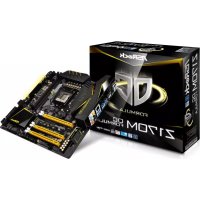
Z170M OC Formula - マザーボード ASROCK - 無料のユーザーマニュアル
デバイスのマニュアルを無料で見つける Z170M OC Formula ASROCK PDF形式.



デバイスの取扱説明書をダウンロード マザーボード 無料でPDF形式で!マニュアルを見つける Z170M OC Formula - ASROCK 電子デバイスをもとに戻しましょう。このページにはデバイスの使用に必要なすべての書類が掲載されています。 Z170M OC Formula ブランド ASROCK.
使用説明書 Z170M OC Formula ASROCK
1 はじめに ASRock Z170M OC Formula マザーボードをお買い上げいただきまして誠にあり がとうございます。ASRock Z170M OC Formula マザーボードは、ASRock の一貫し た厳格な品質管理の下で製造された信頼性の高いマザーボードです。ASRock の 品質と耐久性の取り組みに準拠した堅牢な設計を持つ、優れたパフォーマンスを
- ASRock Z170M OC Formula マザーボー ド(Micro ATX フォームファクタ)
- ASRock Z170M OC Formula クイックインストールガイド
- ASRock Z170M OC Formula サポート CD
- 2 x シリアルATA(SATA)データケーブル(オプション)
- 1 x ASRock フレキシブル SLI ブリッジコネクタケーブル
- 1 x M.2 ソケット用ねじ マザーボードの仕様とBIOS ソフトウェアは更新されることがあるため、このマニュアル の内容は予告なしに変更することがあります。このマニュアルの内容に変更があった場合には、更新されたバージョンは、予告なくASRock のウェブサイトから入手できるようになります。このマザーボードに関する技術的なサポートが必要な場合には、ご使用のモデルについての詳細情報を、当社のウェブサイトで参照ください。ASRock のウェブサイ トでは、最新のVGA カードおよびCPU サポート一覧もご覧になれます。ASRock ウェブ サイト http://www.asrock.com. ユーザーマニュアル154
- マイクロATX フォームファクター CPU
i7/i5/i3/Pentium®/Celeron® プロセッサ ーに対応(ソケット 1151)
- Intel® ターボブースト2.0 テクノロジーをサポート
- Intel® K シリーズ アンロック CPU に対応
- ASRock BCLK フルレンジオーバークロッキングに対応
- ASRock ハイパー BCLK エンジンに対応 Chipset
- デュアルチャンネル DDR4 メモリテクノロジー
- ECC UDIMM メモリモジュールに対応( ノンECC モードで
- 詳細については、ASRock ウェブサイトのメモリーサポート一 覧を参照してください。(http://www.asrock.com/)
- Intel® エクストリームメモリプロファイル(XMP)2.0 に対応
- DIMM スロットに 15 μゴールドコンタクトを採用
- 起動ディスクとして NVMe SSD に対応
- VGA PCIe スロットに 15 μ ゴールドコンタクトを採用(PCIE1)155 Z170M OC Formula
- Intel®HD グラフィックス内蔵ビジュアルおよびVGA 出力は、 GPU に統合されたプロセッサーのみでサポートされます。
- Intel®HD グラフィックス内蔵ビジュアルをサポート: AVC、 MVC (S3D)、MPEG-2 フルHW エンコード1 のIntel® Quick Sync Video、Intel® InTru
3D、Intel® クリアビデオHD テク ノロジー、Intel® インサイダー
、Intel® HD グラフィックス 510/530
- デュアルグラフィックス出力: 独立したディスプレイコントロ ーラで HDMI ポートと DisplayPort 1.2 ポートに対応
- HDMI に対応、最大解像度 4K x 2K (4096x2304) @ 24Hz
- DisplayPort 1.2 に対応、最大解像度 4K x 2K (4096x2304) @ 24Hz または 4K x 2K (3840x2160) @ 60Hz
- HDMI ポートでオートリップシンク、ディープカラー(12bpc)、 xvYCC、および 、HBR(高ビットレートオーディオ)に対応 (HDMI 対応モニターが必要です)
- アクセラレイテッド・メディア・コーデックに対応: HEVC, VP8, VP9
- DVI-D、HDMI、および 、DisplayPort 1.2 ポートで HDCP に
- HDMI ポートと DisplayPort 1.2 ポートで Full HD 1080p Blu-ray (BD) 再生に対応
- 7.1 CH HD オーディオ、コンテンツプロテクション付き (Realtek ALC1150 オーディオコーデック)
- プレミアム・ブルーレイ・オーディオ・サポート
- サージ保護に対応(ASRock 完全スパイク保護)
3 に対応 - ニチコン製ファインゴールドシリーズオーディオコン
- SNR 比 115dB の DAC(差動アンプ搭載) - TI® NE5532 プレミアムヘッドセットアンプ(最大 600 Ohms までのヘッドセットに対応) - Pure Power-In ( ピュアパワーイン) - ダイレクトドライブテクノロジー - PCB 絶縁シールド
- Wake-On-LAN(ウェイク オン ラン)に対応
- 雷/ 静電気放電(ESD)保護に対応(ASRock 完全スパイク
- エネルギー効率のよいイーサネット802.3az をサポート
- 1 x PS/2 マウス/ キーボードポート
- 2 x USB 2.0 ポート(静電気放電(ESD)保護に対応(ASRock
- 1 x USB 3.1 Type-A ポー ト(10 Gb/s)(ASMedia ASM1142)(静 電気放電(ESD)保護に対応(ASRock 完全スパイク保護))
- 1 x USB 3.1 Type-C ポー ト(10 Gb/s)(ASMedia ASM1142)(静 電気放電(ESD)保護に対応(ASRock 完全スパイク保護))
- 4 x USB 3.0 ポー ト(Intel® Z170))(静電気放電(ESD)保 護 に 対応(ASRock 完全スパイク保護))
- LED 付き 1 x RJ-45 LAN ポー ト(ACT/LINK LEDとSPEED LED)
- HD オーディオジャック: リアスピーカー/ センター/ バス/ ラインイン/ フロントスピーカー/ マイク
- 6 x Intel® Z170 の SATA3 6.0 Gb/s コネクタ、RAID(RAID 0、 RAID 1、RAID 5、RAID 10、Intel ラピッド・ストレージ・テクノ ロジー 14 および Intel スマート・レスポンス・テクノロジー)、 NCQ、AHCI、および、ホットプラグ機能に対応
- 2 x ASMedia ASM1061 の SATA3 6.0 Gb/s コネクタ、NCQ、 AHCI、および、ホットプラグ機能に対応
- M2_1、SATA3_0、SATA3_1、および 、SATA_EXP0 はレーンを共 用します。いずれかが使用されている場合は、その他は無効に
- 1 x ウルトラ M.2 ソ ケ ット 、タイプ 2230/2242/2260/2280/22110 M.2 SATA3 6.0 Gb/s モジュールと最大 Gen3 x4 (32 Gb/s) ま での M.2 PCI Express モジュールに対応** ** 起動ディスクとして NVMe SSD に対応 ** ASRock U.2 キットに対応157 Z170M OC Formula
- 1 x 電源 LED とスピーカーヘッダー
- 2 x CPU ファンコネクタ(1 x 3 ピン、1 x 4 ピン)(スマートファ
- 3 x シャーシファンコネクタ(4 ピン)(スマートファン速度制御)
- CPU ファンコネクタは最大 1A (12W) の出力の CPU ファンに
- 1 x 24 ピン ATX 電源コネクタ
- 1 x 8 ピン 12V 電源コネクタ(高密度電源コネクタ)
- 1 x underbolt 2/3 AIC コネクタ (5 ピン)
- 1 x underbolt 3 AIC コネクタ (10 ピン)
- 1 つの underbolt AIC カードのみをサポートします。
- 2 x USB 2.0 ヘッダ ー( 4 個の USB 2.0 ポートに対応)(静電気 放 電(ESD)保護に対応(ASRock 完全スパイク保護))
- 1 x USB 3.0 ヘッダ ー( 2 個の USB 3.0 ポートに対応)(静電気 放 電(ESD)保護に対応(ASRock 完全スパイク保護))
: 1 x 設定されている 7 つの内蔵電圧測定ポイント
- ラピッド OC ボタン: +/- ボタンで OC 周波数を調整します
- 1 x ダイレクトキーボタン BIOS 機能
- 2 x 128Mb AMI UEFI Legal BIOS、多言語 GUI サポート付き(1 x メイン BIOS と 1 x バックアップ BIOS)
- セキュアバックアップ UEFI テクノロジーに対応
- ACPI 5.0 準拠ウェイクアップイベント
- CPU/ シャーシクワイエットファン(CPU 温度に従ってシャ ーシファン速度を自動調整)
- 電圧監視: +12V、+5V、+3.3V、CPU Vcore、GT_CPU、
- Windows® 7 OS をインストールするために、xHCI ドライバが ISO ファイルに含まれる変更されたインストールディスクが必 要です。詳しい説明については 204 ページを参照してください。
- 更新された Windows® 10 ドライバについては、ASRock のウェ ブサイトで詳細をご確認ください: http://www.asrock.com
- ErP/EuP Ready(ErP/EuP 対応電源供給装置が必要です) BIOS 設定の調整、アンタイドオーバークロックテクノロジーの適用、サードパーティのオー バークロックツールの使用などを含む、オーバークロックには、一定のリスクを伴います のでご注意ください。オーバークロックするとシステムが不安定になったり、システムのコ ンポーネントやデバイスが破損することがあります。ご自分の責任で行ってください。弊 社では、オーバークロックによる破損の責任は負いかねますのでご了承ください。
- 商品詳細については、当社ウェブサイトをご覧ください。http://www.asrock.com159 Z170M OC Formula
このイラストは、ジャンパーの設定方法を示しています。ジャンパーキャップがピ ンに被さっていると、ジャンパーは「ショート」です。ジャンパーキャップがピンに被 さっていない場合には、ジャンパーは「オープン」です。この図は3ピンのジャンパー を表し、ジャンパーキャップがピン1 とピン2 に被さっているとき、これらのピンは 「 ショート」で す。 CMOS クリアジャンパー (CLRCMOS1) (p.1、No. 40 参照) CLRCMOS1 は、CMOS のデータをクリアすることができます。クリアして、デフォ ルト設定にシステムパラメーターをリセットするには、コンピューターの電源を切 り、電源から電源コードを抜いてください。15 秒待ってから、CLRCMOS1 のピン 2 とピン3 をジャンパーキャップを使って5 秒間 ショートしま す。た だし 、BIOS を アップデートした直後に、CMOS をクリアしないでください。BIOS をアップデー ト後、CMOS をクリアする必要があれば、最初にシステムを起動し、それから CMOSクリアアクションを行う前にシャットダウンしてください。パスワード、日付、 時間、ユーザーのデフォルトプロファイルは、CMOS の電池を取り外した場合に のみ、消去されることにご注意ください。 CMOS のクリアデフォルト CMOS クリアスイッチは、CMOS クリアジャンパーと同じ機能です。160
1.4 オンボードのヘッダーとコネクター
システムパネルヘッダー (9 ピンパネル1) (p.1、No. 28 参照) 電源スイッチを接続し、 スイッチをリセットし、下 記のピン割り当てに従っ て、シャーシのシステムス テータス表示ランプをこ のヘッダーにセットしま す。ケーブルを接続すると きには、ピンの+と−に
電源 LED とスピーカーヘッダー (7 ピン SPK_PLED1) (p.1、No. 34 参照) シャーシ電源 LED と シャーシスピーカーをこ のヘッダーに接続してく
GND PWRBTN(電源スイッチ): シャーシ前面パネルの電源スイッチに接続してください。電源スイッチを使用して、シス テムをオフにする方法を設定できます。 RESET(リセットスイッチ): シャーシ前面パネルのリセットスイッチに接続してください。コンピューターがフリーズし たり、通常の再起動を実行できない場合には、リセットスイッチを押して、コンピューター
PLED(システム電源LED): シャーシ前面パネルの電源ステータスインジケーターに接続してください。システム稼
働中は、LED が点灯します。システムがS1/S3 スリープ状態の場合には、LED は点滅を
続けます。システムがS4 スリープ状態または電源オフ(S5)のときには、LED はオフです。
HDLED(ハードドライブアクティビティLED): シャーシ前面パネルのハードドライブアクティビティLED に接続してください。ハードド ライブのデータを読み取りまたは書き込み中に、LED はオンになります。 前面パネルデザインは、シャーシによって異なることがあります。前面パネルモジュール は、主に電源スイッチ、リセットスイッチ、電源LED、ハードドライブアクティビティLED、 スピーカーなどから構成されます。シャーシの前面パネルモジュールとこのヘッダーを接 続する場合には、配線の割り当てと、ピンの割り当てが正しく合致していることを確かめ
オンボードヘッダーとコネクターはジャンパーではありません。これらヘッダーとコネク ターにはジャンパーキャップを被せないでください。ヘッダーおよびコネクターにジャン パーキャップを被せると、マザーボードに永久損傷が起こることがあります。
シリアルATA3 コネクター (SATA3_0 p.1、No. 20 参照) (SATA3_1: p.1、No. 22 参照) (SATA3_2: p.1、No. 21 参照) (SATA3_3: p.1、No. 23 参照) (SATA3_4: p.1、No. 27 参照) (SATA3_5: p.1、No. 26 参照) (SATA3_A1 p.1、No. 18 参照) (SATA3_A2 p.1、No. 17 参照) これら 8 つの SATA3 コ ネクタは、最 高 6.0 Gb/s
部ストレージデバイス用 の SATA データケーブル に対応します。SATA3_0、
と共用します。起動時間 を最小限に抑えるために、 Intel® Z170 SATA ポート (SATA3_0) をブータブル デバイス用に使用します。 シリアル ATA Express コネクタ (SATA_EXP_0: p.1、No. 24 参照) (SATA_EXP_1: p.1、No. 25 参照) SATA または PCIe スト レージデバイスをこれら のコネクタに接続してく
- 上の SATA Express コ ネ クタ(SATA_EXP_0)は SATA3_0、SATA3_1、およ び、ウルトラ M.2 ソケット (M2_1)と共用します。 USB 2.0 ヘッダー (9 ピン USB3_4) (p.1、No. 33 参照) (9 ピン USB5_6) (p.1、No. 32 参照)
マザーボードには2 つの ヘッダー があります。各 USB 2.0 ヘッダーは、2 つ のポートをサポートでき
USB 3.0 ヘッダー (19 ピンUSB3_5_6) (p.1、No. 11 参照)
マザーボードには 1 つの ヘッダーが装備されてい ます。各USB 3.0 ヘッダー は、2 つのポートをサポー
(9 ピンHD_AUDIO1) (p.1、No. 37 参照) このヘッダーは、フロント オーディオパネルにオー ディオデバイスを接続す
シャーシファンコネクタ (4 ピンCHA_FAN1) (p.1、No. 19 参照) (4 ピンCHA_FAN2) (p.1、No. 30 参照) (4 ピンCHA_FAN3) (p.1、No. 39 参照) ファンケーブルはファン コネクターに接続し、黒線 とアースピンを合わせて
1. ハイディフィニションオーディオはジャックセンシングをサポートしていますが、正しく
機能するためには、シャーシのパネルワイヤーがHDA をサポートしていることが必要 です。お使いのシステムを取り付けるには、当社のマニュアルおよびシャーシのマニュ アルの指示に従ってください。
2. ACʼ97 オーディオパネルを使用する場合には、次のステップで、前面パネルオーディオ
ヘッダーに取り付けてください。 A. Mic_IN (MIC) をMIC2_L に接続します。 B. Audio_R (RIN) をOUT2_R に、Audio_L (LIN) をOUT2_L に接続します。
C. アース(GND) をアース(GND) に接続します。
D. MIC_RET とOUT_RET は、HD オーディオパネル専用です。ACʼ97 オーディオパネ ルではこれらを接続する必要はありません。 E. フロントマイクを有効にするには、Realtek コントロールパネルの 「FrontMic」 タブで、 「録音音量」を調整してください。
CPU ファンコネクター (4 ピンCPU_FAN1) (p.1、No. 38 参照) (3 ピンCPU_FAN2) (p.1、No. 3 参照) このマザーボードは4 ピ ンCPUファン(静音ファン) コネクターを提供します。 3 ピンのCPU ファンを接 続する場合には、ピン1-3
ATX 電源コネクタ (24 ピンATXPWR1) (p.1、No. 10 参照) このマザーボードは24 ピ ンATX 電源コネクタを提 供します。20 ピンのATX 電源を使用するには、ピ ン1 と13 番に合わせて
ATX 12V 電源コネクタ (8 ピンATX12V1) (p.1、No. 1 参照) このマザーボードは24 ピ ンATX 電源コネクタを提 供します。20 ピンのATX 電源を使用するには、ピ ン1 と13 番に合わせて
underbolt 2/3 AIC コネクタ (5 ピン TBT1) (p.1、No. 36 参照) GPIO ケーブルを使って、 underbolt ™ アドインカード (AIC)をこのコネクタに接続し
*PCIE3(デフォルトスロット)に underbolt ™ AIC カードを取り
- このマザーボードでは、1 つの underbolt AIC カードのみをサ
underbolt 3 AIC コネクタ (10 ピン TBT2) (p.1、No. 35 参照) GPIO ケーブルを使って、 underbolt ™ アドインカード (AIC)をこのコネクタに接続し
- PCIE2 ( デフォルトスロット) にunderbolt ™ AIC カードを取
- このマザーボードでは、1 つの underbolt AIC カードのみをサ
シリアルポートヘッダー (9 ピンCOM1) (p.1、No. 31 参照) このCOM1 ヘッダーはシ リアルポートモジュール
(7 ピン VOL_CON1、 (p.1、No. 4 参照) ユーザーはオンボードコ ンポーネントの電圧を測
PIN1: 1.0V PCH: PCH 電圧 PIN2: VCCSA: CPU システムエージェン
PIN3: VCCM: DRAM 電圧 PIN4
CPU GT: CPU グラフィック電圧 PIN5
VCORE: CPU コア電圧 PIN7
このマザーボードには 11 個のスマートスイッチが装備されています: 電源スイッ チ、リセットスイッチ、CMOS クリアスイッチ、ラピッド OC ボタン、メニューボタン、 低速モードスイッチ、BIOS 選択スイッチ、LN2 モードスイッチ、ダイレクトキーボタ ン、XMP スイッチ。電源スイッチ(PWR)(p.1、No. 5 参照)電源スイッチで、システムを素早くオン/ オフにできます。リセットスイッチ(RST)(p.1、No. 6 参照)リセットスイッチで、システムを素早くリセットできます。クリア CMOS スイッチ(CLRCBTN1)(p.4、No. 15 を参照してください)クリア CMOS スイッチで、CMOS 値を素早くクリアでき + / - ラピッド OC ボタン (PLUS: p.1、No. 7 参照) (MINUS: p.1、No. 8 参照) + / - ラピッド OC ボタンを使って、ラピッド OC 内の OC 周波数を迅速かつ容易に調整できます。メニューボタン (MENU: p.1、No. 9 参照) メニューボタンを使って、日付/ 時刻、温度、および、電圧情報を素早く切り替えることができます。PowerResetこの機能が動作するのは、コンピュータの電源をオフにして、電源供給を切断した場合だけです。
MENUこのオーバークロック挙動は、メモリ容量、サーマルソリューションなど、システム設定によって異なります。オーバークロックすると、システムの安定性に影響したり、コンポーネントやデバイスが破損することがあります。弊社では、オーバークロックによる破損の責任は負いかねますのでご了承ください。167 Z170M OC Formula
(SLOWMODE1) (p.1、No. 15 参照) 低速モードをオンにすると、プ ロセッサは最低周波数で動
BIOS 選択スイッチ (BIOS_SEL1) (p.1、No. 29 参照) BIOS 選択スイッチで 、シ ス テ
ムを BIOS A または BIOS B か
LN2 モードスイッチ (LN2MODE1) (p.1、No. 13 参照) 液体窒素冷却を使用して究 極のオーバークロックをする 際に、LN2 モードで、プロセッ サ内のコールドブートバグの
(DIRKEY1) (p.1、No. 14 参照) ダイレクトキーボタンは、ユー ザーがシステム電源をオンに して、UEFI 設定画面に直接 入力することを可能にします。 XMP スイッチ (XMP_ON1) (p.1、No. 16 参照) XMP スイッチを用いること で、簡単に XMP プロファイ ルを読み込み、安定した動作 を実現するためにオーバーク ロックされた DRAM 電圧を 自動的に構成することができ
このマザーボードは、一次 BIOS(BIOS_A)とバッ クア ップ BIOS(BIOS_B)の 2 つの BIOS チップが搭載されています。これによって、システムの安全性と安定性が強化されまし た。通常、システムは一次 BIOS 上で動作します。しかしながら、一次 BIOS が破損した場 合は、BIOS 選択スイッチを「B」に切り替えれば、次回システム起動の際には、バックアッ プ BIOS が動作します。その後で、BIOS セットアップユーティリティにある「セキュアバッ
クアップ UEFI」を 使って、BIOS ファイルの作業中のコピーを一次 BIOS に複製して、通常
のシステム動作を確保します。安全のために、ユーザーはバックアップ BIOS を手動で更 新することはできません。ユーザーは、BIOS LED(BIOS_A_LED または BIOS_B_LED)を 参照して、現在、どちらの BIOS が有効かを確認できます。
- 支援 Intel® Turbo Boost 2.0 技術
- 1 x 8 pin 12V 電源接頭(高密度電源接頭)
VCORE: CPU CORE 電壓 PIN7