L1933 - 显示器 DGM - 免费用户手册
免费查找设备手册 L1933 DGM PDF格式.


| 产品类型 | LCD显示器 |
| 品牌 | DGM |
| 型号 | L1933 |
| 屏幕尺寸 | 19英寸 (SXGA) |
| 显示区域 | 376.32 x 301.056 毫米 |
| 可显示颜色 | 1670万 |
| 最大分辨率 | 1280 x 1024 |
| 视频接口 | VGA (D-Sub 15针) |
| 功耗 (运行) | 最大45W (无USB), 最大50W (带USB) |
| 功耗 (待机) | 最大5W |
| 电源 | 内置通用电源输入 |
| 音频 | 2个1W扬声器带放大器 |
| 净重 | 6.7千克 |
| 尺寸 (长x高x深) | 419 x 427 x 218 毫米 |
| 倾斜角度 | -3° 到 20° |
| OSD语言 | 德语, 英语, 法语, 西班牙语, 意大利语 |
| 能源管理 | VESA DPMS |
| 自动调整 | 是 |
| 清洁 | 柔软微湿布,请勿过度按压 |
| 存储温度 | -20°C 到 60°C |
| 电源适配器 | 仅使用提供的适配器 |
常见问题 - L1933 DGM
用户关于以下问题的提问 L1933 DGM
0 问题 关于此设备。回答您知道的问题或提出自己的问题。
提出关于此设备的新问题
下载您的设备说明 显示器 免费PDF格式!查找您的手册 L1933 - DGM 并重新掌握您的电子设备。本页发布了使用您的设备所需的所有文档。 L1933 品牌 DGM.
用户手册 L1933 DGM
本使用手冊的目的在協助您設定及使用 LCD 液晶顯示器。本文件所包含的資訊精確性已經經過詳細地檢查,不過,並不保證內容完全正確。本文件中的資訊可能有所變更,恕不另行通知。本文件所包含的資訊財產受版權法的保護。版權所有。未得到製造商的事前書面同意,不得以任何形式,利用任何機械、電子或其他方式複製本使用手冊的部份或全部內容。
版权
此裝置符合FCC條例第15條之規範。下列兩項條款規範了此裝置之操作。
- 此装置不可造成有害干扰。
- 此裝置必須接受任何接收到的干擾,其中包括可能造成不欲進行之作業的干擾。
FCC警告
根據FCC條例第15條,此設備已經測試且符合Class B數位裝置之限制。這些限制之設計目的為針對住宅區安裝時的有害干擾提供合理之保護。
此設備產生、利用且可以輻射出無線頻率能量,且若不根據指示安裝與使用,可能對無線通訊造成有害之干擾。
然而,在此並不保證干擾不會在特定的安裝中發生。若此設備真的對無線電或電視接收造成有害干擾,此現象可經由開啓和關閉設備來判定,我們鼓勵使用者試著利用下列一種或多種方法更正干擾現象。
- 再次調整接收天線的方向或位置。
- 增加設備與接收器之間的分隔距離。
- 設備與接收器接上不同之插座。
·諮詢經銷商或向經驗豐富的無線電/電視技術人員尋求協助。
小心:
為了符合 FCC Class B 电脑裝置的限制規定,務必使用本設備隨附的遮蔽訊號線。
「聯邦電信委員會」(Federal Communications Commission,FCC)警告此設備之更動或修改若未明確地由負負規範的機構所核准,則可能使使用者操作此設備的權力無效。
FCC Class B ITE 的 CE 標誌(遵守歐洲標準 EN55022/1998; EN61000-3-2/1995; EN61000-3-3/1995, EN55024/1998, EN60950/1992+A1+A2+A3+A4+A11)
無線電頻率干擾聲明
警告:
此為 FCC Class B 之產品。在住宅環境中,此產品可能造成無線電干擾。在此種情況之下使用者可能必須採取適當的舉動。
加拿大 Doc 注意事項
FCC Class B 電腦裝置
此數位裝置並未超過「加拿大通訊部」(Canadian Department of Communications)之「無線電干擾條例」(Radio Interference Regulation)中數位裝置之無線電雜訊放射的 FCC Class B 限制。
請仔細閱讀下列指示。此手冊應保留起來以供將來使用。
- 欲清理液晶顯示器,首先請確定顯示器處於電源關閉狀態。在清理之前,拔掉顯示器的插頭。請勿直接對此設備噴灑清潔液。以稍為弄濕的布塊清潔顯示器,無須施加過度的力道。
- 請勿將液晶顯示器放置在靠近窗戶的地方。將顯示器暴露在雨、水、濕氣或陽光之下可能對它造成嚴重的傷害。
- 請勿在顯示器與 PC 之間的訊號線上放置任何東西。確認將訊號線放置在不會被踩到的地方。
- 請勿對液晶顯示器上施加任何壓力。過度的壓力可能對顯示器造成永久損害。
- 請勿移除外設或試圖自行維修此設備。你可能使保固無效。任何性質之維修應僅由授權之技術人員執行。
- 液晶顯示器之安全存放溫度為攝氏負20度至正60度之間。在此範圍之外存放液晶顯示器可能導致永久之損害。
-
馬上將顯示器之插頭拔除並打電話給授權的技術人員,當下列情況發生時:
-
電源線或顯示器與PC之間的訊號線被磨損或損害。
- 液體潰灑在顯示器上或顯示器被雨淋。
-
顯示器被摔或外殼受損。
-
僅使用原廠所附的轉接器,若此轉接器遺失或被更換過,請與經銷商或服務中心聯繫。
- 若您遺失了我們所提供之電源線,您必須購買相同配置/種類之電源線(含接地連結)
日本:VCTF種類,3條線或含接地線,T標誌核准是必要的。
美國:VW-1;18AWG X 3C;SVT含國家核准之UL和/或CSA核准/號碼。
欧洲:VDE/OVE和/或KEMA核准;H05VV-F、3G、0.75平方公厘或相等规格。
上述電源線上應標明種類與製造商名稱。
使用环境需求
- 請避免將本產品暴露於非常潮濕或高溫的環境。
2.將本產品安置在平穩處,以防止掉落,導致危險發生,或者嚴重損壞。 - 請勿堵塞本產品外殼上的散熱孔(在顯示器上方放置物品-紙張或書本 會影響自然散熱)。也不要將本產品裝置在散熱不良的箱櫃內,同時應讓本產品遠離熱源。
- 請不要將異物、液体插入或者倒入本產品外殼上的開孔,以避免觸及高壓部份,而導致擊擊或短路。
- 請不要將任何食物、飲料、小盆栽...放置在本顯示器上方→一不小心打翻將會導置本顯示器損壞。
6.磁性物質(磁鐵,喇叭等...)請遠離顯示器主體,1公尺以上,磁物性質的磁力線會干擾顯示器的運作,長久會造成著磁。 - 爲避免EMI電磁輻射線的干擾,請務必使用我們提供的電源線及訊號線。
内容
序言
内容 V
第1章 1
拆開包裝 1
辨識各部位元件 2
快速调整顯示器設定值的捷徑 2
LCD液晶顯示器-後斑圖 3
调整观赏角度 4
連接AC電源,視訊,立體聲喇叭. 6
電源管理系統 6
第2章. 7
LCD液晶顯示器的顯示控制 7
調種顯示器設定. 7
附錄A 13
LCD 顯示器規格 ..... 13
附錄B 15
附錄 C 16
疑难排除程序 16
第1章
LCD液晶顯示器
拆開包裝
常您打開LCD液晶顯示器的包裝後,請確定箱內包裝包含下列各項物品,而且各項物品均完好如初:
LCD 液晶顯示器
- 顯示器接電腦的類比訊號線 (15 Pin)
- 立體聲插孔音源線
·電源線
- 使用手册
上述所有項目中,如果您發現任何項目遺失或損壞的話,請立刻聯絡您的經銷商。請勿丟棄包裝材料或運送紙箱,以供您將來運送或存放 LCD 液晶顯示器時使用。
顯示器必須放置不均堅固之表面,並且遠離高溫,潮湿及陽光直射的地方。
辨識各部位元件
快速調整顯示器設定值的捷徑
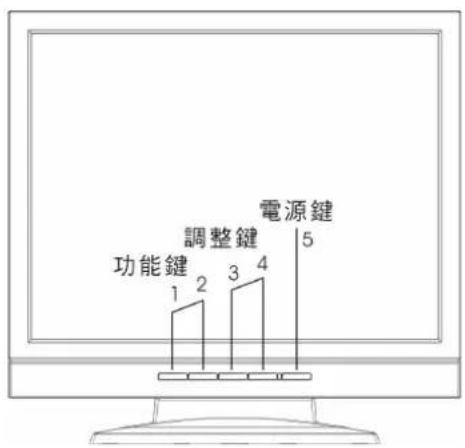
图1-1:捷径键
1. “自動調整”捷徑鍵:
按下 FUNCTION 按钮(2)自動套用顯示器設定值。同時顯示器上也會顯示一個小型的“自動調整”OSD 記息。
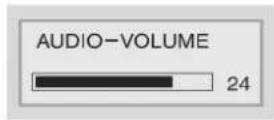
2. “調整音量”快速鍵:
按下ADJUST-调整控制(3),再按ADJUST+-可直接调整音量。
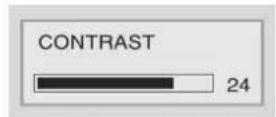
3. “對比調整”快速鍵:
按下ADJUST+調整控制鍵(4),再按ADJUST+-可直接調整畫面的對比。
直接按電源按鈕(5)即可結束 OSD的快速調整。
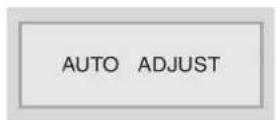
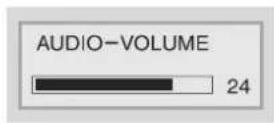
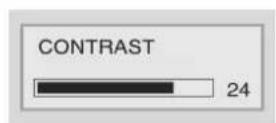
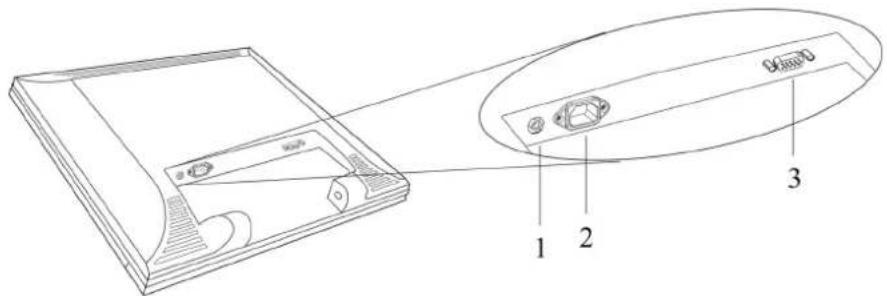
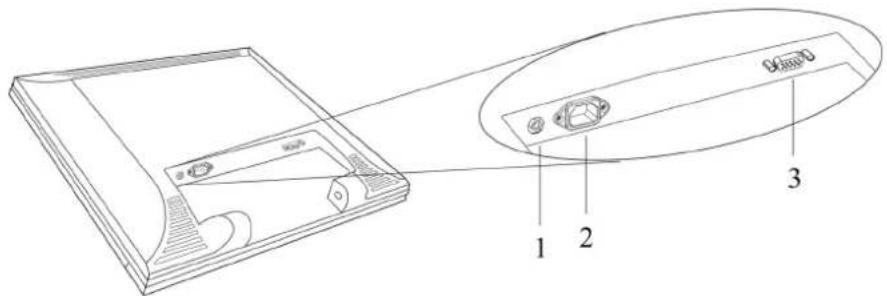
圖1-2:LCD液晶顯示器後方的連接墊
- 聋音線路輸入
請將您的電腦的線路輸出接到這個插孔,以 LCD 液晶顯示器的立體聲嘶叭來欣賞電腦的音效。(您也可以將光碟機的線路輸出接到這個插孔上。)
2.連接AC電源插孔
請將 AC 電源線接到這個插孔上。
3.VGA纖線接頭
這個15-針D-Sub VGA接頭可以連接到電腦的VGA卡上。
調整觀賞角度
您的 LCD 液晶顯示器可以讓您調整到最舒適的觀賞角度。此款 LCD 液品顯示器的垂直角度設定範圍為 -3° 到 20°。請參閱圖/1-3。
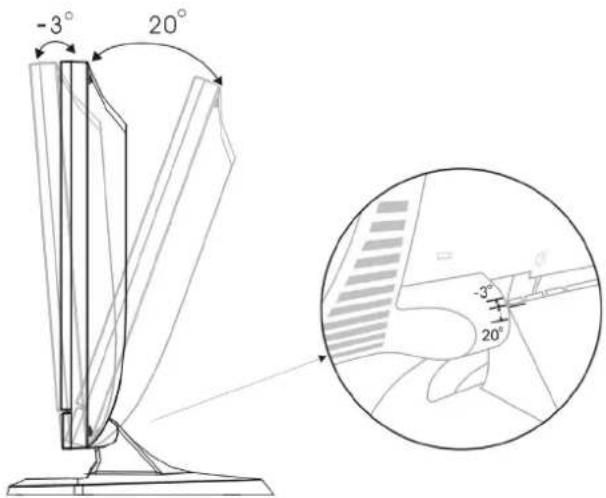
图1-3:設定角度
| Warning! | ·在放置設備時,請確定主要連接墊和插槽可被容易取用。 ·請勿將您的 LCD 液晶顯示器放在靠近熱源的地方。 |
| ·請勿將您的 LCD 液品顯示器放在日光直射或靠近窗戶的地 方。濕氣和日照會對液晶顯示器造成嚴重的損壞。 |
提拉起顯示器到一個垂直位置及調整顯示器角度
提拉起顯示器到一個垂直位置
請注意
當您拿顯示器時,請小心的聚握於外框。握著或加壓力到LCD面板可能導致您的顯示器損壞。
①當您緩緩地旋轉您的顯示器向上時,需抓緊和固定好此顯示器的底座。
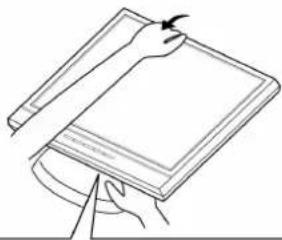
警告!
小心避免您的手指頭或手被夾在底座與顯示器之間。
② 在調整您的顯示器的過程中,某些位置會較緊。當這種情況發生時,施予較大的力量,然後繼續調整直到此覺幕為垂直向上,無法再進一步調整為止。
在調整您的顯示器的過程中,某些位置會較緊。當這種情況發生時,施予較大的力量,然後繼續提拉起您的顯示器到一個垂直的位置。
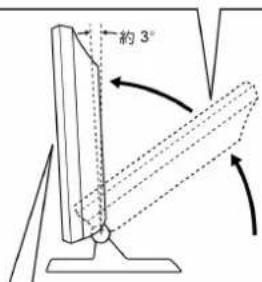
持綫調整您顯示器的位置,直到它無法再進一步向前移動(調整直到此顯示器大約是3°倾斜向您。)
③ 調到這一點位置後,您可以隨意地調整至一個您認爲舒適的位置。
調整顯示器角度
當您緩緩地調整您的顯示器到一個您希望的角度時,需抓緊和固定好此顯示器的底座。
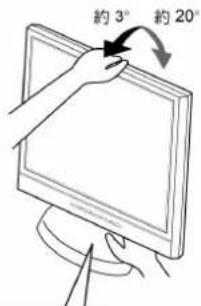
警告!
小心避免您的手指頭或手被夾在底座與顯示器之間。
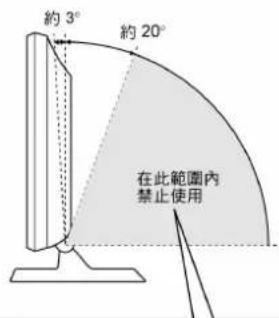
警告!
不要推您的顯示器向後超過 20^ 使用,若超過可能導致您的顯示器倒下而使您受傷或導致顯示器運作不正常。
連接 AC 電源, 視訊, 立體聲喇叭
請參照下列指示,依圖示連接。
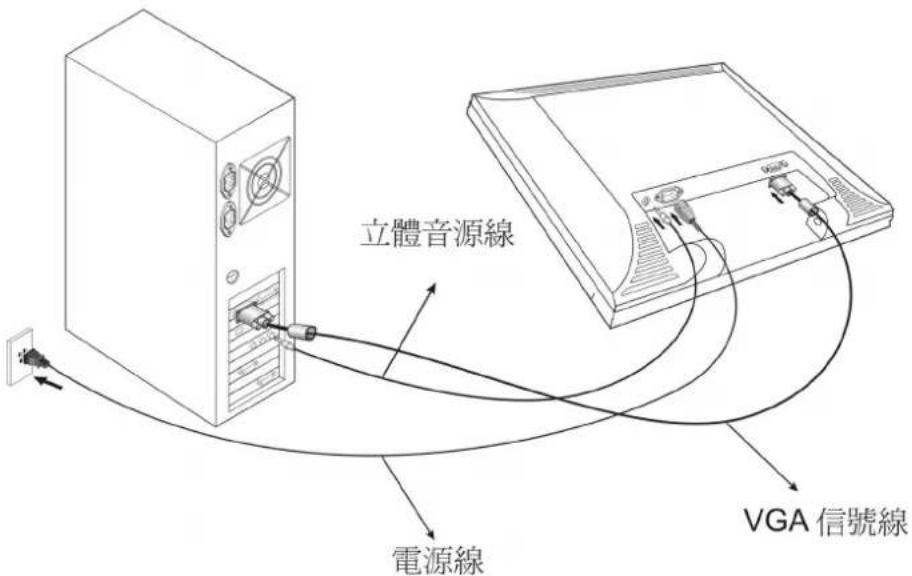
图1-4:LCD液晶显示屏器与PC之连接
電源管理系統
LCD 液晶顯示器符合 VESA DPMS (1.0p 版)電源管理建議。VESA DPMS 建議藉由偵測水平或垂直同步訊號來提供四個階段的省電模式。當 LCD 液品顯示器處於省電模式或偵測到錯誤時脈時,就會變成空白顯示器畫面,而且 LED 电源指示燈也會開始閃爍。
第2章顯示項目的控制
LCD液晶顯示器的顯示控制
本章將說明 LCD 液晶顯示器的顯示器直接顯示 (OSD) 功能。您可以使用 OSD 來調整對比、亮度、畫面顯示位置、清晰度及色彩溫度。您也可以調整立體聲響喇叭的音量及設定 OSD 參數。請仔細閱讀本章,深入瞭解您的 LCD 液晶顯示器。
調整顯示器設定
本章節說明如何變更此 LCD 顯示器的一些設定。本 LCD 顯示器設定的變更係由 OSD 選單來進行的,如此可使您輕易地將顯示狀態調整到最令您滿意的地步。
注意:在進行任何調整之前,請先執行自動調整。
2-1控制按键
在您的顯示器前面板的正下方,有五個控制鍵可供您使用:
1.OSD開啓鍵
2. ADJUST: 備行键-項口選擇(+) (-) 確認鍵。
另項目選擇 (+) (-)可調整數值大小。
- FUNCTION:選擇鍵-項目選擇(▲) (▶) 左右選項移動。
- POWER: 电源鍵-開啓電源按此鍵約1秒鐘電源即打開。關閉電源必須按此鍵約1秒鐘即可關閉電源。
频比模式:
每個主選單和次選單項目的說明如下所示。
按下OSD選單針會出現下列畫面(範例):
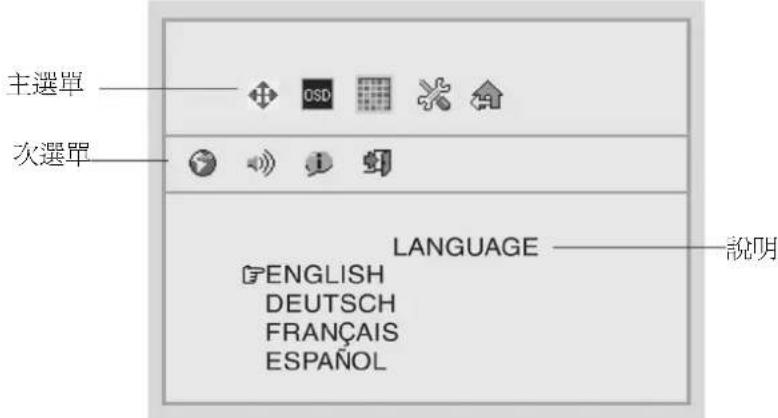
图2-2:OSD主選單
自動調整選項OSD選項功能執行後,約15-20秒畫面會自動消失
顯示器控制選項
| Monitor-Control (顯示器控制) 選項可以讓您調整 LCD 液晶顯示器的顯示特性。 | |
| 按[+]或[-]鍵可進入了選項,再按 Function 左右鍵可選擇 | |
| AUTO | 在選擇了 Auto Adjust (自動調整) 圖示的情況下按 Function ↓ 鍵在按下 ADJUST+或-鍵就會套用自動化顯示器設定值。 |
| H-Position (水平位置): 請使用 Adjustment Control (調整控制) 鍵將 LCD 液晶顯示器的顯示畫面在水小方向往左或右移。 | |
| V-Position (垂直位置): 請使用 Adjustment Control (調整控制) 鍵將 LCD 液晶顯示器的顯示畫而在垂直方向往上或下移。 | |
| Phase (相位): 請使用 Adjustment Control (調整控制) 鍵來調整畫面的焦點和清晰度。 | |
| Clock (時脈): 請使用 Adjustment Control (調整控制) 鍵來調整畫面的像素數目校準。 | |
| Reset: 按下任何一個 Adjustment Control (調整控制) 鍵都會將顯示器控制次選單的所有項目回復成預設值。 | |
| 請按功能輸入鍵來切換文字和圖形選項。 | |
| EXIT 跳出-(跳出 OSD 調整選項) | |
OSD-控制選項
| OSD-Control (OSD 控制) 選項可以讓您調整 OSD 在顯示器上的位置。 | |
| OSD | 按[+]或[-]鍵可進入子選項,再按 Function 左右鍵可選擇 |
| + | OSD 畫面水平位移調整 |
| OSD 畫面垂直位移調整 | |
| OSD 畫面消失時間設定(可設定 5/10/15/20/25/30秒,6 段時間消失) | |
| EXIT 跳出-(跳出 OSD 調整選項) | |
圖形控制選項
| Graphic-Control (圖形控制) 選項能讓您調整 LCD 液晶顯示器的顯示畫面的對比、亮度及色彩效果。 | |
| 按[+]或[-]鍵可進入子選項,再按 Function 左右鍵可選擇 | |
| Contrast (對比): 請使用調整控制鉛來調整 LCD 液晶顯示器上最亮和最暗的區域之間的差別。 | |
| Brightness (亮度): 請使用調整控制鉛來調整 LCD 液晶顯示器的顯示畫面亮度。這個項目應該搭配對比一起調整。 | |
| Color (色彩): 請使用調整控制鉛來選擇 LCD 液晶顯示器的色彩顯示。可供選擇的選項為 9300, 6500 和使用者自訂。9300 和 6500 選項會分別將色彩溫度設定為 CIE 座標 9300° 或 6500°。選擇使用者自訂選項能讓您個別調整 R(紅)、G(綠) 和 B(藍) 項 H。 | |
| R: 色溫紅可調整紅色色溫值 G: 色溫綠可調整綠色色溫值 B: 色溫藍可調整藍色色溫值 | |
| AUTO | Auto Level (自動層級): 自動調整成理想的白不平衡畫面。 |
| RESET(回復設定): 選擇至 YES 會將 LCD 液晶顯示器的顯示畫面的對比、亮度及色彩效果回復至工廠設定值 | |
| Exit: 跳出-(跳出圖型調整選項) | |
雜項控制選項
| Misc-Control (雜項控制) 選單可以讓您選擇 OSD 的顯示語言、調整音量設定及檢視系統資訊。 | |
| 按[+]或[-]鍵可進入了選項,再按 Function 左右鍵可選擇 | |
| Language (語言): 請使用調整控制鈕捲動到您想要的 OSD 顯示語言。此款液晶顯示器支援的語言有德文、英文、法文、西班牙文及義大利文。 | |
| Audio Volume (音量): 請使用調整控制鈕來提高或降低 LCD 液晶顯示器的聲音系統的音量。 | |
| Information (資訊): 資訊選項是一個純粹顯示資訊的項目,提供您顯示模式與體版本的資訊。 | |
| Exit: 跳出-(跳出雜項調整選項) | |
OSD離開選項
| 使用 OSD Exit (離開) 項目來關閉 OSD 選單。 | |
| 在選擇了 OSD Exit 項目的情況下按功能選擇鍵就會離開 OSD 選單。 如果一直沒有動作的話,OSD 將會自行關閉。 |
Note :
1.無訊號
常顯示器的電源開著而且沒有接收到視訊訊號時,就會出現“NOVIDEO”訊息。
NOVIDEO
2. 言號超出顯示器的支援範圍(請參閱附錄)
當訊號的頻率範圍超出顯示器的規格時,或輸入的畫面解析高於 1280x1024.
在此狀況中,視訊資料會被關閉,而且畫面中央就會出現“OVER RANGE”警告訊息。
OVER RANGE
LCD顯示器規格
| LCD面板 | 19吋 SXGA | |
| 螢幕上顯示(OSD) | 主選單 次選單 | |
| 螢幕控制 | 自動調整/水平位置/垂直位置/相位/時脈/重置/圖形或文字選擇/離開 | |
| OSD 控制 | OSD 水平位置/OSD 垂直位置/OSD 顯示時間調整/離開 | |
| 圖形控制 | 對比/亮度/色彩/R/G/B/色彩自動準位/重置/離開 | |
| 雜項控制 | 語言/音量/資訊/離開 | |
| OSD 離開 | ||
| 顯示區域 | 376.32x301.056mm (19 inch diagonal) | |
| 顯示色彩 | 16.7M | |
| 視訊介面 | 類比埠: VGA 相容類比式 RGB (15針 D-Sub 接頭) | |
| 輸入偵測 自動偵測與 OSD 控制選項 | |
| 掃描頻率 (頻比模式) | 24-80K 50-75 |
| 掃描頻率 H/V, Hz (數位模式) | 30-80k 50-75 |
| 電源管理 符合 VESA DPMS | |
| 電力消耗 | 電源開啓時: 45W(50W 含 USB), 關閉時: 低於 5W 省電模式: 低於 5W |
| 尺寸 | 419mm (W) x 427mm (H) x 218mm (D) |
| 淨重(公斤) | 6.7 |
| 電源輸入 | 100-240VAC, 50/60Hz |
| 操作環境 | 作業溫度: 0 到 40°C 相對湿度: 10% 到 85% |
| 聲音 | 1.0W 喇叭 x 2, 含內建擴大器 |
| 安規 | cUL, CE, FCC B DoC, VCCI |
附錄B
支援時脈
| 項目 | 標準解析度 | 像素傳輸 時脈(MHz) | 垂直掃描 频率(Hz) | 水平掃描 频率(kHz) | 同步極性或 混合同步 (H/V) | 運作模式 | |
| 1 | NEC PC98 | 640x400 | 25.20 | 70 | 15 | 31.50 | - /- |
| 2 | NEC PC98 | 640x400 | 21.05 | 56 | 42 | 24.83 | - /- |
| 3 | MAC mode | 13"640x480 | 30.24 | 66 | 67 | 35.00 | - /- |
| 4 | MAC mode | 16"832x624 | 57.28 | 74 | 55 | 49.73 | - /- |
| 5 | MAC mode | 17"1024x768 | 80.00 | 75.02 | 60.24 | - /- | |
| 6 | VGA | 640x350 | 25.18 | 70 | 0.09 | 31.47 | |
| 7 | VGA | 640x400 | 25.18 | 70 | 0.09 | 31.47 | |
| 8 | VGA | 640x480 | 25.18 | 59.94 | 31.47 | - /- | |
| 9 | VESA | 640x480 | 31.50 | 72.81 | 37.86 | - /- | A/D/G |
| 10 | VESA | 640x480 | 31.50 | 75.00 | 37.50 | - /- | A/D/G |
| 11 | VESA | 800x600 | 36.00 | 56.25 | 35.16 | +/+ | A/D/G |
| 12 | SVGA | 800x600 | 40.00 | 60.32 | 37.88 | +/+ | A/D/G |
| 13 | VESA | 800x600 | 50.00 | 72.19 | 48.08 | +/+ | A/D/G |
| 14 | VESA | 800x600 | 49.50 | 75.00 | 46.88 | +/+ | A/D/G |
| 15 | VGA | 720x400 | 28.32 | 70.09 | 31.47 | -/+ | A |
| 16 | XGA | 1024x768 | 65.00 | 60.00 | 48.36 | - /- | A/D/G |
| 17 | VESA | 1024x768 | 75.00 | 70.07 | 56.48 | - /- | A/D/G |
| 18 | VESA | 1024x768 | 78.75 | 75.03 | 60.02 | +/+ | A/D/G |
| 19 | 1024x768 | 71.64 | 66.13 | 53.96 | +/+ | A/D | |
| 20 | VESA | 1152x864 | 108.00 | 75.00 | 67.50 | +/+ | A/D/G |
| 21 | 1152x870 | 100 | 75.06 | 68.68 | - /- | A/D | |
| 22 | VESA | 1280x960 | 108.0 | 60.0 | 60.0 | +/+ | A/D/G |
| 23 | VESA | 1280x1024 | 108.0 | 60.02 | 63.98 | +/+ | A/D/G |
| 24 | VESA | 1280x1024 | 127.0 | 69.85 | 74.88 | +/+ | A/D/G |
| 25 | VESA | 1280x1024 | 135.0 | 75.03 | 79.98 | +/+ | A/D/G |
| 26 | SUN | 1024x768 | 64.13 | 59.98 | 48.29 | \( \mathrm{H} + \mathrm{V} \) | A |
| 27 | SUN | 1024x768 | 74.25 | 70.04 | 56.59 | \( \mathrm{H} + \mathrm{V} \) | A |
+/-
-/+
A/D/G
A/D
A/G
A/D/G
A/D/G
A/D/G
A/D/G
疑难排除程序
您的液晶顯示器出廠時即預先調好標準的 VGA 時序。山於各種 VGA 卡之間輸出時序的差異,您可能一開始在選取新的顯示模式或 VGA 卡時會遇到不穩定或不清晰的顯示。

此款LCD液晶顯示器支援多種VGA模式。請參閱附錄中關於此款LCD液晶顯示器出厂前預先設定好的VGA模式支援清單。
問題:不清楚與不穩定的顯示
要使畫面穩定且清晰,請依下列步驟:
- 最好在顯示著垂直線條的顯示器上進行畫面調整動作。請在 Windows 中載入含垂直線條的桌面圖檔(或者您可以選擇視窗關機畫面)。
- 當您載入桌面後,請開啓 OSD 並選擇“Clock (時脈)”功能。按頂端(或底下)的調整控制鈕,持續按這個按鈕直到您看見顯示器上有垂直的黑色和淡色線條。
- 當您能夠清楚地看到淡色和黑色垂直條紋後,就停止按調整控制鈕的動作。現在請按另一個(頂端或底下的)調整控制鈕。此時垂直的黑色和淡色條紋的數目會減少。請持續按這個按鈕,直到顏色分明的條紋消失爲止,現在您就有清晰的画面了。
- 接下來請按功能控制鍵選擇“Phase (相位)”功能。相位功能會調整水平畫面。請按頂端(或底下)的調整控制鍵,此時您就會看到水不的黑色和淡色線條。當您按這個按鍵時,線條的數目會增加。現在請按底下(或頂端)的調整控制鍵,直到線條消失為止,現在您就有清晰的畫面了。
若無畫面顯示於 LCD 顯示器,請依下列步驟:
- 確定液晶顯示器上的電源指示燈亮著,所有連結都是穩定的且系統正依正確的時序執行。關於時脈的相關資訊,請參閱附錄。
2.關閉液晶顯示器接著再將它開啓。按一下上面的功能控制鈕(請見第2章)按鈕接著按上面或下面任何一個[調整控制]按鈕數次。若仍然沒有顯示,按其他的[調整控制]按鈕數次。 - 若步驟二沒有用,將電腦系統接上外接的 CRT 顯示器。若您的電腦系統可以與 CRT 顯示器正確地運作卻無法與液晶顯示器一起運作,且液晶顯示器的電源 LED 燃閃爍著,則電腦 VGA 卡的輸出時序可能不在液晶的同步範圍之内。換成替換的其中一個模式,或更換 VGA 卡並重複步驟一和二。
- 如果電腦和 CRT 顯示器都無法運作的話,請檢查 BIOS 的設定,看看其中的顯示器模式是否設定成雙重掃描。請將 BIOS 中的顯示器模式設定為 Dual Scan 或 CRT,然後再試一次。如果仍然無法顯示畫面的話,可能是您的系統出了問題。請向技術人員求助支援。
- 若電源 LED 燒不亮,請檢查 AC 電源接頭是否正穩穩地插著。查證 AC 轉換器的 LED 燒亮著。若 AC 轉換器的 LED 燒不亮,請聯繫您的經銷商並求協助。
本使用手册的目的在协助您设定及使用 LCD 液晶显示器。本文件所包含的信息精确性已经经过详细地检查,不过,并不保证内容完全正确。本文件中的信息可能有所变更,恕不另行通知。本文件所包含的信息财产受版权法的保护。版权所有。未得到制造商的事前书面同意,不得以任何形式,利用任何机械、电子或其它方式复制本使用手册的部份或全部内容。
版权
© Copyright 2003, 版权所有
FCC符合声明
此装置符合FCC条例第15条之规范。下列两项条款规范了此装置之操作。
- 此装置不可造成有害干扰。
- 此装置必须接受任何接收到的干扰,其中包括可能造成不欲进行之作业的干扰。
FCC警告
根据FCC条例第15条,此设备已经测试且符合ClassB数字装置之限制。这些限制之设计门的为针对住宅区安装时的有害干扰提供合理之保护。
此设备产生、利用且可以辐射出无线频率能量,且若不根据指示安装与使用,可能对无线通讯造成有害之干扰。
然而,在此并不保证干扰不会在特定的安装中发生。若此设备真的对无线电或电视接收造成有害干扰,此现象可经由开启和关闭设备来判定,我们鼓励使用者试着利用下列一种或多种方法更正干扰现象。
- 再次调整接收天线的方向或位置。
- 增加设备与接收器之间的分隔距离。
- 设备与接收器接上不同之插座。
- 咨询经销商或向经验丰富的无线电/电视技术人员寻求协助。
小心:
为了符合FCC Class B计算机装置的限制规定,务必使用本设备随附的遮蔽讯号线。
「联邦电信委员会」(Federal Communications Commission,FCC)警告此设备之更动或修改若未明确地由负责规范的机构所核准,则可能使使用者操作此设备的权力无效。
FCC Class B ITE 的 CE 标志(遵守欧洲标准 EN55022/1998; EN61000-3-2/1995;
EN61000-3-3/1995,EN55024/1998,EN60950/1992+A1+A2+A3+A4+A11)
无线电频率干扰声明
警告:
此为FCC Class B之产品。在住宅环境中,此产品可能造成无线电干扰。在此种情况之下使用者可能必须采取适当的举动。
加拿大 Doc注意事项
FCC Class B 计算机装置
此数字装置并未超过「加拿大通讯部」(Canadian Department of Communications)之「无线电干扰条例」(Radio Interference Regulation)中数字装置之无线电噪声放射的 FCC Class B 限制。
请仔细阅读下列指示。此手册应保留起来以供将来使用。
- 欲清理液晶显示器,首先请确定显示器处于电源关闭状态。在清理之前,拔掉显示器的插头。请勿直接对此设备喷洒清洁液。以稍为弄湿的布块清洁显示器,无须施加过度的力道。
- 请勿将液晶显示器放置在靠近窗户的地方。将显示器暴露在雨、水、湿气或阳光之下可能对它造成严重的伤害。
- 请勿在显示器与PC之间的讯号在线放置任何东西。确认将讯号线放置在不会被踩到的地方。
- 请勿对液晶显示器上施加任何压力。过度的压力可能对显示器造成永久损害。
- 请勿移除外壳或试图自行维修此设备。你可能使保固无效。任何性质之维修应仅由授权之技术人员执行。
-
液晶显示器之安全存放温度为摄氏负20度至正60度之间。在此范围之外存放液晶显示器可能导致永久之损害。
7.马上将显示器之插头拔除并打电话给授权的技术人员,当下列情况发生时: -
电源线或显示器与PC之间的讯号线被磨损或损害。
- 液体泼洒在显示器上或显示器被雨淋。
-
显示器被摔或外壳受损。
-
仅使用原厂所附的转接器,若此转接器遗失或被更换过,请与经销商或服务中心联系。
- 若您遗失了我们所提供之电源线,您必须购买相同配置/种类之电源线(含接地连结)
日本:VCTF种类,3条线或含接地线,T标志核准是必要的。
美国:VW-1;18AWG X 3C;SVT含国家核准之UL和/或CSA核准/号码。
欧洲:VDE/ÖVE和/或KEMA核准;H05VV-F、3G、0.75平方公厘或相等规格。
上述电源在线应标明种类与制造商名称。
使用环境需求
- 请避免将本产品暴露于非常潮湿或高温的环境。
- 将本产品安置在平稳处,以防止掉落,导致危险发生,或者严重损坏。
- 请勿堵塞本产品外壳上的散热孔(在显示器上方放置物品-纸张或书本 会影响自然散热)。也不要将本产品装置在散热不良的箱柜内,同时应让本产品远离热源。
- 请不要将异物、液体插入或者倒入本产品外壳上的开孔,以避免触及高压部份,而导致电击或短路。
- 请不要将任何食物、饮料、小盆栽...放置在本显示器上方→不小心打翻将会导置本显示器损坏。
- 磁性物质(磁铁,喇叭等.)请远离显示器主体,1公尺以上,磁物性质的磁力线会干扰显示器的运作,长久会造成着磁。
- 为避免EMI电磁辐射线的干扰,请务必使用我们提供的电源线及讯号线。
内容
序言
内容
第1章
拆开包装 1
辨识各部位组件 2
快速调整显示器设定值的快捷方式 2
LCD液晶显示器-后视图 3
调整观赏角度 4
连接AC电源,视讯,立体声喇叭. 6
电源管理系统 6
第2章 7
LCD液晶显示器的显示控制 7
调种显示器设定. 7
附录 A. 13
LCD显示器规格 13
附录 B. 15
附录 C. 16
疑难排除程序. 16
第1章
LCD液晶显示器
拆开包装
当您打开 LCD 液晶显示器的包装后,请确定箱内包装包含下列各项物品,而且各项物品均完好如初:
LCD 液晶显示器
- 显示器接计算机的模拟讯号线 (15 Pin)
- 立体声插孔音源线
- 电源线
- 使用手册
上述所有项目中,如果您发现任何项目遗失或损坏的话,请立刻联络您的经销商。请勿丢弃包装材料或运走纸箱,以供您将来运送或存放 LCD 液晶显示器时使用。
显示器必须放置平坦坚固之表面,并且远离高温,潮湿及阳光直射的地方。
辨识各部位组件
快速调整显示器设定值的快捷方式
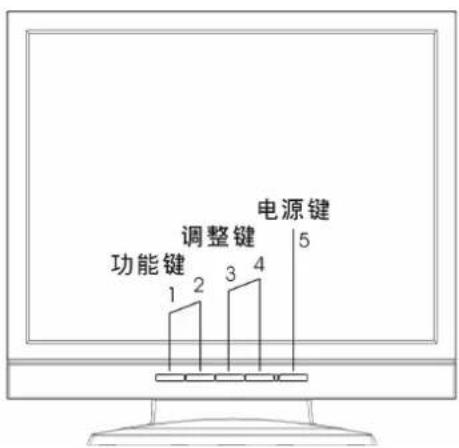
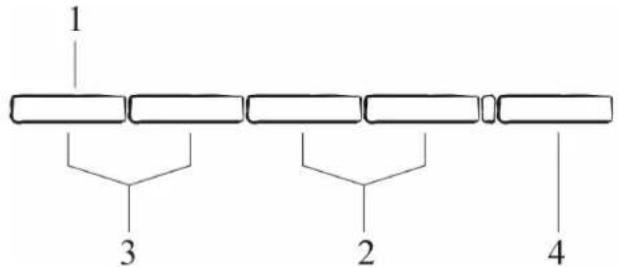
图1-1:快捷方式键
1. “自动调整”快捷方式钮:
按下FUNCTION按钮(2)自动套用显示器设定值。同时显示器上也会显示一个小型的“自动调整”OSD讯息。
2. “调整音量”快速钮:
按下ADJUST-调整控制钮(3),再按ADJUST+-可直接调整音量。
3. “对比调整” 快速钮:
按下ADJUST+调整控制钮(4),再按ADJUST+-可直接调整画面的对比。
直接按电源按钮(5)即可结束 OSD 的快速调整。
LCD液晶显示器一后视图
图1-2:LCD液晶显示器后方的连接埠
- 声音线路输入
请将您的计算机的线路输出接到这个插孔,以 LCD 液品显示器的立体声喇叭来欣赏计算机的音效。(您也可以将光驱的线路输出接到这个插孔上。)
- 连接AC电源插孔
请将AC电源线接到这个插孔上。
3.VGA缆线接头
这个15-针D-Sub VGA接头可以连接到计算机的VGA卡上。
调整观赏角度
您的 LCD 液晶显示器可以让您调整到最舒适的观赏角度。此款 LCD 液晶显示器的垂直角度设定范围为 -3^ 到 20^ 。请参阅图 1-3。
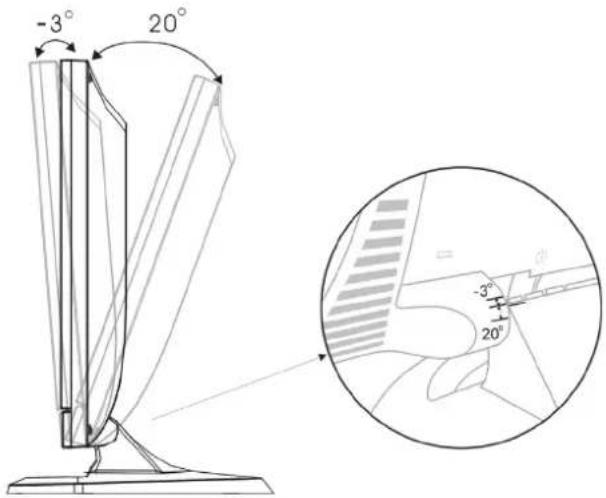
图1-3:设定角度
| Warning! | ·在放置设备时,请确定主要连接埠和插槽可被容易取用。 ·请勿将您的 LCD 液晶显示器放在靠近热源的地方。 |
| ·请勿将您的 LCD 液晶显示器放在日光直射或靠近窗户的地方。湿气和日照会对液晶显示器造成严重的损坏。 |
提拉起显示器到一个垂直位置及调整显示器角度
提拉起顯示器到一個垂直位置
請注意
當您拿顯示器時,請小心的聚握於外框。握著或加壓力到LCD面板可能導致您的顯示器損壞。
①當您緩緩地旋轉您的顯示器向上時,需抓緊和固定好此顯示器的底座。
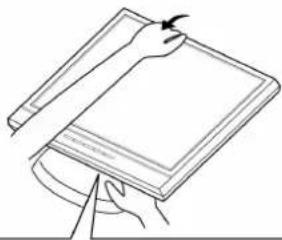
警告!
小心避免您的手指頭或手被夾在底座與顯示器之間。
② 在調整您的顯示器的過程中,某些位置會較緊。當這種情況發生時,施予較大的力量,然後繼續調整直到此覺幕為垂直向上,無法再進一步調整為止。
在調整您的顯示器的過程中,某些位置會較繁。當這種情況發生時,施予較大的力量,然後繼續提拉起您的顯示器到一個垂直的位置。
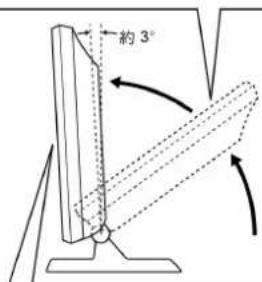
持綫調整您顯示器的位置,直到它無法再進一步向前移動(調整直到此顯示器大約是3°倾斜向您。)
③ 調到這一點位置後,您可以隨意地調整至一個您認爲舒適的位置。
調整顯示器角度
當您緩緩地調整您的顯示器到一個您希望的角度時,需抓緊和固定好此顯示器的底座。
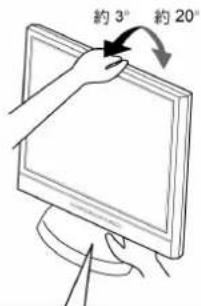
警告!
小心避免您的手指頭或手被夾在底座與顯示器之間。
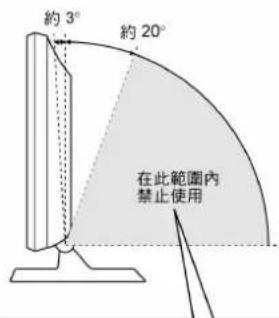
警告!
不要推您的顯示器向後超過 20^ 使用,若超過可能導致您的顯示器倒下而使您受傷或導致顯示器運作不正常。
连接AC电源,视讯,立体声喇叭
请参照下列指示,依图示连接。
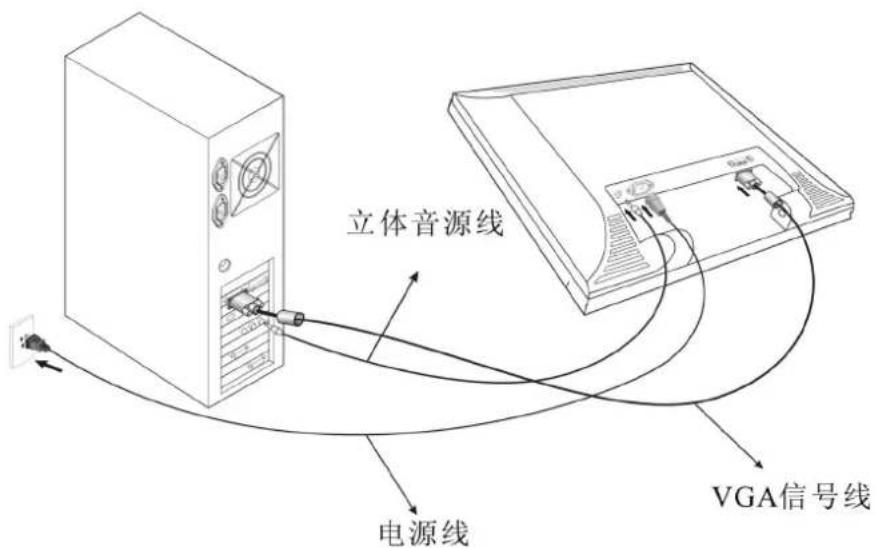
图1-4:LCD液晶显示器与PC之连接
电源管理系统
LCD液晶显示器符合VESA DPMS(1.0p版)电源管理建议。VESADPMS建议藉由侦测水平或垂直同步讯号来提供四个阶段的省电模式。
当 LCD 液晶显示器处于省电模式或侦测到错误频率时,就会变成空白显示器画面,而且 LED 电源指示灯也会开始闪烁。
LCD液晶显示器的显示控制
本章将说明 LCD 液晶显示器的显示器直接显示 (OSD) 功能。您可以使用 OSD 来调整对比、亮度、画面显示位置、清晰度及色彩温度。您也可以调整立体声喇叭的音量及设定 OSD 参数。请仔细阅读本章,深入了解您的 LCD 液晶显示器。
调整显示器设定
本章节说明如何变更此 LCD 显示器的一些设定。本 LCD 显示器设定的变更系由 OSD 选单来进行的,如此可使您轻易地将显示状态调整到最令您满意的地步。
注意:在进行任何调整之前,请先执行自动调整。
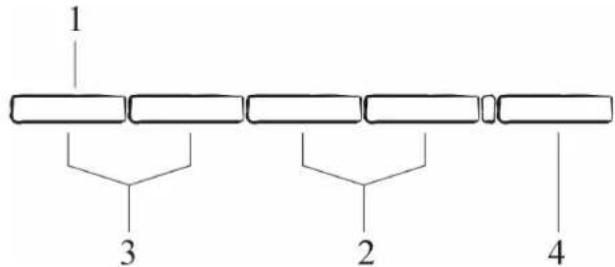
2-1控制按键
在您的显示器前面板的正下方,有五个控制键可供您使用:
1.OSD开启键
2.ADJUST:执行键-项目选择 (+) (-)为确认键。
另项目选择 (+) (-)可调整数值大小。
-
FUNCTION: 选择键-项目选择(▲) (▲) 左右选项移动。
-
POWER:电源键-开启电源按此键约1秒钟电源即打开。
关闭电源必须按此键约1秒钟即可关闭电源。
模拟模式:
每个主选单和次选单项目的说明如下所示。
按下OSD选单钮会出现下列画面(范例):
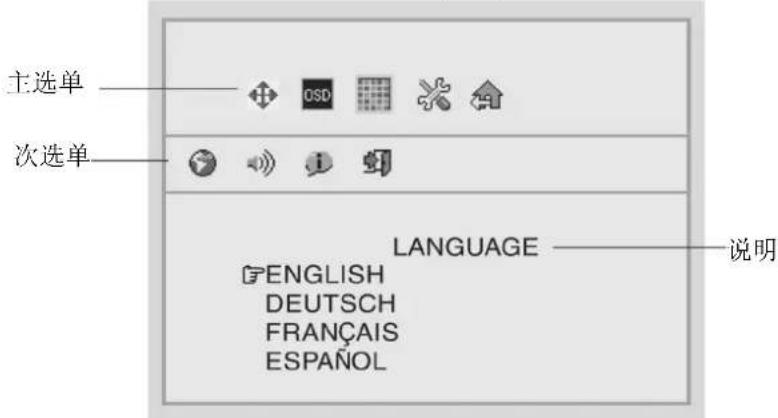
图2-2:OSD主选单
自动调整选项OSD选项功能执行后,约15-20秒画面会自动消失
显示器控制选项
| Monitor-Control(显示器控制)选项可以让您调整 LCD 液晶显示器的显示特性。 | |
| 按[+]或[-]键可进入子选项,再按 Function 左右键可选择 | |
| AUTO | 在选择了 Auto Adjust(自动调整)图示的情况下按Function ↓钮在按下 ADJUST+或-钮就会套用自动化显示器设定值。 |
| H-Position(水平位置):请使用 Adjustment Control(调整控制)钮将 LCD 液晶显示器的显示画面在水平方向往左或右移。 | |
| V-Position (垂直位置): 请使用 Adjustment Control (调整控制)钮将 LCD 液晶显示器的显示画面在垂直方向往上或下移。 | |
| Phase (相位): 请使用 Adjustment Control (调整控制)钮来调整画面的焦点和清晰度。 | |
| Clock (频率): 请使用 Adjustment Control (调整控制)钮来调整画面的像素数门校准。 | |
| Reset: 按下任何一个 Adjustment Control (调整控制)钮都会将显示器控制次选单的所有项门回复成默认值。 | |
| 请按功能输入键来切换文字和图形选项。 | |
| EXIT 跳出-(跳出 OSD 调整选项) | |
OSD-控制选项
| OSD-Control (OSD 控制) 选项可以让您调整 OSD 在显示器上的位置。 | |
| OSD | 按[+]或[-]键可进入子选项,再按 Function 左右键可选择 |
| + | OSD画面水平位移调整 |
| OSD画面垂直位移调整 | |
| OSD画面消失时间设定(可设定5/10/15/20/25/30秒,6段时间消失) | |
| EXIT跳出-(跳出OSD调整选项) | |
图形控制选项
| Graphic-Control(图形控制)选项能让您调整 LCD 液晶显示器的显示画面的对比、亮度及色彩效果。 | |
| 按[+]或[-]键可进入子选项,再按 Function 左右键可选择 | |
| Contrast (对比): 请使用调整控制钮来调整 LCD液晶显示器上最亮和最暗的区域之间的差别。 | |
| Brightness (亮度): 请使用调整控制钮来调整 LCD液晶显示器的显示画面亮度。这个项目应该搭配对比一起调整。 | |
| Color (色彩): 请使用调整控制钮来选择 LCD 液晶显示器的色彩显示。可供选择的选项为 9300, 6500 和使用者自订。9300 和 6500 选项会分别将色彩温度设定为 CIE 坐标 9300° 或 6500°。选择使用者自订选项能让您个别调整 R(红)、G(绿)和 B(蓝)项目。 | |
| R: 色温红可调整红色色温值 G: 色温绿可调整绿色色温值 B: 色温蓝可调整蓝色色温值 | |
| AUTO | Auto Level (自动层级): 自动调整成理想的白平衡画面。 |
| RESET(回复设定): 选择至 YES 会将 LCD 液晶显示器的显示画面的对比、亮度及色彩效果回复至工厂设定值 | |
| Exit: 跳出-(跳出图型调整选项) | |
杂项控制选项
| Misc-Control(杂项控制)选单可以让您选择OSD的显示语言、调整音量设定及检视系统信息。 | |
| 按[+]或[-]键可进入子选项,再按Function左右键可选择 | |
| Language(语言):请使用调整控制钮卷动到您想要的OSD显示语言。此款液晶显示器支持的语言有德文、英文、法文、西班牙文及意大利文。 | |
| Audio Volume(音量):请使用调整控制钮来提高或降低LCD液晶显示器的声音系统的音量。 | |
| Information(信息):信息选项是一个纯粹显示信息的项目,提供您显示模式与韧体版本的信息。 | |
| Exit:跳出-(跳出杂项调整选项) | |
OSD 离并选项
| 使用OSD Exit(离开)项口来关闭OSD 选单。 | |
| 在选择了OSD Exit 项口的情况下按功能选择钮就会离开OSD 选单。 如果一直没有动作的话,OSD 将会自行关闭。 | |
Note:
1. 无讯号
当显示器的电源开着而且没有接收到视讯讯号时,就会出现“NOVIDEO”讯息。
NOVIDEO
2. 讯号超出显示器的支持范围(请参阅附录)
当讯号的频率范围超出显示器的规格时,或输入的画面解析高于 1280× 1024
在此状况中,视讯数据会被关闭,而且画面中央就会出现“OVER RANGE”警告讯息。
OVER RANGE
LCD显示器规格
| LCD面板 | 19时 SXGA | |
| 屏幕上显示(OSD) | 主选单 次选单 | |
| 屏幕控制 | 自动调整/水平位置/垂直位置/相位/频率/重置/图形或文字选择/离开 | |
| OSD 控制 | OSD 水平位置/OSD 垂直位置/OSD 显示时间调整/离开 | |
| 图形控制 | 对比/亮度/色彩/R/G/B/色彩自动准位/重置/离开 | |
| 杂项控制 | 语言/音量/信息/离开 | |
| OSD 离开 | ||
| 显示区域 | 376.32x 301.056mm (19 inch diagonal) | |
| 显示色彩 | 16.7M | |
| 视讯接口 | 模拟埠:VGA 相容模拟式 RGB (15针 D-Sub 接头) | |
| 输入侦测 自动侦测与 OSD 控制选项 | |
| 扫描频率(模拟模式) | 24-80K50-75 |
| 扫描频率H/V, Hz(数字模式) | 30-80k50-75 |
| 电源管理 符合 VESA DPMS | |
| 电力消耗 电源开启时: 45W(50W含USB), 关闭时: 低于5W省电模式: 低于5W | |
| 尺寸 419mm (W) x 427mm (H) x 218mm (D) | |
| 净重 (公斤) | 6.7 |
| 电源输入 | 100-240VAC, 50/60Hz |
| 操作环境 | 作业温度: 0到40°C相对湿度: 10%到85% |
| 声音 | 1.0W 喇叭 x 2, 含内建扩大器 |
| 安规 | cUL, CE, FCC B DoC, VCCI |
附录B
支援频率
| 项目 | 标准 分辨率 | 像素传输 频率(MHz) | 垂直扫描 频率(Hz) | 水平扫描 频率(kHz) | 同步极性或 混合同步 (H/V) | 运作模式 | |
| 1 | NEC PC98 | 640x400 | 25.20 | 70 | 15 | 31.50 | - /- |
| 2 | NEC PC98 | 640x400 | 21.05 | 56 | 42 | 24.83 | - /- |
| 3 | MAC mode | 13"640x480 | 30.24 | 66 | 67 | 35.00 | - /- |
| 4 | MAC mode | 16"832x624 | 57.28 | 74 | 55 | 49.73 | - /- |
| 5 | MAC mode | 17"1024x768 | 80.00 | 75.02 | 60.24 | - /- | |
| 6 | VGA | 640x350 | 25.18 | 70 | 0.09 | 31.47 | |
| 7 | VGA | 640x400 | 25.18 | 70 | 0.09 | 31.47 | |
| 8 | VGA | 640x480 | 25.18 | 59.94 | 31.47 | - /- | |
| 9 | VESA | 640x480 | 31.50 | 72.81 | 37.86 | - /- | A/D/G |
| 10 | VESA | 640x480 | 31.50 | 75.00 | 37.50 | - /- | A/D/G |
| 11 | VESA | 800x600 | 36.00 | 56.25 | 35.16 | +/+ | A/D/G |
| 12 | SVGA | 800x600 | 40.00 | 60.32 | 37.88 | +/+ | A/D/G |
| 13 | VESA | 800x600 | 50.00 | 72.19 | 48.08 | +/+ | A/D/G |
| 14 | VESA | 800x600 | 49.50 | 75.00 | 46.88 | +/+ | A/D/G |
| 15 | VGA | 720x400 | 28.32 | 70.09 | 31.47 | -/+ | A |
| 16 | XGA | 1024x768 | 65.00 | 60.00 | 48.36 | - /- | A/D/G |
| 17 | VESA | 1024x768 | 75.00 | 70.07 | 56.48 | - /- | A/D/G |
| 18 | VESA | 1024x768 | 78.75 | 75.03 | 60.02 | +/+ | A/D/G |
| 19 | 1024x768 | 71.64 | 66.13 | 53.96 | +/+ | A/D | |
| 20 | VESA | 1152x864 | 108.00 | 75.00 | 67.50 | +/+ | A/D/G |
| 21 | 1152x870 | 100 | 75.06 | 68.68 | - /- | A/D | |
| 22 | VESA | 1280x960 | 108.0 | 60.0 | 60.0 | +/+ | A/D/G |
| 23 | VESA | 1280x1024 | 108.0 | 60.02 | 63.98 | +/+ | A/D/G |
| 24 | VESA | 1280x1024 | 127.0 | 69.85 | 74.88 | +/+ | A/D/G |
| 25 | VESA | 1280x1024 | 135.0 | 75.03 | 79.98 | +/+ | A/D/G |
| 26 | SUN | 1024x768 | 64.13 | 59.98 | 48.29 | \( \mathrm{H} + \mathrm{V} \) | A |
| 27 | SUN | 1024x768 | 74.25 | 70.04 | 56.59 | \( \mathrm{H} + \mathrm{V} \) | A |
+/-
-/+
A/D/G
A/D
A/G
A/D/G
A/D/G
A/D/G
A/D/G
A
疑难排除程序
您的液晶显示器出厂时即预先调好标准的 VGA 时序。由于各种 VGA 卡之间输出时序的差异,您可能一开始在选取新的显示模式或 VGA 卡时会遇到不稳定或不清晰的显示。

此款LCD液晶显示器支持多种VGA模式。请参阅附录中关于此款LCD液晶显示器出厂前预先设定好的VGA模式支持清单。
问题:不清楚与不稳定的显示
要使画面稳定且清晰,请依下列步骤:
- 最好在显示着垂直线条的显示器上进行画面调整动作。请在 Windows 中加载含垂直线条的桌面图档(或者您可以选择窗口关机画面)。
- 当您加载桌面后,请开启 OSD 并选择“Clock(频率)”功能。按顶端(或底下)的调整控制钮,持续按这个按钮直到您看见显示器上有垂直的黑色和淡色线条。
- 当您能够清楚地看到淡色和黑色垂直条纹后,就停止按调整控制钮的动作。现在请按另一个(顶端或底下的)调整控制钮。此时垂直的黑色和淡色条纹的数目会减少。请持续按这个按钮,直到颜色分明的条纹消失为止,现在您就有清晰的画面了。
- 接下来请按功能控制钮选择“Phase(相位)”功能。相位功能会调整水平画面。请按顶端(或底下)的调整控制钮,此时您就会看到水平的黑色和淡色线条。当您按这个按钮时,线条的数目会增加。现在请按底下(或顶端)的调整控制钮,直到线条消失为止,现在您就有清晰的画面了。
若无画面显示于 LCD显示器,请依下列步骤:
- 确定液晶显示器上的电源指示灯亮着、所有连结都是稳固的且系统正依正确的时序执行。关于频率的相关信息,请参阅附录。
- 关闭液晶显示器接着再将它开启。按一下上面的功能控制钮(请见第 2 章)按钮接着按上面或下面任何一个[调整控制]按钮数次。若仍然没有显示, 按其它的[调整控制]按钮数次。
3.若步骤二没有用,将计算机系统接上外接的CRT显示器。若您的计算机系统可以与CRT显示器正确地运作却无法与液晶显示器一起运作,且液晶显示器的电源LED灯闪烁着,则计算机VGA卡的输出时序可能不在液晶的同步范围之内。换成替换的其中一个模式,或更换VGA卡并重复步骤一和二。 - 如果计算机和 CRT 显示器都无法运作的话,请检查 BIOS 的设定,看看其中的显示器模式是否设定成双重扫描。请将 BIOS 中的显示器模式设定为 Dual Scan 或 CRT,然后再试一次。如果仍然无法显示画面的话,可能是您的系统出了问题。请向技术人员寻求支持。
- 若电源LED灯不亮,请检查AC电源接头是否正稳稳地插着。查证AC转换器的LED灯亮着。若AC转换器的LED灯不亮,请联系您的经销商寻求协助。




