L1933 - Monitor DGM - Kostenlose Bedienungsanleitung
Finden Sie kostenlos die Bedienungsanleitung des Geräts L1933 DGM als PDF.


| Produkttyp | LCD-Monitor |
| Marke | DGM |
| Modell | L1933 |
| Bildschirmgröße | 19 Zoll (SXGA) |
| Anzeigebereich | 376.32 x 301.056 mm |
| Anzeigbare Farben | 16,7 Millionen |
| Maximale Auflösung | 1280 x 1024 |
| Videoschnittstelle | VGA (D-Sub 15-polig) |
| Stromverbrauch (Betrieb) | 45 W max (ohne USB), 50 W max (mit USB) |
| Stromverbrauch (Bereitschaft) | 5 W max |
| Stromversorgung | Integrierter Universal-Eingang |
| Audio | 2 Lautsprecher mit je 1 W und Verstärker |
| Nettogewicht | 6,7 kg |
| Abmessungen (B x H x T) | 419 x 427 x 218 mm |
| Neigung | -3° bis 20° |
| OSD-Sprachen | Deutsch, Englisch, Französisch, Spanisch, Italienisch |
| Energieverwaltung | VESA DPMS |
| Automatische Einstellung | Ja |
| Reinigung | Weiches, leicht feuchtes Tuch, ohne übermäßigen Druck |
| Lagertemperatur | -20°C bis 60°C |
| Netzadapter | Nur den mitgelieferten Adapter verwenden |
Häufig gestellte Fragen - L1933 DGM
Benutzerfragen zu L1933 DGM
0 Frage zu diesem Gerät. Beantworten Sie die, die Sie kennen, oder stellen Sie Ihre eigene.
Eine neue Frage zu diesem Gerät stellen
Laden Sie die Anleitung für Ihr Monitor kostenlos im PDF-Format! Finden Sie Ihr Handbuch L1933 - DGM und nehmen Sie Ihr elektronisches Gerät wieder in die Hand. Auf dieser Seite sind alle Dokumente veröffentlicht, die für die Verwendung Ihres Geräts notwendig sind. L1933 von der Marke DGM.
BEDIENUNGSANLEITUNG L1933 DGM
Lesen Sie die folgenden Anweisungen sorgfältig durch. Bewahren Sie das Benutzerhandbuch für einen späteren Gebrauch auf.
- Stellen Sie vor dem Reinigen des LCD-Monitorbildschirms sicher, dass der Monitor ausgeschaltct ist. Zichen Si das Netzkabel des Monitors aus der Steckdose hereaus, bevor Sie ihn reinigen. Spritzen Si flussige Reinigungsmittel nicht direkt auf das Gerat. Reinigen Si den Bildschirm mit einem leicht angefeuchteten Stoffluch, ohne übermaBigen Druck auszuuben.
- Stellen Sie den LCD-Monitor nicht in unmittelbarer Höhe eines Fenster auf. Schwere Schäden können entstehen, wenn der Monitor Regen, Wasser, Feuchtigkeit, direkter Sonneneinstrahlung ausgesetzt wurde.
- Stellen Sie keine Gegenstände auf das Signalkabel des Monitors. Verlegen Sie das Kabel nicht dört, wo auf das Kabel getreten werden kann.
- Drücken Sie den LCD-Bildschirm nicht. Übermäßiger Druck kann zu dauerhaften Schäden an dem Bildschirm führen.
- Entfernen Sie das Gehäuse nicht. Versuchen Sie niemals das Gerät in eigener Regie instand zu setzen. Die Garantie kann dadurch erlösen. Instandsetzungsarbeiten)dürfen nur von einem autorisierten Techniker vorgenommen werden.
- Die sichere Lagerungsumgebungstemperatur für den LCD-Monitor ist zwischen -20^ bis +60^ (-4^ 140^) . Lagern des LCD-Monitors außerhalb dieser Temperaturbereichs kann zu dauerhaften Schäden führen.
- Wenn eines oder mehrere der folgenden Ergebnisse eintritt, zieren Sieitte unverzüglich den Netzstecker aus der Steckdose und wenden sich an einen autorisierten Servicetechniker:
Das Netzkabel oder Signalkabel ist beschädigt oder ausgefranst.. - Flüssigkeit ist in das Innere des Gerätes eingedrungen, oder das Gerät wurde Regen ausgesetzt.
Das Gerät ist heruntergefallen oder das Gehäuse ist beschädigt. -
Verwenden Sie nur den beigefügten Adapter. Wenden Sie sich an ihren Handler oder das Kundendienstzentrum, wenn der Adapter verloren gegangen ist oder ersetzt werden muss.
-
Haben Sie das beigeftigte Netzkabel verloren, müssen Sie ein Netzkabel (mit Erdungsvorrichtung) mit den scelbnet technischen Daten beschaffen:
Japan: VCTF-Typ, 3 Leiter oder mit Leiter mit Erdungsleitung. Das T-Genehmigungszeichen ist erforderlich.
U.S.: VW-1; 18AWG X 3C; SVT mit einem Nationalen Genehmigungszeichen wie z.B. UL und/oder CSA -Genehmigungszeichen/-nummer(n).
Europa:VDE/OVE- und/oder KEMA-Genehmigungszeichen; H05VV-F,3G, 0.75mm^2 oder gleichwertiges.
Zudem muss das Netzkabel mit der Typenbezeichnung und dem Herstellernamen versehen sein.
INHALTSVERZEICHNIS
INHALTSVERZEICHNIS III
KAPITEL 1.
Auspacken 1
Identifizieren der Komponenten 2
Hotkeys zur schnellen Monitoreinstellung 2
Der LCD-Monitor -Rückseite 3
Einstellen des Blickwinkels 4
Anheben des Monitors zur aufrechten Position und Einstellen des
Monitorwinkels 5
Anschlieben des Netzkabels, Video, Audio 6
Energieverwaltungssystem 6
KAPITEL 2. 7
Bedienfeld des LCD-Monitors 7
Einstellen der Monitoranzeige 7
OSD-Hauptmenü (beziehen Sie sichitte auf das Kapitel 1 fur die
Details über die Funktionen) 7
ANHANG A 13
Spezifikationen des LCD-Monitors 13
ANHANG B 14
ANHANG C 16
Fehlerbehebungsschritte 16
KAPITEL 1
Der LCD-Monitor
Auspacken
Stellen Sieitte nach dem Auspacken des LCD-Monitors Sicher, dass die folgenden Artikel vorhanden und in gutem Zustand sind:
LCD-Monitor
Monitor-zu-PC Analogsignalkabel(15-polig)
- Stereo-Audiokabel
- Netzkabel
- Benutzerhandbuch
Wenden Sie sichitte unverzuglich an ihren Handler, wenn irgendein Artikel fehl oder beschadigt ist. Bewahren Sieitte das Verpackungsmaterial und den Transportkarton fur den Fall auf, dass Sie den LCDMonitor transportieren und lagern müssen.
Identifizieren der Komponenten
Hotkeys zur schllen Monitoreinstellung
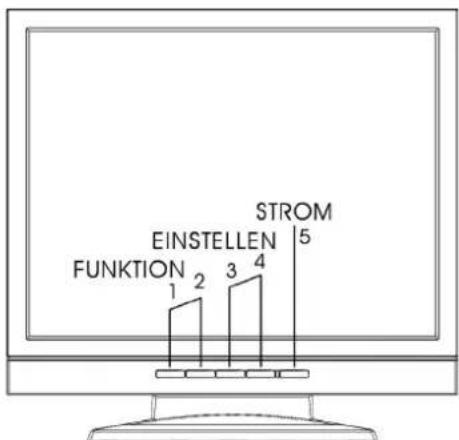
Abb. 1-1: Hotkeys
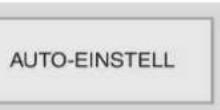
1."Auto-Einstellen"-Hotkey:
Drücken Sie Taste 2, um die automatische Monitoreinstellung zu aktivieren. Ein kleines "AUTO-EINSTELLLEN"-Fenster entscheidt daraufaufhin.
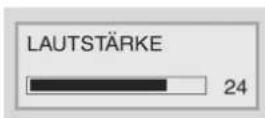
2."Lautstärke"-Hotkey:
Drücken Sie Taste 3, um die Lautstärke direkt einzuststellen.
3."Kontrast"-Hotkey:
Drücken Sie Taste 4, um den Kontrast der Anzeige direkt einzustellen.
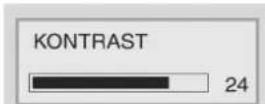
** Drücken Sie einmal den Stromschalter Taste 5, um die kleinen OSD-Fenster zu schreiben.
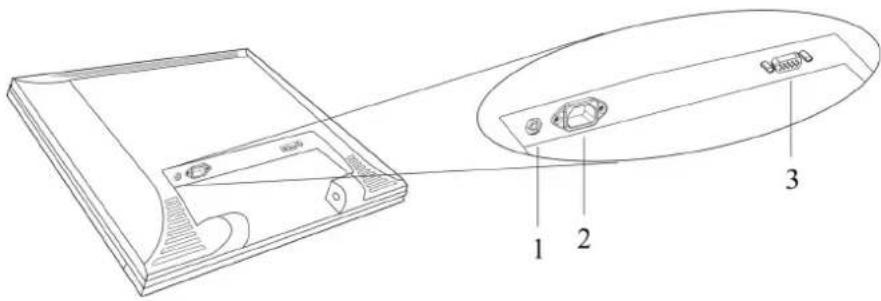
Der LCD-Monitor - Rückseite
Abb. 1-2: Anschlüsse an der Rückseite des LCD-Monitors
- Audio Line-in
- Wechsclstrombuchsc
- VGA-Kabelanschluss
Einstellen des Blickwinkels
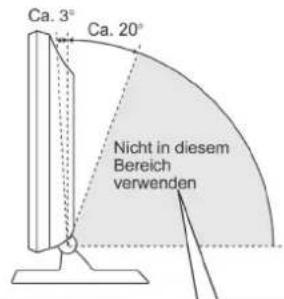
Sie konnen den LCD-Monitor kippen, um einen bequemen Blickwinkel zu erhalten. Diese LCD-Monitor kann um -3^ bis 20^ gekippt werden. Siehe Abb. 1-3.
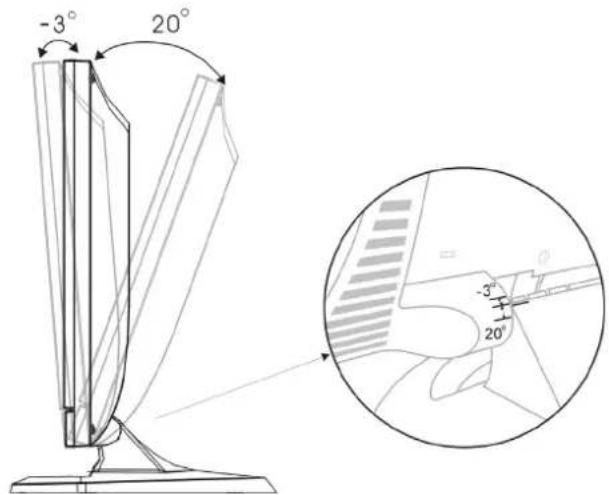
Abb. 1-3: Blickwinkeinstellung
Anheiten des Monitors zur aufrechten Position und Einstellen des Monitorwinkels
Anheben des Monitors zur aufrechten Position
Hinweis
Beim Anfassen des Monitors durfen Sieihn nur am Rahmen beruHren. Wenn Sie den LCD-Bildschirm anfassen oder daraufufen, kann der Monitor beschadigt werden.
① Halten Sie den Monitor-Standflus fest nach untergedrucht und drehen Sie den Monitor vorsichtig nach oben.
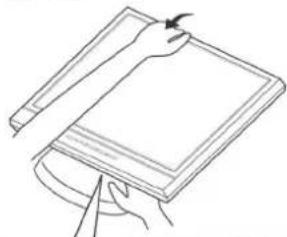
Vorsicht!
Achten Sie darauf, nicht ihre Finger oder ihre Hand zwischen Fus und Monitor einzukommen.
② Einige Gerateteile werden weltend der Monitorjustierung schewergangiger. Wenden Sie in thisem Fall mehr Kraft an und richten Sie den Bildschirm weiter aus, bis er aufrecht stehen und nicht weiter gerichtet werden kann.
Einige Gerateleite werden während der Monitorjustierung schwergangener. Wenden Sie in thisem Fall mehr Kraft an und richten Sie den Bildschirm weiter aus, bis er aufrecht stehen und nicht weiter genercht werden kann.
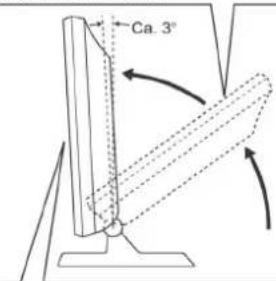
Justieren Sie weiterhin die Position des Monitors, bis er sich nicht weiter bewegten lasst. (Justieren Sie, bis der Monitor ca. 3^ zu Ihnen gekppt ist.)
③ Sie können jetzt eine für Sie angenehme Position einstellen.
Einstellen des Monitorwinkels
Halten Sie den Monitor-Standflus fest nach unten gedruckt und stellen Sie vorsichtig den gewünschten Winkel ein.
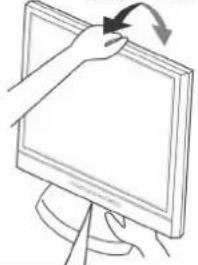
Ca. 3^ Ca. 20^
Vorsicht!
Achten Sie darauf, nicht ihre Finger oder ihre Hand zwischen Fus und Monitor einzuklemmen.
A Vorsicht!
Drucken Sie ihren Monitor nicht mehr als 20^ nach halten. Andernfalls konnte der Monitor umkippen und Sie verletzen, oder der Monitor bereits beschadigt werden.
Anschreiben des Netzkabels, Video, Audio
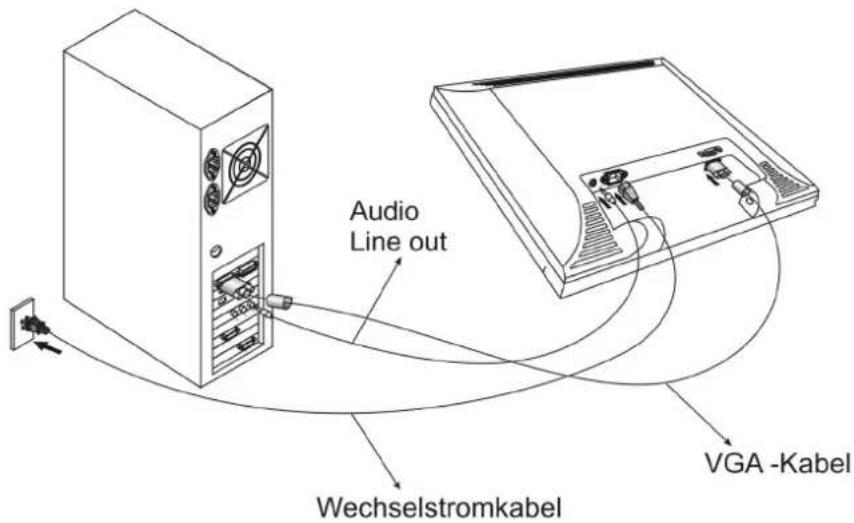
Abb. 1-4: Anschlieben des LCD-Monitors an den PC
Energieverwaltungssystem
Der LCD-Monitor ist konform mit der VESA DPMS (Version 1.0p) Energieverwaltungsnorm. Die VESA DPMS-Norm definiert vier Energiesparmodi, die durch die Erkennung des horizontalen oder vertikalen Sync-Signals aktiviert werden.
Wenn der LCD-Monitor im Energiesparmodus ist oder eine falsche Fre-quenz erkennt, wird kein Bild auf dem Bildschirm angezeigt und die Strom-LED beginnnt zu blinken.
KAPITEL 2
Einstellen der Anzeige
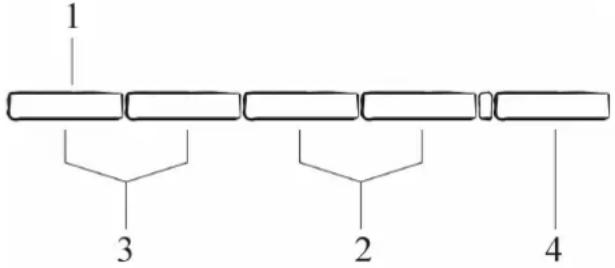
Bedienfeld des LCD-Monitors
Abb. 2-1: Bedienfeld des LCD-Monitors
1. OSD-Menutaste
Drücken Sie diese Taste, um das OSD (On-Screen Display)-Menu aufzurufen. Diese Taste dient auch als Funktionsauswahltaste.
2. Einstellungstasten
Die zwei Tasten gestatten Ihnen die gewählten
Steuergungsfunktionen in dem OSD-Menu cinzustellen.
3. Funktionsauswahltasten
Die zwei Tasten gestatten Ihnen die Steuerungsfunktionen in dem OSD-Menu auszuwahlen. Drücken Sie eine der Tasten, die Hauptmenu- oder Submenuelemente zu rolten.
4. Netzschalter
Drücken Sie den Netzschalter, um den Monitor ein oder auszuschalten.
Dieser Schalter dient auch als Hotkey zum Beenden des OSD-Menus, wenn das OSD-MENU aktiv ist.
Einstellen der Monitoranzeige
OSD-Hauptmenu (beziehen Sie sichitte auf das Kapitel 1 für die Details über die Funktionen)
Drücken Sie die OSD-Menütaste, um das OSD-Hauptmenü aufzurufen. Verwenden Sie die Funktionstasten, um die Funktionen in dem OSD-Hauptmenü zu rolten. Die gewählte Option wird markiert.
Analog-Modus:
Folgend wird jedem Hauptmenu und Submenu beschreiben.
Drücken Sie die OSD-Menütaste. Das folgende Fenster (als Beispiel) erscheint daraufufhin:
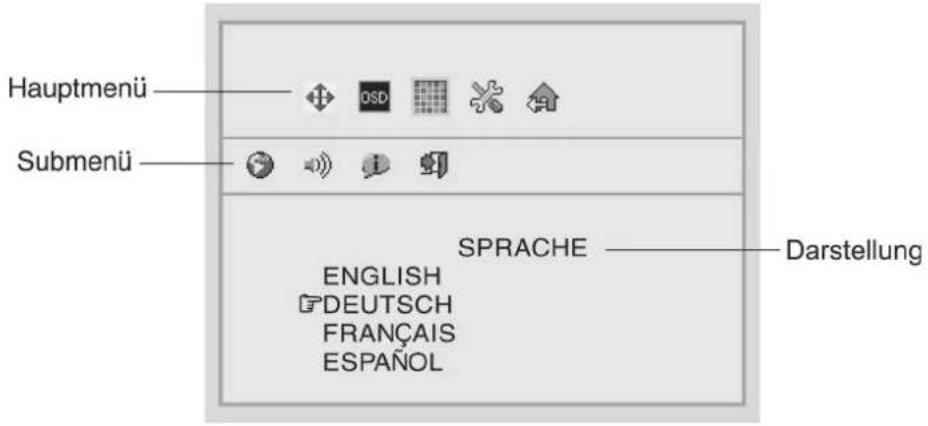
Abb. 2-2: Das OSD-Hauptmenü
Die Monitor-Kontrolle-Option
Die Monitor-Kontrolle-Option gestattet Ihnen die Anzeigeeigenschaften des LCD-Monitors einzustellen.

Wahlen Sie das Monitor-Kontrolle-Symbol und drücken dann die "Funktion Enter"-Taste, um das Submenü aufzurufen.
Verwenden Sie die Funktionsauswahltasten, um eine der folgenden Submeuoptionen zu wahlen:

AUTO-EINSTELLEN: Verwenden Sie die
Einstellungstasten, um die automatische
Monitoreinstellungsfunktion zu verwenden.

H-POSITION: Verwenden Sie die Einstellungstasten, um die LCD-Monitoranzeige nach links oder rechts zu verschieben.

V-POSITION: Verwenden Sie die Einstellungstasten, um die LCD-Monitoranzeige nach oben und unter zu verschiedenen.

PHASE: Verwenden Sie die Einstellungstasten, um den Fokus und Klarheit der Anzeige einzustellen.

TAKT: Verwenden Sie die Einstellungstasten, um die Ausrichtung der Anzeigepixelzahl einzustellen.

RESET: Drücken Sie eine der Einstellungstasten, um die Standardwerte der II-Position, V-Position, Phase und Takt wiederherzustellen.

GRAFIK/TEXT: Drucken Sie die "Funktion Enter"-Taste, um zwischen den Optionen Grafik und Text zu wechseln.

BEENDEN: Drücken Sie die "Funktion Enter"-Taste, um das Monitor-Kontrolle-Submenu zu beenden.
Die OSD-Kontrolle-Option
Die OSD-Kontrolle-Option gestattet Ohnen die OSD-Position auf dem Bildschirm einzustellen.

Verwenden Sie die Funktionsauswahlstaten, um das OSD-Kontrolle-Symbol zu wahlen. Drücken Sic dann die "Funktion Enter"-Taste, um das Submenu aufzurufen.
Verwenden Sie die Funktionsauswahltasten, um eine der folgenden Submietoptionen zu wahlen:

OSD-II-POSITION: Verwenden Sie die Einstellungstasten, um das OSD-MENU nach links oder rechts zu verschiben.

OSD-V-POSITION: Verwenden Sie die Einstellungstasten, um das OSD-MENU nach oben und unten zu verschiedene.

OSD-TIMER: Verwenden Sie die Einstellungstasten, um die Anzeigezeit des OSD-Menus zuändern.

BEENDEN: Drücken Sie die "Funktion Enter"-Taste, um das OSD-Kontrolle-Submenu zu beenden.
Die Grafik-Kontrolle-Option
Die Grafik-Kontrolle-Option gestattet Ohnen den Kontrast, die Helligkeit und Farbe der LCD-Monitoranzeige einzustellen.

Wahlen Sie das Grafik-Kontrolle-Symbol und drücken dann die " Funktion Enter"-Taste, um das Submenü aufzurufen.
Verwenden Sie die Funktionsauswahltasten, um eine der folgenden Submenüoptionen zu wahlen:

KONTRAST: Verwenden Sie die Einstellungstasten, um den Unterschied zwischen den hellsten und dunkelsten Stellen der LCD-Anzeige zu ändern.

HELLIGKEIT: Verwenden Sie die Einstellungstasten, um die Lichtstärke der LCD-Anzeige zu ändern. Die Helligkeit soll in Verbindung mit dem Kontrast eingestellt werden.

FARBE: Verwenden Sie die Einstellungstasten, um die LCD-Anzeigefarbe zu wahlen. Die verfügbarbaren Farbtemperaturinstallungen sind 9300^ , 6500^ und "Benutzer". Mit der Option "9300" oder "6500" stellen Sic die Farbtemperatur jeweils auf die CIE-Koordinaten 9300^ oder 6500^ . Die "Benutzer"-Option gestattet Ohnen für jeder R-, G- und B-Farbe eine Einstellung vorzunehmen.

R, G und B: Verwenden Sic die Submenüoptionen, um die einzelnen Einstellungen des Rot-, Blau- und Grün (RGB)-Verstärkungsfaktors für die Farbtemperatur vorzunehmen.
Sie müssen die "Benutzer"-Option im Farbe-Submenu wahren, um diese Felder ändern zu konnen.

AUTO-BALANCE: Zum Aktivieren der automatischen Einstellung für einen optimalen Weißabgleich der Anzeige.

RESET: Drücken Sie eine der Einstellungstasten, um die Standardwerte des Kontrasts, der Helligkeit und der Farbe wiederherzustellen.

BEENDEN: Drücken Sie die "Funktion Enter"-Taste, um das Grafik-Kontrolle-Submenu zu beenden.
Die Verschiedenes-Option
Die Verschiednces-Option gestattet Ichn den OSD-Menusprache auszuwahlen, die Lautstarke zu regeln und die Systeminformationen anzuschauen.

Wahlen Sie mit Hilfe der Funktionauswahltasten das Verschicddenes-Symbol und drücken dann die "Funktion Enter"-Taste, um das Submenu aufzurufen.
Verwenden Sie die Funktionsauswahltasten, um eine der folgenden Submenüoptionen zu wahlen:

SPRACHE: Verwenden Sie die Einstellungstasten, um das gewünschte OSD-Anzeigcmenu zu wahren. Die Unterstützungen Sprachen sind Deutsch, Englisch, Französische, Spanish und Italicinisch.

LAUTSTARKE: Verwenden Sie die Einstellungstasten, um die Lautstarke des Soundsystems des LCD-Monitors zu erhöhen oder zu verringn.

INFORMATIONEN: Das Informationensubmenu zegt die Informationen über den Anzeigemodus und die Firmware-Version.

BEENDEN: Drücken Sie die "Funktion Enter"-Taste, um das Verschiedenes-Submenu zu becenden.
Die OSD beenden-Option
Verwenden Sie die "OSD becnden"-Option, um das OSD-Mcnü zu schreiben.

Wahlen Sic das "OSD becnden"-Symbol und drucken dann die "Funktion Enter"-Taste, um das OSD-Programm zu becnden.
Das OSD-MENU blendet automatisch aus, wenn es für eine bestimmte Zeit inaktiv war.
Hinweise:
- KEINVIDEO
Die Meldung "KEIN VIDEO" erscheint, wenn der Monitor eingeschaltet ist und kein Videosignal empfangen hat.
KEINVIDEO
- Signalfrequency außerhalb des vom Monitor unterszüften Bereichs (sieheitte den Anhang)
Wenn die Frequenz außerhalb des Frenzbereichs des Monitors liegt oder die eingehende Auflösung hoher als 1280x1024 ist, werden die Videodate ausgeschaltet und eine Meldung "AUSSER BEREICH" wird angezeigt.
AUSSER BEREICH
ANHANG A
Technische Daten
Spezifikationen des LCD-Monitors
| LCD-Bildschirm | 19" | SXGA |
| On-Screen Display (OSD) | Hauptmenü | Submenü |
| Monitor-Kontrolle | Auto-Einstellen / Horizontale Position / Vertikale Position / Phase / Takt / Reset / Grafik./Text / Anschlussauswahl / Beenden | |
| OSD-Kontrolle | Horizontale OSD-Position/Vertikale OSD-Position / OSD-Timer / Beenden | |
| Grafik-Kontrolle | Kontrast / Helligkeit / Farbe / R / G / B / Auto Balance / Reset / Beenden | |
| Ver-schiedenes | Sprache / Lautstärke / Informationen / Beenden | |
| OSD beenden | ||
| Anzeigefläche (mm) | 376.32x 301.056mm (19 Zoll diagonal) | |
| Anzeigefarben | 16.7M | |
| Videoschnittstellen | Analoganschluss: VGA-kompatibel Analog-RGB (15-pol. D-Sub) | |
| Eingabeerkennung AUTO-Erkennung und OSD für manuelle Auswahr | |
| AbtastfrequenzH/V, Hz(Analog-Modus) | 24-80k50-75 |
| AbtastfrequenzH/V, Hz(Digital-Modus) | 30-80k50-75 |
| Energieverwaltung Konform mit VESA DPMS | |
| Stromverbrauch(ON/OFF, W) | Ein (ohne USB):45W max. Aus:5W max.Ein (mit USB):50W max. Aus:5W max.(Am AC Eingang gemessen) |
| AbmessungenWxHxD mm | 419(W) x 427(H) x 218(D) |
| ca. Nettogewicht(Kg) | 6.7 |
| Stromversorgung | Eingebauter Universale Eingang mit offline-Stromversorgungsgerät |
| Umgebung Betriebstemperatur: 0 to 40° CRelative Feuchtigkeit: 10% to 85% | |
| Audio (Zwei 1 WattLaufsprecher mitVerständiger) | ja |
| Zertifikate | cUL, CE, FCC/B, VCCI, FCC B DoC |
ANHANG B
Unterstützte Frenzen
| Pos. | Standard | Auflösung | Punkt-takt(MHz) | VertikaleAbtast-frequenz(Hz) | HorizontaleAbtast-frequenz(kHz) | Sync-Polarität oderCompositeSync (HIV) | Betriebs-modus |
| 1 | NEPC98 | 640x400 | 25.20 | 70.15 | 31.50 | -/- | A/D/G |
| 2 | NEPC98 | 640x400 | 21.05 | 56.42 | 24.83 | -/- | A/G |
| 3 | MACmode | 13" 640x480 | 30.24 | 66.67 | 35.00 | -/- | A/D/G |
| 4 | MACmode | 16" 832x624 | 57.28 | 74.55 | 49.73 | -/- | A/D/G |
| 5 | MACmode | 17" 1024x768 | 80.00 | 75.02 | 60.24 | -/- | A/D/G |
| 6 | VGA | 640x350 | 25.18 | 70.09 | 31.47 | +/- | |
| 7 | VGA | 640x400 | 25.18 | 70.09 | 31.47 | -/+ | |
| 8 | VGA | 640x480 | 25.18 | 59.94 | 31.47 | -/- | |
| 9 | VESA | 640x480 | 31.50 | 72.81 | 37.86 | -/- | |
| 10 | VESA | 640x480 | 31.50 | 75.00 | 37.50 | -/- | A/D/G |
| 11 | VESA | 800x600 | 36.00 | 56.25 | 35.16 | +/+ | A/D/G |
| 12 | SVGA | 800x600 | 40.00 | 60.32 | 37.88 | +/+ | A/D/G |
| 13 | VESA | 800x600 | 50.00 | 72.19 | 48.08 | +/+ | A/D/G |
| 14 | VESA | 800x600 | 49.50 | 75.00 | 46.88 | +/+ | A/D/G |
| 15 | VGA | 720x400 | 28.32 | 70.09 | 31.47 | -/+ | A/G |
| 16 | XGA | 1024x768 | 65.00 | 60.00 | 48.36 | -/- | |
| 17 | VESA | 1024x768 | 75.00 | 70.07 | 56.48 | -/- | |
| 18 | VESA | 1024x768 | 78.75 | 75.03 | 60.02 | +/+ | A/D/G |
| 19 | 1024x768 | 71.64 | 66.13 | 53.96 | +/+ | A/D/G | |
| 20 | VESA | 1152x864 | 108.00 | 75.00 | 67.50 | +/+ | A/D/G |
| 21 | 1152x870 | 100 | 75.06 | 68.68 | -/- | A/D/G | |
| 22 | VESA | 1280x960 | 108.0 | 60.0 | 60.0 | +/+ | A/D/G |
| 23 | VESA | 1280x1024 | 108.0 | 60.02 | 63.98 | +/+ | A/D/G |
| 24 | VESA | 1280x1024 | 127.0 | 69.85 | 74.88 | +/+ | A/D/G |
| 25 | VESA | 1280x1024 | 135.0 | 75.03 | 79.98 | +/+ | A/D/G |
| 26 | SUN | 1024x768 | 64.13 | 59.98 | 48.29 | H+V | |
| 27 | SUN | 1024x768 | 74.25 | 70.04 | 56.59 | H+V | |
^A = Analog-Modus; D Digital-Modus; G = Sync On Green-Modus
Sobald die Einstellungen für einen Modus optimiert wurden, müssen Sie keine weiteren Einstellungen mehr vornehmen, es seid dann, dass Sie die VGA-Karte wechseln.
*Die Spezifikationen können ohne Ankündigung geändert werden.
Fehlerbehebung
Fehlerbehebungsschritte
Dieser LCD-Monitor wurde vorab im Werk mit einer standardmäßigen VGA-Frequency eingestellt. Wegen des Frequenzunterschiedes zwischen verschiedenen VGA-Karten konnen Sie eine unstabile oder unklare Anzeige erhalten, wenn ein neuer Anzeigemodus gewählt wurde oder eine neue VGA-Karte installiert wurde.

Dieser LCD-Monitor unterstützt mehrere VGA-Modi. In dem Anhang finden Sie eine Liste der werkseitig voreingestalten Modi, die dieser LCD-Monitor unterstützt.
PROBLEM: Die Anzeige ist unklar und unstabil
Folgen Sieitte den Schritten unten,um ihre Anzeige zu stabilisieren undklarinzustellen:
- Stellen Sie am besten die Anzeige ein, wenn vertikale Linien auf dem Bildschirm angezeigt werden. Wenn Sie Windows verwenden, laden Sieitte eine Bitmap-Datei als Hintergrundbild, das vertikale Linien hat. Sie konnen ebenfls das "Windows Beenden"-Bild verwenden.
- Rufen Sie nach dem Laden des Hintergrundbilds das OSD-MENU auf und wahren die "Takt"-Funktion. Drücken Sie die obere oderunte Einstellungstaste mehrmals, bis Sie die vertikalen dunklen und hellen Streifen auf dem Bildschirm sehen.
- Drücken Sie die Einstellungstaste nicht weiter, wenn Sie die vertikalen dunklen und hellen Streifen auf dem Bildschirm sehen können. Drücken Sie die andere (untere bzw. obere) Einstellungstaste, um die vertikalen dunklen und hellen Streifen weniger werden zu halten. Drücken Sie diese Taste weiter, bis die deutlichen Streifen verschwinden und es eine klare Anzeige gibt.
- Drücken Sie die Funktionsauswahltaste, um die "Phase"- Funktion zu wahlen. Die Phaseneinstellung beeinflusst die
horizontal Anzeige. Drücken Sie die obere oder andere Einstellungstaste. Sie sehen daraufhin horizontale dunkle und helle Streifen. Die Anzahl der Streifen erhoht sich, wenn Sie diese Taste weiter drucken. Drücken Siun die andre (die andere oder obere) Einstellungstaste, bis die Streifen verschwinden und es cine klare Anzeige gibt.
PROBLEM: Es gibt keine LCD-Anzeige
Gehen Sieitte folgendermaBen vor, wenn es keine Anzeige auf dem Bildschirm gibt:
- Stellen Sie sichere, dass die Strom-Anzeige am LCD-Monitor leuchtet, alle Anschlüsse fest verbunden sind und das System mit der richtigen Frequenz betrieben wird. Beziehen Sie sichitte auf den Anhang fur die Informationen uber die Frequenz.
- Schalten Sie den LCD-Monitor aus und dann wieder ein. Drücken Sie einmal die obere Funktionsauswahltaste (siehe Kapitel 2) und dann mehrmals die obere oder untere Einstellungstaste. Drücken Sie die andere Einstellungstaste mehrmals, wenn es immer noch keine Anzeige gibt.
- Schlieben Sie ihren PC an einen externen CRT-Monitor an, wenn Schritt 2 nicht hilft. Wenn Ihr PC-System mit einem CRT-Monitor richtig Funktioniert aber nicht mit dem LCD-Monitor, dessen Strom-LED blinkt, dann ist die Ausgabefrequenz der VGA-Karte des PCs wahrrscheinlich außerhalb des synchronen Bereichs des LCD-Monitors. Ändern Sieitte den Anzeigemodus in einen im Anhang aufgelisteten Modus oder wechseln Sie die VGA-Karte aus, und wiederholen Sie Schritt 1 und 2.
- Wenn das PC-System mit dem CRT-Monitor auch nicht Funktioniert, prüfen Sieitte das BIOS, ob es eine Dual Scan-Option fur den Anzeigemodus gibt. Stellen Sie den Anzeigemodus im BIOS auf Dual Scan oder CRT und versuchen es noch einmal. Das Problem liegt wahrscheinlich an Ihr System, wenn es immer noch keine Anzeige gibt. Wenden Sie sichitte dann an die technische Unterstützung.
- Wenn die Strom-LED nicht leuchtet, prufen Sieitte, ob der Netzstecker richtig verbunden wurde. Prufen Sie, ob die LED des AC/DC-Adapters leuchtet. Wenn die LED des AC/DC
Adapters nicht leuchtet, wenden Sie sichitte an Thren Handler fur Hilfe.




