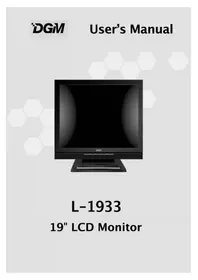
L1933 - Monitor DGM - Manual de uso y guía de instrucciones gratis
Encuentra gratis el manual del aparato L1933 DGM en formato PDF.


| Tipo de producto | Monitor LCD |
| Marca | DGM |
| Modelo | L1933 |
| Tamaño de la pantalla | 19 pulgadas (SXGA) |
| Área de visualización | 376.32 x 301.056 mm |
| Colores mostrables | 16,7 millones |
| Resolución máxima | 1280 x 1024 |
| Interfaz de video | VGA (D-Sub 15 pines) |
| Consumo eléctrico (encendido) | 45 W máx. (sin USB), 50 W máx. (con USB) |
| Consumo eléctrico (en espera) | 5 W máx. |
| Alimentación | Entrada universal integrada |
| Audio | 2 altavoces de 1 W con amplificador |
| Peso neto | 6,7 kg |
| Dimensiones (Ancho x Alto x Profundo) | 419 x 427 x 218 mm |
| Inclinación | -3° a 20° |
| Idiomas OSD | Alemán, Inglés, Francés, Español, Italiano |
| Gestión de energía | VESA DPMS |
| Ajuste automático | Sí |
| Limpieza | Paño suave ligeramente húmedo, sin presión excesiva |
| Temperatura de almacenamiento | -20°C a 60°C |
| Adaptador de corriente | Usar únicamente el adaptador proporcionado |
Preguntas frecuentes - L1933 DGM
Preguntas de los usuarios sobre L1933 DGM
0 pregunta sobre este aparato. Responde a las que conoces o haz la tuya.
Hacer una nueva pregunta sobre este aparato
Descarga las instrucciones para tu Monitor en formato PDF gratis! Encuentra tus instrucciones L1933 - DGM y toma tu dispositivo electrónico nuevamente en la mano. En esta página están publicados todos los documentos necesarios para el uso de su dispositivo. L1933 de la marca DGM.
MANUAL DE USUARIO L1933 DGM
Lea detenidamente las siguientes instrucciones. Este manual debe guardarse para su uso futuro.
- Para limpiar la pantalla del Monitor LCD, primero asegúrese de que el Monitor está apagado. Desenchufe el Monitor de su fuente de alimentación antes de limpiarlo. No utilizes limpiadores liquidos directamente sobre la unidad. Aléjese del Monitor LCD y dosifique la solución limpiadora con una gamuza. Aléjese del Monitor LCD y aplique un poco de SOLUTION limpiadora en una gamuza. Limpie la pantalla si aplar excessivamente con la gamuza ligeramente humedecida.
- No colocque su monitor LCD cerca de una ventsa. Si expone el Monitor a la lluvia, agua, humedad o luz solar directa, podría dañarlo seriamente.
- No colocque nada encime del cable de Signals del monitor. Asegürese de que el cable está colocar en una zona donde no sea pisado.
- No aplique presion en la pantalla LCD. La presion excessiva podria dar lugar a daños permanentes en la pantalla.
- No quite la cubierta o intente arreglar la unidad usted mesmo. Puede invalidar la garantía. El servicios专业技术e de cualquier naturaleza deben serlevado a cabo por un技术服务 autorizzato.
- El almacenamicho seguro del Monitor LCD es en un rango dc - 20^ a +60^ (-4^ 140^) . Si guarda su monitor LCD fuera de these rangos podra dañarlo permanece.
-
Si occurs特殊情况 de las siguientes cosas, descnhufe inmediamente su Monitor y llama a un technician autorizzato.
-
El cable de senal esta roto o dañado.
Se ha introducido liquido en el Monito, o ha sido expuesto a la lluvia. -
El Monitor sc ha caido o sc ha roto la carcasa.
-
Use solamente el adaptor suministrado. En caso de perdida o rotura póngase en contacto con el vendedor o el centro de servicios.
-
Si ha perdido el cable de alimentacion suministrado,可以更好 comprar lo que la sama configuracion (con conexion a masa)
Japon: Tipo VCTF, 3 hilos o cable de masa, se requires el marcaje T.
U.S.: VW-1; 18AWG X 3C; SVT con aprobacion nacional UL y/o aprobacion CSA
Europa: aprobacion VDE/OVE y/o KEMA; H05VV-F, 3G, 0.75mm^2 o equivalente.
El cable anterior debe soportar el tipo y fabricante cuio nombre aparece.
INDICE
CAPITULO 1.
Desembalaje 1
Identificacion de los componentes 2
Botones de acceso rápido para el ajuste de las options del monitor....2
Vista posterior del Monitor LCD 3
Ajuste de Angulo de Inclinacion. 4
Conexión de alimentación AC, Video, Audio 6
Sistema de administración de energia. 6
CAPITULO 2. 7
Los Controles de Visión del Monitor LCD 7
Ajuste de la pantalla del monitor. 8
Menu principal OSD (Consulte el Capitulo 1 para más detailles)............8
APÉNDICE A 13
Especificaciones de Monitor LCD 13
APÉNDICE B 15
APÉNDICE C 16
Procedimientos de solución de problemas 16
El Monitor LCD
Desembalaje
Després de descentbalar su Monitor LCD, asegürese de que los seguidentes elementos estan incluidos en la caja y se encontrartran en buena conditiones:
Monitor LCD
Cable de senal Monitor a PC (15 pin)
Cable de Audio Estéreo
- Cable de alimentación
- Manual del Nombre
- Manual del Nombre
Si enquiryra que qualquera de los elementos citados no se encontrar an o parcen dañados,pongase en contacto con su distribuidor inmediamente. No tire el material de embalaje o los cartones de empaquetado por si necesita enviar o almacenar cl monitor LCD en el futuro.
Identificacion de los componentes
Botones de acceso rápido para el ajuste de las.option del monitor
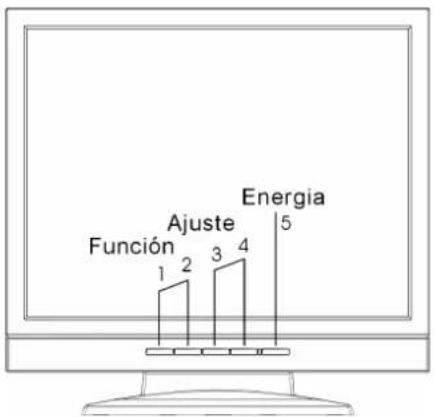
Figura 1-1: Botones de acceso rápido
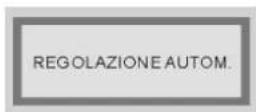
1.Botón de acceso=rápido a"Ajuste automática":
Pulse el segundo botón 2 para aplicar las options de monitor automatística. Aparecerá un(PC)pequeño OSD "AJUSTE AUTOMÁTICO".
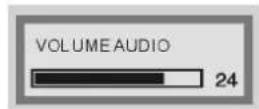
2.Botón de acceso rápido a "Ajuste de volumen":
Pulse el primer boton 3 para poder ajustar el volumen del sonido directamente.
3.Botón de acceso rápido a "Ajuste de contraste":
Pulse el segundo botón 4 para ajustar el contraste de la pantalla directamente.
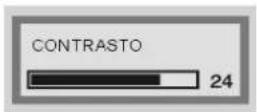
** Para cerrar las pantallas OSD, pulse el botón de encendido (botón 5).
Vista posterior del Monitor LCD
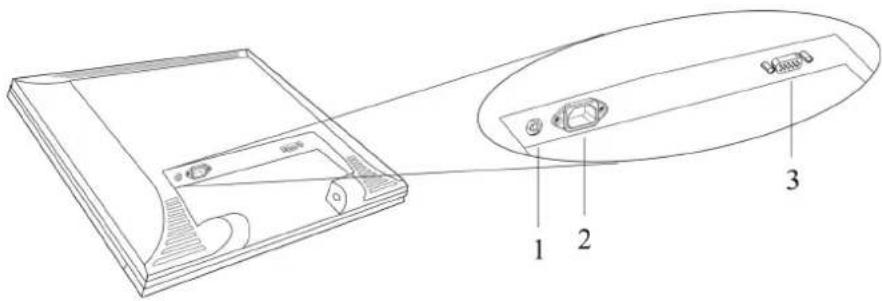
Figura 1-2: Puertoostraseros de Monitor LCD
- Entrada de Linea de Sonido
- Conector de Alimentacion AC
- Conector Cable VGA
Ajuste de Ángulo de Inclínación
La configuración de ángulo del monitor LCD varía de -3° a 20°. Consulte la Figura 1-3.
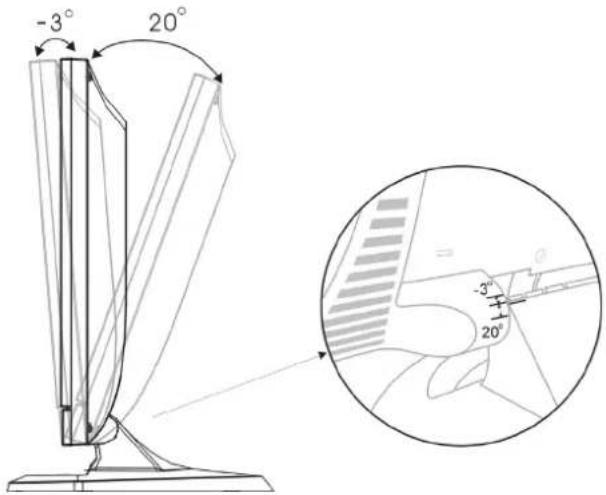
Figura 1-3: Ajuste de ángulo
Elevar su Monitor a una Posicion más Alta y Ajustar el Ángulo del Monitor
Elevar su Monitor a una Posicion mas Alta
Por favor
Al Manipular el monitor,onga cuidado de cojero solo por el marco. Si lo sostenie o aplica presión sobre el panel LCD pude dfiar el monitor.
① Agarre firmamente y mantenga el monitor en la superficie cuando rota con cuidado el monitor hacía irritable.
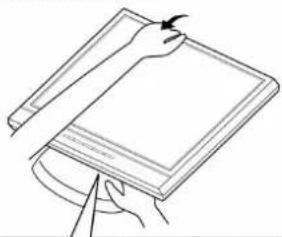
Cuidado!
Tenga cuidado de no pillarse los dedos o las manos entre el soporte y el monitor.
Algunas partes del aparato se aflojar en el proceso de ajustar el monitor. Cuando, este ocura, aplica más fuerza y continueAJustando hasta que la噎alla se mantenga girada o no pueda ajustarla mas
Algunas partes del aparato se aflojaran en el proceso de ajuste del monitor. Cuando this occurra, aplica que fuerza y continue ajustusto hasta que la pantalla se mantenga girada o no pueda ajustarla mayor.
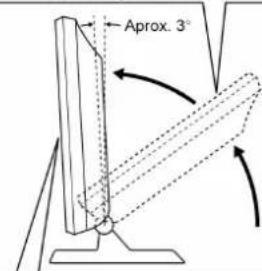
Continuajustando la posicion de su monitor hasta que nocould moverlos. (Ajuste hastaqueimotor seencuenteos 3^* inclinadohaciausted)
③ En este momento peutEARajustarlibremente auna posicion comaidea.
Ajuste del angulo del Monitor
Sostenga firmamente y mantenga firme el monitor cuandoajasta concuidado el monitor al angulo deseedo.
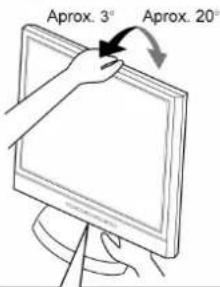

Cuidado! Tenga cuidado de no pillararse los dedos o manos entre el soporte y el monitor.
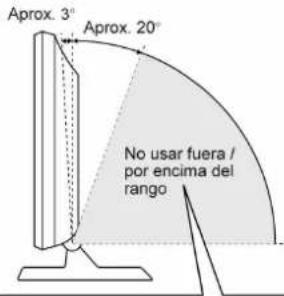

Cuidado! No use el monitor más inclinado de 20^ . Si lo hacecaeizarqueel monitorsecaiga yle daeneo quizadefer defuncionar el monitor.
Conexión de alimentación AC, Video, Audio
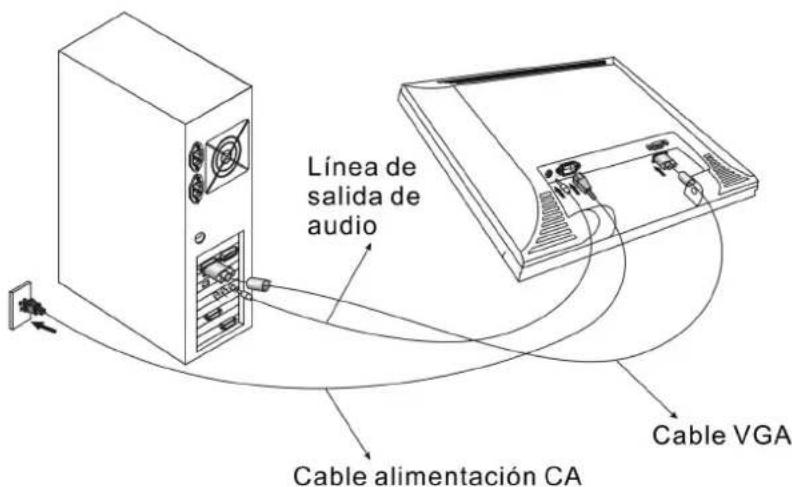
Figura 1-4: Conexión del monitor LCD al PC
Sistema de administración de energia
El monitor LCD cumple con las normas de administracion de energia VESA DPMS. La proposacion VESA DPMS le offre cuatro fases de ahorro de energia detectando la seals de sincronismo vertical u horizontal.
Cuando el monitor LCD se encuesta en modo ahora de energia o detecte una temporizacion Incorrecta, la pantalla del monitor se desactivar y el indicator LED comenzara a parpadear.
Los controlles de pantalla
Los Controles de Visión del Monitor LCD
Figura 2-1: Panel de control del monitor LCD
1. Botón de Menu OSD
Pulse este botón para abrir el menu OSD (en pantalla). Este botón también actúa como Selector de Función.
2. Ajuste de botones de control
Estos dos botones le permiten ajustar lasmericanas de control seleccionadas en el OSD.
3. Botones de SeLECTION de Función
Estos dos botones le permitted seleccionar las functions de control del OSD. Pulse该如何ier boton para desplazarse por el menu principal y los elementos del submenu.
4. Botón de encendido
Pulse el botón de encendido para encender y apagar el monitor. Este botón es un botón de acceso rápido para cerrar el menu OSD cuando aparezca el OSD.
Ajuste de la pantalla del monitor
Menú principal OSD (Consulte el Capitulo 1 para más detailles)
Para acceder al menu principal OSD, pulse el botón de Menu OSD. Use los botones de Selectación de Función para desplazarse entre las-optiones del menu principal. La option selecciónada se resaltrá.
Modo analógico:
Cada elemento del menu principal y de los submenús se explican a continuación.
Pulsando el botón de Menu OSD aparecerá lasuma的意见хilla (por exemple):
Opiones de Control de Monitor
La opticn de Control de Monitor le permite ajustar las caractestricas de la pantalla del monitor LCD.

Con el icono de Control de Monitor seleccionado, pulse el boton de func tion paraular submenu. Use los botones de func tion para selectionaruna de las seguidentes opciones de submenu:

AJUSTE AUTOMÁTICO: Use los botones de Control de Ajuste paraaabstarlasopionesautomática.

POSICION H: Use el control de ajuste para mover la pantalla del monitor a la izquierda o a la derecha en el plano horizontal.

POSICION V: Use el control de ajuste para mover la pantalla del monitor a la arriba o bajo en el plano vertical.

Fase: Usc los botones de Control de Ajuste para ajustar el bajo y la claridad de la pantalla.

Reloj: Use los botones de Control de Ajuste paraaabustar el numero de pixels en pantalla y el alineamento.

RESTABLECER: Pulsandorialquiera de los botones de Control de Ajuste se restablecerá la Posicón H,la Posicion V,la Fase y el Reloj.

GRAFICO / TEXTO: Pulsec el boton de ajuste para embarir entre las options gratuites y de dato.

SALIR: Pulse el botón de funciona para salir del submenu de Control de Monitor.
Opiones de Control OSD
El menu de Control OSD le permite ajustar la posicion del OSD en la pantalla.

Con el icono de Control Varios seleccionado (ise los botones de seleccion de referencia), pulse el boton de Funcion para estar el submenu.
Use los botones de selección de funciona para selectionar una de las siguientesustralianes de submenu:

POSICION H OSD: Use los botones de control de ajustes para Cambiar la posicón del OSD en el plano horizontal.

POSICION V OSD: Use los botones de control de ajustes para Cambiar la posicón del OSD en el plano vertical.

TEMPORIZADOR OSD: Use los botones de control de ajuste paraonian el tiempo de muestra de OSD.

SALIR: Pulse el botón de funciona para saber del submenu de Control OSD.
Opiones de Control Gráfico
Las options de Control Gráfico le permiten hacer ajustes que afectan al contraste, brillo y color de la pantalla del monitor LCD.

Con el icono de Control Grafico seleccionado, pulse el boton de func tion para loarat el submcnu.
Use los botones de selección de funciona para selectionar una de las siguientes.optiones de submenu:

CONTRASTE: Use los botones de control de ajuste paraaabstar la diferencia entre las zonas mas claras y las mas oscuras de la pantalla del monitor LCD.

BRILLO: Use los botones de control de ajuste paraaabustar el nivel mas claro del monitor LCD. Debeajustarse en conjunto con el Contraste.

COLOR: Use cualesera de los botones de control de ajustes para seleccionar el color de la pantalla del monitor LCD. Las options disponibles son 9300, 6500 y Nombre. Las-optiones 9300 y 6500 le permiten configurar las coordenadas de color a CIE 9300^o o 6500^o respectively. Seccione una option de usuario para hacer ajustes individuales a R, G y B.

R, G y B: Use"These elements of submenu para hacerAJustes individuales a la ganancia de Rojo Verde Azulpara la temperatura de color
Antes de ajustar這些 Campos, deben selectionar la。,opacion de Usuario en el submenu de color.

NIVEL AUTOMÁTICO: Para ajustar automatístico al balance de blanco perfecto.

RESTABLECER: Pulse综合素质 of the botones of control de ajuste para restablecer los parámetros de Contraste, Brillo y Color.

SALIR: Pulse el botón de funciona para saber del submenu de Control de Graficos.
Opiones de Control Varios
El menu de options de Control Varios le permite selectionar el idioma del menu OSD, ajustar el volumen y ver la informacion delsystema.

Con el icono de Control Varios seleccionado (ise los botones de seleccion de referencia), pulse el boton de Funcion para estar el submenu.
Use los botones de selección de funciona para selectionar una de las siguientesustralianes de submenu:

IDIOMA: Use los botones de control de ajustes para desplazarse hasta el idioma OSD deseado. Los idiomas soportados son Aleman, Ingles, Francés, Espanol e Italiano.

VOLUMEN DE AUDIO: Use los botones de control de ajuste para incrementar o decrementar el volumen de sonido del monitor LCD.

INFORMACION: El submenu de Informacion es unaopping que ofrece informacion sobre el modo de pantalla y la version del firmware.

SALIR: Pulse el botón de funciona para saber del submenu de Control Varios.
Opinion de Salida OSD
Use el elemento Salida de OSD para cerrar el programa OSD.

Pulse el botón de funciona, con el elemento Salida OSD selecciónado, para salir del programa OSD. El OSD se cerrará por si solo si sedea inactivo.
Nota:
1.Sin seals video
Cuando el monitor este encendido y no se recibaignal de video, apareceracl mensaje "SINVIDEO".
SINVIDEO
2. Senal fauna del rango soportado por el monitor (Consulte el apendice)
Cuando el rango de Frequencia se encuentre fuera de las specifications del monitor, o la resolution entrante sea mayor de 1280 × 1024 .
En este caso, los datos de video se desactivaran y aparecerá un mensaje de avis "FUERA DE RANGO".
FUERA DE RANGO
APENDICE A
Información Técnica
Especificaiones de Monitor LCD
| Panel LCD 19" SXGA | ||
| Menu en pantalla (OSD) | Menu principal Submenu | |
| Control de Monitor | Ajuste auto / Posición Horizontal/Posición Vertical/Fase/Reloj/Reinicio/ Gráficó/ Texto / Selec. Puerto / Salida | |
| Control OSD | Posición horizontal OSD/Posición Vertical OSD / Temporizador OSD / Salida | |
| Control Grá法令 | Contraste/Brillo/Color/R/G/B/Nivel automatístico / Reinicio / Salida | |
| Control miscel. | Idioma/Sonido/Volumen/Información/Salida | |
| Salida OSD | ||
| Área de pantalla(mm) | 376.32x 301.056mm (19 pulgadas en diagonal) | |
| Colores en VGA | 16.7M | |
| Interfaz de video | Puerto analógico: VGA Compatible RGB (15-pin D-Sub) | |
| Detección de entrada | Detección automática y OSD para selección manual | |
| Frecuencia de escaneo | 24-80k | |
| H/V, Hz | 50-75 | |
| (Medo analógico) | ||
| Scanning Frequency | 30-80k | |
| H/V, Hz | 50-75 | |
| (Medo digital) | ||
| Administración de energia | Norma VESA DPMS | |
| Consumo de energia (ON/OFF, W) | ON (Sin USB):45W max. OFF:5W max. ON (Con USB):50W max. OFF:5W max. (Medido desde entrada CA) | |
| Dimensiones XyXz mm | 419(W) x 427(H) x 218(D) | |
| Peso netoapproximado (Kg) (Approx.) | 6.7 | |
| Fuente al alimentación | Fuente de Alimentación de Entrada Universal Off-Line | |
| Entorno Temperatura de funciona: De 0 a 40°CHumedad relativa: Del 10% al 85% | ||
| Sonido (Dosaltavoces de 1 vatico con amplíficator) | Sí | |
| Regulación cUL, CE, VCCI, FCC B DoC | ||
APENDICE B
Tiempos soportados
| Elemen to | Estándares | Resolución | Reloj de punto (MHz) | Frecuencia de refresco vertical (Hz) | Frecuencia de refresco horizontal (kHz) | Polaridad de sincronismo o sincronismo compuesto (H/V) | Modo operativo |
| 1 | NEC | 98 640x40 | 0 | 25.20 70 | 15 | 31.50 -/ | A/D/G |
| 2 | NEC | 98 640x40 | 0 | 21.05 56 | 42 | 24.83 -/ | A/G |
| 3 | MAC mode | 3" 640x480 | 30.24 | 66.67 | 35.00 | -/- | A/D/G |
| 4 | MAC mode | 6" 832x624 | 57.28 | 74.55 | 49.73 | -/- | A/D/G |
| 5 | MAC mode | 7"1024x768 | 80.00 | 75.02 | 60.24 | -/- | A/D/G |
| 6 | VGA | 640x350 | 25.18 | 70.09 | 31.47 | +/- | |
| 7 | VGA | 640x400 | 25.18 | 70.09 | 31.47 | -/+ | |
| 8 | VGA | 640x480 | 25.18 | 59.94 | 31.47 | -/- | |
| 9 | VESA | 640x480 | 31.50 | 72.81 | 37.86 | -/- | A/D/G |
| 10 | VESA | 640x480 | 31.50 31.50 75.00 | 31.50 75.00 | 31.50 -/ | -/- | A/D/G |
| 11 | VESA | 800x600 | 36.00 | 56.25 | 35.16 | +/+ | A/D/G |
| 12 | SVGA | 800x600 | 40.00 | 60.32 | 37.88 | +/+ | A/D/G |
| 13 | VESA | 800x600 | 50.00 | 72.19 | 48.08 | +/+ | A/D/G |
| 14 | VESA | 800x600 | 49.50 | 75.00 | 46.88 | +/+ | A/D/G |
| 15 | VGA | 720x400 | 28.32 | 70.09 | 31.47 | -/+ | A/G |
| 16 | XGA | 1024x768 | 65.00 | 60.00 | 48.36 | -/- | A/D/G |
| 17 | VESA | 1024x768 | 75.00 | 70.07 | 56.48 | -/- | A/D/G |
| 18 | VESA | 1024x768 | 78.75 | 75.03 | 60.02 | +/+ | A/D/G |
| 19 | 1024x768 | 71.64 | 66.13 | 53.96 | +/+ | A/D/G | |
| 20 | VESA | 1152x864 | 108.00 | 75.00 | 67.50 | +/+ | A/D/G |
| 21 | 1152x870 | 100 | 75.06 | 68.68 | -/- | A/D/G | |
| 22 | VESA | 1280x960 | 108.0 | 60.0 | 60.0 | +/+ | A/D/G |
| 23 | VESA | 1280x1024 | 108.0 | 60.02 | 63.98 | +/+ | A/D/G |
| 24 | VESA | 1280x1024 | 127.0 | 69.85 | 74.88 | +/+ | A/D/G |
| 25 | VESA | 1280x1024 | 135.0 | 75.03 | 79.98 | +/+ | A/D/G |
| 26 | SUN | 1024x768 | 64.13 | 59.98 | 48.29 | H+V | A |
| 27 | SUN | 1024x768 | 74.25 | 70.04 | 56.59 | H+V | A |
- A=Modo analógico; D=Modo Digital; G=Modo Sync On Green
- Una vez que se optimiza un modo, no hay urgencia de hacer másAJustes cuando la tarjeta VGA permanece sin转型发展.
- Las espécificaciones están susujetas a Cambios sin previo aviso.
SolutiOn de problemas
Procedimientos de solución de problemas
Este monitor LCDiene preajustado con temporizacion VGA.Debido a las diferencias en temporizacion de salute entre varias tarjetas VGA,puede experimentar una visiOn inestable o poco clara alentinar un modo nuevo de pantalla ochangar la tarjeta VGA.

Este monitor LCD Soporta variedos VGA.Consulte el apendice para Obtener una lista de modos predeterminados de fabrica para este monitor LCD.
PROBLEM: Pantalla poco clara o inestable
Para estabilizar y clarificar su pantalla, siga elCEE proceduralto:
- Es mejorajustar la pantalla con una muestra de lincas verticales. En Windows, cargue un fondo de escritorio queonga lineas verticales.(o peute seleccionar la pantalla de apagado)
- Después de cargar el fondo de escritorio, abra el OSD y selección la funciona "Rcloj". Pulse el botón de Control de Ajuste superior (o inferior) y continue pulsando el botón hasta que vea lineas verticales oscuras en la pantalla.
- Cuando pueda distinguir las lineas claras de las oscuras,ckejepulsar el boton de Ajuste de Control. Ahora pulse el boton de Control de Ajuste contrario (superior o inferior). Las lineas claras y oscuras se reduciran en numero. Siga pulsando hasta que las distinctas bandas desaparezcan y vea claramente la pantalla.
- A continuación, pulse el botón de Control de Función para escoger la función "Fase". La fase ajustará la pantalla horizontal. Pulse el botón de Control de Ajuste superior (o inferior) y va aparecer las lineas claras y oscuras. El número de lincas incrementa conforme pulsa el botón. Ahora pulse el(other botón de Control de Ajuste hasta que las lineas desaparezcan y vca la pantalla clara.
Si no hay visión en la pantalla LCD, consulte lo siguientes:
- Asegürese de que el indicator de alimentacion del monitor LCD está encendido, todas las conexiones esten asseguradas, y el sistema sc está ejectcutando con la temporizacion adecuada. Consulte el Apendice para informacion sobre la temporizacion.
- Desactive el monitor LCD y vuelva a encenderlo de nuevo. Pulse el boton del Menu OSD (consulte el Capitulo 2) y depuis pulseequalierbotondeControldeAjustesvariasvces.Si aun no ve nada, pulse除外botondeajuste de control varias veces.
- Se el paso 2 no funciona, conecte su sistemas PC a otro monitor externo. Si su sistemas PC funciona normalmente con除外 monitor pero no funciona con el monitor LCD, y el LED de alimentacion del monitor LCD está parpadeando, la temporizacion de la tarjeta VGA de calidad podria estar fuera del rango de sincronismo LCD. Cambie a uno de los modosalternativos, listedos en el Apendice, o recemplace la tarjeta VGA y repita los pasos 1 y 2.
- Si el PC no funciona tampoco con un monitor CRT, consulte la BIOS para detectar posibles OPCiones seleccionadas de escaneo dual en el modo de pantalla. Configura el modo de pantalla de la BIOS en Dual Scan o CRT e intentelo de nuevo. Si aun no vc nada, peut que haya un problema con su sistemas. Pongase en contacto con el soporte técnico.
- Si el LED de alimentacion no está encendido, compruebe que el contactor de alimentacion AC se oculta bien connectado. Verifique que el adaptorador AC se oculta encendido. Si el LED del adaptorador AC no está encendido,pongase en contacto con su distribuidor para Obtener的前提下.




