L1933 - Moniteur DGM - Notice d'utilisation et mode d'emploi gratuit
Retrouvez gratuitement la notice de l'appareil L1933 DGM au format PDF.


| Type de produit | Moniteur LCD |
| Marque | DGM |
| Modèle | L1933 |
| Taille de l'écran | 19 pouces (SXGA) |
| Zone d'affichage | 376.32 x 301.056 mm |
| Couleurs affichables | 16,7 millions |
| Résolution maximale | 1280 x 1024 |
| Interface vidéo | VGA (D-Sub 15 broches) |
| Consommation électrique (marche) | 45 W max (sans USB), 50 W max (avec USB) |
| Consommation électrique (veille) | 5 W max |
| Alimentation | Entrée universelle intégrée |
| Audio | 2 haut-parleurs de 1 W avec amplificateur |
| Poids net | 6,7 kg |
| Dimensions (L x H x P) | 419 x 427 x 218 mm |
| Inclinaison | -3° à 20° |
| Langues OSD | Allemand, Anglais, Français, Espagnol, Italien |
| Gestion d'énergie | VESA DPMS |
| Réglage automatique | Oui |
| Nettoyage | Chiffon doux légèrement humide, sans pression excessive |
| Température de stockage | -20°C à 60°C |
| Adaptateur secteur | Utiliser uniquement l'adaptateur fourni |
FOIRE AUX QUESTIONS - L1933 DGM
Questions des utilisateurs sur L1933 DGM
0 question sur cet appareil. Repondez a celles que vous connaissez ou posez la votre.
Poser une nouvelle question sur cet appareil
Téléchargez la notice de votre Moniteur au format PDF gratuitement ! Retrouvez votre notice L1933 - DGM et reprennez votre appareil électronique en main. Sur cette page sont publiés tous les documents nécessaires à l'utilisation de votre appareil L1933 de la marque DGM.
MODE D'EMPLOI L1933 DGM
"Le present apparéil numérique n'émet pas de bruits radioélectriques dépassant les limites applicables aux apparçils numériques de la class B prescrites dans le Reglement sur le brouillage radiélectrique édicté par le ministère des Communications du Canada"
Veuillez lirc attentivement les instructions suivantes. Ce manuel doit etre conserve pour reference ulterieure.
- Avant de nettoyer l'écran du moniter LCD, assurez-vous d'abord que le monitcur est en mode arrêt. Débranchez le moniter de son alimentation avant de le nettoyer. Ne versez pas directement des nettoyants liquides sur l'apparcil. Restez à distance du moniter LCD et aspergez la solution nettoyante sur un chiffon. Nettoyez l'écran avec un chiffon légèrement humidifié sans pression excessive.
- Ne placez pas votre écran LCD a proximé d'une fenêtre. Exposer l'écran à l'eau, à l'humidité ou à la lumière directe du soleil peut l'endommager sérieusement.
- Ne placez aucun objet sur le cable de signal ecran-vers-ordinateur. Assurez-vous que le cable est place a un endroit ou personne ne marchera dessus.
- N'appliquez aucune pression sur l'écran LCD. Une pression excessive peut provoquer des dommages permanents à l'écran.
- Ne démontez pas le couvercle ou ne tentez pas de réparer cet équipement par vous-même. Vote garantie pourrait être annulée. Un dépannage de quellesorte que ce soit ne doit être effectué que par un technicien autorisé.
- La bonne température de stockage de l'écran LCD se situe entre moins 20 et plus 60 degrès Celsius (-4^ 140^) . Exposer votre écran LCD à des températures hors de ces limites peut provoquer des dommages permanents.
-
En présence de l'une des situations suivante, débranchez immédiatement votre monitcur et appeler un technicien qualifié.
-
Le cable d'alimentation ou le cable de signal écran-vers-ordinateur est effiloché ou endommagé.
Du liquide a pénétré dans l'écran ou l'écran a été exposé à la pluie.
L'écran LCD est tombé ou le boîtier est endommagé. -
Utilisez uniquement avec l'adaptateur fourni, en cas de perte ou de remplacement contactez le revendeur ou le centre de dépannage.
-
Si vous perdez le cable d'alimentation fourni, vous devrez acheter un cordon d'alimentation de la même configuration et du même type (avec système de mise à la terre)
Japon: Type VCTF, 3 fils ou avec fil relié à la terre, approbation Tmark requisite.
Etat-Unis: VW-1; 18AWG X 3C; SVT avec certification nationale comme UL et/ou le(s) numero(s) d'approbation CSA
Europe: Certifications VDE/ÖVE et/ou KEMA; H05VV-F, 3G, 0.75mm^2 ou équivalent.
Le cordon d'alimentation mentionné ci-dessus doit porter le type et le nom du constructeur.
TABLE DES MATIÈRES
TABLE DES MATIÈRES III
CHAPITRE 1. 1
Déballage 1
Identification des Composants 2
Touches de Raccourci pour le Reglage Rapide des Paramètres du
Moniteur 2
Moniteur LCD — Vue Arrière 3
Régler l'Angle de Vision 4
Connector l'Alimentation CA, le Cable Video, le Cable Audio ....... 5
Système de Gestion d'Energie 6
CHAPITRE 2. 7
Contrôles d'Affichage du Moniteur LCD 7
Réglage de l'Affichage du Moniteur 8
Menu Principal de l'OSD (Veuillez vous reférer au Chapitre 1 pour
obtenir des détails concernant ses fonctions) 8
Mode Analogue: 8
ANNEXE A 13
INFORMATIONS TECHNIQUES. 13
Specifications du Monitoru LCD. 13
ANNEXE B 14
ANNEXE C 16
Procedures de Dépannage 16
CHAPTER 1
Moniteur LCD
Déballage
Une fois que vous aurez déballé votre monitcur LCD, vérifie que les éléments suivants sont présents dans le carton et qu'ils sont en bon état:
- Moniteur LCD
Cable de signal analogique moniteur-vers-ordonateur (15-broches) - Câble audio pour prise stéreo
Cordon d'alimentation - Manuel Utilisatur
Si l'un des éléments est manquant ou abîné, contactez votre revendeur immédiatement. Ne vous débarrasssez pas du matériel d'emballage ou du carton de transport au cas où vous devriez renvoyer ou ranger l'écran LCD.
Identification des Composants
Touches de Raccourci pour le Reglage Rapide des Paramètres du Moniteur
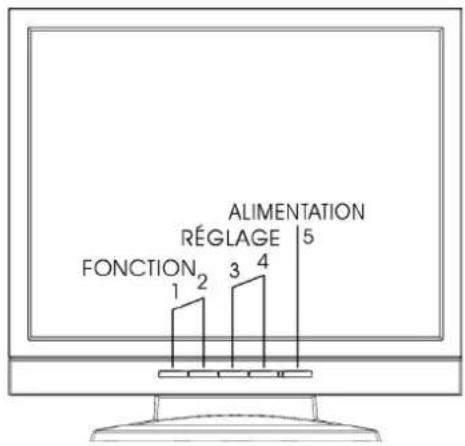
Figure 1-1: Boutons de Raccourci
- Touche dc raccourci "Réglage Auto":
Presse z le bouton 2 pour effectuer le réglage automatique du moniteur. Une petite fenêtre "REGLAGE AUTO" de l'OSD apparaitra.
- Touche de raccourci "Réglage du Volume":
Pressez le bouton 3 pour vous permettre de regler directement le volume du son.
- Touche de raccourei" Réglage du Contraste":
Presse le bouton 4 pour vous permettre de regler directement le contraste de I'affichage.
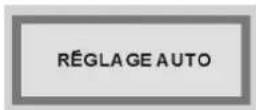
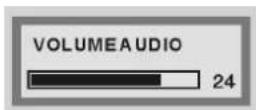
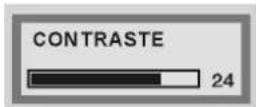
** Pour fermer les petites fenêtes OSD, pressez le bouton d'alimentation (bouton 5).
Moniteur LCD — Vue Arrière
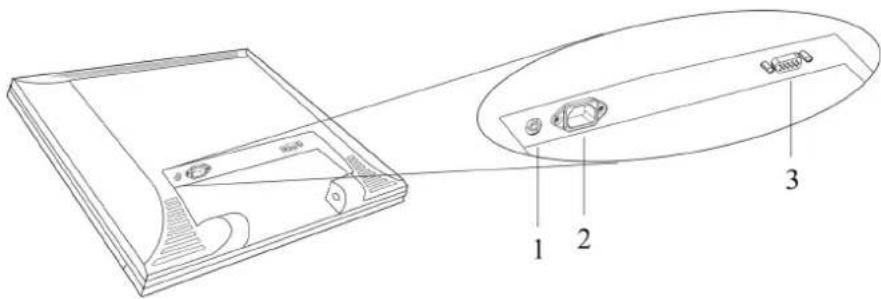
Figure 1-2: Ports arrirées du moniteur LCD
- Entrée de ligne audio (optionnel)
- Prise d'alimentation CC
- Connecteur de cable VGA
Régler l'Angle de Vision
Les limites de reglage de l'angle vertical du moniteur LCD sont de -3^ à 20^ . Veuillez vous reférer à la Figure 1-3.
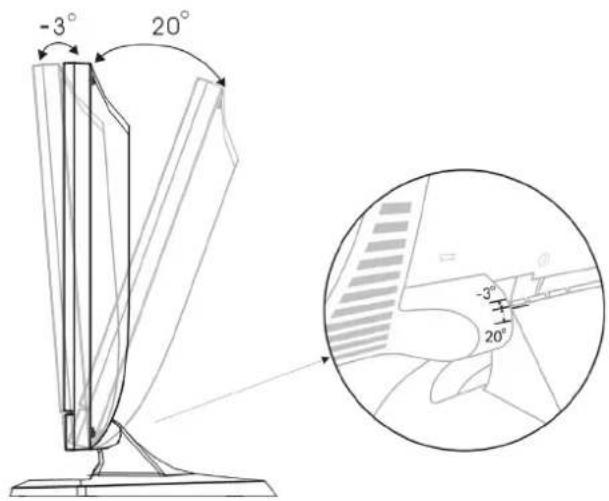
Figure 1-3:Réglages de l'Angle
Placez votre moniteur à la verticale et réglez l'angle du moniteur
Placez-vous moniteur a la vertical
S'il vous plait
Lorsque you manipulez le moniter, veilleez a ne le tenir que par son cadre. En atrapat ou en appliquant une pression sur le panneau LCD, you risquez d'endommager votre moniter.
1Attrapez fermement le moniter et maintenezonstand pendant queyou faites doucement pivoter le moniter vers le haut.
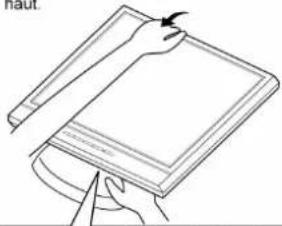
Attention!
Faites attention de ne pas vous prende les doits ou les mains entre le stand et le monteur.
Cerains pioces de cet appeareil se serrent lorsque you reglez VOte moniteur. Si cette arrive, appliquez plus de force et continuez a regler jusqu'au que Iecran soit la verticale et ne puisse plusetre regle
Certaines pièces de cet apparéil se serrent lorsque vous régleznez-vous monitér. Si cela arrive, appliquée plus de force et continuez à soulevervant cette monitér jusqu'à ce qui soit à la verticale.
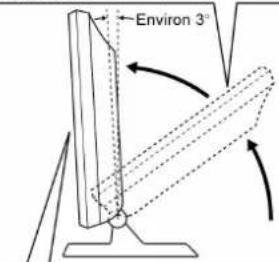
Continuez a regler la position de votre moniter qu'a ce qu'il ne paise plus etre regle. (Ajustez jusqu'à que le moniter soit incline a environ 3^ de vous.
3 A ce moment-la, vous pouvez l'ajuster comme vous le désirez jusqu'à avoir une position comfortable.
Réglage de l'angle de la vente monitateur
Attrapez fermement et tenez le stand du moniteur pendant que vous reglez doucement le moniter auangle désire.
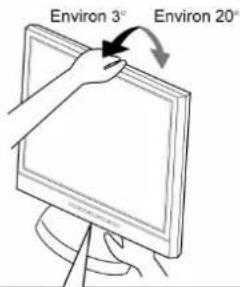
Attention!
Faites attention de ne pas vous prendre les doigts ou les mains entre le stand et le moniteur.
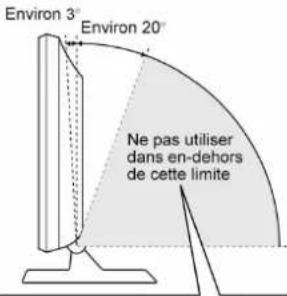
Attention!
Ne pousez pas
votre moniter sur
plus de 20^ . Vou
risquerez de faire
tomber vous
moniter, ce qui
pourtrair provoquer
un accident ou un
dysfonctionnement
du moniter
Connector l'Alimentation CA, le Câble Video, le Câble Audio

Figure 1-4: Connecter le Moniteur LCD à l'ordinateur
Système de Gestion d'Energie
Ce moniteur LCD est compatible avec les normes de gestion d'énergie VESA DPMS (version 1.0p). Le système VESA DPMS fournit quatre étapes de modes d'économie d'énergie en détectant le signal de synchronisation horizontal ou vertical.
Lorsque le moniteur LCD est en mode d'économie d'énergie ou lorsqu'il déetecte une fréquence inadaptée, l'écran du moniteur deviendra blanc et la DEL d'alimentation commencerà à clignoter.
Contrôles d'Affichage
Contrôles d'Affichage du Moniteur LCD
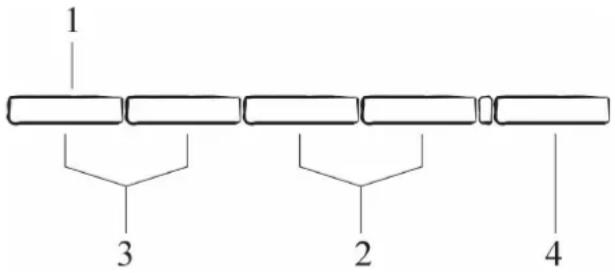
Figure 2-1: Panneau de contrôle du moniteur LCD
1. Bouton du Menu OSD
Presseze ce bouton pour faire apparaitre le menu OSD (Affichage à l'écran). Ce bouton fonctionne également comme un bouton de Sélection de Fonction.
2. Boutons de Contrôle du Reglage
Ces deux boutons vous permettent de régler et d'effectuer les fonctions de contrôle sélectionnées dans l'OSD.
3. Boutons de Sélection de Fonctions
Ces deux boutons vous permettent de désirir les fonctions de contrôle dans l'OSD. Pressez l'un des boutons pour vous déplacer parmi le menu principal et les items du sous-menu.
4. Interrupteur d'alimentation
Pressez l'interrupteur d'alimentation pour allumer ou eteindre le moniteur. Cet interrupteur fonctionne également comme une touche de raccourci permettant de fermer le menu OSD lors de l' apparition de 1'OSD.
Réglage de l'Affichage du Moniteur
Menu Principal de l'OSD (Veuillez vous reférer au Chapitre 1 pour obtenir des détails concernant ses fonctions)
Pour acceder au menu principal de l'OSD, pressez le bouton du Menu OSD. Utilisz les boutons de Sélection de Fonctions pour vous déplacer parmi les options dans le menu principal de l'OSD. L'option actuellément sélectionnée sera misc en évidence.
Mode Analogue:
Chaque item du menu principal et ceux des sous-menus sont décrites ci-dessous. Presser le bouton du Menu OSD fera apparaitre l'écran suivant (un exemple):
Option de Contrôle du Moniteur
L'option de Contrôle Monitcur vous permet de régler les paramétres d'affichage du moniteur LCD.

Avec l'icone de Contrôle Moniteur mise en evidence, pressez le bouton d'Accès aux Fonctions pour faire apparaitre le sous-menu.
Utilisez les boutons d'Accès aux Fonctions pour désirir l'une des options du sous-menu ci-dessous:

REGLAGE AUTO : Utilisez les boutons de Contrôle du Reglage pour effectuer le paramétrage automatique du moniteur.

POSITION H.: Utilisez les boutons de Contrôle du Réglage pour déplacer l'affichage du moniteur LCD vers la gauche ou la droite le long d'un plan horizontal.

POSITION V.: Utilisez les boutons de Contrôle du Réglage pour déplacer l'affichage du moniteur LCD vers le haut ou le bas le long d'un plan vertical.

PHASE: Utilisez les boutons de Contrôle du Réglage pour régler la mise au point et la clarté de l'affichage.

HORLOGE: Utilisez les boutons de Contrôle du Réglage pour régler l'alignement des pixels de l'affichage.

REINIT.: Pressez l'un des boutons de Contrôle du Réglage pour réinitialiser les paramètres de la Position H., de la Position V., de la Phase et de l'Horloge.

GRAPH./TEXTE: Pressez le bouton d'Accès aux Fonctions pour basculer entre les options texte et graphique.

QUITTTER: Presseze le bouton d'Acces aux Fonctions pour quitter le sous-menu du Contrôle Moniteur.
Option Contrôle OSD
L'option de menu Contrôle OSD vous permet de régler la position de l'OSD à l'écran.

Avec l'icone de Contrôle OSD mise en évidence (utilisez les boutons de Sélection des Fonctions), presssez le bouton d'Accès aux Fonctions pour faire apparaitre le sous-menu.
Utilisz les boutons de Sélection des Fonctions pour sélectionner l'une des options du sous-menu ci-dessous:

POSITION H. OSD: Utilisez les boutons de Contrôle du Réglage pour régler la position de l'OSD le long d'un plan horizontal.

POSITION V. OSD: Utilisez les boutons de Contrôle du Réglage pour régler la position de l'OSD le long d'un plan vertical.

MINUTERIE OSD : Utilisez les boutons de Contrôle du Reglage pour modifier la durée d'affichage de l'OSD.

QITTER: Pressez le bouton d'Accès aux Fonctions pour quitter le sous-menù du Contrôle OSD.
Option Contrôles Graphiques
L'option Contrôles Graphiques vous permet d'effectuer des réglages relatifs au contraste, à la luminosité et aux couleurs de l'affichage du moniteur LCD.

Avec l'icone de Contrôle Graphique mise en évidence, pressé le bouton d'Accès aux Fonctions pour faire apparaitre le sousmenu.
Utilisez les boutons de Sélection de Fonctions pour sélectionner l'une des options du sous-menu ci-dessous:

CONTRASTE: Utilisez les boutons de Contrôle du Réglage pour régler la différence entre la zone la plus lumince et la zone la plus nombre de l'affichage du moniteur LCD.

LUMINOSITE: Utilisez les boutons de Contrôle du Reglage pour régler le niveau de l'éclairage sur l'écran d'affichage du moniteur LCD. Ce paramètre doit être régle avec le paramètre Contraste.

COULEURS: Utilisez l'un des boutons de Contrôle du Reglage pour sélectionner l'affichage des couleurs du monitreur LCD. Les options disponibles sont 9300, 6500 et Utilisateur. Les options 9300 et 6500 vous permettent de régler la Température des Couleurs à 9300^ ou 6500^ (CIE) respectivement. Choiser l'option Utilisateur vous permettra d'effectuer des régles individuels sur les items R, V et B.
R, V et B: Utilisez les items du sous-menu pour effectuer les réglages individuels sur les gains Rouge, Vert, Bleu (RVB) pour la température des couleurs.
Avant de régler ces champs, vous doivent désigné l'option Utilisateur dans le sous-menu Couleurs.


NIVEAU AUTO: Pour régler automatiquement la balance des blancs de l'affichage et obtenir le meilleur résultat.

REINIT.: Pressez l'un des boutons de Contrôle du Reglage pour réinitialiser les paramètres du Contraste, de la Luminosité et des Couleurs.

QUITTTER: Presseze le bouton d'Accès aux Fonctions pour quitter le sous-menu du Contrôle Graphique.
Option Contrôles Divers
L'option de menu Contrôles Divers vous permet de sélectionner la langue d'affichage de l'OSD, de régler le volume et de consulter les informations sur le système.

Avec l'icone Contrôles Divers mise en évidence (utilisez les boutons de Sélection des Fonctions), presssez le bouton d'Accès aux Fonctions pour faire apparaitre le sous-menu. Utilisez les boutons de Sélection des Fonctions pour selectionner l'une des options du sous-menù ci-dessous:

LANGUE: Utilisz les boutons de Contrôle du Réglage pour seLECTIONner la langue désirée pour l'affichage OSD. Les langues disponibles sont l'allemand, l'anglais, le français, l'espagnol et l'italien.

VOLUME AUDIO: Utilisez les boutons de Contrôle du Reglage pour augmenter ou diminuer le volume du son du moniteur LCD.

INFORMATION: L'option Information du sous-menu est un item permettant uniquement d'obtenir les informations relatives au mode d'affichage et à la version du microprogramme.

QUITTTER: Pressez le bouton d'Accès aux Fonctions pour quitter le sous-menù de Contrôle Divers.
Option de Sortie OSD
Utilisz l'item Sortie OSD pour fermer le menu OSD.

Avec l'item Sortie OSD selectionné, presse le bouton d'Accès aux Fonctions pour quitter 1'OSD.
L'OSD se fermera automatique en cas d'inactivite.
Note:
1. Video Absente
Lorsque le moniteur est en marche et lorsque aucun signal video n'est reçu, le message ci-contre apparaitra.
Vidéo Absente
2. Signal hors limites supportées par le moniteur (Veuillez vous reférer à l'Addenda)
Apparait lorsque la fréquence est au-delà des specifications du monitér ou lorsque la résolution du signal reçu est supérieure à 1280x1024.
Dans de tels cas, aucune donnée video ne sera envoyee et le message d'advertissement "HORS LIMITES" apparaitra.
HORS LIMITES
Spécifications du Moniteur LCD
| Ecran LCD SXGA de 19 pouces | ||
| Affichage à l'écran (OSD) | Menu principal Sous-menue | |
| Contrôle Moniteur Réglage Auto / Position Horizontale / Position Verticale / Phase / Horloge / Réinit. / Graph./Texte / Sélection Port / Quitter | ||
| Contrôle OSD | Position Horizontale OSD / Position Verticale OSD / Minuterie OSD / Quitter | |
| Contrôle Graphique | Contraste / Luminosité / Couleurs / R / V / B / Niveau Auto / Réinit. / Quitter | |
| Contrôle Divers | Langue / Volume Audio / Information / Quitter | |
| Sortie OSD | ||
| Zone d'affichage (mm) | 376.32x 301.056mm (diagonale 19 pouces) | |
| Couleurs d'affichage | 16.7M | |
| Interface Video Port Analogique: VGA Compatible RVB Analogique (D-Sub de 15-broches) | ||
| Détection d'entrée | Détction AUTO et par OSD pour des sélections manuelles | |
| Fréquence de balayage | ||
| H/V, Hz | 24-80k | |
| (Hz) (Mode analogue) | 50-75 | |
| Fréquence de balayage | ||
| H/V, Hz | 30-80k | |
| (Hz) (Mode numérique) | 50-75 | |
| Gestion d'énergie | Conforme à la norme VESA DPMS | |
| Consummation électrique (Marche / Arrêt, W) | Marche (Sans l'USB):45W max. Arrêt:5W max. | |
| Marche (Avec l'USB):50W max. Arrêt:5W max. | ||
| (mesurée à partir d'une prise CA) | ||
| Dimensions L x H x P mm | 419mm (Larg) x 427mm (Haut) x 218mm (Prof) | |
| Poids Net (Kg) (Approx.) | 6.7 | |
| Alimentation | Alimentation électrique hors ligne entrée universelle intrégée | |
| Environnement Température de fonctionnement : 0 à 40° C | ||
| Humidité relative: 10% à 85% | ||
| Audio (Deux haut-parleurs de 1 Watt avec amplificateur) | Oui | |
| Réglementation | CUL, CE, VCCI, FCC B DoC | |
ANNEXE B
Fréquences Supportées
| Item Normes Résolution | Fréq. De point (MHz) | Fréquence de balayage verticale (Hz) | Fréquence de balayage horizontal (kHz) | Polarité de sync. ou sync. Composite (H/V) | Mode de fonctionnement | ||
| 1 | NEC PC98 640x400 | 25.20 | 0.15 | 31.50 | -/- | ||
| 2 | NEC PC98 640x400 | 21.05 | 56.42 | 24.83 | -/- | ||
| 3 | MAC mode | 13"640x480 | 30.24 | 66.67 | 35.00 | -/- | |
| 4 | MAC mode | 6"832x624 | 57.28 | 74.55 | 49.73 | -/- | |
| 5 | MAC mode | 7"1024x768 | 80.00 | 75.02 | 60.24 | -/- | A/D |
| 6 | VGA | 640x350 | 25.18 | 70.09 | 31.47 | +/- | A/D/G |
| 7 | VGA | 640x400 | 25.18 | 70.09 | 31.47 | -/+ | A/G |
| 8 | VGA | 640x480 | 25.18 | 59.94 | 31.47 | -/- | A/D/G |
| 9 | VESA | 640x480 | 31.50 | 72.81 | 37.86 | -/- | |
| 10 | VESA | 640x480 | 31.50 | 75.00 | 37.50 | -/- | A/D/G |
| 11 | VESA | 800x600 | 36.00 | 56.25 | 35.16 | +/+ | A/D/G |
| 12 | SVGA | 800x600 | 40.00 | 60.32 | 37.88 | +/+ | A/D/G |
| 13 | VESA | 800x600 | 50.00 | 72.19 | 48.08 | +/+ | A/D/G |
| 14 | VESA | 800x600 | 49.50 | 75.00 | 46.88 | +/+ | A/D/G |
| 15 | VGA | 720x400 | 28.32 | 70.09 | 31.47 | -/+ | A/G |
| 16 | XGA | 1024x768 | 65.00 | 60.00 | 48.36 | -/- | A/D/G |
| 17 | VESA | 1024x768 | 75.00 | 70.07 | 56.48 | -/- | A/D/G |
| 18 | VESA | 1024x768 | 78.75 | 75.03 | 60.02 | +/+ | A/D/G |
| 19 | 1024x768 | 71.64 | 66.13 | 53.96 | +/+ | A/D/G | |
| 20 | VESA | 1152x864 | 108.00 | 75.00 | 67.50 | +/+ | A/D/G |
| 21 | 1152x870 | 100 | 75.06 | 68.68 | -/- | A/D/G | |
| 22 | VESA | 1280x960 | 108.0 | 60.0 | 60.0 | +/+ | A/D/G |
| 23 | VESA | 1280x1024 | 108.0 | 60.02 | 63.98 | +/+ | A/D/G |
| 24 | VESA | 1280x1024 | 127.0 | 69.85 | 74.88 | +/+ | A/D/G |
| 25 | VESA | 1280x1024 | 135.0 | 75.03 | 79.98 | +/+ | A/D/G |
| 26 | SUN | 1024x768 | 64.13 | 59.98 | 48.29 | H+V | A |
| 27 | SUN | 1024x768 | 74.25 | 70.04 | 56.59 | H+V | A |
- A=Mode Analogue; D=Mode Numérique; G=Mode Sync On Green
- Une fois qu'un mode est optimisé, il n'est pas nécessaire d'effectuer d'autres réglages tant que la carte VGA estinchangée.
- Les specifications sont sujettes à modifications sans préavis.
A/D/G
A/G
A/D/G
A/D/G
A/D/G
Proédures de Dépannage
Ce moniteur LCD est livré avec une fréquence VGA standard pré-reglac. En raison des différences des fréquences de sortie des diverses cartes VGA, vous pouvez rencontres au début un affichage instable ou peu clair lorsqu'un nouveau mode d'affichage ou une nouvelle carte VGA est sélectionnée.

Ce monitreur LCD supporte de multiples modes VGA. Rêférez-vous à l'Addenda pour obtenir une liste des modes préreglés en usine supportés par ce monitreur LCD.
PROBLEM: L'affichage est peu clair et instable
Pour stabiliser et éclaircir votre affichage, suivez dans l'ordre la méthode ci-dessous:
- Il est préférible de régler l'écran avec un affichage de lignes verticales. Sous Windows, chargez un fond d'écran compteant des lignes verticales (vous pouvez également selectionner l'écran d'arrêt de Windows).
- Une fois que vous aurez charge le fond d'écran, ouvrez l'OSD et scélectionné la fonction "Horloge". Presssez le bouton haut (ou bas) de Contrôle du Réglage jusqu'à ce que vous voyiez les lignes noires et lumineuses verticales en travers de l'écran.
- Lorsque vous Voyez différentes bandes lumineuses et noires verticales, arrêtez de presser le bouton de Contrôle du Réglage. Pressez Maintenant l'autre bouton (haut ou bas) de Contrôle du Réglage. Le nombre de bandes noires et lumineuses verticales diminuera. Continuez à presser le bouton jusqu'à ce que les différentes bandes disparaiscent et qu'vous ayez un affichage clair.
- Ensuite pressez le bouton de Contrôle des Fonctions pour désir la fonction "Phase". La fonction Phase réglicra l'affichage horizontal. Pressez le bouton haut (ou bas) de Contrôle du Réglage et vous verrez
apparaître les lignes noires et lumineuses horizontales. Le nombre des lignes augmentera lorsque vous pressez le bouton. Pressezmaintenant le bouton bas (ou haut) de Contrôle du Réglage jusqu'à ce que les lignes disparaiscent et que vous ayez un affichage clair.
PROBLEM: Aucun affichage sur I'ecran
S'il n'y aeldom affichage sur I'ecran, referez-vous à la procedure ci-dessous:
- Assurez-vous que la DEL d'alimentation du monitreur LCD est allumée, que toutes les connexions sont sûres et que le système fonctionne à une fréquence correcte. Référez-vous à l'Addenda pour obtenir les informations relatives aux fréquences.
- Etcignez le moniteur LCD et rallumez-le. Pressez une fois le bouton haut de Selection de Fonction (refrez-vous au Chapitre 2) puis pressez plusieurs fois l'un des boutons(haut ou bas) de Contrôle du Reglage. S'il n'y a toujours pas d'affichage, pressez plusieurs fois un autre bouton de Contrôle du Reglage.
- Si l'objet 2 ne marche pas, connectez votre ordinateur à un écran CRT externe. Si votre ordinateur fonctionne correctement avec un écran CRT et s'il ne fonctionne pas avec un moniteur LCD, et si la DEL d'alimentation du moniteur LCD clignote, la fréquence de sortie de la carte VGA de l'ordinateur peut être hors des limites de synchronisation du moniteur LCD. Basculez vers l'un des modes alternatifs ou changez la carte VGA et répéteze les étapes 1 et 2.
- Si l'ordinateur ne fonctionne pas non plus avec le monitcur CRT, vérifiez dans le BIOS pour voir s'il y a une option de double balayage sous l'item de mode d'affichage. Reglez le mode d'affichage dans le BIOS sur Double Balayage(Dual Scan) ou CRT et recessayez. S'il n'y a plusieurs pas d'affichage, il peut y avoir un problème avec votre système. Contactez le support technique.
- Si la DEL d'alimentation ne s'allume pas, vérifie que le connecteur d'alimentation CA est connecté fermement. Verifie que la DEL de l'adaptateur CA est allumée. Si elle ne s'allume pas,voielez contacter votre revendeur pour obtenir de l'aide.



