L1933 - Monitor DGM - Manuale utente e istruzioni gratuiti
Trova gratuitamente il manuale del dispositivo L1933 DGM in formato PDF.


| Tipo di prodotto | Monitor LCD |
| Marca | DGM |
| Modello | L1933 |
| Dimensioni dello schermo | 19 pollici (SXGA) |
| Area di visualizzazione | 376.32 x 301.056 mm |
| Colori visualizzabili | 16,7 milioni |
| Risoluzione massima | 1280 x 1024 |
| Interfaccia video | VGA (D-Sub 15 pin) |
| Consumo elettrico (funzionamento) | 45 W max (senza USB), 50 W max (con USB) |
| Consumo elettrico (standby) | 5 W max |
| Alimentazione | Ingresso universale integrato |
| Audio | 2 altoparlanti da 1 W con amplificatore |
| Peso netto | 6,7 kg |
| Dimensioni (L x A x P) | 419 x 427 x 218 mm |
| Inclinazione | -3° a 20° |
| Lingue OSD | Tedesco, Inglese, Francese, Spagnolo, Italiano |
| Gestione energetica | VESA DPMS |
| Regolazione automatica | Sì |
| Pulizia | Panno morbido leggermente umido, senza pressione eccessiva |
| Temperatura di stoccaggio | -20°C a 60°C |
| Adattatore di alimentazione | Utilizzare solo l'adattatore fornito |
Domande frequenti - L1933 DGM
Domande degli utenti su L1933 DGM
0 domanda su questo apparecchio. Rispondi a quelle che conosci o fai la tua.
Fai una nuova domanda su questo apparecchio
Scarica le istruzioni per il tuo Monitor in formato PDF gratuitamente! Trova il tuo manuale L1933 - DGM e riprendi in mano il tuo dispositivo elettronico. In questa pagina sono pubblicati tutti i documenti necessari per l'utilizzo del tuo dispositivo. L1933 del marchio DGM.
MANUALE UTENTE L1933 DGM
Leggere con attenzione le seguenti istruzioni. Questo manuale deve essere trattuato per i riferimenti futuri.
- Prima di pulire lo schermo LCD assicurarsi che il monitor sia spento. Scollegare il monitor alla presa di corrente prima della pulizia. Non spruzzare detergenti spray direttamente sull'unità. Stare ad una certa distance dal monitor LCD e spruzzare una soluzione detergente su di un panno. Senza applicare una forza eccessiva, pulire lo schermo con un panno leggermente umido.
- Non sistemare il monitor LCD vicino alle finestre. L'esposizione del monitor a pioggia, acqua o luce del sole puo danneggiarlo in modo grave.
- Non mettere nulla sopra il cavo segnale che va dal monitor al PC. Assicurarsi che il cavo sia sistematico in un'area dove non ci si possa camminare sopra.
- Non applicare pressione sullo schermo LCD. La pressione eccessiva puo provocare danni permanenti allo schermo.
- Non rimuovere la copertura o cercare di eseguire da se la manutenzione di但这a unità. La garanzia potrebbe essere annullata. La manutenzione di qualsiasi natura delve essere eseguita solamente da tecnici autorizzati.
- La temperatura d'immagazzinamento sicura per il monitor LCD è compresa tra -20 e +60 gradi Celsius (-4°F - 140°F). L'immagazzinamento del monitor LCD al di fuori di questa portata può provocare danni permanenti.
-
Nel caso in cui occorre una qualiasi delle seguenti situazioni, scollegare immeditamente il monitor e chiamare un technician autorizzato.
-
Il cavo d'alimentazione che va dal monitor al PC è sfilacciato o danneggiato.
-
É stato versato del liquido nel monitor, oppure il monitor è stato esesto alla pioggia.
Il monitor è stato fatto cadere oppure la copertura è stata danneggiata. -
Dautilizzare solamente con l'adattatore fornito, in caso di perdita o sostituzione mettersi in contatto con il rivenditoro o con il servizio clienti.
-
Nel caso in cui si smarrisce il cavo d'alimentazione che è stato fornito, è necessario acquistarse un altro con la stessa configurazione / tipo (con massa a terra)
Giappone: tipo VCTF, a 3 fili o con massa a terra; è richiesto il marchio d'approvazione T.
Stati Uniti: VW-1; 18AWG X 3C; SVT con APPROVAZIONE nazionale come UL c/o APPROVAZIONE /Numero (i) CSA
Europa: approvazione VDE/ÖVE e/o KEMA; H05VV-F, 3G, 0.75mm^2 o equivalente.
I cavi d'alimentazione sopra descritti devono riportare la descrizione del tipo ed il nome del produttore.
INDICE
CAPITOLO 1.
Disimballaggio 1
Identificazione dei componenti 2
Tasti d'accesso rapido per la regolazione veloce delle impostazioni del monitor. 2
Vista posteriore del monitor LCD 3
Regolare I'angolo di visuale 4
Sistema d'aministrazione energetica 6
CAPITOLO 2. 7
I controlli dello schermo del monitor LCD. 7
Regolazione dello schermo 7
Menu principale OSD (fare riferimento al Capitolo 1 per i dettagli sulle funzioni)
APPENDICE A 13
Specifiche del monitor LCD 13
APPENDICE B 14
APPENDICE C 16
Procedure per la risoluzione dei problemi 16
II monitor LCD
Disimballaggio
Dopo ave disimballato il monitor LCD, assicurarsi che la confezione contenga i seguenti elementi, e che questi siano in buone condizioni:
Monitor LCD
Cavo segnale analogico da monitor a PC (15 pin)
- Connettore cavo audio stereo
Cavo d'alimentazione
- Manuale utente
Se uno qualsiasti di questi elementi manca o è danneggiato, mettersi immediatamente in contatto con il proprio rivenditore. Non buttare via il materiale d'imballaggio e la scatola con cui è stato inviato il monitor: potrebbero essere necessari in futuro nel caso in cui si deva inviare o immagazzinarc il monitor LCD.
Identificazione dei componenti
Tasti d'accesso rapido per la regolazione velocce delle impostazioni del monitor.
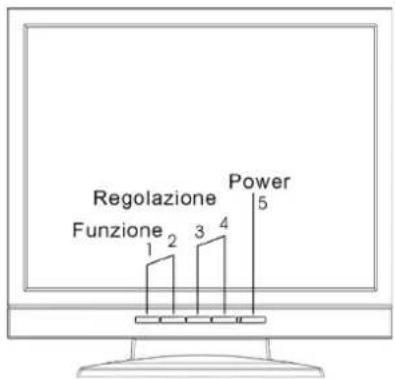
Figura 1-1: tasti d'acceso rapido
1. Tasto di scelta rapida "Regolazione Autom."
Premere il tasto 2 per applicare automaticamente le impostazioni del monitor. Saràanche visualizzato in piccoli caratteri il messaggio OSD "Regolazione Autom."
2. Tasto di scelta rapida "Regolazione volume":
Premerciltosto3perregolare directamente il volume.
3. Tasto di scelta rapida "Regolazione contrasto":
Premere il tasting 4 per regolare direttamente il contrasto dello schermo.
Vista posteriore del monitor LCD
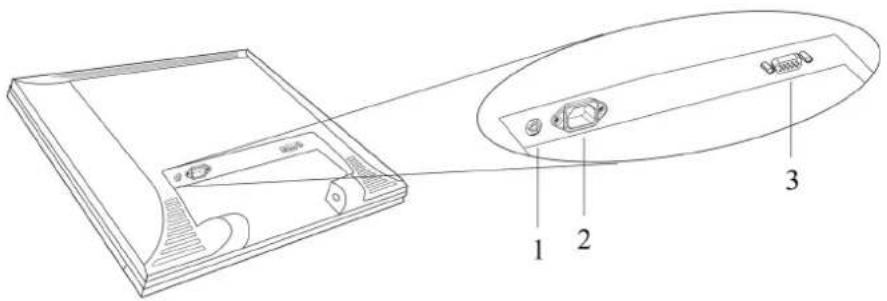
Figura 1-2:porte posteriori del monitor LCD
- Ingresso linca audio
- Connettor alimentazione CA
- Connettore cavo VGA
Regolare l'angolo di visuale
L'ampiezza d'impostazione dell'angolo verticale del monitor LCD va dai -3^ ai 20^ . Fare riferimento alla Figura 1-3.
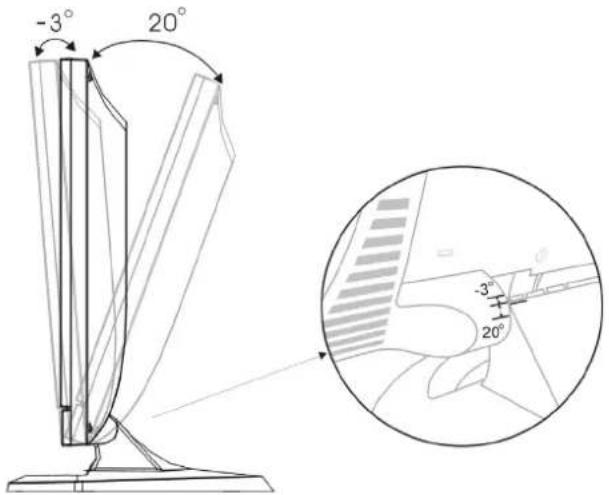
Figura 1-3: impostazioni dell'angolo
Porre il monitor in posizione eretta e regolare l'angolazione del monitor
Porre il monitor in posizione eretta
Notare:
quando si maneggia il monitor
avere l'accorzetta di afferrare
solamente la montatura. Afferrare il pannello LCD. o aplicarvi pressione, cui provocare danni al monitor.
① Afferrare con fermezza e tenere frema la base del monitor nelle con delicatezza si ruota il monitor verso l'alto.
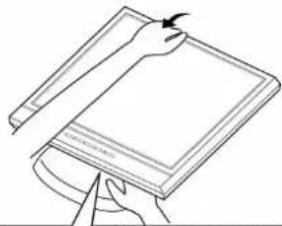
Cautela!
Prestare attenzione a non impigliare le dità o la mantra la base ed il monitor.
② Durante la procedura di regolazione del monitor, alcune parti si stringeranno, opponendo resistenza. In quello caso applicare una forza maggiore e continuare la regolazione finché lo schermo è in posizione eretta e non puo essere regolato ulterioramente.
[7] Durante la procedura di regolazione del monitor, alcune parti si stringeranno. opponendo resistenza. In quello caso applicare una forza maggiore e continuare ad alzare il monitor per portarlo in posizione eretta.
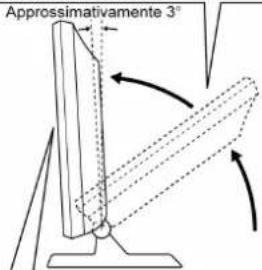
(Continuare a regolare la posizione del monitor finché non è piùposable andare o ilore. (Regolare finché il monitor è incinato di 3^st verso la vostra persona.)
③ A Anything's pounto il monitor può essere regolato liberamente in una posizione comoda.
Regolare l'angolazione del monitor
Afferrare con fermezza e tenere frema la base del monitor nelle condelicenza si ruota il monitor all'angolazione desiderata.
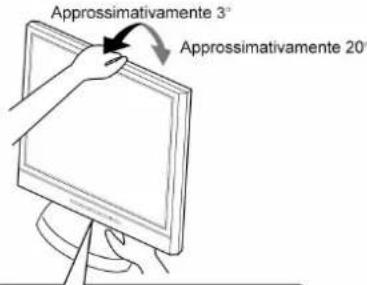
Cautela!
Prestare attenzione a non impigliare le dità o la mano tra la base ed il monitor.
Approssimativamente 3^
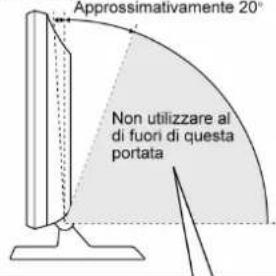
Cautela!
Non impostare il monitor con una incinazione superiore al 20^ . Diversamente il monitor potrebbe cadere provocando lesioni personali e/o danni al monitor.
Collegamento dell'alimentazione CA e dei cavi video, audio
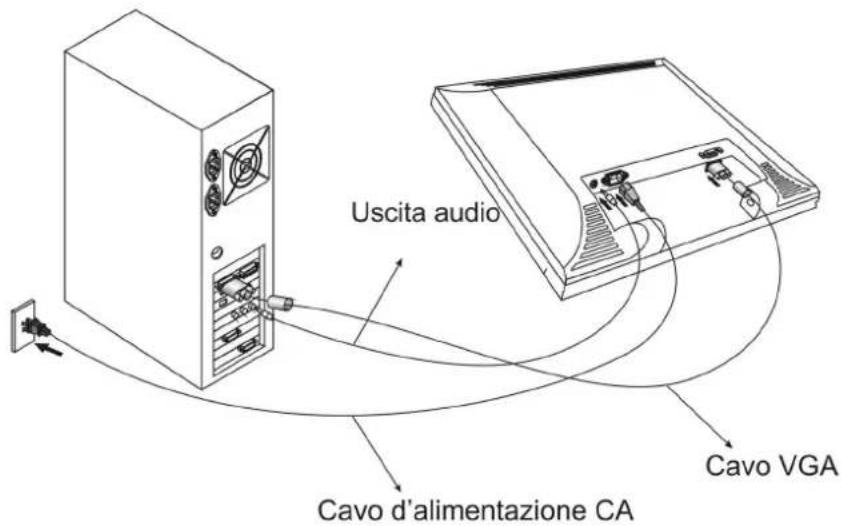
Figura 1-4: collegamento del monitor LCD al PC
Sistema d'aministrazione energetica
Il monitor LCD è conforme alla direttiva sul risparmio energetico della VESA DPMS (versione 1.0p). La direttiva VESA DPMS fornisce quattro fasi di modalità di risparmio energetico rilevando il segnale di sincronizzazione orizzontale o verticale.
Quando il monitor LCD è in modalità di risparmio energetico, oppure quando rileva una temporizzazione scorretta, lo schermo del monitor si oscurerà ed il LED inizIERA a lampeggiare.
I controlli dello schermo
I controlledl dello schermo del monitor LCD
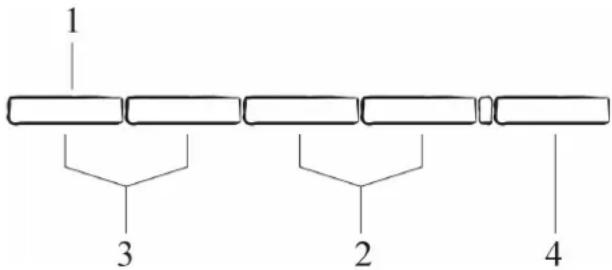
Figura 2-1: Pannello del monitor LCD
1. TastiomenuOSD
Premere quello tasto per fare apparire il menu OSD (On Screen Display). Questo tasto svolgeanche la funzione di Selezione funzione.
2. Tasti di regolazione
Questi due tasti permiettono di regolare ed applicare le funzioni selezionate nell'OSD.
3. Tasti di selezione funzione
Questi due tasti permettono di selezionare le funzioni nell'OSD. Premere uno dei due tasti per scorrere tra le voci del menu principale e dei menu secondari.
4. Interruttore alimentazione
Spingere l'interruttore d'alimentazione per accendere e spegnere il monitor. Questo interrettore èanche un tasto di scelta rapida per chiudere il menu OSD quando è visualizzato l'OSD.
Regolazione dello schermo
Menu principale OSD (fare riferimento al Capitolo 1 per i dettagli sulle funzioni)
Per accedere al menu principale OSD, premere il tasto Menu OSD.
Utilizzare i tasti Selezione funzione per scorrere tra le opzioni del menu principale OSD. L'opzione selezionata è evidenziata.
Modalità analogica:
La pressione del tasting Menu OSD fa apparire la segunte schermata (dimostrativa):
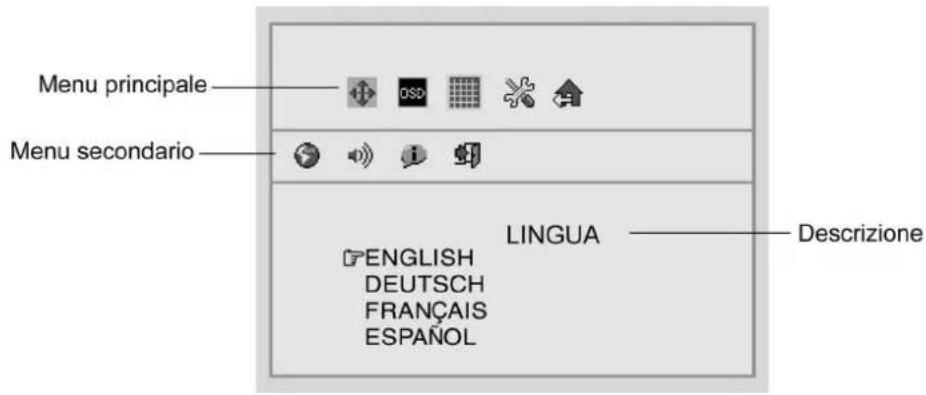
Figura 2-2: Menu principale OSD
L'opzione Controllo monitor
L'opzione Controllo monitor permette di regolare le caratteristiche di visualizzazione del monitor LCD.

Con l'icona Controllo monitor selezionata, premere il tasto Selezione funzione per visualizzare il menu secondario.
Utilizzare i tasti Accesso funzione per selezionare una delle seguenti opzioni del menu secondario:

REGOLAZIONE AUTOMATICA:utilizzare i tasti Regolazione per applicare le impostazioni automatiche dcl monitor.

POSIZIONE ORIZZONTALE:utilizzare i tasti Regolazione per spostare l'immagine su schermo del monitor LCD verso sinistra o verso destra, su un piano orizzontale.

POSIZIONE VERTICAL: utilizzato i tasti Regolazione per spostare l'imagine su schermo del monitor LCD verso l'alto o verso il basso, su un piano verticale.

FASE:utilizzare i tasti Regolazione per regolare il fuoco e la nitidezza dell'imagine su schermo.

REGISTRO: utiliser i tasti Regolazione per regolare l'allineamento del numero di pixel dell'imagine su schermo.

RIPRISTINO: la pressione di uno qualsiasi dei tasti regolazione ripristina i parametri Posizione orizzontale, Posizione verticale, Fase e Registro.

GRAFICA / TESTO: premere il tasto Regolazione per cancellare tra le opzioni grafica e testo.

ESCI: la pressione del tasto Accesso funzione fa uscire dal menu secondario Controllo monitor.
Controllo OSD
Il menu Controllo OSD permette di regolare la posizione dell'OSD sullo schermo.

Con l'icona Controllo OSD selezionata (utilizzare i tasti Selezione funzione), premere il tasto Accesso funzione per visualizzare il menu secondario.
Utilizzare i tasti Selezione funzione per selezionare una delle seguenti opzioni del menu secondario:

POSIZIONE ORIZZONTALE OSD:utilizzare i tasti Regolazione per cancellare la posizione dell'OSD su un piano orizzontale.

POSIZIONE VERTICALE OSD:utilizzare i tasti Regolazione per cancellare la posizione dell'OSD su un piano verticale.

TIMER OSD:utilizzare i tasti Regolazione per cancellare il tempo di visualizzazione dell'OSD.

ESCI: la pressione del tasto Accesso funzione fa uscire dal mcnu secondario Controllo OSD.
Controllo grafico
Il Controllo grafico permette di seguire regolazioni che interessano il contrasto, la luminosità ed il colore dell'imagine su schermo.

Con l'icona Controllo grafico selezionata, premere il tasto Accesso funzione per visualizzare il menu secondario.
Utilizzare i tasti Selezione funzione per selezionare una delle seguenti opzioni del menu secondario:

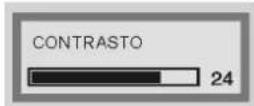
CONTRASTO:utilizzare i tasti Regolazione per regolare la differenza tra le arre più chiare e più seure dell'imagine su schermo del monitor LCD.

LUMINOSITA:utilizzare i tasti Regolazione per spostare il livello di luminosità dell'imagine su schermo del monitor LCD.Questa funzione dovrebbe eccere regolata insicmc al Contrasto.

COLORE:utilizzare uno qualsiasi dei tasti Regolazione per selezionare i colori dell'imagine su schermo del monitor LCD.Le opzioni disponibili sono 9300,6500 ed Utente. Le opzioni 9300 e 6500 permittono di impostare la temperatura colore rispettovamente alle coordinate CIE 9300^ o 6500^ .La selezione dell'opzione Utente permette di eseguire regolazioni individuali per le voci R (rosso),G (verde) e B (blu).

R (rosso), G (verde) e B (blu): Utilizzato queste voci di menu secondario per eseguire regolazioni individuali per l'augimento della temperatura colore dei colori RGB (Red Blue Green - rosso verde blu).
Prima di regolare questi campi è necessario selezionare la voce Utente nel menu secondario Colore.

BILANCIAMENTO AUTOMATICO: regola automaticamente il bilanciamento del bianco dell'imagine su schermo.

RIPRISTINO: la pressione di uno qualsi dei tasti Rcgolazione ripristina i parametri Contrasto, Luminosità e Colore.

ESCI: la pressione del tasting Accesso funzione fa uscire dal menu secondario Controllo grafico.
Controlli vari
Il menu Controlli vari permette di selezionare la lingua delle schermate OSD, di regolare le impostazioni del volume e visualizzare le informazioni di sistema.

Con l'icona Controlli vari selezionata (utilizzare i tasti Selezione funzione), premere il tasto Accesso funzione per visualizzare il menu secondario.
Utilizzare i tasti Selezione funzione per selezionare una delle seguenti opzioni del menu secondario:

LINGUA: utilizzare i tasti Regolazione per scorrere alla lingua desiderata per le schermate OSD. Le lingue supportate sono: Tedesco, Inglesc, Francesc, Spagnolo ed Italiano.

VOLUME AUDIO: Utilizzare i tasti Regolazione per augmentare o diminuire il volume delsystema audio del monitor LCD.

INFORMAZIONI: L'opzione menu secondario Informazioni è una voce di sola visualizzazione che fornisce informazioni sulla modalità di visualizzazione e sulla versione del firmware.

ESCI: La pressione del tasto Accesso funzione fa uscire dal menu secondario Controlli vari.
Escida OSD
Utilizzare la voce OSD Esei per chiudere il programma OSD.

Per uscire dal programma OSD selezionare la voce Esci c premere il tasto Accesso funzione.
L'OSD si spegne automaticamente se lasciato inattivo.
Note:
1. Assenza video
Quando il monitor è ACCESO non è ricevuto alcun segnale video, sare visualizzato il messaggio "ASSENZA VIDEO".
Asseza Vdeo
2. Il segnale è al di fuori della portata del monitor (fare riferimento all'Appendice)
Quando la portata della frequenza è cecde le specifiche del monitor, oppure quando la risoluzione in entrata è superiore a 1280 × 1024 .
In quello caso i dati video saranno disattivati ed apparirà il messaggio "FUORI PORTATA".
Fuori Prtata
Informazioni tecniche
Specifiche del monitor LCD
| Pannello LCD 19" SXGA | |
| On-Screen Display (OSD) | Menu principale Menu secondario |
| Controllo monitor Regolazione automatica / Posizione orizzontale / Posizione verticale / Fase / Registro / Ripristino / Grafica./ testo / Selezione porta / Esci | |
| Controllo OSD Posizione orizzontale OSD / Posizione verticale OSD / Timer OSD / Esci | |
| Controllo grafico Contrasto / Luminosità / Colore / R / G / B / Bilanciamento automatico / Ripristino / Esci | |
| Controlli vari Lingua / Volume / Informazioni / Esci | |
| Uscita da OSD | |
| Area dello schermo (mm) | 376.32x 301.056mm (diagonale 19 pollici) |
| Colori dello schermo | 16.7 milioni |
| Interfaccia video | Porta analogica: compatible VGA, RGB analogico (D-Sub a 15 pin); sincerionia separata / composita / sincerionia su risparmio energetico |
| Rilevamento input | Rilevamento automatico e voce dell'OSD per la selezione manuale |
| Frequenza di scansione orizzontale / verticale, Hz (modalità analogica) | 24-80k 50-75 |
| Frequenza di scansione orizzontale / verticale, Hz (modalità digitale) | 30-80k 50-75 |
| Amministrazione energetica | Conforme a VESA DPMS |
| Consumo energetico (ON/OFF, W) | ON (senza USB):45W max. OFF:5W max. ON (con USB):50W max. OFF:5W max. (misurati sull'ingresso CA) |
| Dimensioni larg x alt x prof mm | 419 (W)x 427(H) x 218(D) |
| Peso netto (Kg) approssimativo | 6.7 |
| Alimentazione Alimentazione ingresso universale incorporado | |
| Ambiente Temperatura d'esercizio: 0 a 40° C Umidità relativa: 10% a 85% | |
| Audio (2 altoparlanti da 1 Watt con amplificatore) | Si |
| Normative | cUL, CE, VCCI, FCC B DoC |
Temporizzazioni supportate
| Voce | Standard | Risoluzione | RegistropuntiMHz | Frequenza scansione verticale(Hz) | Frequenza scansione orizzontale (kHz) | Polaritàsincronia o sincronia composita(ortizzontale /verticale) | Modalitàoperativa |
| 1 | NEC | 98640x400 | 25.20 | 70.15 | 31.50 | -/- | A/D/G |
| 2 | NEC | 98640x400 | 21.05 | 56.42 | 24.83 | -/- | A/G |
| 3 | ModalitytAMAC 13" | 640x480 | 30.24 | 66.67 | 35.00 | -/- | A/D/G |
| 4 | ModalitytAMAC 16" | 832x624 | 57.28 | 74.55 | 49.73 | -/- | A/D/G |
| 5 | ModalitytAMAC 17" | 1024x768 | 80.00 | 75.02 | 60.24 | -/- | A/D/G |
| 6 | VGA | 640x350 | 25.18 | 70.09 | 31.47 | +/- | A/D/G |
| 7 | VGA | 640x400 | 25.18 | 70.09 | 31.47 | -/+ | A/G |
| 8 | VGA | 640x480 | 25.18 | 59.94 | 31.47 | -/- | A/D/G |
| 9 | VESA | 640x480 | 31.50 | 72.81 | 37.86 | -/- | A/D/G |
| 10 | VESA | 640x480 | 31.50 | 75.00 | 37.50 | -/- | A/D/G |
| 11 | VESA | 800x600 | 36.00 | 56.25 | 35.16 | +/+ | A/D/G |
| 12 | SVGA | 800x600 | 40.00 | 60.32 | 37.88 | +/+ | A/D/G |
| 13 | VESA | 800x600 | 50.00 | 72.19 | 48.08 | +/+ | A/D/G |
| 14 | VESA | 800x600 | 49.50 | 75.00 | 46.88 | +/+ | A/D/G |
| 15 | VGA | 720x400 | 28.32 | 70.09 | 31.47 | -/+ | A/G |
| 16 | XGA | 1024x768 | 65.00 | 60.00 | 48.36 | -/- | A/D/G |
| 17 | VESA | 1024x768 | 75.00 | 70.07 | 56.48 | -/- | A/D/G |
| 18 | VESA | 1024x768 | 78.75 | 75.03 | 60.02 | +/- | A/D/G |
| 19 | 1024x768 | 71.64 | 66.13 | 53.96 | +/+ | A/D/G | |
| 20 | VESA | 1152x864 | 108.00 | 75.00 | 67.50 | +/+ | A/D/G |
| 21 | 1152x870 | 100 | 75.06 | 68.68 | -/- | A/D/G | |
| 22 | VESA | 1280x960 | 108.0 | 60.0 | 60.0 | +/+ | A/D/G |
| 23 | VESA | 1280x1024 | 108.0 | 60.02 | 63.98 | +/+ | A/D/G |
| 24 | VESA | 1280x1024 | 127.0 | 69.85 | 74.88 | +/+ | A/D/G |
| 25 | VESA | 1280x1024 | 135.0 | 75.03 | 79.98 | +/+ | A/D/G |
| 26 | SUN | 1024x768 | 64.13 | 59.98 | 48.29 | H+V | A |
| 27 | SUN | 1024x768 | 74.25 | 70.04 | 56.59 | H+V | A |
^A = modalita analogica; = modalita digitale; G = sincronia su modalita risparnio energetico
Una volta che la modalità è stata ottimizzata, non è necessario eseguire ulteriori regolazioni finché la schedà VGA è rimane invariata.
* Le specifiche sono soggette a cambiamenti alla preavviso.
APPENDICE C
Risoluzione dei problemi
Procedure per la risoluzione dei problemi
Questo monitor LCD è stato regolato in fabbrica con lo standard di temporizzazione VGA. A causa delle differenze d'uscita di temporizzazione tra le varie schede VGA, è possible che inizialmente si verificchio problemi d'inbastabilità d'imagine quando è selezionata una nuova modalità di visualizzazione o scheda VGA.

Questo Monitor LCD supporta varie modalità VGA. Fare riferimento all'appendice dove sono elencate le modalità predefinite supportate da questo monitor LCD.
PROBLEM: l'imagine su schermo è indistinta ed instabile
Per stabilizzare e migliorare l'immagine su schermo attenersi con ordine alla scuguente procedura:
- É meglio regolare l'immagine su schermo visualizzato una schermata di righe verticali. Con Windows, caricare uno sfondo bitmap che abbia delle righe verticali. (Oppure selezionare la finestra di chiusura.)
- Dopo avec caricato lo sfondo aprire l'OSD e selezionare la funzione "Registro". Premere il tasto regolazione superiore (o inferiore) e continuare a premerlo finché sullo schermo si vedono delle righe verticali chiare e scure.
- Quando si possono vedere distinctamente delle righe verticali chiare e scure, smettere di premere il tasto Regolazione. Ora premere il tasto regolazione opposto (superiore o inferiore). Le righe verticali chiare e scure diminuiranno in quantità. Continuare a premere il tasto finché le bande distinte scompaionale e si ottiene una visualizzazione chiara.
- Poi, premere il tastingo Funzione per scegliere la funzione "Fase". La Fase regolera la visualizzazione orizzontale. Premere il tastingo regolazione superiore (o inferiore) e continuare a premerlo finché sullo schermo si vedono delle righe orizzontali chiare e
PROBLEM: Io schermo LCD non visualizza nulla
Attenersi ai seguenti passaggi nel caso in cui lo schermo LCD non visualizzi nulla:
- Assicurarsi che il LED indicatore d'alimentazione sia accesso, chic tutti i collegamenti siano sicuri c che ilsystema stia funzionando con la corretta temporizzazione. Fare riferimento all'Appendice per le informazioni sulla temporizzazione.
- Spagnere e poi riaccendere il monitor LCD. Premere una volta il tasto Funzione (fare riferimento al capitolo 2) e poi premere diverse volte il tasto Regolazione superiore o inferiore. Se non è ancora visualizzata alcuna immagine su schermo, premere più volte gli altri tasti Regolazione.
- Se il passaggio 2 non funziona, collegare ilsystema PC ad un altro monitor CRT esterno. Se il systema PC funziona correttamente con un monitor CRT e non funziona con il monitor LCD, e se il LED indicatore d'alimentazione del monitor LCD sta lampeggiando, significa che l'uscita di temporizzazione della scheda VGA del PC potrebbe essere al di fuori della portata di sincronizzazione del monitor LCD. Cambiare ad una delle modalità alternative, elencate nell'appendice, oppure sostituire la scheda VGA e ripetere i passaggi 1 e 2.
- Se il PC non funzione nemmeno con il monitor CRT, controllare il BIOS per essere se c'è una impostazione di duplicate scansione (dual scan) alla voce modalità di visualizzazione (display mode). Impostare la modalità di visualizzazione del BIOS su Dual Scan o CRT e riprovare. Se alcora non è visualizzata alcuna imagine, alla c'è un problema con il sistema. Mettersi in fatto con il supporto technician.
- Se il LED indicatore d'alimentazione non è accesso, controllare che l'adattatore CA sia collegato in modo appropriato. Verificare che il LED dell'adattatore CA sia accesso. Se il LED dell'adattatore CA non è accesso, mettersi in fatto con il proprio rivenditore per assistenza.




