
AG-220 - 无线接入点 ZYXEL - 免费用户手册
免费查找设备手册 AG-220 ZYXEL PDF格式.


| 产品类型 | 无线USB网络适配器 |
| 品牌 | ZYXEL |
| 型号 | AG-220 |
| 类别 | 无线接入点 |
| 接口 | 兼容USB 1.1/2.0 |
| 无线标准 | IEEE 802.11b/g |
| 最大速率 | 54 Mbps (802.11g) / 11 Mbps (802.11b使用USB 1.1) |
| 频段 | 2.4 GHz |
| 无线安全 | WEP, WPA, WPA2 |
| 支持的操作系统 | Windows 98 SE, ME, 2000, XP |
| 最低配置 | Pentium II 300 MHz, 32 MB RAM, 20 MB硬盘, CD-ROM驱动器 |
| 电源 | 通过USB端口 (5 V) |
| 指示灯 | 连接状态LED (绿色) |
| 天线 | 内置 |
| 尺寸 | 约80 x 25 x 10 mm |
| 重量 | 约30 g |
| 工作温度 | 0°C 到 40°C |
| 工作湿度 | 10% 到 90% (无冷凝) |
| 维护与清洁 | 用干布擦拭。不要使用溶剂。 |
| 备件与可维修性 | 用户不可自行维修。请联系ZYXEL售后。 |
| 一般信息 | 附带USB延长线和安装CD。 |
常见问题 - AG-220 ZYXEL
用户关于以下问题的提问 AG-220 ZYXEL
0 问题 关于此设备。回答您知道的问题或提出自己的问题。
提出关于此设备的新问题
下载您的设备说明 无线接入点 免费PDF格式!查找您的手册 AG-220 - ZYXEL 并重新掌握您的电子设备。本页发布了使用您的设备所需的所有文档。 AG-220 品牌 ZYXEL.
用户手册 AG-220 ZYXEL
AG-220 是供桌上型或筆記型電腦使用的無線網卡。它需要插入電腦的 USB 垫,然後便能让您使用可用的無線網路。
設備安裝需求
在安裝之前,請確認您的電腦或筆記型電腦符合下列的需求:
- CPU Pentium II 300 MHz 或以上規格
- 至少 32 MB RAM(建議 64 MB)
- 至少 20MB 可用的硬碟空間
- CD-ROM 光碟機
- 一個 USB 槽 (USB 1.0/1.1 規格,AG-220 傳輸最高達 11 Mbps。)
- Windows 98 Second Edition, Windows ME, Windows 2000 或 Windows XP 中任一作業系統
- Windows 98 SE 的使用者可能需要 Windows 98 SE 光碟
註:如果您的電腦先前安裝過 Funk Odyssey Client 軍體,在安裝本驅動程式前,請先移除安裝。
安装
下列的安裝程序與所有 Windows 版本相似。
註:插入 AG-220 之前必須先安裝 ZyXEL 公用程式。
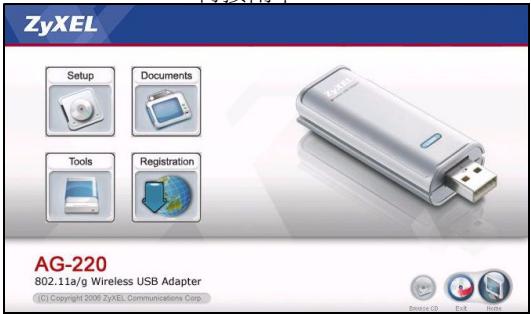
1 將隨附光碟片置入 CD-ROM 光碟機。以下畫面顯示時,按一下 Setup(設定)。如果沒有顯示該畫面,請找出 autorun.exe 再按兩下。
2選擇您要安裝的語言,按OK。
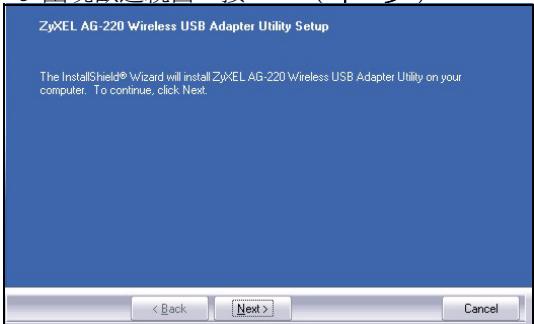
3 出現歡迎視窗,按 Next(下一步)。
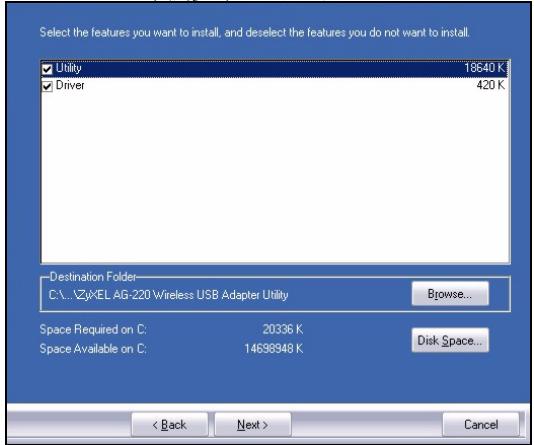
4選擇Driver(驅動程式)與Utility(公用程式)以安裝ZyXEL公用程式及驅動程式在您的電腦。若您希望只安裝驅動程式,並使用視窗XP系統的無線零組態(WZC)功能,請只選擇Driver(驅動程式)(請參考Windows XP使用
者注意事項)。按 Next(下一步)接受預設的安裝路徑或按Browse(瀏覽)選擇其他目錄。
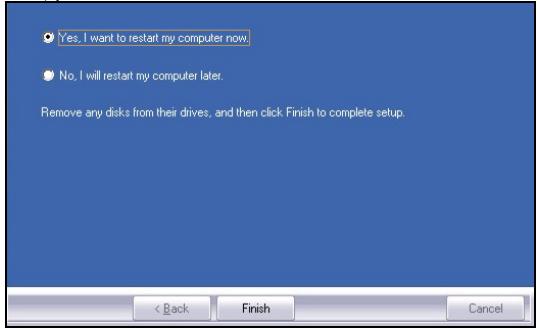
5 您必須先重新啟動您的電腦然後才能使用 ZyXEL 公用程式。重新啟動電腦前請先儲存您目前正在進行的工作並關閉所有開啓的程式。按一下 Finish(結束)以完成安裝程序。
硬體連接
除去保護蓋,露出 USB 連接器。將 AG-220 插入電腦上可用的 USB 垭。AG-220 的 LINK(連線)燈號會因為正確插入的動作而亮起。
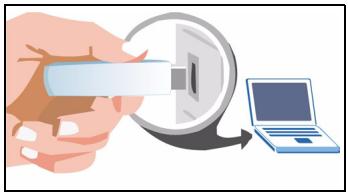
註:將 AG-220 插入連接埠時絕對不可彎曲、扭轉或硬塞。如果沒有多餘的空間可連接 AG-220,請使用內附的 USB 連接線。
ZyXEL 公用程式圖示
當您安裝完ZyXEL公用程式並插入AG-220後,系統列(通常位在桌面的底部)中會出現一個圖示。AG-220自動搜尋任何可用的網路,並連接其中一個未啟動保全功能的無線網路。

如果圖示呈現綠色及/或是桌面上出現以下圖示,代表您已經連接到無線網路。
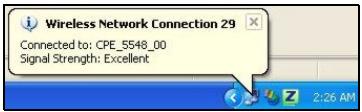
若要連結網際網路,請開啓網路瀏覽器並在地址列輸入網站的URL。
Address http://www.zyoxel.com
假使圖示呈現紅色,代表您目前並未連接任何無線網路。請參考下個章節以了解手動連接網路的方法細節。

手動連接網路
假使您的 AG-220 無法自動連接無線網路,您還可以使用 ZyXEL 公用程式進行手動連接。
1雙擊圖示以顯示ZyXEL公用程式的LinkInfo(連線資訊)畫面。
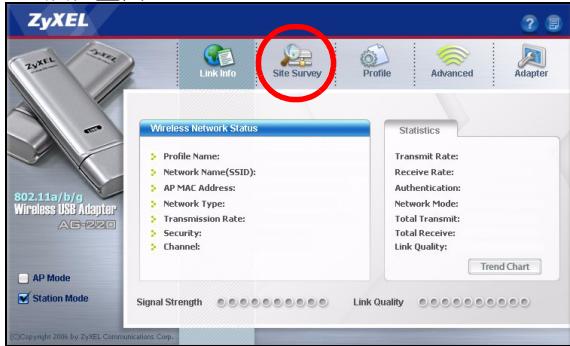
2點擊Site Survey(基地台搜尋)標籤。
3 在 Available Network List(可用網路清單)中會顯示可用的無線網路。您可以點擊 Scan(掃瞄)讓 AG-220 再次搜尋。
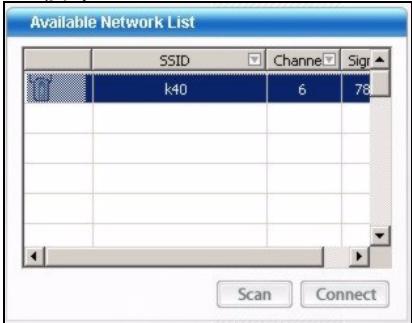
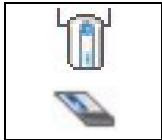
假使找到未啟動保全功能的無線網路,則清單中的項目旁就會出現以下的其中一種圖示。
假使找到啟動保全功能的無線網路,則清單中的項目旁就會出現以下的其中一種圖示。
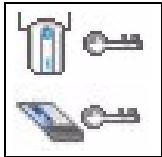
4 若要連接可用的網路,請雙擊該項目。假使網路啟動了保全功能,您必須知道它的設定。請參考使用手冊以了解調整保全功能設定的方法。
如果清單中沒有任何內容,代表掃瞄範圍內沒有可用的無線網路。請參考疑難排解章節或使用手冊以得到更詳細的資訊。
Windows XP使用者注意事項
如果要使用 WZC,請停用 ZyXEL 公用程式(如果有安裝的話)或安裝驅動程式即可。
- 若要關閉ZyXEL公用程式,請以滑鼠右鍵點擊圖像然後選擇Exit(退出)。若要再次啟動ZyXEL公用程式,請雙擊桌面上的圖像或點擊Start(開始),功能表中(All)Programs((所有)程式)裡,ZyXEL AG-220 Wireless Adapter Utility(ZyXEL AG-220無線網卡公用程式)的ZyXEL AG-220 Wireless Adapter Software(ZyXEL AG-220無線網卡軟體)。
- 若只要安裝驅動程式,則只選擇 Driver(驅動程式)。
問題排除
- 若 AG-220 的 LINK(連線)燈號在安裝公用程式及 AG-220 後並未亮起,請確認插入 AG-220 的方式是否正確。
- 如果圖示沒有顯示,請解除安裝公用程式,再重新安裝一次。請參閱《使用手冊》,了解如何解除安裝公用程式。
·如果您的 AG-220 沒有連接到無線網路,請確認傳輸範圍之內是否有可用的無線網路(請參閱《使用手冊》,取得有關勘察網路功能的詳細資訊)。如果該網路的無線安全措施已經啟動,您必須在 AG-220 設定安全設定(請參閱《使用手冊》)。
低功率電波輻射性電機管理辦法
經型式認證合格之低功率射頻電機,非經許可,公司、商號或使用者均不得擅自變更頻率、加大功率或變更原設計之特性及功能。
低功率射頻電機之使用不得影響飛航安全及干擾合法通信;經發現有干擾現象時,應立即停用;並改善至無干擾時方得繼續使用。
前項合法通信,指依電信法規定作業之無線電信。低功率射頻電機須忍受合法通信或工業、科學及醫療用電波輻射信電機設備之干擾。
如何查閱產品的認證
1 請到 ZyXEL 网站 www.zyxel.com。
2 請在 ZyXEL 首頁的產品頁面上,透過下拉式選單選取產品名字。
3從這個頁面上選擇你想查閱的產品認證。