
AG-220 - Punto di accesso wireless ZYXEL - Manuale utente e istruzioni gratuiti
Trova gratuitamente il manuale del dispositivo AG-220 ZYXEL in formato PDF.


| Tipo di prodotto | Adattatore di rete USB wireless |
| Marca | ZYXEL |
| Modello | AG-220 |
| Categoria | Punto di accesso wireless |
| Interfaccia | USB 1.1/2.0 compatibile |
| Standard wireless | IEEE 802.11b/g |
| Velocità massima | 54 Mbps (802.11g) / 11 Mbps (802.11b con USB 1.1) |
| Banda di frequenza | 2,4 GHz |
| Sicurezza wireless | WEP, WPA, WPA2 |
| Sistemi operativi supportati | Windows 98 SE, ME, 2000, XP |
| Configurazione minima | Pentium II 300 MHz, 32 MB RAM, 20 MB disco rigido, lettore CD-ROM |
| Alimentazione | Tramite porta USB (5 V) |
| Indicatore luminoso | LED LINK (verde) per connessione |
| Antenna | Integrata |
| Dimensioni | Circa 80 x 25 x 10 mm |
| Peso | Circa 30 g |
| Temperatura di funzionamento | 0 °C a 40 °C |
| Umidità di funzionamento | 10 % a 90 % (senza condensa) |
| Manutenzione e pulizia | Pulisci con un panno asciutto. Non utilizzare solventi. |
| Ricambi e riparabilità | Non riparabile dall'utente. Contatta il servizio clienti ZYXEL. |
| Informazioni generali | Fornito con cavo USB di prolunga e CD di installazione. |
Domande frequenti - AG-220 ZYXEL
Domande degli utenti su AG-220 ZYXEL
0 domanda su questo apparecchio. Rispondi a quelle che conosci o fai la tua.
Fai una nuova domanda su questo apparecchio
Scarica le istruzioni per il tuo Punto di accesso wireless in formato PDF gratuitamente! Trova il tuo manuale AG-220 - ZYXEL e riprendi in mano il tuo dispositivo elettronico. In questa pagina sono pubblicati tutti i documenti necessari per l'utilizzo del tuo dispositivo. AG-220 del marchio ZYXEL.
MANUALE UTENTE AG-220 ZYXEL
2 Click the Site Survey tab.
ZyXEL AG-220 è un adattatore di rete wireless USB per i computer. Si collega alla porta USB del computer e consente di accedere alle reti wireless disponibili.
Requisiti per l'installazione
Prima dell'installazione verificare che il computer sia dotato di qaunto segue:
- Pentium II a 300 MHz o superiore
- Spazio libero disponibile nel disco rigido di almeno 20 MB
- Almeno 32 MB di RAM
Unità CD-ROM - Una porta USB (con USB versioni 1.0/1.1, lo AG-220 può solo trasmettere fino alla velocità di 11 Mbps)
- Windows 98 Second Edition, Windows ME, Windows 2000 o Windows XP
- Gli utenti di Windows 98 SE potrebbero aver bisogno del CD di Windows 98 SE
Note: Se sul computer è giornato il software Funk Odyssey Client, provvedere a disinstallarlo.
Installazione
Le procedure di installatione sono simili per tutte le versioni di Windows supportate.
Note: Installare ZyXEL Utility prima di inserire la AG-220.
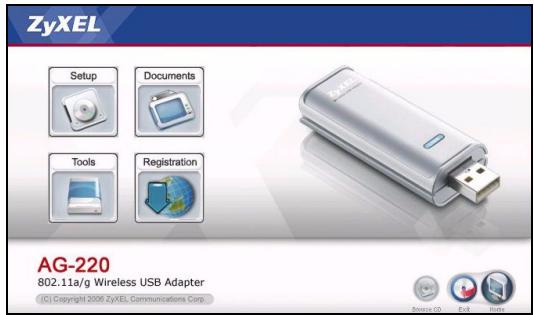
1 Inserire il CD fornito a corredo nell'unità CD-ROM del computer. Alla visualizzazione della schermata segunte,fareclcusSetup installatione).Se la schermata non viene visualizzata, individuare e fare doppio tic sul file autorun.exe..
2 Selezionare la lingua e fare clsc su OK.
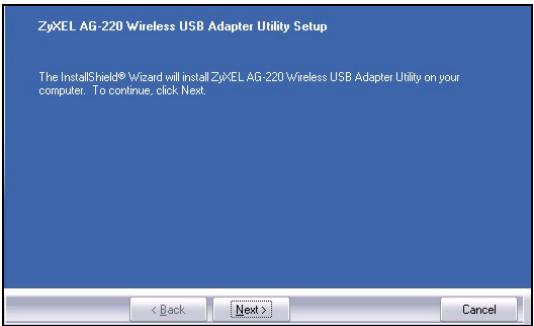
3 Viene visualizzata la seguente schermata. Premere Avanti.
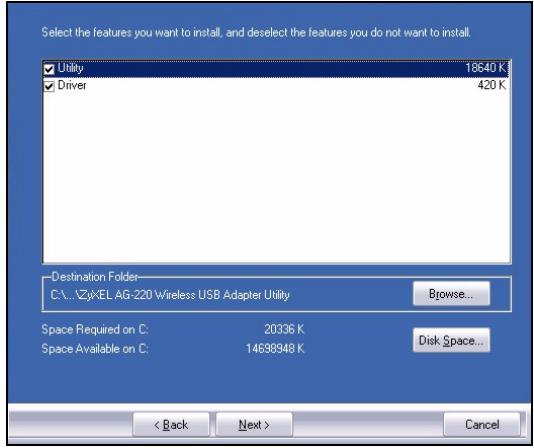
4 Selezionare Driver e Utility per installare sia l'utility ZyXEL sua il driver sul computer. Se si desidera installare solo il driver e utilizzato Wireless Zero Configuration (WZC) di Windows XP, selezionare solo Driver (vedere Nota per gli utenti di Windows XP). Premere Avanti per
accettare la posizione predefinita del file, oppure premere Sfoglia per scegliere un'altra cartella.
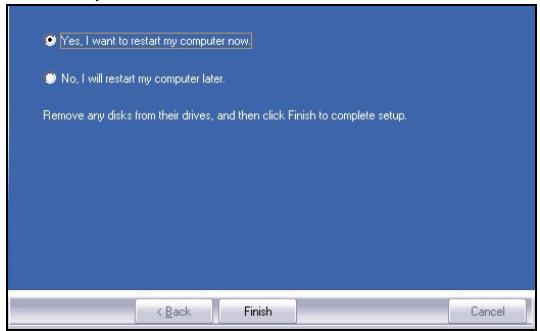
5 è necessario riavviare il computer prima di utilizzato l'utility ZyXEL. Salvare il lavoro e chiudere tutti i programmi aperti prima del riavvio. Fareciesu Fine per completenessl'installazione.
Collegamenti hardware
1 Individuare uno slot USB libero nel computer.
2 Rimuovere la copertura protettiva per esporre il connettore USB. Inserire l'AG-220 in una porta USB libera del computer. Il corretto inserimento dell'AG-220 viene
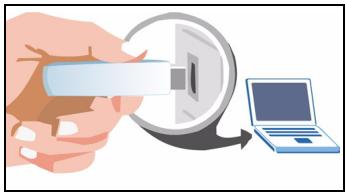
segnalato dall'accensione dell'indicatore LINK.
Note: Non curvare, torcere o forzare l'AG-220 nella porta. Se non c'é spazio sufficiente per collegare l'AG-220, utilizzato il cavo USB fornito a corredo.
Icone di ZyXEL Utility
Dopo aver installato ZyXEL utility e inserito l'AG-220, nell'rea di notifica di Windows verrà visualizzata un'icona. L'AG-220orca automaticamente qualsiasi
rete disponibile e si collega a una rete wireless se per questa non è attiva l'opzione di protezione.

Se il colore dell'icona è verde e/o se viene visualizzata la seguente icona sul desktop, il sistema è pronto per connettersi a una rete wireless.
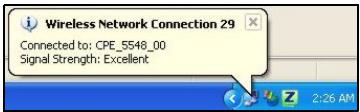
Per accedere a Internet, après il browser e immettere l'indirizzo URL di un site Web nella barra degli indirizzi.
Address
http://www.zyoxel.com
Se l'icona è di colore rosso, il computer non è connesso a una rete wireless. Vedere la sezione successiva per i dettagli su come connettersi manualmente a una rete.

Connessione manuale a una rete
Se l'AG-220 non si connette automaticamente a una rete wireless, è possible utiliser ZyXEL Utility per eseguire manually la connexion.
1 Fare doppio clic sull'icona per visualizzare la schermata informativa del collegamento di ZyXEL Utility.
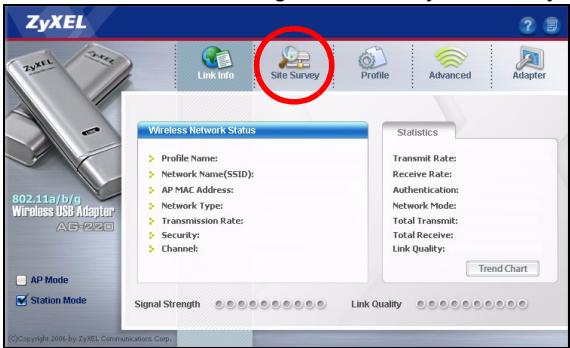
2 Fare clic sulla scheda Analisi situ.
3 Viene visualizzato l'elenco delle reti wireless disponibili nel Campo d'azione. É possibile fareblick sul Scan (cerca) per consentire che l'AG-220 esegua un'altra ricerca.
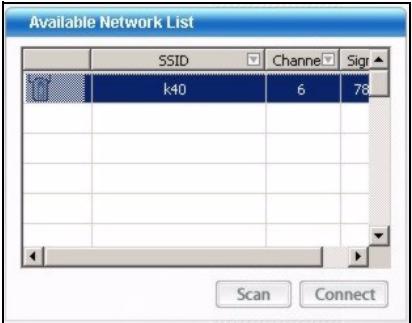
Se è disponibile una rete wirelessenza sicurezza, accanto alla voce corrispondente dell'elenco appeare una delle seguenti icone.
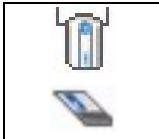
Se è disponibile una rete wireless con sicurezza, accanto alla voce corrispondente dell'elenco appeare una delle seguenti icone.
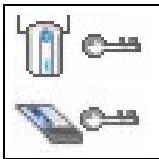
4 Per connettersi a una rete disponibile, fare doppio click sulla voce corrispondente. Se la rete ha le opzioni di sicurezza attivate, è necessario conoscere queste impostazioni. Vedere la Guida dell'utente per sapere come configurare le impostazioni di sicurezza.
Se nell'élenco non appeare alcuna voce, ciò significica che nel Campo non vi è alcuna rete wireless disponibile. Per maggiori informazioni, vedere la sezione di Risoluzione dei problemi della Guida dell'utente.
Nota per gli utenti di Windows XP
Se si desidera utilizzare la funzionalità WZC, disabilitare ZyXEL Utility (se gli installato) oppure installare unicamente il driver.
- Per disabiliare l'utility ZyXEL,fare clic con il pulsante destro del mouse sull'icona e selezionare Esci.Per attivare nuovamente l'utility ZyXEL,fare doppio clic sull'icona sul desktop oppure fare clic su Start, (Tutti i) Programmi, ZyXEL AG-220 Wireless Adapter Utility, ZyXEL AG-220 Wireless Adapter Software.
- Per installare solo il driver, selezionare solo Driver.
Risoluzione dei problemi
-
Se l'indicatore LINK dell'AG-220 non è acceso dopo aver installato l'utilità e l'AG-220, verificare che l'AG-220 sia inserita correttamente.
-
Se l'icona non viene visualizzata, disinstallare e reinstallare l'utility. Fare riferimento alla Guida utente per le istruzioni su come disinstallare l'utility.
- Se la AG-220 non si connette a una rete wireless, verificare che vi sia una rete wireless disponibile nel Campo (vedere la Guida utente per i dettagli relativi alla funzione di analisi del luogo). Se per tale rete è attivata la protezione wireless, è necessario configurare le impostazioni di protezione sulla AG-220 (vedere la Guida utente).
Procedura per visualizzare le certificazioni di un prodotto
1 Andare alla pagina www.zyxel.com
2 Nel除去 ZyXEL, selezionare il proprio prodotto dall'elenco a discesa per andare alla pagina di quello prodotto.
3 Da esta pagina selezionare la certificazione che si vuole vedere.
O Baшем щадаптоpe AG-220
ZyXEL AG-220 - 3to 6ecnpoB王国 cTeBoi USB aanTep Дя BAwero KOMnbIOTepa.Он NOdklOhyaETcB Nopr USB Вашero KOMNbIOTepa и обспeунBaET coeINHeHne C ДocTyNhbIMбecnpoBODhIMn CeTAMN.
Tpe6obHnno yctaHOBKe
Ipeed yctaHOBko y6eHntecb, YTO BaU KOMNbIOTeP COOTBeTCTByET CNeDyUOUM TpeBOBaHnM:
- Pentium II 300 MГциль Више
- He Mehee 20 M6 doctynhoro mecta Ha kecKOM DnCKe
He MeHee 32 M6 O3Y - UCTPOIcTBo CD-ROM
- USB-nopr (При подклочени К порту тиа USB 1.0/1.1, адалтет AG-220 obecпechиваetting ckорocь пердачи до 11 Мб/сек.)
Windows 98 Second Edition, Windows ME, Windows 2000 Windows XP - Пльбователлм Windows 98 SE можетnotpeбоваться установочьй komпakт-DиСК 98 SE