
AG-220 - Punto de acceso inalámbrico ZYXEL - Manual de uso y guía de instrucciones gratis
Encuentra gratis el manual del aparato AG-220 ZYXEL en formato PDF.


| Tipo de producto | Adaptador de red USB inalámbrico |
| Marca | ZYXEL |
| Modelo | AG-220 |
| Categoría | Punto de acceso inalámbrico |
| Interfaz | USB 1.1/2.0 compatible |
| Estándares inalámbricos | IEEE 802.11b/g |
| Velocidad máxima | 54 Mbps (802.11g) / 11 Mbps (802.11b con USB 1.1) |
| Banda de frecuencia | 2,4 GHz |
| Seguridad inalámbrica | WEP, WPA, WPA2 |
| Sistemas operativos compatibles | Windows 98 SE, ME, 2000, XP |
| Configuración mínima | Pentium II 300 MHz, 32 MB RAM, 20 MB disco duro, lector CD-ROM |
| Alimentación | A través del puerto USB (5 V) |
| Indicador luminoso | LED LINK (verde) para conexión |
| Antena | Integrada |
| Dimensiones | Aproximadamente 80 x 25 x 10 mm |
| Peso | Aproximadamente 30 g |
| Temperatura de funcionamiento | 0 °C a 40 °C |
| Humedad de funcionamiento | 10 % a 90 % (sin condensación) |
| Mantenimiento y limpieza | Limpiar con un paño seco. No usar disolventes. |
| Piezas de repuesto y reparabilidad | No reparable por el usuario. Contactar al servicio técnico de ZYXEL. |
| Información general | Incluye cable USB de extensión y CD de instalación. |
Preguntas frecuentes - AG-220 ZYXEL
Preguntas de los usuarios sobre AG-220 ZYXEL
0 pregunta sobre este aparato. Responde a las que conoces o haz la tuya.
Hacer una nueva pregunta sobre este aparato
Descarga las instrucciones para tu Punto de acceso inalámbrico en formato PDF gratis! Encuentra tus instrucciones AG-220 - ZYXEL y toma tu dispositivo electrónico nuevamente en la mano. En esta página están publicados todos los documentos necesarios para el uso de su dispositivo. AG-220 de la marca ZYXEL.
MANUAL DE USUARIO AG-220 ZYXEL
El ZyXEL AG-220 es un adaptor USB de red inalámbrico para su ordinador. Se enchufa al puerto USB de su ordinador y le permite acceder a redes inalámbricas disponibles.
Requisitos de instalación
Antes de la instalación, asegúrese de que tiene un equipo en el que se cumplen los siguientes requisitos:
- Pentium II a 300 MHz o superior
- Un minimo de 20 MB disponibles de espacio en disco duro
- Un minimo de 32 MB RAM
- Una unidad CD-ROM
- Un puerto USB (con USB 1.0/1.1, el AG-220 solo puede transmitir hasta 11 Mbps)
- Windows 98 Second Edition, Windows ME, Windows 2000 o Windows XP
- Los sistemas de Windows 98 SE podrjan nécessitar el CD de Windows 98 SE
Note: Si ya ha instalado el software Funk Odyssey Client en el ordinador, desinstálelo (quítelo).
Instalación
Los procedimientos de instalación son similares para todas las versiones admitidas de Windows.
Note: Instale la utiliz ZyXEL antes de insertar el AG-220.
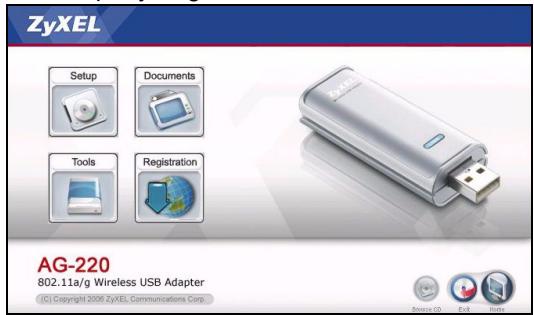
1 Inserte el CD incluido en launidad de CD-ROM de suordenador. Cuando aparezca lasuma panta, hagaWhile Setup (Configuracion). Si la panta no aparece, busque y haga dobleblick en autorun.exe.
2 Selezione su idioma y hagacision OK.
3 Aparecerá la",[si](quente). Haga alc en Next (Siguiente).
. Haga alc en Next (Siguiente). - 1](/content/2025/01/165133/images/daab71306460e36c699364f0c9108160324acbcec8c978e11ac034ca2ec2944e.jpg)
4 Seccione Driver (Controlador) y Utility (Utilidad) para instalar la energia y el controlador del ZyXEL en suordenador. Si desea instalar el controlador solamente y utilizes Wireless Zero Configuration (WZC) con Windows XP, seleccione Driver (Controlador) solamente (ver Notapara sistemas de Windows XP). Haga click en Next (Siguiente) para acceptar laubicacion de archivo
predeterminada o hagablick en Browse (Examiner) para seleccionar una carpeta alternativa.
. Haga alc en Next (Siguiente). - 2](/content/2025/01/165133/images/86fee5cd8cdc5e47807b5305a41c66d0612d7ffa857d6ce2985fdc9425048d42.jpg)
5 Debe reinicuar su ordinador antes de utilizes la realizad ZyXEL. Guarde su trabajo y ciderrerialquier programa abierto antes de reiniciarlo. Haga ticn en Finalizar) para completar el proceso de instalacion.
. Haga alc en Next (Siguiente). - 3](/content/2025/01/165133/images/4b3bde7ba6dd923758cc923ec10d360aef123786b65fb836abc2816e698ec5ec.jpg)
Conexiones del hardware
1 Localice una ranura USB disponible en el equipo.
2 Quite la tapa protectora para descubrir el conector USB. Inserte el AG-220 en un puerto USB disponible en el ordinador. La luz de connexion LINK del AG-220 se enciende cuando está correctamente insertado.
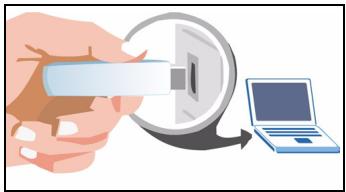
Note: Nunca doble, tuerza o fuercé el AG-220 bajo del puerto. Si no hay espacio suficiente para insertar el AG-220, utilise el cable USB incluido.
Iconos de la utiliz ZyXEL
Tras instalar la utilizd ZyXEL e insertar el AG-220, aparecerá un icono en la bandeja del sistema
(normalmente en la parte inferior del escritorio). El AG-
220ocularly aminacmente una red o redes disponible(s) y se conectará a una red inalámbrica que noonga la seguidad habititada.

Si el color del icono es verde y/o ve el siguientes icono en su escritorio, ya está conectado a una red inalámbrica.
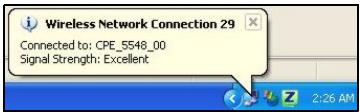
Para acceder a Internet, abra su explorador de Internet y下面小编 la URL de un Sitio web en la barra de direcciones.
Address
http://www.zyoxel.com
Si el color del icono es rojo, no está connectado a una red inalámbrica. Consulte la sección",[siguiente] para detalles sobre como connectarse manualmente a una red.

Conexión manual a una red
Si su AG-220 no se conecta automatistically a una red inalámbrica, pueda usar la旮idad ZyXEL para conectar manualmente.
1 Haga dobleblick en el icono paraunar la pantalla de informacion de connexion de la energia ZyXEL.
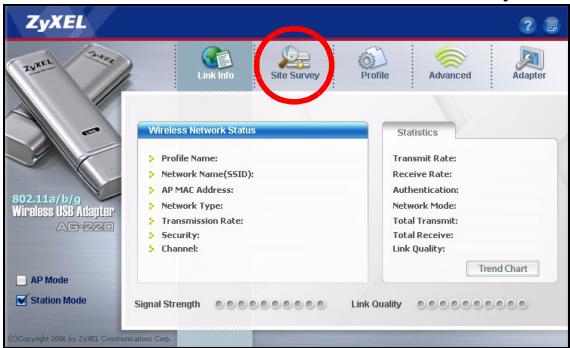
2 Haga cig en la ficha Site Survey (Sondeo de sitios).
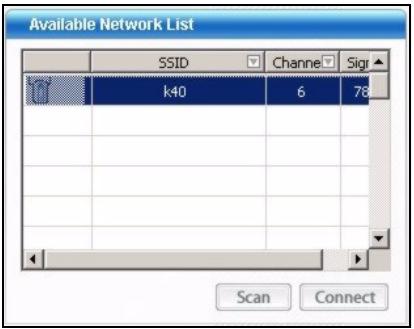
3 Aparecerá(n) la(s) red(es) disponible(s) en la Available Network List (Lista de redes disponibles). Puede hacerblick en Scan (Buscar) para que el AG-220 vuelva abuscar.
Si hay disponible una red sin seguidad, aparecerá uno de los siguientes iconos jusqu'à una entrada en la lista.

Si hay disponible una red con seguridad, aparecerá uno de los siguientes iconos jusqu'à una entrada en la lista.
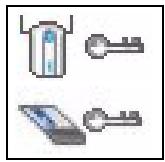
4 Para connectarse a una red disponible, haga dobleblick en una entrada. Si la red Tiene la seguridadabilitada,
necasará saber su configuración. Consulte la Guía del usuario para saber comoaabdar la configuración deseguidad.
Si no aparecen entradas en la lista, no hay redes inalámbricas dentro del alcance. Consulte Soluciones de problemas o la Guía del usuario para más información.
Notapara.usuariosdeWindowsXP
Si desea utiliser WZC, deshabilite la utilizd ZyXEL (si la tiene instalada) o simplement instale sólo el controlador.
- Para desactivar la utilizad ZyXEL, haha啉 con el botón derecho en el icono y selección Exit (Salir). Para activar la utiliser ZyXEL de nuevo, Hera dobleblick en el icono en su escritorio o Herablick en Inicio, (Todos los) programas, ZyXEL AG-220 Wireless Adapter Utility, ZyXEL AG-220 Wireless Adapter Software.
- Para instalar el controlador solamente, seleccione Driver (Controlador).
Solución de problemas
- Si la luz LINK del AG-220 no se enciende tras haber instalado lailersidad y el AG-220,compruebesi el AG-220 esta insertadocorrectamente.
-
Si el icono no aparece, desinstale y vuelva a instalar laheets. Consulte la Guía del usuario para procombar como desinstalar laheets.
-
Si su AG-220 no se conecta a una red inalámbrica, compruebe si hay una red inalámbrica disponible dentro del alcance (consulte su Guía del usuario para más detalles sobre la característica de búsqueada de estación). Si hay unaSeparated inalámbrica habitada para esa red, necessitaráshipsar la configuración de seguridad en su AG-220 (consulte la Guía del usuario).
Procedimiento para ver las certifications de un producto
1 Vaya a www.zyxel.com.
2 Seleccione el producto que desea en el cuadro de lista desplegable que se encuentra en la网页 principal de ZyXEL para Obtener acces a la网页 deicho producto.
3 Seleccione la certificacion que desea ver en esta pagina.