
AG-220 - Point d'accès sans fil ZYXEL - Notice d'utilisation et mode d'emploi gratuit
Retrouvez gratuitement la notice de l'appareil AG-220 ZYXEL au format PDF.


| Type de produit | Adaptateur réseau USB sans fil |
| Marque | ZYXEL |
| Modèle | AG-220 |
| Catégorie | Point d'accès sans fil |
| Interface | USB 1.1/2.0 compatible |
| Normes sans fil | IEEE 802.11b/g |
| Débit maximal | 54 Mbps (802.11g) / 11 Mbps (802.11b avec USB 1.1) |
| Bande de fréquence | 2,4 GHz |
| Sécurité sans fil | WEP, WPA, WPA2 |
| Systèmes d'exploitation supportés | Windows 98 SE, ME, 2000, XP |
| Configuration minimale | Pentium II 300 MHz, 32 Mo RAM, 20 Mo disque dur, lecteur CD-ROM |
| Alimentation | Via port USB (5 V) |
| Indicateur lumineux | LED LINK (verte) pour connexion |
| Antenne | Intégrée |
| Dimensions | Environ 80 x 25 x 10 mm |
| Poids | Environ 30 g |
| Température de fonctionnement | 0 °C à 40 °C |
| Humidité de fonctionnement | 10 % à 90 % (sans condensation) |
| Entretien et nettoyage | Essuyer avec un chiffon sec. Ne pas utiliser de solvants. |
| Pièces détachées et réparabilité | Non réparable par l'utilisateur. Contacter le SAV ZYXEL. |
| Informations générales | Livré avec câble USB de rallonge et CD d'installation. |
FOIRE AUX QUESTIONS - AG-220 ZYXEL
Questions des utilisateurs sur AG-220 ZYXEL
0 question sur cet appareil. Repondez a celles que vous connaissez ou posez la votre.
Poser une nouvelle question sur cet appareil
Téléchargez la notice de votre Point d'accès sans fil au format PDF gratuitement ! Retrouvez votre notice AG-220 - ZYXEL et reprennez votre appareil électronique en main. Sur cette page sont publiés tous les documents nécessaires à l'utilisation de votre appareil AG-220 de la marque ZYXEL.
MODE D'EMPLOI AG-220 ZYXEL
Le ZyXEL AG-220 est un adaptateur réseau USB sans fil pour votre ordinateur. Il se branche sur le port USB de votre ordinateur et vous permet d'accéder aux réseaux sans fil disponibles.
Configuration requise
- Avant l'installation, assurez-vous que vous avez un ordinateur avec la configuration suivante:
- Pentium II 300 MHz ou plus
- Au minimum 20 Mo d'espace disponible sur le disque dur. Au minimum 32 Mo de RAM.
- Un lecteur de CD-ROM
- Un port USB (avec USB 1.0/1.1, le AG-220 peut uniquement transmettre à un débit maximum de 11 Mbps)
- Windows 98 Second Edition, Windows ME, Windows 2000 ou Windows XP
- Il se peut que les utilisateurs de Windows 98 SE aient besoin du CD Windows 98 SE
Note: Si vous avez déjà installé le logiciel FunkOdyssey Client sur l'ordinateur, désinstallez-le.
Installation
Les procédures d'installation sont similaires pour toutes les versions de Windows prises en charge.
Note: Installez l'utilitaire ZyXEL avant d'insérer la AG-220.
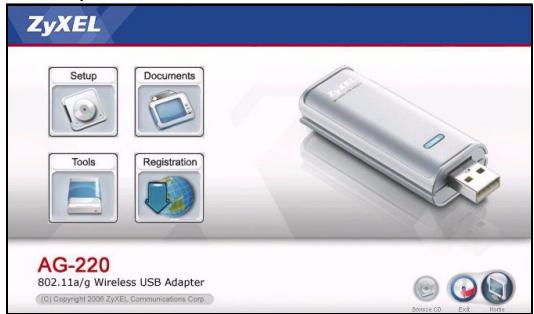
1 Insérez le CD inclus dans le lecteur CD-ROM de votre ordinateur. Quand l'écran suivant apparaît, cliquez sur Setup. Si l'écran n'apparaît pas, localisez et double-cliquez sur autorun.exe.
2 Sélectionnez votre langue et cliquez sur OK.
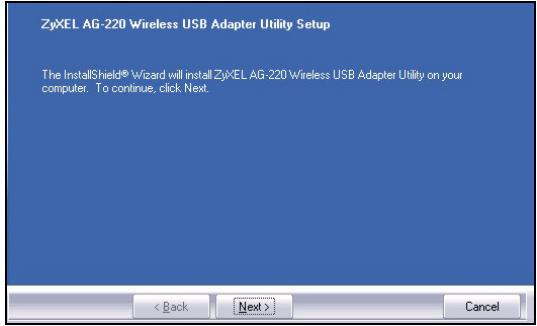
3 L'écran suivant s'affiche. cliquez sur suivant.
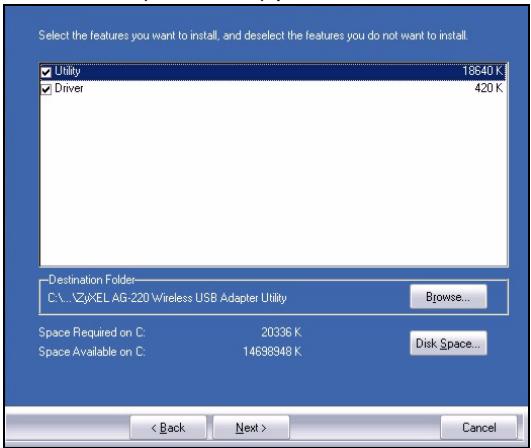
4 Sélectionner Driver (Pilote) et Utility (Utilitaire) pour installer à la fois l'utilitaire et le pilote de ZyXEL sur votre ordinateur. Si vous poulez installer uniquement le pilote et utiliser Wireless Zero Configuration (Configuration zéro sans fil) (WZC) avec Windows XP, Sélectionnez seulement Driver (Pilote) (voir Remarques pour les utilisateurs de Windows XP). Cliquez sur Next (Suivant) pour accepter
l'emplacement des fichiers par défaut, sinon cliquez sur Browse (Parcourir) pour sélectionner un autre dossier.
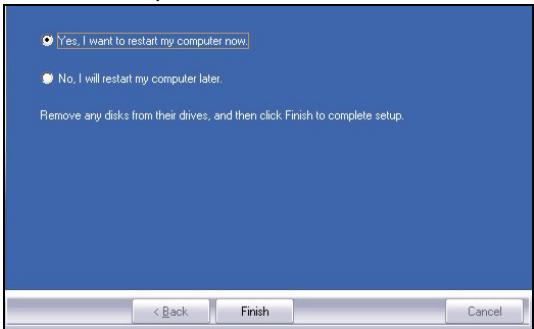
5 Vous devez rédiger la commande avant d'utiliser l'utilitaire ZyXEL. Sauvegardez votre travail et fermez tous les programmes ouverts avant de rédiger. Cliquez sur Terminer pour terminer l'installation.
Connexions matérielles
6 Recherchez un emplacement USB disponible sur l'ordinateur. 7 Retirez le cache de protection pour laisser apparaitre le connecteur USB. Insérez l'AG-220 dans un port USB disponible de l'ordinateur. La lumière LINK de l'AG
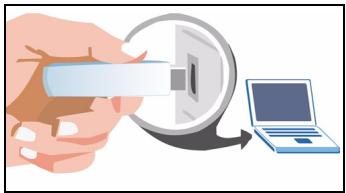
L'allume si il est inséré proprement.
Note: Ne jamais courber, vriller, ou forcer l'AG-220 dans le port. Si il n'y a pas suffisamment d'espace pour connecter l'AG-220, utilisez le câble USB fourni.
Icônes de l'utilitaire zyxel
Après avoir installé l'utilitaire ZyXEL et inséré l'AG-220, une icône apparaît dans la barre système
(typiquement en bas du bureau). L'AG-220 recherche
automatiquement le(s) réseau(x) disponible(s) et se connecte à un réseau sans fil sans sécurité activée.

Si la couleur de l'icone est verte et/ou vous voyez l'icone suivante sur votre écran, vous êtes déjà connecté à un réseau sans fil.
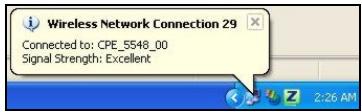
Pour accéder à Internet, ouvrez votre navigateur Internet et entrez l'URL du site web dans la barre d'adresse.
Address http://www.zyxel.com
Si la couleur de l'icône est rouge, vous n'êtes pas connecté au réseau sans fil. Consultez la section suivante pour les détails sur comment se connecter manuellement à un réseau.

Connexion réseau manuelle
Si vous AG-220 ne se connecte pas automatiquement au réseau sans fil, vous pouvez utiliser l'utilitaire ZyXEL pour vous connecter manuellement.
1 Double-cliquez l'icône pour afficher l'écran d'Info Liaison de l'utilitaire ZyXEL.
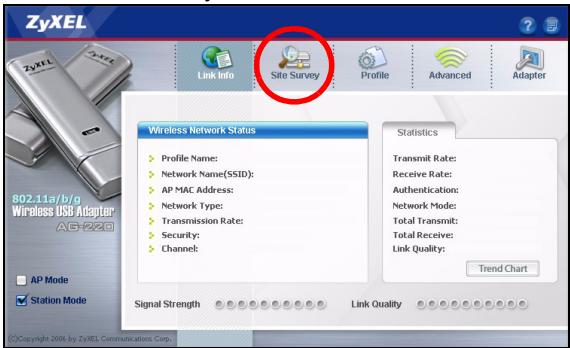
2 Cliquez sur l'onglet Site Survey (étude du site).
3 Le(s) réseau(x) disponible(s) apparaîtront dans la Available Network List (liste de réseaux disponibles). Vous pouvez cliquer sur Scan (recherche) pour avoir une nouvelle recherche de l'AG-220.
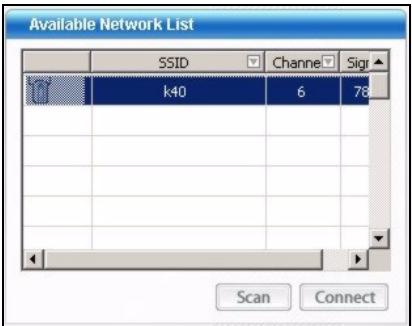
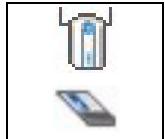
Si un réseau sans fil sans sécurité est disponible, l'une des icônes suivantes apparaîtra à côté d'une entrée dans la liste.
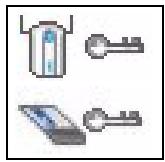
Si un réseau sans fil avec sécurité est disponible, l'une des icônes suivantes apparaîtra à côté d'une entrée dans la liste.
Pour vous connecter à un réseau disponible, double-cliquez sur une entrée. Si le réseau a une sécurité activée, vous
aurez besoin de connaître ses paramètres. Se référer au Guide de l'Utilisateur pour savoir comment configurer les paramètres de sécurité.
Si aucune entrée n'apparaît dans la liste, il n'y a pas de réseau sans fil disponible dans cette plage. Voir le Guide de l'Utilisateur pour plus d'informations.
Remarques pour les utilisateurs de windows XP
Si vous voulez utiliser WZC, vous pouvez soit désactiver l'utilitaire ZyXEL (si vous l'avez déjà installé) soit simplement installer le pilote.
- Pour désactiver l'utilitaire ZyXEL, cliquez avec le bouton droit de la souris sur l'icône et sélectionnez Exit (Quitter). Pour activer à nouveau l'utilitaire ZyXEL, double-cliquez sur l'icône sur votre bureau ou cliquez sur Start (Démarrer), (All) Programmes ((Tous) programmes), ZyXEL AG-220 Wireless Adapter Utility (utilitaire d'adaptateur sans fil ZyXEL AG-220), ZyXEL AG-220 Wireless Adapter Software (logiciel d'adaptateur sans fil ZyXEL AG-220).
- Pour installer le pilote seulement, sélectionnez Driver (Pilote) seulement.
Dépannage
- Si la lumière LINK (liaison) de l'AG-220 n'est pas allumée après avoir installé l'utilitaire et l'AG-220, assurez-vous que l'AG-220 est correctement inséré.
- Si l'icone ne s'affiche pas, désinstallez et réinstallez
- Si vous AG-220 ne se connecte pas à un réseau sans fil, vérifiez qu'il y a un réseau sans fil disponible à portée (consultez ce guide de l'utilisateur pour les détails concernant la fonctionnalité d'inspection de site). Si la sécurité sans fil est désactivée pour ce réseau, vous devez configurer les paramètres de sécurité dans votre AG-220 (consultez le guide de l'utilisateur).
Procédure permettant de consulter une(les) certification(s) du produit
1 Connectez-vous sur www.zyxel.com. 2 Sélectionnez votre produit dans la liste déroulante se trouvant sur la page d'accueil ZyXEL pour accéder à la page du produit concerné. 3 Sélectionnez sur cette page la certification que vous voulez consulter.