
MEXN4200BT - автомобільне радіо SONY - Безкоштовний посібник користувача
Знайдіть посібник до пристрою безкоштовно MEXN4200BT SONY у форматі PDF.
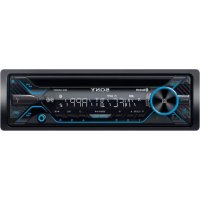



| Тип продукту | Автомагнітола |
| Бренд | Sony |
| Модель | MEX-N4200BT |
| Розміри (Ш × В × Г) | Приблизно 178 × 50 × 177 мм |
| Вага | Приблизно 1,2 кг |
| Живлення | Акумулятор 12 В пост. струму (негативна маса) |
| Номінальне споживання | 10 А |
| Максимальна вихідна потужність | 55 Вт × 4 (при 4 Ω) |
| Підтримувані аудіоформати (CD) | MP3, WMA |
| Підтримувані аудіоформати (USB) | MP3, WMA, FLAC |
| Бездротове підключення | Bluetooth (HFP, A2DP, AVRCP, PBAP, SPP), NFC (One Touch) |
| Дротові з'єднання | Порт USB, вхід AUX (міні-джек 3,5 мм), аудіовиходи RCA (задні, сабвуфер) |
| Радіо | FM (87,5–108,0 МГц та 65–74 МГц), MW (531–1602 кГц), LW (153–279 кГц) |
| Функції гучного зв'язку | Дзвінки Bluetooth з телефонною книгою, історією, голосовим набором, вбудований мікрофон (не постачається для цієї моделі) |
| Еквалайзер | 10 передвстановлених смуг (R&B, Rock, Pop тощо) та настроюваний |
| Додаткові функції | RDS (AF/TA/PTY), SongPal, Siri Eyes Free, EXTRA BASS, демонстрація, що вимикається |
| Обслуговування | Очищувати контакти ватною паличкою |
| Заміна деталей | Запобіжник 10 А, додатковий мікрофон (XA-MC10) |
| Ремонтопридатність | Звертатися до дилера Sony або кваліфікованого сервісного центру |
| Безпека | Відповідає Директиві 2014/53/ЄС, попередження про лазер, утилізація батарей/WEEE |
Часті запитання - MEXN4200BT SONY
Питання користувачів про MEXN4200BT SONY
0 питання про цей пристрій. Дайте відповідь на ті, що знаєте, або поставте власне.
Поставити нове питання про цей пристрій
Завантажте інструкції для вашого автомобільне радіо у форматі PDF безкоштовно! Знайдіть свій посібник MEXN4200BT - SONY і поверніть собі контроль над електронним пристроєм. На цій сторінці опубліковані всі документи, необхідні для використання вашого пристрою. MEXN4200BT бренду SONY.
ПОСІБНИК КОРИСТУВАЧА MEXN4200BT SONY
Аудіосистема Bluetooth®
Щоб скасувати демонстраційний екран (DEMO), див. стор. 22.
Інструкції з підключення/встановлення див. на стор. 39.
| Operating Instructions | GB |
| Bedienungsanleitung | DE |
| Mode d'emploi | FR |
| Istruzioni per l'uso | IT |
| Gebruiksaanwijzing | NL |
| Инструкция по эксплуатации | RU |
| Інструкції з експлуатації | UA |

Маса: прибл. 1,2 кг
З метою безпеки обов'язково встановіть цей пристрій у панель приладів автомобіля, оскільки задня сторона пристрою під час використання нагрівається. Докладніше див. «Підключення/встановлення» (стор. 39).
Властивості діодного лазера
- Тривалість випромінювання: постійне
- Вихідна потужність лазера: менше, ніж 53,3 мкВт
(Значення вихідної потужності виміряно на відстані 200 мм від поверхні лінзи об'єктива на оптичному блоці адаптера з діаметром апертури 7 мм.)
Табличка з інформацією про робочу напругу тощо розміщена на нижній частині корпусу.
Дата виготовлення вказана на виробі та на його упаковці у наступному форматі: ММ.YYYY, де ММ – місяць та YYYY – рік виготовлення.

Виготовлено в Таїланді.
Виробник: Соні Корпорейшн, 1-7-1 Конан Мінато-ку Токіо, 108-0075 Японія.
Уповноважений представник в Україні з питань відповідності вимогам технічних регламентів:
ТОВ «Соні Україна», вул. Іллінська, 8, м. Київ, 04070, Україна.
Обладнання відповідає вимогам Технічного регламенту обмеження використання деяких небезпечних речовин в електричному та електронному обладнанні (постанова КМУ від 03.12.2008 № 1057).
Цим компанія Sony Corporation заявляє, що тип радіообладнання [МЕХ-N5200ВТ/МЕХ-N4200ВТ/Аудіосистема з Bluetooth®] відповідає Технічному регламенту радіообладнання і телекомунікаційного кінцевого (термінального) обладнання. Повний текст декларації про відповідність доступний в Інтернеті за такою адресою: info@sony.ua.
Умови зберігання
Продукцію зберігають в упакованому вигляді в темних, сухих, чистих, добре вентильованих приміщеннях, ізольованих від місць зберігання кислот і лугів.
Температура зберігання: від -20 до +60 °C. Відносна вологість зберігання: 80 %.
Робоча температура: від 0 до 40 °C.
Робоча відносна вологість: 40–60 %.

Переробка використаних елементів живлення, старого електричного та електронного обладнання (застосовується в
Європейському союзі та інших Європейських країнах із системами роздільного збирання сміття)
Застереження для випадків, коли запалювання автомобіля не має положення АСС
Обов'язково встановіть функцію AUTO OFF (стор. 22). Пристрій
вимикатиметься повністю й автоматично у встановлений час після вимкнення пристрою, що запобігатиме розряджанню акумулятора. Якщо функцію AUTO OFF не активовано, щоразу під час вимкнення запалювання натискайте й утримуйте кнопку OFF, доки дисплей не згасне.
Відмова від відповідальності щодо послуг, запропонованих третіми сторонами
Послуги, запропоновані третіми сторонами, можуть змінюватися, призупинятися або припиняти роботу без попереднього повідомлення. Sony не несе жодної відповідальності в таких ситуаціях.
Важливе повідомлення
Увага
КОМПАНІЯ SONY ЗА ЖОДНИХ ОБСТАВИН НЕ НЕСЕ ВІДПОВІДАЛЬНОСТІ ЗА БУДЬ-ЯКІ ВИПАДКОВІ, НЕПРЯМІ, ПЕРЕДБАЧУВАНІ НЕПРЯМІ АБО ІНШІ ЗБИТКИ (В ТОМУ ЧИСЛІ ВТРАТУ ДОХОДІВ ЧИ ПРИБУТКІВ, ДАНИХ, ВИРОБІВ АБО ОБЛАДНАННЯ, ЧАС ПРОСТОЮ АБО ВИТРАЧЕНИЙ ПОКУПЦЕМ ЧАС ТОЩО), ЯКІ ВИНИКАЮТЬ ВНАСЛІДОК ВИКОРИСТАННЯ ЦЬОГО ПРОДУКТУ, АПАРАТНОГО ТА/АБО ПРОГРАМНОГО ЗАБЕЗПЕЧЕННЯ.
Шановний покупцю, цей виріб містить радіопередавач.
Згідно з постановою ЄЕК ООН № 10 виробники транспортних засобів можуть накладати обмеження щодо встановлення радіопередавачів на транспортних засобах.
Перед установленням виробу ознайомтеся з інструкцією до вашого транспортного засобу або зверніться до його виробника чи торгового посередника.
Екстрені дзвінки
Ця автомобільна BLUETOOTH-гарнітура та підключений до неї електронний пристрій працюють на базі радіосигналів, мереж стільникового й фіксованого зв'язку, а також програмованих користувачем функцій, що не гарантує безперебійне підключення.
Не покладайтеся виключно на електронні пристрої для забезпечення зв'язку в невідкладних випадках, зокрема для звернень по медичну допомогу.
Щодо зв'язку за допомогою BLUETOOTH
- Пристрої з технологією BLUETOOTH випромінюють мікрохвилі, що можуть впливати на роботу електронних медичних пристроїв. Для уникнення нещасних випадків відключайте цей та інші BLUETOOTH-пристрої у наведених нижче ситуаціях: – у безпосередній близькості до легкозаймистих газів, у лікарнях, поїздах, літаках, на автозаправках; – поруч з автоматичними дверима, пристроями пожежної тривоги.
- Цей пристрій передбачає ряд функцій для забезпечення захищеного підключення з використанням бездротової технології BLUETOOTH згідно з відповідним стандартом, проте в окремих випадках цього може бути недостатньо. Користуйтеся зв'язком із бездротовою технологією BLUETOOTH обачно.
- Ми не несемо відповідальності за витоки інформації, що сталися під час використання зв'язку за технологією BLUETOOTH.
У разі виникнення питань або проблем із пристроєм, не описаних у цьому посібнику, зверніться до найближчого дилера Sony.
Зміст
Довідник із частин і органів керування.... 5
Початок роботи
Від'єднання передньої панелі ..... 7
Перезавантаження пристрою ..... 7
Установлення годинника ..... 7
Підготовка пристрою BLUETOOTH ..... 8
Підключення пристрою USB ..... 11
Підключення іншого портативного аудіопристрою ..... 11
Прослуховування радіо
Прослуховування радіо 12
Використання системи радіоданих (RDS) 12
Відтворення
Відтворення диска 14
Відтворення пристрою USB ..... 14
Відтворення з пристрою BLUETOOTH .... 15
Пошук і відтворення композицій ..... 15
Дзвінки в режимі «вільні руки» (тільки через BLUETOOTH)
Приймання дзвінків 16
Здійснення дзвінків 16
Можливі операції під час дзвінка ..... 18
Корисні функції
Програма SongPal для iPhone або смартфона Android ..... 19
Використання Siri Eyes Free ..... 21
Налаштування
Скасування режиму DEMO 22
Основні операції налаштування ..... 22
Загальні налаштування (GENERAL) .... 22
Налаштування звуку (SOUND) ..... 24
Налаштування дисплея (DISPLAY) ..... 25
Налаштування BLUETOOTH (BLUETOOTH) 25
Налаштування програми SongPal (SONGPAL) 26
Додаткові відомості
Оновлення вбудованого ПЗ ..... 26
Застережні заходи 26
Технічне обслуговування 28
Технічні характеристики ..... 29
Пошук і усунення несправностей ..... 32
Повідомлення 36
Підключення/встановлення
Увага! 39
Список частин для встановлення ..... 39
Підключення (модель МЕХ-Н5200ВТ) 40
Підключення (модель МЕХ-Н4200ВТ) 41
Установлення 44
Довідник із частин і органів керування
Основний пристрій
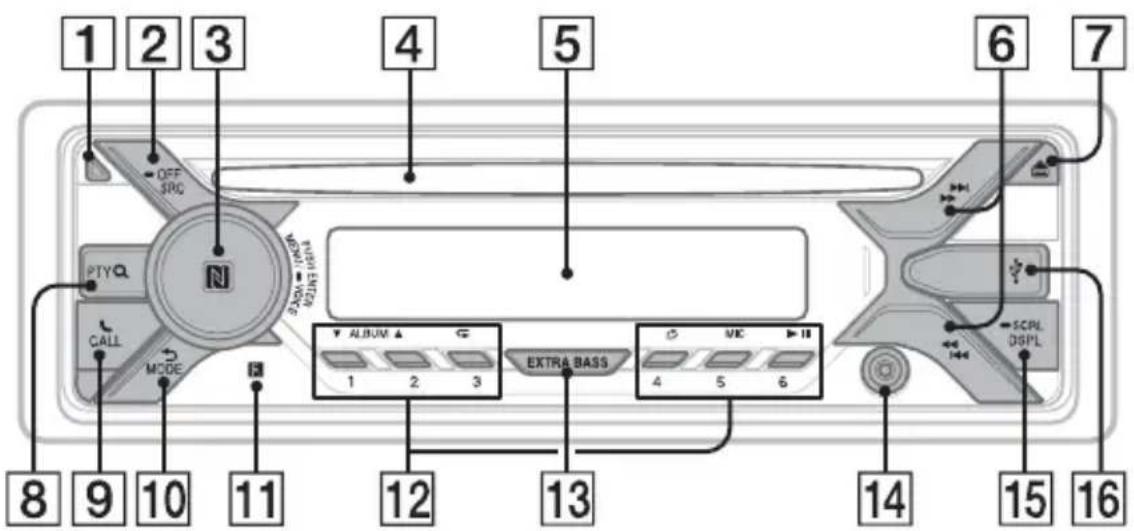
1 Кнопка розблокування передньої панелі 2 SRC (джерело)
Увімкнення живлення.
Змінення джерела.
OFF
Щоб вимкнути джерело й відобразити годинник, натисніть і потримайте протягом 1 секунди.
Якщо натиснути й утримувати кнопку довше 2 секунд, живлення вимкнеться, а дисплей згасне.
3 Диск керування
Повертайте для налаштування гучності.
PUSH ENTER
Вхід до вибраного пункту.
Натисніть кнопку SRC, поверніть і натисніть диск керування для зміни джерела (дисплей згасне через 2 секунди).
MENU
Відкриття меню налаштувань.
- VOICE (стор. 18, 20, 21)
Натисніть і утримуйте кнопку довше 2 секунд, щоб увімкнути режим голосового набору, розпізнавання голосу (тільки для смартфонів Android™) або функцію Siri (тільки в смартфонах iPhone).
Позначка N
Торкніться смартфоном Android диска керування для встановлення підключення BLUETOOTH.
4 Гніздо для дисків 5 Віконце дисплея 6 / ( S E E K - / + )
Автоматичне настроювання на радіостанції. Натисніть і утримуйте, щоб настроїти на станцію вручну.
◀◀/▶▶I (попередня/наступна) ◀◀/▶▶ (прискорене перемотування назад/прискорене перемотування вперед)
7 ▲ (вийняти диск) 8 PTY (тип програми)
Вибір типу програми (PTY) в RDS.
Q (огляд) (стор. 15, 16)
Перехід до режиму огляду під час відтворення.
(Функція недоступна, якщо підключено iPod або пристрій USB в режимі Android.)
9 CALL
Вхід у меню Call (дзвінки). Приймання й завершення дзвінків.
Натисніть і утримуйте кнопку довше 2 секунд, щоб перемкнути сигнал BLUETOOTH.
10 (назад)
Повернення до попереднього екрана.
MODE (стор. 7, 12, 18)
11 Приймач сигналів від пульта дистанційного керування
12 Цифрові кнопки (1-6)
Прийом збережених у пам'яті радіостанцій. Натисніть і утримуйте, щоб зберегти станції.
ALBUM ▼/▲
Пропускання альбому для аудіопристрою. Натисніть і утримуйте для безперервного пропускання альбомів.
(Функція недоступна, якщо підключено iPod або пристрій USB в режимі Android.)
⊂ (повторити)
(Функція недоступна, якщо підключено пристрій USB в режимі Android.)
(випадковий порядок)
(Функція недоступна, якщо підключено пристрій USB в режимі Android.)
MIC (стор. 18)
▶II (відтворення/пауза)
13 EXTRA BASS
Підсилення звучання басового звуку в синхронізації з рівнем гучності. Натисніть, щоб змінити параметр EXTRA BASS: [1], [2], [OFF].
14 Вхідне гніздо AUX
15 DSPL (дисплей)
Змінення індикації на дисплеї.
- SCRL (прокрутка)
Натисніть і утримуйте, щоб прокрутити індикацію на дисплеї.
16 Порт USB
Початок роботи
Від'єднання передньої панелі
Передню панель цього пристрою можна від'єднати, щоб запобігти крадіжці.
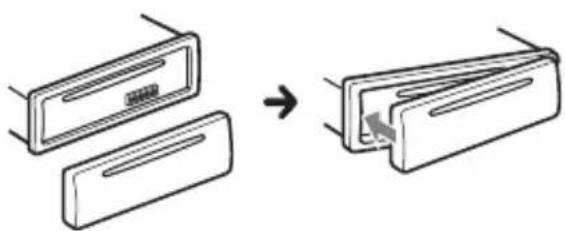
1 Натисніть і утримуйте кнопку OFF ①, доки пристрій не вимкнеться. Натисніть кнопку розблокування передньої панелі ②, а потім зніміть панель, потягнувши її до себе.
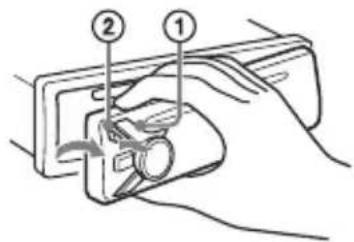
Попереджувальний сигнал
Якщо замок запалювання перевести в положення OFF, не від'єднавши передню панель, протягом кількох секунд буде лунати попереджувальний сигнал. Сигнал буде лунати тільки за умови використання вбудованого підсилювача.
Серійні номери
Перевірте відповідність серійних номерів на нижній частині пристрою та на задній частині передньої панелі. Це дасть змогу утворювати пару за технологією BLUETOOTH, встановлювати та припиняти підключення за технологією NFC.
Приєднання передньої панелі
Перезавантаження пристрою
Перед першим використанням пристрою, після заміни елемента живлення або зміни підключень пристрій потрібно перезавантажити.
1 Натисніть і утримуйте кнопки DSPL і (назад)/MODE довше 2 секунд.
Примітка
Перезавантаження пристрою призведе до стирання настройок годинника, а також певного збереженого вмісту.
Налаштування країни/регіону
Після перезавантаження пристрою відкриється екран налаштування країни/регіону.
1 Коли відображатиметься [SET AREA], натисніть кнопку ENTER. Відобразиться поточна країна або регіон.
2 Повертаючи диск керування, виберіть [EUROPE] або [RUSSIA], а потім натисніть диск керування.
3 Повертаючи диск керування, виберіть [YES] або [NO], а потім натисніть диск керування. У разі змінення країни або регіону пристрій перезавантажиться, після чого відображатиметься годинник.
Цей параметр можна налаштувати в меню загальних налаштувань (стор. 22).
Установлення годинника
1 Натисніть кнопку MENU, виберіть [GENERAL], повертаючи диск керування, а потім натисніть диск керування.
2 Повертаючи диск керування, виберіть [SET CLOCK-ADJ], а потім натисніть диск керування. Значення часу почне блимати.
3 Повертайте диск керування, щоб установити години та хвилини. Щоб перемістити цифрову індикацію, натискайте кнопку ◀◀/▶▶I (SEEK -/+).
4 Після встановлення хвилин натисніть кнопку MENU.
Настроювання буде завершено, і годинник почне працювати.
Щоб відобразити годинник, натисніть кнопку DSPL.
Підготовка пристрою BLUETOOTH
Слухайте музику або розмовляйте по телефону в режимі «вільні руки», підключивши сумісний пристрій, що підтримує технологію BLUETOOTH (смартфон, мобільний телефон або аудіопристрій — надалі «пристрій BLUETOOTH»). Докладніше про встановлення підключення див. в інструкціях з експлуатації до свого пристрою.
Зменште гучність на пристрої перед його підключенням для уникнення надмірно гучних звуків.
Підключення смартфона в один дотик за допомогою технології NFC
Доторкніться смартфоном із підтримкою технології NFC* до диска керування пристрою, щоб автоматично створити пару й встановити підключення між пристроєм і смартфоном.
* Технологія NFC (Near Field Communication) використовується для бездротового зв'язку малого радіусу дії між різними пристроями, якот мобільними телефонами або IC-мітками. Завдяки функції NFC для обміну даними між пристроями, що підтримують цю технологію, потрібен лише дотик до відповідного символу або спеціально призначеної ділянки на пристрої.
Для смартфонів під керуванням ОС Android 4.0 або нижче необхідно завантажити програму «NFC Easy Connect» з магазину Google Play™. У деяких країнах або регіонах програма може бути недоступна.
1 Увімкніть функцію NFC на смартфоні.
Докладніше див. в інструкціях з експлуатації до свого смартфона.
2 Торкніться ділянки пристрою з позначкою N частиною смартфона з відповідною позначкою.
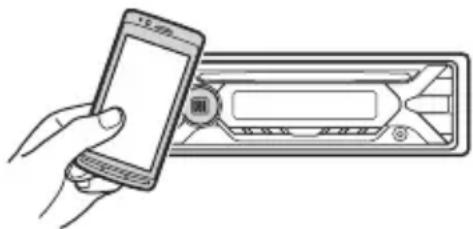
Переконайтеся, що на дисплеї пристрою світиться індикатор
Відключення «в один дотик»
Ще раз торкніться ділянки пристрою з позначкою N частиною смартфона з відповідною позначкою.
Примітки
- Під час установлення підключення тримайте смартфон акуратно, щоб уникнути подряпин.
- Підключення «в один дотик» неможливе, якщо апарат уже підключено до двох пристроїв за технологією NFC. У цьому разі слід від'єднати один із пристроїв і встановити підключення зі смартфоном.
Створення пари і встановлення підключення з пристроєм BLUETOOTH
Під час першого підключення пристрою BLUETOOTH необхідно здійснити взаємну реєстрацію пристроїв (створити пару).
Створення пари потрібне для подальшого розпізнавання сумісних пристроїв під час роботи. Цей апарат може підключатися до двох пристроїв BLUETOOTH (двох мобільних телефонів або мобільного телефону й аудіопристрою).
![graph LR A["手机"] --> B["交换器"] B --> C["设备内部结构"]](/content/2026/03/468914/images/8a7d6204322930437e5a6dc59691af97f4b409ce22d4112b735543aced131d8f.jpg)
1 Помістіть пристрій BLUETOOTH у радіусі 1 м від апарату. 2 Натисніть кнопку MENU і виберіть [BLUETOOTH], повертаючи диск керування, а потім натисніть диск керування. 3 Повертаючи диск керування, виберіть [SET PAIRING], потім натисніть диск керування. 4 Повертаючи диск керування, виберіть [SET DEVICE 1]* або [SET DEVICE 2]*, а потім натисніть диск керування.
блимає, коли пристрій знаходиться в режимі очікування під час створення пари.
* Коли пару буде створено, напис [SET DEVICE 1] або [SET DEVICE 2] зміниться на назву відповідного пристрою.
5 Створіть пару на пристрої BLUETOOTH, щоб розпізнати апарат на пристрої.
6 Для цього виберіть [МЕХ-XXXX] (назва моделі вашого виробу) на дисплеї пристрою BLUETOOTH. Якщо назва моделі не відображається, виконайте ще раз описані вище кроки, починаючи з номеру 2.
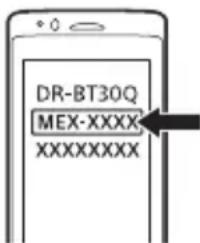
7 Якщо на пристрої BLUETOOTH потрібно ввести пароль*, введіть [0000].
* На різних пристроях пароль може називатися по-різному: пароль, PIN-код, PIN-число, код тощо.
![Ввечіть напол [0000]](/content/2026/03/468914/images/baa2dfd492af262963b74b8a6437a0383be19793f45920fa54a4efa826100724.jpg)
Коли пару створено, індикатор світиться.

8 Виберіть назву цього апарату на пристрої BLUETOOTH для підключення за технологією BLUETOOTH.
або засвітиться після встановлення підключення.
Примітка
Під час підключення до пристрою BLUETOOTH розпізнавання цього апарату іншими пристроями неможливе. Щоб виконати розпізнавання з інших пристроїв, слід увійти в режим створення пари та здійснити пошук цього апарату з іншого пристрою.
Початок відтворення
Докладніше див. в розділі «Відтворення з пристрою BLUETOOTH» (стор. 15).
Відключення пристрою після створення пари
Для відключення пристрою після того, як було створено пару BLUETOOTH, виконайте дії, описані в кроках 2–4.
Підключення до пристрою BLUETOOTH, об'єднаного в пару з цим апаратом
Для користування пристроєм, який було додано до пари, потрібно встановити підключення між пристроями з пари. Для деяких пристроїв підключення встановлюється автоматично після створення пари.
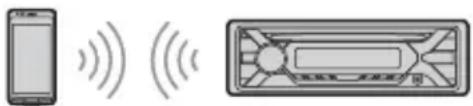
1 Натисніть кнопку MENU і виберіть [BLUETOOTH], повертаючи диск керування, а потім натисніть його. 2 Повертаючи диск керування, виберіть [SET BT SIGNL], потім натисніть диск керування. Індикатор має світитися. 3 Увімкніть функцію BLUETOOTH на пристрої BLUETOOTH. 4 Виконайте необхідні дії для налаштування підключення BLUETOOTH.
або світитиметься.
Значки на дисплеї:
| [7242] | Світиться, коли можливекористування телефоном урежимі «вільні руки» та ввімкнутопрофіль Handsfree (HFP, «вільніруки»). |
| [1046] | Світиться, коли можливевідтворення з аудіопристрою таввімкнуто профіль A2DP(розширений профіль поширенняаудіо). |
Підключення пристрою, що підключався до апарату востаннє
Увімкніть функцію BLUETOOTH на пристрої BLUETOOTH.
Для підключення аудіопристрою натисніть кнопку SRC, виберіть [ВТ AUDIO] й натисніть кнопку ▶II (відтворення/пауза).
Для підключення мобільного телефону натисніть кнопку CALL.
Примітка
Під час відтворення аудіо по BLUETOOTH підключити апарат до мобільного телефону неможливо. Натомість слід налаштовувати підключення на мобільному телефоні.
Порада
Коли індикатор BLUETOOTH світиться й вмикається запалювання, автоматично встановлюється підключення до мобільного телефону, що підключався до цього пристрою востаннє.
Встановлення мікрофона
Докладніше див. в розділі «Установлення мікрофона (тільки для моделі МЕХ-N5200ВТ)» (стор. 43).
Підключення до iPhone або iPod (автоматичне створення пари за технологією BLUETOOTH)
Коли пристрій iPhone або iPod під керуванням iOS5 або новішої версії підключено до порту USB, створення пари й підключення цього пристрою до iPhone або iPod відбувається автоматично. Для автоматичного створення пари BLUETOOTH функція [SET AUTOPAIR] у меню [BLUETOOTH] має бути ввімкнена — [ON] (стор. 26).
1 Увімкніть функцію BLUETOOTH на пристрої iPhone або iPod. 2 Підключіть пристрій iPhone або iPod до порту USB.
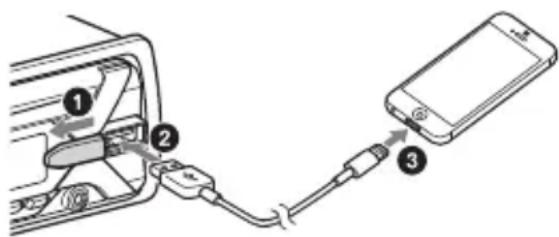
Переконайтеся, що на дисплеї пристрою світиться індикатор
Примітки
• Автоматичне створення пари BLUETOOTH неможливе, якщо апарат уже підключено до двох пристроїв BLUETOOTH. У цьому разі слід від'єднати один із пристроїв і встановити підключення з iPhone або iPod. - Якщо пару BLUETOOTH не було створено автоматично, див. розділ «Підготовка пристрою BLUETOOTH» (стор. 8).
Підключення пристрою USB
1 Зменште гучність сигналу на апараті.
2 Підключіть пристрій USB до цього апарату.
Для підключення iPhone або iPod слід використовувати з'єднувальний кабель USB для iPod (не входить до комплекту постачання).
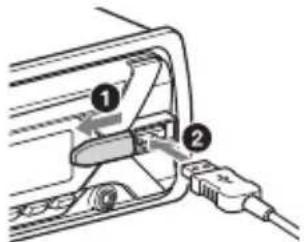
Щоб вирівняти гучність підключеного пристрою відносно інших джерел
Запустіть відтворення на портативному аудіопристрої з помірною гучністю та встановіть на апараті звичайну гучність прослуховування.
Натисніть кнопку MENU, а потім виберіть [SOUND] → [SET AUX VOL] (стор. 24).
Підключення іншого портативного аудіопристрою
1 Вимкніть портативний аудіопристрій.
2 Зменште гучність сигналу на апараті.
3 Підключіть портативний аудіопристрій до вхідного гнізда AUX (стерео міні-гніздо) на пристрої за допомогою з'єднувального шнура (не входить до комплекту постачання)*.
* Обов'язково використовуйте штекер прямого типу.
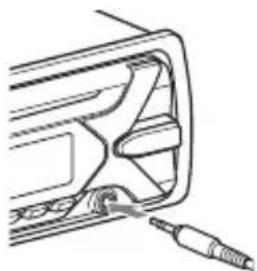
4 Натискаючи кнопку SRC, виберіть пункт [AUX].
Прослуховування радіо
Прослуховування радіо
Щоб прослухати радіо, натисніть кнопку SRC і виберіть [TUNER].
Автоматичне збереження (ВТМ)
1 Натисніть кнопку MODE, щоб змінити діапазон (FM1, FM2, FM3, MW або LW). 2 Натисніть кнопку MENU, виберіть [GENERAL], повертаючи диск керування, а потім натисніть диск керування. 3 Повертаючи диск керування, виберіть [SET BTM], потім натисніть диск керування. Пристрій закріпить радіостанції за цифровими кнопками в послідовності, що відповідає послідовності частот.
Настроювання
1 Натисніть кнопку MODE, щоб змінити діапазон (FM1, FM2, FM3, MW або LW). 2 Настройте частоту. Щоб настроїти вручну: натиснувши та утримуючи кнопку ◀◀/▶▶I (SEEK -/+), знайдіть приблизну частоту, а потім натискайте кнопку ◀◀◀ /▶▶▶ (SEEK -/+ ) кілька разів для точного настроювання на потрібну частоту. Щоб настроїти автоматично: натисніть кнопку ◀◀◀/▶▶▶ (SEEK -/+). Сканування зупиняється, коли пристрій знаходить радіостанцію.
Збереження вручну
1 Під час прийому радіостанції, яку потрібно зберегти, натисніть і утримуйте цифрову кнопку (від 1 до 6), доки не з'явиться індикація [МЕМ].
Прийом радіостанцій, збережених у пам'яті
1 Виберіть діапазон, а потім натисніть цифрову кнопку (від 1 до 6).
Використання системи радіоданих (RDS)
Налаштування альтернативних частот (AF) і повідомлень про ситуацію на дорогах (ТА)
Функція AF постійно налаштовується на станцію з найсильнішим сигналом у мережі, а функція ТА надає найновішу інформацію про ситуацію на дорогах або дорожні програми (ТР), якщо вони приймаються.
1 Натисніть кнопку MENU, виберіть [GENERAL], повертаючи диск керування, а потім натисніть його. 2 Повертаючи диск керування, виберіть [SET AF/TA], потім натисніть диск керування. 3 Повертаючи диск керування, виберіть [SET AF-ON], [SET TA-ON], [SET AF/TA-ON] або [SET AF/TA-OFF], а потім натисніть диск керування.
Збереження станцій RDS із використанням налаштувань AF i TA
Можна запрограмувати станції RDS разом із налаштуваннями AF/TA. Установіть AF/TA, а потім збережіть станцію за допомогою BTM або вручну. Якщо програмування станцій здійснюється вручну, можна також запрограмувати станції без RDS.
Приймання екстрених оголошень
Якщо ввімкнуто AF і TA, екстрені оголошення автоматично перериватимуть поточне вибране джерело.
Регулювання гучності під час оголошення про ситуацію на дорогах
Рівень гучності буде збережено в пам'яті для наступних оголошень про ситуацію на дорогах, і він не буде залежати від звичайного рівня гучності.
Прийом однієї регіональної програми (REGIONAL)
Якщо функції AF і REGIONAL увімкнуто, пристрій не перемикатиметься на іншу регіональну станцію з потужнішим сигналом. Якщо ви залишаєте зону прийому цієї регіональної передачі, установіть [SET REG-OFF] у меню налаштувань [GENERAL] під час прийому FM-радіостанції (стор. 23).
Ця функція не працює у Великобританії та деяких інших країнах.
Функція місцевого радіомовлення (тільки у Великобританії)
Ця функція дозволяє вибирати інші місцеві станції в певній місцевості, навіть якщо вони не закріплені за цифровими кнопками.
Під час прийому в діапазоні FM натисніть цифрову кнопку (від 1 до 6), на якій збережено місцеву станцію. Не пізніше ніж через 5 секунд знову натисніть цифрову кнопку місцевої станції.
Повторюйте цю процедуру, доки не знайдете потрібну місцеву станцію.
Вибір типів програм (PTY)
1 Натисніть PTY під час прийому FM-радіостанції. 2 Повертайте диск керування, доки на дисплеї не відобразиться потрібний тип програми, потім натисніть диск керування. Пристрій почне пошук станції, яка транслює вибраний тип програми.
Тип програм
NEWS (Новини), AFFAIRS (Поточні події), INFO (Інформація), SPORT (Спорт), EDUCATE (Освіта), DRAMA (Радіовистави), CULTURE (Культура), SCIENCE (Наука), VARIED (Різне), POP M (Поп-музика), ROCK M (Рок-музика), EASY M (Музика в дорозі), LIGHT M (Легка класична музика), CLASSICS (Традиційна класична), OTHER M (Інша музика), WEATHER (Погода), FINANCE (Фінанси), CHILDREN (Дитячі програми), SOCIAL A (Суспільні події), RELIGION (Релігія), PHONE IN (Вхідні дзвінки), TRAVEL (Подорожі), LEISURE (Відпочинок), JAZZ (Джазова музика), COUNTRY (Музика в стилі «кантрі»), NATION M (Етнічна музика), OLDIES (Старі хіти), FOLK M (Музика в стилі «фолк»), DOCUMENT (Документальні передачі)
Установлення годинника (СТ)
Дані CT, що передаються через RDS, налаштовують годинник.
1 У меню налаштувань [GENERAL] установіть [SET CT-ON] (стор. 23).
Відтворення
Відтворення диска
1 Вставте диск (підписаною стороною догори).
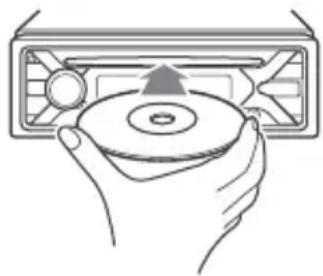
Відтворення розпочнеться автоматично.
Відтворення пристрою USB
У цій інструкції з експлуатації «iPod» використовується як загальне посилання на функції iPod пристроїв iPod i iPhone, якщо в тексті або на ілюстраціях не вказано інше.
Щоб отримати докладні відомості про сумісність iPod, див. «Про iPod» (стор. 28) або відвідайте веб-сайт служби підтримки, зазначений на останній сторінці обкладинки.
Можуть використовуватися пристрої USB* типів AOA 2.0 (Android Open Accessory), MSC (пристрої-накопичувачі) і MTP (протокол передачі мультимедіа), сумісні зі стандартом USB. Залежно від типу пристрою USB на апараті можна вибрати режим Android або MSC/MTP.
Для деяких моделей цифрових плеєрів або смартфонів з ОС Android може знадобитися режим МТР.
* Наприклад, флеш-накопичувач USB, цифровий плеєр, смартфон з OC Android
Примітки
- Для отримання докладних відомостей про сумісність пристрою USB див. веб-сайт підтримки, зазначений на останній сторінці обкладинки.
- Смартфони з інстальованою ОС Android 4.1 або новішої версії підтримують протокол Android Open Accessory 2.0 (AOA 2.0). Проте деякі смартфони можуть не повністю підтримувати АОА 2.0, навіть якщо інстальовано ОС Android 4.1 або новішу версію. Для отримання докладних відомостей про сумісність вашого смартфону з ОС Android див. веб-сайт підтримки, зазначений на останній сторінці обкладинки.
- Відтворення наведених нижче файлів не підтримується. MP3/WMA/FLAC:
– файли, захищені авторськими правами; – файли з DRM (керування цифровими правами); – багатоканальні аудіофайли. MP3/WMA: – файли з компресією без втрати даних.
Перед створенням підключення виберіть режим USB (режим Android або MSC/MTP) залежно від типу пристрою USB (стор. 23).
1 Підключіть пристрій USB до порту USB (стор. 11).
Розпочнеться відтворення.
Якщо пристрій уже підключено, для початку відтворення натисніть кнопку SRC і виберіть [USB]. Коли апарат розпізнає підключений до нього iPod, на дисплеї з'явиться напис [IPD].
2 Відрегулюйте гучність на цьому апараті.
Призупинення відтворення
Натисніть і утримуйте кнопку OFF протягом 1 секунди.
Видалення пристрою
Припиніть відтворення та видаліть пристрій.
Попередження для пристроїв iPhone
Якщо iPhone підключено через USB, то гучність дзвінка регулюється на iPhone, а не на цьому апараті. Слідкуйте за тим, щоб випадково не збільшити гучність на апараті під час дзвінка, щоб уникнути несподіваних гучних звуків після закінчення розмови.
Відтворення з пристрою BLUETOOTH
За допомогою цього пристрою можна відтворювати вміст підключеного пристрою, що підтримує профіль BLUETOOTH A2DP (розширений профіль поширення аудіо).
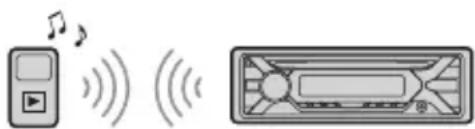
1 Налаштуйте підключення BLUETOOTH до аудіопристрою (стор. 8). Для вибору аудіопристрою натисніть кнопку MENU, потім виберіть [BLUETOOTH] → [SET AUDIODEV] (стор. 25). 2 Натискаючи кнопку SRC, виберіть пункт [BT AUDIO]. 3 Виконайте необхідні дії на аудіопристрої, щоб розпочати відтворення. 4 Відрегулюйте гучність на цьому апараті.
Примітки
- Залежно від типу аудіопристрою на апараті можуть не відображатися окремі відомості, наприклад назва чи номер композиції, її тривалість, стан відтворення.
- Якщо на цьому пристрої буде обрано інше джерело відтворення, відтворення не припиниться.
- Під час використання програми «SongPal» через підключення BLUETOOTH на дисплеї пристрою не відображається [BT AUDIO].
Щоб вирівняти гучність пристрою BLUETOOTH відносно інших джерел
Запустіть відтворення на аудіопристрої BLUETOOTH з помірною гучністю та встановіть на апараті звичайну гучність прослуховування.
Натисніть кнопку MENU, а потім виберіть [SOUND] → [SET BTA VOL] (стор. 24).
Пошук і відтворення композицій
Повторне відтворення та відтворення у випадковому порядку
Функція недоступна, якщо підключено пристрій USB в режимі Android.
1 Натискаючи під час відтворення кнопку (повторити) або (випадковий порядок) кілька разів, виберіть потрібний режим відтворення. Для запуску відтворення у вибраному режимі може знадобитися деякий час.
Доступні режими відтворення різняться залежно від вибраного джерела звуку.
Пошук композиції за назвою (Quick-BrowZer™)
Функція недоступна, якщо підключено iPod або пристрій USB в режимі Android.
1 Під час відтворення з диску CD або пристрою USB натисніть кнопку (огляд)* для відображення списку категорій пошуку. Коли відобразиться список композицій, натискайте кнопку → (назад), доки не відобразиться потрібна категорія пошуку.
* Під час відтворення з пристрою USB натисніть і утримуйте кнопку (огляд) довше 2 секунд, щоб повернутися безпосередньо до початку списку категорій.
2 Поверніть диск керування, щоб вибрати необхідну категорію пошуку, а потім натисніть диск керування для підтвердження.
3 Повторіть крок 2, щоб знайти потрібну композицію.
Розпочнеться відтворення.
Щоб вийти з режиму Quick-BrowZer Натисніть кнопку (огляд).
Пошук шляхом пропуску елементів (режим швидкого переходу)
Функція недоступна, якщо підключено iPod або пристрій USB в режимі Android.
1 Натисніть кнопку (огляд). 2 Натисніть кнопку ▶▶▶I (SEEK +). 3 Поверніть диск керування, щоб вибрати елемент. Швидкий перехід у списку відбувається з кроком, що становить 10% від загальної кількості елементів. 4 Натисніть кнопку ENTER, щоб повернутися до режиму Quick-BrowZer. Відобразиться вибраний елемент. 5 За допомогою диска керування виберіть потрібний елемент, після чого натисніть диск керування. Розпочнеться відтворення.
Дзвінки в режимі «вільні руки» (тільки через BLUETOOTH)
Для користування мобільним телефоном його потрібно підключити до цього пристрою. До пристрою можна підключити два мобільні телефони. Докладніше див. в розділі «Підготовка пристрою BLUETOOTH» (стор. 8).

1 Коли лунає мелодія вхідного дзвінка, натисніть кнопку CALL, щоб прийняти виклик.
Розпочнеться виклик.
Примітка
Мелодія дзвінка та голос співрозмовника передаються через передні динаміки.
Щоб відхилити виклик
Натисніть і утримуйте кнопку OFF протягом 1 секунди.
Щоб завершити виклик
Ще раз натисніть кнопку CALL.
Здійснення дзвінків
Щоб зателефонувати, можна обрати номер з телефонної книги або з історії викликів на підключеному мобільному телефоні, що підтримує профіль доступу до телефонної книги (PBAP). Якщо до пристрою підключено два мобільні телефони, виберіть будь-який із них.
Вибір номера з телефонної книги
1. Натисніть кнопку CALL. Якщо до пристрою підключено два мобільні телефони, виберіть один із них, повертаючи диск керування, а потім натисніть диск керування. 2. Повертаючи диск керування, виберіть [PHONE BOOK], потім натисніть диск керування. 3. За допомогою диска керування виберіть ініціал зі списку ініціалів, після чого натисніть диск керування. 4. За допомогою диска керування виберіть ім'я зі списку імен, після чого натисніть диск керування. 5. За допомогою диска керування виберіть номер зі списку номерів, після чого натисніть диск керування. Розпочнеться виклик.
Вибір номера з історії викликів
1. Натисніть кнопку CALL. Якщо до пристрою підключено два мобільні телефони, виберіть один із них, повертаючи диск керування, а потім натисніть диск керування. 2. Повертаючи диск керування, виберіть [RECENT CALL], потім натисніть диск керування. Відобразиться список нещодавніх викликів. 3. За допомогою диска керування виберіть ім'я або номер телефону з історії викликів, після чого натисніть диск керування. Розпочнеться виклик.
Введення номера телефону
1. Натисніть кнопку CALL. Якщо до пристрою підключено два мобільні телефони, виберіть один із них, повертаючи диск керування, а потім натисніть диск керування. 2. Повертаючи диск керування, виберіть [DIAL NUMBER], потім натисніть диск керування. 3. За допомогою диска керування введіть номер телефону, а потім виберіть пробіл [ ] і натисніть кнопку ENTER*. Розпочнеться виклик. * Щоб перемістити цифрову індикацію, натискайте кнопку ◀◀/▶▶I (SEEK -/+).
Примітка
На дисплеї замість символу [#] відображається [__].
Повторний набір номера
1 Натисніть кнопку CALL. Якщо до пристрою підключено два мобільні телефони, виберіть один із них, повертаючи диск керування, а потім натисніть диск керування. 2 Повертаючи диск керування, виберіть [REDIAL], потім натисніть диск керування. Розпочнеться виклик.
Набір за допомогою голосових міток
Ви можете розпочати виклик, промовивши голосову мітку, збережену на підключеному мобільному телефоні з функцією голосового набору.
1 Натисніть кнопку CALL.
Якщо до пристрою підключено два мобільні телефони, виберіть один із них, повертаючи диск керування, а потім натисніть диск керування.
2 Повертаючи диск керування, виберіть [VOICE DIAL], потім натисніть диск керування. Можна також натиснути й утримувати кнопку VOICE довше 2 секунд. 3 Промовте голосову мітку, збережену на мобільному телефоні. Після розпізнавання вашого голосу розпочнеться виклик.
Щоб скасувати голосовий набір, натисніть кнопку VOICE.
Можливі операції під час дзвінка
Регулювання гучності сигналу вхідного дзвінка
Поверніть диск керування під час вхідного виклику.
Регулювання гучності голосу співрозмовника
Поверніть диск керування під час розмови.
Регулювання гучності для вашого співрозмовника (налаштування рівня посилення в мікрофоні)
Натисніть кнопку MIC. Можливі рівні гучності: [MIC-LOW], [MIC-MID], [MIC-HI].
Зменшення відлуння та шуму (режим скасування відлуння/шуму)
Натисніть і утримуйте кнопку MIC. Можливі такі режими: [EC/NC-1], [EC/NC-2].
Перехід між режимом «вільні руки» й режимом розмови з телефону
Під час дзвінка натисніть кнопку MODE, щоб переключити звук із пристрою на мобільний телефон.
Примітка
У деяких мобільних телефонах ця дія може бути недоступна.
Корисні функції
Програма SongPal для iPhone або смартфона Android
Потрібно завантажити останню версію програми «SongPal» з магазину App Store для iPhone або з магазину Google Play для смартфонів Android.

- Дотримуйтеся правил дорожнього руху і вимог законодавства: з метою безпеки не користуйтеся програмою під час керування автомобілем.
- «SongPal» — це програма для керування аудіопристроями від Sony, що підтримують функції «SongPal», за допомогою смартфона Android або iPhone.
- Можливості керування за допомогою програми «SongPal» залежать від підключеного пристрою.
- Щоб користуватися «SongPal», слідуйте вказівкам на своєму iPhone або смартфоні Android.
- Докладніше про програму «SongPal» див. за посиланням http://rd1.sony.net/help/speaker/songpal/
- Ознайомтеся з переліком сумісних моделей смартфонів iPhone і Android на відповідному веб-сайті (див. нижче). iPhone: див. магазин App Store Смартфони Android: див. магазин Google Play
Установлення підключення SongPal
1 Підключіть iPhone або смартфон Android за допомогою BLUETOOTH (стор. 8).
Для вибору аудіопристрою натисніть кнопку MENU, потім виберіть [BLUETOOTH] → [SET AUDIODEV] (стор. 25).
2 Запустіть програму «SongPal».
3 Натисніть кнопку MENU і виберіть [SONGPAL], повертаючи диск керування, а потім натисніть його. 4 Повертаючи диск керування, виберіть [CONNECT], потім натисніть диск керування.
Розпочнеться підключення до iPhone або смартфона Android.
Докладніше про можливості програми для iPhone або смартфона Android див. у довідці програми.
Якщо відображається номер пристрою
Дочекайтеся появи номера пристрою (наприклад, 123456) і виберіть [Так] на iPhone або смартфоні Android.
Завершення підключення
1 Натисніть кнопку MENU і виберіть [SONGPAL], повертаючи диск керування, а потім натисніть його. 2 Повертаючи диск керування, виберіть [CONNECT], потім натисніть диск керування.
Вибір джерела або програми
Під час користування пристроєм можна вибрати джерело або програму на iPhone або смартфоні Android.
Вибір джерела
Кілька разів натисніть кнопку SRC. Або ж натисніть кнопку SRC, потім за допомогою диска керування виберіть потрібне джерело, після чого натисніть кнопку ENTER.
Відображення переліку джерел Натисніть кнопку SRC.
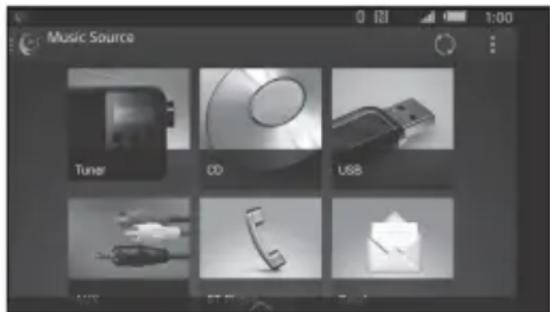
Оголошення різноманітних відомостей за допомогою голосового помічника (тільки для смартфонів Android)
Коли на телефон надходить SMS-повідомлення, сповіщення з Твіттера, Facebook, нагадування про подію в календарі або інше сповіщення, з динаміків автомобіля лунає відповідне повідомлення.
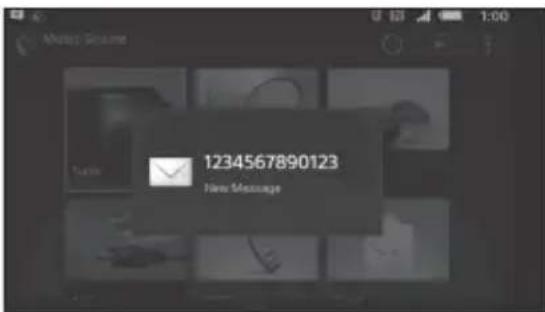
Докладніше про налаштування див. у довідці програми.
Увімкнення розпізнавання голосу (тільки для смартфонів Android)
Зареєструвавши програми, можна керувати ними за допомогою голосових команд. Докладніше див. у довідці програми.
Увімкнення розпізнавання голосу
1. Натисніть і утримуйте кнопку VOICE, щоб увімкнути розпізнавання голосу. 2. Коли на смартфоні Android з'явиться вказівка [Say Source or App] (Скажіть «джерело» або «програма»), промовте необхідну голосову команду в мікрофон.
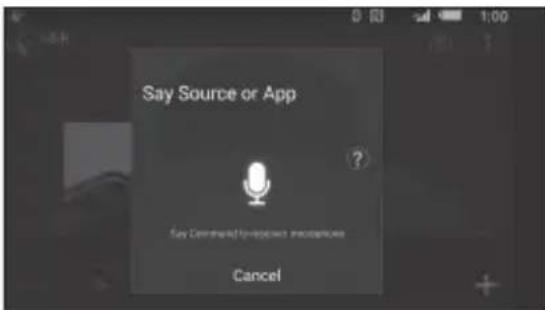
- У деяких випадках функція розпізнавання голосу недоступна.
- Залежно від умов використання підключеного смартфона Android голосові команди можуть працювати некоректно.
- Користуйтеся голосовими командами в середовищі з мінімальним рівнем шуму, зокрема шуму двигуна.
Надсилання відповіді на SMS-повідомлення (тільки для смартфонів Android)
За допомогою голосових команд можна відповісти на повідомлення.
1. Увімкніть розпізнавання голосу, потім промовте «Reply (Відповісти)». У програмі «SongPal» з'явиться вікно для введення повідомлення. 2. Введіть відповідь за допомогою функції розпізнавання голосу. У програмі «SongPal» з'явиться список можливих варіантів повідомлення. 3. За допомогою диска керування виберіть потрібний текст, після чого натисніть диск керування. Повідомлення буде надіслано.
Налаштування гучності й дисплею
Підключивши iPhone або смартфон Android, можна змінити налаштування гучності та параметри дисплея.
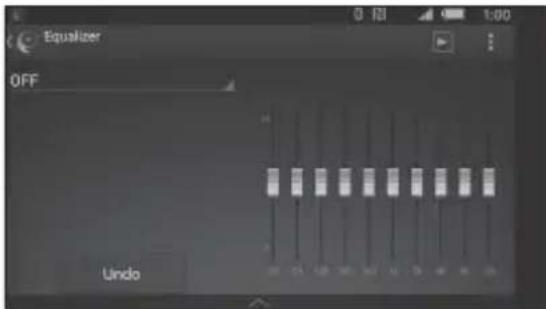
Докладніше про налаштування див. у довідці програми.
Використання Siri Eyes Free
Програма Siri Eyes Free дає змогу користуватися пристроєм iPhone у режимі «вільні руки», промовляючи необхідні вказівки в мікрофон. Для користування цією функцією потрібно підключити iPhone до цього пристрою через BLUETOOTH. Функція доступна в OC iPhone 4s і новіших версіях. За необхідності оновіть версію iOS на своєму iPhone.
Для використання цієї функції потрібно заздалегідь виконати реєстрацію BLUETOOTH і налаштувати підключення пристрою iPhone до цього апарату. Докладніше див. в розділі «Підготовка пристрою BLUETOOTH» (стор. 8). Для вибору iPhone натисніть кнопку MENU, потім виберіть [BLUETOOTH] → [SET AUDIODEV] (стор. 25).
1 Увімкніть функцію Siri на пристрої iPhone.
Докладніше див. в інструкціях з експлуатації до свого iPhone.
2 Натисніть і утримуйте кнопку VOICE довше 2 секунд.
З'явиться дисплей голосових команд.
3 Коли на iPhone пролунає звуковий сигнал, промовте необхідні вказівки в мікрофон.
Після повторного звукового сигналу iPhone програма Siri відповідатиме на отриману команду.
Вимкнення програми Siri Eyes Free
Натисніть кнопку VOICE.
Примітки
- У деяких випадках iPhone може не розпізнавати голосові команди. Наприклад, це може траплятися під час руху автомобіля.
- У середовищі з ускладненим прийомом сигналу пристрою iPhone програма Siri Eyes Free може працювати з неполадками або можлива затримка під час відповіді.
- У деяких випадках можлива некоректна робота або несподіване завершення роботи програми Siri Eyes Free.
- Якщо для відтворення аудіо з iPhone використовується підключення до аудіопристрою через BLUETOOTH, програма Siri Eyes Free автоматично завершує роботу після початку відтворення, а пристрій переключається на аудіоджерело BLUETOOTH.
- Якщо програму Siri Eyes Free увімкнуто під час відтворення аудіо, пристрій може переключитися на аудіоджерело BLUETOOTH, навіть якщо композицію для відтворення не обрано.
- Можлива некоректна робота або несподіване завершення роботи програми Siri Eyes Free під час підключення iPhone через USB.
- Підключаючи iPhone за допомогою USB, не користуйтеся програмою Siri. Можлива некоректна робота або завершення роботи програми Siri Eyes Free.
- Коли програму Siri Eyes Free ввімкнуто, відтворення аудіо припиняється.
Налаштування
Скасування режиму DEMO
Можна скасувати показ демонстраційного ролика, коли джерело вимкнено і відображається годинник.
1 Натисніть кнопку MENU, виберіть [GENERAL], повертаючи диск керування, а потім натисніть диск керування. 2 Повертаючи диск керування, виберіть [SET DEMO], потім натисніть диск керування. 3 Повертаючи диск керування, виберіть [SET DEMO-OFF], а потім натисніть диск керування. Настроювання завершено. 4 Двічі натисніть кнопку (назад). Дисплей повернеться в режим звичайного прийому/відтворення.
Основні операції налаштування
Налаштування елементів виконується за такими категоріями: загальне налаштування (GENERAL), налаштування звуку (SOUND), налаштування дисплея (DISPLAY), налаштування BLUETOOTH (BLUETOOTH), налаштування програми SongPal (SONGPAL).
1 Натисніть кнопку MENU. 2 За допомогою диска керування виберіть категорію налаштувань, після чого натисніть диск керування. Настроювані елементи відрізняються залежно від джерела та параметрів. 3 За допомогою диска керування виберіть потрібні параметри, після чого натисніть диск керування.
Щоб повернутися до попереднього дисплея
Натисніть кнопку (назад).
Загальні налаштування (GENERAL)
AREA
Установлення країни/регіону, де буде використовуватися цей пристрій: [EUROPE], [RUSSIA]. У разі змінення поточної країни або регіону пристрій перезавантажиться, після чого відображатиметься годинник. (Функція доступна, тільки коли джерело вимкнено й відображається годинник.)
DEMO (демонстрація)
Активація демонстраційного режиму: [ON], [OFF].
CLOCK-ADJ (настроювання годинника) (стор. 7)
CAUT ALM (попереджувальний сигнал) Активація попереджувального сигналу: [ON], [OFF] (стор. 7). (Функція доступна, тільки коли джерело вимкнено й відображається годинник.)
BEEP
Активація звукового сигналу: [ON], [OFF].
AUTO OFF
Автоматичне вимкнення через певний час після вимкнення пристрою: [ON] (30 хвилин), [OFF].
STEERING
Реєстрація/скидання настройок пульта дистанційного керування на кермовому колесі. (Функція доступна, коли під'єднання здійснюється за допомогою кабелю (не входить до комплекту постачання).) (Функція доступна, тільки коли джерело вимкнено й відображається годинник.)
STR CONTROL (керування на кермі) Вибір режиму вводу підключеного пульта дистанційного керування. Для уникнення несправностей перед використанням підберіть відповідний режим вводу для підключеного пульта дистанційного керування.
CUSTOM
Режим вводу для пульта дистанційного керування на кермовому колесі PRESET
Режим вводу для проводового пульта дистанційного керування, за винятком пульта дистанційного керування на кермовому колесі (вибирається автоматично під час виконання [RESET CUSTOM]).
EDIT CUSTOM
Реєструє функції (SOURCE, ATT, VOL +/-, SEEK +/-, VOICE, ON HOOK, OFF HOOK) для пульта дистанційного керування на кермовому колесі.
Поверніть диск керування, щоб вибрати функцію, яку потрібно призначити для пульта дистанційного керування на кермовому колесі, а потім натисніть диск керування. 2 Коли [REGISTER] блимає, натисніть і утримуйте кнопку на пульті дистанційного керування на кермовому колесі, для якої потрібно призначити функцію. Коли реєстрацію завершено, відобразиться [REGISTERED]. ③ Щоб зареєструвати інші функції, повторіть кроки ① і ②.
(Функція доступна, тільки коли для параметра [STR CONTROL] вибрано значення [CUSTOM].)
RESET CUSTOM
Скидання настройок пульта дистанційного керування на кермовому колесі: [YES], [NO]. (Функція доступна, тільки коли для параметра [STR CONTROL] вибрано значення [CUSTOM].)
Примітки
- Під час здійснення настройок на пристрої буде доступне тільки керування кнопками. З метою безпеки припаркуйте свій автомобіль, а потім виконайте цю настройку.
- Якщо під час реєстрації станеться помилка, усю раніше зареєстровану інформацію буде збережено. Виконайте процедуру реєстрації заново, починаючи з тієї функції, де сталася помилка.
- Ця функція на деяких автомобілях недоступна. Для отримання докладних відомостей про сумісність автомобіля див. веб-сайт підтримки, зазначений на останній сторінці обкладинки.
USB MODE
Змінення режиму USB: [ANDROID], [MSC/MTP]. (Функція доступна, тільки коли вибрано джерело USB.)
CT (точний час)
Активація функції CT: [ON], [OFF].
AF/TA (альтернативні частоти/ повідомлення про ситуацію на дорогах) Увімкнення або вимкнення альтернативних частот (AF) і повідомлень про ситуацію на дорогах (TA): [AF-ON], [TA-ON], [AF/TA-ON], [AF/TA-OFF].
REGIONAL
Обмеження прийому певним регіоном: [ON], [OFF]. (Доступно лише під час прийому сигналу FM.)
ВТМ (пам'ять оптимальної настройки) (стор. 12)
(Функція доступна, тільки коли вибрано тюнер.)
FIRMWARE
(Функція доступна, тільки коли джерело вимкнено й відображається годинник.)
Перевірка/оновлення версії вбудованого ПЗ. Докладні відомості див. на сайті підтримки, зазначеному на останній сторінці обкладинки.
FW VERSION (версія вбудованого ПЗ) Відображення поточної версії вбудованого ПЗ.
FW UPDATE (оновлення вбудованого ПЗ)
Запуск оновлення вбудованого ПЗ: [YES], [NO]. Оновлення вбудованого ПЗ триває кілька хвилин. Під час оновлення не переводьте замок запалення в положення OFF і не від'єднуйте пристрій USB.
Налаштування звуку (SOUND)
Це меню налаштувань недоступне, коли джерело вимкнено й відображається годинник.
EQ10 PRESET
Вибір кривої еквалайзера з 10 кривих еквалайзера або вимкнення еквалайзера:
[OFF], [R&B], [ROCK], [POP], [HIP-HOP], [ELECTRONICA], [JAZZ], [SOUL], [COUNTRY], [KARAOKE]*, [CUSTOM].
Налаштування кривої еквалайзера можна зберегти для кожного джерела.
* Якщо вибрано [KARAOKE], звук голосу під час відтворення приглушується, але не усувається повністю. Використання мікрофона не підтримується.
EQ10 CUSTOM
Установлення [CUSTOM] з EQ10.
Налаштування кривої еквалайзера:
[BAND1] 32 Гц, [BAND2] 63 Гц, [BAND3]
Рівень гучності регулюється в діапазоні від -6 дБ до +6 дБ із кроком в 1 дБ.
BALANCE
Регулювання звукового балансу:
[RIGHT-15] - [CENTER] - [LEFT-15].
FADER
Регулювання відносного рівня:
[FRONT-15] - [CENTER] - [REAR-15].
S.WOOFER (сабвуфер)
SW LEVEL (рівень сабвуфера)
Регулювання рівня гучності сабвуфера:
[+6 дБ] - [0 дБ] - [-6 дБ].
([ATT] відображається за найнижчого значення.)
SW PHASE (фаза сабвуфера)
Вибір фази сабвуфера: [NORM], [REV].
LPF FREQ (частота для фільтра низьких частот)
Вибір граничної частоти сабвуфера:
[80 Гц], [100 Гц], [120 Гц].
HPF FREQ (частота для фільтра високих частот)
Вибір граничної частоти передніх/задніх динаміків: [OFF], [80 Гц], [100 Гц], [120 Гц].
AUX VOL (рівень гучності AUX)
Регулювання рівня гучності для кожного підключеного додаткового пристрою: [+18 dB] – [0 dB] – [-8 dB].
Цей параметр усуває потребу у вирівнюванні рівня гучності між джерелами.
(Функція доступна, тільки коли вибрано джерело AUX.)
BTA VOL (рівень гучності для пристроїв BLUETOOTH)
Регулювання рівня гучності для кожного підключеного пристрою BLUETOOTH: [+6 dB] – [0 dB] – [-6 dB].
Цей параметр усуває потребу у вирівнюванні рівня гучності між джерелами.
(Функція доступна, тільки коли вибрано джерело BT AUDIO або програма.)
Налаштування дисплея (DISPLAY)
DIMMER
Зміна яскравості дисплея.
Варіанти для моделі MEX-N5200BT:
[OFF], [ON], [AT] (автоматичний вибір), [CLK].
(Варіант [АТ] доступний, лише якщо підключено провід керування освітленням та ввімкнуто передні фари.)
Варіанти для моделі MEX-N4200BT:
[OFF], [ON], [CLK].
Щоб активувати цю функцію протягом лише певного часу, виберіть [CLK], а потім установіть час початку й закінчення.
– Щоб налаштувати яскравість за ввімкненою функцією регулювання освітлення:
Установіть для [DIMMER] значення [ON], потім відрегулюйте [BRIGHTNESS].
– Щоб налаштувати яскравість за вимкненою функцією регулювання освітлення:
Установіть для [DIMMER] значення [OFF], потім відрегулюйте [BRIGHTNESS].
Налаштування яскравості зберігається та застосовується, коли функція
DIMMER вмикається або вимикається.
BRIGHTNESS
Регулювання яскравості дисплея.
Регульований діапазон яскравості: [1] – [10].
BUTTON-C (колір кнопок) (тільки для моделі MEX-N5200BT)
Вибір стандартного або спеціального кольору кнопок.
COLOR
Вибір з 15 стандартних кольорів або 1 спеціального кольору.
CUSTOM-C (спеціальний колір)
Вибір спеціального кольору кнопок. RGB RED, RGB GRN, RGB BLUE
Вибір значень із діапазону [0] – [32]
(значення [0] не може бути обране для всіх діапазонів кольору).
DSPL-C (колір дисплея) (тільки для моделі MEX-N5200BT)
Вибір стандартного або спеціального кольору дисплея.
COLOR
Вибір з 15 стандартних кольорів або 1 спеціального кольору.
CUSTOM-C (спеціальний колір)
Вибір спеціального кольору дисплея. RGB RED, RGB GRN, RGB BLUE
Вибір значень із діапазону [0] – [32]
(значення [0] не може бути обране для всіх діапазонів кольору).
SND SYNC (синхронізація звуку)
Увімкнення синхронізації підсвічування зі звуком: [ON], [OFF].
AUTO SCR (автоматична прокрутка)
Автоматично прокручує довгі елементи: [ON], [OFF].
(Функція недоступна, якщо вибрано AUX або тюнер.)
Налаштування BLUETOOTH (BLUETOOTH)
PAIRING (зупинка, крок 9)
Підключення до апарату пристроїв
BLUETOOTH (щонайбільше двох):
[DEVICE 1], [DEVICE 2].
Коли пару буде створено, напис
[DEVICE 1] або [DEVICE 2] зміниться на назву відповідного пристрою.
AUDIODEV (аудіопристрій)
Вибір аудіопристрою.
Символ [*] відображається на пристрої, об'єднаному в пару з пристроєм
[DEVICE 1], або на поточному
аудіопристрої з підтримкою профілю А2DP.
RINGTONE
Вибір пристрою для відтворення мелодії вхідного дзвінка: [1] — пристрій, [2] — мобільний телефон.
AUTO ANS (автоматичне приймання дзвінків)
Налаштування пристрою на автоматичне приймання вхідних дзвінків: [OFF], [1] (приймання дзвінків через 3 секунди), [2] (приймання дзвінків через 10 секунд).
AUTOPAIR (автоматичне створення пари) Налаштування автоматичного створення пари BLUETOOTH після підключення пристрою з iOS 5.0 або новішої версії через USB: [ON], [OFF].
BT SIGNL (сигнал BLUETOOTH) (стор. 10) Увімкнення або вимкнення функції BLUETOOTH.
ВТ INIT (ініціалізація BLUETOOTH) Ініціалізація всіх параметрів для функції BLUETOOTH (відомості про пару, попередньо встановлений номер, відомості про пристрій тощо): [YES], [NO]. Виконайте ініціалізацію параметрів, якщо ви віддаєте або продаєте свій пристрій. (Функція доступна, тільки коли джерело вимкнено й відображається годинник.)
Налаштування програми SongPal (SONGPAL)
AUTO LAUNCH
Активація автоматичного запуску програми «SongPal»: [ON], [OFF]. Якщо вибрано значення [ON], програма «SongPal» автоматично встановлює підключення, коли підключення BLUETOOTH буде завершено.
CONNECT (стор. 19)
Увімкнення функції «SongPal» (підключення) та завершення її роботи.
Додаткові відомості
Оновлення вбудованого ПЗ
Щоб оновити вбудоване ПЗ, відвідайте веб-сайт підтримки, зазначений на останній сторінці обкладинки, а потім дійте згідно з онлайн-інструкціями.
Примітки
- Для оновлення вбудованого ПЗ потрібен пристрій USB (не входить до комплекту постачання). Збережіть програму оновлення на пристрої USB, підключіть його до порту USB і виконайте операцію оновлення.
- Оновлення вбудованого ПЗ триває кілька хвилин. Під час оновлення не переводьте замок запалення в положення OFF і не від'єднуйте пристрій USB.
Застережні заходи
- Дайте пристрою охолонути, якщо автомобіль припарковано під прямим сонячним промінням.
- Не залишайте передню панель або аудіопристрої всередині автомобіля, інакше це може призвести до несправностей через високу температуру під впливом прямого сонячного проміння.
- Антена з електричним приводом висувається автоматично.
Конденсація вологи
Якщо у пристрої з'явилася волога, вийміть диск і почекайте з годину, поки пристрій не висохне; у протилежному випадку пристрій може не працювати належним чином.
Забезпечення високої якості звуку
Не розливайте рідини на пристрій і на диски.
Примітки щодо дисків
- Тримайте диски подалі від прямого сонячного проміння або таких джерел високих температур, як труби з гарячим повітрям, а також не залишайте їх в автомобілях, припаркованих під прямим сонячним промінням.
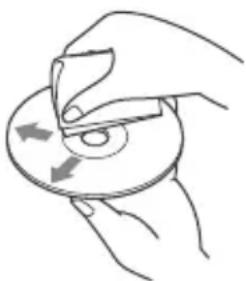
• Перед відтворенням дисків очищуйте їх тканиною для чищення, рухаючись від центра до країв. Не використовуйте розчинники, зокрема бензин, розріджувачі, наявні в продажу очисні засоби.
- Цей пристрій призначено для відтворення дисків, які відповідають стандарту Compact Disc (CD). Диски DualDisc і деякі музичні компакт-диски, зашифровані за допомогою технологій захисту авторських прав, не відповідають стандарту Compact Disc (CD), а тому можуть не відтворюватися на цьому пристрої.
- Диски, які НЕ МОЖНА відтворювати в цьому пристрої: - диски з етикетками, наліпками або з прикріпленою липкою стрічкою та липким папером. Відтворення таких дисків може призвести до несправності пристрою або пошкодити диск; - диски нестандартних форм (наприклад, у формі серця, квадрата, зірки тощо). Намагання відтворити їх може пошкодити пристрій; - диски діаметром 8 см.
Примітки стосовно дисків CD-R/CD-RW
- Якщо багатосесійний диск починається із сесії CD-DA, його буде розпізнано як диск CD-DA, а інші сесії не відтворюватимуться. •Диски, які НЕ МОЖНА відтворювати в цьому пристрої:
– диски форматів CD-R/CD-RW із поганою якістю запису; – диски форматів CD-R/CD-RW, записані за допомогою несумісного записувального пристрою; – неправильно підготовлені диски форматів CD-R/CD-RW; – диски CD-R/CD-RW, записані у форматах, відмінних від формату музичних CD та формату MP3, які відповідають стандартам ISO9660 (Level 1 або Level 2), Joliet/Romeo чи багатосесійному формату.
Порядок відтворення аудіофайлів
![graph TD A["1"] --> B["①"] A --> C["②"] A --> D["2"] D --> E["③"] D --> F["3"] F --> G["④"] F --> H["⑤"] A --> I["4"] I --> J["⑥"] I --> K["⑦"]](/content/2026/03/468914/images/fe6442de7046e5b1a3680379b20787405f089db5387fa8b719293c20db112d17.jpg)
Про iPod
Можна підключати наведені нижче моделі iPod. Перед використанням пристроїв iPod слід оновити їх програмне забезпечення.
Сумісні моделі iPhone/iPod
| Сумісна модель Bluetooth® USB | ||
| iPhone SE √ | √ | |
| iPhone 6s Plus √ | √ | |
| iPhone 6s √ | √ | |
| iPhone 6 Plus √ | √ | |
| iPhone 6 √ | √ | |
| iPhone 5s √ | √ | |
| iPhone 5c √ | √ | |
| iPhone 5 √ | √ | |
| iPhone 4s √ | √ | |
| iPod touch(6-е покоління) | √ | √ |
| iPod touch(5-е покоління) | √ | √ |
| iPod nano(7-е покоління) | √ | |
Напис «Made for iPod» (Виготовлено для iPod) чи «Made for iPhone» (Виготовлено для iPhone) означає, що електронний аксесуар був розроблений спеціально для підключення до iPod чи iPhone відповідно, і його розробник засвідчує відповідність технічним стандартам Apple. Компанія Apple не несе відповідальності за роботу цього пристрою або його відповідність стандартам безпеки та регулятивним нормам. Зверніть увагу, що використання цього аксесуара з iPod або iPhone може вплинути на якість безпроводового зв'язку.
У разі виникнення питань або проблем із пристроєм, не описаних у цьому посібнику, зверніться до найближчого дилера Sony.
Технічне обслуговування
Чищення контактів
Пристрій може працювати неналежним чином у випадку забруднення контактів, що з'єднують пристрій і передню панель. Щоб запобігти цьому, від'єднайте передню панель (стор. 7) і прочистьте контакти ватним тампоном. Не докладайте надмірних зусиль. В іншому разі можна пошкодити контакти.
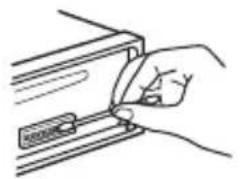
- З міркувань безпеки вимикайте запалювання та виймайте ключ із замка запалювання перед чищенням контактів.
- Ніколи не торкайтеся контактів безпосередньо пальцями або будь-яким металевим предметом.
Технічні характеристики
Тюнер
Діапазон настроювання:
Для параметра [AREA] встановлено значення [EUROPE]: 87,5 МГц–108,0 МГц
Для параметра [AREA] встановлено значення [RUSSIA]:
FM1/FM2: 87,5 МГц-108,0 МГц (з інтервалом 50 кГц)
FM3: 65 МГц–74 МГц (з інтервалом 30 кГц)
Гніздо антени:
З'єднувач для зовнішньої антени
Проміжна частота:
Для параметра [AREA] встановлено значення [EUROPE]:
FM CCIR: від -1956,5 кГц до -487,3 кГц і від +500,0 кГц до +2095,4 кГц
Для параметра [AREA] встановлено значення [RUSSIA]:
FM CCIR: від -1956,5 кГц до -487,3 кГц і від +500,0 кГц до +2095,4 кГц
FM OIRT: від -1815,6 кГц до -943,7 кГц і від +996,6 кГц до +1776,6 кГц
Використовувана чутливість: 8 дБф
Вибірковість: 75 дБ при 400 кГц
Відношення сигнал/шум: 73 дБ
Розділення: 50 дБ на 1 кГц
Частотна характеристика: 20 Гц–15000 Гц
MW/LW
Діапазон настроювання:
З'єднувач для зовнішньої антени
Чутливість: MW: 26 мкВ, LW: 50 мкВ
Програвач CD
Відношення сигнал/шум: 95 дБ
Частотна характеристика: 10 Гц-20000 Гц
Коефіцієнт детонації: поза вимірюваними межами
Максимальна кількість (лише CD-R/CD-RW):
– папок (альбомів): 150 (у тому числі коренева папка);
– файлів (композицій) і папок: 300 (можливо, менше 300, якщо імена папок або файлів складаються з великої кількості символів);
– відображуваних символів для назви папки або файлу: 32 (Joliet)/64 (Romeo).
Інтерфейс: USB (повношвидкісний)
Максимальний струм: 1 А
Максимальна кількість композицій, що розпізнаються:
- папок (альбомів): 256
- файлів (композицій): 256
Сумісна версія протоколу Android Open Accessory (AOA): 2.0
Кодек:
MP3 (.mp3)
Швидкість передачі даних:
8 Кбіт/с-320 Кбіт/с
(підтримується VBR (перемінна
швидкість передачі даних))
Частота дискретизації: 16 кГц-48 кГц
WMA (.wma)
Швидкість передачі даних:
32 Кбіт/с–192 Кбіт/с
(підтримується VBR (перемінна
швидкість передачі даних))
Розрядність: 16 біт, 24 біт
Система зв'язку: BLUETOOTH, стандарт 3.0
Вихід: BLUETOOTH, стандарт 2-го класу потужності (макс. +4 дБм)
Максимальний радіус зв'язку: радіус дії 10 м* 1
Діапазон частот: 2,4 ГГц (2,4000 ГГц-2,4835 ГГц)
Метод модуляції: FHSS
Сумісні профілі BLUETOOTH*2: A2DP (розширений профіль поширення аудіо) 1.3 AVRCP (профіль дистанційного керування аудіо та відео) 1.3 HFP (профіль для режиму «вільні руки») 1.6 PBAP (профіль доступу до телефонної книги) SPP (профіль послідовного порту)
Кодек: SBC (.sbc), ACC (.m4a)
*1 Фактичний радіус дії залежить від середовища використання пристрою, зокрема від наявності перешкод між пристроями, магнітних полів поблизу мікрохвильових печей, статичної електрики, чутливості приймача, характеристик антени, операційної системи, програмного забезпечення тощо.
*2 Стандартні профілі BLUETOOTH визначають призначення функції зв'язку між пристроями.
NFC-зв'язок
Діапазон частот і специфікація максимальної потужності
Підсилювач потужності
Вихід: виходи динаміків Повний опір динаміків: 4 Ом–8 Ом Максимальна вихідна потужність: 55 Вт × 4 (за 4 Ом)
Загальні відомості
Виходи: Термінал аудіовиходів: у моделі MEX-N5200BT: FRONT, REAR, SUB у моделі MEX-N4200BT: REAR, SUB Антена з електричним приводом/ термінал керування підсилювачем потужності (REM OUT)
Входи: Вхідний термінал пульта дистанційного керування Вхідне гніздо антени Вхід MIC (термінальний вхід мікрофона) Вхідне гніздо AUX (стерео міні-гніздо) Порт USB
Вимоги до живлення: автомобільний акумулятор постійного струму напругою 12 В (із заземленням негативного контакту)
Номінальне споживання струму: 10 А
Розміри: прибл. 178 мм × 50 мм × 177 мм (ш/в/г)
Монтажні розміри: прибл. 182 мм × 53 мм × 160 мм (ш/в/г)
Вага: прибл. 1,2 кг
Комплект постачання: Основний пристрій (1) Мікрофон (1) (тільки в моделі МЕХ-Н5200ВТ)
Деталі для встановлення та підключення (1 комплект)
Додаткові аксесуари та обладнання: Мікрофон: ХА-МС10 (тільки в моделі МЕХ-Н4200ВТ)
Перелічені вище аксесуари можуть бути відсутні в торгівельній мережі. Зверніться до дилера для отримання докладнішої інформації.
Конструкцію та технічні характеристики може бути змінено без повідомлення.
Авторські права
Текстовий товарний знак і логотипи Bluetooth® є зареєстрованими товарними знаками корпорації Bluetooth SIG, Inc.; будь-яке використання цих знаків корпорацією Sony Corporation здійснюється згідно з ліцензією. Інші торговельні марки та товарні назви належать відповідним власникам.
Позначка N є товарним знаком або зареєстрованим товарним знаком компанії NFC Forum, Inc. у Сполучених Штатах Америки та інших країнах.
Windows Media є зареєстрованою торговельною маркою або торговельною маркою Microsoft Corporation у Сполучених Штатах Америки та/або в інших країнах.
Даний виріб захищений певними правами інтелектуальної власності корпорації Microsoft Corporation. Використання або поширення такої технології, окрім як у даному пристрої, заборонене без ліцензії корпорації Microsoft або уповноваженого представництва корпорації Microsoft.
iPhone, iPod, iPod classic, iPod nano, iPod touch і Siri є торговельними марками Apple Inc., зареєстрованими у США та інших країнах. App Store є знаком обслуговування компанії Apple Inc.
Технологія кодування звуку MPEG Layer-3 та патенти ліцензовані компаніями Fraunhofer IIS та Thomson.
Google, Google Play і Android є торговими марками корпорації Google Inc.
libFLAC
Авторське право (C) 2000–2009 Josh Coalson Авторське право (C) 2011–2013 Xiph.Org Foundation
Розповсюдження та використання у вихідній та двійковій формах, зі змінами або без них, дозволяється лише за умови дотримання наведених нижче вимог.
— У разі розповсюдження вихідного коду мають залишатися в силі зазначені вище повідомлення про авторські права, цей список умов і подальша відмова від відповідальності. — У разі розповсюдження у двійковій формі мають бути вказані зазначені вище авторські права, цей список умов і подальше застереження про обмеження відповідальності в документації та/або інших матеріалах, що додаються до продукту.
— Ані назва організації Xiph.org Foundation, ані імена її співробітників не можуть бути використані для підтримки або сприяння продажу продуктів, розроблених із використанням цього програмного забезпечення, без попереднього письмового дозволу.
ЦЕ ПРОГРАМНЕ ЗАБЕЗПЕЧЕННЯ НАДАЄТЬСЯ ВЛАСНИКАМИ АВТОРСЬКИХ ПРАВ І ВИКОНАВЦЯМИ ЗА ПРИНЦИПОМ «ЯК Є», І БУДЬ-ЯКІ ПРЯМО ВИРАЖЕНІ ТА ДОМИСЛЮВАНІ ГАРАНТІЇ, У ТОМУ ЧИСЛІ ДОМИСЛЮВАНІ ГАРАНТІЇ ТОВАРНОГО СТАНУ ТА ПРИДАТНОСТІ ДЛЯ ВИКОРИСТАННЯ ЗА ПРИЗНАЧЕННЯМ, ВІДХИЛЯЮТЬСЯ. ОРГАНІЗАЦІЯ ХІРН.ORG FOUNDATION АБО ЇЇ СПІВРОБІТНИКИ ЗА ЖОДНИХ ОБСТАВИН НЕ НЕСУТЬ ВІДПОВІДАЛЬНОСТІ ЗА БУДЬ-ЯКІ ПРЯМІ, НЕПРЯМІ, ВИПАДКОВІ, ОСОБЛИВІ, ШТРАФНІ АБО ПЕРЕДБАЧУВАНІ НЕПРЯМІ ЗБИТКИ (В ТОМУ ЧИСЛІ ЗА ПОСТАЧАННЯ ТОВАРІВ-ЗАМІННИКІВ АБО ПОСЛУГ, НЕМОЖЛИВІСТЬ ВИКОРИСТАННЯ, ВТРАТУ ДАНИХ АБО ПРИБУТКІВ ЧИ ПРИПИНЕННЯ ДІЯЛЬНОСТІ ПІДПРИЄМСТВА), ЩО СПРИЧИНЕНІ НЕЗАЛЕЖНО ВІД ПРИЧИНИ ТА ВИДУ ВІДПОВІДАЛЬНОСТІ — ЗА ДОГОВІРНИМИ, БЕЗУМОВНИМИ ЗОБОВ'ЯЗАННЯМИ АБО ВНАСЛІДОК ПРАВОПОРУШЕНЬ (У ТОМУ ЧИСЛІ ЧЕРЕЗ НЕДБАЛІСТЬ ЧИ ІНШІ ОБСТАВИНИ), ЯКІ ВИНИКАЮТЬ ВНАСЛІДОК ВИКОРИСТАННЯ ЦЬОГО ПРОГРАМНОГО ЗАБЕЗПЕЧЕННЯ, НАВІТЬ ЯКЩО ПРО МОЖЛИВІСТЬ ТАКИХ ЗБИТКІВ БУЛО ПОПЕРЕДЖЕНО.
Пошук і усунення несправностей
Наведений нижче контрольний список допоможе вам вирішити проблеми, які можуть виникнути з пристроєм. Перш ніж переглянути наведений нижче контрольний список, перевірте підключення та робочі процедури. Докладніше про використання запобіжника та зняття пристрою з панелі приладів див. «Підключення/встановлення» (стор. 39). Якщо несправність не вдається усунути, відвідайте веб-сайт служби підтримки, зазначений на останній сторінці обкладинки.
Загальні відомості
Немає звуку або він дуже слабкий.
→ Регулятор рівня сигналу [FADER] не встановлено в положення для системи з 2 динаміками. → Гучність апарату та/або підключеного пристрою дуже низька. – Збільшите гучність апарату й підключеного пристрою.
Відсутній звуковий сигнал.
→ Підключено додатковий підсилювач потужності, а вбудований підсилювач не використовується.
Вміст пам'яті стерто.
→ Шнур живлення або елемент живлення відключено або не підключено належним чином.
Збережені в пам'яті радіостанції та показник правильного часу стерті. Перегорів запобіжник.
У пристрої виникає шум під час зміни положення замка запалювання.
→ Шнури неправильно підключені до додаткового гнізда живлення автомобіля.
Під час відтворення або прийому запускається демонстраційний режим.
→ Якщо не виконувати жодних дій протягом 5 хвилин, коли ввімкнено [DEMO-ON], запуститься демонстраційний режим. - Установіть значення [DEMO-OFF] (стор. 22).
Індикація у віконці дисплея зникла або не відображається.
→ Регулятор підсвічування встановлено в положення [DIM-ON] (стор. 25). → Дисплей вимикається, якщо натиснути й потримати кнопку OFF. – Натисніть кнопку OFF на пристрої та утримуйте її, доки дисплей не ввімкнеться. → Контакти забруднені (стор. 28).
Дисплей/підсвічування блимає.
→ Подається недостатньо живлення. – Переконайтеся, що на пристрій подається достатньо живлення від автомобільного акумулятора. (Вимога до живлення: 12 В постійного струму.)
Кнопки операцій не функціонують. Диск не виймається.
→ Натисніть і утримуйте кнопки DSPL і → (назад)/MODE довше 2 секунд, щоб перезавантажити пристрій. Вміст, збережений у пам'яті, буде стерто. З міркувань безпеки не виконуйте операцію перезавантаження під час керування автомобілем.
Радіоприйом
Не приймаються сигнали радіостанцій. Звук супроводжується шумами.
→ Неправильне підключення. – Перевірте підключення автомобільної антени. – Якщо автоматична антена з електричним приводом не висувається, перевірте підключення проводу керування антеною з електроприводом.
Не вдається знайти запрограмовані станції.
→ Трансльований сигнал надто слабкий.
У діапазоні FM3 неможливо настроїти частоти 65 МГц-74 МГц.
→ Для [AREA] вибрано [EUROPE]. – Установіть для [AREA] значення [RUSSIA] (стор. 22).
RDS
Не приймаються послуги RDS (коли для параметра [AREA] встановлено значення [RUSSIA]).
→ Вибрано FM3. - Виберіть FM1 або FM2. → Послуги RDS недоступні в поточному регіоні.
Після кількох секунд прослуховування запускається функція SEEK.
→ Станція не є ТР-станцією або транслює слабкий сигнал. - Вимкніть ТА (стор. 12).
Немає повідомлень про поточну ситуацію на дорогах.
→ Увімкніть ТА (стор. 12). → Станція не транслює повідомлення про поточну ситуацію на дорогах, незважаючи на те, що є ТР-станцією. – Налаштуйте іншу станцію.
РТУ відображає [----].
→ Поточна станція не є RDS-станцією. → Не отримано даних RDS. → Станція не вказує тип передачі.
Назва програмної послуги блимає.
→ Для цієї станції немає альтернативної частоти. – Натисніть кнопку SEEK +/-, коли блимає назва програмної послуги. З'явиться повідомлення [PI SEEK], і пристрій почне шукати іншу частоту з такими самими даними PI (програмна ідентифікація).
Відтворення CD
Не відтворюється диск.
→ Диск пошкоджений або забруднений. → Диски CD-R/CD-RW не призначені для відтворення звуку (стор. 27).
Неможливо відтворити файли МРЗ/WMA.
→ Диск несумісний із форматом і версією МРЗ/WMA. Докладні відомості про відтворювані диски та формати наведені на сайті підтримки, зазначеному на останній сторінці обкладинки.
Файли МРЗ/WMA потребують більше часу для початку відтворення, ніж інші.
→ Наведені нижче диски потребують більше часу для початку відтворення: – диск, записаний зі складною структурою дерева файлів; – диск, записаний у режимі Multi Session; – диск, на який можна додавати файли даних.
Звук переривається.
→ Диск пошкоджений або забруднений.
Відтворення з пристрою USB
Не відтворюються елементи через концентратор USB.
→ Пристрою не вдається розпізнати пристрій USB через концентратор USB.
Для початку відтворення із пристрою USB потрібно більше часу.
→ Структура дерева файлів у пристрої USB складна.
Переривчастість звуку.
→ Звук може бути переривчастим через високу швидкість передачі даних. → У деяких випадках відтворення файлів із DRM (керування цифровими правами) неможливо.
Не відтворюється аудіофайл.
→ Пристрої USB, відформатовані за допомогою файлових систем, відмінних від FAT16 або FAT32, не підтримуються.*
* Цей апарат підтримує системи FAT16 і FAT32, проте деякі пристрої USB можуть бути несумісними з усіма цими файловими системами. Докладнішу інформацію див. в інструкції з експлуатації пристрою USB або зв'яжіться з виробником.
Не вдається виконати операції пропуску альбому, пропуску елементів (режим швидкого переходу) і пошуку композиції за назвою (Quick-BrowZer).
→ Ці операції недоступні, якщо підключено iPod або пристрій USB у режимі Android. – Установіть для [USB MODE] значення [MSC/MTP] (стор. 23). – Видаліть пристрій iPod. → На пристрої встановлено неправильний режим USB. – Переконайтеся, що для USB на пристрої встановлено режим MSC/ MTP.
У режимі Android звук з апарата не відтворюється.
→ Коли апарат знаходиться в режимі Android, звук відтворюється тільки зі смартфону з ОС Android. – Перевірте стан програми відтворення аудіо на смартфоні з ОС Android. – Залежно від смартфону з ОС Android можуть виникнути проблеми з відтворенням.
Функція NFC
Підключення «в один дотик» (NFC) неможливе.
→ Якщо смартфон не реагує на дотик до позначки. – Перевірте, чи ввімкнуто функцію NFC на смартфоні. – Піднесіть ділянку смартфона з позначкою N ближче до частини апарата з позначкою N. – Якщо смартфон у чохлі, зніміть його.
→ Чутливість приймання сигналів NFC залежить від пристрою. Якщо після кількох спроб підключення NFC встановити не вдається, налаштуйте підключення BLUETOOTH вручну.
Функція BLUETOOTH
Пристрій, що підключається, не може розпізнати апарат.
→ Якщо пару ще не створено, налаштуйте на апараті режим очікування пари. → Якщо встановлено підключення до двох пристроїв BLUETOOTH, розпізнавання апарату іншими пристроями неможливе. – Припиніть з'єднання з одним із пристроїв і виконайте пошук апарату з іншого пристрою. → Після створення пари увімкніть вихідний сигнал BLUETOOTH (стор. 10).
Неможливо встановити підключення.
→ Підключення налаштовується лише з одного боку (на апараті чи на пристрої BLUETOOTH). – Встановлюйте підключення до пристрою BLUETOOTH з апарату або навпаки.
Не відображається назва виявленого пристрою.
→ Залежно від статусу іншого пристрою його назва може не відображатися.
Не чутно мелодію вхідного дзвінка.
→ Налаштуйте гучність, повертаючи диск керування, коли надходить вхідний дзвінок. → Відсутність мелодії вхідного дзвінка може бути також спричинена особливостями підключеного пристрою. – Установіть для [RINGTONE] значення [1] (стор. 25). → Пристрій не підключено до передніх динаміків. – Підключіть передні динаміки до цього пристрою. Мелодія вхідного дзвінка передається тільки через передні динаміки.
Під час дзвінка не чутно голосу співрозмовника.
→ Пристрій не підключено до передніх динаміків. – Підключіть передні динаміки до цього пристрою. Голос співрозмовника передається тільки через передні динаміки.
Співрозмовник чує вас дуже тихо або занадто голосно.
→ Налаштуйте гучність, регулюючи рівень посилення в мікрофоні (стор. 18).
Під час дзвінків чутно відлуння або сторонні шуми.
→ Зменште гучність. → Установіть для параметра EC/NC значення [EC/NC-1] або [EC/NC-2] (стор. 18). → Якщо можливо, спробуйте зменшити рівень шуму навколишнього середовища. Наприклад, якщо ви розмовляєте з відкритим вікном і чути шум дорожнього руху, закрийте вікно. Якщо розмові заважає шум кондиціонера, змініть режим роботи кондиціонера.
Телефон не підключається.
→ Під час відтворення аудіо BLUETOOTH з'єднання з телефоном не встановлюється, навіть якщо ви натиснули кнопку CALL. – Налаштуйте підключення з телефону.
Низька якість звуку під час розмови.
Якість звуку під час телефонної розмови залежить від характеристик приймання сигналу на мобільному телефоні. – Якщо якість мобільного покриття погана, спробуйте перемістити автомобіль в інше місце з кращою якістю сигналу.
Гучність підключеного аудіопристрою дуже низька (занадто висока).
→ Рівень гучності залежить від аудіопристрою. – Відрегулюйте гучність на підключеному аудіопристрої або на апараті (стор. 24).
Під час відтворення з аудіопристрою BLUETOOTH звук переривається.
→ Зменште відстань між цим пристроєм і підключеним аудіопристроєм BLUETOOTH. → Передавання сигналу може перериватися через чохол на аудіопристрої BLUETOOTH, спробуйте його зняти. → Поблизу є кілька пристроїв BLUETOOTH або інших пристроїв, що працюють на базі радіочастот. – Вимкніть інші пристрої. – Збільште відстань до інших пристроїв. → Під час встановлення підключення між пристроєм і мобільним телефоном відтворення звуку тимчасово переривається. Це не свідчить про несправність.
Не вдається керувати підключеним аудіопристроєм BLUETOOTH.
→ Переконайтеся, що підключений аудіопристрій BLUETOOTH підтримує профіль AVRCP.
Не працюють деякі функції.
→ Переконайтеся, що підключений пристрій підтримує ці функції.
Пристрій приймає вхідні дзвінки без відповідної команди.
→ На підключеному телефоні налаштовано автоматичне приймання дзвінків.
Не вдається створити пару внаслідок перевищення часу очікування.
→ Можливо, для даного пристрою передбачено короткий час очікування на створення пари. – Спробуйте створити пару протягом цього часу.
Не працює функція BLUETOOTH.
→ Натисніть і потримайте кнопку OFF довше 2 секунд, щоб вимкнути пристрій, а потім знову ввімкніть його.
Під час розмови в режимі «вільні руки» відсутній звук із динаміків автомобіля.
→ Якщо налаштовано передавання звуку з мобільного телефону, перейдіть на передавання звуку з динаміків автомобіля.
Не вмикається програма Siri Eyes Free.
→ Виконайте реєстрацію режиму «вільні руки» для iPhone, що підтримує програму Siri Eyes Free. → Увімкніть використання функції Siri на пристрої iPhone. → Завершіть з'єднання BLUETOOTH між iPhone і апаратом, а потім відновіть підключення.
Робота програми SongPal
Під час використання «SongPal» неправильно визначено програму за назвою.
→ Запустіть програму «SongPal» ще раз.
Під час роботи з програмою «SongPal» через підключення BLUETOOTH дисплей автоматично переходить у режим [ВТ AUDIO].
→ Виникла неполадка в роботі програми «SongPal» або функції BLUETOOTH. → Перезапустіть програму.
Програма «SongPal» автоматично відключається, якщо дисплей переходить у режим [IPD].
→ Програма «SongPal» на iPhone або iPod не підтримує відтворення iPod. – Змініть джерело на відмінне від [IPD], а потім установіть підключення «SongPal» (стор. 19).
Повідомлення
Під час роботи пристрою можуть з'являтися такі повідомлення.
CD ERROR: не відтворюється диск. Диск буде вилучено автоматично.
→ Почистіть диск або вставте його правильно. Переконайтеся, що диск не порожній і не пошкоджений.
CD NO MUSIC: відсутній відтворюваний файл. Диск буде вилучено автоматично.
→ Вставте диск з відтворюваними файлами (стор. 29).
CD PUSH EJT: диск неможливо вийняти.
→ Натисніть ▲ (виймання).
HUB NO SUPRT: цей пристрій не підтримує концентратори USB.
INVALID
→ Вибрана операція може не підтримуватися. → Режим [USB MODE] не може бути змінений під час відтворення з iPod.
IPD STOP: відтворення iPod було завершено.
→ Виконайте необхідні дії на iPod або iPhone, щоб розпочати відтворення.
NO AF: відсутні альтернативні частоти.
→ Натисніть кнопку SEEK +/-, коли блимає назва програмної послуги. Пристрій почне шукати іншу частоту з такими самими даними PI (ідентифікація програми) (з'явиться повідомлення [PI SEEK]).
NO TP: відсутні програми про ситуацію на дорогах.
→ Пристрій продовжуватиме пошук доступних ТР-станцій.
NOT SUPPORT - ANDROID MODE
→ До апарата підключено пристрій USB, який не підтримує протокол АОА (Android Open Accessory) 2.0, коли для параметра [USB MODE] встановлено значення [ANDROID]. – Установіть для [USB MODE] значення [MSC/MTP] (стор. 23).
OVERLOAD: пристрій USB переповнений.
→ Від'єднайте пристрій USB, а потім змініть джерело, натиснувши кнопку SRC. → Пристрій USB несправний, або підключено пристрій, який не підтримується.
READ: триває зчитування інформації.
→ Дочекайтеся завершення зчитування – відтворення розпочнеться автоматично. Залежно від структури файлу цей процес може тривати деякий час.
USB ERROR: не відтворюється пристрій USB.
→ Знову підключіть пристрій USB.
USB NO DEV: пристрій USB не під'єднано або не розпізнано.
→ Переконайтеся, що пристрій або кабель USB надійно під'єднано.
USB NO MUSIC: відсутній відтворюваний файл.
→ Під'єднайте пристрій USB з відтворюваними файлами (стор. 29).
USB NO SUPRT: пристрій USB не підтримується.
→ Для отримання докладних відомостей про сумісність пристрою USB див. веб-сайт підтримки, зазначений на останній сторінці обкладинки.
LLLL або: досягнуто початку або кінця диска.
_ (знак підкреслення): неможливо відобразити символ.
Повідомлення для функції BLUETOOTH:
BTA NO DEV: пристрій BLUETOOTH не під'єднано або не розпізнано.
→ Перевірте, чи надійно підключено пристрій BLUETOOTH та чи наявне підключення BLUETOOTH для пристрою BLUETOOTH.
ERROR: неможливо виконати вибрану операцію.
→ Зачекайте і спробуйте знову.
UNKNOWN: неможливо відобразити ім'я або номер телефону.
WITHHELD: відображення номеру заблоковано співрозмовником.
Повідомлення для програми SongPal:
APP ----: не встановлене з'єднання з програмою.
→ Повторіть спробу встановити підключення «SongPal» (стор. 19).
APP DISCNCT: з'єднання з програмою припинене.
→ Встановіть підключення «SongPal» (стор. 19).
APP DISPLAY: відкрите вікно налаштування екрана програми.
→ Вийдіть з вікна налаштування екрана програми, щоб перейти до керування за допомогою кнопок.
APP LIST: відкрий список вмісту CD, пристрою USB або iPod.
→ Вийдіть зі списку, щоб перейти до керування за допомогою кнопок.
APP MENU: відкрите вікно параметрів програми.
→ Вийдіть з вікна параметрів програми, щоб перейти до керування за допомогою кнопок.
APP NO DEV: пристрій, на якому встановлено програму, не підключено або не розпізнано.
→ Встановіть з'єднання BLUETOOTH і ще раз встановіть підключення «SongPal» (стор. 19).
APP SOUND: відкритий дисплей налаштування звуку програми.
→ Вийдіть з дисплею налаштування звуку програми, щоб перейти до керування за допомогою кнопок.
OPEN APP: програму «SongPal» вимкнено.
→ Запустіть програму.
Щодо роботи пульта дистанційного керування на кермовому колесі:
ERROR: під час реєстрації функції сталася помилка.
→ Виконайте процедуру реєстрації знову, починаючи з тієї функції, де сталася помилка (стор. 23).
TIMEOUT: процедуру реєстрації функції не виконано у зв'язку з перевищенням ліміту часу.
→ Спробуйте завершити процедуру реєстрації, поки блимає [REGISTER] (близько 6 секунд) (стор. 23).
Якщо наведені поради не допомагають вирішити проблему, проконсультуйтеся з найближчим дилером Sony.
Якщо пристрій здається в ремонт через проблему з відтворенням диска CD, захопіть із собою диск, під час відтворення якого виникла проблема.
Підключення/встановлення
Увага!
- Під'єднайте всі заземлені кабелі до спільної точки заземлення.
- Запобігайте попаданню проводки під гвинти або між рухомих деталей (наприклад, між напрямними сидіння).
- Перед створенням підключень вимкніть запалювання автомобіля, щоб запобігти короткому замиканню.
- Підключіть кабель живлення ⑥ спочатку до пристрою та динаміків, а потім – до додаткового роз'єму живлення.
- З міркувань безпеки обов'язково ізолюйте всі вільні непід'єднані кабелі електроізолювальною стрічкою.
Застережні заходи
- Уважно виберіть місце для встановлення, щоб пристрій не перешкоджав нормальному керуванню автомобілем.
- Уникайте встановлення пристрою в місцях, що піддаються впливу пилу, бруду, надмірної вібрації або високої температури, наприклад у місцях, на які падає пряме сонячне проміння, або біля вентиляційних отворів обігрівача.
- Для безпечного та надійного встановлення використовуйте монтажне обладнання тільки з комплекту постачання.
Примітка щодо кабелю живлення (жовтий)
За підключення пристрою разом з іншими стереокомпонентами сила струму в контурі автомобіля має бути вищою за суму значень сили струму, указаних на плавких запобіжниках кожного компонента.
Регулювання кута встановлення
Відрегулюйте кут встановлення так, щоб він був не більший за 45°.
Список частин для встановлення
Для моделі MEX-N5200BT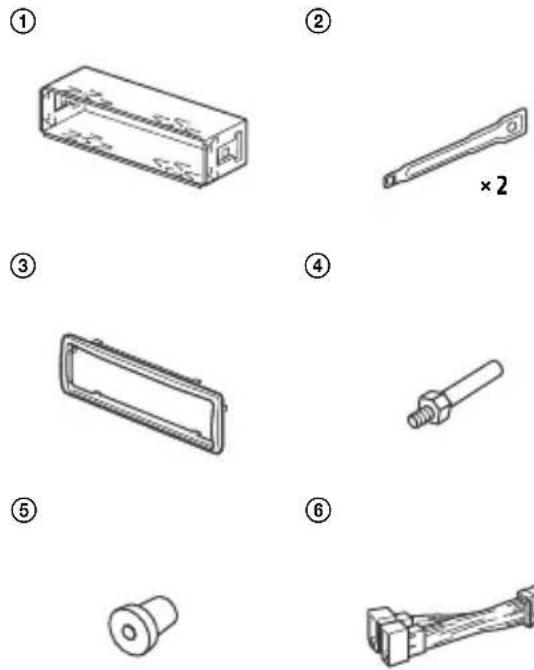
⑦ ⑧

- Цей список частин не охоплює повний комплект постачання.
- Кронштейн ① і захисна манжета ③ прикріплюються до пристрою перед комплектацією. Перед установленням пристрою скористайтеся демонтажними ключами ②, щоб від'єднати кронштейн ① від пристрою. Докладніше див. в розділі «Від'єднання захисної манжети та кронштейна» (стор. 44).
- Збережіть на майбутнє ці демонтажні ключі ②, оскільки вони потрібні для знімання пристрою з автомобіля.
Підключення (модель MEX-N5200ВТ)
![graph TD A["SUB AUDIO OUT"] --> B["*3"] C["REAR AUDIO OUT"] --> D["*3"] E["FRONT AUDIO OUT"] --> F["*3"] G["FUSE 10A"] --> H["⑥"] I["DOKLADNIHE DIV. B RÖDILI «Схема підключення живлення» (стор. 43)."] --> J["*2"] K["REMOTE IN"] --> L["⑦ *5*6"] M["MIC IN"] --> N["⑦ *5*6"] O["ANT IN"] --> P["⑦ *5*6"]…](/content/2026/03/468914/images/b9502e204f891c8aabdfb3a4aed31291462e0d5b401c1729bce37c591aee081f.jpg)
*1 Не входить до комплекту постачання. *2 Повний опір динаміків: 4 Ом-8 Ом × 4. *3 Шнур RCA з контактними штирками (не входить до комплекту постачання). *4 Залежно від типу автомобіля, можливо, знадобиться використати адаптер для проводового пульта дистанційного керування (не входить до комплекту постачання). Докладнішу інформацію про використання проводового пульта дистанційного керування див. в розділі «Використання проводового пульта дистанційного керування» (стор. 44). *5 Шнур входу мікрофона, незалежно від того, чи він використовується, не має перешкоджати керуванню автомобілем. Якщо шнур знаходиться поруч із вашими ногами, закріпіть його за допомогою скоби або іншим способом.
*6 Докладніше про встановлення мікрофона див. в розділі «Установлення мікрофона (тільки для моделі МЕХ-Н5200ВТ)» (стор. 43). *7 Залежно від типу автомобіля, можливо, знадобиться використати адаптер (не входить до комплекту постачання), якщо не підходить з'єднувач для зовнішньої антени.
Підключення (модель МЕХ-Н4200ВТ)
![graph TD A["FUSE 10A"] --> B["SUB AUDIO OUT"] A --> C["REAR AUDIO OUT"] B --> D["*3"] C --> E["*3"] D --> F["Сабвуфер*1"] E --> G["Підсилювач потужності*1"] H["Remote IN"] --> I["*2"] I --> J["Докладніше див. в розділі «Створення підключень» (стор. 42)."] H --> K["від проводового пульта дистанційног…](/content/2026/03/468914/images/0e0dce239f751dd89c782bfcea7db43b37d627bac268609971d3629b40cba23a.jpg)
*1 Не входить до комплекту постачання.
*2 Повний опір динаміків: 4 Ом-8 Ом × 4.
*3 Шнур RCA з контактними штирками (не входить до комплекту постачання).
*4 Залежно від типу автомобіля, можливо, знадобиться використати адаптер для проводового пульта дистанційного керування (не входить до комплекту постачання). Докладнішу інформацію про використання проводового пульта дистанційного керування див. в розділі «Використання проводового пульта дистанційного керування» (стор. 44).
*5 Шнур входу мікрофона, незалежно від того, чи він використовується, не має перешкоджати керуванню автомобілем. Якщо шнур знаходиться поруч із вашими ногами, закріпіть його за допомогою скоби або іншим способом.
*6 Залежно від типу автомобіля, можливо, знадобиться використати адаптер (не входить до комплекту постачання), якщо не підходить з'єднувач для зовнішньої антени.
Створення підключень
Якщо антена з електроприводом не має релейної стійки, підключення цього пристрою за допомогою кабелю живлення з комплекту ⑥ може пошкодити антену.
① До роз'єму динаміка автомобіля
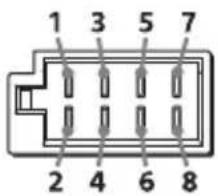
| 1 | Задній динамік (правий) | ⊕ | Фіолетовий |
| 2 | Фіолетовий/з чорними смужками | ||
| 3 | Передній динамік (правий) | ⊕ | Сірий |
| 4 | Сірий/з чорними смужками | ||
| 5 | Передній динамік (лівий) | ⊕ | Білий |
| 6 | Білий/з чорними смужками | ||
| 7 | Задній динамік (лівий) | ⊕ | Зелений |
| 8 | Зелений/з чорними смужками |
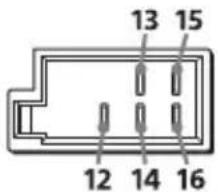
② До гнізда живлення автомобіля
| 12 | Неперервне постачання живлення | Жовтий |
| 13 | Антена з електричним приводом/керування підсилювачем потужності (REM OUT) | Синій/з білими смужками |
| 14* | Імпульсне постачання живлення та освітлення | Оранжевий/з білими смужками |
| 15 | Імпульсне постачання живлення | Червоний |
| 16 | Заземлення Чорний |
* Тільки в моделі MEX-N5200BT
Просте підключення сабвуфера
Сабвуфер можна використовувати без підсилювача потужності, якщо він підключений до кабелю заднього динаміка.
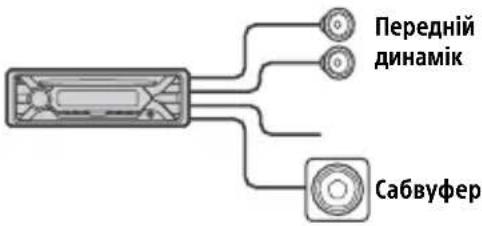
Примітки
- Необхідно підготувати проводи задніх динаміків.
- Щоб уникнути пошкоджень, використовуйте сабвуфер із повним опором 4 Ом–8 Ом і відповідною гранично допустимою потужністю.
Підключення
запам'ятовувальної системи
Якщо підключено жовтий кабель електроживлення, живлення завжди постачатиметься до запам'ятовувальної схеми навіть за вимкненого запалювання.
Підключення динаміків
- Перед підключенням динаміків вимкніть пристрій.
- Щоб уникнути пошкоджень, використовуйте динаміки з повним опором 4 Ом–8 Ом і відповідною гранично допустимою потужністю.
Схема підключення живлення
Перевірте допоміжний роз'єм підключення живлення автомобіля та правильно розподіліть з'єднання кабелів (залежно від типу автомобіля).
Допоміжний роз'єм живлення
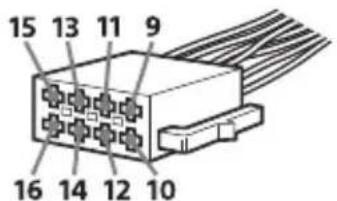
Загальна схема підключення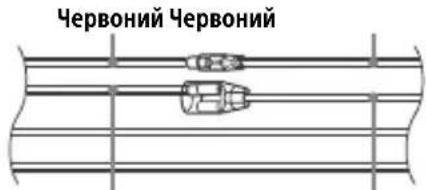
Жовтий Жовтий
| 12 | Неперервнепостачання живлення | Жовтий |
| 15 | Імпульсне постачанняживлення | Червоний |
Якщо червоний і жовтий проводи переставлено місцями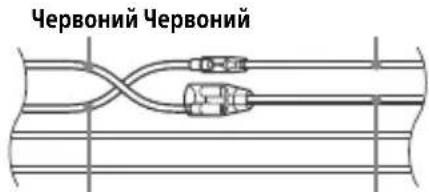
Жовтий Жовтий
| 12 | Імпульсне постачанняживлення | Жовтий |
| 15 | Неперервнепостачання живлення | Червоний |
Якщо автомобіль не має положення АСС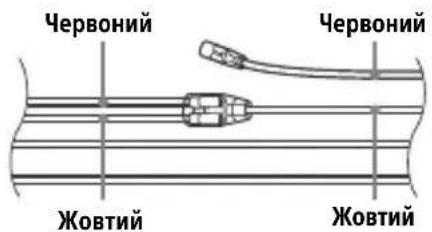
Після перевірки відповідності з'єднань і проводів імпульсного постачання живлення підключіть пристрій до автомобільного контуру електроживлення. Якщо виникли запитання або проблеми з пристроєм, не описані в цій інструкції, зверніться по допомогу до дилера автомобільної компанії.
Установлення мікрофона (тільки для моделі МЕХ-N5200ВТ)
Для передавання голосу під час дзвінків у режимі «вільні руки» необхідно встановити мікрофон ⑦.
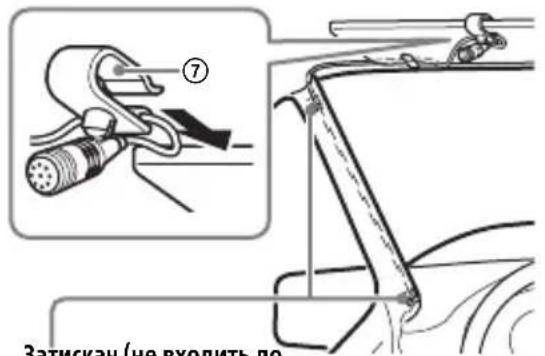
Увага!
- Шнур не повинен обкручуватися навколо рульової колонки чи важеля перемикання передач — це надзвичайно небезпечно. Слідкуйте, щоб шнур та інші частини пристрою не заважали вам під час керування автомобілем.
- Якщо ваш автомобіль обладнано подушками безпеки або іншими амортизуючими елементами, проконсультуйтеся з приводу встановлення мікрофона з продавцями магазину, де було придбано пристрій, або з дилером автомобільної компанії.
Примітка
Перед закріпленням двосторонньої клейкої стрічки ⑧ очистіть поверхню панелі приладів за допомогою сухої ганчірки.
Використання проводового пульта дистанційного керування
1 Щоб активувати проводовий пульт дистанційного керування, установіть для [STR CONTROL] у [SET STEERING] значення [PRESET] (стор. 22).
Установлення
Від'єднання захисної манжети та кронштейна
Перед установленням пристрою від'єднайте захисну манжету ③ та кронштейн ① від пристрою.
1 Захопіть обидва краї захисної манжети ③ й витягніть її.
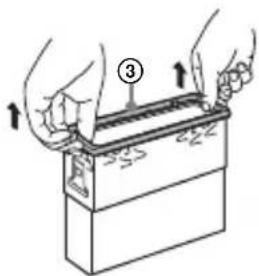
2 Вставте разом обидва демонтажні ключі ② до клацання. Потягніть кронштейн ① донизу, а потім потягніть пристрій догори, щоб від'єднати його.
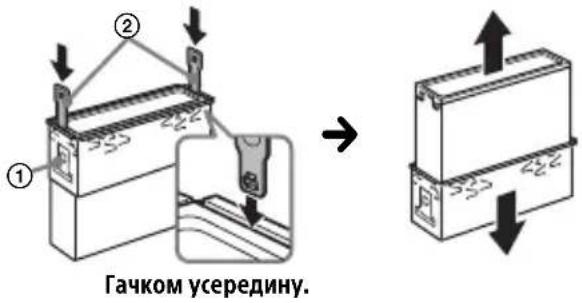
Установлення пристрою в панелі приладів
Перед установленням переконайтеся, що фіксатори з обох сторін кронштейна ① зігнуто всередину на 2 мм.
1 Установіть кронштейн ① у панель приладів, а потім вигніть виступи назовні, щоб забезпечити щільну фіксацію.
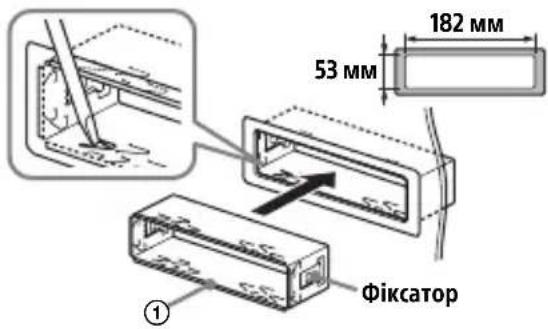
2 Приєднайте пристрій до кронштейна ①, а потім вставте захисну манжету ③.
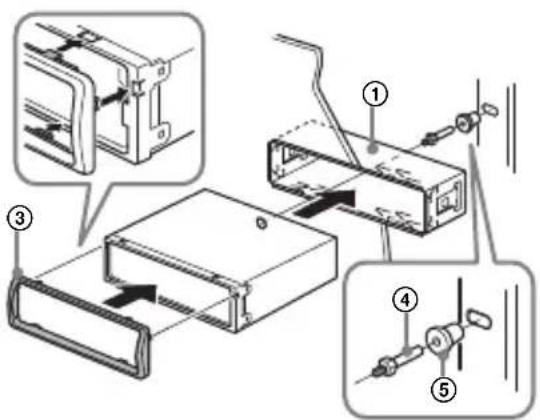
- Якщо фіксатори випрямлені або зігнуті назовні, пристрій не буде встановлений належним чином і може випасти.
- Переконайтеся, що 4 фіксатори на захисній манжеті ③ належним чином встановлені в отвори, наявні в апараті.
Від'єднання та приєднання передньої панелі
Докладніше див. в розділі «Від'єднання передньої панелі» (стор. 7).
Перезавантаження пристрою
Докладніше див. в розділі «Перезавантаження пристрою» (стор. 7).
Заміна запобіжника
Замінюючи запобіжник, переконайтеся, що новий запобіжник розрахований на таку саму силу струму, як і оригінальний. Якщо запобіжник (10 А)
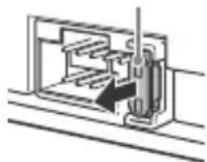
запобіжник перегорає, перевірте підключення живлення та замініть запобіжник. Якщо запобіжник перегорає знову після заміни, причиною цього може бути внутрішня несправність. У такому разі зверніться до найближчого дилера Sony.
У випадку виникнення будь-яких питань або для отримання найновіших відомостей щодо цього продукту відвідайте вказаний нижче веб-сайт:
http://www.sony.eu/support
Зареєструйте свій продукт он-лайн на:
http://www.sony.eu/mysony

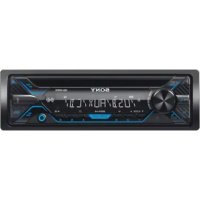

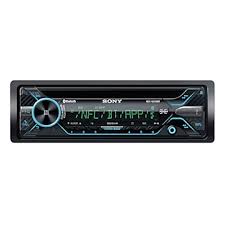
- ВАЖЛИВЕ ПОВІДОМЛЕННЯ
- УВАГА
- ЕКСТРЕНІ ДЗВІНКИ
- ЩОДО ЗВ'ЯЗКУ ЗА ДОПОМОГОЮ BLUETOOTH
- ЗМІСТ
- ПОЧАТОК РОБОТИ
- ПРОСЛУХОВУВАННЯ РАДІО
- ВІДТВОРЕННЯ
- ДЗВІНКИ В РЕЖИМІ «ВІЛЬНІ РУКИ» (ТІЛЬКИ ЧЕРЕЗ BLUETOOTH)
- КОРИСНІ ФУНКЦІЇ
- НАЛАШТУВАННЯ
- ДОДАТКОВІ ВІДОМОСТІ
- ПІДКЛЮЧЕННЯ/ВСТАНОВЛЕННЯ
- ДОВІДНИК ІЗ ЧАСТИН І ОРГАНІВ КЕРУВАННЯ
- ОСНОВНИЙ ПРИСТРІЙ
- PUSH ENTER
- MENU
- ПОЗНАЧКА N
- Q (ОГЛЯД) (СТОР. 15, 16)
- CALL
- (НАЗАД)
- ПРИЙМАЧ СИГНАЛІВ ВІД ПУЛЬТА ДИСТАНЦІЙНОГО КЕРУВАННЯ
- ЦИФРОВІ КНОПКИ (1-6)
- ALBUM ▼/▲
- ⊂ (ПОВТОРИТИ)
- (ВИПАДКОВИЙ ПОРЯДОК)
- MIC (СТОР. 18)
- II (ВІДТВОРЕННЯ/ПАУЗА)
- EXTRA BASS
- ВХІДНЕ ГНІЗДО AUX
- DSPL (ДИСПЛЕЙ)
- SCRL (ПРОКРУТКА)
- ПОРТ USB
- ВІД'ЄДНАННЯ ПЕРЕДНЬОЇ ПАНЕЛІ
- ПОПЕРЕДЖУВАЛЬНИЙ СИГНАЛ
- СЕРІЙНІ НОМЕРИ
- ПРИЄДНАННЯ ПЕРЕДНЬОЇ ПАНЕЛІ
- ПЕРЕЗАВАНТАЖЕННЯ ПРИСТРОЮ
- ПРИМІТКА
- НАЛАШТУВАННЯ КРАЇНИ/РЕГІОНУ
- УСТАНОВЛЕННЯ ГОДИННИКА
- ПІДГОТОВКА ПРИСТРОЮ BLUETOOTH
- ПІДКЛЮЧЕННЯ СМАРТФОНА В ОДИН ДОТИК ЗА ДОПОМОГОЮ ТЕХНОЛОГІЇ NFC
- ВІДКЛЮЧЕННЯ «В ОДИН ДОТИК
- ПРИМІТКИ
- СТВОРЕННЯ ПАРИ І ВСТАНОВЛЕННЯ ПІДКЛЮЧЕННЯ З ПРИСТРОЄМ BLUETOOTH
- ПОЧАТОК ВІДТВОРЕННЯ
- ВІДКЛЮЧЕННЯ ПРИСТРОЮ ПІСЛЯ СТВОРЕННЯ ПАРИ
- ПІДКЛЮЧЕННЯ ДО ПРИСТРОЮ BLUETOOTH, ОБ'ЄДНАНОГО В ПАРУ З ЦИМ АПАРАТОМ
- ПІДКЛЮЧЕННЯ ПРИСТРОЮ, ЩО ПІДКЛЮЧАВСЯ ДО АПАРАТУ ВОСТАННЄ
- ПОРАДА
- ВСТАНОВЛЕННЯ МІКРОФОНА
- ПІДКЛЮЧЕННЯ ДО IPHONE АБО IPOD (АВТОМАТИЧНЕ СТВОРЕННЯ ПАРИ ЗА ТЕХНОЛОГІЄЮ BLUETOOTH)
- ПІДКЛЮЧЕННЯ ПРИСТРОЮ USB
- ЩОБ ВИРІВНЯТИ ГУЧНІСТЬ ПІДКЛЮЧЕНОГО ПРИСТРОЮ ВІДНОСНО ІНШИХ ДЖЕРЕЛ
- ПІДКЛЮЧЕННЯ ІНШОГО ПОРТАТИВНОГО АУДІОПРИСТРОЮ
- АВТОМАТИЧНЕ ЗБЕРЕЖЕННЯ (ВТМ)
- НАСТРОЮВАННЯ
- ЗБЕРЕЖЕННЯ ВРУЧНУ
- ПРИЙОМ РАДІОСТАНЦІЙ, ЗБЕРЕЖЕНИХ У ПАМ'ЯТІ
- ВИКОРИСТАННЯ СИСТЕМИ РАДІОДАНИХ (RDS)
- НАЛАШТУВАННЯ АЛЬТЕРНАТИВНИХ ЧАСТОТ (AF) І ПОВІДОМЛЕНЬ ПРО СИТУАЦІЮ НА ДОРОГАХ (ТА)
- ЗБЕРЕЖЕННЯ СТАНЦІЙ RDS ІЗ ВИКОРИСТАННЯМ НАЛАШТУВАНЬ AF I TA
- ПРИЙМАННЯ ЕКСТРЕНИХ ОГОЛОШЕНЬ
- РЕГУЛЮВАННЯ ГУЧНОСТІ ПІД ЧАС ОГОЛОШЕННЯ ПРО СИТУАЦІЮ НА ДОРОГАХ
- ПРИЙОМ ОДНІЄЇ РЕГІОНАЛЬНОЇ ПРОГРАМИ (REGIONAL)
- ФУНКЦІЯ МІСЦЕВОГО РАДІОМОВЛЕННЯ (ТІЛЬКИ У ВЕЛИКОБРИТАНІЇ)
- ВИБІР ТИПІВ ПРОГРАМ (PTY)
- ТИП ПРОГРАМ
- УСТАНОВЛЕННЯ ГОДИННИКА (СТ)
- ВІДТВОРЕННЯ ДИСКА
- ВСТАВТЕ ДИСК (ПІДПИСАНОЮ СТОРОНОЮ ДОГОРИ)
- ВІДТВОРЕННЯ ПРИСТРОЮ USB
- ПІДКЛЮЧІТЬ ПРИСТРІЙ USB ДО ПОРТУ USB (СТОР. 11)
- ВІДРЕГУЛЮЙТЕ ГУЧНІСТЬ НА ЦЬОМУ АПАРАТІ
- ПРИЗУПИНЕННЯ ВІДТВОРЕННЯ
- ВИДАЛЕННЯ ПРИСТРОЮ
- ПОПЕРЕДЖЕННЯ ДЛЯ ПРИСТРОЇВ IPHONE
- ВІДТВОРЕННЯ З ПРИСТРОЮ BLUETOOTH
- ЩОБ ВИРІВНЯТИ ГУЧНІСТЬ ПРИСТРОЮ BLUETOOTH ВІДНОСНО ІНШИХ ДЖЕРЕЛ
- ПОШУК І ВІДТВОРЕННЯ КОМПОЗИЦІЙ
- ПОВТОРНЕ ВІДТВОРЕННЯ ТА ВІДТВОРЕННЯ У ВИПАДКОВОМУ ПОРЯДКУ
- ПОШУК КОМПОЗИЦІЇ ЗА НАЗВОЮ (QUICK-BROWZER™)
- ПОШУК ШЛЯХОМ ПРОПУСКУ ЕЛЕМЕНТІВ (РЕЖИМ ШВИДКОГО ПЕРЕХОДУ)
- ЩОБ ВІДХИЛИТИ ВИКЛИК
- ЩОБ ЗАВЕРШИТИ ВИКЛИК
- ЗДІЙСНЕННЯ ДЗВІНКІВ
- ВИБІР НОМЕРА З ТЕЛЕФОННОЇ КНИГИ
- ВИБІР НОМЕРА З ІСТОРІЇ ВИКЛИКІВ
- ВВЕДЕННЯ НОМЕРА ТЕЛЕФОНУ
- ПОВТОРНИЙ НАБІР НОМЕРА
- НАБІР ЗА ДОПОМОГОЮ ГОЛОСОВИХ МІТОК
- МОЖЛИВІ ОПЕРАЦІЇ ПІД ЧАС ДЗВІНКА
- ПРОГРАМА SONGPAL ДЛЯ IPHONE АБО СМАРТФОНА ANDROID
- УСТАНОВЛЕННЯ ПІДКЛЮЧЕННЯ SONGPAL
- ЯКЩО ВІДОБРАЖАЄТЬСЯ НОМЕР ПРИСТРОЮ
- ЗАВЕРШЕННЯ ПІДКЛЮЧЕННЯ
- ВИБІР ДЖЕРЕЛА АБО ПРОГРАМИ
- ВИБІР ДЖЕРЕЛА
- ВІДОБРАЖЕННЯ ПЕРЕЛІКУ ДЖЕРЕЛ НАТИСНІТЬ КНОПКУ SRC
- ОГОЛОШЕННЯ РІЗНОМАНІТНИХ ВІДОМОСТЕЙ ЗА ДОПОМОГОЮ ГОЛОСОВОГО ПОМІЧНИКА (ТІЛЬКИ ДЛЯ СМАРТФОНІВ ANDROID)
- УВІМКНЕННЯ РОЗПІЗНАВАННЯ ГОЛОСУ (ТІЛЬКИ ДЛЯ СМАРТФОНІВ ANDROID)
- УВІМКНЕННЯ РОЗПІЗНАВАННЯ ГОЛОСУ
- НАДСИЛАННЯ ВІДПОВІДІ НА SMS-ПОВІДОМЛЕННЯ (ТІЛЬКИ ДЛЯ СМАРТФОНІВ ANDROID)
- НАЛАШТУВАННЯ ГУЧНОСТІ Й ДИСПЛЕЮ
- ВИКОРИСТАННЯ SIRI EYES FREE
- ВИМКНЕННЯ ПРОГРАМИ SIRI EYES FREE
- СКАСУВАННЯ РЕЖИМУ DEMO
- ОСНОВНІ ОПЕРАЦІЇ НАЛАШТУВАННЯ
- ЗАГАЛЬНІ НАЛАШТУВАННЯ (GENERAL)
- AREA
- BEEP
- AUTO OFF
- STEERING
- CUSTOM
- EDIT CUSTOM
- RESET CUSTOM
- USB MODE
- CT (ТОЧНИЙ ЧАС)
- REGIONAL
- FIRMWARE
- НАЛАШТУВАННЯ ЗВУКУ (SOUND)
- EQ10 PRESET
- EQ10 CUSTOM
- BALANCE
- FADER
- S.WOOFER (САБВУФЕР)
- HPF FREQ (ЧАСТОТА ДЛЯ ФІЛЬТРА ВИСОКИХ ЧАСТОТ)
- AUX VOL (РІВЕНЬ ГУЧНОСТІ AUX)
- BTA VOL (РІВЕНЬ ГУЧНОСТІ ДЛЯ ПРИСТРОЇВ BLUETOOTH)
- НАЛАШТУВАННЯ ДИСПЛЕЯ (DISPLAY)
- DIMMER
- BRIGHTNESS
- НАЛАШТУВАННЯ BLUETOOTH (BLUETOOTH)
- RINGTONE
- НАЛАШТУВАННЯ ПРОГРАМИ SONGPAL (SONGPAL)
- AUTO LAUNCH
- ОНОВЛЕННЯ ВБУДОВАНОГО ПЗ
- ЗАСТЕРЕЖНІ ЗАХОДИ
- КОНДЕНСАЦІЯ ВОЛОГИ
- ЗАБЕЗПЕЧЕННЯ ВИСОКОЇ ЯКОСТІ ЗВУКУ
- ПРИМІТКИ ЩОДО ДИСКІВ
- ПРИМІТКИ СТОСОВНО ДИСКІВ CD-R/CD-RW
- ПОРЯДОК ВІДТВОРЕННЯ АУДІОФАЙЛІВ
- ПРО IPOD
- ТЕХНІЧНЕ ОБСЛУГОВУВАННЯ
- ЧИЩЕННЯ КОНТАКТІВ
- ТЕХНІЧНІ ХАРАКТЕРИСТИКИ
- ТЮНЕР
- MW/LW
- ПРОГРАВАЧ CD
- NFC-ЗВ'ЯЗОК
- ПІДСИЛЮВАЧ ПОТУЖНОСТІ
- ЗАГАЛЬНІ ВІДОМОСТІ
- АВТОРСЬКІ ПРАВА
- LIBFLAC
- ПОШУК І УСУНЕННЯ НЕСПРАВНОСТЕЙ
- НЕМАЄ ЗВУКУ АБО ВІН ДУЖЕ СЛАБКИЙ
- ВІДСУТНІЙ ЗВУКОВИЙ СИГНАЛ
- ВМІСТ ПАМ'ЯТІ СТЕРТО
- ЗБЕРЕЖЕНІ В ПАМ'ЯТІ РАДІОСТАНЦІЇ ТА ПОКАЗНИК ПРАВИЛЬНОГО ЧАСУ СТЕРТІ. ПЕРЕГОРІВ ЗАПОБІЖНИК
- У ПРИСТРОЇ ВИНИКАЄ ШУМ ПІД ЧАС ЗМІНИ ПОЛОЖЕННЯ ЗАМКА ЗАПАЛЮВАННЯ
- ПІД ЧАС ВІДТВОРЕННЯ АБО ПРИЙОМУ ЗАПУСКАЄТЬСЯ ДЕМОНСТРАЦІЙНИЙ РЕЖИМ
- ІНДИКАЦІЯ У ВІКОНЦІ ДИСПЛЕЯ ЗНИКЛА АБО НЕ ВІДОБРАЖАЄТЬСЯ
- ДИСПЛЕЙ/ПІДСВІЧУВАННЯ БЛИМАЄ
- КНОПКИ ОПЕРАЦІЙ НЕ ФУНКЦІОНУЮТЬ. ДИСК НЕ ВИЙМАЄТЬСЯ
- РАДІОПРИЙОМ
- НЕ ПРИЙМАЮТЬСЯ СИГНАЛИ РАДІОСТАНЦІЙ. ЗВУК СУПРОВОДЖУЄТЬСЯ ШУМАМИ
- НЕ ВДАЄТЬСЯ ЗНАЙТИ ЗАПРОГРАМОВАНІ СТАНЦІЇ
- У ДІАПАЗОНІ FM3 НЕМОЖЛИВО НАСТРОЇТИ ЧАСТОТИ 65 МГЦ-74 МГЦ
- RDS
- НЕ ПРИЙМАЮТЬСЯ ПОСЛУГИ RDS (КОЛИ ДЛЯ ПАРАМЕТРА [AREA] ВСТАНОВЛЕНО ЗНАЧЕННЯ [RUSSIA])
- ПІСЛЯ КІЛЬКОХ СЕКУНД ПРОСЛУХОВУВАННЯ ЗАПУСКАЄТЬСЯ ФУНКЦІЯ SEEK
- НЕМАЄ ПОВІДОМЛЕНЬ ПРО ПОТОЧНУ СИТУАЦІЮ НА ДОРОГАХ
- РТУ ВІДОБРАЖАЄ [----]
- НАЗВА ПРОГРАМНОЇ ПОСЛУГИ БЛИМАЄ
- ВІДТВОРЕННЯ CD
- НЕ ВІДТВОРЮЄТЬСЯ ДИСК
- НЕМОЖЛИВО ВІДТВОРИТИ ФАЙЛИ МРЗ/WMA
- ФАЙЛИ МРЗ/WMA ПОТРЕБУЮТЬ БІЛЬШЕ ЧАСУ ДЛЯ ПОЧАТКУ ВІДТВОРЕННЯ, НІЖ ІНШІ
- ЗВУК ПЕРЕРИВАЄТЬСЯ
- ВІДТВОРЕННЯ З ПРИСТРОЮ USB
- НЕ ВІДТВОРЮЮТЬСЯ ЕЛЕМЕНТИ ЧЕРЕЗ КОНЦЕНТРАТОР USB
- ДЛЯ ПОЧАТКУ ВІДТВОРЕННЯ ІЗ ПРИСТРОЮ USB ПОТРІБНО БІЛЬШЕ ЧАСУ
- ПЕРЕРИВЧАСТІСТЬ ЗВУКУ
- НЕ ВІДТВОРЮЄТЬСЯ АУДІОФАЙЛ
- НЕ ВДАЄТЬСЯ ВИКОНАТИ ОПЕРАЦІЇ ПРОПУСКУ АЛЬБОМУ, ПРОПУСКУ ЕЛЕМЕНТІВ (РЕЖИМ ШВИДКОГО ПЕРЕХОДУ) І ПОШУКУ КОМПОЗИЦІЇ ЗА НАЗВОЮ (QUICK-BROWZER)
- У РЕЖИМІ ANDROID ЗВУК З АПАРАТА НЕ ВІДТВОРЮЄТЬСЯ
- ФУНКЦІЯ NFC
- ПІДКЛЮЧЕННЯ «В ОДИН ДОТИК» (NFC) НЕМОЖЛИВЕ
- ФУНКЦІЯ BLUETOOTH
- ПРИСТРІЙ, ЩО ПІДКЛЮЧАЄТЬСЯ, НЕ МОЖЕ РОЗПІЗНАТИ АПАРАТ
- НЕМОЖЛИВО ВСТАНОВИТИ ПІДКЛЮЧЕННЯ
- НЕ ВІДОБРАЖАЄТЬСЯ НАЗВА ВИЯВЛЕНОГО ПРИСТРОЮ
- НЕ ЧУТНО МЕЛОДІЮ ВХІДНОГО ДЗВІНКА
- ПІД ЧАС ДЗВІНКА НЕ ЧУТНО ГОЛОСУ СПІВРОЗМОВНИКА
- СПІВРОЗМОВНИК ЧУЄ ВАС ДУЖЕ ТИХО АБО ЗАНАДТО ГОЛОСНО
- ПІД ЧАС ДЗВІНКІВ ЧУТНО ВІДЛУННЯ АБО СТОРОННІ ШУМИ
- ТЕЛЕФОН НЕ ПІДКЛЮЧАЄТЬСЯ
- НИЗЬКА ЯКІСТЬ ЗВУКУ ПІД ЧАС РОЗМОВИ
- ГУЧНІСТЬ ПІДКЛЮЧЕНОГО АУДІОПРИСТРОЮ ДУЖЕ НИЗЬКА (ЗАНАДТО ВИСОКА)
- ПІД ЧАС ВІДТВОРЕННЯ З АУДІОПРИСТРОЮ BLUETOOTH ЗВУК ПЕРЕРИВАЄТЬСЯ
- НЕ ВДАЄТЬСЯ КЕРУВАТИ ПІДКЛЮЧЕНИМ АУДІОПРИСТРОЄМ BLUETOOTH
- НЕ ПРАЦЮЮТЬ ДЕЯКІ ФУНКЦІЇ
- ПРИСТРІЙ ПРИЙМАЄ ВХІДНІ ДЗВІНКИ БЕЗ ВІДПОВІДНОЇ КОМАНДИ
- НЕ ВДАЄТЬСЯ СТВОРИТИ ПАРУ ВНАСЛІДОК ПЕРЕВИЩЕННЯ ЧАСУ ОЧІКУВАННЯ
- НЕ ПРАЦЮЄ ФУНКЦІЯ BLUETOOTH
- ПІД ЧАС РОЗМОВИ В РЕЖИМІ «ВІЛЬНІ РУКИ» ВІДСУТНІЙ ЗВУК ІЗ ДИНАМІКІВ АВТОМОБІЛЯ
- НЕ ВМИКАЄТЬСЯ ПРОГРАМА SIRI EYES FREE
- РОБОТА ПРОГРАМИ SONGPAL
- ПІД ЧАС ВИКОРИСТАННЯ «SONGPAL» НЕПРАВИЛЬНО ВИЗНАЧЕНО ПРОГРАМУ ЗА НАЗВОЮ
- ПІД ЧАС РОБОТИ З ПРОГРАМОЮ «SONGPAL» ЧЕРЕЗ ПІДКЛЮЧЕННЯ BLUETOOTH ДИСПЛЕЙ АВТОМАТИЧНО ПЕРЕХОДИТЬ У РЕЖИМ [ВТ AUDIO]
- ПРОГРАМА «SONGPAL» АВТОМАТИЧНО ВІДКЛЮЧАЄТЬСЯ, ЯКЩО ДИСПЛЕЙ ПЕРЕХОДИТЬ У РЕЖИМ [IPD]
- ПОВІДОМЛЕННЯ
- CD ERROR: НЕ ВІДТВОРЮЄТЬСЯ ДИСК. ДИСК БУДЕ ВИЛУЧЕНО АВТОМАТИЧНО
- CD NO MUSIC: ВІДСУТНІЙ ВІДТВОРЮВАНИЙ ФАЙЛ. ДИСК БУДЕ ВИЛУЧЕНО АВТОМАТИЧНО
- CD PUSH EJT: ДИСК НЕМОЖЛИВО ВИЙНЯТИ
- HUB NO SUPRT: ЦЕЙ ПРИСТРІЙ НЕ ПІДТРИМУЄ КОНЦЕНТРАТОРИ USB
- INVALID
- IPD STOP: ВІДТВОРЕННЯ IPOD БУЛО ЗАВЕРШЕНО
- NO AF: ВІДСУТНІ АЛЬТЕРНАТИВНІ ЧАСТОТИ
- NO TP: ВІДСУТНІ ПРОГРАМИ ПРО СИТУАЦІЮ НА ДОРОГАХ
- NOT SUPPORT - ANDROID MODE
- OVERLOAD: ПРИСТРІЙ USB ПЕРЕПОВНЕНИЙ
- ПОВІДОМЛЕННЯ ДЛЯ ФУНКЦІЇ BLUETOOTH
- ПОВІДОМЛЕННЯ ДЛЯ ПРОГРАМИ SONGPAL
- ЩОДО РОБОТИ ПУЛЬТА ДИСТАНЦІЙНОГО КЕРУВАННЯ НА КЕРМОВОМУ КОЛЕСІ
- ПРИМІТКА ЩОДО КАБЕЛЮ ЖИВЛЕННЯ (ЖОВТИЙ)
- РЕГУЛЮВАННЯ КУТА ВСТАНОВЛЕННЯ
- СПИСОК ЧАСТИН ДЛЯ ВСТАНОВЛЕННЯ
- ПІДКЛЮЧЕННЯ (МОДЕЛЬ MEX-N5200ВТ)
- ПІДКЛЮЧЕННЯ (МОДЕЛЬ МЕХ-Н4200ВТ)
- СТВОРЕННЯ ПІДКЛЮЧЕНЬ
- ① ДО РОЗ'ЄМУ ДИНАМІКА АВТОМОБІЛЯ
- ② ДО ГНІЗДА ЖИВЛЕННЯ АВТОМОБІЛЯ
- ПРОСТЕ ПІДКЛЮЧЕННЯ САБВУФЕРА
- ПІДКЛЮЧЕННЯ
- ЗАПАМ'ЯТОВУВАЛЬНОЇ СИСТЕМИ
- ПІДКЛЮЧЕННЯ ДИНАМІКІВ
- СХЕМА ПІДКЛЮЧЕННЯ ЖИВЛЕННЯ
- УСТАНОВЛЕННЯ МІКРОФОНА (ТІЛЬКИ ДЛЯ МОДЕЛІ МЕХ-N5200ВТ)
- ВИКОРИСТАННЯ ПРОВОДОВОГО ПУЛЬТА ДИСТАНЦІЙНОГО КЕРУВАННЯ
- УСТАНОВЛЕННЯ
- ВІД'ЄДНАННЯ ЗАХИСНОЇ МАНЖЕТИ ТА КРОНШТЕЙНА
- УСТАНОВЛЕННЯ ПРИСТРОЮ В ПАНЕЛІ ПРИЛАДІВ
- ВІД'ЄДНАННЯ ТА ПРИЄДНАННЯ ПЕРЕДНЬОЇ ПАНЕЛІ
- ЗАМІНА ЗАПОБІЖНИКА
- HTTP://WWW.SONY.EU/SUPPORT
- HTTP://WWW.SONY.EU/MYSONY
Марка : SONY
Модель : MEXN4200BT
Категорія : автомобільне радіо