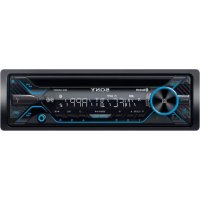
MEXN4200BT - автомобильное радио SONY - Бесплатное руководство пользователя
Найдите руководство к устройству бесплатно MEXN4200BT SONY в формате PDF.



| Тип продукта | Автомагнитола |
| Бренд | Sony |
| Модель | MEX-N4200BT |
| Размеры (Ш × В × Г) | Около 178 × 50 × 177 мм |
| Вес | Около 1,2 кг |
| Питание | Батарея 12 В пост. тока (отрицательный заземление) |
| Номинальное потребление | 10 А |
| Максимальная выходная мощность | 55 Вт × 4 (при 4 Ом) |
| Поддерживаемые аудиоформаты (CD) | MP3, WMA |
| Поддерживаемые аудиоформаты (USB) | MP3, WMA, FLAC |
| Беспроводная связь | Bluetooth (HFP, A2DP, AVRCP, PBAP, SPP), NFC (One Touch) |
| Проводное подключение | Порт USB, вход AUX (мини-джек 3,5 мм), аудиовыходы RCA (тыловые, сабвуфер) |
| Радио | FM (87,5–108,0 МГц и 65–74 МГц), MW (531–1602 кГц), LW (153–279 кГц) |
| Функции громкой связи | Звонки по Bluetooth с телефонной книгой, историей, голосовым набором, встроенный микрофон (не поставляется для этой модели) |
| Эквалайзер | 10 предустановленных полос (R&B, Rock, Pop и т.д.) и настраиваемый |
| Дополнительные функции | RDS (AF/TA/PTY), SongPal, Siri Eyes Free, EXTRA BASS, отключаемая демонстрация |
| Обслуживание | Очищайте разъемы ватной палочкой |
| Замена деталей | Предохранитель 10 А, опциональный микрофон (XA-MC10) |
| Ремонтопригодность | Обращайтесь к дилеру Sony или в квалифицированную сервисную службу |
| Безопасность | Соответствует Директиве 2014/53/EU, предупреждение о лазере, утилизация батарей/электроотходов |
Часто задаваемые вопросы - MEXN4200BT SONY
Вопросы пользователей о MEXN4200BT SONY
0 вопрос об этом устройстве. Ответьте на те, что знаете, или задайте свой.
Задать новый вопрос об этом устройстве
Скачайте инструкцию для вашего автомобильное радио в формате PDF бесплатно! Найдите своё руководство MEXN4200BT - SONY и возьмите своё электронное устройство обратно в руки. На этой странице опубликованы все документы, необходимые для использования вашего устройства. MEXN4200BT бренда SONY.
РУКОВОДСТВО ПОЛЬЗОВАТЕЛЯ MEXN4200BT SONY
Для отмены демонстрации на дисплее (режим DEMO) см. стр. 22.
Инструкции по установке/подключению см. на стр. 39.
Аудиосистема Bluetooth®
Сделано в Тайланде
Производитель: Сони Корпорейшн, 1-7-1 Конан Минато-ку Токио, 108-0075 Япония
В целях безопасности обязательно устанавливайте это устройство на приборной панели автомобиля, так как его задняя часть нагревается во время работы. Подробнее см. "Установка/подключение" (стр. 39).
Свойства лазерного диода
- Продолжительность излучения: непрерывное
- Выходная мощность лазера: меньше 53,3 мкВт
(значение получено измерением на расстоянии 200 мм от поверхности линзы объектива блока оптического считывания с апертурой 7 мм.)
Табличка с указанием рабочего напряжения и других характеристик находится на нижней панели корпуса.
Дата изготовления указана на товаре, а также на упаковке в следующем формате:
MM.YYYY, где MM – месяц и YYYY – год изготовления.
Информация для покупателей в Украине

001
Уполномоченный представитель в Украине по вопросам соответствия требованиям технических регламентов: ООО "Сони Украина", ул. Ильинская, 8, г. Киев, 04070, Украина.
Оборудование отвечает требованиям Технического регламента ограничения использования некоторых опасных веществ в электрическом и электронном оборудовании (постановление КМУ от 03.12.2008 № 1057).
Настоящим Сони Корпорейшн заявляет, что тип радиооборудования
[MEX-N5200BT/MEX-N4200BT/
Аудиосистема Bluetooth®] соответствует
Техническому регламенту радиооборудования и
телекоммуникационного конечного (терминального) оборудования. Полный текст декларации о соответствии доступен в Интернете по адресу: info@sony.ua.
Условия хранения
Товары сохраняют в упакованном виде в темных, сухих, чистых, хорошо вентилируемых помещениях, изолированных от мест хранения кислот и щелочей.
Температура хранения: от -20 до +60 °C.
Относительная влажность хранения: 80 %.
Рабочая температура: от 0 до 40 °C.
Рабочая относительная влажность: 40–60 %.

Утилизация использованных элементов питания и отслужившего электрического и
электронного оборудования (Директива применяется в странах Евросоюза и других европейских странах, где действуют системы раздельного сбора отходов)
Предупреждение для случаев, когда в замке зажигания нет положения АСС
Убедитесь, что настроена функция AUTO OFF (стр. 22). После выключения устройства его питание будет автоматически отключено через установленное время, что предотвращает разрядку аккумулятора.
Если функция AUTO OFF не задана, то при каждом выключении зажигания нажимайте и удерживайте кнопку OFF до тех пор, пока дисплей не погаснет.
Отказ от ответственности в отношении услуг, предоставляемых сторонними поставщиками
Службы, предоставляемые сторонними поставщиками, могут быть изменены, приостановлены или отменены без предварительного уведомления. Компания Sony не несет ответственности за ситуации подобного рода.
Важное примечание
Внимание!
КОМПАНИЯ SONY НИ ПРИ КАКИХ УСЛОВИЯХ НЕ НЕСЕТ ОТВЕТСТВЕННОСТИ ЗА ЛЮБОЙ СЛУЧАЙНЫЙ, КОСВЕННЫЙ, ПОБОЧНЫЙ ИЛИ ДРУГИЕ ВИДЫ УЩЕРБА, ВКЛЮЧАЯ, ПОМИМО ПРОЧЕГО, УПУЩЕННЫЕ ДОХОДЫ, УПУЩЕННУЮ ВЫРУЧКУ, ПОТЕРЮ ДАННЫХ, НЕВОЗМОЖНОСТЬ ИСПОЛЬЗОВАНИЯ ПРОДУКТА ИЛИ ЛЮБОГО СВЯЗАННОГО С НИМ ОБОРУДОВАНИЯ, ПРОСТОИ И ПОТЕРЮ ВРЕМЕНИ ПОКУПАТЕЛЕМ В СВЯЗИ С ИСПОЛЬЗОВАНИЕМ ДАННОГО ПРОДУКТА, А ТАКЖЕ ОБОРУДОВАНИЯ ИЛИ ПРОГРАММНОГО ОБЕСПЕЧЕНИЯ, ВХОДЯЩЕГО В СОСТАВ ПРОДУКТА.
В составе данного продукта имеется радиопередающее устройство. Согласно нормативному акту Экономической комиссии для стран Европы (UNECE) № 10 производители транспортных средств могут оговаривать определенные условия установки радиопередающих устройств в транспортные средства. Прежде чем устанавливать данный продукт в свой автомобиль, изучите руководство по эксплуатации автомобиля либо проконсультируйтесь с его производителем или продавцом.
Вызовы экстренных служб
Данная автомобильная гарнитура BLUETOOTH и подключенное к ней электронное устройство используют радиосигналы, сотовые и наземные сети, а также запрограммированные пользователем функции и не гарантируют стабильное подключение при любых условиях.
Поэтому при необходимости совершить важный вызов (например, запросить экстренную медицинскую помощь) никогда не полагайтесь только на одно электронное устройство.
Примечания касательно использования технологии BLUETOOTH
- Микроволны, излучаемые устройством BLUETOOTH, могут помешать работе медицинских электронных устройств. Находясь в указанных ниже местах, выключайте данный аппарат и другие устройства BLUETOOTH, так как использование таких устройств может привести к несчастным случаям.
– Места, в которых присутствуют легко воспламеняющиеся газы, больницы, поезда, самолеты или автозаправочные станции.
– Места рядом с автоматическими дверями или системами пожарной сигнализации. - Данный аппарат поддерживает функции обеспечения безопасности, соответствующие стандарту BLUETOOTH и служащие для безопасного подключения с использованием технологии BLUETOOTH, причем уровень безопасности зависит от используемых настроек и может быть недостаточно высоким. При передаче информации с использованием беспроводной технологии BLUETOOTH соблюдайте осторожность.
- Компания Sony не несет ответственности за утечку информации, передаваемой с использованием технологии BLUETOOTH.
В случае возникновения вопросов или проблем, касающихся данного устройства, которые не описаны в этом руководстве, обратитесь к ближайшему дилеру Sony.
Содержание
Справочник по деталям и органам управления .... 5
Начало работы
Снятие передней панели ..... 7
Перезагрузка устройства ..... 7
Установка часов 7
Подготовка устройства BLUETOOTH.....8
Подключение устройства USB .....11
Подключение другого переносного аудиоустройства ..... 11
Прослушивание радио
Прослушивание радио 12
Системы радиоданных (RDS) ..... 12
Воспроизведение
Воспроизведение диска ..... 14
Воспроизведение устройства USB.....14
Воспроизведение с устройства BLUETOOTH.... 15
Поиск и воспроизведение композиций .... 15
Совершение телефонного звонка в режиме беспроводной гарнитуры (только через BLUETOOTH)
Прием входящего вызова ..... 16
Совершение вызова.... 16
Операции, доступные во время вызова.... 18
Полезные функции
Использование приложения SongPal с iPhone или смартфоном с OC Android 19
Использование функции Siri Eyes Free 21
Параметры
Отмена режима DEMO 22
Основные операции настройки параметров.... 22
Настройка общих параметров (GENERAL).... 22
Настройка звука (SOUND) 24
Настройка дисплея (DISPLAY)..... 25
Настройка BLUETOOTH (BLUETOOTH)... 25
Настройка приложения SongPal (SONGPAL) 26
Дополнительная информация
Обновление микропрограммы ..... 26
Меры предосторожности ..... 26
Уход за устройством 28
Технические характеристики..... 29
Поиск и устранение неисправностей.... 32
Сообщения 36
Установка/подключение
Внимание! 39
Перечень деталей для установки ..... 39
Подключение (для модели МЕХ-Н5200ВТ) 40
Подключение (для модели МЕХ-Н4200ВТ) 41
Установка.... 44
Справочник по деталям и органам управления
Основное устройство
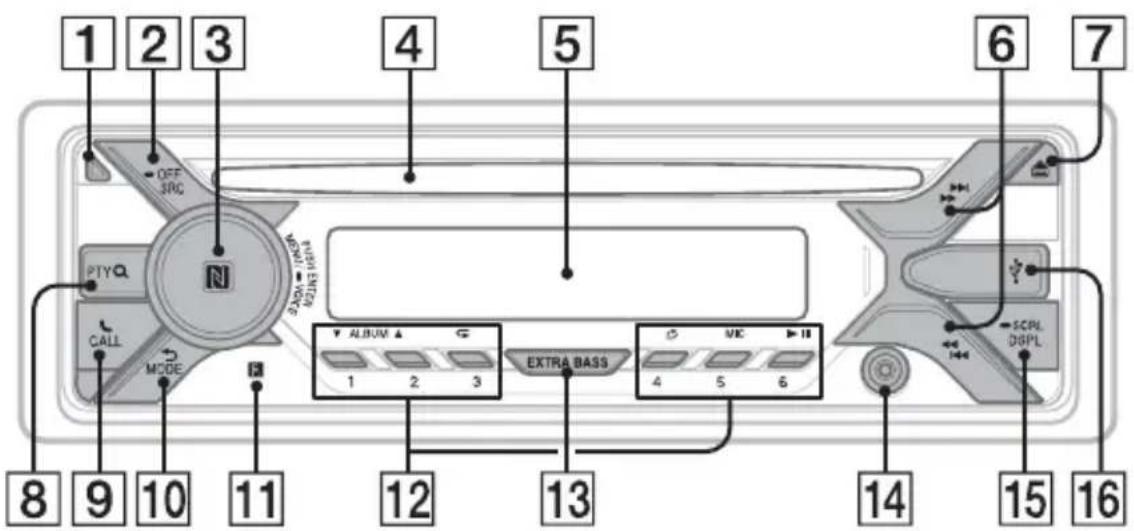
1 Кнопка снятия передней панели
2 SRC (источник)
Включение питания.
Смена источника сигнала.
OFF
Нажмите и удерживайте в течение
1 секунды для выключения источника и отображения часов.
Нажмите и удерживайте более
2 секунд для выключения питания и дисплея.
3 Дисковый регулятор
Поворачивайте для регулирования уровня громкости.
PUSH ENTER
Открытие выбранного пункта меню. Чтобы выбрать другой источник сигнала, нажмите кнопку SRC, поверните дисковый регулятор, а затем нажмите его (время ожидания — 2 секунды).
MENU
Вход в меню настройки.
- VOICE (стр. 18, 20, 21)
Нажмите дисковый регулятор и удерживайте его нажатым более 2 секунд, чтобы активировать функцию голосового набора номера, функцию распознавания речи (только для смартфонов с OC Android™), или функцию Siri (только для iPhone).
Знак N
Чтобы установить подключение по BLUETOOTH, коснитесь дискового регулятора смартфоном с OC Android.
4 Слот для дисков
5 Окошко дисплея
6 / ( S E E K - / + )
Автоматическая настройка на радиостанции. Нажмите и удерживайте для настройки вручную.
◀◀/▶◀ (предыдущая/следующая)
◀◀/▶▶ (ускоренная перемотка назад/ускоренная перемотка вперед)
7 ≜ (извлечь диск)
8 PTY (тип программы)
Выбор типа программы (PTY) в RDS.
Q (обзор) (стр. 15, 16)
Переход в режим обзора при воспроизведении.
(Недоступно, если подключено устройство USB в режиме Android или устройство iPod.)
9 CALL
Вход в меню вызовов. Прием и завершение вызова.
Нажмите кнопку и удерживайте ее нажатой более 2 секунд, чтобы переключить сигнал BLUETOOTH.
10 (назад)
Возврат к предыдущему экрану.
MODE (стр. 7, 12, 18)
11 Приемник сигналов с пульта дистанционного управления
12 Номерные кнопки (1-6)
Прием сохраненных в памяти радиостанций. Нажмите и удерживайте для сохранения станций.
ALBUM ▼/▲
Пропуск альбома для аудиоустройства. Нажмите и удерживайте для непрерывного пропуска альбомов. (Недоступно, если подключено устройство USB в режиме Android или устройство iPod.)
⊂ (повтор)
(Недоступно, если подключено устройство USB в режиме Android.)
(случайная последовательность)
(Недоступно, если подключено устройство USB в режиме Android.)
MIC (стр. 18)
▶II (воспроизведение/пауза)
13 EXTRA BASS
Усиление звучания басового звука пропорционально уровню громкости. Нажмите, чтобы изменить настройку EXTRA BASS: [1], [2], [OFF].
14 Входное гнездо AUX
15 DSPL (дисплей)
Изменение индикации.
- SCRL (прокрутка)
Нажмите и удерживайте для прокрутки индикации.
16 Порт USB
Начало работы
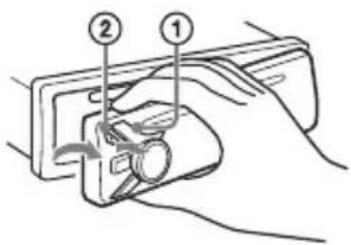
Снятие передней панели
Во избежание кражи устройства можно снять с него переднюю панель.
1 Нажмите и удерживайте кнопку OFF ① до тех пор, пока устройство не отключится. Нажмите кнопку снятия передней панели ②, а затем потяните панель на себя и снимите ее.
Предупредительный звуковой сигнал
Если до поворота выключателя зажигания в положение OFF с устройства не была снята передняя панель, то в течение нескольких секунд будет слышен предупредительный звуковой сигнал. Звуковой сигнал будет слышен, только если используется встроенный усилитель.
Заводские номера
Убедитесь, что заводские номера в нижней части аппарата и на задней части передней панели совпадают. Если они не совпадают, вам не удастся выполнять сопряжение по каналу BLUETOOTH, создавать и закрывать подключения с помощью технологии NFC.
Установка передней панели
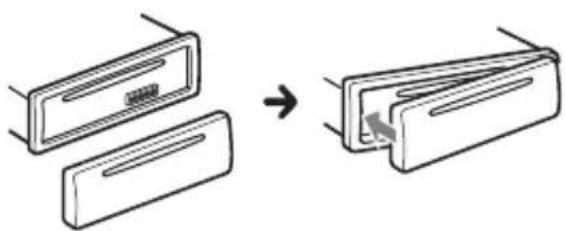
Перезагрузка устройства
Перед первым использованием устройства, после замены автомобильного аккумулятора или повторного подсоединения кабелей необходимо перезагрузить устройство.
1 Нажмите кнопки DSPL и (назад)/MODE и удерживайте их нажатыми более 2 секунд.
Примечание
Перезагрузка устройства приведет к удалению настроек часов и некоторых сохраненных элементов содержимого.
Установка страны/региона
После перезагрузки устройства откроется меню настройки страны/региона.
1 При отображении [SET AREA] нажмите кнопку ENTER. Отобразится текущая страна или регион.
2 Поворачивая дисковый регулятор, выберите [EUROPE] или [RUSSIA], а затем нажмите дисковый регулятор.
3 Поворачивая дисковый регулятор, выберите [YES] или [NO], а затем нажмите дисковый регулятор. При изменении региона или страны устройство перезагрузится, после чего на дисплее отобразятся часы.
Этот параметр можно настроить в меню общих параметров (стр. 22).
Установка часов
1 Нажмите кнопку MENU, поверните дисковый регулятор для выбора [GENERAL], затем нажмите дисковый регулятор.
2 Поворачивая дисковый регулятор, выберите [SET CLOCK-ADJ], затем нажмите дисковый регулятор. Начнет мигать индикация часа.
3 Поворачивайте дисковый регулятор для установки значения часов и минут.
Для выбора настраиваемого разряда используйте кнопки ◀◀◀/▶▶I (SEEK −/+).
4 После установки минут нажмите кнопку MENU.
Установка завершена, после чего часы начнут отсчет времени.
Для отображения часов нажмите кнопку DSPL.
Подготовка устройства BLUETOOTH
Вы можете слушать музыку или совершать телефонные звонки в режиме беспроводной гарнитуры в зависимости от того, какое устройство, совместимое с технологией BLUETOOTH, вы используете: смартфон, мобильный телефон или аудиоустройство (далее называемые "устройство BLUETOOTH", если не указано иное). Сведения о том, как подключать устройства, см. в руководствах, поставляемых с этими устройствами. Прежде чем подключать устройство, уменьшите громкость на аппарате. В противном случае может раздаться громкий звук.
Подключение к смартфону одним касанием (с помощью технологии NFC)
Если вы коснетесь дискового регулятора смартфоном, совместимым с технологией NFC*, аппарат будет автоматически сопряжен со смартфоном и подключен к нему.
* NFC (Near Field Communication) — это технология, позволяющая использовать беспроводную связь на небольших расстояниях между различными устройствами, например мобильными телефонами и радиометками. Благодаря функции NFC можно легко обмениваться данными, просто касаясь соответствующего символа или специального места на устройстве, совместимом с технологией NFC.
Если на смартфоне установлена ОС Android 4.0 или более ранней версии, необходимо загрузить приложение "NFC Easy Connect" из Google Play™. В некоторых странах или регионах это приложение может быть недоступно.
1 Активируйте функцию NFC на смартфоне.
Дополнительные сведения см. в руководствах, поставляемых со смартфонами.
2 Коснитесь области со знаком N на аппарате областью со знаком N на смартфоне.
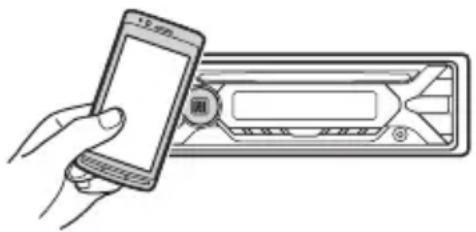
Убедитесь, что на дисплее аппарата включился индикатор ✉
Отключение устройства одним касанием
Еще раз коснитесь области со знаком N на аппарате областью со знаком N на мартфоне.
Примечания
- При создании подключения обращайтесь со смартфоном аккуратно, чтобы не поцарапать его.
- Вам не удастся создать подключение одним касанием, если аппарат уже подключен к двум устройствам, поддерживающим технологию NFC. В этом случае отключите одно из устройств и еще раз попытайтесь создать подключение к смартфону.
Сопряжение с устройством BLUETOOTH и подключение к нему
При первом подключении устройства BLUETOOTH необходимо выполнить взаимную регистрацию устройств ("сопряжение"). После сопряжения данный аппарат и другие устройства смогут распознавать друг друга. К аппарату можно подключить два устройства BLUETOOTH (два мобильных телефона или мобильный телефон и аудиоустройство).

1 Разместите устройство BLUETOOTH на расстоянии не более 1 м от данного аппарата.
2 Нажмите кнопку MENU.
Поворачивая дисковый регулятор,
выберите [BLUETOOTH], затем
нажмите дисковый регулятор.
3 Поворачивая дисковый регулятор, выберите [SET PAIRING], а затем нажмите дисковый регулятор.
4 Поворачивая дисковый регулятор, выберите [SET DEVICE 1]* или [SET DEVICE 2]*, а затем нажмите дисковый регулятор.
мигает, когда аппарат находится в режиме ожидания сопряжения.
* По завершении сопряжения вместо надписи [SET DEVICE 1] или [SET DEVICE 2] будет отображаться имя сопряженного устройства.
5 Выполните сопряжение на устройстве BLUETOOTH, чтобы оно обнаружило аппарат.
6 Выберите пункт [МЕХ-XXXX] (название модели вашего аппарата), отображаемый на дисплее устройства BLUETOOTH. Если название модели вашего аппарата не отображается, повторите все операции, начиная с действия 2.
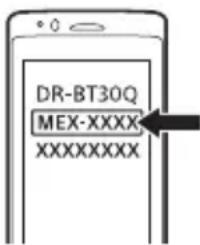
7 Если на устройстве BLUETOOTH необходимо ввести ключ доступа*, введите [0000].
* В зависимости от используемого устройства ключ доступа может называться "секретный код", "ПИН-код", "номер ПИН", "пароль" и т. д.
![Введите ключ доступа [0000]](/content/2026/03/468914/images/bed2fe1a5ae3763fa575799da64d9e278a6e1a8c072ff120b20ac9c5fb4d3081.jpg)
После удачного сопряжения будет отображаться значок ⚙️
8 Выберите данный аппарат на устройстве BLUETOOTH, чтобы создать подключение BLUETOOTH.
или отображаются, если подключение создано.
Примечание
Во время подключения к устройству BLUETOOTH другому устройству не удастся обнаружить данный аппарат. Чтобы устройство смогло обнаружить аппарат, включите режим сопряжения и выполните поиск данного аппарата на другом устройстве.
Включение функции воспроизведения
Подробные сведения см. в разделе "Воспроизведение с устройства BLUETOOTH" (стр. 15).
Отключение сопряженного устройства
Чтобы после сопряжения данного аппарата и устройства BLUETOOTH отключить их друг от друга, выполните действия 2–4.
Подключение к сопряженному устройству BLUETOOTH
Чтобы использовать сопряженное устройство, необходимо создать подключение к аппарату. Некоторые сопряженные устройства подключаются автоматически.
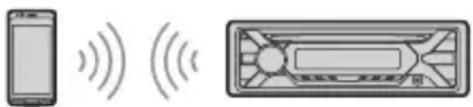
1 Нажмите кнопку MENU.
Поворачивая дисковый регулятор, выберите [BLUETOOTH], затем нажмите дисковый регулятор.
2 Поворачивая дисковый регулятор, выберите [SET BT SIGNL], а затем нажмите дисковый регулятор.
Убедитесь, что включен индикатор
3 Активируйте функцию BLUETOOTH на устройстве BLUETOOTH.
4 Выполните необходимые действия на устройстве BLUETOOTH, чтобы подключить его к данному аппарату.
или будет светиться.
Значки на дисплее:
| Отображается, когда можно совершить вызов в режиме беспроводной гарнитуры,включив профиль HFP (Handsfree Profile). | |
| Отображается, когда можно воспроизвести звук с аудиоустройства, включив профиль A2DP (Advanced Audio Distribution Profile). |
Подключение к устройству, которое было подключено к аппарату в прошлый раз
Активируйте функцию BLUETOOTH на устройстве BLUETOOTH.
Чтобы подключить аппарат к аудиоустройству, нажмите кнопку SRC, выберите [BT AUDIO], а затем нажмите
▶II (воспроизведение/пауза).
Чтобы подключить аппарат к мобильному телефону, нажмите CALL.
Примечание
При передаче потокового аудио по каналу BLUETOOTH вам не удастся подключиться с данного аппарата к мобильному телефону. Вместо этого подключитесь с мобильного телефона к аппарату.
Совет
Если на аппарате включен сигнал BLUETOOTH, то при включении зажигания аппарат автоматически подключится к мобильному телефону, к которому он был подключен в последний раз.
Установка микрофона
Подробные сведения см. в разделе "Установка (только для модели МЕХ-N5200ВТ)" (стр. 43).
Подключение к iPhone или iPod (автоматическое сопряжение по каналу BLUETOOTH)
При подключении устройства iPhone или iPod с iOS5 или более поздней версии к порту USB данный аппарат автоматически выполнит сопряжение с устройством iPhone или iPod.
Чтобы включить функцию автоматического сопряжения по каналу BLUETOOTH, в разделе [BLUETOOTH] задайте для параметра [SET AUTOPAIR] значение [ON] (стр. 26).
1 Активируйте функцию BLUETOOTH на iPhone или iPod.
2 Подключите iPhone или iPod к порту USB.
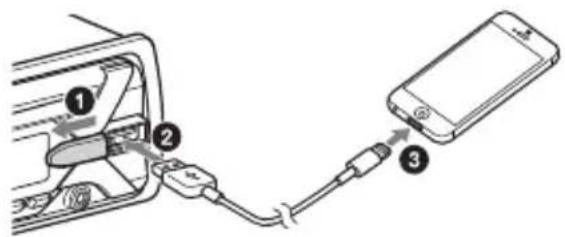
Убедитесь, что на дисплее аппарата включился индикатор
Примечания
- Вам не удастся использовать функцию автоматического сопряжения по каналу BLUETOOTH, если аппарат уже подключен к двум устройствам BLUETOOTH. В этом случае отключите одно из устройств и еще раз попытайтесь создать подключение к iPhone или iPod.
- Если не удается выполнить сопряжение с помощью функции автоматического сопряжения по каналу BLUETOOTH, выполните действия, указанные в разделе "Подготовка устройства BLUETOOTH" (стр. 8).
Подключение устройства USB
1 Уменьшите громкость на аппарате.
2 Подключите устройство USB к аппарату.
Для подключения iPod или iPhone используйте кабель USB для iPod (не входит в комплект поставки).
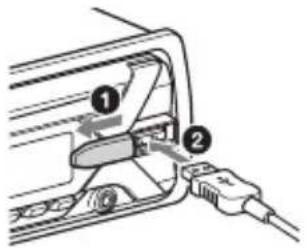
Подключение другого переносного аудиоустройства
1 Выключите переносное аудиоустройство.
2 Уменьшите громкость на аппарате.
3 Подключите переносное аудиоустройство ко входному гнезду AUX (мини-стереоразъему) на аппарате при помощи соединительного кабеля (не входит в комплект поставки)*.
* Обязательно используйте разъем прямого типа.
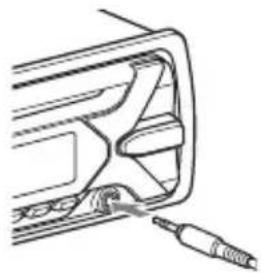
4 Нажимая кнопку SRC, выберите [AUX].
Выравнивание уровня громкости подключенного устройства по отношению к другим источникам сигналов
Запустите воспроизведение на переносном аудиоустройстве с умеренной громкостью и установите на аппарате обычную громкость прослушивания. Нажмите кнопку MENU, затем выберите [SOUND] → [SET AUX VOL] (стр. 24).
Прослушивание радио
Прослушивание радио
Для прослушивания радио нажмите кнопку SRC и выберите [TUNER].
Автоматическое сохранение (ВТМ)
1 Нажимая кнопку MODE, измените диапазон (FM1, FM2, FM3, MW или LW).
2 Нажмите кнопку MENU, поверните дисковый регулятор для выбора [GENERAL], затем нажмите дисковый регулятор.
3 Поворачивая дисковый регулятор, выберите [SET BTM], затем нажмите дисковый регулятор.
Радиостанции закрепляются за номерными кнопками и сохраняются в памяти устройства в порядке частот.
Настройка
1 Нажимая кнопку MODE, измените диапазон (FM1, FM2, FM3, MW или LW).
2 Выполните настройку.
Для настройки вручную
Нажимая и удерживая кнопки
◀◀/▶▶I (SEEK -/+), задайте
приблизительную частоту, затем
кратковременными нажатиями кнопок
◀◀/▶▶I (SEEK -/+ ) точно настройте
нужную частоту.
Для автоматической настройки
Используйте кнопки ◀◀◀ /▶▶▶
(SEEK -/+).
Поиск остановится, когда устройство найдет радиостанцию.
Сохранение вручную
1 Во время приема радиостанции, которую необходимо сохранить, нажмите и удерживайте номерную кнопку (1–6), пока не появится индикация [MEM].
Прием радиостанций, сохраненных в памяти
1 Выберите диапазон, затем нажмите номерную кнопку (1–6).
Системы радиоданных (RDS)
Установка альтернативных частот (AF) и сообщений о текущей ситуации на дорогах (TA)
Функция AF выполняет постоянную перенастройку радиостанций, имеющих самый сильный сигнал в сети, а функция ТА обеспечивает прием сообщений или программ (ТР) о текущей ситуации на дорогах, если их прием возможен.
1 Нажмите кнопку MENU, поверните дисковый регулятор для выбора [GENERAL], затем нажмите дисковый регулятор.
2 Поворачивая дисковый регулятор, выберите [SET AF/TA], затем нажмите дисковый регулятор.
3 Поворачивая дисковый регулятор, выберите [SET AF-ON], [SET TA-ON], [SET AF/TA-ON] или [SET AF/TA-OFF], затем нажмите дисковый регулятор.
Для сохранения станций RDS с параметрами AF и TA
Можно выполнить предварительную настройку станций RDS с параметрами AF/TA. Задайте AF/TA, затем сохраните станцию с помощью BTM или вручную. При выполнении предварительной настройки вручную можно также сохранить станции без RDS.
Для приема экстренных сообщений При включении AF или TA экстренные сообщения будут автоматически прерывать текущее вещание.
Для настройки громкости во время приема сообщения о текущей ситуации на дорогах
Уровень громкости будет сохранен в памяти для последующего приема таких сообщений, независимо от обычного уровня громкости.
Для прослушивания одной региональной программы (REGIONAL)
Когда функции AF и REGIONAL включены, устройство не будет переключаться на другую региональную станцию с более сильной частотой. При выезде за пределы области приема определенной региональной программы установите параметр [SET REG-OFF] в меню настройки [GENERAL] во время приема FM-радиостанции (стр. 23).
Эта функция не работает в Великобритании и некоторых других регионах.
Функция местной привязки (только для Великобритании)
Эта функция позволяет настраиваться на волну других местных станций в данном районе, даже если они не занесены в память приемника под номерными кнопками.
Во время приема в диапазоне FM нажмите номерную кнопку (1–6), для которой запрограммирована местная станция. Не более чем через 5 секунд еще раз нажмите номерную кнопку местной станции. Повторяйте процедуру, пока не будет найдена местная радиостанция.
Выбор типов программ (PTY)
1 Нажмите PTY во время приема в диапазоне FM.
2 Поворачивайте дисковый регулятор, пока не отобразится требуемый тип программы, затем нажмите дисковый регулятор.
Устройство начнет поиск станции, передающей программу выбранного типа.
Тип программ
NEWS (Новости), AFFAIRS (Текущие события), INFO (Информация), SPORT (Спорт), EDUCATE (Образование), DRAMA (Драматические передачи), CULTURE (Культура), SCIENCE (Наука), VARIED (Разные темы), POP M (Попмузыка), ROCK M (Рок-музыка), EASY M (Дорожная музыка), LIGHT M (Легкая классическая музыка), CLASSICS (Серьезная классическая музыка), OTHER M (Прочая музыка), WEATHER (Погода), FINANCE (Финансы), CHILDREN (Программы для детей), SOCIAL A (Общественная жизнь), RELIGION (Религия), PHONE IN (Передачи с телефонными звонками радиослушателей), TRAVEL (Путешествия), LEISURE (Досуг), JAZZ (Джазовая музыка), COUNTRY (Музыка в стиле "Кантри"), NATION M (Этническая музыка), OLDIES (Старая музыка), FOLK M (Фолк-музыка), DOCUMENT (Документальные передачи)
Установка часов (СТ)
Данные CT, передаваемые с сигналами RDS, используются для установки часов устройства.
1 Установите [SET CT-ON] в положение [GENERAL] (стр. 23).
Воспроизведение
Воспроизведение диска
1 Вставьте диск (этикеткой вверх).
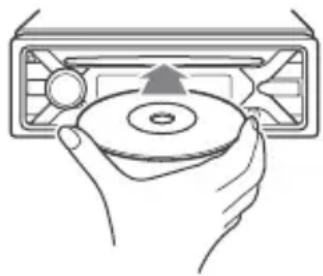
Воспроизведение начнется автоматически.
Воспроизведение устройства USB
В данной инструкции по эксплуатации термин "iPod" применяется для обобщения ссылок на функции iPod в iPod и iPhone, если иное не сказано в тексте или на рисунке.
Сведения о совместимости вашего устройства iPod см. в разделе "Сведения об устройстве iPod" (стр. 28) или на веб- сайте поддержки, указанном на последней странице обложки.
Могут использоваться устройства USB* типа AOA (Android Open Accessory) 2.0, MSC (запоминающее устройство большой емкости) и MTP (протокол передачи мультимедиа), совместимые со стандартом USB. В зависимости от типа используемого устройства USB на аппарате можно выбрать режим Android или MSC/MTP.
Для некоторых моделей цифровых плееров или смартфонов с OC Android может потребоваться режим MTP.
* Например, флеш-накопитель USB, цифровой плеер, смартфон с OC Android.
Примечания
- Для получения подробных сведений о совместимости устройства USB посетите вебсайт поддержки, указанный на задней стороне обложки.
- Смартфоны с установленной OC Android 4.1 или более поздней версии поддерживают Android Open Accessory 2.0 (AOA 2.0). Однако некоторые смартфоны могут не полностью поддерживать AOA 2.0, даже если установлена OC Android 4.1 или более поздняя версия. Для получения подробных сведений о совместимости вашего смартфона с OC Android посетите веб-сайт поддержки, указанный на задней стороне обложки.
- Воспроизведение перечисленных ниже файлов не поддерживается. MP3/WMA/FLAC:
– файлы, защищенные авторскими правами;
– файлы с DRM (управление цифровыми правами);
- многоканальные звуковые файлы.
MP3/WMA:
– файлы, сжатые без потери данных.
Перед установкой соединения выберите режим USB (режим Android или MSC/MTP) в зависимости от типа используемого устройства USB (стр. 23).
1 Подключите устройство USB к порту USB (стр. 11).
Начнется воспроизведение. Чтобы начать воспроизведение, если устройство уже подключено, нажмите кнопку SRC и выберите [USB] (после того как устройство iPod будет распознано, на дисплее отобразится [IPD]).
2 Отрегулируйте громкость на данном устройстве.
Для остановки воспроизведения
Нажмите и удерживайте кнопку OFF в течение 1 секунды.
Для удаления устройства
Остановите воспроизведение, затем удалите устройство.
Предупреждение касательно iPhone
При подключении iPhone через интерфейс USB громкость телефонного вызова управляется устройством iPhone, а не аппаратом. Не увеличивайте громкость устройства во время телефонного разговора, так как при завершении разговора может раздаться громкий звук.
Воспроизведение с устройства BLUETOOTH
Вы можете воспроизвести содержимое на подключенном устройстве, поддерживающем профиль BLUETOOTH A2DP (Advanced Audio Distribution Profile).
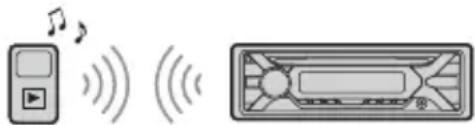
1 Создайте подключение BLUETOOTH к аудоустройству (стр. 8).
Чтобы выбрать необходимое аудиоустройство, нажмите кнопку MENU, затем выберите [BLUETOOTH] → [SET AUDIODEV] (стр. 25).
2 Нажимая кнопку SRC, выберите [BT AUDIO].
3 На аудиоустройстве включите функцию воспроизведения.
4 Отрегулируйте громкость на данном устройстве.
Примечания
• В зависимости от используемого аудиоустройства на данном аппарате могут не отображаться некоторые сведения, например название композиции, номер и продолжительность дорожки, а также состояние воспроизведения.
- Если выбрать другой источник на аппарате, аудиоустройство не прекратит воспроизведение.
- При работе приложения "SongPal" через функцию BLUETOOTH на экране не отображается надпись [BT AUDIO].
Выравнивание уровня громкости устройства BLUETOOTH по отношению к другим источникам сигналов
Включите воспроизведение на аудиоустройстве BLUETOOTH с умеренной громкостью, а затем установите на аппарате обычную для вас громкость. Нажмите кнопку MENU, затем выберите [SOUND] → [SET BTA VOL] (стр. 24).
Поиск и воспроизведение композиций
Повторное воспроизведение и воспроизведение в случайной последовательности
Недоступно, если подключено устройство USB в режиме Android.
1 Чтобы выбрать нужный режим воспроизведения, во время воспроизведения нажмите кнопку ⬇ (повтор) или ⬇ (случайная последовательность) несколько раз.
Воспроизведение в выбранном режиме может начаться не сразу.
Доступные режимы воспроизведения отличаются в зависимости от выбранного источника звука.
Поиск композиции по названию (Quick-BrowZer™)
Функция недоступна, если подключено устройство USB в режиме Android или устройство iPod.
1 В режиме воспроизведения CD или USB нажмите (обзор)*, чтобы отобразить список категорий поиска. Когда появится список композиций, нажимайте кнопку (вазад), пока не отобразится нужная категория поиска.
* Во время воспроизведения с устройства USB нажмите и удерживайте кнопку (обзор) более 2 секунд, чтобы вернуться непосредственно к началу списка категорий.
2 Поворачивая дисковый регулятор, выберите требуемую категорию поиска, затем нажмите дисковый регулятор для подтверждения.
3 Повторите шаг 2 для поиска требуемой композиции. Начнется воспроизведение.
Для выхода из режима Quick-BrowZer
Нажмите кнопку (обзор).
Поиск с пропуском элементов (режим перехода)
Функция недоступна, если подключено устройство USB в режиме Android или устройство iPod.
1 Нажмите кнопку (обзор).
2 Нажмите кнопку ▶▶▶I (SEEK +).
3 Поверните дисковый регулятор, чтобы выбрать элемент.
Переход в списке выполняется шагами по 10% от общего количества элементов в списке.
4 Нажмите кнопку ENTER для возврата в режим Quick-BrowZer.
Появится выбранный элемент.
5 Поворачивая дисковый регулятор, выберите требуемый элемент, а затем нажмите дисковый регулятор.
Начнется воспроизведение.
Совершение телефонного звонка в режиме
беспроводной гарнитуры (только через BLUETOOTH)
Чтобы использовать мобильный телефон, подключите его к данному аппарату. К аппарату можно подключить два мобильных телефона. Подробные сведения см. в разделе "Подготовка устройства BLUETOOTH" (стр. 8).

Прием входящего вызова
1 При входящем звонке с мелодией вызова нажмите кнопку CALL.
Начнется телефонный разговор.
Примечание
Мелодия вызова и голос вашего собеседника будут воспроизводиться только через передние громкоговорители.
Отклонение вызова
Нажмите и удерживайте кнопку OFF в течение 1 секунды.
Завершение вызова
Нажмите кнопку CALL еще раз.
Совершение вызова
Если к аппарату подключен мобильный телефон с поддержкой профиля РВАР (Phone Book Access Profile, профиль доступа к телефонной книге), вы можете совершить вызов из телефонной книги или журнала вызовов.
Если к аппарату подключены два телефона, вы можете выбрать любой из телефонов.
Совершение вызова из телефонной книги
1 Нажмите кнопку CALL.
Если к аппарату подключены два мобильных телефона, то поворачивая дисковый регулятор, выберите любой из телефонов, а затем нажмите дисковый регулятор.
2 Поворачивая дисковый регулятор, выберите [PHONE BOOK], а затем нажмите дисковый регулятор.
3 Поворачивая дисковый регулятор, выберите инициал в списке, а затем нажмите дисковый регулятор.
4 Поворачивая дисковый регулятор, выберите имя в списке, а затем нажмите дисковый регулятор.
5 Поворачивая дисковый регулятор, выберите номер в списке, а затем нажмите дисковый регулятор.
Начнется телефонный разговор.
Совершение вызова из журнала вызовов
1 Нажмите кнопку CALL.
Если к аппарату подключены два мобильных телефона, то поворачивая дисковый регулятор, выберите любой из телефонов, а затем нажмите дисковый регулятор.
2 Поворачивая дисковый регулятор, выберите [RECENT CALL], а затем нажмите дисковый регулятор.
Отобразится список журнала вызовов.
3 Поворачивая дисковый регулятор,
выберите имя или номер телефона
в журнале вызовов, а затем
нажмите дисковый регулятор.
Начнется телефонный разговор.
Совершение вызова путем ввода номера телефона
1 Нажмите кнопку CALL.
Если к аппарату подключены два мобильных телефона, то поворачивая дисковый регулятор, выберите любой из телефонов, а затем нажмите дисковый регулятор.
2 Поворачивая дисковый регулятор, выберите [DIAL NUMBER], а затем нажмите дисковый регулятор.
3 Поверните дисковый регулятор, введите номер телефона, потом выберите [ ] (пробел), а затем нажмите ENTER*.
Начнется телефонный разговор.
* Для выбора настраиваемого разряда используйте кнопки ◀◀◀/▶▶▶ (SEEK -/+).
Примечание
На дисплее вместо символа [#] отобразится символ [_].
Совершение вызова путем повторного набора номера
1 Нажмите кнопку CALL.
Если к аппарату подключены два мобильных телефона, то поворачивая дисковый регулятор, выберите любой из телефонов, а затем нажмите дисковый регулятор.
2 Поворачивая дисковый регулятор,
выберите [REDIAL], а затем
нажмите дисковый регулятор.
Начнется телефонный разговор.
Совершение вызова с помощью голосовых меток
Вы можете совершить вызов, произнеся голосовую метку, хранящуюся в подключенном мобильном телефоне, который оснащен функцией голосового набора номера.
1 Нажмите кнопку CALL.
Если к аппарату подключены два мобильных телефона, то поворачивая дисковый регулятор, выберите любой из телефонов, а затем нажмите дисковый регулятор.
2 Поворачивая дисковый регулятор, выберите [VOICE DIAL], а затем нажмите дисковый регулятор.
Кроме того, вы можете нажать кнопку VOICE и удерживать ее нажатой более 2 секунд.
3 Произнесите голосовую метку, хранящуюся в мобильном телефоне.
Ваша речь будет распознана, после чего будет совершен вызов.
Отмена голосового набора номера
Нажмите VOICE.
Операции, доступные во время вызова
Настройка громкости мелодии вызова
При поступлении входящего вызова поверните дисковый регулятор.
Настройка громкости голоса собеседника
Во время телефонного разговора поверните дисковый регулятор.
Настройка громкости для собеседника (настройка усиления сигнала с микрофона)
Нажмите MIC.
Можно использовать следующие настраиваемые уровни громкости: [MIC-LOW], [MIC-MID] и [MIC-HI].
Уменьшение уровня эхо и шума (режим Echo Canceler/Noise Canceler)
Нажмите кнопку MIC и удерживайте ее нажатой.
Вы можете выбрать следующие режимы: [EC/NC-1] и [EC/NC-2].
Переключение между режимом беспроводной гарнитуры и обычным режимом телефона
Во время телефонного разговора с помощью кнопки MODE вы можете переключать звук между аппаратом и мобильным телефоном.
Примечание
Доступность этой операции зависит от используемой модели мобильного телефона.
Полезные функции
Использование приложения SongPal с iPhone или смартфоном с OC Android
Вам потребуется скачать последнюю версию приложения "SongPal" из App Store (для iPhone) или из Google Play (для смартфона с OC Android).
- Ради собственной
безопасности соблюдайте
местные законы и правила дорожного движения и не используйте это приложение во время вождения автомобиля. - "SongPal" — это приложение для управления совместимыми с ним аудиоустройствами Sony с помощью iPhone или смартфонов с OC Android.
- Перечень функций, которыми вы сможете управлять с помощью приложения "SongPal", зависит от подключенного устройства.
- Сведения о том, как использовать функции "SongPal", см. на своем iPhone или смартфоне с OC Android.
- Дополнительные сведения о приложении "SongPal" см. по следующему URL-адресу: http://rd1.sony.net/help/speaker/songpal/
- Посетите указанный ниже веб-сайт и изучите список совместимых моделей iPhone и смартфонов с OC Android.
Для iPhone: посетите App Store.
Для смартфонов с OC Android: посетите Google Play.
Подключение к приложению SongPal
1 Создайте подключение BLUETOOTH к iPhone или смартфону с OC Android (стр. 8).
Чтобы выбрать необходимое аудиоустройство, нажмите кнопку MENU, затем выберите [BLUETOOTH] → [SET AUDIODEV] (стр. 25).
2 Запустите приложение "SongPal".
3 Нажмите кнопку MENU, поверните дисковый регулятор, выберите [SONGPAL], затем нажмите дисковый регулятор.
4 Повернув дисковый регулятор, выберите [CONNECT], а затем нажмите дисковый регулятор.
Начнется процесс подключения к iPhone или смартфону с OC Android. Сведения о работе с iPhone или смартфоном с OC Android см. в разделе "Справка" приложения.
Если отображается номер устройства
Убедитесь, что отображается номер устройства (например, 123456), затем выберите [Да] на iPhone или смартфоне с OC Android.
Завершение подключения
1 Нажмите кнопку MENU, поверните дисковый регулятор, выберите [SONGPAL], затем нажмите дисковый регулятор.
2 Повернув дисковый регулятор, выберите [CONNECT], а затем нажмите дисковый регулятор.
Выбор источника сигнала или приложения
Вы можете выбрать необходимый источник сигнала или приложение на iPhone или смартфоне с OC Android.
Выбор источника сигнала
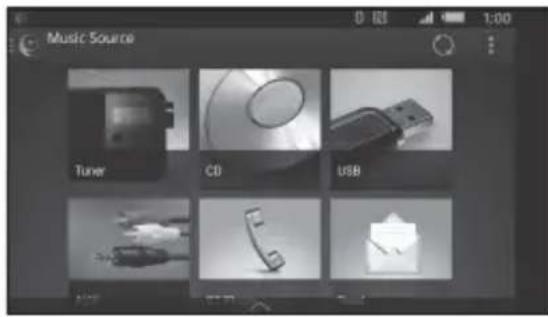
Нажмите кнопку SRC несколько раз. Кроме того, можно нажать кнопку SRC, повернуть дисковый регулятор, выбрать требуемый источник, а затем нажать кнопку ENTER.
Отображение списка источников сигналов
Нажмите кнопку SRC.
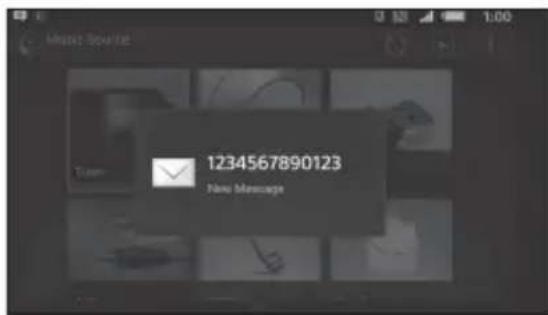
Объявление различной информации с помощью функции воспроизведения речи (только для смартфонов с ОС Android)
При получении SMS, уведомлений Твиттера, Facebook, календаря и т. д. система автоматически сообщает о них через громкоговорители автомобиля.
Сведения о соответствующих параметрах см. в разделе "Справка" приложения.
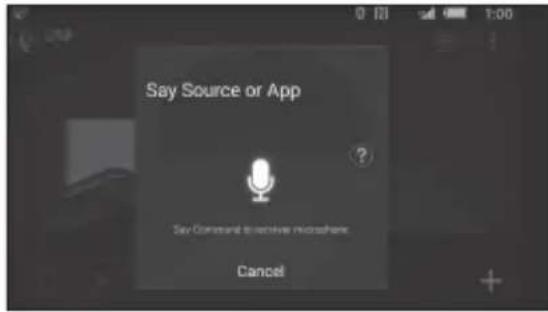
Включение функции распознавания речи (только для смартфонов с OC Android)
Зарегистрировав приложения, вы можете управлять ими с помощью голосовых команд. Необходимые сведения см. в разделе "Справка" приложения.
Включение функции распознавания речи
1 Чтобы активировать функцию
распознавания речи, нажмите кнопку
VOICE и удерживайте ее нажатой.
2 Когда на экране смартфона с OC Android отобразится надпись [Say Source or App], произнесите необходимую голосовую команду в микрофон.
- В некоторых случаях функция распознавания речи может быть недоступна.
- Функция распознавания речи может работать неправильно. Качество работы этой функции зависит от подключенного смартфона с OC Android.
- Используйте функцию при минимальном уровне шума (например, шума от двигателя).
Ответ на SMS (только для смартфонов с OC Android)
Вы можете ответить на сообщение, используя функцию распознавания речи.
1 Активируйте функцию распознавания речи, а затем произнесите "Reply (Ответить)".
В приложении "SongPal" отобразится экран ввода сообщения.
2 Произнесите ответ на сообщение, используя функцию распознавания речи.
В приложении "SongPal" отобразится список шаблонов сообщений.
3 Поворачивая дисковый регулятор, выберите необходимое сообщение, а затем нажмите дисковый регулятор. Сообщение будет отправлено.
Настройка параметров звука и дисплея
С помощью iPhone или смартфона с OC Android вы можете настроить параметры, связанные со звуком и дисплеем.
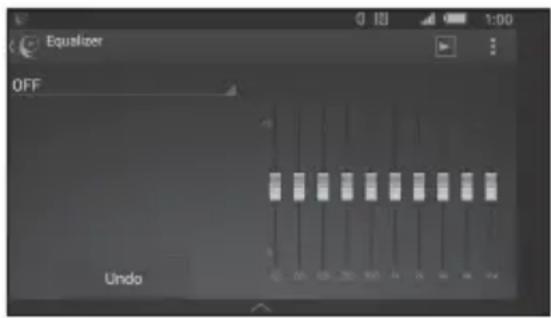
Сведения о соответствующих параметрах см. в разделе "Справка" приложения.
Использование функции Siri Eyes Free
Благодаря функции Siri Eyes Free вы можете использовать iPhone в режиме беспроводной гарнитуры, просто произнося необходимые фразы в микрофон. Чтобы использовать эту функцию, вам потребуется подключить iPhone к данному аппарату через BLUETOOTH. Эта функция доступна на iPhone 4s и более новых моделях. Убедитесь, что на вашем iPhone используется последняя версия iOS. Прежде чем выполнять описанные ниже действия, необходимо выполнить регистрацию по каналу BLUETOOTH и настроить подключение iPhone к данному аппарату. Подробные сведения см. в разделе "Подготовка устройства BLUETOOTH" (стр. 8). Чтобы выбрать необходимое устройство iPhone, нажмите кнопку MENU, затем выберите [BLUETOOTH] → [SET AUDIODEV] (стр. 25).
1 Активируйте функцию Siri на устройстве iPhone.
Дополнительные сведения см. в руководстве, поставляемом с iPhone.
2 Нажмите кнопку VOICE и удерживайте ее нажатой более 2 секунд.
Отобразится экран голосовых команд.
3 После того как iPhone издаст сигнал, произнесите команду в микрофон.
iPhone издаст еще один сигнал, и Siri начнет отвечать.
Выключение функции Siri Eyes Free Нажмите VOICE.
Примечания
- Устройство iPhone может не распознать вашу речь, так как качество распознавания речи зависит от условий, в которых оно используется. (Например, вы находится в движущемся автомобиле.)
- В расположениях с плохим сигналом для iPhone функция Siri Eyes Free может работать неправильно или с большими задержками.
- В зависимости от условий использования устройства iPhone функция Siri Eyes Free может работать неправильно или завершить свою работу.
- Если вы воспроизводите музыкальную дорожку с iPhone, используя аудиоподключение BLUETOOTH, то когда начнется воспроизведение дорожки через BLUETOOTH, функция Siri Eyes Free автоматически завершит свою работу, и данный аппарат переключится на аудиоисточник BLUETOOTH.
- Если включить функцию Siri Eyes Free во время воспроизведения аудио, то данный аппарат может переключиться на аудиоисточник BLUETOOTH, даже если вы не указали дорожу, которую необходимо воспроизвести.
- При подключении iPhone к порту USB функция Siri Eyes Free может работать неправильно или завершить свою работу.
- При подключении iPhone к данному аппарату через USB не включайте Siri на iPhone. Функция Siri Eyes Free может работать неправильно или завершить свою работу.
- Если функция Siri Eyes Free активирована, аудио не будет воспроизводиться.
Параметры
Отмена режима DEMO
Можно выйти из демонстрационного режима, который запускается при отключении источника, и отображать часы.
1 Нажмите кнопку MENU, поверните дисковый регулятор для выбора [GENERAL], затем нажмите дисковый регулятор.
2 Поворачивая дисковый регулятор, выберите [SET DEMO], затем нажмите дисковый регулятор.
3 Поворачивая дисковый регулятор, выберите [SET DEMO-OFF], а затем нажмите дисковый регулятор.
Настройка завершена.
4 Дважды нажмите кнопку → (назад).
Дисплей вернется в режим обычного приема/воспроизведения.
Основные операции настройки параметров
Настройка элементов выполняется по таким категориям:
Общая настройка (GENERAL), настройка звука (SOUND), настройка дисплея (DISPLAY), настройка BLUETOOTH (BLUETOOTH), настройка приложения SongPal (SONGPAL).
1 Нажмите кнопку MENU.
2 Поворачивая дисковый регулятор, выберите категорию настройки, а затем нажмите дисковый регулятор.
Настраиваемые элементы отличаются в зависимости от источника и параметров.
3 Поворачивая дисковый регулятор, выберите параметры, а затем нажмите дисковый регулятор.
Для возврата к предыдущему дисплею
Нажмите кнопку (назад).
Настройка общих параметров (GENERAL)
AREA
Установка страны/региона, где будет использоваться устройство: [EUROPE], [RUSSIA].
При изменении текущего региона или страны устройство перезагрузится, после чего на дисплее отобразятся часы.
(Доступно только при выключенном источнике, когда отображаются часы.)
DEMO (демонстрация)
Включение режима демонстрации: [ON], [OFF].
CLOCK-ADJ (установка часов) (стр. 7)
CAUT ALM (предупредительный звуковой сигнал)
Включение предупредительного звукового сигнала: [ON], [OFF] (стр. 7). (Доступно только при выключенном источнике, когда отображаются часы.
BEEP
Активизация звукового сигнала: [ON], [OFF].
AUTO OFF
Автоматическое отключение через определенное время, если устройство выключено: [ON] (30 минут), [OFF].
STEERING
Регистрация/изменение настройки пульта дистанционного управления на руле.
(Доступно при подключении соединительного кабеля (не входит в комплект поставки).) (Доступно только при выключенном источнике, когда отображаются часы.)
STR CONTROL (пульт дистанционного управления на руле)
Выбор режима ввода подключенного пульта дистанционного управления. Во избежание неисправностей перед использованием подберите соответствующий режим ввода для подключенного пульта дистанционного управления.
CUSTOM
Режим ввода для пульта дистанционного управления на руле. PRESET
Режим ввода для проводного пульта дистанционного управления за исключением пульта дистанционного управления на руле (выбирается автоматически при выполнении [RESET CUSTOM]).
EDIT CUSTOM
Регистрация функций (SOURCE, ATT, VOL +/-, SEEK +/-, VOICE, ON HOOK и OFF HOOK) для пульта дистанционного управления на руле:
Поворачивая дисковый регулятор, выберите функцию, которую нужно назначить для пульта дистанционного управления на руле, а затем нажмите дисковый регулятор.
2 При мигающем сообщении [REGISTER] нажмите и удерживайте кнопку на пульте дистанционного управления на руле, которой требуется назначить функцию. По завершении регистрации отобразится [REGISTERED].
③ Для регистрации других функций повторите действия ① и ②.
(Доступно, только если значение параметра [STR CONTROL] установлено на [CUSTOM].)
RESET CUSTOM
Изменение настроек пульта дистанционного управления на руле: [YES], [NO]. (Доступно, только если значение параметра [STR CONTROL] установлено на [CUSTOM].)
Примечания
- Во время изменения настроек доступно только кнопочное управление на данном устройстве. В целях безопасности остановите автомобиль перед изменением этих настроек.
- Если во время регистрации произойдет ошибка, вся ранее зарегистрированная информация сохранится. Выполните процедуру регистрации заново, начиная с той функции, где произошла ошибка.
- Эта функция может быть недоступна в некоторых транспортных средствах. Для получения подробных сведений о совместимости вашего транспортного средства посетите веб-сайт поддержки, указанный на задней стороне обложки.
USB MODE
Изменение режима USB: [ANDROID], [MSC/MTP]. (Доступно, только когда выбран источник USB.)
CT (время на часах)
Включение функции CT: [ON], [OFF].
AF/TA (альтернативные частоты/сообщения о текущей ситуации на дорогах)
Включение/отключение альтернативных частот (AF) и сообщений о текущей ситуации на дорогах (TA): [AF-ON], [TA-ON], [AF/TA-ON], [AF/TA-OFF].
REGIONAL
Прием ограничивается определенным регионом: [ON], [OFF]. (Доступно только при приеме FM.)
ВТМ (память оптимальной настройки) (стр. 12)
(Доступно, только когда выбран тюнер.)
FIRMWARE
(Доступно только при выключенном источнике, когда отображаются часы.) Проверка/обновление версии микропрограммы. Подробные сведения можно найти на веб-сайте, адрес которого указан на задней обложке.
FW VERSION (версия микропрограммы) Отображение текущей версии микропрограммы.
FW UPDATE (обновление
микропрограммы)
Запуск обновления микропрограммы: [YES], [NO].
Обновление микропрограммы занимает несколько минут. Во время обновления не поворачивайте выключатель зажигания в положение OFF и не отсоединяйте используемое устройство USB.
Настройка звука (SOUND)
Это меню настроек недоступно при выключенном источнике, когда отображаются часы.
EQ10 PRESET
Выбор кривой эквалайзера из 10 кривых эквалайзера или выключение эквалайзера: [OFF], [R&B], [ROCK], [POP], [HIP-HOP], [ELECTRONICA], [JAZZ], [SOUL], [COUNTRY], [KARAOKE]*, [CUSTOM]. Выбранную для каждого источника кривую эквалайзера можно занести в память.
* При выборе [KARAOKE] звук вокала во время воспроизведения приглушается, но не устраняется полностью. Использование микрофона не поддерживается.
EQ10 CUSTOM
Выбор варианта [CUSTOM] для EQ10. Настройка кривой эквалайзера: [BAND1] 32 Гц, [BAND2] 63 Гц, [BAND3] 125 Гц, [BAND4] 250 Гц, [BAND5] 500 Гц, [BAND6] 1 кГц, [BAND7] 2 кГц, [BAND8] 4 кГц, [BAND9] 8 кГц, [BAND10] 16 кГц. Уровень громкости настраивается в диапазоне от -6 дБ до +6 дБ с шагом 1 дБ.
BALANCE
Регулировка звукового баланса: [RIGHT-15] – [CENTER] – [LEFT-15].
FADER
Регулировка относительного уровня: [FRONT-15] – [CENTER] – [REAR-15].
S.WOOFER (сабвуфер)
SW LEVEL (уровень сабвуфера) Регулировка уровня громкости сабвуфера: [+6 dB] – [0 dB] – [-6 dB]. ([ATT] отображается, если установлено минимальное значение.) SW PHASE (фаза сабвуфера) Выбор фазы сабвуфера: [NORM], [REV]. LPF FREQ (частота фильтра низких частот) Выбор граничной частоты сабвуфера: [80Hz], [100Hz], [120Hz].
HPF FREQ (частота фильтра высоких частот)
Выбор значения граничной частоты передних/задних громкоговорителей: [OFF], [80Hz], [100Hz], [120Hz].
AUX VOL (уровень громкости AUX)
Настройка уровня громкости для каждого подключенного дополнительного устройства: [+18 dB] – [0 dB] – [-8 dB]. Эта настройка исключает необходимость регулировки громкости для разных источников. (Доступно, только когда выбран источник AUX.)
BTA VOL (уровень громкости звука устройства BLUETOOTH)
Настройка уровня громкости для каждого подключенного устройства BLUETOOTH: [+6 dB] – [0 dB] – [-6 dB]. Эта настройка исключает необходимость регулировки громкости для разных источников. (Доступно, только когда выбрано аудиоустройство ВТ или приложение.)
Настройка дисплея (DISPLAY)
DIMMER
Изменение яркости дисплея.
Для модели MEX-N5200BT: [OFF], [ON] и [AT] (автоматически), [CLK].
(Режим [АТ] доступен только тогда, когда подключен провод управления освещением, и работает, когда включены передние фары.)
Для модели MEX-N4200BT: [OFF], [ON] и [CLK].
Чтобы эта функция была активна только в течение определенного времени, выберите [CLK], а затем задайте время начала и окончания.
– Чтобы задать яркость при включенном диммере:
Установите для [DIMMER] значение [ON] и отрегулируйте [BRIGHTNESS].
– Чтобы задать яркость при выключенном диммере:
Установите для [DIMMER] значение [OFF] и отрегулируйте [BRIGHTNESS].
Настройка яркости сохраняется и применяется при включении или выключении диммера.
BRIGHTNESS
Регулировка яркости дисплея.
Настраиваемый диапазон уровня
BUTTON-C (цвет кнопок, только для модели MEX-N5200BT)
Выбор предварительно настроенного или пользовательского цвета для кнопок.
COLOR
Выбор из 15 предварительно настроенных цветов и
1 пользовательского цвета.
CUSTOM-C (пользовательский цвет)
Настройка пользовательского цвета для кнопок.
RGB RED, RGB GRN, RGB BLUE
Настройка цветового диапазона:
[0] - [32] (значение [0] не
используется ни для каких
диапазонов цветов).
DSPL-C (цвет дисплея, только для модели MEX-N5200BT)
Настройка предварительно настроенного или пользовательского цвета для дисплея.
COLOR
Выбор из 15 предварительно настроенных цветов и
1 пользовательского цвета.
CUSTOM-C (пользовательский цвет)
Настройка пользовательского цвета для дисплея.
RGB RED, RGB GRN, RGB BLUE
Настройка цветового диапазона:
[0] - [32] (значение [0] не
используется ни для каких
диапазонов цветов).
SND SYNC (синхронизация по звуку)
Включение синхронизации подсветки со звуком: [ON], [OFF].
AUTO SCR (автоматическая прокрутка)
Автоматическая прокрутка длинных элементов: [ON], [OFF].
(Недоступно, если выбран источник AUX или тюнер.)
Настройка BLUETOOTH (BLUETOOTH)
PAIRING (стр. 9)
Подключение до двух устройств BLUETOOTH: [DEVICE 1] и [DEVICE 2]. По завершении сопряжения вместо надписи [DEVICE 1] или [DEVICE 2] будет отображаться имя сопряженного устройства.
AUDIODEV (аудиоустройство)
Выбор аудиоустройства.
На аппарате, сопряженном с устройством [DEVICE 1] или текущим аудиоустройством, совместимым с профилем A2DP, отображается символ [*].
RINGTONE
Выбор устройства, на котором должна звучать мелодия вызова (аппарат или подключенный мобильный телефон): [1] — аппарат, [2] — мобильный телефон.
AUTO ANS (автоматический ответ)
Настройка аппарата для автоматического ответа на входящие вызовы: [OFF], [1] — с задержкой приблизительно 3 секунды, [2] — с задержкой приблизительно 10 секунд.
AUTOPAIR (автоматическое сопряжение)
Автоматический запуск сопряжения по BLUETOOTH при подключении устройства с iOS 5.0 или более поздней версии через USB: [ON] или [OFF].
BT SIGNL (сигнал BLUETOOTH) (стр. 10)
Включение или выключение функции BLUETOOTH.
BT INIT (инициализация BLUETOOTH)
Инициализация настроек, связанных с BLUETOOTH (сведения о сопряжении, предварительно настроенный номер, сведения об устройстве и т. д.): [YES] или [NO].
При утилизации данного аппарата выполните инициализацию всех настроек. (Доступно только при выключенном источнике, когда отображаются часы.)
Настройка приложения SongPal (SONGPAL)
AUTO LAUNCH
Включение функции автоматического запуска приложения "SongPal": [ON] или [OFF]. Если выбрано значение [ON], приложение "SongPal" автоматически установит подключение по завершении подключения BLUETOOTH.
CONNECT (стр. 19)
Включение и выключение функции (подключения) "SongPal".
Дополнительная информация
Обновление
микропрограммы
Чтобы обновить микропрограмму, перейдите на веб-сайт технической поддержки, указанный на задней обложке, а затем следуйте указаниям в Интернете.
Примечания
- Для обновления микропрограммы требуется устройство USB (не входит в комплект поставки). Сохраните программу обновления на устройстве USB, подключите его к порту USB и выполните обновление.
- Обновление микропрограммы занимает несколько минут. Во время обновления не поворачивайте выключатель зажигания в положение OFF и не отсоединяйте используемое устройство USB.
Меры предосторожности
- Если автомобиль был припаркован в солнечном месте, не включайте устройство до тех пор, пока оно не охладится.
- Не оставляйте переднюю панель или переносные аудиоустройства внутри автомобиля, поскольку высокая температура в результате воздействия прямых солнечных лучей может привести к их повреждению.
- При работе устройства автоматически выдвигается антенна с электрическим приводом.
Конденсация влаги
При конденсации влаги внутри устройства извлеките диск и подождите приблизительно час, пока влага не испарится. В противном случае возможны сбой при работе устройства.
Для поддержания высокого качества звука
Не проливайте жидкости на устройство или диски.
Примечания относительно дисков
- Не подвергайте диски воздействию прямых солнечных лучей и источников тепла, таких как воздуховоды с горячим воздухом. Не оставляйте диски в машине, припаркованной в солнечном месте.
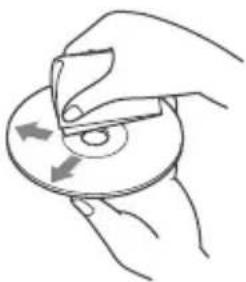
• Перед воспроизведением протирайте диски чистящей тканью по направлению от центра к краям. Не пользуйтесь растворителями, такими как бензин, разбавитель, а также продаже чистящими
- Это устройство предназначено для воспроизведения дисков, отвечающих требованиям стандарта Compact Disc (CD). Двухсторонние диски (DualDisc) и некоторые музыкальные диски, закодированные с помощью технологий защиты авторских прав, не соответствуют стандарту Compact Disc (CD) и поэтому могут не воспроизводиться этим устройством.
• Диски, которые это устройство НЕ МОЖЕТ воспроизводить:
– диски с ярлыками, наклейками, а также с прикрепленной клейкой лентой или бумагой. Применение таких дисков может вызвать сбои в работе или повреждение диска.
– диски нестандартной формы (например, в форме сердца, квадрата, звезды). В противном случае это может привести к повреждению устройства.
-Диски диаметром 8 см.
Примечания относительно дисков CD-R/CD-RW
- Если диск Multi-Session начинается сессией CD-DA, он распознается как диск CD-DA, и другие сессии не воспроизводятся.
•Диски, которые это устройство НЕ МОЖЕТ воспроизводить:
- CD-R/CD-RW с плохим качеством записи;
- CD - R / CD - RW, записанные на несовместимом записывающем устройстве;
- CD - R / CD - RW, которые неправил финализированы;
- CD - R / CD - RW, записанные в фор отличающемся от музыкального формата CD или формата MP3, соответствующего ISO9660 Level 1/Level 2, Joliet/Romeo или Multi-Session.
Порядок воспроизведения аудиофайлов
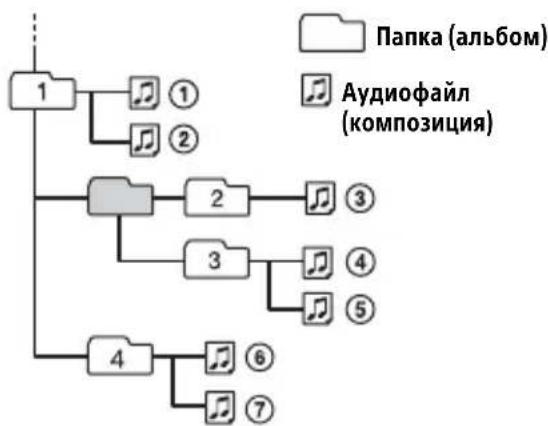
flowchart
graph TD
    A["1"] --> B["1"]
    B --> C["2"]
    C --> D["3"]
    D --> E["4"]
    E --> F["5"]
    F --> G["6"]
    G --> H["7"]
    I["Pankka (альбом)"] --> B
    J["Aудиофайл (композиция)"] --> C
    K["..."] --> D
Сведения об устройстве iPod
- К данному аппарату можно подключать указанные ниже модели iPod. Перед использованием устройства iPod установите на нем программное обеспечение последней версии.
Совместимые модели iPhone и iPod
| Совместимая модель | Bluetooth® | USB |
| iPhone SE √ | √ | |
| iPhone 6s Plus √ | √ | |
| iPhone 6s √ | √ | |
| iPhone 6 Plus √ | √ | |
| iPhone 6 √ | √ | |
| iPhone 5s √ | √ | |
| iPhone 5c √ | √ | |
| iPhone 5 √ | √ | |
| iPhone 4s √ | √ | |
| iPod touch(6-го поколения) | √ | √ |
| iPod touch(5-го поколения) | √ | √ |
| iPod nano(7-го поколения) | √ |
- Обозначения "Made for iPod" (Сделано для iPod) и "Made for iPhone" (Сделано для iPhone) означают, что электронный компонент разработан для подключения iPod или iPhone соответственно и сертифицирован разработчиком для соответствия эксплуатационным стандартам Apple. Apple не несет ответственности за работу таких устройств или их соответствие требованиям безопасности и регулятивным нормам. Обратите внимание, что использование этой дополнительной принадлежности с устройством iPod или iPhone может ухудшить качество беспроводной связи.
В случае возникновения вопросов или проблем, касающихся данного устройства, которые не описаны в этом руководстве, обратитесь к ближайшему дилеру Sony.
Уход за устройством
Чистка контактов
Возможно, устройство не будет работать надлежащим образом из-за загрязнения контактов, служащих для соединения передней панели с устройством. Во избежание этого отсоедините переднюю панель (стр. 7) и протрите контакты ватным тампоном. Не прикладывайте излишних усилий. В противном случае можно повредить контакты.
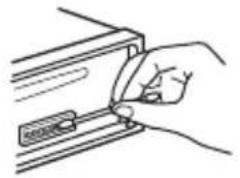
- В целях безопасности перед чисткой разъемов выключите зажигание и выньте ключ из выключателя зажигания.
- Никогда не прикасайтесь к контактам пальцами или металлическими предметами.
Технические характеристики
Тюнер
FM
Диапазон настройки:
Для параметра [AREA] задано
значение [EUROPE]:
87,5 МГц - 108,0 МГц
Для параметра [AREA] задано
значение [RUSSIA]:
FM1/FM2: 87,5 МГц - 108,0 МГц
(с шагом 50 кГц)
FM3: 65 МГц – 74 МГц (с шагом 30 кГц)
Антенное гнездо:
Разъем внешней антенны
Промежуточная частота:
Для параметра [AREA] задано
значение [EUROPE]:
FM CCIR: от -1956,5 кГц до -487,3 кГц и
от +500,0 кГц до +2095,4 кГц
Для параметра [AREA] задано
значение [RUSSIA]:
FM CCIR: от -1956,5 кГц до -487,3 кГц и
от +500,0 кГц до +2095,4 кГц
FM OIRT: от -1815,6 кГц до -943,7 кГц и
от +996,6 кГц до +1776,6 кГц
Используемая чувствительность: 8 дБф
Избирательность: 75 дБ при 400 кГц
Отношение "сигнал-шум": 73 дБ
Разделение: 50 дБ при 1 кГц
Диапазон воспроизводимых частот:
20 Гц - 15000 Гц
MW/LW
Диапазон настройки:
MW: 531 кГц - 1602 кГц
LW: 153 кГц - 279 кГц
Антенное гнездо:
Разъем внешней антенны
Чувствительность: MW: 26 мкВ, LW: 50 мкВ
Раздел проигрывателя CD
Отношение "сигнал-шум": 95 дБ
Диапазон воспроизводимых частот: 10 Гц – 20000 Гц
Низкочастотная и высокочастотная детонация: ниже уровня обнаружения
Максимальное количество (только для CD-R/ CD-RW):
– папок (альбомов): 150 (включая корневую папку);
– файлов (композиций) и папок: 300 (может быть менее 300, если названия папок/файлов состоят из большого числа символов);
– отображаемых символов в названии папки/файла: 32 (Joliet)/64 (Romeo).
Соответствующие кодеки: MP3 (.mp3) и WMA (.wma)
Проигрыватель USB
Интерфейс: USB (полноскоростной)
Максимальная сила тока: 1 А
Максимальное количество распознаваемых композиций:
- папок (альбомов): 256
- файлов (композиций): 256
Совместимая версия протокола Android Open Accessory (AOA): 2.0
Соответствующий кодек: MP3 (.mp3)
Скорость передачи данных: 8 Кбит/с – 320 Кбит/с (поддержка VBR (переменная скорость передачи данных))
Частота дискретизации: 16 кГц – 48 кГц
WMA (.wma)
Скорость передачи данных: 32 Кбит/с – 192 Кбит/с (поддержка VBR (переменная скорость передачи данных))
Частота дискретизации: 32 кГц, 44,1 кГц, 48 кГц
FLAC (.flac)
Разрядность: 16 бит, 24 бит
Частота дискретизации: 44,1 кГц, 48 кГц
Беспроводная связь
Система связи: стандарт BLUETOOTH версии 3.0
Выход: стандарт BLUETOOTH, класс мощности 2 (макс. +4 дБм)
Максимальная дальность связи: в пределах прямой видимости: прибл. 10 м*1
Диапазон частот: диапазон 2,4 ГГц (от 2,4000 ГГц до 2,4835 ГГц)
Метод модуляции: FHSS
Совместимые профили BLUETOOTH*2: A2DP (Advanced Audio Distribution Profile) 1.3
Соответствующий кодек: SBC (.sbc), ACC (.m4a)
*1 Фактическая дальность связи зависит от различных факторов, например от препятствий между устройствами, магнитных полей вокруг микроволновых печей, статического электричества, чувствительности приемника, эффективности антенны, операционной системы, программного приложения и т. д.
*2 Стандартные профили BLUETOOTH указывают на цель обмена данными по протоколу BLUETOOTH между устройствами.
Подключение по NFC
Диапазон частот и спецификация максимальной мощности
NFC: 13,56 МГц < 60 дБмкА/м при 10 м
Усилитель мощности
Выход: выходы громкоговорителей
Полное сопротивление громкоговорителей: 4 Ω – 8 Ω
Максимальная выходная мощность: 55 Вт × 4 (при сопротивлении 4 Ω)
Общая информация
Выходы: Разъемы аудиовыходов: MEX-N5200BT: FRONT, REAR, SUB MEX-N4200BT: REAR, SUB Силовая антенна/терминал управления усилителем (REM OUT)
Входы: Входной терминал пульта дистанционного управления
Входной разъем антенны Разъем MIC входа
Входное гнездо AUX (министереоразъем)
Порт USB
Требования к источнику питания: автомобильный аккумулятор 12 В постоянного тока (с отрицательным заземлением)
Номинальный ток: 10 А
Размеры: прибл. 178 мм × 50 мм × 177 мм (ш/в/г)
Монтажные размеры: прибл. 182 мм × 53 мм × 160 мм (ш/в/г)
Комплект поставки: Основное устройство (1) Микрофон (1) (только в комплекте с моделью MEX-N5200BT)
Детали для установки и подключений (1 комплект)
Дополнительные принадлежности/ оборудование:
Микрофон: ХА-МС10 (только в комплекте с моделью МЕХ-N4200ВТ)
У вашего дилера может не быть в наличии некоторых из принадлежностей, перечисленных выше. Обратитесь к дилеру для получения подробной информации.
Конструкция и характеристики могут изменяться без предварительного уведомления.
Авторские права
Словесный товарный знак и логотипы Bluetooth® являются зарегистрированными товарными знаками корпорации Bluetooth SIG, Inc. и используются Sony Corporation по лицензии. Другие товарные знаки и торговые названия принадлежат соответствующим владельцам.
Знак N является товарным знаком или зарегистрированным товарным знаком NFC Forum, Inc. в США и других странах.
Windows Media является товарным знаком или зарегистрированным товарным знаком корпорации Microsoft Corporation в США и/или других странах.
Данное изделие защищено определенными правами интеллектуальной собственности Microsoft Corporation. Использование или распространение подобной технологии, кроме как в данном продукте, без лицензии корпорации Microsoft или авторизованного представительства корпорации Microsoft запрещено.
iPhone, iPod, iPod classic, iPod nano, iPod touch и Siri являются товарными знаками Apple Inc., зарегистрированными в США и других странах. App Store является знаком обслуживания компании Apple Inc.
Лицензия на технологию звуковой кодировки MPEG Layer-3 и патенты получены от Fraunhofer IIS и Thomson.
Google, Google Play и Android являются товарными знаками корпорации Google Inc.
libFLAC
Авторское право (С) 2000–2009 гг. Джош Коалсон Авторское право (С) 2011-2013 гг. Xiph.Org Foundation
Распространение и использование в исходных и двоичных формах с изменениями и без них разрешается при выполнении следующих условий:
— В распространяемом исходном коде должно сохраниться указанное выше уведомление об авторских правах, данный список условий и следующее заявление об отказе от гарантий.
— Распространяемые в двоичной форме файлы должны сохранить указанное выше уведомление об авторских правах, данный список условий и следующее заявление об отказе от гарантий в документации и/или других материалах, предоставляемых с распространяемым пакетом.
— Имя фонда Xiph.org Foundation и имена участников фонда нельзя использовать для поощрения или продвижения продуктов, созданных на основе этого программного обеспечения без предварительного письменного разрешения.
ДАННОЕ ПРОГРАММНОЕ ОБЕСПЕЧЕНИЕ ПРЕДОСТАВЛЯЕТСЯ ДЕРЖАТЕЛЯМИ АВТОРСКИХ ПРАВ И УЧАСТНИКАМ "КАК ЕСТЬ". ПРИ ЭТОМ НЕ ПРЕДОСТАВЛЯЮТСЯ НИКАКИЕ ГАРАНТИИ, ЯВНЫЕ ИЛИ ПОДРАЗУМЕВАЕМЫЕ, В ТОМ ЧИСЛЕ ПОДРАЗУМЕВАЕМЫЕ ГАРАНТИИ КОММЕРЧЕСКОЙ ПРИГОДНОСТИ И ПРИГОДНОСТИ ДЛЯ ОПРЕДЕЛЕННОЙ ЦЕЛИ. НИ ПРИ КАКИХ ОБСТОЯТЕЛЬСТВАХ ФОНД ИЛИ УЧАСТНИКИ ФОНДА НЕ БУДУТ НЕСТИ ОТВЕТСТВЕННОСТЬ ЗА ЛЮБЫЕ ПРЯМЫЕ, КОСВЕННЫЕ, СЛУЧАЙНЫЕ, СПЕЦИАЛЬНЫЕ, ПРИСУЖДЕННЫЕ В ПОРЯДКЕ НАКАЗАНИЯ ИЛИ ПОСЛЕДУЮЩИЕ УБЫТКИ (В ТОМ ЧИСЛЕ ПРИОБРЕТЕНИЕ ТОВАРОВ ИЛИ УСЛУГ ДЛЯ ЗАМЕНЫ, ПОТЕРЯ ПРИГОДНОСТИ, ДАННЫХ ИЛИ ПРИБЫЛИ, ПРЕРЫВАНИЕ ДЕЯТЕЛЬНОСТИ), ВОЗНИКШИЕ ПО ЛЮБОЙ ПРИЧИНЕ, И ЗА ЛЮБЫЕ ОБЯЗАТЕЛЬСТВА, КАК КОНТРАКТНЫЕ, СТРОГИЕ ИЛИ ДЕЛИКАТНЫЕ (ВКЛЮЧАЯ ХАЛАТНОСТЬ И Т. Д.), КОТОРЫЕ ВОЗНИКЛИ ПРИ ЛЮБОМ ИСПОЛЬЗОВАНИИ ЭТОГО ПРОГРАММНОГО ОБЕСПЕЧЕНИЯ, ДАЖЕ ЕСЛИ БЫЛО СООБЩЕНО О ВОЗМОЖНОСТИ ПОДОБНОГО УЩЕРБА.
Поиск и устранение неисправностей
Приводимый ниже проверочный перечень поможет устранить большинство проблем, которые могут возникнуть при эксплуатации устройства. Перед ознакомлением с нижеприведенной таблицей обратитесь к разделам по подключению и эксплуатации устройства. Для получения дополнительных сведений о применении предохранителя, а также извлечении устройства из приборной панели см. "Установка/подключение" (стр. 39). Если неполадку не удалось устранить, посетите веб-сайт поддержки, указанный на задней стороне обложки.
Общая информация
Звук отсутствует или очень тихий.
→ Регулятор фейдера [FADER] не установлен для системы с 2 громкоговорителями.
→ Очень низкий уровень громкости данного устройства и/или подключенного устройства.
– Увеличьте громкость данного устройства и подключенного устройства.
Не слышен звуковой сигнал.
→ Подключен дополнительный усилитель мощности, а встроенный не используется.
Удалены данные из памяти.
→ Отсоединился или неправильно подключен провод питания, либо извлечена батарейка.
Из памяти удалены запрограммированные радиостанции и установка времени. Перегорел предохранитель. Слышен шум при переключении положения ключа зажигания.
→ Провода неправильно подсоединены к разъему электропитания вспомогательного оборудования автомобиля.
Во время воспроизведения или приема начинается демонстрация.
→ Если при включенном демонстрационном режиме [DEMO-ON] в течение 5 минут не выполняются никакие операции, начинается демонстрация. – Установите значение [DEMO-OFF] (стр. 22).
Пропала/не отображается индикация в окошке дисплея.
→ Для диммера установлено значение [DIM-ON] (стр. 25).
→ Дисплей отключится, если нажать и удерживать кнопку OFF.
- Нажмите кнопку OFF на устройстве и удерживайте ее нажатой, пока дисплей не включится.
→ Контакты загрязнены (стр. 28).
Дисплей/подсветка мигает.
→ Недостаточная подача питания.
– Убедитесь, что на устройство подается достаточно питания от автомобильного аккумулятора. (Требование к источнику питания: 12 В постоянного тока.)
Не работают кнопки управления. Диск не извлекается.
→ Нажмите и удерживайте кнопки DSPL и
(назад)/MODE более 2 секунд, чтобы перезагрузить устройство.
Содержимое памяти будет удалено.
В целях безопасности не выполняйте перезагрузку во время вождения.
Прием радиостанций
Не удается принять радиостанции. Звук сопровождается помехами.
→ Неправильное соединение.
– Проверьте подсоединение автомобильной антенны.
– Если не выдвигается автоматическая антенна, проверьте соединение провода управления антенной с электрическим приводом.
Не удается выполнить предварительную настройку.
→ Передаваемый радиосигнал слишком слаб.
В диапазоне FM3 не удастся настроить частоты 65 МГц – 74 МГц.
→ Для [AREA] выбрано [EUROPE].
– Установите для [AREA] значение [RUSSIA] (стр. 22).
RDS
Не удается принять услуги RDS (когда для параметра [AREA] задано значение [RUSSIA]).
→ Выбран диапазон FM3.
- Выберите FM1 или FM2.
→ Услуги RDS недоступны в данном регионе.
После нескольких секунд прослушивания включается функция SEEK.
→ Станция не передает данные ТР или передает слишком слабый сигнал.
- Отключите ТА (стр. 12).
Дорожные сообщения не передаются.
→ Включите ТА (стр. 12).
→ Станция не транслирует дорожных сообщений, хотя и относится к типу ТР.
– Настройтесь на другую станцию.
При включении функции PTY отображается индикация [----].
→ Принимаемая станция не передает данные RDS.
→ Данные RDS не принимаются.
→ Станция не указывает тип программы.
Название программной услуги мигает.
→ Для выбранной в данный момент станции не используется альтернативная частота.
– Нажмите кнопку SEEK +/-, пока мигает название программной услуги. Появится индикация [PI SEEK], и устройство начнет поиск другой частоты с такими же данными PI (программная идентификация).
Воспроизведение дисков CD
Компакт-диск не воспроизводится.
→ Диск загрязнен или поврежден.
→ Диски CD-R/CD-RW не предназначены для воспроизведения звука (стр. 27).
Невозможно воспроизвести файлы MP3/WMA.
→ Диск не совместим с форматом и версией МРЗ/WMA. Чтобы получить подробные сведения о воспроизводимых дисках и форматах, посетите веб-сайт, адрес которого указан на задней обложке.
Для воспроизведения файлов MP3/ WMA требуется больше времени, чем для других файлов.
→ Может потребоваться больше времени до начала воспроизведения следующих дисков:
– диск, записанный с использованием сложной разветленной структуры папок;
– диск, записанный в формате Multi Session;
– диск, на который можно добавлять данные.
Звук прерывается.
→ Диск загрязнен или поврежден.
Воспроизведение с устройства USB
Невозможно воспроизводить данные с использованием концентратора USB.
→ На данном устройстве невозможно распознавание устройств USB, подключенных через концентратор USB.
Устройство USB требует больше времени для воспроизведения.
→ Устройство USB содержит файлы со сложной разветленной структурой папок.
Прерывистость звука.
→ Звук может быть прерывистым при высокой скорости передачи данных.
→ В некоторых случаях воспроизведение файлов с DRM (управление цифровыми правами) невозможно.
Не удается воспроизвести аудиофайл.
→ Устройства USB, отформатированные с помощью файловых систем, отличных от FAT16 или FAT32, не поддерживаются.*
* Данное устройство поддерживает форматы файловой системы FAT16 и FAT32, однако некоторые устройства USB могут не поддерживать все эти форматы файловой системы FAT. Для получения подробной информации см. инструкцию по эксплуатации конкретного устройства USB или свяжитесь с производителем.
Не удается выполнить операции пропуска альбома, пропуска элементов (режим перехода) и поиска композиции по названию (Quick-BrowZer).
→ Эти операции недоступны, если подключено устройство iPod или устройство USB в режиме Android.
– Для параметра [USB MODE]
установите значение [MSC/MTP]
(стр. 23).
- Отключите устройство iPod.
→ На устройстве задан неверный режим USB.
– Убедитесь, что в качестве режима USB на устройстве задан режим MSC/MTP.
В режиме Android звук с аппарата не воспроизводится.
→ Когда аппарат находится в режиме Android, звук воспроизводится только со смартфона с OC Android.
– Проверьте состояние приложения для воспроизведения аудио на смартфоне с OC Android.
– В зависимости от смартфона с ОС Android возможны проблемы с воспроизведением.
Функция NFC
Не удается выполнять операции одним касанием (с использованием функции NFC).
→ Если смартфон не реагирует на касание, выполните указанные ниже действия.
– Проверьте, включена ли функция NFC на смартфоне.
– Еще больше приблизьте область со знаком N на смартфоне к области со знаком N на данном аппарате.
– Если смартфон в чехле, снимите чехол.
→ Чувствительность приемника NFC зависит от конкретного устройства. Если несколько раз не удается создать подключение к смартфону одним касанием, создайте подключение BLUETOOTH вручную.
Функция BLUETOOTH
Подключаемому устройству не удается обнаружить данный аппарат.
→ Чтобы выполнить сопряжение, переведите аппарат в режим ожидания сопряжения.
→ Когда аппарат подключен к двум устройствам BLUETOOTH, другому устройству не удастся обнаружить его.
– Закройте все подключения и выполните поиск данного аппарата на другом устройстве.
→ После выполнения сопряжения с устройством включите выходной сигнал BLUETOOTH (стр. 10).
Не удается создать подключение.
→ Подключением управляет одна из сторон (данный аппарат или устройство BLUETOOTH), но не обе одновременно.
– Подключайтесь к аппарату с устройства BLUETOOTH или наоборот.
Не отображается имя обнаруженного устройства.
→ В зависимости от состояния другого устройства, возможно, не удастся получить его имя.
Отсутствует мелодия вызова.
→ При поступлении входящего вызова настройте громкость, поворачивая дисковый регулятор.
→ В зависимости от подключенного устройства мелодия вызова может отправляться неправильно.
– Задайте для параметра [RINGTONE] значение [1] (стр. 26).
→ Передние громкоговорители не подключены к данному аппарату.
– Подключите передние громкоговорители к аппарату. Мелодия вызова воспроизводится только через передние громкоговорители.
Не слышно собеседника.
→ Передние громкоговорители не подключены к данному аппарату.
– Подключите передние громкоговорители к аппарату. Голос собеседника воспроизводится только через передние громкоговорители.
Собеседник говорит, что вас слышно очень тихо или очень громко.
→ Настройте необходимую громкость с помощью параметра усиления сигнала с микрофона (стр. 18).
Во время телефонных разговоров слышно эхо или шум.
→ Уменьшите громкость.
→ Выберите для режима EC/NC значение [EC/NC-1] или [EC/NC-2] (стр. 18).
→ Если уровень окружающего шума слишком высокий, попытайтесь уменьшить этот шум. Например, если открыто окно и слышен громкий шум дороги, закройте окно. Если громко работает кондиционер, уменьшите его мощность.
Телефон не подключен.
→ При воспроизведении аудио с устройства BLUETOOTH телефон не будет подключен, даже если вы нажмете кнопку CALL. – Выполните подключение с телефона.
Плохое качество звука в телефоне.
→ Качество звука в мобильном телефоне зависит от условий приема.
- При плохих условиях приема переместите автомобиль в другое место, в котором уровень сигнала, принимаемого мобильным телефоном, будет больше.
Громкость подключенного аудиоустройства слишком низкая или слишком высокая.
→ Уровень громкости зависит от конкретного аудиоустройства. - Настройте громкость подключенного аудиоустройства на данном аппарате (стр. 24).
Во время воспроизведения с аудиоустройства BLUETOOTH прерывается звук.
→ Уменьшите расстояние между аппаратом и аудиоустройством BLUETOOTH.
→ Если аудиоустройство BLUETOOTH хранится в чехле, снижающем уровень сигнала, то снимите этот чехол.
→ Рядом используется несколько устройств BLUETOOTH или других устройств, излучающих радиоволны.
- Выключите другие устройства.
– Увеличьте расстояние между данным аппаратом и другими устройствами.
→ При создании подключения между данным аппаратом и мобильным телефоном мгновенно прекращается воспроизведение аудио. Это не является неисправностью.
Не удается управлять подключенным аудиоустройством BLUETOOTH.
→ Убедитесь, что подключенное устройство BLUETOOTH поддерживает профиль AVRCP.
Не работают некоторые функции.
→ Убедитесь, что подключенное устройство поддерживает необходимые функции.
Происходит автоматический ответ на входящий вызов.
→ Подключенный телефон настроен так, чтобы автоматически отвечать на входящие вызовы.
Не удалось выполнить сопряжение из- за превышения времени ожидания.
→ Время, отведенное на сопряжение, зависит от подключаемого устройства и может быть небольшим. – Постарайтесь выполнить сопряжение в отведенное время.
Не удается управлять функцией BLUETOOTH.
→ Выключите аппарат, нажав кнопку OFF и удерживая ее нажатой более 2 секунд, а затем снова включите его.
Во время телефонного разговора в режиме беспроводной гарнитуры нет звука из динамиков автомобиля.
→ Если звук поступает с мобильного телефона, настройте его так, чтобы звук от него шел через динамики автомобиля.
Функция Siri Eyes Free не включена.
→ Выполните регистрацию iPhone с функцией Siri Eyes Free в режиме беспроводной гарнитуры. → Включите функцию Siri на устройстве iPhone. → Отмените подключение BLUETOOTH между устройством iPhone и данным аппаратом, а затем снова создайте его.
Использование приложения SongPal
Название приложения не соответствует фактическому приложению в "SongPal".
→ Еще раз запустите приложение из приложения "SongPal".
При запуске приложения "SongPal" через BLUETOOTH дисплей автоматически переключается в режим [BT AUDIO].
→ Сбой приложения "SongPal" или функции BLUETOOTH.
→ Запустите приложение еще раз.
Когда дисплей переключается в режим [IPD], приложение "SongPal" автоматически отключается.
→ Приложение "SongPal" на iPhone или iPod не поддерживает функцию воспроизведения iPod. – На данном аппарате выберите источник, отличный от [IPD], а затем создайте подключение к "SongPal" (стр. 19).
Сообщения
Во время работы устройства могут отображаться или мигать следующие сообщения.
CD ERROR: невозможно воспроизвести диск. Диск будет извлечен автоматически.
→ Почистите или правильно вставьте диск, либо убедитесь, что диск не является пустым или поврежденным.
CD NO MUSIC: отсутствует файл для воспроизведения. Диск будет извлечен автоматически.
→ Вставьте диск с воспроизводимыми файлами (стр. 29).
CD PUSH EJT: не удалось правильно извлечь диск.
→ Нажмите кнопку ▲ (извлечь).
HUB NO SUPRT: не поддерживаются концентраторы USB.
INVALID
→ Выбранная операция может не поддерживаться.
→ Во время воспроизведения с устройства iPod не удается переключиться с режима [USB MODE] на другой режим.
IPD STOP: воспроизведение с устройства iPod закончено.
→ Ha iPod или iPhone включите функцию воспроизведения.
NO AF: отсутствуют альтернативные частоты.
→ Нажмите кнопку SEEK +/-, пока мигает название программной услуги. Устройство начинает поиск другой частоты с теми же данными PI (программная идентификация) (появляется индикация [PI SEEK]).
NO TP: нет сообщений о текущей ситуации на дорогах.
→ Устройство продолжит поиск станций, передающих программу ТР.
NOT SUPPORT - ANDROID MODE
→ К аппарату подключено устройство USB, не поддерживающее протокол AOA (Android Open Accessory) 2.0, когда для параметра [USB MODE] задано значение [ANDROID].
– Для параметра [USB MODE]
установите значение [MSC/MTP]
(стр. 23).
OVERLOAD: устройство USB переполнено.
→ Отключите устройство USB, а затем нажмите кнопку SRC для выбора другого источника.
→ Устройство USB повреждено, или подсоединено неподдерживаемое устройство.
READ: идет считывание.
→ Дождитесь завершения считывания. Воспроизведение начнется автоматически. Это может занять некоторое время в зависимости от структуры файла.
USB ERROR: невозможно воспроизвести устройство USB.
→ Снова подключите устройство USB.
USB NO DEV: устройство USB не подключено или не распознано.
→ Убедитесь, что устройство USB или кабель USB надежно подключены.
USB NO MUSIC: отсутствует файл для воспроизведения.
→ Подсоедините устройство USB с воспроизводимыми файлами (стр. 29).
USB NO SUPRT: устройство USB не поддерживается.
→ Для получения подробных сведений о совместимости устройства USB посетите веб-сайт поддержки, указанный на задней стороне обложки.
LLLL или начало или конец диска достигнуты.
— (знак подчеркивания): не удается отобразить символ.
Примечания по работе с функцией BLUETOOTH
BTA NO DEV: устройство BLUETOOTH не подключено или не распознано.
→ Убедитесь, что устройство BLUETOOTH надежно подключено и что к нему создано подключение BLUETOOTH.
ERROR: не удается выполнить выбранную операцию.
→ Подождите некоторое время, а затем повторите попытку.
UNKNOWN: не удается отобразить имя или номер телефона.
WITHHELD: звонящий абонент скрыл свой номер телефона.
Примечания по работе с приложением SongPal
APP ----: не создано подключение к приложению.
→ Создайте подключение к приложению "SongPal" еще раз (стр. 19).
APP DISCNCT: приложение отключено.
→ Создайте подключение к приложению "SongPal" (стр. 19).
APP DISPLAY: открыто меню параметров экрана приложения.
→ Чтобы можно было использовать кнопку, выйдите из меню параметров экрана в приложении.
APP LIST: открыт список содержимого CD/USB/iPod.
→ Чтобы можно было использовать кнопку, выйдите из списка в приложении.
APP MENU: открыто меню параметров в приложении.
→ Чтобы можно было использовать кнопку, выйдите из меню параметров в приложении.
APP NO DEV: устройство с установленным приложением не подключено или не распознано.
→ Создайте подключение BLUETOOTH, а затем еще раз создайте подключение к приложению "SongPal" (стр. 19).
APP SOUND: открыто меню параметров звука в приложении.
→ Чтобы можно было использовать кнопку, выйдите из меню параметров звука в приложении.
OPEN APP: приложение "SongPal" не запущено.
→ Запустите приложение.
Примечания по работе пульта дистанционного управления на руле
ERROR: во время регистрации функции произошла ошибка.
→ Выполните регистрацию снова, начиная с той функции, где произошла ошибка (стр. 23).
TIMEOUT: процедура регистрации не выполнена в связи с превышением лимита времени.
→ Процедуру регистрации необходимо завершить, пока мигает [REGISTER] (около бсекунд) (стр. 23).
Если в результате предлагаемых действий не удастся устранить неполадку, обратитесь к ближайшему дилеру Sony.
Если устройство сдается в ремонт в случае какой-либо неполадки, возникшей при воспроизведении диска CD, необходимо иметь при себе компакт-диск, при воспроизведении которого обнаружилась неисправность.
Установка/подключение
Внимание!
- Подведите все заземляющие провода к общей точке заземления.
- Не допускайте попадания проводов под винты или между подвижными деталями (например, между направляющими сидений).
- Во избежание короткого замыкания перед установкой соединений выключите зажигание автомобиля.
- Сначала подсоедините провод питания ⑥ к устройству и громкоговорителям, а затем - к контактам внешнего источника питания.
• В целях безопасности обязательно изолируйте все свободные неподсоединенные провода электроизоляционной лентой.
Меры предосторожности
- Тщательно выбирайте место для установки аппарата, чтобы он не мешал управлению автомобилем.
- Не устанавливайте аппарат там, где он будет подвержен воздействию пыли, грязи, чрезмерной вибрации или высоких температур, например в местах, куда попадают прямые солнечные лучи, или вблизи вентиляционных решеток обогревателей.
- В целях обеспечения надежной и безопасной установки используйте лишь входящие в комплект монтажные детали.
Примечание относительно провода питания (желтый)
При подключении данного устройства вместе с другими стереокомпонентами номинальное значение силы тока в контуре питания автомобиля должно превышать суммарное значение силы тока, указанное на предохранителях всех компонентов.
Регулировка угла установки
Отрегулируйте угол установки так, чтобы он составлял менее 45°.
Перечень деталей для установки
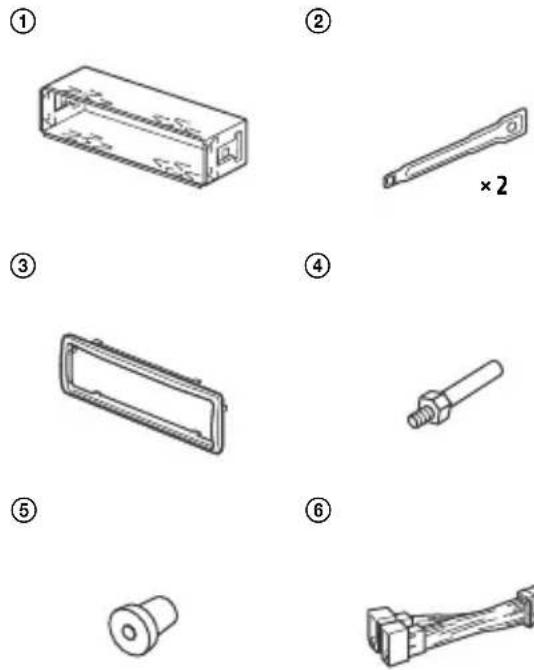
Для модели MEX-N5200BT
⑦
⑧


•В этот список входит не все содержимое комплекта поставки.
- Кронштейн ① и защитная манжета ③ прикреплены к устройству до поставки. Перед установкой устройства воспользуйтесь ключами для демонтажа ②, чтобы отсоединить кронштейн ① от устройства. Подробные сведения см. в разделе "Отсоединение защитной манжеты и кронштейна" (стр. 44).
- Сохраните ключи для демонтажа ② для использования в будущем, поскольку они также потребуются при демонтаже аппарата из автомобиля.
Подключение (для модели MEX-N5200BT)
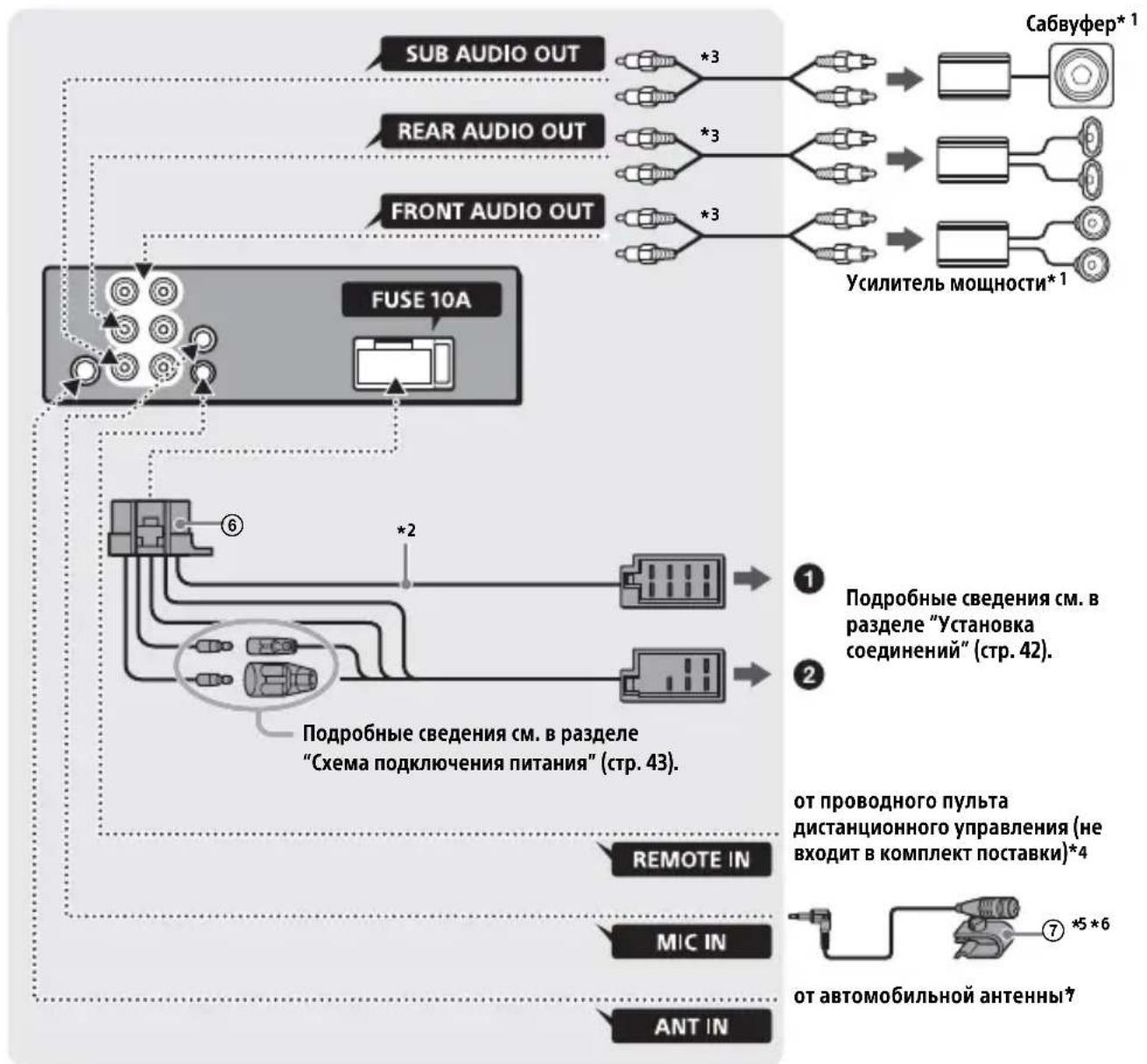
flowchart
graph TD
    A["SUB AUDIO OUT"] --> B["*3"]
    C["REAR AUDIO OUT"] --> D["*3"]
    E["FRONT AUDIO OUT"] --> F["*3"]
    G["FUSE 10A"] --> H["+"]
    I["REMOTE IN"] --> J["*2"]
    K["MIC IN"] --> L["+"]
    M["ANT IN"] --> N["+"]
    O["Cabeufer*1"] --> P["+"]
    Q["Usiliter мощности*1"] --> R["+"]
    S["1: Подробные сведения см. в разделе "Установка соединений" (стр. 42)."]
    T["2: от проводного пульта дистанционного управления (не входит в комплект поставки)*4"]
    U["7: от автомобильной антенны?"]
*1 Не входит в комплект поставки.
*2 Полное сопротивление громкоговорителей: 4 Ω - 8 Ω × 4.
*3 Кабель с разъемами RCA (не входит в комплект поставки).
*4 В зависимости от типа автомобиля, возможно, потребуется использовать адаптер для проводного пульта дистанционного управления (не входит в комплект поставки). Подробные сведения об использовании проводного пульта дистанционного управления см. в разделе "Использование проводного пульта дистанционного управления" (стр. 44).
*5 Независимо от того, будете ли вы использовать микрофон, проложите кабель микрофона так, чтобы он не мешал вождению. Закрепите кабель зажимом, если, например, он проходит рядом с вашими ногами.
*6 Сведения об установке микрофона см. в разделе "Установка (только для модели МЕХ-N5200ВТ)" (стр. 43).
*7 В зависимости от типа автомобиля используйте адаптер (не входит в комплект поставки), если разъем антенны не подходит.
Подключение (для модели MEX-N4200BT)
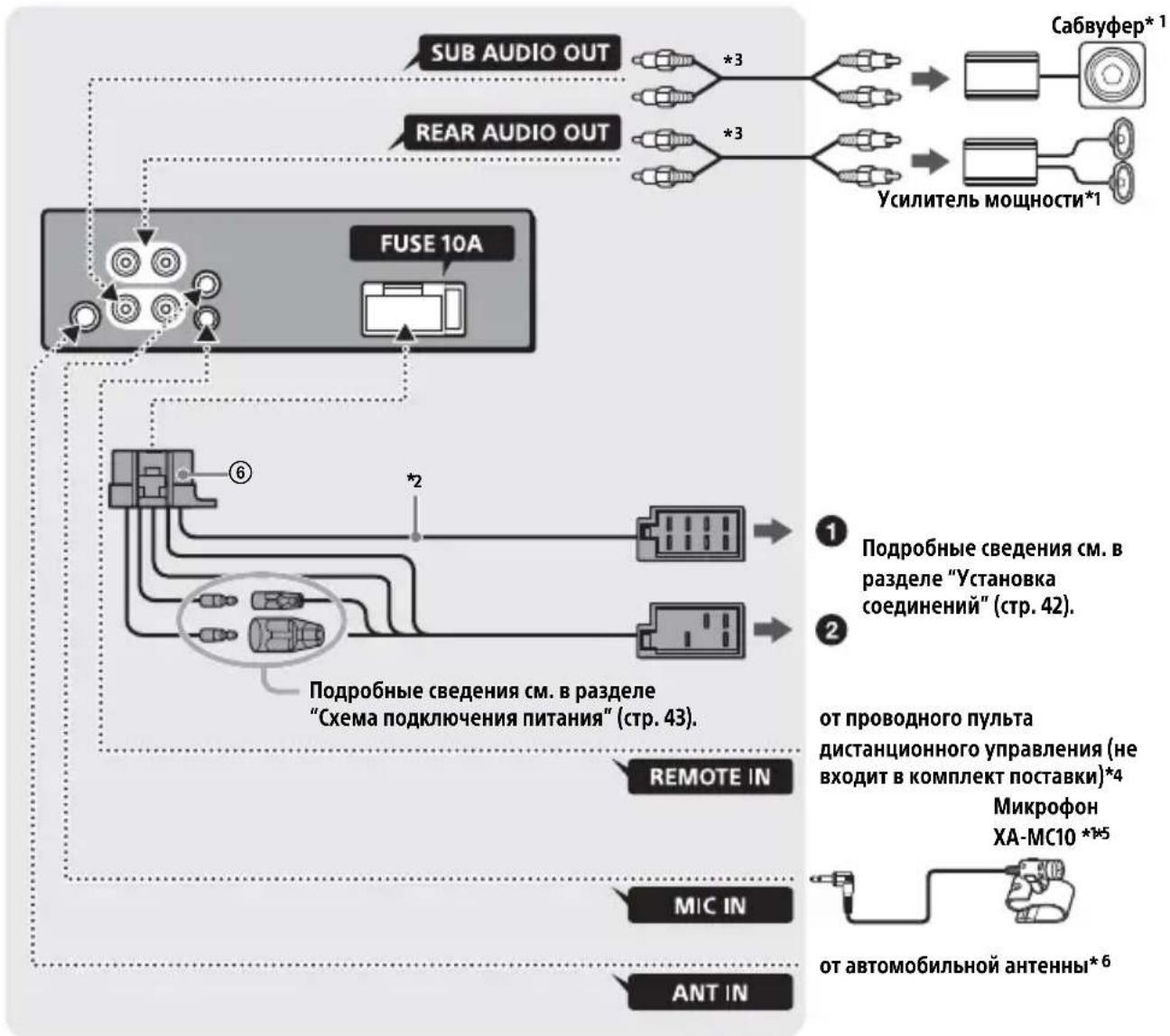
flowchart
graph TD
A["FUSE 10A"] --> B["SUB AUDIO OUT"]
A --> C["REAR AUDIO OUT"]
B --> D["*3"]
C --> E["*3"]
D --> F["Сабвуфер*1"]
E --> G["Усилитель мощности*1"]
H["REMOTE IN"] --> I["① Подробные сведения см. в разделе "Установка соединений" (стр. 42)."]
H --> J["② от проводного пульта дистанционного управления (не входит в комплект поставки)*4<br>Микрофон<br>XA-MC10 *1×5"]
K["MIC IN"] --> L["от автомобильной антенны*6"]
M["ANT IN"] --> N["③"]
M --> O["④"]
P["6"] --> Q["*2"]
Q --> R["подробные сведения см. в разделе "Схема подключения питания" (стр. 43)."]
*1 Не входит в комплект поставки.
*2 Полное сопротивление громкоговорителей: 4 Ω - 8 Ω × 4.
*3 Кабель с разъемами RCA (не входит в комплект поставки).
*4 В зависимости от типа автомобиля, возможно, потребуется использовать адаптер для проводного пульта дистанционного управления (не входит в комплект поставки). Подробные сведения об использовании проводного пульта дистанционного управления см. в разделе "Использование проводного пульта дистанционного управления" (стр. 44).
*5 Независимо от того, будете ли вы использовать микрофон, проложите кабель микрофона так, чтобы он не мешал вождению. Закрепите кабель зажимом, если, например, он проходит рядом с вашими ногами.
*6 В зависимости от типа автомобиля используйте адаптер (не входит в комплект поставки), если разъем антенны не подходит.
Установка соединений
Если используется антенна с электроприводом без релейного блока, подсоединение этого устройства с помощью прилагаемого провода питания ⑥ может привести к повреждению антенны.
① К разъему громкоговорителя автомобиля
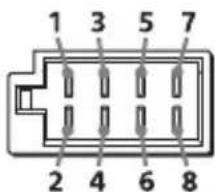
| 1 | Заднийгромкоговоритель(правый) | ⊕ | Фиолетовый |
| 2 | Фиолетовый/счернымиполосками | ||
| 3 | Переднийгромкоговоритель(правый) | ⊕ | Серый |
| 4 | Серый/счернымиполосками | ||
| 5 | Переднийгромкоговоритель(левый) | ⊕ | Белый |
| 6 | Белый/счернымиполосками | ||
| 7 | Заднийгромкоговоритель(левый) | ⊕ | Зеленый |
| 8 | Зеленый/счернымиполосками |
② К разъему электропитания автомобиля
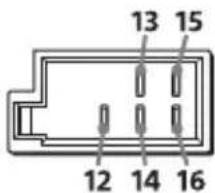
| 12 | Источник бесперебойного электропитания | Желтый |
| 13 | Антенна с электроприводом/ управление усилителем мощности (REM OUT) | Синий/с белыми полосками |
| 14* | Импульсный источник электропитания подсветки | Оранжевый/ с белыми полосками |
| 15 | Импульсный источник электропитания | Красный |
| 16 | Заземление Черный |
* Только для модели MEX-N5200BT
Простое подключение сабвуфера
Сабвуфер можно использовать без усилителя мощности, если подключить его к кабелю заднего громкоговорителя.
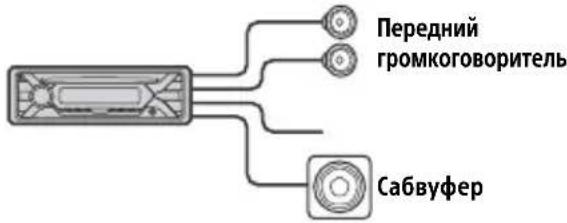
Примечания
- Требуется подготовка кабелей задних громкоговорителей.
- Во избежание повреждений используйте сабвуфер с полным сопротивлением 4 Ω - 8 Ω и соответствующей предельно допустимой мощностью.
Подсоединение для поддержки памяти
Когда к устройству подсоединен желтый провод питания, блок памяти будет постоянно получать питание, даже при выключенном зажигании.
Подключение громкоговорителей
•Перед подключением
громкоговорителей выключите
устройство.
- Во избежание повреждений используйте громкоговорители с полным сопротивлением 4 Ω - 8 Ω и соответствующей предельно допустимой мощностью.
Схема подключения питания
Проверьте разъем подключения вспомогательного питания автомобиля и правильно подключите провода (в зависимости от типа автомобиля).
Разъем подключения
вспомогательного питания
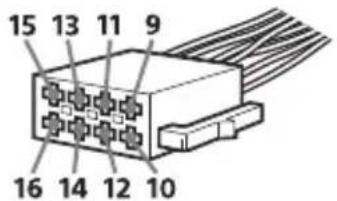
Общая схема подключения
Красный Красный
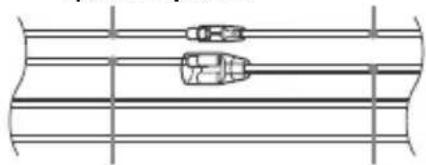
| 12 | Источник бесперебойного электропитания | Желтый |
| 15 | Импульсный источник электропитания | Красный |
Если красный и желтый провода переставлены местами
Красный Красный
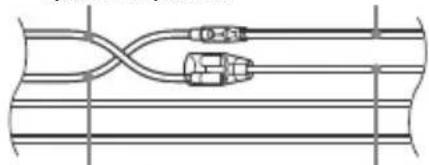
| 12 | Импульсный источник электропитания | Желтый |
| 15 | Источник бесперебойного электропитания | Красный |
Если в автомобиле нет положения
ACC
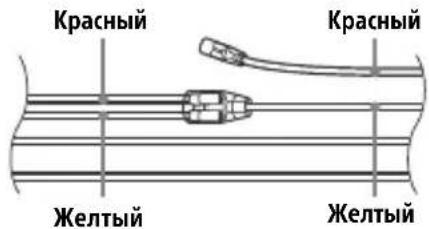
После проверки соответствия соединений и проводов импульсного источника электропитания подключите устройство к автомобильному контуру электропитания. В случае возникновения каких-либо вопросов или проблем, связанных с подключением устройства, которые не рассматриваются в настоящем руководстве, обратитесь за советом к дилеру автомобильной фирмы.
Установка (только для модели MEX-N5200BT)
Чтобы можно было использовать режим беспроводной гарнитуры, вам потребуется установить микрофон ⑦.
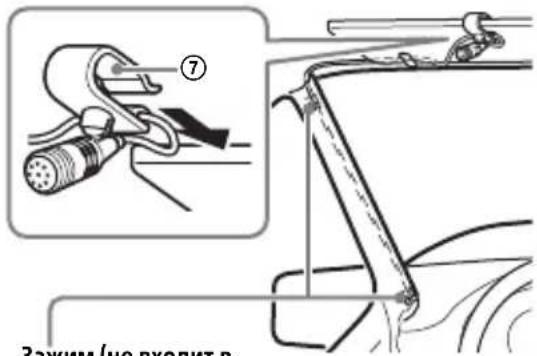
Зажим (не входит в комплект поставки)
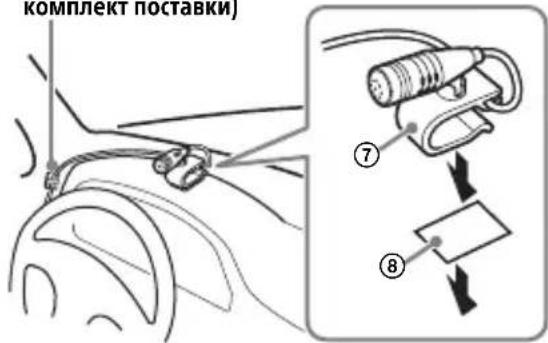
Внимание!
- Не допускайте наматывания кабеля на рулевую колонку или рычаг переключения передач. Это очень опасно. Убедитесь, что этот кабель и другие компоненты установлены так, что не мешают вождению автомобиля.
- Если в вашем автомобиле есть подушки безопасности или другое оборудование для поглощения энергии при столкновении, то перед установкой данного аппарата обратитесь в магазин, в котором вы приобрели аппарат, или к продавцу автомобиля.
Примечание
Перед наклеиванием двусторонней липкой ленты ⑧ очистите поверхность приборной панели с помощью сухой ткани.
Использование проводного пульта дистанционного управления
1 Чтобы активировать проводной пульт дистанционного управления, установите для [STR CONTROL] в [SET STEERING] значение [PRESET] (стр. 22).
Установка
Отсоединение защитной манжеты и кронштейна
Перед монтажом устройства отсоедините защитную манжету ③ и кронштейн ① от устройства.
1 Захватите оба края защитной манжеты ③, а затем вытащите ее.
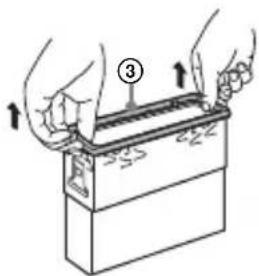
2 Вставьте оба ключа для демонтажа ② до щелчка, потяните кронштейн ① вниз, а затем потяните устройство вверх, чтобы отсоединить его.
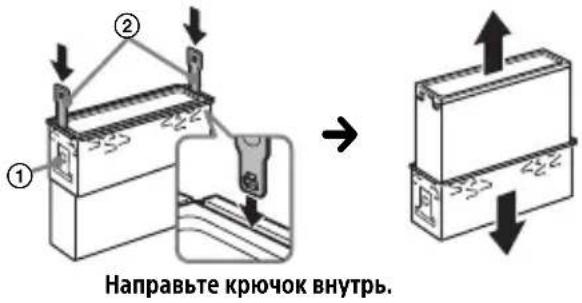
Установка устройства в приборной панели
Перед установкой убедитесь, что фиксаторы с обеих сторон кронштейна ① согнуты вовнутрь на 2 мм.
1 Установите кронштейн ① в приборную панель, затем выгните выступы наружу, чтобы обеспечить плотную фиксацию.
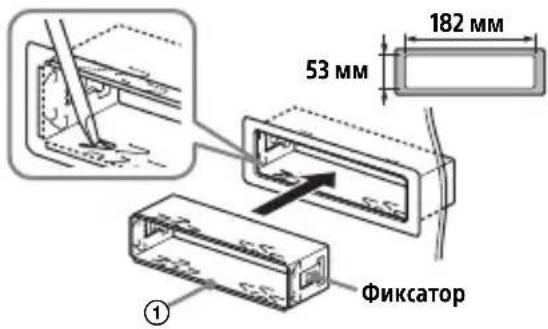
2 Прикрепите устройство к кронштейну ①, затем вставьте защитную манжету ③.
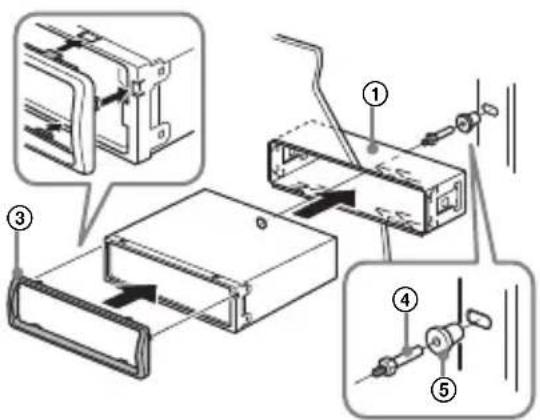
- Если фиксаторы не согнуты или выгнуты наружу, устройство не будет установлено надлежащим образом и может выпасть.
- Убедитесь, что 4 фиксатора на защитной манжете ③ надлежащим образом вставлены в отверстия, имеющиеся в устройстве.
Снятие и установка передней панели
Подробные сведения см. в разделе "Снятие передней панели" (стр. 7).
Перезагрузка устройства
Подробные сведения см. в разделе "Перезагрузка устройства" (стр. 7).
Замена предохранителя
При замене предохранителей обязательно используйте только те, которые соответствуют силе тока, указанной на оригинальном предохранителе. Если перегорел предохранитель, проверьте подключение питания и замените предохранитель. Если после замены предохранитель снова перегорел, это может означать неисправность устройства. В этом случае обратитесь к ближайшему дилеру Sony.
Предохранитель (10 А)
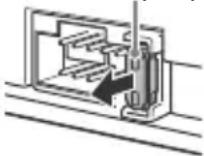
125 Гц, [BAND4] 250 Гц, [BAND5] 500 Гц,
[BAND6] 1 κΓι, [BAND7] 2 κΓι, [BAND8]
4 кГц, [BAND9] 8 кГц, [BAND10] 16 кГц.
MW: 531 кГц-1602 кГц
LW: 153 кГц-279 кГц
Гніздо антени:
Кодек: MP3 (.mp3) i WMA (.wma)
Програвач USB
Частота дискретизації: 32 кГц, 44,1 кГц, 48 кГц
FLAC (.flac)
Частота дискретизації: 44,1 кГц, 48 кГц
Бездротовий зв'язок
NFC: 13,56 МГц < 60 дБмкА/м на 10 м
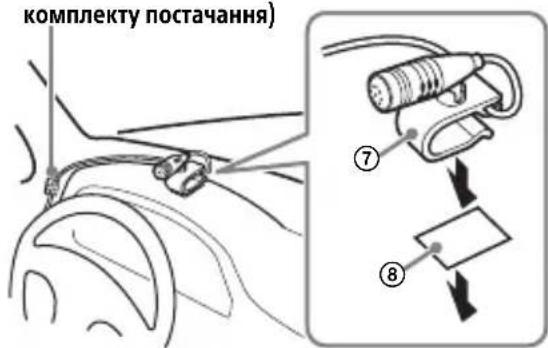
Сайт для получения поддержки
В случае возникновения вопросов и для получения самых последних сведений о данном продукте посетите следующий веб-сайт:
Support-Website
Зарегистрируйте ваш продукт на:
Импортер на территории стран Таможенного союза АО "Сони Электроникс", Россия, 123103, Москва, Карамышевский проезд, 6
Организация, уполномоченная принимать претензии от потребителей на территории Казахстана АО "Сони Электроникс" Представительство в Казахстане, 050010, Республика Казахстан, г. Алматы, пр. Достык, дом 117/7