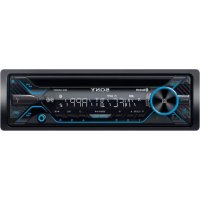
MEXN4200BT - Autoradio SONY - Gratis gebruiksaanwijzing en handleiding
Vind de handleiding van het apparaat gratis MEXN4200BT SONY in PDF-formaat.



| Producttype | Autoradio |
| Merk | Sony |
| Model | MEX-N4200BT |
| Afmetingen (B × H × D) | Ongeveer 178 × 50 × 177 mm |
| Gewicht | Ongeveer 1,2 kg |
| Voeding | 12 V gelijkspanning (negatieve massa) |
| Nominaal stroomverbruik | 10 A |
| Maximaal uitgangsvermogen | 55 W × 4 (bij 4 Ω) |
| Ondersteunde audioformaten (cd) | MP3, WMA |
| Ondersteunde audioformaten (USB) | MP3, WMA, FLAC |
| Draadloze connectiviteit | Bluetooth (HFP, A2DP, AVRCP, PBAP, SPP), NFC (One Touch) |
| Bekabelde aansluitingen | USB-poort, AUX-ingang (3,5 mm mini-jack), RCA-uitgangen (achter, subwoofer) |
| Radio | FM (87,5–108,0 MHz en 65–74 MHz), MW (531–1602 kHz), LW (153–279 kHz) |
| Handsfree-functies | Bluetooth-gesprekken met telefoonboek, geschiedenis, spraakkiezen, ingebouwde microfoon (niet meegeleverd voor dit model) |
| Equalizer | 10 vooraf ingestelde banden (R&B, Rock, Pop, enz.) en aanpasbaar |
| Extra functies | RDS (AF/TA/PTY), SongPal, Siri Eyes Free, EXTRA BASS, uitschakelbare demo |
| Onderhoud | Maak de connectoren schoon met een wattenstaafje |
| Vervanging van onderdelen | Zekering 10 A, optionele microfoon (XA-MC10) |
| Repareerbaarheid | Neem contact op met Sony-verkoper of een gekwalificeerde technische dienst |
| Veiligheid | Conform Richtlijn 2014/53/EU, laserwaarschuwing, recycling van batterijen/AEEA |
Veelgestelde vragen - MEXN4200BT SONY
Gebruikersvragen over MEXN4200BT SONY
0 vraag over dit apparaat. Beantwoord die u kent of stel uw eigen vraag.
Stel een nieuwe vraag over dit apparaat
Download de handleiding voor uw Autoradio in PDF-formaat gratis! Vind uw handleiding MEXN4200BT - SONY en neem uw elektronisch apparaat weer in handen. Op deze pagina staan alle documenten die nodig zijn voor het gebruik van uw apparaat. MEXN4200BT van het merk SONY.
GEBRUIKSAANWIJZING MEXN4200BT SONY
Om de demonstratie (DEMO) te annuleren, zie pagina 20.
Raadpleeg pagina 36 voor meer informatie over de aansluiting/installatie.
bijkantoor van Sony Europe Limited, Da Vincilaan 7-D1, 1935 Zaventem, Belgique
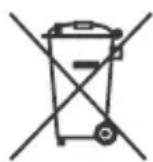
Voor uw eigen veiligheid moet u dit apparaat in het dashboard van de auto installeren, aangezien de achterkant ervan tijdens het gebruik erg warm wordt. Zie "Aansluiting/installatie" (pagina 36) voor meer informatie.
Geproduceerd in Thailand
Eigenschappen laserdiode
• Emissieduur: continu
- Laservermogen: minder dan 53,3 W (Deze uitgangswaarde is gemeten op een afstand van 200 mm van het lensoppervlak op het optische opnameblok met 7 mm opening.)
Het naamplaatje met de werkspanning enz. bevindt zich onder aan de behuizing.
CE
Hierbij verklaart Sony Corporation dat deze radioapparatuur conform is met Richtlijn 2014/53/EU.
De volledige tekst van de EU-conformiteitsverklaring kan worden geraadpleegd op het volgende internetadres:
http://www.compliance.sony.de/
Deze apparatuur is bedoeld om te worden gebruikt met de goedgekeurde softwareversie(s) die aangegeven zijn in de EU-conformiteitsverklaring.
De software die geïnstalleerd is op deze apparatuur werd gecontroleerd en beantwoordt aan de essentiële vereisten van Richtlijn 2014/53/EU.
Softwareversie: 1
U kunt de softwareversie in het firmware-instelitem van het algemene instelmenu controleren.
Opmerking voor klanten: de volgende informatie geldt enkel voor apparatuur verkocht in landen waar de EU-richtlijnen van kracht zijn
Voor EU-product conformiteit: Sony
Belgium, bijkantoor van Sony Europe
Limited, Da Vincilaan 7-D1, 1935 Zaventem, België
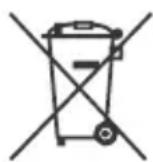
Verwijdering van oude batterijen, elektrische en elektronische apparaten (van toepassing in de Europese Unie en andere
Europese landen met afzonderlijke inzamelingssystemen)
Dit symbool op het product, de batterij of op de verpakking wijst erop dat het product en de batterij, niet als huishoudelijk afval behandeld mag worden.
Op sommige batterijen kan dit symbool gebruikt worden in combinatie met een chemisch symbool. Het chemisch symbool voor kwik (Hg) of lood (Pb) wordt toegevoegd wanneer de batterij meer dan 0,0005 % kwik of 0,004 % lood bevat.
Door deze producten en batterijen op juiste wijze af te voeren, vermijdt u mogelijke negatieve gevolgen voor mens en milieu die zouden kunnen veroorzaakt worden in geval van verkeerde afvalbehandeling. Het recycleren van materialen draagt bij tot het behoud van natuurlijke bronnen.
In het geval dat de producten om redenen van veiligheid, prestaties dan wel in verband met data-integriteit een permanente verbinding met een ingebouwde batterij vereisen, mag deze batterij enkel door gekwalificeerd servicepersoneel vervangen worden. Om ervoor te zorgen dat de batterij, het elektrisch en het elektronische apparaat op een juiste wijze zal worden behandeld, dienen deze producten aan het eind van zijn levenscyclus overhandigd te worden aan het desbetreffende inzamelingspunt voor de recyclage van elektrisch en elektronisch materiaal.
Voor alle andere batterijen verwijzen we u naar het hoofdstuk over hoe de batterij veilig uit het product te verwijderen.
Overhandig de batterij aan het desbetreffende inzamelingspunt voor de recyclage van batterijen.
Voor meer details in verband met het recycleren van dit product of batterij, kan u contact opnemen met de gemeentelijke instanties, de organisatie belast met de verwijdering van huishoudelijk afval of de
winkel waar u het product of batterij hebt gekocht.
OPGELET
Het frequentiebereik 65 – 74 MHz is niet toegewezen aan het uitzenden van geluid in de European Common Allocation Table en kan niet gebruikt worden in Europa.
Waarschuwing als het contactslot van de auto geen ACC-positie heeft
Zorg ervoor dat de AUTO OFF-functie ingesteld is (pagina 20). Hiermee wordt het apparaat na de ingestelde tijdsduur automatisch volledig uitgeschakeld nadat u het apparaat hebt uitgeschakeld. Zo voorkomt u dat de accu leegraakt. Als u de AUTO OFF-functie niet instelt, houd dan steeds OFF ingedrukt tot het scherm verdwijnt, wanneer u het contact uitzet.
Disclaimer betreffende diensten aangeboden door derden
Diensten die aangeboden worden door derden kunnen gewijzigd, opgeschort of beëindigd worden zonder voorafgaande kennisgeving. Sony draagt geen enkele verantwoordelijkheid voor dergelijke situaties.
Belangrijk bericht
Opgelet
ONDER GEEN ENKELE OMSTANDIGHEID ZAL SONY AANSPRAKELIJK ZIJN VOOR INCIDENTELE, INDIRECTE OF BIJKOMENDE SCHADE OF ANDERE SCHADE WAARONDER, ZONDER BEPERKING, VERLIES VAN WINST, INKOMSTENDERVING, VERLIES VAN GEGEVENS, VERLIES VAN GEBRUIK VAN HET PRODUCT OF EVENTUELE BIJKOMENDE APPARATUUR, UITVALTIJD EN TIJD VAN DE KOPER DIE VERBAND HOUDT MET OF ONTSTAAT UIT HET GEBRUIK VAN DIT PRODUCT, DE BIJBEHORENDE HARDWARE EN/OF SOFTWARE.
Geachte klant, dit product bevat een radiozender.
Volgens UNECE-reglement nr. 10 kunnen fabrikanten van voertuigen specifieke voorwaarden opleggen voor het installeren van radiozenders in voertuigen.
Gelieve de bedieningshandleiding van uw voertuig te controleren of contact op te nemen met de fabrikant van uw voertuig voordat u dit product in uw voertuig installeert.
Noodoproepen
Dit elektronische BLUETOOTH-apparaat voor handenvrije communicatie in de auto gebruikt radiosignalen, mobiele en vaste netwerken en ook een door de gebruiker geprogrammeerde functie. Verbinding kan niet onder alle omstandigheden worden gegarandeerd.
Vertrouw daarom niet uitsluitend op uw elektronische toestel voor het tot stand brengen van essentiële communicatie (zoals bij medische noodgevallen).
Over BLUETOOTH-communicatie
- Microgolven die worden uitgestraald door een BLUETOOTH-apparaat kunnen de werking van elektronische medische apparaten beïnvloeden. Schakel dit apparaat en andere BLUETOOTH-toestellen uit op de volgende plaatsen, omdat dit ongelukken kan veroorzaken:
- waar brandbaar gas aanwezig is, in een ziekenhuis, trein, vliegtuig of benzinestation;
- in de buurt van automatische deuren of een brandalarm.
- Dit apparaat ondersteunt veiligheidsvoorzieningen die voldoen aan de BLUETOOTH-standaard voor een veiligere verbinding wanneer de draadloze BLUETOOTH-technologie wordt gebruikt, maar deze beveiliging zal afhankelijk van de omstandigheden mogelijk niet voldoende zijn. Wees voorzichtig wanneer u communiceert via draadloze BLUETOOTH-technologie.
- Wij zijn niet verantwoordelijk voor het lekken van informatie tijdens BLUETOOTH-communicatie.
Met alle vragen of problemen over dit apparaat die niet aan bod komen in deze gebruiksaanwijzing, kunt u terecht bij uw Sony-leverancier.
Inhoudsopgave
Onderdelen en bedieningselementen .... 5
Aan de slag
Het voorpaneel verwijderen 6
Het apparaat resetten 7
De klok instellen 7
Een BLUETOOTH-toestel voorbereiden....7
Een USB-apparaat aansluiten 10
Een ander draagbaar audiotoestel aansluiten .... 10
Luisteren naar de radio
Luisteren naar de radio ..... 11
Radio Data System (RDS) gebruiken ..... 11
Afspelen
Een disc afspelen 13
Een USB-apparaat afspelen 13
Een BLUETOOTH-toestel afspelen..... 14
Tracks zoeken en afspelen.... 14
Handenvrij bellen (alleen via BLUETOOTH)
Een oproep ontvangen 15
Een oproep maken 15
Beschikbare opties tijdens een oproep 17
Handige functies
SongPal met iPhone/Android-smartphone 17
Siri Eyes Free gebruiken 19
Instellingen
De DEMO-stand annuleren 20
Algemene bediening voor instellingen 20
Algemene instellingen (GENERAL) ..... 20
Geluidsinstellingen (SOUND) 22
Display-instellingen (DISPLAY) ..... 22
BLUETOOTH-instellingen (BLUETOOTH) 23
SongPal-instellingen (SONGPAL)....24
Aanvullende informatie
De firmware updaten.... 24
Voorzorgsmaatregelen 24
Onderhoud 26
Aansluiting/installatie
Opgelet 36
Lijst met onderdelen voor de installatie 36
Aansluitingen (voor MEX-N5200BT) ..... 37
Aansluitingen (voor MEX-N4200BT)....38
Installatie 41
Onderdelen en bedieningselementen
Hoofdapparaat
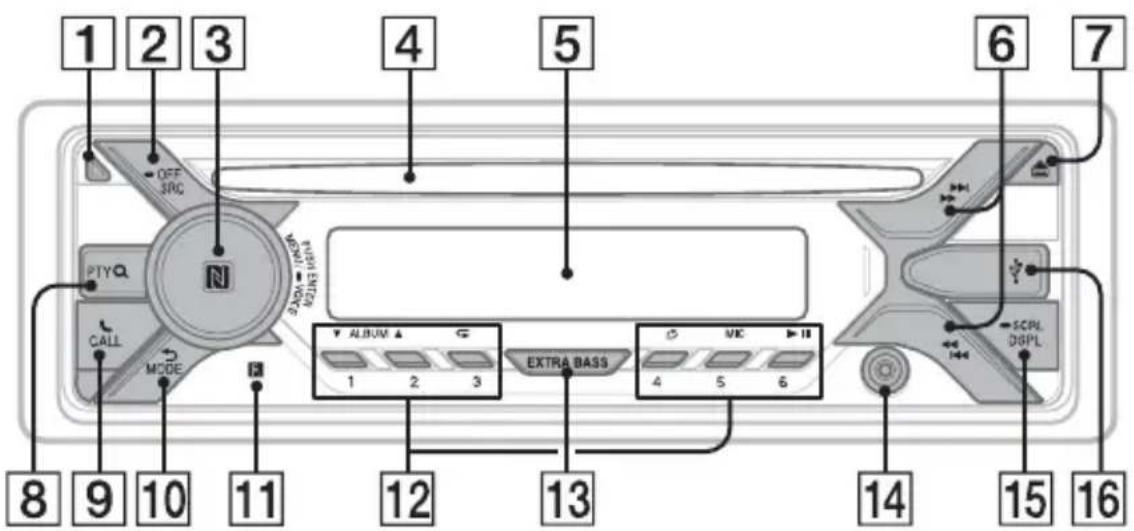
1 Toets om het voorpaneel los te maken
2 SRC (bron)
Het apparaat inschakelen.
Een andere bron kiezen.
OFF
Houd 1 seconde ingedrukt als u de bron wilt uitschakelen en de klok wilt weergeven.
Houd langer dan 2 seconden ingedrukt als u het apparaat en het scherm wilt uitschakelen.
3 Regelknop
Draai aan deze knop om het volume te regelen.
PUSH ENTER
Voer het geselecteerde item in.
Druk op SRC, draai en druk vervolgens om de bron te wijzigen (time-out binnen 2 seconden).
MENU
Opent het instellingenmenu.
- VOICE (pagina 16, 18, 19)
Houd meer dan 2 seconden ingedrukt voor het activeren van spraakgestuurd kiezen en spraakherkenning (alleen Android™-smartphone) of de Siri-functie (alleen iPhone) ingeschakeld is.
N-merkteken
Raak de regelknop aan met een Android-smartphone om een BLUETOOTH-verbinding te maken.
4 Discsleuf
5 Display
6 / ( S E E K - / + )
Hiermee kunt u automatisch afstemmen op radiozenders. Houd ingedrukt om handmatig af te stemmen.
I◄◄/►►I (vorige/volgende)
◀◀/▶▶ (terugspoelen/ vooruitspoelen)
7 ≜ (disc uitwerpen)
8 PTY (programmatype)
Hiermee kunt u tijdens het afspelen de bladerstand activeren.
(Niet beschikbaar wanneer een USB-toestel in Android-stand of een iPod is aangesloten.)
9 CALL
Hiermee opent u het oproepmenu. U kunt een oproep ontvangen/beëindigen. Houd langer dan 2 seconden ingedrukt als u het BLUETOOTH-signaal wilt wijzigen.
10 (terug)
Hiermee keert u terug naar het vorige scherm.
MODE (pagina 7, 11, 17)
11 Ontvanger voor de afstandsbediening
12 Cijfertoetsen (1 tot 6)
Hiermee kunt u opgeslagen radiozenders ontvangen. Houd ingedrukt om zenders op te slaan.
ALBUM ▼/▲
Hiermee kunt u een album op een audiotoestel overslaan. Houd ingedrukt om albums te blijven overslaan.
(Niet beschikbaar wanneer een USB-toestel in Android-stand of een iPod is aangesloten.)
← (herhalen)
(Niet beschikbaar wanneer een USB-toestel in Android-stand is aangesloten.)
(willekeurig)
(Niet beschikbaar wanneer een USB-toestel in Android-stand is aangesloten.)
MIC (pagina 17)
▶II (afspelen/pauze)
13 EXTRA BASS
Versterk de lage tonen synchroon met het volumeniveau. Druk als u de instelling voor EXTRA BASS wilt wijzigen: [1], [2], [OFF].
14 AUX-ingang
15 DSPL (display)
Wijzig display-items.
- SCRL (scrollen)
Houd ingedrukt als u een item over het display wilt scrollen.
16 USB-poort
Aan de slag
Het voorpaneel verwijderen
U kunt ter voorkoming van diefstal het voorpaneel van het apparaat verwijderen.
1 Houd OFF ① ingedrukt tot het apparaat wordt uitgeschakeld, druk op de toets en maak het voorpaneel los ② en trek het paneel naar u toe.
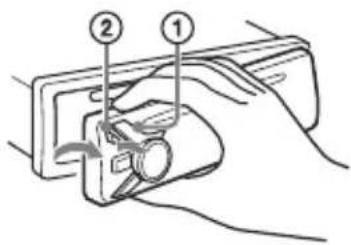
Als u de contactschakelaar in de stand OFF zet zonder dat u het voorpaneel hebt verwijderd, klinkt gedurende enkele seconden de waarschuwingstoon. U hoort de waarschuwingstoon alleen als de ingebouwde versterker wordt gebruikt.
Serienummers
Zorg ervoor dat de serienummers op de onderkant van het apparaat overeenstemmen met deze op de achterzijde van het voorpaneel. Anders kunt u geen BLUETOOTH-koppeling uitvoeren en verbinding maken en loskoppelen via NFC.
Het voorpaneel bevestigen
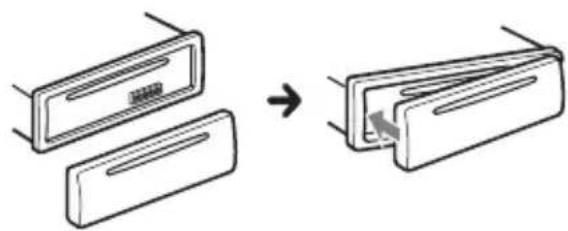
Het apparaat resetten
Voordat u het apparaat voor het eerst gebruikt, na het vervangen van de accu of het wijzigen van de aansluitingen, moet u het apparaat resetten.
1 Houd DSPL en (terug)/MODE langer dan 2 seconden ingedrukt.
Opmerking
Reset u het apparaat, dan worden de klokinstelling en bepaalde opgeslagen gegevens gewist.
De geografische locatie instellen
Nadat u het apparaat hebt gereset, verschijnt de instelling van de geografische locatie.
1 Druk op ENTER, terwijl [SET AREA] wordt weergegeven.
Weergegeven wordt welke geografische locatie is ingesteld.
2 Selecteer [EUROPE] of [RUSSIA] door de regelknop te draaien en er vervolgens op te drukken.
3 Draai de regelknop en selecteer [YES] of [NO] en druk er vervolgens op.
Wijzigt u de instelling van de geografische locatie, dan wordt het apparaat gereset, vervolgens wordt de klok weergegeven.
Deze instelling kan worden geconfigureerd in het algemene installatiemenu (pagina 20).
De klok instellen
1 Druk op MENU, selecteer [GENERAL] door de regelknop te draaien en druk er vervolgens op.
2 Selecteer [SET CLOCK-ADJ] door de regelknop te draaien en druk er vervolgens op.
De aanduiding voor het uur gaat knipperen.
3 Stel de uren en minuten in door de regelknop te draaien.
Verplaats de digitale aanduiding door op ◀◀◀/▶◀◀ (SEEK -/+ ) te drukken.
4 Druk op MENU na het instellen van de minuten.
Het instellen is voltooid en de klok begint te lopen.
De klok weergeven
Druk op DSPL.
Een BLUETOOTH-toestel voorbereiden
U kunt muziek beluisteren of handenvrij bellen afhankelijk van het toestel dat compatibel is met BLUETOOTH, zoals een smartphone, mobiele telefoon en audioapparaat (hierna "BLUETOOTH-toestel" genoemd indien niet anders omschreven). Voor meer informatie over verbinding maken kunt u de gebruiksaanwijzing raadplegen die bij het toestel geleverd is. Verlaag het volume van dit apparaat vooraleer u het toestel aansluit. Doet u dit niet, dan kunnen er luide geluiden geproduceerd worden.
Verbinding maken met een smartphone door middel van One touch (NFC)
Door de regelknop op het apparaat aan te raken met een smartphone die compatibel is met NFC*, wordt het apparaat automatisch gekoppeld en verbonden met de smartphone.
* NFC (Near Field Communication) is een technologie die draadloze communicatie binnen een kort bereik mogelijk maakt tussen verschillende apparaten, zoals mobiele telefoons en IC-tags. Dankzij de NFC-functie kan datacommunicatie makkelijk tot stand gebracht worden door het symbool in kwestie of de ervoor bestemde plaats aan te raken op NFC-compatibele apparaten.
Voor een smartphone waarop Android OS 4.0 of lager geïnstalleerd is, is het nodig de app "NFC Easy Connect" te downloaden. Deze is beschikbaar op Google Play™. In bepaalde landen/regio's kan de app mogelijk niet gedownload worden.
1 Activeer de NFC-functie op de smartphone.
Voor meer informatie kunt u de gebruiksaanwijzing raadplegen die bij de smartphone geleverd is.
2 Raak het gedeelte met de N-merkteken op het apparaat aan met het gedeelte met de N-merkteken op de smartphone.
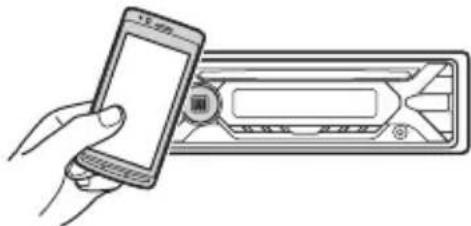
Zorg ervoor dat oplicht op het display van het apparaat.
Loskoppelen via One touch
Raak het gedeelte met de N-merkteken op het apparaat opnieuw aan met het gedeelte met de N-merkteken op de smartphone.
Opmerkingen
- Wees bij het maken van verbinding voorzichtig met de smartphone om krassen te voorkomen.
- One touch-verbinding is niet mogelijk als het apparaat al verbonden is met twee NFC-compatibele apparaten. Koppel in dit geval een van de apparaten los en maak opnieuw verbinding met de smartphone.
Een BLUETOOTH-toestel koppelen en verbinden
Als u een BLUETOOTH-toestel voor de eerste keer koppelt, is wederzijdse registratie ("koppelen") nodig. Door te koppelen kunnen dit apparaat en andere toestellen elkaar herkennen. Dit apparaat kan verbinding maken met twee BLUETOOTH-toestellen (twee mobiele telefoons of een mobiele telefoon en een audioapparaat).
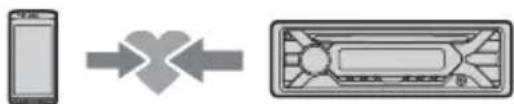
1 Plaats het BLUETOOTH-toestel op minder dan 1 m van dit apparaat.
2 Druk op MENU, draai aan de regelknop om [BLUETOOTH] te selecteren en druk er vervolgens op.
3 Draai aan de regelknop om [SET PAIRING] te selecteren en druk er vervolgens op.
4 Draai aan de regelknop om [SET DEVICE 1]* of [SET DEVICE 2]* te selecteren en druk er vervolgens op.
knippert terwijl het apparaat in de stand-bystand voor koppeling is.
* [SET DEVICE 1] of [SET DEVICE 2] zal gewijzigd worden naar de naam van het gekoppelde toestel nadat het koppelen voltooid is.
5 Voer koppeling uit op het BLUETOOTH-toestel zodat het dit apparaat detecteert.
6 Selecteer [MEX-XXXX] (naam van uw model), dat te zien is op het display van het BLUETOOTH-toestel.
Als de naam van uw model niet verschijnt, herhaalt u de procedure vanaf stap 2.
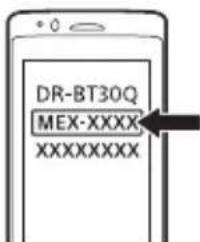
7 Als het BLUETOOTH-toestel om een wachtwoord* vraagt, voert u [0000] in.
* Afhankelijk van het toestel wordt het wachtwoord mogelijk "passcode", "pincode", "pinnummer", "wachtwoordcode" enz. genoemd.
![Wachtwoord invoeren [0000]](/content/2026/03/468914/images/b62113d27757aab24f3fc60c335fa7602e6a9d63e66c9aeda3a1bd4cc2662301.jpg)
Als de koppeling tot stand gebracht is, blijft oplichten.
8 Selecteer dit apparaat op het BLUETOOTH-toestel om de BLUETOOTH-verbinding te maken.

of licht op als de verbinding maakt is.
Opmerking
Terwijl er verbinding gemaakt wordt met een BLUETOOTH-toestel, kan dit apparaat niet gedetecteerd worden vanaf een ander toestel. Om detectie mogelijk te maken, gaat u naar de koppelingsstand en zoekt u naar dit apparaat vanaf een ander toestel.
Het afspelen starten
Zie "Een BLUETOOTH-toestel afspelen" (pagina 14) voor meer informatie.
Het gekoppelde toestel loskoppelen
Voer stappen 2 tot 4 uit om los te koppelen nadat dit apparaat en het BLUETOOTH-toestel gekoppeld zijn.
Verbinden met een gekoppeld BLUETOOTH-toestel
Om een gekoppeld toestel te gebruiken, is er verbinding met dit apparaat nodig. Sommige gekoppelde toestellen maken automatisch verbinding.


1 Druk op MENU, draai aan de regelknop om [BLUETOOTH] te selecteren en druk er vervolgens op.
2 Draai aan de regelknop om [SET BT SIGNL] te selecteren en druk er vervolgens op.
Zorg ervoor dat oplicht.
3 Activeer de BLUETOOTH-functie op het BLUETOOTH-toestel.
4 Bedien het BLUETOOTH-toestel om verbinding te maken met dit apparaat.
of dicht op.
Pictogrammen op het display:
| Licht op als handenvrij bellen beschikbaar is door het HFP (Handsfree Profile) te activeren. | |
| Licht op als het audioapparaat afgespeeld kan worden door het A2DP (Advanced Audio Distribution Profile) te activeren. |
Het laatst verbonden toestel vanaf dit apparaat verbinden
Activeer de BLUETOOTH-functie op het BLUETOOTH-toestel.
Om verbinding te maken met het audioapparaat, drukt u op SRC om [BT AUDIO] te selecteren en drukt u op
▶II (afspelen/pauze).
Om verbinding te maken met een mobiele telefoon drukt u op CALL.
Opmerking
Tijdens het streamen van BLUETOOTH-audio, kunt u vanaf dit apparaat geen verbinding maken met een mobiele telefoon. Maak in plaats daarvan verbinding vanaf de mobiele telefoon met dit apparaat.
Tip
Als het BLUETOOTH-signaal ingeschakeld is: als het contact ingeschakeld is, maakt dit apparaat automatisch verbinding met de mobiele telefoon die laatst verbonden was.
De microfoon installeren
Zie "De microfoon installeren (alleen MEX-N5200BT)" (pagina 40) voor meer informatie.
Verbinding maken met een iPhone/iPod (BLUETOOTH automatisch koppelen)
Als een iPhone/iPod met iOS5 of recenter geïnstalleerd, aangesloten wordt op de USB-poort, dan wordt er automatisch verbinding gemaakt tussen het apparaat en de iPhone/iPod.
Om BLUETOOTH automatisch koppelen mogelijk te maken, dient u ervoor te zorgen dat [SET AUTOPAIR] in [BLUETOOTH] op [ON] ingesteld is (pagina 23).
1 Activeer de BLUETOOTH-functie op de iPhone/iPod.
2 Sluit een iPhone/iPod aan op de USB-poort.
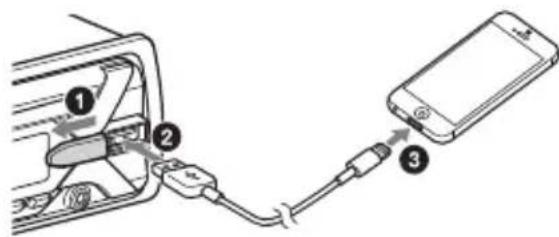
Zorg ervoor dat oplicht op het display van het apparaat.
Opmerkingen
- BLUETOOTH automatisch koppelen is niet mogelijk als het apparaat al verbonden is met twee BLUETOOTH-toestellen. Koppel in dit geval een van beide toestellen los en maak opnieuw verbinding met de iPhone/iPod.
- Raadpleeg "Een BLUETOOTH-toestel voorbereiden" (pagina 7) als BLUETOOTH automatisch koppelen niet lukt.
Een USB-apparaat aansluiten
1 Verlaag het volume op het apparaat.
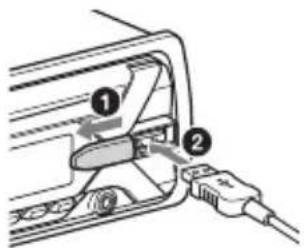
2 Sluit het USB-apparaat aan op het apparaat.
Gebruik de USB-verbindingskabel voor iPod (niet bijgeleverd) om een iPod/ iPhone te verbinden.
Een ander draagbaar audiotoestel aansluiten
1 Schakel het draagbare audiotoestel uit.
2 Verlaag het volume op het apparaat.
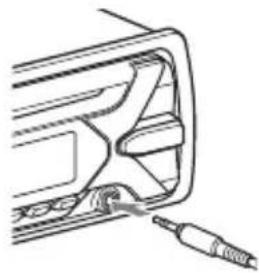
3 Sluit het draagbare audiotoestel met behulp van een verbindingskabel (niet bijgeleverd)* aan op de AUX-ingang (stereominiaansluiting) op het apparaat.
* Gebruik een rechte stekker.
4 Selecteer [AUX] door op SRC te drukken.
Het volumeniveau van het aangesloten toestel afstemmen op andere bronnen
Start het afspelen op het draagbare audiotoestel bij een gemiddeld volume en stel uw gebruikelijke luistervolume in op het apparaat.
Druk op MENU en selecteer [SOUND] → [SET AUX VOL] (pagina 22).
Luisteren naar de radio
Luisteren naar de radio
Om naar de radio te luisteren, drukt u op SRC om [TUNER] te selecteren.
1 Druk op MODE als u de band wilt wijzigen (FM1, FM2, FM3, MW of LW).
2 Druk op MENU, selecteer [GENERAL] door de regelknop te draaien en druk er vervolgens op.
3 Selecteer [SET BTM] door de regelknop te verdraaien en druk er vervolgens op.
Het apparaat slaat de zenders in de volgorde van frequentie op onder de cijfertoetsen.
Afstemmen
1 Druk op MODE als u de band wilt wijzigen (FM1, FM2, FM3, MW of LW).
2 Stem af op de gewenste zender.
Handmatig afstemmen
Houd ◆◀◀/▶▶▶I (SEEK -/+ ) ingedrukt om ongeveer op de gewenste frequentie af te stemmen en druk vervolgens herhaaldelijk op ◆◀◀/▶▶▶I (SEEK -/+ ) om fijn af te stemmen op de gewenste frequentie.
Automatisch afstemmen
Druk op ◀◀◀/▶▶▶ (SEEK -/+).
Het zoeken stopt wanneer een zender wordt ontvangen.
Handmatig opslaan
1 Als u de zender ontvangt die u wilt opslaan, houdt u een cijfertoets (1 tot 6) ingedrukt tot [MEM] wordt weergegeven.
De opgeslagen zenders ontvangen
1 Selecteer de band en druk vervolgens op een cijfertoets (1 tot 6).
Radio Data System (RDS) gebruiken
Alternatieve frequenties (AF) en verkeersinformatie (TA) instellen
AF stemt continu opnieuw af op de zender met het sterkste signaal in een netwerk, en TA biedt u de huidige verkeersinformatie of verkeersprogramma's (TP) wanneer deze worden ontvangen.
1 Druk op MENU, selecteer [GENERAL] door de regelknop te draaien en druk er vervolgens op.
2 Selecteer [SET AF/TA] door de regelknop te draaien en druk er vervolgens op.
3 Selecteer [SET AF-ON], [SET TA-ON], [SET AF/TA-ON] of [SET AF/TA-OFF] door de regelknop te draaien, en druk er vervolgens op.
RDS-zenders met de AF- en TA-instelling opslaan
U kunt RDS-zenders samen met een AF/TA-instelling voorprogrammeren. Stel AF/TA in en sla de zender vervolgens met BTM of handmatig op. Als u handmatig voorprogrammeert, kunt u ook niet-RDS-zenders voorprogrammeren.
Noodberichten ontvangen
Als AF of TA is ingeschakeld, wordt de geselecteerde bron automatisch onderbroken door de noodberichten.
Het volumeniveau aanpassen tijdens een verkeersbericht
Het niveau wordt los van het normale volumeniveau opgeslagen in het geheugen voor toekomstige verkeersinformatie.
Op een regionaal programma afgestemd blijven (REGIONAL)
Wanneer de functies AF en REGIONAL ingeschakeld zijn, schakelt het apparaat niet over naar een andere regionale zender met een sterkere frequentie. Verlaat u het ontvangstgebied van het regionale programma, stel dan tijdens FM-ontvangst [SET REG-OFF] in bij [GENERAL] (pagina 21). Deze functie werkt niet in het Verenigd Koninkrijk en sommige andere gebieden.
Local Link-functie (alleen voor het Verenigd Koninkrijk)
Met deze functie kunt u andere lokale zenders in het gebied selecteren, ook als deze niet zijn opgeslagen onder de cijfertoetsen.
Druk tijdens FM-ontvangst op een cijfertoets (1 tot 6) waaronder een lokale zender is opgeslagen. Druk binnen 5 seconden nogmaals op de cijfertoets van de lokale zender. Herhaal dit tot de lokale zender wordt ontvangen.
Programmatypes (PTY) selecteren
1 Houd PTY ingedrukt tijdens FM-ontvangst.
2 Draai de regelknop tot het gewenste programmatype wordt weergegeven en druk er vervolgens op.
Het apparaat begint te zoeken naar een zender die het geselecteerde programmatype uitzendt.
Programmatypen
NEWS (nieuws), AFFAIRS (actualiteit), INFO (informatie), SPORT (sport), EDUCATE (educatieve programma's), DRAMA (toneel), CULTURE (cultuur), SCIENCE (wetenschap), VARIED (diversen), POP M (popmuziek), ROCK M (rockmuziek), EASY M (easy listening-muziek), LIGHT M (licht klassiek), CLASSICS (klassiek), OTHER M (overige muziek), WEATHER (weerberichten), FINANCE (financieel nieuws), CHILDREN (kinderprogramma's), SOCIAL A (sociale zaken), RELIGION (religie), PHONE IN (inbelprogramma's), TRAVEL (reizen), LEISURE (ontspanning), JAZZ (jazzmuziek), COUNTRY (countrymuziek), NATION M (nationale muziek), OLDIES (oldies), FOLK M (folkmuziek), DOCUMENT (documentaires)
De kloktijd instellen (CT)
Met de CT-gegevens van de RDS-uitzending wordt de klok ingesteld.
1 Stel [SET CT-ON] in bij [GENERAL] (pagina 21).
Afspelen
Een disc afspelen
1 Plaats de CD (met het label omhoog).
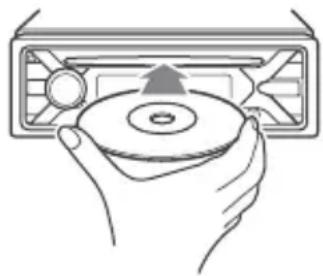
Het afspelen start automatisch.
Een USB-apparaat afspelen
In deze gebruiksaanwijzing wordt "iPod" gebruikt om te verwijzen naar de iPod-functies van zowel een iPod als iPhone, tenzij dit anders aangegeven is in de tekst of afbeeldingen.
Raadpleeg "Over iPod" (pagina 25) of ga naar de ondersteuningssite die op het achterblad wordt vermeld voor meer informatie over de compatibiliteit van uw iPod.
U kunt USB-apparaten* van het type AOA (Android Open Accessory) 2.0, MSC (Mass Storage Class) en MTP (Media Transfer Protocol) die geschikt zijn voor de USB-standaard gebruiken. Afhankelijk van het USB-toestel, kan op het apparaat de Android-stand of de MSC/MTP-stand worden geselecteerd.
Er zijn digitale mediaspelers of Android-smartphones waarop de MTP-stand moet worden ingesteld.
* bijv. een USB-flash-drive, een digitale mediaspeler, een Android-smartphone
Opmerkingen
- Ga naar de ondersteuningssite die op het achterblad wordt vermeld voor meer informatie over de compatibiliteit van het USB-apparaat.
- Smartphones waarop Android OS 4.1 of hoger is geïnstalleerd, ondersteunen Android Open Accessory 2.0 (AOA 2.0). Maar er zijn smartphones die AOA 2.0 niet volledig ondersteunen, zelfs al is Android OS 4.1 of hoger geïnstalleerd.
Ga naar de ondersteuningssite die op het achterblad wordt vermeld voor meer informatie over de compatibiliteit van uw Android-smartphone.
- Het afspelen van de volgende bestanden wordt niet ondersteund. MP3/WMA/FLAC:
- Auteursrechtelijk beveiligde bestanden
- DRM-bestanden (Digital Rights Management - beheer van digitale rechten)
- Meerkanaalsaudiobestanden MP3/WMA:
- Bestanden die zonder gegevensverlies zijn gecomprimeerd (lossless)
Selecteer voordat u een aansluiting tot stand brengt, de USB-stand (Android-stand of MSC/MTP-stand) afhankelijk van het USB-toestel (pagina 21).
1 Sluit een USB-apparaat aan op de USB-poort (pagina 10).
Het afspelen wordt gestart.
Als een toestel al verbonden is, drukt u op SRC om [USB] te selecteren ([IPD] verschijnt op het display als de iPod herkend wordt).
2 Pas het volume op dit apparaat aan.
Het afspelen stoppen
Houd OFF gedurende 1 seconde ingedrukt.
Het toestel verwijderen
Stop het afspelen en verwijder het toestel.
Waarschuwing voor iPhone
Als u een iPhone via USB verbindt, wordt het volume van een telefoongesprek bepaald via de iPhone, niet via het apparaat. Let erop dat u niet onopzettelijk het volume op het apparaat verhoogt tijdens het telefoongesprek. Na afloop van het telefoongesprek, kan er immers plots luid geluid uitgevoerd worden.
Een BLUETOOTH-toestel afspelen
U kunt de inhoud van een verbonden toestel afspelen dat BLUETOOTH A2DP (Advanced Audio Distribution Profile) ondersteunt.
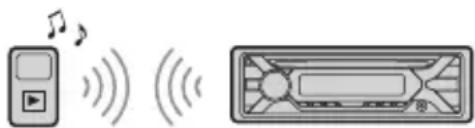
1 Breng een BLUETOOTH-verbinding met het audioapparaat tot stand (pagina 7).
Om het audioapparaat te selecteren, drukt u op MENU en selecteert u vervolgens [BLUETOOTH] → [SET AUDIODEV] (pagina 23).
2 Druk op SRC om [BT AUDIO] te selecteren.
3 Bedien het audioapparaat om het afspelen te starten.
4 Pas het volume op dit apparaat aan.
Opmerkingen
- Afhankelijk van het audioapparaat is het mogelijk dat informatie zoals de titel, het nummer en de tijd van de track en de afspeelstatus niet op dit apparaat wordt weergegeven.
- Zelfs als u de bron op dit apparaat wijzigt, stopt het afspelen van het audioapparaat niet.
- [BT AUDIO] verschijnt niet op het display terwijl u de "SongPal"-toepassing via de BLUETOOTH-functie gebruikt.
Het volumeniveau van het BLUETOOTH-toestel afstemmen op andere bronnen
Start het afspelen op het BLUETOOTH-audiotoestel bij een gemiddeld volume en stel uw gebruikelijke luistervolume in op het apparaat.
Druk op MENU en selecteer [SOUND] → [SET BTA VOL] (pagina 22).
Tracks zoeken en afspelen
Herhaaldelijk en willekeurig afspelen
Niet beschikbaar wanneer een USB-toestel in Android-stand is aangesloten.
1 Druk tijdens het afspelen herhaaldelijk op (herhalen) of ⚫ (willekeurig) om de gewenste weergavestand te selecteren.
Het duurt even voor het afspelen start in de geselecteerde weergavestand.
De beschikbare weergavestanden verschillen afhankelijk van de geselecteerde geluidsbron.
Zoeken naar een track op naam (Quick-BrowZer™)
Niet beschikbaar wanneer een USB-toestel in Android-stand of een iPod is aangesloten.
1 Druk tijdens het afspelen van CD of USB op (bladeren)* zodat de lijst met zoekcategorieën wordt weergegeven.
Druk, wanneer de tracklijst wordt weergegeven, herhaaldelijk op (terug) zodat de gewenste zoekcategorie wordt weergegeven.
* Druk tijdens het afspelen via USB gedurende meer dan 2 seconden op (oladeren) en keer rechtstreeks terug naar het begin van de categorielijst.
2 Selecteer de zoekcategorie van uw keuze door de regelknop te draaien en bevestig deze door er op te drukken.
3 Herhaal stap 2 als u de gewenste track wilt zoeken.
Het afspelen wordt gestart.
De Quick-BrowZer-stand verlaten Druk op (bladeren).
Zoeken door items over te slaan (Overspring-stand)
Niet beschikbaar wanneer een USB-toestel in Android-stand of een iPod is aangesloten.
1 Druk op (bladeren).
2 Druk op ▶▶▶I (SEEK +).
3 Verdraai de regelknop om het item te selecteren.
De lijst wordt doorbladerd in stappen van 10% van het totale aantal items in de lijst.
4 Druk op ENTER om terug te keren naar de Quick-BrowZer-stand.
Het geselecteerde item wordt weergegeven.
5 Selecteer het item van uw keuze door de regelknop te verdraaien en er vervolgens op te drukken.
Het afspelen wordt gestart.
Handenvrij bellen (alleen via BLUETOOTH)
Om een mobiele telefoon te gebruiken, verbindt u deze met dit apparaat. U kunt twee mobiele telefoons met het apparaat verbinden. Zie "Een BLUETOOTH-toestel voorbereiden" (pagina 7) voor meer informatie.

Een oproep ontvangen
1 Druk op CALL wanneer een oproep met een beltoon wordt ontvangen. Het telefoongesprek start.
Opmerking
De beltoon en de stem van de persoon die spreekt worden alleen uit de voorluidsprekers uitgevoerd.
De oproep weigeren
Houd OFF gedurende 1 seconde ingedrukt.
De oproep beëindigen
Druk opnieuw op CALL.
Een oproep maken
U kunt een oproep maken vanuit het telefoonboek of de oproepgeschiedenis als een mobiele telefoon aangesloten is die PBAP (Phone Book Access Profile) ondersteunt. Als twee mobiele telefoons verbonden zijn met het apparaat, kiest u een van beide.
Vanuit het telefoonboek
1 Druk op CALL.
Als twee mobiele telefoons verbonden zijn met het apparaat, draait u aan de regelknop om een van beide te kiezen en drukt u er vervolgens op.
2 Draai aan de regelknop om [PHONE BOOK] te selecteren en druk er vervolgens op.
3 Draai aan de regelknop om een beginletter uit de lijst met beginletters te selecteren en druk er vervolgens op.
4 Draai aan de regelknop om een naam uit de lijst met namen te selecteren en druk er vervolgens op.
5 Draai aan de regelknop om een nummer uit de lijst met nummers te selecteren en druk er vervolgens op. Het telefoongesprek start.
Vanuit de oproepgeschiedenis
1 Druk op CALL.
Als twee mobiele telefoons verbonden zijn met het apparaat, draait u aan de regelknop om een van beide te kiezen en drukt u er vervolgens op.
2 Draai aan de regelknop om [RECENT CALL] te selecteren en druk er vervolgens op.
Een lijst met de oproepgeschiedenis verschijnt.
3 Draai aan de regelknop om een naam of telefoonnummer uit de oproepgeschiedenis te selecteren en druk er vervolgens op.
Het telefoongesprek start.
Door een telefoonnummer in te voeren
1 Druk op CALL.
Als twee mobiele telefoons verbonden zijn met het apparaat, draait u aan de regelknop om een van beide te kiezen en drukt u er vervolgens op.
2 Draai aan de regelknop om [DIAL NUMBER] te selecteren en druk er vervolgens op.
3 Draai aan de regelknop om het telefoonnummer in te voeren en selecteer als laatste [ ] (spatie), en druk vervolgens op ENTER*.
Het telefoongesprek start.
* Verplaats de digitale aanduiding door op I◀◀/▶▶I (SEEK -/+ ) te drukken.
Opmerking
[_] verschijnt in plaats van [#] op het display.
Via nummerherhaling
1 Druk op CALL.
Als twee mobiele telefoons verbonden zijn met het apparaat, draait u aan de regelknop om een van beide te kiezen en drukt u er vervolgens op.
2 Draai aan de regelknop om [REDIAL] te selecteren en druk er vervolgens op.
Het telefoongesprek start.
Via stemtags
U kunt een oproep maken door de stemtag uit te spreken die opgeslagen is op een verbonden mobiele telefoon met een functie voor spraakgestuurd kiezen.
1 Druk op CALL.
Als twee mobiele telefoons verbonden zijn met het apparaat, draait u aan de regelknop om een van beide te kiezen en drukt u er vervolgens op.
2 Draai aan de regelknop om [VOICE DIAL] te selecteren en druk er vervolgens op.
Een andere manier om dit te doen is VOICE langer dan 2 seconden ingedrukt houden.
3 Spreek de stemtag uit die op de mobiele telefoon opgeslagen is.
Uw stem wordt herkend en de oproep wordt gemaakt.
Spraakgestuurd kiezen annuleren
Druk op VOICE.
Beschikbare opties tijdens een oproep
Het beltoonvolume regelen
Draai aan de regelknop terwijl u een oproep ontvangt.
Het stemvolume regelen van de persoon die spreekt
Draai aan de regelknop tijdens een oproep.
Het volume voor de andere partij regelen (regeling van de microfoonversterking)
Druk op MIC.
Regelbaar volumeniveaus: [MIC-LOW], [MIC-MID], [MIC-HI].
Echo en ruis verminderen (echo-onderdrukkingsstand/ruisonderdrukkingsstand)
Houd MIC ingedrukt.
Instelbare stand: [EC/NC-1], [EC/NC-2].
Schakelen tussen handenvrije stand en niet-handenvrije stand
Druk tijdens een oproep op MODE om de audio van het telefoongesprek om te schakelen tussen het apparaat en de mobiele telefoon.
Opmerking
Afhankelijk van de mobiele telefoon bestaat de kans dat deze handeling niet beschikbaar is.
Handige functies
SongPal met iPhone/Android-smartphone
Hiervoor dient u de recentste versie van de "SongPal"-toepassing te downloaden van de App Store voor iPhone of van Google Play voor Android-smartphones.
- Volg voor uw veiligheid de lokale verkeersregels en - voorschriften en bedien de toepassing niet terwijl u aan het rijden bent.

- "SongPal" is een app om via uw iPhone/Android-smartphone Sony-audioapparaten te bedienen die compatibel zijn met "SongPal".
- Wat u kunt bedienen met "SongPal" varieert afhankelijk van het aangesloten toestel.
- Om gebruik te maken van de functies van "SongPal" raadpleegt u de gegevens van uw iPhone/Android-smartphone.
- Meer informatie over "SongPal" kunt u vinden op de volgende URL: http://rd1.sony.net/help/speaker/songpal/
- Bezoek de onderstaande website en ga na welke modellen van iPhone/Android-smartphones compatibel zijn.
Voor iPhone: ga naar de App Store
Voor Android-smartphone: ga naar Google Play
De SongPal-verbinding tot stand brengen
1 Maak een BLUETOOTH-verbinding met een iPhone/Android-smartphone (pagina 7).
Om het audioapparaat te selecteren, drukt u op MENU en selecteert u vervolgens [BLUETOOTH] → [SET AUDIODEV] (pagina 23).
2 Start de "SongPal"-toepassing.
3 Druk op MENU, draai aan de regelknop om [SONGPAL] te selecteren en druk er vervolgens op.
4 Draai aan de regelknop om [CONNECT] te selecteren en druk er vervolgens op.
De verbinding met de iPhone/Android-smartphone wordt gestart.
Voor meer informatie over de bediening op een iPhone/Android-smartphone, raadpleegt u het helpgedeelte van de toepassing.
Als het toestelnummer verschijnt
Zorg ervoor dat het nummer wordt weergegeven (bijv. 123456), en selecteer vervolgens [Ja] op de iPhone/Android-smartphone.
De verbinding beëindigen
1 Druk op MENU, draai aan de regelknop om [SONGPAL] te selecteren en druk er vervolgens op.
2 Draai aan de regelknop om [CONNECT] te selecteren en druk er vervolgens op.
De bron of toepassing selecteren
U kunt de gewenste bron of toepassing op de iPhone/Android-smartphone selecteren.
De bron selecteren
Druk herhaaldelijk op SRC. U kunt ook op SRC drukken, aan de regelknop draaien om de gewenste bron te selecteren en vervolgens op ENTER drukken.
De lijst met bronnen weergeven
Druk op SRC.
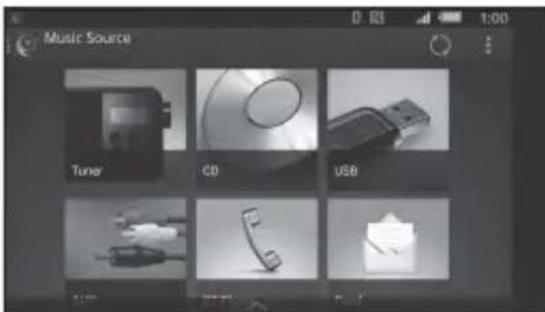
Melding van bepaalde informatie via de spraakgids (alleen Android-smartphone)
Wanneer een SMS/e-mail of Twitter-/Facebook-/Agenda-melding enz. ontvangen wordt, wordt deze automatisch omgeroepen via de luidsprekers van de auto.
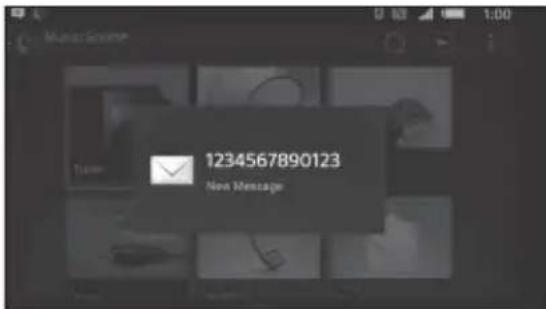
Raadpleeg het helpgedeelte van de toepassing voor meer informatie over instellingen.
Spraakherkenning activeren (alleen Android-smartphone)
Door toepassingen te registreren, kunt u een toepassing met gesproken commando's bedienen. Raadpleeg het helpgedeelte van de toepassing voor meer informatie.
Spraakherkenning activeren
1 Houd VOICE ingedrukt om spraakherkenning te activeren.
2 Zeg de gewenste spraakopdracht in de microfoon wanneer [Say Source or App] weergegeven wordt op de Android-smartphone.
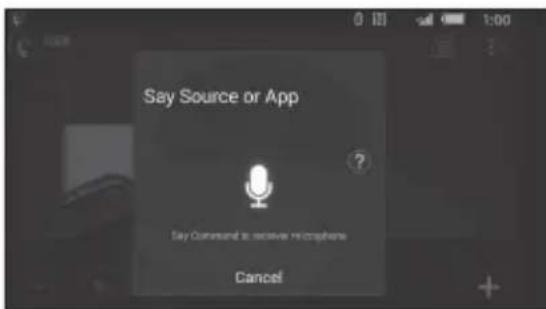
- Spraakherkenning is in sommige gevallen mogelijk niet beschikbaar.
- Het is mogelijk dat spraakherkenning niet goed werkt afhankelijk van de prestaties van de verbonden Android-smartphone.
- Gebruik deze functie in omstandigheden waar het lawaai, zoals het geluid van de motor, tijdens de spraakherkenning zo beperkt mogelijk is.
Een SMS-bericht beantwoorden (alleen Android-smartphone)
U kunt via spraakherkenning een bericht beantwoorden.
1 Activeer spraakherkenning en voer "Reply (beantwoord)" in.
Het invoerscherm voor berichten verschijnt op de "SongPal"-toepassing.
2 Voer via spraakherkenning een antwoordbericht in.
De lijst met mogelijke berichten verschijnt op de "SongPal"-toepassing.
3 Draai aan de regelknop om het gewenste bericht te selecteren en druk er vervolgens op.
Het bericht wordt verstuurd.
Geluids- en weergave-instellingen configureren
U kunt instellingen met betrekking tot het geluid en de weergave aanpassen via een iPhone/Android-smartphone.
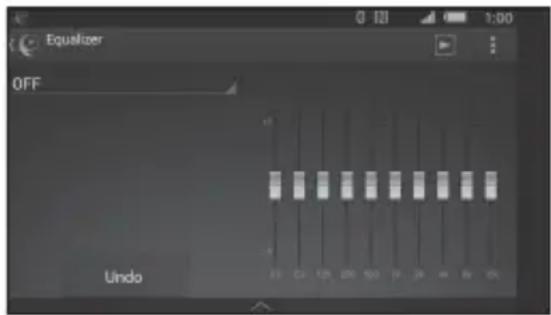
Raadpleeg het helpgedeelte van de toepassing voor meer informatie over instellingen.
Siri Eyes Free gebruiken
Met Siri Eyes Free kunt u een iPhone handenvrij gebruiken door gewoon in de microfoon te spreken. Voor deze functie is het nodig dat een iPhone via BLUETOOTH met het apparaat verbonden is. Dit kan alleen voor iPhone 4s of recentere modellen. Zorg ervoor dat de recentste iOS-versie op uw iPhone geïnstalleerd is.
U moet vooraf de configuraties uitvoeren voor BLUETOOTH-registratie en -verbinding van de iPhone met het toestel. Zie "Een BLUETOOTH-toestel voorbereiden" (pagina 7) voor meer informatie. Om de iPhone te selecteren, drukt u op MENU en selecteert u vervolgens [BLUETOOTH] → [SET AUDIODEV] (pagina 23).
1 Activeer de Siri-functie op de iPhone.
Voor meer informatie kunt u de gebruiksaanwijzing raadplegen die bij de iPhone geleverd is.
2 Houd VOICE langer dan 2 seconden ingedrukt.
Het spraakopdrachtscherm verschijnt.
3 Nadat de iPhone gepiept heeft, spreekt u in de microfoon.
De iPhone piept opnieuw en Siri begint te antwoorden.
Siri Eyes Free uitschakelen
Druk op VOICE.
Opmerkingen
- Afhankelijk van de gebruiksomstandigheden is het mogelijk dat de iPhone uw stem niet herkent. (Als u zich bijvoorbeeld in een bewegende auto bevindt.)
- Het is mogelijk dat Siri Eyes Free niet goed werkt of dat de reactietijd traag is op plaatsen waar iPhone-signalen moeilijk te ontvangen zijn.
- Afhankelijk van de gebruiksomstandigheden van de iPhone is het mogelijk dat Siri Eyes Free niet goed werkt of afgesloten wordt.
- Als u een track afspeelt met een iPhone via een BLUETOOTH-audioverbinding, dan wordt bij het starten van het afspelen van de track via BLUETOOTH Siri Eyes Free automatisch afgesloten en schakelt het apparaat over op de BLUETOOTH-audiobron.
- Als Siri Eyes Free geactiveerd wordt tijdens het afspelen van audio, dan is het mogelijk dat het apparaat overschakelt naar de BLUETOOTH-audiobron, zelfs als u geen track opgeeft om af te spelen.
- Bij het aansluiten van de iPhone op de USB-poort is het mogelijk dat Siri Eyes Free niet goed werkt of afgesloten wordt.
- Activeer Siri niet met de iPhone als u de iPhone via USB met het apparaat verbindt. Het is mogelijk dat Siri Eyes Free niet goed werkt of afgesloten wordt.
- Er wordt geen audio uitgevoerd terwijl Siri Eyes Free geactiveerd is.
Instellingen
De DEMO-stand annuleren
U kunt het demonstratiescherm annuleren dat wordt weergegeven wanneer de bron uitgeschakeld is en de klok weergegeven wordt.
1 Druk op MENU, selecteer [GENERAL] door de regelknop te draaien en druk er vervolgens op.
2 Selecteer [SET DEMO] door de regelknop te verdraaien en druk er vervolgens op.
3 Selecteer [SET DEMO-OFF] door de regelknop te verdraaien en druk er vervolgens op.
Het instellen is voltooid.
4 Druk twee keer op (terug).
Het display keert terug naar de normale ontvangst-/weergavestand.
Algemene bediening voor instellingen
U kunt items instellen in de volgende instelcategorieën:
Algemene instellingen (GENERAL), Geluidsinstellingen (SOUND), Display-instellingen (DISPLAY), BLUETOOTH-instellingen (BLUETOOTH), SongPal-instellingen (SONGPAL)
1 Druk op MENU.
2 Selecteer de instellingencategorie door de regelknop te draaien en er vervolgens op te drukken.
De items die ingesteld kunnen worden, verschillen afhankelijk van de bron en instellingen.
3 Selecteer de opties door de regelknop te draaien en druk er vervolgens op.
Terugkeren naar het vorige display
Druk op (terug).
Algemene instellingen (GENERAL)
AREA
Geeft de geografische locatie op voor dit apparaat: [EUROPE], [RUSSIA].
Wijzigt u de actuele instelling van de geografische locatie, dan wordt dit apparaat gereset, vervolgens wordt de klok weergegeven. (Alleen beschikbaar wanneer de bron uitgeschakeld is en de klok weergegeven wordt.)
DEMO (demonstratie)
De demonstratie inschakelen: [ON], [OFF].
CLOCK-ADJ (klok aanpassen) (pagina 7)
CAUT ALM (waarschuwingstoon)
De waarschuwingstoon inschakelen: [ON], [OFF] (pagina 6). (Alleen beschikbaar wanneer de bron uitgeschakeld is en de klok weergegeven wordt.)
BEEP
De pieptoon inschakelen: [ON], [OFF].
AUTO OFF
Automatisch uitschakelen na de gewenste tijd wanneer het apparaat is uitgeschakeld: [ON] (30 minuten), [OFF].
STEERING
Registreert/reset de instelling van de stuurafstandsbediening. (Beschikbaar wanneer verbonden met behulp van de verbindingskabel (niet bijgeleverd).) (Alleen beschikbaar wanneer de bron uitgeschakeld is en de klok weergegeven wordt.) STR CONTROL (stuurbediening) Hiermee kunt u de invoerstand selecteren voor de aangesloten afstandsbediening. Voorkom storingen door eraan te denken de invoerstand vóór gebruik af te stemmen op de aangesloten afstandsbediening.
CUSTOM
Invoerstand voor de stuurafstandsbediening
PRESET
Invoerstand voor de bekabelde afstandsbediening, exclusief de stuurafstandsbediening (automatisch geselecteerd wanneer [RESET CUSTOM] wordt uitgevoerd).
EDIT CUSTOM
Registreert de functies (SOURCE, ATT, VOL +/-, SEEK +/-, VOICE, ON HOOK, OFF HOOK) in de stuurafstandsbediening:
1 Selecteer de functie die u aan de stuurafstandsbediening wilt toewijzen door de regelknop te draaien, en er vervolgens op te drukken.
2 Terwijl [REGISTER] knippert, houdt u de knop op de stuurafstandsbediening waaraan u de functie wilt toewijzen, ingedrukt. Wanneer de registratie voltooid is, wordt [REGISTERED] weergegeven.
③ Herhaal de stappen ① en ② voor het registreren van andere functies.
(Alleen beschikbaar wanneer [STR CONTROL] is ingesteld op [CUSTOM].)
RESET CUSTOM
Voert een reset uit van de instelling van de stuurafstandsbediening: [YES], [NO]. (Alleen beschikbaar wanneer [STR CONTROL] is ingesteld op [CUSTOM].)
Opmerkingen
- Terwijl u instellingen uitvoert, kan het apparaat alleen met de toetsen worden bediend. Parkeer voor uw veiligheid uw auto voor u deze instelling uitvoert.
- Als er zich tijdens de registratie een fout voordoet, blijft alle eerder geregistreerde informatie behouden. Start de registratie opnieuw vanaf de functie waar de fout zich heeft voorgedaan.
- Deze functie is op sommige voertuigen mogelijk niet beschikbaar. Ga naar de ondersteuningssite die op het achterblad wordt vermeld voor meer informatie over de compatibiliteit van uw voertuig.
USB MODE
Wijzigt de USB-stand: [ANDROID], [MSC/MTP].
(Alleen beschikbaar wanneer de USB-bron is geselecteerd.)
CT (kloktijd)
De CT-functie inschakelen: [ON], [OFF].
AF/TA (alternatieve frequenties/verkeersinformatie)
Selecteert de alternatieve frequenties (AF) en de instelling van de verkeersinformatie (TA): [AF-ON], [TA-ON], [AF/TA-ON], [AF/TA-OFF].
REGIONAL
De ontvangst beperken tot een specifieke regio: [ON], [OFF].
(Alleen beschikbaar wanneer FM ontvangen wordt.)
BTM (geheugen voor beste afstemming) (pagina 11)
(Alleen beschikbaar wanneer de tuner is geselecteerd.)
FIRMWARE
(Alleen beschikbaar wanneer de bron uitgeschakeld is en de klok weergegeven wordt.)
Controleert/actualiseert de firmwareversie. Ga naar de ondersteuningssite die op het achterblad wordt vermeld voor meer informatie.
Start het update-proces voor de firmware: [YES], [NO].
Het updaten van de firmware neemt enkele minuten in beslag. Zet niet tijdens het updaten het contact in de positie OFF, en koppel ook niet het USB-toestel los.
Geluidsinstellingen (SOUND)
Dit installatiemenu is niet beschikbaar wanneer de bron is uitgeschakeld en de klok wordt weergegeven.
EQ10 PRESET
Selecteert een equalizercurve uit 10 equalizercurves of schakelt de functie uit: [OFF], [R&B], [ROCK], [POP], [HIP-HOP], [ELECTRONICA], [JAZZ], [SOUL], [COUNTRY], [KARAOKE]*, [CUSTOM]. Voor iedere bron kan de instelling van de equalizercurve in het geheugen worden opgeslagen.
* [KARAOKE] beperkt het vocale geluid maar kan dit niet geheel verwijderen bij het afspelen. Ook wordt gebruik van een microfoon niet ondersteund.
EQ10 CUSTOM
Hiermee kunt u [CUSTOM] instellen voor EQ10.
De equalizercurve instellen: [BAND1]
32 Hz, [BAND2] 63 Hz, [BAND3] 125 Hz, [BAND4] 250 Hz, [BAND5] 500 Hz,
Het volume kan worden aangepast in stappen van 1 dB, van -6 dB tot +6 dB.
BALANCE
De geluidsbalans aanpassen: [RIGHT-15] – [CENTER] – [LEFT-15].
FADER
Het relatieve niveau aanpassen:
[FRONT-15] - [CENTER] - [REAR-15].
Past het volumeniveau van de subwoofer aan:
[+6dB] - [0dB] - [-6dB].
([ATT] wordt weergegeven bij de laagste instelling.)
SW PHASE (fase subwoofer)
Selecteert de fase van de subwoofer: [NORM], [REV].
LPF FREQ (frequentie van
laagdoorlaatfilter)
Selecteert de kantelfrequentie van de subwoofer: [80Hz], [100Hz], [120Hz].
HPF FREQ (frequentie hoogdoorlaatfilter) Selecteert de kantelfrequentie van de voor-/achterluidspreker: [OFF], [80Hz], [100Hz], [120Hz].
Het volumeniveau voor elk aangesloten randapparaat aanpassen: [+18 dB] - [0 dB] - [-8 dB].
Dankzij deze instelling is het niet nodig om het volumeniveau tussen bronnen aan te passen.
(Alleen beschikbaar wanneer AUX is geselecteerd.)
BTA VOL (volumeniveau BLUETOOTH-audio) Het volumeniveau voor elk aangesloten BLUETOOTH-toestel aanpassen: [+6 dB] - [0 dB] - [-6 dB].
Dankzij deze instelling is het niet nodig om het volumeniveau tussen bronnen aan te passen.
(Alleen beschikbaar wanneer BT-audio of een toepassing is geselecteerd.)
Display-instellingen (DISPLAY)
DIMMER
Wijzigt de helderheid van het display: Voor MEX-N5200BT: [OFF], [ON], [AT] (auto), [CLK].
([AT] is alleen beschikbaar als de kabel voor de verlichtingsregeling aangesloten is en de koplampen ingeschakeld zijn.)
Voor MEX-N4200BT: [OFF], [ON], [CLK].
U kunt deze functie ook slechts voor een vaste periode activeren door [CLK] te selecteren en vervolgens de begin- en de eindtijd in te stellen.
- De helderheid instellen wanneer de dimmer-functie is geactiveerd: Stel [DIMMER] in op [ON], en pas vervolgens [BRIGHTNESS] aan.
- De helderheid instellen wanneer de dimmer-functie is gedeactiveerd: Stel [DIMMER] in op [OFF], en pas vervolgens [BRIGHTNESS] aan.
De instelling van de helderheid wordt opgeslagen en toegepast wanneer de dimmer-functie wordt geactiveerd of wordt gedeactiveerd.
BRIGHTNESS
Past de helderheid van de display aan. U kunt het niveau van de helderheid afstellen: [1] - [10].
BUTTON-C (toetskleur) (alleen MEX-N5200BT)
Hiermee stelt u een voorgeprogrammeerde of aangepaste kleur voor de toetsen in.
COLOR
Hiermee selecteert u uit 15 voorgeprogrammeerde kleuren en 1 aangepaste kleur.
CUSTOM-C (aangepaste kleur)
Hiermee registreert u een aangepaste kleur voor de toetsen.
RGB RED, RGB GRN, RGB BLUE
Aanpasbare kleurbereik: [0] – [32] ([0] kan niet ingesteld worden voor alle kleurbereiken).
DSPL-C (displaykleur) (alleen MEX-N5200BT)
Hiermee stelt u een voorgeprogrammeerde of aangepaste kleur in voor het display.
COLOR
Hiermee selecteert u uit 15 voorgeprogrammeerde kleuren en 1 aangepaste kleur.
CUSTOM-C (aangepaste kleur)
Hiermee registreert u een aangepaste kleur voor het display.
RGB RED, RGB GRN, RGB BLUE
Aanpasbare kleurbereik: [0] – [32] ([0] kan niet ingesteld worden voor alle kleurbereiken).
SND SYNC (geluidssynchronisatie)
Activeert de synchronisatie van de verlichting met het geluid: [ON], [OFF].
(Niet beschikbaar wanneer AUX of de tuner is geselecteerd.)
BLUETOOTH-instellingen (BLUETOOTH)
PAIRING (pagina 8)
Hiermee verbindt u maximaal twee BLUETOOTH-toestellen: [DEVICE 1], [DEVICE 2]. [DEVICE 1] of [DEVICE 2] zal gewijzigd worden naar de naam van het gekoppelde toestel nadat het koppelen voltooid is.
AUDIODEV (audioapparaat)
Hiermee selecteert u het audioapparaat. [*] verschijnt op het toestel dat gekoppeld is met [DEVICE 1] of op het huidige, A2DP-compatibele audioapparaat.
RINGTONE
Hiermee selecteert u of dit apparaat of de verbonden mobiele telefoon de beltoon uitvoert: [1] (dit apparaat), [2] (mobiele telefoon).
Hiermee stelt u dit apparaat in om een oproep automatisch te beantwoorden: [OFF], [1] (ongeveer 3 seconden), [2] (ongeveer 10 seconden).
Hiermee start u BLUETOOTH koppelen automatisch als een toestel met iOS-versie 5.0 of recenter verbonden is via USB: [ON], [OFF].
BT SIGNL (BLUETOOTH-signaal) (pagina 9)
Hiermee schakelt u de BLUETOOTH-functie in/uit.
BT INIT (BLUETOOTH initialiseren)
Hiermee initialiseert u alle instellingen die met BLUETOOTH verband houden (koppelingsinformatie, voorgeprogrammeerd nummer, toestelinformatie enz.): [YES], [NO]. Initialiseer alle instellingen als u zich van het apparaat ontdoet.
(Alleen beschikbaar wanneer de bron uitgeschakeld is en de klok weergegeven wordt.)
SongPal-instellingen (SONGPAL)
AUTO LAUNCH
Hiermee activeert u "SongPal" automatisch starten: [ON], [OFF]. Wanneer [ON] wordt geselecteerd, wordt de verbinding met "SongPal" automatisch tot stand gebracht nadat er verbinding via BLUETOOTH is gemaakt.
CONNECT (pagina 17)
Hiermee start en beëindigt u de "SongPal"-functie (verbinding).
Aanvullende informatie
De firmware updaten
Ga voor het updaten van de firmware naar de ondersteuningssite die op de achterpagina wordt vermeld, en volg daarna de online-instructies.
Opmerkingen
- Voor het updaten van de firmware is een USB-apparaat (niet bijgeleverd) nodig. Sla het update-programma op het USB-apparaat op en sluit het apparaat op de USB-poort aan, voer vervolgens de update-bewerking uit.
- Het updaten van de firmware neemt enkele minuten in beslag. Zet niet tijdens het updaten het contact in de positie OFF, en koppel ook niet het USB-toestel los.
Voorzorgsmaatregelen
- Laat het apparaat afkoelen als de auto geparkeerd heeft gestaan in de volle zon.
- Laat het voorpaneel of audioapparaten niet achter in de auto. Deze kunnen beschadigd raken door de hoge temperaturen van direct zonlicht.
- De elektrisch bediende antenne schuift automatisch uit.
Condensvorming
Als er vocht condenseert in het apparaat, verwijdert u de disc en wacht u ongeveer een uur tot het apparaat is gedroogd; anders kan de werking van het apparaat worden verstoord.
Hoge geluidskwaliteit behouden
Mors geen vloeistof op het apparaat of de discs.
Opmerkingen over discs
- Stel een disc niet bloot aan direct zonlicht of warmtebronnen, zoals die van de verwarming in de auto, en laat een disc niet achter in een auto die in de volle zon staat geparkeerd.
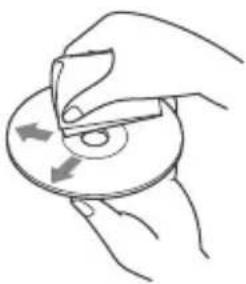
- Veeg een disc van het midden naar de buitenrand schoon met een doekje voordat u deze afspeelt. Gebruik geen oplosmiddelen zoals benzine, thinner en in de handel verkrijgbare reinigingsmiddelen.
- Dit apparaat is ontworpen voor het afspelen van discs die voldoen aan de CD-norm (Compact Disc). DualDiscs en sommige muziekdiscs die zijn gecodeerd met copyrightbeveiligingstechnologieën voldoen niet aan de CD-norm (Compact Disc) en kunnen daarom mogelijk niet worden afgespeeld met dit apparaat.
-
Discs die NIET kunnen worden afgespeeld met dit apparaat
-
Discs waarop labels, stickers, tape of papier zijn geplakt. Hierdoor kan de werking worden verstoord of de disc worden beschadigd.
- Discs met afwijkende vormen (bijv. hart, vierkant, ster). Als u dit toch probeert, kan het apparaat worden beschadigd.
-8 cm - discs.
Opmerkingen over CD-R's/CD-RW's
- Als een disc met Multi Session (meerdere sessies) begint met een CD-DA-sessie, wordt deze herkend als een CD-DA-disc en worden andere sessies niet afgespeeld.
-
Discs die NIET kunnen worden afgespeeld met dit apparaat
-
CD-R's/CD-RW's met slechte opnamekwaliteit.
- CD-R's/CD-RW's die zijn opgenomen met een incompatibel opnameapparaat.
- CD-R's/CD-RW's die onjuist zijn gefinaliseerd.
- CD-R's/CD-RW's die niet zijn opgenomen in de muziek-CD-indeling of MP3-indeling conform ISO9660 Level 1/Level 2, Joliet/Romeo of Multi Session (meerdere sessies).
Afspeelvolgorde van de audiobestanden
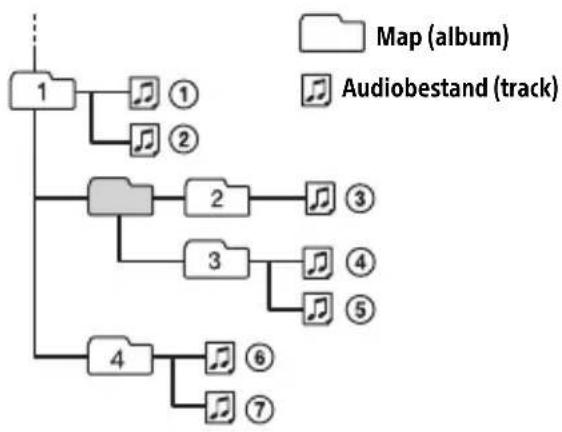
flowchart
graph TD
    A["1"] --> B["①"]
    A --> C["②"]
    A --> D["③"]
    A --> E["④"]
    A --> F["⑤"]
    A --> G["⑥"]
    A --> H["⑦"]
    style A fill:#f9f,stroke:#333
    style B fill:#ccf,stroke:#333
    style C fill:#ccf,stroke:#333
    style D fill:#cfc,stroke:#333
    style E fill:#cfc,stroke:#333
    style F fill:#cfc,stroke:#333
    style G fill:#fcc,stroke:#333
    style H fill:#fcc,stroke:#333
Over iPod
- U kunt verbinding maken met de volgende iPod-modellen. Werk voor gebruik uw iPod-toestellen bij naar de recentste software.
Compatibele iPhone-/iPod-modellen
| Compatibel model | Bluetooth® | USB |
| iPhone SE √ | √ | |
| iPhone 6s Plus √ | √ | |
| iPhone 6s √ | √ | |
| iPhone 6 Plus √ | √ | |
| iPhone 6 √ | √ | |
| iPhone 5s √ | √ | |
| iPhone 5c √ | √ | |
| iPhone 5 √ | √ | |
| iPhone 4s √ | √ | |
| iPod touch (6e generatie) | √ | √ |
| iPod touch (5e generatie) | √ | √ |
| iPod nano (7e generatie) | √ |
- "Made for iPod" en "Made for iPhone" betekenen dat een elektronisch accessoire speciaal is ontworpen om aan te sluiten op respectievelijk een iPod of iPhone en dat de ontwikkelaar van het accessoire verklaart dat het voldoet aan de prestatienormen van Apple. Apple is niet verantwoordelijk voor de werking van dit apparaat of voor het voldoen ervan aan de veiligheids- en overheidsvoorschriften. Merk op dat het gebruik van dit accessoire met een iPod of iPhone de draadloze prestaties kan beïnvloeden.
Met alle vragen of problemen over dit apparaat die niet aan bod komen in deze gebruiksaanwijzing, kunt u terecht bij uw Sony-leverancier.
Onderhoud
Aansluitingen schoonmaken
De werking van het apparaat kan worden verstoord als de aansluitingen tussen het apparaat en het voorpaneel niet schoon zijn. U kunt dit voorkomen door het voorpaneel (pagina 6) te verwijderen en de aansluitingen te reinigen met een wattenstaafje. Gebruik hierbij niet te veel kracht. Anders kunnen de aansluitingen worden beschadigd.
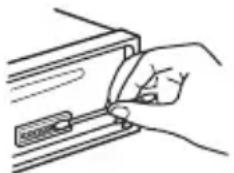
- Uit veiligheidsoverwegingen moet u de motor uitschakelen en de sleutel uit de contactschakelaar halen voordat u de aansluitingen reinigt.
- Raak de aansluitingen nooit rechtstreeks aan met uw vingers of een metalen voorwerp.
Technische gegevens
Tuner
FM
Afstembereik:
Aansluiting voor externe antenne
Tussenfrequentie:
Bruikbare gevoeligheid: 8 dBf
Selectiviteit: 75 dB bij 400 kHz
Signaal/ruis-afstand: 73 dB
Scheiding: 50 dB bij 1 kHz
Frequentiebereik: 20 Hz – 15.000 Hz
MW/LW
Afstembereik:
MW: 531 kHz - 1.602 kHz
LW: 153 kHz - 279 kHz
Antenneaansluiting:
Aansluiting voor externe antenne
Gevoeligheid: MW: 26 μV, LW: 50 μV
CD-speler
Signaal/ruis-afstand: 95 dB
Frequentiebereik: 10 Hz – 20.000 Hz
Snelheidsfluctuaties: minder dan meetbare waarden
Het maximumaantal: (alleen CD-R/CD-RW)
- mappen (albums): 150 (inclusief hoofdmap)
- bestanden (tracks) en mappen: 300 (mogelijk minder dan 300 als de map-/bestandsnaam veel tekens bevat)
- tekens die kunnen worden weergegeven voor de naam van een map/bestand: 32 (Joliet)/64 (Romeo)
Overeenkomstige codec: MP3 (.mp3) en WMA (.wma)
USB-speler
Het maximale aantal herkenbare tracks:
Draadloze communicatie
Communicatiesysteem: BLUETOOTH-standaard versie 3.0
Uitvoer:
BLUETOOTH-standaard vermogensklasse 2 (max. +4 dBm)
Maximaal communicatiebereik: In een rechte lijn zonder obstakels ong. 10 m*1
Frequentieband:
2,4GHz-band (2,4000 GHz - 2,4835 GHz)
Modulatiemethode: FHSS
Compatibele BLUETOOTH-profielen*2: A2DP (Advanced Audio Distribution Profile) 1.3
*1 Het werkelijke bereik zal variëren afhankelijk van factoren als obstakels tussen apparaten, magnetische velden rond een magnetron, statische elektriciteit, de ontvangstgevoeligheid, de prestaties van de antenne, het besturingssysteem, de softwaretoepassing enz.
*2 BLUETOOTH-standaardprofielen geven het doel van BLUETOOTH-communicatie tussen apparaten aan.
NFC-communicatie
Frequentieband en specificatie maximaal vermogen
NFC: 13,56 MHz < 60 dBμA/m op 10 m
Eindversterker
Uitgang: luidsprekeruitgangen
Luidsprekerimpedantie: 4 Ω – 8 Ω
Maximaal uitgangsvermogen:
$$ 5 5 \mathrm{W} \times 4 (\text {bij} 4 \Omega) $$
Algemeen
Uitgangen:
Aansluitingen voor audio-uitvoer: MEX-N5200BT: FRONT, REAR, SUB MEX-N4200BT: REAR, SUB
Aansluiting regeling elektrische antenne/Eindversterker (REM OUT)
Ingangen:
Afstandsbedieningsingang
Antenne-ingang
MIC-ingang (aansluiting)
AUX-ingang (stereominiaansluiting)
USB-poort
Voeding: 12 V gelijkstroom autoaccu (negatieve aarde)
Nominaal stroomverbruik: 10 A
Afmetingen:
Ong. 178 mm × 50 mm × 177 mm (b/h/d)
Montageafmetingen:
Ong. 182 mm × 53 mm × 160 mm (b/h/d)
Onderdelen voor installatie en aansluitingen (1 set)
Optionele accessoires/apparatuur:
Microfoon: XA-MC10 (alleen MEX-N4200BT)
Het is mogelijk dat niet alle vermelde accessoires verkrijgbaar zijn bij uw Sony-leverancier. Neem contact op met uw Sony-leverancier voor meer informatie.
Wijzigingen in ontwerp en technische gegevens voorbehouden zonder voorafgaande kennisgeving.
Auteursrechten
Het woordmerk Bluetooth® en de logo's van Bluetooth zijn gedeponeerde handelsmerken die het eigendom zijn van Bluetooth SIG, Inc. en Sony Corporation gebruikt deze merken onder licentie. Overige handelsmerken en merknamen zijn eigendom van de respectieve eigenaars.
Het N-merkteken is een handelsmerk of een gedeponeerd handelsmerk van NFC Forum Inc. in de Verenigde Staten en andere landen.
Windows Media is een gedeponeerd handelsmerk of een handelsmerk van Microsoft Corporation in de Verenigde Staten en/of andere landen.
Dit product wordt beschermd door bepaalde intellectuele eigendomsrechten van Microsoft Corporation. Het gebruik of de verspreiding van dergelijke technologie buiten dit product om is verboden zonder een licentie van Microsoft of een erkend dochterbedrijf van Microsoft.
iPhone, iPod, iPod classic, iPod nano, iPod touch en Siri zijn handelsmerken van Apple Inc., gedeponeerd in de VS en andere landen. App Store is een servicemerk van Apple Inc.
MPEG Layer-3 audio-codeertechnologie en -patenten gebruikt onder licentie van Fraunhofer IIS en Thomson.
Google, Google Play en Android zijn handelsmerken van Google Inc.
libFLAC
Copyright (C) 2000-2009 Josh Coalson Copyright (C) 2011-2013 Xiph.Org Foundation
Verspreiding en gebruik in bron- en binaire vorm, met of zonder aanpassingen, is toegestaan als aan de volgende voorwaarden is voldaan:
- Bij verspreiding van de broncode moeten de hierboven aangegeven auteursrechtelijke melding, deze lijst met voorwaarden en de volgende disclaimer behouden blijven.
- Bij verspreiding in binaire vorm moeten de hierboven aangegeven auteursrechtelijke melding, deze lijst met voorwaarden en de volgende disclaimer worden opgenomen in de documentatie en/of andere materialen die bij de verspreiding worden geleverd.
- Zonder de uitdrukkelijke voorafgaande en schriftelijke toelating mogen de naam Xiph.org Foundation noch de namen van haar bijdragers worden gebruikt om producten te ondersteunen of te promoten die van deze software afgeleid zijn.
DEZE SOFTWARE WORDT "ZONDER MEER" DOOR DE HOUDERS VAN HET AUTEURSRECHT EN DE BIJDRAGERS GELEVERD EN ELKE UITDRUKKELIJKE OF IMPLICIETE GARANTIE, INCLUSIEF MAAR NIET BEPERKT TOT IMPLICIETE GARANTIES VAN VERKOOPBAARHEID EN GESCHIKTHEID VOOR EEN BEPAALD DOEL, WORDT AFGEWEZEN. IN GEEN GEVAL KUNNEN DE FOUNDATION OF HAAR BIJDRAGERS AANSPRAKELIJK WORDEN GESTELD VOOR DIRECTE, INDIRECTE, INCIDENTELE, SPECIALE, MORELE OF GEVOLGSCHADE (INCLUSIEF MAAR NIET BEPERKT TOT AANKOOP VAN VERVANGGOEDEREN OF DIENSTEN, VERLIES VAN GEBRUIK, GEGEVENS OF WINSTEN, OF BEDRIJFSONDERBREKING) ONGEACHT DE OORZAAK EN ONGEACHT DE
AANSPRAKELIJKHEIDSTHEORIE, ZOWEL IN CONTRACT, STRIKTE AANSPRAKELIJKHEID OF TORT (INCLUSIEF VERWAARLOZING OF ANDERSZINS) TEN GEVOLGE VAN ENIGERLEI GEBRUIK VAN DEZE SOFTWARE, ZELFS ALS DE MOGELIJKHEID VAN DERGELIJKE SCHADE WERD AANGEGEVEN.
Problemen oplossen
De onderstaande controlelijst kan u helpen bij het oplossen van problemen die zich met het apparaat kunnen voordoen.
Voordat u de onderstaande controlelijst doorneemt, moet u eerst de aanwijzingen voor aansluiting en bediening controleren.
Meer informatie over het gebruik van de zekering en het verwijderen van het apparaat uit het dashboard vindt u bij "Aansluiting/installatie" (pagina 36).
Ga naar de ondersteuningssite die op het achterblad wordt vermeld als het probleem niet is opgelost.
Algemeen
Geen geluid of heel weinig geluid.
→ De faderregelaar [FADER] staat niet ingesteld op een systeem met 2 luidsprekers.
→ Het volume van het apparaat en/of het aangesloten toestel staat zeer laag.
- Laat het volume van het apparaat en van het aangesloten toestel toenemen.
Geen pieptoon.
→ Er is een optionele eindversterker aangesloten en u gebruikt de ingebouwde versterker niet.
De geheugeninhoud is gewist.
→ De voedingskabel of de accu is losgekoppeld of niet goed aangesloten.
Opgeslagen zenders en de juiste tijd zijn gewist.
De zekering is doorgebrand.
Maakt geluid wanneer de stand van het contactslot wordt gewijzigd.
→ De kabels zijn niet goed verbonden met de voedingsaansluiting voor accessoires van de auto.
Tijdens het afspelen of radio-ontvangst wordt de demonstratie gestart.
→ Als er gedurende 5 minuten geen handeling wordt uitgevoerd en [DEMO-ON] ingesteld is, wordt de demonstratie gestart.
- Stel [DEMO-OFF] in (pagina 20).
Het display verdwijnt van/verschijnt niet in het display-venster.
→ De dimmer is ingesteld op [DIM-ON] (pagina 22).
→ Het display verdwijnt als u OFF ingedrukt houdt.
- Houd OFF op het apparaat ingedrukt tot het display verschijnt.
→ De aansluitingen zijn vuil (pagina 26).
Het display/verlichting knippert.
→ Het apparaat krijgt niet voldoende voeding.
- Controleer dat de accu van de auto voldoende voeding levert aan het apparaat. (De unit vraagt 12 V gelijkstroom.)
De bedieningstoetsen werken niet. De disc wordt niet uitgeworpen.
→ U kunt het apparaat resetten door DSPL en
→ (terug)/MODE langer dan 2 seconden ingedrukt te houden.
De geheugeninhoud wordt gewist.
Reset het apparaat voor uw eigen veiligheid niet tijdens het rijden.
Radio-ontvangst
Er kunnen geen zenders worden ontvangen.
Het geluid is gestoord.
→ De aansluiting is niet juist.
- Controleer de aansluiting van de autoantenne.
- Als de automatische antenne niet uitschuift, controleert u de aansluiting van de bedieningskabel van de elektrische antenne.
Er kan niet worden afgestemd op voorkeuzezenders.
→ Het signaal van de uitzending is te zwak.
In FM3 kan niet op 65 MHz tot 74 MHz worden afgestemd.
→ [AREA] is ingesteld op [EUROPE]. – Stel [AREA] in op [RUSSIA] (pagina 20).
RDS
RDS-services kunnen niet worden ontvangen (wanneer [AREA] is ingesteld op [RUSSIA]).
→ FM3 is geselecteerd.
- Selecteer FM1 of FM2.
→ RDS-services zijn op de huidige geografische locatie niet beschikbaar.
Na enkele seconden wordt de uitzending onderbroken door de functie SEEK.
→ De zender is geen TP-zender of heeft een zwak signaal.
– Schakel TA uit (pagina 11).
Geen verkeersinformatie.
→ Schakel TA in (pagina 11).
→ De zender is een TP-zender, maar zendt toch geen verkeersinformatie uit.
- Stem af op een andere zender.
PTY geeft [----] weer.
→ De huidige zender is geen RDS-zender.
→ Geen RDS-gegevens ontvangen.
→ De zender geeft het programmatype niet door.
De programmaservicenaam knippert.
→ Er is geen alternatieve frequentie voor de huidige zender.
- Druk op SEEK +/- terwijl de programmaservicenaam knippert. [PI SEEK] wordt weergegeven en het apparaat gaat zoeken naar een andere frequentie met dezelfde PI-gegevens (programma-identificatie).
CD's afspelen
De disc wordt niet afgespeeld.
→ Disc defect of vuil.
→ De CD-R/CD-RW is niet geschikt voor audiogebruik (pagina 25).
MP3-/WMA-bestanden kunnen niet worden afgespeeld.
→ De afgespeelde disc is niet geschikt voor het formaat en de versie van MP3/WMA. Ga naar de ondersteuningssite op het achterblad voor meer informatie over afspeelbare discs en formaten.
MP3-/WMA-bestanden afspelen duurt langer dan het afspelen van andere bestanden.
→ Bij de volgende discs duurt het langer voordat het afspelen wordt gestart.
- Discs opgenomen met een ingewikkelde boomstructuur.
- Discs die in Multi Session (meerdere sessies) zijn opgenomen.
- Discs waaraan gegevens kunnen worden toegevoegd.
Het geluid verspringt.
USB-apparaat afspelen
U kunt items niet via een USB-hub afspelen.
→ Dit apparaat kan geen USB-apparaten via een USB-hub herkennen.
Het duurt langer voordat een USB-apparaat wordt afgespeeld.
→ Het USB-apparaat bevat bestanden met een ingewikkelde boomstructuur.
Het geluid wordt onderbroken.
→ Het geluid kan worden onderbroken bij een hoge bitsnelheid.
→ DRM-bestanden (Digital Rights Management - beheer van digitale rechten) zullen in sommige gevallen niet kunnen worden afgespeeld.
Het audiobestand kan niet worden afgespeeld.
→ USB-toestellen die geformatteerd zijn met andere bestandssystemen dan FAT16 of FAT32 worden niet ondersteund.*
* Dit apparaat biedt ondersteuning voor FAT16 en FAT32, maar het is mogelijk dat bepaalde USB-apparaten deze FAT's niet ondersteunen. Raadpleeg de gebruiksaanwijzing van het USB-apparaat of neem contact op met de fabrikant voor meer informatie.
Bedieningshandelingen zoals het overslaan van een album, het overslaan van items (Overspring-stand), en naar een track zoeken op naam (Quick-BrowZer) uitvoeren is niet mogelijk.
→ Deze bedieningshandelingen uitvoeren is niet mogelijk wanneer een USB-toestel in Android-stand of een iPod is aangesloten.
- Stel [USB MODE] in op [MSC/MTP] (pagina 21).
- Verwijder de iPod.
→ De USB-stand van het toestel is niet ingesteld op de juiste stand.
- Denk eraan dat de USB-stand van het toestel moet zijn ingesteld op de MSC/MTP-stand.
Het geluid kan niet worden uitgestuurd tijdens weergave in de Android-stand.
→ Zolang het apparaat in de Android-stand staat wordt het geluid alleen uitgestuurd via de Android-smartphone.
- Controleer de status van de toepassing voor de audioweergave op de Android-smartphone.
- Weergave zal afhankelijk van de Android-smartphone misschien niet goed werken.
NFC-functie
One touch-verbinding (NFC) is niet mogelijk.
→ Als de smartphone niet op het aanraken reageert.
- Controleer of de NFC-functie van de smartphone ingeschakeld is.
- Breng het gedeelte met de N-merkteken op de smartphone dichter bij het gedeelte met de N-merkteken op dit apparaat.
- Verwijder het hoesje van de smartphone, als dit aanwezig is.
→ De NFC-ontvangstgevoeligheid hangt van het toestel af.
Als One touch-verbinding met de smartphone verschillende keren mislukt, maak dan handmatig een BLUETOOTH-verbinding.
BLUETOOTH-functie
Het toestel dat u wilt verbinden, kan dit apparaat niet detecteren.
→ Zet dit apparaat in de stand-bystand voor koppeling voordat u tot het koppelen overgaat.
→ Als dit apparaat verbonden is met twee BLUETOOTH-toestellen, kan het niet gedetecteerd worden vanaf een ander toestel.
- Verbreek een van beide verbindingen en zoek naar dit apparaat vanaf een ander toestel.
→ Schakel de BLUETOOTH-signaaluitvoer in bij het koppelen van toestellen (pagina 9).
Verbinden is niet mogelijk.
→ De verbinding wordt via één zijde aangestuurd (dit apparaat of het BLUETOOTH-toestel), niet via beide zijden.
- Maak vanaf een BLUETOOTH-toestel verbinding met dit apparaat of vice versa.
De naam van het gedetecteerde toestel wordt niet weergegeven.
→ Afhankelijk van de status van het andere toestel zal het misschien niet mogelijk zijn de naam op te vragen.
Geen beltoon.
→ Regel het volume door aan de regelknop te draaien terwijl u een oproep ontvangt.
→ Afhankelijk van het toestel dat de verbinding tot stand brengt, wordt de beltoon misschien niet goed verzonden.
- Stel [RINGTONE] in op [1] (pagina 23).
→ De voorluidsprekers zijn niet aangesloten op het apparaat.
- Sluit de voorluidsprekers aan op het apparaat. De beltoon is alleen hoorbaar via de voorluidsprekers.
De stem van de persoon die spreekt, is niet hoorbaar.
→ De voorluidsprekers zijn niet aangesloten op het apparaat.
- Sluit de voorluidsprekers aan op het apparaat. Het stemgeluid van de persoon die spreekt, wordt alleen uitgevoerd via de voorluidsprekers.
Een gesprekspartner zegt dat het volume te laag of te hoog is.
→ Pas het volume aan via de aanpassing van de microfoonversterking (pagina 17).
Er klinkt een echo of ruis in de telefoongesprekken.
→ Verminder het volume.
→ Stel de stand EC/NC in op [EC/NC-1] of [EC/NC-2] (pagina 17).
→ Als de overige omgevingsgeluiden luid zijn, probeert u dit lawaai te verminderen. Bijv.: als er verkeerslawaai enz. door een open raam klinkt, sluit u het raam. Als een airco veel lawaai maakt, zet deze dan in een lagere stand.
De telefoon is niet aangesloten.
→ Wanneer BLUETOOTH-audio wordt afgespeeld, is de telefoon niet aangesloten, ook niet als u op CALL drukt. – Maak verbinding vanaf de telefoon.
De geluidskwaliteit van de telefoon is slecht.
→ De kwaliteit van het geluid van de telefoon hangt af van de ontvangstomstandigheden van de mobiele telefoon.
- Verplaats uw auto naar een plaats waar uw mobiele telefoon een beter signaal ontvangt, als de ontvangst slecht is.
Het volume van het aangesloten audioapparaat is laag (hoog).
→ Het volumeniveau kan verschillen afhankelijk van het audioapparaat.
- Pas het volume aan van het aangesloten audioapparaat of van dit apparaat (pagina 22).
Het geluid hapert tijdens het afspelen van een BLUETOOTH-audioapparaat.
→ Verklein de afstand tussen het apparaat en het BLUETOOTH-audioapparaat.
→ Als het BLUETOOTH-audioapparaat in een hoesje wordt bewaard dat het signaal kan verstoren, verwijdert u het hoesje tijdens het gebruik van het audioapparaat.
→ Er worden een aantal BLUETOOTH-toestellen of andere toestellen die radiogolven uitzenden in de buurt gebruikt.
- Zet de andere toestellen uit.
- Vergroot de afstand tot de andere toestellen.
→ Het afspelen van geluid stopt een ogenblik wanneer de verbinding tussen dit apparaat en de mobiele telefoon tot stand wordt gebracht. Dit is geen storing.
Het is niet mogelijk het verbonden BLUETOOTH-audioapparaat te bedienen.
→ Controleer of het BLUETOOTH-audioapparaat waarmee verbinding is gemaakt, ondersteuning biedt voor AVRCP.
Sommige functies werken niet.
→ Controleer of het toestel waarmee verbinding tot stand is gebracht de desbetreffende functie ondersteunt.
Er wordt onbedoeld een oproep beantwoord.
→ De verbonden telefoon is zo ingesteld dat een oproep automatisch wordt beantwoord.
Koppelen is mislukt door een time-out.
→ Afhankelijk van het toestel waarmee verbinding tot stand wordt gebracht, kan de tijdslimiet voor het koppelen kort zijn. - Probeer de koppeling binnen de tijdslimiet te voltooien.
De BLUETOOTH-functie werkt niet.
→ Schakel het apparaat uit door langer dan 2 seconden op OFF te drukken, en schakel het vervolgens opnieuw in.
Er wordt tijdens een handenvrije oproep geen geluid uitgestuurd via de luidsprekers van de auto.
→ Als het geluid wordt uitgestuurd via de mobiele telefoon, stel de mobiele telefoon dan zo in dat het geluid via de luidsprekers van de auto wordt uitgestuurd.
Siri Eyes Free wordt niet geactiveerd.
→ Voer de handenvrije registratie uit voor een iPhone die ondersteuning biedt voor Siri Eyes Free.
→ Schakel de Siri-functie op de iPhone in.
→ Verbreek de BLUETOOTH-verbinding tussen de iPhone en het apparaat en herstel vervolgens de verbinding.
Werking van SongPal
De naam van de toepassing en de eigenlijke toepassing in "SongPal" zijn niet gelijk.
→ Start de toepassing opnieuw vanaf de "SongPal"-toepassing.
Terwijl de "SongPal"-toepassing via BLUETOOTH wordt gebruikt, schakelt het display automatisch over naar [BT AUDIO].
→ De "SongPal"-toepassing of de BLUETOOTH-functie vertoont een probleem.
→ Start de toepassing opnieuw.
De verbinding met de "SongPal"-toepassing wordt automatisch verbroken wanneer het display overschakelt naar [IPD].
→ De "SongPal"-toepassing op een iPhone/iPod biedt geen ondersteuning voor het afspelen van een iPod.
- Wijzig de bron van het apparaat naar iets anders dan [IPD] en breng vervolgens de "SongPal"-verbinding tot stand (pagina 17).
Meldingen
De volgende berichten kunnen al dan niet knipperend op het scherm verschijnen tijdens de bediening van het apparaat.
CD ERROR: de disc kan niet worden afgespeeld. De disc wordt automatisch uitgeworpen.
→ Reinig de disc, plaats de disc op de juiste wijze of controleer dat de disc niet leeg of defect is.
CD NO MUSIC: er is geen afspeelbaar bestand. De disc wordt automatisch uitgeworpen.
→ Plaats een disc waarop afspeelbare bestanden staan (pagina 27).
CD PUSH EJT: de disc kon niet goed worden uitgeworpen.
→ Druk op ▲ (uitwerpen).
HUB NO SUPRT: USB-hubs worden niet ondersteund.
INVALID
→ De geselecteerde bedieningshandeling kan ongeldig zijn.
→ [USB MODE] kan niet gewijzigd worden tijdens het afspelen van een iPod.
IPD STOP: het afspelen van de iPod is voltooid.
→ Bedien uw iPod/iPhone om het afspelen te starten.
NO AF: geen alternatieve frequenties.
→ Druk op SEEK +/- terwijl de programmaservicenaam knippert. Het apparaat gaat zoeken naar een andere frequentie met dezelfde PI-gegevens (programma-identificatie) ([PI SEEK] wordt weergegeven).
NO TP: geen verkeersprogramma's.
→ Het apparaat blijft zoeken naar beschikbare TP-zenders.
NOT SUPPORT - ANDROID MODE
→ Een USB-toestel dat AOA (Android Open Accessory) 2.0 niet ondersteunt, is op het apparaat aangesloten terwijl [USB MODE] is ingesteld op [ANDROID]. - Stel [USB MODE] in op [MSC/MTP] (pagina 21).
OVERLOAD: het USB-apparaat is overbelast.
→ Koppel het USB-apparaat los en selecteer een andere bron door op SRC te drukken.
→ Het USB-apparaat vertoont een storing of er is een niet-ondersteund apparaat aangesloten.
READ: bezig met het lezen van informatie.
→ Wacht totdat het lezen is voltooid en het afspelen automatisch wordt gestart. Afhankelijk van de discstructuur kan dit enige tijd duren.
USB ERROR: het USB-apparaat kan niet worden afgespeeld.
→ Sluit het USB-apparaat weer aan.
USB NO DEV: er is geen USB-apparaat aangesloten of het apparaat wordt niet herkend.
→ Controleer dat het USB-apparaat of de USB-kabel goed is aangesloten.
USB NO MUSIC: er is geen afspeelbaar bestand.
→ Sluit een USB-apparaat aan waarop afspeelbare bestanden staan (pagina 27).
USB NO SUPRT: het USB-apparaat wordt niet ondersteund.
→ Ga naar de ondersteuningssite die op het achterblad wordt vermeld voor meer informatie over de compatibiliteit van het USB-apparaat.
LLLL of that begin of het einde van de disc is bereikt.
_ (onderstrepingsteken): het teken kan niet worden weergegeven.
Voor de BLUETOOTH-functie:
BTA NO DEV: er is geen BLUETOOTH-toestel aangesloten of herkend.
→ Zorg ervoor dat het BLUETOOTH-toestel goed verbonden is of dat er een BLUETOOTH-verbinding tot stand gebracht is met het BLUETOOTH-toestel.
ERROR: de geselecteerde handeling kon niet uitgevoerd worden.
→ Wacht even en probeer het opnieuw.
UNKNOWN: een naam of telefoonnummer kan niet weergegeven worden.
WITHHELD: het telefoonnummer wordt verborgen door de beller.
Voor de werking van SongPal:
APP ----: er wordt geen verbinding gemaakt met de toepassing.
→ Breng de "SongPal"-verbinding opnieuw tot stand (pagina 17).
APP DISCNCT: de verbinding met de toepassing is verbroken.
→ Breng de "SongPal"-verbinding tot stand (pagina 17).
APP DISPLAY: een scherm met scherminstellingen van de toepassing wordt weergegeven.
→ Verlaat het scherm met scherminstellingen van de toepassing zodat bediening met de toetsen mogelijk is.
APP LIST: de lijst met de inhoud van de CD/USB/iPod wordt weergegeven.
→ Verlaat de lijst van de toepassing zodat bediening met de toetsen mogelijk is.
APP MENU: een scherm met instellingen van de toepassing wordt weergegeven.
→ Verlaat het scherm met instellingen van de toepassing zodat bediening met de toetsen mogelijk is.
APP NO DEV: het toestel waarop de toepassing geïnstalleerd is, is niet verbonden of wordt niet herkend.
→ Breng een BLUETOOTH-verbinding tot stand en breng de "SongPal"-verbinding opnieuw tot stand (pagina 17).
APP SOUND: een scherm met geluidsinstellingen van de toepassing wordt weergegeven.
→ Verlaat het scherm met geluidsinstellingen van de toepassing zodat bediening met de toetsen mogelijk is.
OPEN APP: de "SongPal"-toepassing is niet geactiveerd.
→ Start de toepassing.
Voor bediening van de stuurafstandsbediening:
ERROR: er heeft zich een fout voorgedaan tijdens de registratie van de functie.
→ Start de registratie opnieuw vanaf de functie waar de fout zich heeft voorgedaan (pagina 21).
TIMEOUT: de registratie van de functie is mislukt door een time-out.
→ Probeer de registratie te voltooien terwijl [REGISTER] knippert (ongeveer 6 seconden) (pagina 21).
Vraag uw Sony-leverancier advies als deze oplossingen niet helpen.
Als u het apparaat ter reparatie wegbrengt omdat CD's niet goed worden afgespeeld, kunt u het best de disc meenemen waarmee het probleem is begonnen.
Aansluiting/installatie
Opgelet
- Breng alle aardingskabels naar een gemeenschappelijk aardingspunt.
- Zorg ervoor dat de kabels niet tussen een schroef geklemd zitten of vast komen te zitten in bewegende delen (bijv. zetelrail).
- Voor u aansluitingen maakt, zet u het contact van de auto uit om kortsluiting te voorkomen.
- Sluit de voedingskabel ⑥ aan op het toestel en de luidsprekers, voor u deze aansluit op de auxiliaire voedingsaansluiting.
- Uit veiligheidsoverwegingen moet u eventuele losse, niet-verbonden kabels met isolatietape isoleren.
Voorzorgsmaatregelen
- Kies de installatieplaats zorgvuldig zodat het apparaat de bestuurder niet kan hinderen tijdens het rijden.
- Installeer het apparaat niet op plaatsen waar het wordt blootgesteld aan stof, vuil, overmatige trillingen of hoge temperaturen (bijv. in direct zonlicht of nabij een verwarmingstoestel).
- Gebruik enkel de bijgeleverde montagehardware voor een veilige en correcte installatie.
Opmerking over de voedingskabel (geel)
Wanneer u dit apparaat samen met andere stereoapparaten aansluit, moet de ampèrewaarde van het autocircuit waarop het apparaat aangesloten is hoger zijn dan de som van de ampèrewaarden van de zekering van elke component.
Aanpassing van de montagehoek
Zorg voor een montagehoek van minder dan 45°.
Lijst met onderdelen voor de installatie
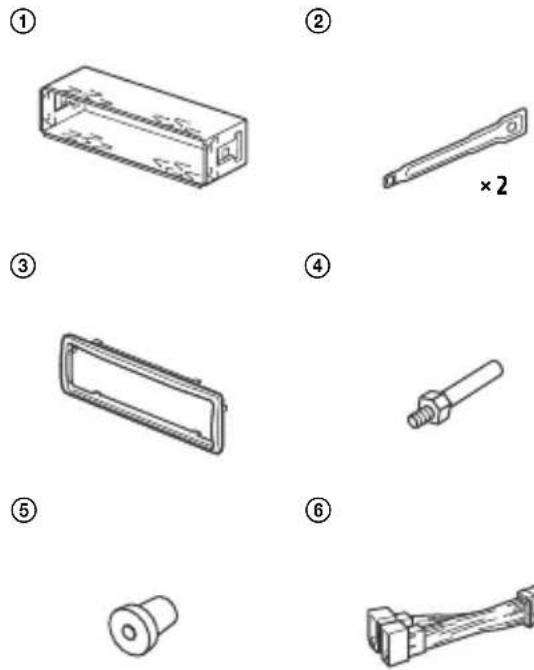
Voor MEX-N5200BT
⑦
⑧
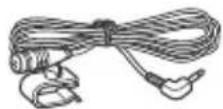

- Niet alle onderdelen uit de verpakking zijn in deze lijst opgenomen.
- De beugel ① en de beschermende rand ③ worden in de fabriek aan het apparaat bevestigd. Voor u het apparaat installeert, gebruikt u de ontgrendelingssleutels ② om de beugel ① van het apparaat te verwijderen. Zie "De beschermende rand en de beugel verwijderen" (pagina 41) voor meer informatie.
- Bewaar de ontgrendelingssleutels ② voor toekomstig gebruik. U hebt deze immers opnieuw nodig als u het apparaat uit de auto wilt verwijderen.
Aansluitingen (voor MEX-N5200BT)
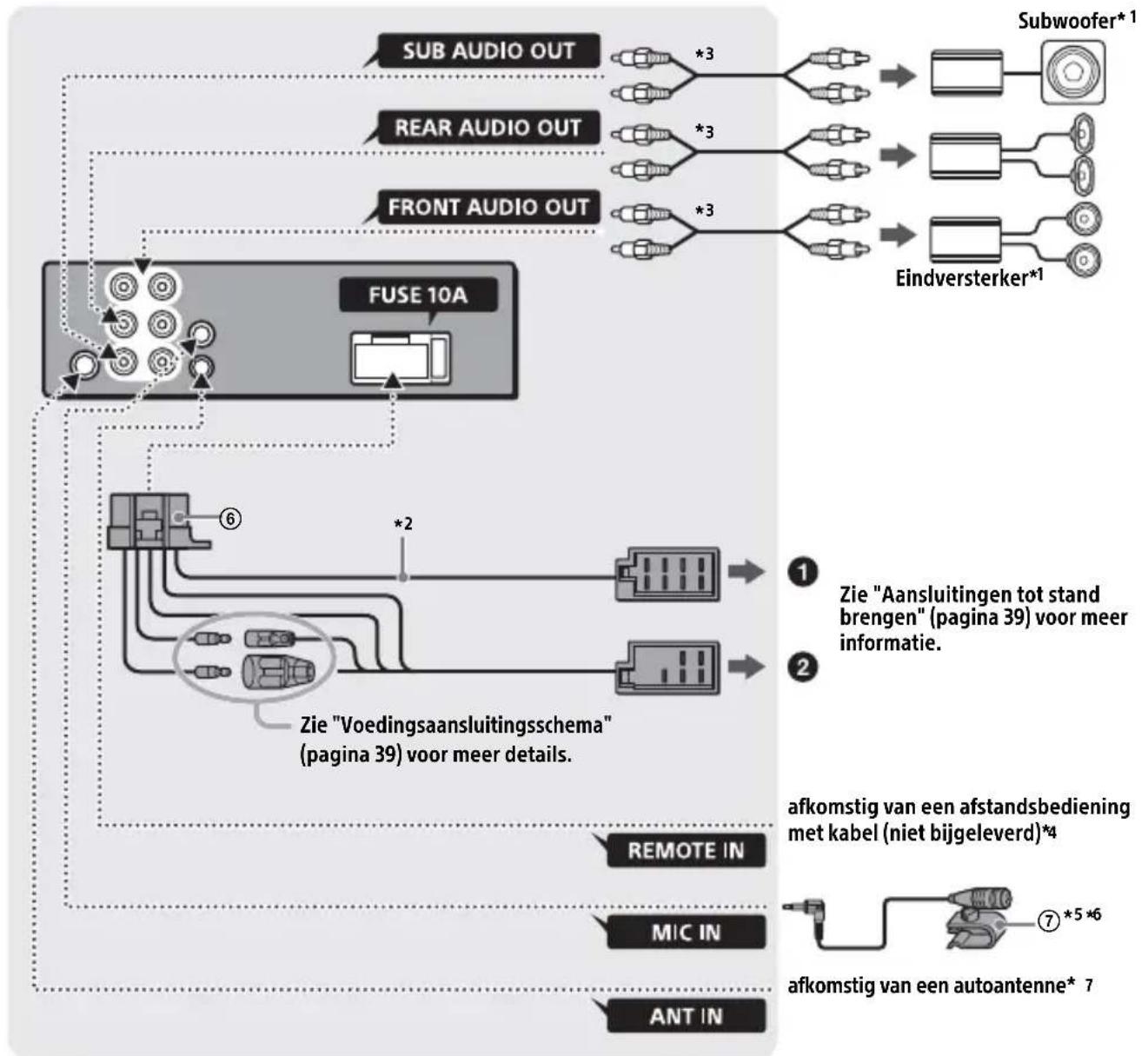
flowchart
graph TD
    A["FUSE 10A"] --> B["Sub AUDIO OUT"]
    A --> C["REAR AUDIO OUT"]
    A --> D["FRONT AUDIO OUT"]
    B --> E["*3"]
    C --> F["*3"]
    D --> G["*3"]
    E --> H["Subwoofer*1"]
    F --> I["Eindversterker*1"]
    G --> H
    H --> J["Subwoofer"]
    H --> K["Eindversterker*1"]
    L["Zie "Voedingsaansluitingsschema" (pagina 39) voor meer details."] --> M["*2"]
    N["AFkomstig van een afstandsbediening met kabel (niet bijgeleverd)*4"] --> O["*5 *6"]
    P["AFkomstig van een autoantenne*7"] --> Q["*5 *6"]
    R["REMOTE IN"] --> S["MIC IN"]
    T["ANT IN"] --> U["Remote IN"]
*1 Niet bijgeleverd
*2 Luidsprekerimpedantie: 4 Ω - 8 Ω × 4
*3 RCA-kabel (niet bijgeleverd)
*4 Afhankelijk van het type auto moet u een adapter gebruiken voor een afstandsbediening met kabel (niet bijgeleverd). Zie voor informatie over het gebruik van een bekabelde afstandsbediening "De bekabelde afstandsbediening gebruiken" (pagina 40).
*5 Ongeacht of de microfoon al dan niet wordt gebruikt, dient u de microfooningangskabel te plaatsen zodat deze u niet hindert tijdens het rijden. Maak de kabel vast met een klem enz. als deze rond uw voeten geïnstalleerd is.
*6 Raadpleeg "De microfoon installeren (alleen MEX-N5200BT)" (pagina 40) voor meer informatie over het installeren van de microfoon.
*7 Afhankelijk van het type auto moet u een adapter (niet bijgeleverd) gebruiken als de antenneaansluiting niet past.
Aansluitingen (voor MEX-N4200BT)
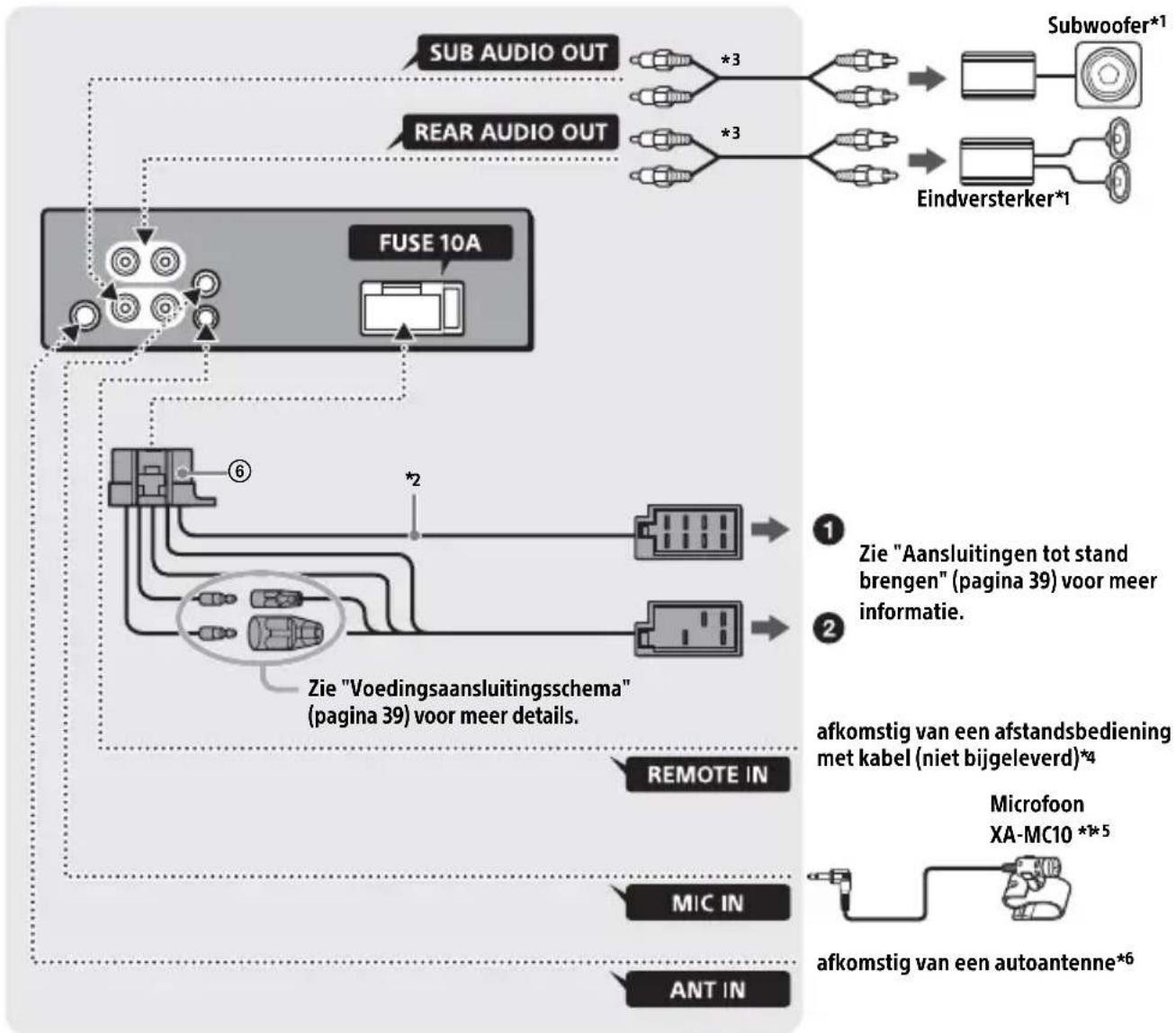
flowchart
graph TD
    A["FUSE 10A"] --> B["Sub AUDIO OUT"]
    A --> C["REAR AUDIO OUT"]
    A --> D["REMOTE IN"]
    A --> E["MIC IN"]
    A --> F["ANT IN"]
    B --> G["*3"]
    C --> H["*3"]
    D --> I["*2"]
    E --> J["Microfoon XA-MC10 *1*5"]
    F --> K["afkomstig van een autoantenne*6"]
    G --> L["Subwoofer*1"]
    H --> M["Eindversterker*1"]
    I --> N["Zie "Aansluitingen tot stand brengen" (pagina 39) voor meer informatie."]
    J --> O["afkomstig van een afstandsbediening met kabel (niet bijgeleverd)*4"]
    K --> P["AFKOMSTIG van een autoantenne*6"]
*1 Niet bijgeleverd
*2 Luidsprekerimpedantie: 4 Ω - 8 Ω × 4
*3 RCA-kabel (niet bijgeleverd)
*4 Afhankelijk van het type auto moet u een adapter gebruiken voor een afstandsbediening met kabel (niet bijgeleverd). Zie voor informatie over het gebruik van een bekabelde afstandsbediening "De bekabelde afstandsbediening gebruiken" (pagina 40).
*5 Ongeacht of de microfoon al dan niet wordt gebruikt, dient u de microfooningangskabel te plaatsen zodat deze u niet hindert tijdens het rijden. Maak de kabel vast met een klem enz. als deze rond uw voeten geïnstalleerd is.
*6 Afhankelijk van het type auto moet u een adapter (niet bijgeleverd) gebruiken als de antenneaansluiting niet past.
Aansluitingen tot stand brengen
Als uw auto uitgerust is met een elektrisch bediende antenne zonder relaisdoos, kan de antenne beschadigd raken als u dit apparaat aansluit met de bijgeleverde voedingskabel ⑥.
① Naar de luidsprekeraansluiting van de auto
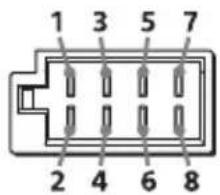
| 1 | Achterluidspreker(rechts) | ⊕ | Paars |
| 2 | Paars/zwart gestreept | ||
| 3 | Voorluidspreker(rechts) | ⊕ | Grijs |
| 4 | Grijs/zwart gestreept | ||
| 5 | Voorluidspreker(links) | ⊕ | Wit |
| 6 | Wit/zwart gestreept | ||
| 7 | Achterluidspreker(links) | ⊕ | Groen |
| 8 | Groen/zwart gestreept |
② Naar de voedingsaansluiting van de auto
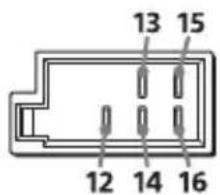
| 12 | Continue voeding Geel | |
| 13 | Bediening elektrische antenne/eindversterker (REM OUT) | Blauw/wit gestreept |
| 14* | Geschakelde voeding voor verlichting | Oranje/wit gestreept |
| 15 | Geschakelde voeding Rood | |
| 16 | Aarding Zwart | |
* Alleen MEX-N5200BT
Eenvoudige subwooferaansluiting
U kunt een subwoofer zonder eindversterker gebruiken door deze aan te sluiten op een achterluidsprekerkabel.
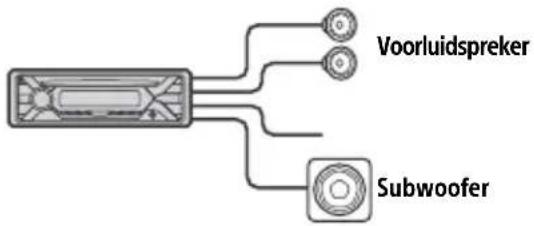
flowchart
graph TD
    A["Device"] --> B["Voorluidspreker"]
    A --> C["Subwoofer"]
Opmerkingen
- De achterluidsprekerkabels moeten voorbereid zijn.
- Voorkom beschadiging van het toestel door een subwoofer met een impedantie van 4 Ω tot 8 Ω en met voldoende vermogen te gebruiken.
Aansluiting voor in stand houden van het geheugen
Als de gele voedingskabel aangesloten is, wordt het geheugencircuit altijd gevoed, zelfs wanneer het contact van de auto uitgeschakeld is.
Luidsprekeraansluiting
- Schakel het apparaat uit voor u de luidsprekers aansluit.
- Voorkom beschadiging van het toestel door luidsprekers met een impedantie van 4 Ω tot 8 Ω en met voldoende vermogen te gebruiken.
Voedingsaansluitingsschema
Controleer de auxiliaire voedingsaansluiting van uw auto en zorg ervoor dat de kabels afhankelijk van de auto correct aangesloten zijn.
Auxiliaire voedingsaansluiting
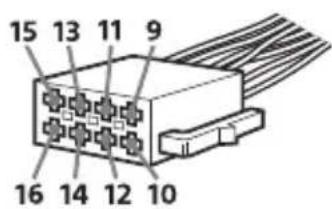
Gewone aansluiting
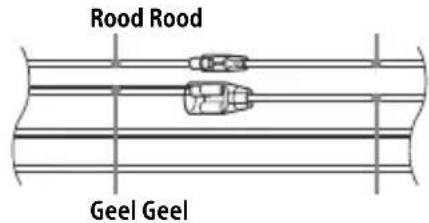
| 12 | Continue voeding Geel | |
| 15 | Geschakelde voeding Rood |
Wanneer de posities van de rode en gele kabels omgekeerd zijn
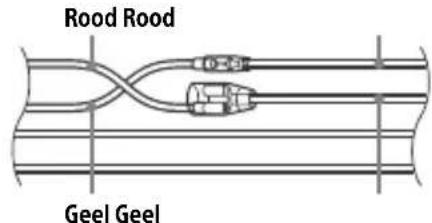
| 12 | Geschakelde voeding Geel | |
| 15 | Continue voeding Rood |
Wanneer de auto geen ACC-positie heeft
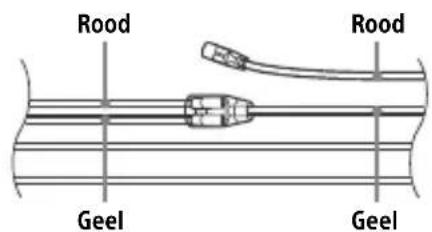
Na het afstemmen van de verbindingen en het correct schakelen van de voedingskabels, sluit u het apparaat aan op de voeding van de auto. Met alle vragen en problemen over het aansluiten van dit apparaat die niet aan bod komen in deze gebruiksaanwijzing, kunt u terecht bij uw autodealer.
De microfoon installeren (alleen MEX-N5200BT)
Om uw stem op te vangen terwijl u handenvrij belt, dient u de microfoon ⑦ te installeren.
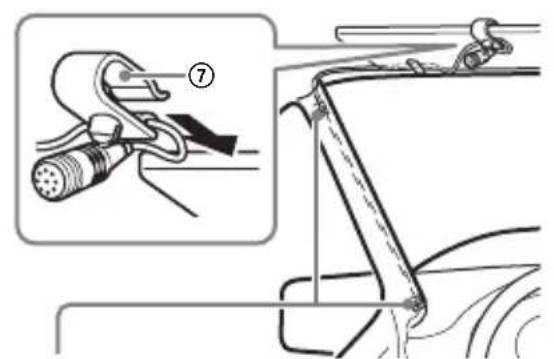
Klem (niet bijgeleverd)
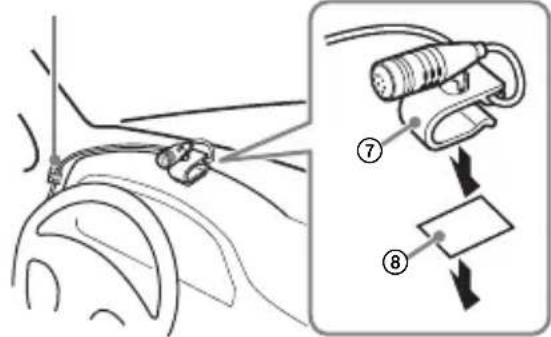
- Het is extreem gevaarlijk als de kabel tijdens het rijden rond de stuurkolom of versnellingspook gedraaid raakt. Zorg er dus voor dat geen enkel voorwerp u bij het besturen van de wagen belemmert.
- Indien uw wagen uitgerust is met airbags of andere schokabsorberende apparatuur, neem dan voor het installeren contact op met de winkel waar u dit apparaat gekocht hebt of met uw autodealer.
Opmerking
Voordat u de dubbelzijdige tape ⑧ bevestigt, dient u het oppervlak van het dashboard met een droge doek schoon te maken.
De bekabelde afstandsbediening gebruiken
1 U kunt de bekabelde afstandsbediening inschakelen door [STR CONTROL] bij [SET STEERING] in te stellen op [PRESET] (pagina 20).
Installatie
De beschermende rand en de beugel verwijderen
Verwijder, voor u het toestel installeert, de beschermende rand ③ en de beugel ① van het toestel.
1 Duw de zijkanten van de beschermende rand ③ naar binnen en trek de beschermende rand naar buiten.
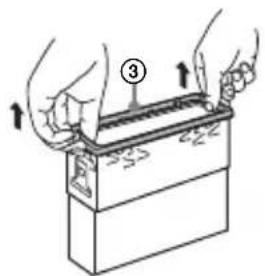
2 Plaats beide ontgrendelingssleutels ② tot deze vastklikken, trek de beugel ① omlaag en trek vervolgens het apparaat omhoog om ze te scheiden.
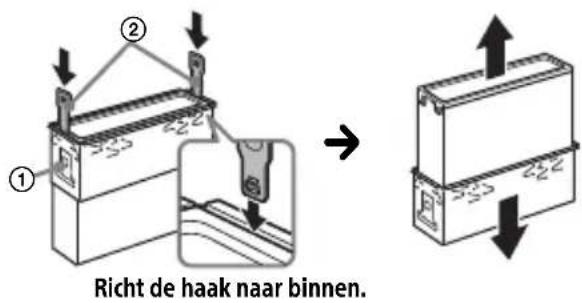
Het apparaat in het dashboard monteren
Voor u het apparaat installeert, moet u ervoor zorgen dat de klemmen aan beide kanten van de beugel ① 2 mm naar binnen gebogen zijn.
1 Plaats de beugel ① in het dashboard en buig de klauwen naar buiten zodat de beugel stevig vastzit.
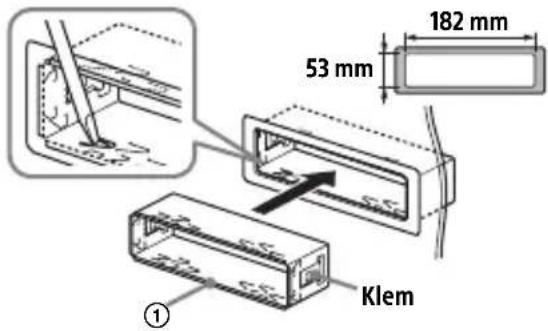
2 Plaats het apparaat in de beugel ① en bevestig vervolgens de beschermende rand ③.
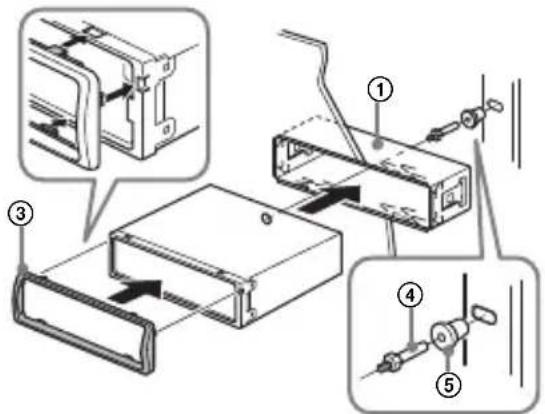
- Als de klemmen recht of naar buiten gebogen zijn, zal het apparaat niet stevig geïnstalleerd zijn en kan het losspringen.
- Zorg ervoor dat de vier lipjes op de beschermende rand ③ goed vastzitten in de sleuven in het apparaat.
Het voorpaneel verwijderen en vastmaken
Zie "Het voorpaneel verwijderen" (pagina 6) voor meer informatie.
Het apparaat resetten
Zie "Het apparaat resetten" (pagina 7) voor meer informatie.
Zekeringen vervangen
Vervang een zekering altijd door een identiek exemplaar. Als de zekering doorbrandt, moet u de voedingsaansluiting controleren en de zekering vervangen. Brandt de Zekering (10 A)
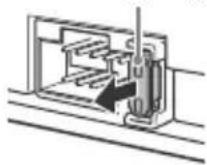
zekering vervolgens nogmaals door, dan kan er sprake zijn van een defect in het apparaat. Raadpleeg in dat geval de dichtstbijzijnde Sony-leverancier.


Hierbij verklaart Sony Corporation dat deze radioapparatuur conform is met Richtlijn 2014/53/EU. De volledige tekst van de EU-conformiteitsverklaring kan worden geraadpleegd op het volgende internetadres: http://www.compliance.sony.de/
English
Als u vragen hebt of de recentste ondersteuningsinformatie over dit product wilt hebben, gaat u naar de onderstaande website:

- Geproduceerd in Thailand
- CE
- Opmerking voor klanten: de volgende informatie geldt enkel voor apparatuur verkocht in landen waar de EU-richtlijnen van kracht zijn
- Europese landen met afzonderlijke inzamelingssystemen)
- OPGELET
- Waarschuwing als het contactslot van de auto geen ACC-positie heeft
- Disclaimer betreffende diensten aangeboden door derden
- Belangrijk bericht
- Noodoproepen
- Over BLUETOOTH-communicatie
- Inhoudsopgave
- Aan de slag
- Luisteren naar de radio
- Afspelen
- Handenvrij bellen (alleen via BLUETOOTH)
- Handige functies
- Instellingen
- Aanvullende informatie
- Aansluiting/installatie
- Onderdelen en bedieningselementen
- Hoofdapparaat
- PUSH ENTER
- MENU
- N-merkteken
- (terug)
- Ontvanger voor de afstandsbediening
- Cijfertoetsen (1 tot 6)
- ALBUM ▼/▲
- ← (herhalen)
- (willekeurig)
- MIC (pagina 17)
- ▶II (afspelen/pauze)
- EXTRA BASS
- AUX-ingang
- DSPL (display)
- - SCRL (scrollen)
- USB-poort
- Het voorpaneel verwijderen
- Serienummers
- Het apparaat resetten
- Opmerking
- De geografische locatie instellen
- De klok instellen
- Druk op MENU na het instellen van de minuten.
- De klok weergeven
- Een BLUETOOTH-toestel voorbereiden
- Verbinding maken met een smartphone door middel van One touch (NFC)
- Loskoppelen via One touch
- Opmerkingen
- Een BLUETOOTH-toestel koppelen en verbinden
- Selecteer dit apparaat op het BLUETOOTH-toestel om de BLUETOOTH-verbinding te maken.
- Het afspelen starten
- Het gekoppelde toestel loskoppelen
- Verbinden met een gekoppeld BLUETOOTH-toestel
- Het laatst verbonden toestel vanaf dit apparaat verbinden
- Tip
- De microfoon installeren
- Verbinding maken met een iPhone/iPod (BLUETOOTH automatisch koppelen)
- Een USB-apparaat aansluiten
- Een ander draagbaar audiotoestel aansluiten
- Het volumeniveau van het aangesloten toestel afstemmen op andere bronnen
- Afstemmen
- Handmatig opslaan
- De opgeslagen zenders ontvangen
- Radio Data System (RDS) gebruiken
- Alternatieve frequenties (AF) en verkeersinformatie (TA) instellen
- RDS-zenders met de AF- en TA-instelling opslaan
- Noodberichten ontvangen
- Het volumeniveau aanpassen tijdens een verkeersbericht
- Op een regionaal programma afgestemd blijven (REGIONAL)
- Local Link-functie (alleen voor het Verenigd Koninkrijk)
- Programmatypes (PTY) selecteren
- Programmatypen
- De kloktijd instellen (CT)
- Een disc afspelen
- Plaats de CD (met het label omhoog).
- Een USB-apparaat afspelen
- Sluit een USB-apparaat aan op de USB-poort (pagina 10).
- Pas het volume op dit apparaat aan.
- Het afspelen stoppen
- Het toestel verwijderen
- Waarschuwing voor iPhone
- Een BLUETOOTH-toestel afspelen
- Het volumeniveau van het BLUETOOTH-toestel afstemmen op andere bronnen
- Tracks zoeken en afspelen
- Herhaaldelijk en willekeurig afspelen
- Zoeken naar een track op naam (Quick-BrowZer™)
- Zoeken door items over te slaan (Overspring-stand)
- Een oproep ontvangen
- De oproep weigeren
- De oproep beëindigen
- Een oproep maken
- Vanuit het telefoonboek
- Druk op CALL.
- Vanuit de oproepgeschiedenis
- Door een telefoonnummer in te voeren
- Via nummerherhaling
- Via stemtags
- Beschikbare opties tijdens een oproep
- Het beltoonvolume regelen
- Het stemvolume regelen van de persoon die spreekt
- Het volume voor de andere partij regelen (regeling van de microfoonversterking)
- Echo en ruis verminderen (echo-onderdrukkingsstand/ruisonderdrukkingsstand)
- Schakelen tussen handenvrije stand en niet-handenvrije stand
- SongPal met iPhone/Android-smartphone
- De SongPal-verbinding tot stand brengen
- Als het toestelnummer verschijnt
- De verbinding beëindigen
- De bron of toepassing selecteren
- De bron selecteren
- De lijst met bronnen weergeven
- Melding van bepaalde informatie via de spraakgids (alleen Android-smartphone)
- Spraakherkenning activeren (alleen Android-smartphone)
- Spraakherkenning activeren
- Een SMS-bericht beantwoorden (alleen Android-smartphone)
- Geluids- en weergave-instellingen configureren
- Siri Eyes Free gebruiken
- Siri Eyes Free uitschakelen
- De DEMO-stand annuleren
- Algemene bediening voor instellingen
- Algemene instellingen (GENERAL)
- AREA
- BEEP
- AUTO OFF
- STEERING
- CUSTOM
- PRESET
- EDIT CUSTOM
- RESET CUSTOM
- USB MODE
- CT (kloktijd)
- AF/TA (alternatieve frequenties/verkeersinformatie)
- REGIONAL
- BTM (geheugen voor beste afstemming) (pagina 11)
- FIRMWARE
- Geluidsinstellingen (SOUND)
- EQ10 PRESET
- EQ10 CUSTOM
- BALANCE
- FADER
- BTA VOL (volumeniveau BLUETOOTH-audio) Het volumeniveau voor elk aangesloten BLUETOOTH-toestel aanpassen: [+6 dB] - [0 dB] - [-6 dB].
- Display-instellingen (DISPLAY)
- DIMMER
- BRIGHTNESS
- BUTTON-C (toetskleur) (alleen MEX-N5200BT)
- COLOR
- DSPL-C (displaykleur) (alleen MEX-N5200BT)
- SND SYNC (geluidssynchronisatie)
- BLUETOOTH-instellingen (BLUETOOTH)
- PAIRING (pagina 8)
- AUDIODEV (audioapparaat)
- RINGTONE
- BT SIGNL (BLUETOOTH-signaal) (pagina 9)
- BT INIT (BLUETOOTH initialiseren)
- SongPal-instellingen (SONGPAL)
- AUTO LAUNCH
- CONNECT (pagina 17)
- De firmware updaten
- Voorzorgsmaatregelen
- Condensvorming
- Hoge geluidskwaliteit behouden
- Opmerkingen over discs
- Opmerkingen over CD-R's/CD-RW's
- Afspeelvolgorde van de audiobestanden
- Over iPod
- Onderhoud
- Aansluitingen schoonmaken
- Technische gegevens
- Tuner
- FM
- MW/LW
- CD-speler
- USB-speler
- Draadloze communicatie
- NFC-communicatie
- Eindversterker
- Algemeen
- Auteursrechten
- libFLAC
- Problemen oplossen
- Geen geluid of heel weinig geluid.
- Geen pieptoon.
- De geheugeninhoud is gewist.
- Opgeslagen zenders en de juiste tijd zijn gewist.
- De zekering is doorgebrand.
- Maakt geluid wanneer de stand van het contactslot wordt gewijzigd.
- Tijdens het afspelen of radio-ontvangst wordt de demonstratie gestart.
- Het display verdwijnt van/verschijnt niet in het display-venster.
- Het display/verlichting knippert.
- De bedieningstoetsen werken niet. De disc wordt niet uitgeworpen.
- Radio-ontvangst
- Er kunnen geen zenders worden ontvangen.
- Het geluid is gestoord.
- Er kan niet worden afgestemd op voorkeuzezenders.
- In FM3 kan niet op 65 MHz tot 74 MHz worden afgestemd.
- RDS
- RDS-services kunnen niet worden ontvangen (wanneer [AREA] is ingesteld op [RUSSIA]).
- Na enkele seconden wordt de uitzending onderbroken door de functie SEEK.
- Geen verkeersinformatie.
- PTY geeft [----] weer.
- De programmaservicenaam knippert.
- CD's afspelen
- De disc wordt niet afgespeeld.
- MP3-/WMA-bestanden kunnen niet worden afgespeeld.
- MP3-/WMA-bestanden afspelen duurt langer dan het afspelen van andere bestanden.
- Het geluid verspringt.
- USB-apparaat afspelen
- U kunt items niet via een USB-hub afspelen.
- Het duurt langer voordat een USB-apparaat wordt afgespeeld.
- Het geluid wordt onderbroken.
- Het audiobestand kan niet worden afgespeeld.
- Bedieningshandelingen zoals het overslaan van een album, het overslaan van items (Overspring-stand), en naar een track zoeken op naam (Quick-BrowZer) uitvoeren is niet mogelijk.
- Het geluid kan niet worden uitgestuurd tijdens weergave in de Android-stand.
- NFC-functie
- One touch-verbinding (NFC) is niet mogelijk.
- BLUETOOTH-functie
- Het toestel dat u wilt verbinden, kan dit apparaat niet detecteren.
- Verbinden is niet mogelijk.
- De naam van het gedetecteerde toestel wordt niet weergegeven.
- Geen beltoon.
- De stem van de persoon die spreekt, is niet hoorbaar.
- Een gesprekspartner zegt dat het volume te laag of te hoog is.
- Er klinkt een echo of ruis in de telefoongesprekken.
- De telefoon is niet aangesloten.
- De geluidskwaliteit van de telefoon is slecht.
- Het volume van het aangesloten audioapparaat is laag (hoog).
- Het geluid hapert tijdens het afspelen van een BLUETOOTH-audioapparaat.
- Het is niet mogelijk het verbonden BLUETOOTH-audioapparaat te bedienen.
- Sommige functies werken niet.
- Er wordt onbedoeld een oproep beantwoord.
- Koppelen is mislukt door een time-out.
- De BLUETOOTH-functie werkt niet.
- Er wordt tijdens een handenvrije oproep geen geluid uitgestuurd via de luidsprekers van de auto.
- Siri Eyes Free wordt niet geactiveerd.
- Werking van SongPal
- De naam van de toepassing en de eigenlijke toepassing in "SongPal" zijn niet gelijk.
- Terwijl de "SongPal"-toepassing via BLUETOOTH wordt gebruikt, schakelt het display automatisch over naar [BT AUDIO].
- De verbinding met de "SongPal"-toepassing wordt automatisch verbroken wanneer het display overschakelt naar [IPD].
- Meldingen
- CD ERROR: de disc kan niet worden afgespeeld. De disc wordt automatisch uitgeworpen.
- CD NO MUSIC: er is geen afspeelbaar bestand. De disc wordt automatisch uitgeworpen.
- CD PUSH EJT: de disc kon niet goed worden uitgeworpen.
- HUB NO SUPRT: USB-hubs worden niet ondersteund.
- INVALID
- IPD STOP: het afspelen van de iPod is voltooid.
- NO AF: geen alternatieve frequenties.
- NO TP: geen verkeersprogramma's.
- NOT SUPPORT - ANDROID MODE
- OVERLOAD: het USB-apparaat is overbelast.
- Voor de BLUETOOTH-functie:
- Voor de werking van SongPal:
- Voor bediening van de stuurafstandsbediening:
- Opmerking over de voedingskabel (geel)
- Aanpassing van de montagehoek
- Lijst met onderdelen voor de installatie
- Aansluitingen (voor MEX-N5200BT)
- Aansluitingen (voor MEX-N4200BT)
- Aansluitingen tot stand brengen
- Eenvoudige subwooferaansluiting
- Aansluiting voor in stand houden van het geheugen
- Luidsprekeraansluiting
- Voedingsaansluitingsschema
- Gewone aansluiting
- Wanneer de posities van de rode en gele kabels omgekeerd zijn
- Wanneer de auto geen ACC-positie heeft
- De microfoon installeren (alleen MEX-N5200BT)
- De bekabelde afstandsbediening gebruiken
- Installatie
- De beschermende rand en de beugel verwijderen
- Het apparaat in het dashboard monteren
- Het voorpaneel verwijderen en vastmaken
- Zekeringen vervangen
- English
Merk : SONY
Model : MEXN4200BT
Categorie : Autoradio