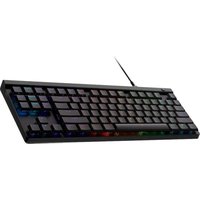
LOGITECH G515 TKL - Klavye

G515 TKL - Klavye LOGITECH - Ücretsiz kullanım kılavuzu

Cihazın kılavuzunu ücretsiz bulun G515 TKL LOGITECH PDF formatında.

📄 90 sayfa Türkçe TR İndir 💬 Yapay zeka sorusu 11 sorular ⚙️ Özellikler
Notice LOGITECH G515 TKL - page 84
Dilinizi secin ve e-postanizi yazin: ozel olarak cevrilmis bir surum gondereceğiz.
Ürün Tipi Kablosuz mekanik oyun klavyesi (Bluetooth/LIGHTSPEED)
Marka Logitech
Model G515 TKL
Format Tenkeyless (TKL) - sayısal tuş takımı olmadan
Switch tipi Düşük profilli mekanik (GL)
Arka Aydınlatma Tuş başına RGB, G HUB ile özelleştirilebilir
Bağlantı USB-C kablolu, LIGHTSPEED kablosuz alıcı, Bluetooth
Pil Ömrü 40 saate kadar (arka aydınlatma açık)
Pil USB-C ile şarj edilebilir
Boyutlar (yaklaşık) 355 x 125 x 22 mm
Ağırlık (yaklaşık) 600 g
Yapılandırma Yazılımı Logitech G HUB (Windows/macOS)
Ana Özellikler Oyun modu, Keycontrol, FN multimedya tuşları, özelleştirilebilir profiller
Oyun Modu Windows ve Menü tuşlarını devre dışı bırakır (G HUB'da yapılandırılabilir)
Programlanabilir Tuşlar Evet, G HUB ve Keycontrol (FN+A) ile
Bakım ve Temizlik Hafif nemli yumuşak bir bezle temizleyin. Sıvılardan kaçının.
Güvenlik Neme veya aşırı sıcaklıklara maruz bırakmayın.
Yedek Parçalar Verilmez. Onarımlar için müşteri hizmetlerine başvurun.
Onarılabilirlik Profesyonel bir teknisyen tarafından onarım önerilir.
Kutu İçeriği Klavye, USB-C kablosu, LIGHTSPEED alıcısı, adaptör, belgeler

Sık sorulan sorular - G515 TKL LOGITECH

Logitech G515 TKL klavyeyi bilgisayarıma nasıl bağlarım?
Kablolu bağlantı için verilen USB-C kablosunu kullanın. Kablosuz bağlantı için LIGHTSPEED alıcısını bir USB portuna takın veya Bluetooth kullanın. Klavyenin açık olduğundan emin olun.
G HUB yazılımını nasıl kurarım?
G HUB'u resmi web sitesi logitechG.com/ghub adresinden indirin ve PC veya Mac'inize kurun. Klavyenizi yapılandırmak için ekrandaki talimatları izleyin.
Oyun modu nedir ve nasıl etkinleştirilir?
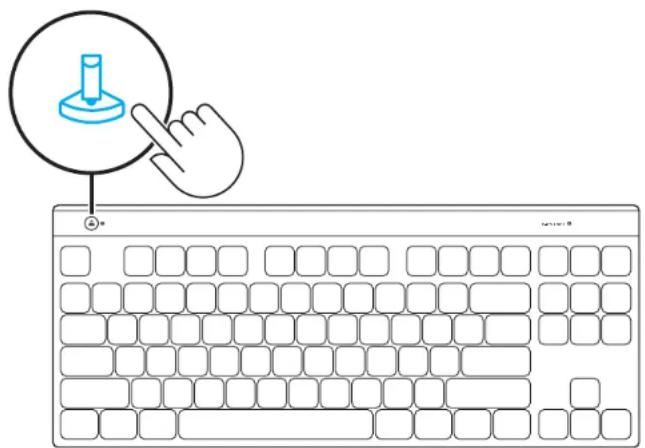
Oyun modu, kesintileri önlemek için Windows ve Menü tuşlarını bloke eder. Özel Oyun Modu düğmesine basın. Bloke edilen tuşları G HUB'da yapılandırabilirsiniz.
Keycontrol işlevini nasıl kullanırım?
Tuşların tamamen özelleştirilebilir düzenini etkinleştirmek için FN+A tuşlarına basın. Ardından, G HUB'da tanımlanan yeniden eşlenmiş tuşları kullanın.
FN tuşları ve işlevleri nelerdir?
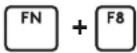
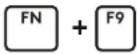
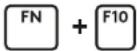
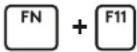
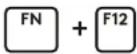
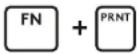
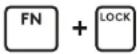
FN kombinasyonları multimedya komutlarına erişim sağlar: FN+F8 parlaklık (5 seviyeli döngü), FN+F9 oynat/duraklat, FN+F10 durdur, FN+F11 önceki parça, FN+F12 sonraki parça, FN+Ins sesi kapat, FN+Suppr sesi azalt, FN+Fin sesi artır.
Arka aydınlatma parlaklığı nasıl ayarlanır?
5 parlaklık seviyesi arasında geçiş yapmak için FN+F8 kombinasyonunu kullanın. Ayrıca G HUB'da aydınlatmayı özelleştirebilirsiniz.
Tuşlar nasıl yeniden eşlenir?
G HUB'ı açın, G515 TKL klavyenizi seçin, ardından 'Tuşlar' sekmesine gidin. Bir tuşa tıklayın ve yeni bir işlev atayın. Yeniden eşlenmiş tuşları kullanmak için FN+A ile Keycontrol'ü etkinleştirin.
Klavye kablosuz mu?
Evet, Logitech G515 TKL, LIGHTSPEED ve Bluetooth bağlantısına sahip kablosuz bir klavyedir. Ayrıca USB-C üzerinden kablolu modda da kullanılabilir.
Klavye nasıl temizlenir?
Klavyeyi fişten çekin. Yüzeyi temizlemek için hafif nemli (ıslak değil) yumuşak bir bez kullanın. Kimyasallardan ve aşırı sıvılardan kaçının. Tuşlar için basınçlı hava spreyi kullanabilirsiniz.
Tam kullanım kılavuzu nereden indirilir?
Logitech G515 TKL modelini arayarak notice-facile.com adresinden ücretsiz PDF formatında kılavuzu indirebilirsiniz. Birden fazla dil mevcuttur.

Kullanıcıların soruları hakkında G515 TKL LOGITECH

1 soru bu cihaz hakkında. Bildiklerinizi cevaplayın veya kendinizinki sorun.

Bu cihaz hakkında yeni bir soru sor

E-posta gizli kalır: yalnızca birinin sorunuza yanıt verdiğinde sizi bilgilendirmek için kullanılır.

G515 TKL'nin RGB aydınlatma rengini nasıl özelleştirebilirim?
Sıkça Sorulan Sorular - 7 j
Cevap Notice-Facile

G515 TKL, her tuş için özelleştirilebilir RGB aydınlatmaya sahiptir. Klavyenizin renklerini tamamen özelleştirmek için aşağıdaki adımları izleyin:

G HUB'da aydınlatma menüsüne erişim: Öncelikle Logitech G HUB yazılımını logitechg.com/ghub adresinden indirin ve ardından yükleyin. G HUB'ı başlatın, G515 TKL klavyenizin simgesine tıklayın ve sol menüden LIGHTSYNC sekmesini seçin. Burada tüm RGB aydınlatma ayarlarına erişebilirsiniz.

Tuş başına özelleştirme ve mevcut efektler: Klavyenizdeki 87 tuşun her birine 16,8 milyon renk arasından farklı bir renk atayabilirsiniz (tam RGB 24-bit). G HUB, birkaç aydınlatma efekti sunar: Fixed (statik renk), Cycle (renk döngüsü), Breathing (nefes alma), Screen Sampler (ekranınızla senkronizasyon), Audio Visualizer (sesle senkronizasyon) ve Pulsar Point (Logitech'e özgü efekt). İstediğiniz efekti Presets sekmesinden seçin veya Freestyle moduyla özel tasarımlar oluşturun.

Özelleştirilmiş profiller oluşturma ve yönetme: G HUB'ın üst kısmındaki aktif profil adınıza tıklayın ve bir oyun veya uygulama ile ilişkilendirilmiş bir profil oluşturmak için «Add Game or Application” seçeneğini seçin. İstediğiniz renkleri ve efektleri ayarlayın, ardından profil bu uygulamayı her başlattığınızda otomatik olarak etkinleşecektir. G515 TKL, yerleşik belleğinde 3 profile kadar depolayabilir, bu da aydınlatma ayarlarınızın başka bir bilgisayarda G HUB açık olmasa bile devam edeceği anlamına gelir.

Yazılım olmadan kontrol ve senkronizasyon: G HUB olmadan yalnızca Fn + F8 ile parlaklığı ayarlayabilirsiniz (5 seviyede döngü) veya Fn + Yukarı/Aşağı Oklar ile. Gelişmiş aydınlatma efektleri G HUB'ı gerektirir. Birden fazla bilgisayarda profillerinize erişmek için bunları Logitech bulutunda hesabınızla senkronize edebilirsiniz. Ayrıca, G HUB'ın sol alt köşesindeki «See The Newest Lighting Effects” seçeneğine tıklayarak topluluk tarafından oluşturulan aydınlatma profillerini indirebilir veya paylaşabilirsiniz.

Cevap ver (ilk sen ol)

Cihazınız için talimatları indirin Klavye PDF formatında ücretsiz! Kılavuzunuzu bulun G515 TKL - LOGITECH ve elektronik cihazınızı yeniden ele alın. Bu sayfada cihazınızın kullanımı için gerekli tüm belgeler yayınlanmaktadır. G515 TKL markasının LOGITECH.

KULLANIM KILAVUZU G515 TKL LOGITECH

1 Klavyeyi bilgisayarınızın USB girişine takmak için kutuda yer alan kabloyu kullanın.

LOGITECH G515 TKL - 1

flowchart
graph LR
    A["Input: Keyboard"] --> B["USB Cable"]
    B --> C["Output: Computer"]

2 En iyi oyun deneyimi için PC/MAC cihazınıza G HUB yazılımını indirip yükleyin (G HUB'da yazılım özellikleriyle ilgili bilgilendirici içerikler mevcuttur). www.logitechG.com/ghub adresine gidin

logitechG.com/ghub

OYUN MODU

Oyun modu düğmesine basmak, basıldığında Windows ve Menü tuşlarını engeller.

G HUB yazılımıyla başka tuşlar da devre dışı bırakılabilir.

LOGITECH G515 TKL - OYUN MODU - 1

TÜM TUŞLARI ÖZELLEŞTİRME

KEYCONTROL'ü etkinleştirmek için FN+A tuşlarını kullanın, ardından Ghub içinde belirlediğiniz Yeniden Ata tuşunu kullanmaya başlayabilirsiniz.

FN + ATüm Tuşları Özelleştirmedüzenini etkinleştir

FN KONTROLÜ

Medya Kontrolleri

Aydınlatma Parlaklığı Kontrolü

LOGITECH G515 TKL - FN KONTROLÜ - 1Parlaklık Denetimi(5 Seviyede Dönüş)
LOGITECH G515 TKL - FN KONTROLÜ - 2Oynat/Duraklat
LOGITECH G515 TKL - FN KONTROLÜ - 3Durdur
LOGITECH G515 TKL - FN KONTROLÜ - 4Önceki Parça
LOGITECH G515 TKL - FN KONTROLÜ - 5Sonraki Parça
LOGITECH G515 TKL - FN KONTROLÜ - 6Sesi Kapat
LOGITECH G515 TKL - FN KONTROLÜ - 7Ses Düzeyi Aşağı
LOGITECH G515 TKL - FN KONTROLÜ - 8Ses Düzeyi Yukarı
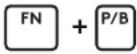
FN + F8Parlaklık Düzeyi

الإعداد

İçindekiler Eri bir başlığa erişmek için tıklayın
Kılavuz asistanı
Anthropic tarafından desteklenmektedir
Mesajınız bekleniyor
Ürün bilgisi

Marka : LOGITECH

Model : G515 TKL

Kategori : Klavye