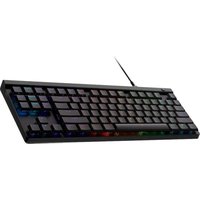
LOGITECH G515 TKL - Клавіатура

G515 TKL - Клавіатура LOGITECH - Безкоштовний посібник користувача

Знайдіть посібник до пристрою безкоштовно G515 TKL LOGITECH у форматі PDF.

📄 90 сторінок Українська UK Завантажити 💬 Питання ШІ 11 питань ⚙️ Характеристики
Notice LOGITECH G515 TKL - page 57
Pick your language and provide your email: we'll send you a specifically translated version.
Тип продукту Бездротова механічна ігрова клавіатура (Bluetooth/LIGHTSPEED)
Бренд Logitech
Модель G515 TKL
Формат Tenkeyless (TKL) - без цифрової панелі
Тип перемикачів Механічні low-profile (GL)
Підсвічування RGB на кожну клавішу, налаштовується через G HUB
Підключення USB-C дротове, приймач LIGHTSPEED бездротовий, Bluetooth
Автономність До 40 годин (підсвічування увімкнено)
Акумулятор Заряджається через USB-C
Розміри (приблизно) 355 x 125 x 22 мм
Вага (приблизно) 600 г
Програмне забезпечення для налаштування Logitech G HUB (Windows/macOS)
Основні функції Ігровий режим, Keycontrol, мультимедійні клавіші FN, настроювані профілі
Ігровий режим Вимикає клавіші Windows та Menu (налаштовується в G HUB)
Програмовані клавіші Так, через G HUB та Keycontrol (FN+A)
Догляд та чищення Чистити м'якою злегка вологою тканиною. Уникати рідин.
Безпека Не піддавати впливу вологи або екстремальних температур.
Запасні частини Не надаються. Звертайтеся до служби підтримки для ремонту.
Ремонтопридатність Рекомендується ремонт фахівцем.
Вміст коробки Клавіатура, кабель USB-C, приймач LIGHTSPEED, адаптер, документація

Часті запитання - G515 TKL LOGITECH

Як підключити клавіатуру Logitech G515 TKL до комп'ютера?
Використовуйте кабель USB-C для дротового підключення. Для бездротового підключення вставте приймач LIGHTSPEED у порт USB або використовуйте Bluetooth. Переконайтеся, що клавіатура увімкнена.
Як встановити програмне забезпечення G HUB?
Завантажте G HUB з офіційного сайту logitechG.com/ghub та встановіть на ваш ПК або Mac. Дотримуйтесь інструкцій на екрані для налаштування клавіатури.
Що таке ігровий режим і як його увімкнути?
Ігровий режим блокує клавіші Windows та Menu, щоб уникнути переривань. Натисніть спеціальну кнопку Ігрового режиму. Заблоковані клавіші можна налаштувати в G HUB.
Як використовувати функцію Keycontrol?
Натисніть FN+A для активації повної кастомізації клавіш. Потім використовуйте переназначені клавіші, визначені в G HUB.
Які клавіші FN та їх функції?
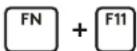
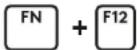
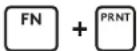
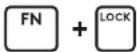
Комбінації FN дозволяють отримати доступ до мультимедійних команд: FN+F8 для яскравості (цикл 5 рівнів), FN+F9 для відтворення/паузи, FN+F10 для зупинки, FN+F11 для попереднього треку, FN+F12 для наступного треку, FN+Ins для вимкнення звуку, FN+Suppr для зменшення гучності, FN+Fin для збільшення гучності.
Як регулювати яскравість підсвічування?
Використовуйте комбінацію FN+F8 для перебору 5 рівнів яскравості. Ви також можете налаштувати підсвічування в G HUB.
Як переназначити клавіші?
Відкрийте G HUB, виберіть клавіатуру G515 TKL, потім перейдіть на вкладку 'Клавіші'. Натисніть на клавішу та призначте їй нову функцію. Увімкніть Keycontrol за допомогою FN+A, щоб використовувати переназначені клавіші.
Чи є клавіатура бездротовою?
Так, Logitech G515 TKL — це бездротова клавіатура з підключенням LIGHTSPEED та Bluetooth. Також може використовуватися в дротовому режимі через USB-C.
Як чистити клавіатуру?
Від'єднайте клавіатуру. Використовуйте м'яку злегка вологу тканину (не мокру) для чищення поверхні. Уникайте хімічних засобів та надлишку рідини. Для клавіш можна використовувати балончик зі стисненим повітрям.
Де завантажити повну інструкцію з експлуатації?
Ви можете безкоштовно завантажити інструкцію у форматі PDF на сайті notice-facile.com, знайшовши модель Logitech G515 TKL. Доступні кілька мов.

Питання користувачів про G515 TKL LOGITECH

1 питання про цей пристрій. Дайте відповідь на ті, що знаєте, або поставте власне.

Поставити нове питання про цей пристрій

Електронна пошта залишається приватною: вона використовується лише для того, щоб сповістити вас, якщо хтось відповість на ваше запитання.

Як налаштувати колір RGB-підсвітки G515 TKL?
Часто Задавані Питання - 6 j
Відповідь Notice-Facile

G515 TKL має налаштовувану RGB-підсвітку для кожної клавіші. Ось як повністю налаштувати кольори вашої клавіатури:

Доступ до меню освітлення в G HUB: Спочатку завантажте програмне забезпечення Logitech G HUB з logitechg.com/ghub, а потім встановіть його. Запустіть G HUB, натисніть на значок вашої клавіатури G515 TKL, а потім виберіть вкладку LIGHTSYNC у лівому меню. Тут ви отримаєте доступ до всіх налаштувань RGB-підсвітки.

Налаштування за клавішами та доступні ефекти: Ви можете призначити різний колір кожній з 87 клавіш клавіатури з 16,8 мільйонів доступних кольорів (RGB 24-біт). G HUB пропонує кілька ефектів освітлення: Fixed (статичний колір), Cycle (кольоровий цикл), Breathing (пульсація), Screen Sampler (синхронізація з вашим екраном), Audio Visualizer (синхронізація з аудіо) та Pulsar Point (фірмовий ефект Logitech). Виберіть бажаний ефект на вкладці Presets або створіть свої власні дизайни в режимі Freestyle.

Створення та управління користувацькими профілями: Натисніть на ім'я активного профілю у верхній частині G HUB і виберіть «Add Game or Application”, щоб створити профіль, пов'язаний з грою або додатком. Налаштуйте бажані кольори та ефекти, а потім профіль буде автоматично активуватися щоразу, коли ви запускаєте цей додаток. G515 TKL може зберігати до 3 профілів у вбудованій пам'яті, що означає, що ваші налаштування освітлення зберігаються навіть якщо G HUB не запущено на іншому комп'ютері.

Управління без програмного забезпечення та синхронізація: Без G HUB ви можете лише регулювати яскравість за допомогою Fn + F8 (цикл між 5 рівнями) або Fn + Стрілки Вгору/Вниз. Розширені ефекти освітлення вимагають G HUB. Щоб отримати доступ до ваших профілів на кількох комп'ютерах, ви можете синхронізувати їх через хмару Logitech з вашим обліковим записом. Ви також можете завантажувати або ділитися профілями освітлення, створеними спільнотою, натиснувши «See The Newest Lighting Effects” у нижньому лівому куті G HUB.

Відповісти (будьте першим)

Завантажте інструкції для вашого Клавіатура у форматі PDF безкоштовно! Знайдіть свій посібник G515 TKL - LOGITECH і поверніть собі контроль над електронним пристроєм. На цій сторінці опубліковані всі документи, необхідні для використання вашого пристрою. G515 TKL бренду LOGITECH.

ПОСІБНИК КОРИСТУВАЧА G515 TKL LOGITECH

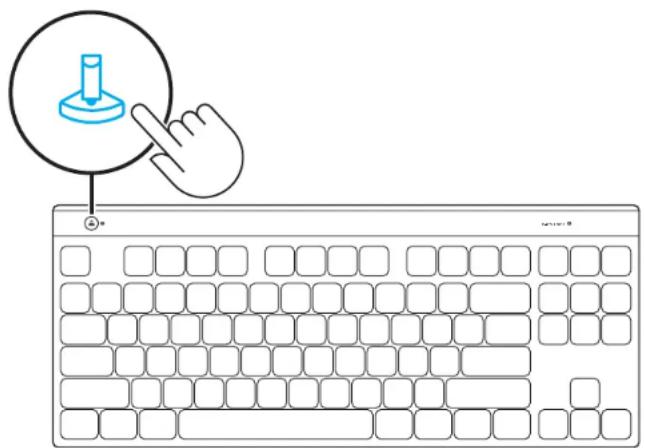
1 Підключіть клавіатуру до USB-порту комп'ютера за допомогою кабелю, що знаходиться всередині коробки.

LOGITECH G515 TKL - 1

flowchart
graph LR
    A["Input: Keyboard"] --> B["Processing Unit"]
    B --> C["Output: Computer"]

2 Щоб отримати ще більше крутих вражень від гри, завантажте та встановіть на свій ПК/МАС ПО G HUB (G HUB має вбудовану історію функцій). Перейдіть за адресою www.logitechG.com/ghub

logitechG.com/ghub

ІГРОВИЙ РЕЖИМ

Натисканням кнопки «Игровий режим» блокуються кнопка Windows та кнопки меню.

Блокування інших кнопок можливе за допомогою програмного забезпечення G HUB.

LOGITECH G515 TKL - ІГРОВИЙ РЕЖИМ - 1

ПОВНЕ НАЛАШТУВАННЯ КЛАВІШ

Скористайтеся комбінацією FN+A, щоб активувати вашу клавіатуру, тоді можна буде почати користуватися кнопкою перепризначення (Remap), яку ви призначили в Ghub.

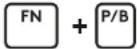
FN + AАктивація розкладки з повним налаштуванням клавіш

КЕРУВАННЯ FN

Елементи керування мультимедіа

Керування яскравістю підсвічування

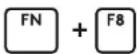
LOGITECH G515 TKL - КЕРУВАННЯ FN - 1Регулювання рівня яскравості (5 рівнів обертання)
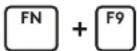
LOGITECH G515 TKL - КЕРУВАННЯ FN - 2Відтворення/пауза
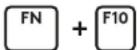
LOGITECH G515 TKL - КЕРУВАННЯ FN - 3Стоп
LOGITECH G515 TKL - КЕРУВАННЯ FN - 4Попередня композиція
LOGITECH G515 TKL - КЕРУВАННЯ FN - 5Наступна композиція
LOGITECH G515 TKL - КЕРУВАННЯ FN - 6Вимкнення звуку
LOGITECH G515 TKL - КЕРУВАННЯ FN - 7Зменшення гучності
LOGITECH G515 TKL - КЕРУВАННЯ FN - 8Збільшення гучності
FN + F8Ступінь яскравості

SEADISTAMINE

Зміст Натисніть на заголовок, щоб отримати до нього доступ
Помічник з посібника
Підтримується Anthropic
Очікування вашого повідомлення
Інформація про продукт

Марка : LOGITECH

Модель : G515 TKL

Категорія : Клавіатура