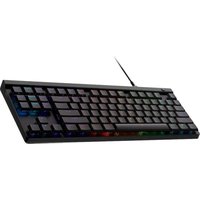
LOGITECH G515 TKL - Klávesnice

G515 TKL - Klávesnice LOGITECH - Bezplatný návod k obsluze

Najděte návod k zařízení zdarma G515 TKL LOGITECH ve formátu PDF.

📄 90 stran Čeština CS Stáhnout 💬 Otázka AI 11 otázky ⚙️ Specifikace
Notice LOGITECH G515 TKL - page 51
Pick your language and provide your email: we'll send you a specifically translated version.
Typ produktu Bezdrátová mechanická herní klávesnice (Bluetooth/LIGHTSPEED)
Značka Logitech
Model G515 TKL
Formát Tenkeyless (TKL) - bez numerické klávesnice
Typ spínače Nízkoprofilová mechanická (GL)
Podsvícení RGB podsvícení po klávesách, přizpůsobitelné přes G HUB
Připojení USB-C kabelové, bezdrátový přijímač LIGHTSPEED, Bluetooth
Výdrž baterie Až 40 hodin (s podsvícením zapnutým)
Baterie Nabíjecí přes USB-C
Rozměry (přibližně) 355 x 125 x 22 mm
Hmotnost (přibližně) 600 g
Konfigurační software Logitech G HUB (Windows/macOS)
Hlavní funkce Herní režim, Keycontrol, FN multimediální klávesy, přizpůsobitelné profily
Herní režim Deaktivuje klávesy Windows a Menu (nastavitelné v G HUB)
Programovatelné klávesy Ano, pomocí G HUB a Keycontrol (FN+A)
Údržba a čištění Čistěte jemným, mírně navlhčeným hadříkem. Vyhněte se tekutinám.
Bezpečnost Nevystavujte vlhkosti nebo extrémním teplotám.
Náhradní díly Nejsou součástí dodávky. Pro opravy kontaktujte zákaznický servis.
Opravitelnost Doporučena oprava odborníkem.
Obsah balení Klávesnice, USB-C kabel, přijímač LIGHTSPEED, adaptér, dokumentace

Často kladené otázky - G515 TKL LOGITECH

Jak připojit klávesnici Logitech G515 TKL k počítači?
Použijte přiložený USB-C kabel pro kabelové připojení. Pro bezdrátové připojení zapojte přijímač LIGHTSPEED do USB portu nebo použijte Bluetooth. Ujistěte se, že je klávesnice zapnutá.
Jak nainstalovat software G HUB?
Stáhněte G HUB z oficiálních stránek logitechG.com/ghub a nainstalujte jej na váš PC nebo Mac. Postupujte podle pokynů na obrazovce pro nastavení klávesnice.
Co je herní režim a jak jej aktivovat?
Herní režim blokuje klávesy Windows a Menu, aby se předešlo přerušením. Stiskněte vyhrazené tlačítko herního režimu. Blokované klávesy můžete nastavit v G HUB.
Jak používat funkci Keycontrol?
Stiskněte FN+A pro aktivaci rozvržení úplného přizpůsobení kláves. Poté používejte předefinované klávesy nastavené v G HUB.
Jaké jsou klávesy FN a jejich funkce?
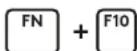
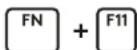
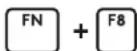
Kombinace FN umožňují přístup k multimediálním příkazům: FN+F8 pro jas (cyklus 5 úrovní), FN+F9 pro přehrávání/pauza, FN+F10 pro zastavení, FN+F11 pro předchozí skladbu, FN+F12 pro následující skladbu, FN+Ins pro ztlumení zvuku, FN+Suppr pro snížení hlasitosti, FN+Fin pro zvýšení hlasitosti.
Jak nastavit jas podsvícení?
Použijte kombinaci FN+F8 pro procházení 5 úrovní jasu. Osvětlení můžete také přizpůsobit v G HUB.
Jak přemapovat klávesy?
Otevřete G HUB, vyberte svou klávesnici G515 TKL, poté přejděte na kartu 'Klávesy'. Klikněte na klávesu a přiřaďte jí novou funkci. Aktivujte Keycontrol pomocí FN+A pro použití přemapovaných kláves.
Je klávesnice bezdrátová?
Ano, Logitech G515 TKL je bezdrátová klávesnice s konektivitou LIGHTSPEED a Bluetooth. Může být také použita v kabelovém režimu přes USB-C.
Jak vyčistit klávesnici?
Odpojte klávesnici. K čištění povrchu použijte jemný, mírně navlhčený hadřík (ne mokrý). Vyhněte se chemickým prostředkům a nadměrnému množství tekutin. Pro klávesy můžete použít stlačený vzduch.
Kde stáhnout kompletní návod k použití?
Návod ve formátu PDF si můžete zdarma stáhnout na notice-facile.com vyhledáním modelu G515 TKL od Logitech. K dispozici je několik jazyků.

Dotazy uživatelů ohledně G515 TKL LOGITECH

1 otázka o tomto zařízení. Odpovězte na ty, které znáte, nebo položte vlastní.

Položte novou otázku o tomto zařízení

E-mail zůstává soukromý: slouží pouze k tomu, aby vás informoval, pokud někdo odpoví na vaši otázku.

Jak přizpůsobit barvu RGB podsvícení G515 TKL?
Často Kladené Dotazy - 7 j
Odpověď Notice-Facile

G515 TKL má přizpůsobitelné RGB podsvícení pro každou klávesu. Zde je návod, jak změnit barvy vaší klávesnice:

Úplné přizpůsobení s G HUB

Chcete-li získat přístup ke všem nastavením barev a vytvořit vlastní profily osvětlení:

  • Stáhněte si software Logitech G HUB z logitechG.com/ghub
  • Nainstalujte a spusťte G HUB na svém počítači
  • Připojte svou klávesnici G515 TKL k softwaru
  • V G HUB přejděte do sekce osvětlení, abyste mohli přizpůsobit barvy každé klávesy jednotlivě a vytvořit si vlastní efekty osvětlení

Rychlé nastavení jasu (bez softwaru)

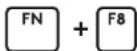
Pokud chcete pouze upravit úroveň jasu bez softwaru, stiskněte FN + F8, abyste procházeli 5 dostupnými úrovněmi jasu.

Pro výběr a přizpůsobení barev je vyžadován G HUB.

Odpovědět (buďte první)

Stáhněte si návod pro váš Klávesnice ve formátu PDF zdarma! Najděte svůj návod G515 TKL - LOGITECH a vezměte svůj elektronický přístroj zpět do rukou. Na této stránce jsou zveřejněny všechny dokumenty potřebné k používání vašeho zařízení. G515 TKL značky LOGITECH.

NÁVOD K OBSLUZE G515 TKL LOGITECH

1 Kabel, který je součástí obsahu balení, použijte k připojení klávesnice k portu USB počítače PC.

LOGITECH G515 TKL - 1

flowchart
graph LR
    A["Input: Keyboard"] --> B["USB Cable"]
    B --> C["Output: Computer"]

2 Stáhněte si a nainstalujte software G HUB do počítače PC/MAC, abyste dosáhli co nejlepšího herního zázitku (G HUB zahrnuje článek pro seznámení s funkcemi). Přejděte na stránku www.logitechG.com/ghub

logitechG.com/ghub

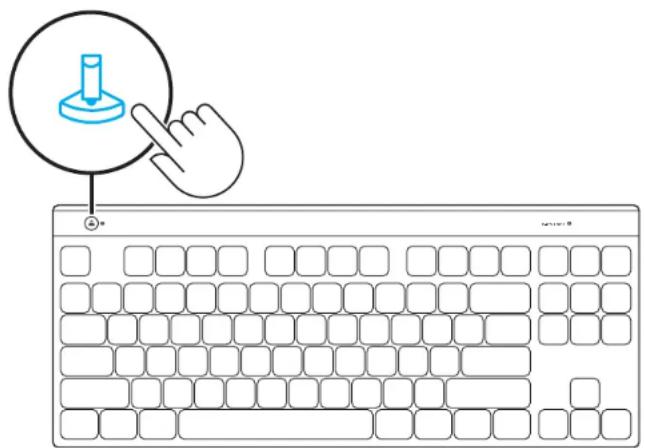
HERNÍ REŽIM

Stisknutím tlačítka herního režimu zablokujete klávesy Windows a místní nabídky.

Další klávesy lze zablokovat pomocí softwaru G HUB.

LOGITECH G515 TKL - HERNÍ REŽIM - 1

Stiskem FN+A aktivujte funkci KEYCONTROL – poté budete moci používat klávesu Přemapování přiřazenou v aplikaci G HUB.

FN + AAktivace rozvržení Úplného přizpůsobení kláves

OVLÁDÁNÍ FUNKČNÍCH KLÁVES

Ovládací prvky médií

LOGITECH G515 TKL - OVLÁDÁNÍ FUNKČNÍCH KLÁVES - 1

Ovládání jasu

(přepínání mezi 5 úrovněmi)

LOGITECH G515 TKL - OVLÁDÁNÍ FUNKČNÍCH KLÁVES - 2

Přehrát/pozastavit

LOGITECH G515 TKL - OVLÁDÁNÍ FUNKČNÍCH KLÁVES - 3

Zastavit

LOGITECH G515 TKL - OVLÁDÁNÍ FUNKČNÍCH KLÁVES - 4

Předchozí stopa

LOGITECH G515 TKL - OVLÁDÁNÍ FUNKČNÍCH KLÁVES - 5

Následující stopa

LOGITECH G515 TKL - OVLÁDÁNÍ FUNKČNÍCH KLÁVES - 6

Ztlumit

LOGITECH G515 TKL - OVLÁDÁNÍ FUNKČNÍCH KLÁVES - 7

Snížit hlasitost

LOGITECH G515 TKL - OVLÁDÁNÍ FUNKČNÍCH KLÁVES - 8

Zvýšit hlasitost

Ovládání jasu podsvícení

LOGITECH G515 TKL - OVLÁDÁNÍ FUNKČNÍCH KLÁVES - 9

Stupeň jasu

INŠTALÁCIA

1 Pomocou kábla v škatuli pripojte klávesnicu k portu USB počítača.

LOGITECH G515 TKL - INŠTALÁCIA - 1

flowchart
graph LR
    A["Input: Keyboard"] --> B["USB Cable"]
    B --> C["Output: Computer"]

Ovládacie prvky médií

Obsah Klikněte na název pro přístup k němu
Asistent návodu
Poháněno společností Anthropic
Čekání na vaši zprávu
Informace o produktu

Značka : LOGITECH

Model : G515 TKL

Kategorie : Klávesnice