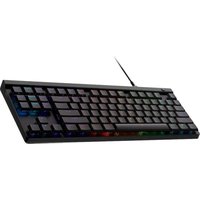
LOGITECH G515 TKL - Klaviatuur

G515 TKL - Klaviatuur LOGITECH - Tasuta kasutusjuhend

Leidke seadme juhend tasuta G515 TKL LOGITECH PDF-formaadis.

📄 90 lehekülge Eesti ET Laadi alla 💬 AI küsimus 11 küsimused ⚙️ Specif.
Notice LOGITECH G515 TKL - page 60
Pick your language and provide your email: we'll send you a specifically translated version.
Toote tüüp Traateta mehaaniline mänguklaviatuur (Bluetooth/LIGHTSPEED)
Bränd Logitech
Mudel G515 TKL
Formaat Tenkeyless (TKL) - ilma numbriklahvistikuta
Lüliti tüüp Madala profiiliga mehaaniline (GL)
Tagantvalgustus RGB klahvipõhine, kohandatav G HUBi kaudu
Ühendus USB-C juhtmega, juhtmeta LIGHTSPEED vastuvõtja, Bluetooth
Toiteaeg Kuni 40 tundi (tagantvalgustus sisse lülitatud)
Aku Laetav USB-C kaudu
Mõõtmed (ligikaudsed) 355 x 125 x 22 mm
Kaal (ligikaudne) 600 g
Seadistustarkvara Logitech G HUB (Windows/macOS)
Peamised funktsioonid Mängurežiim, Keycontrol, FN multimeedia klahvid, kohandatavad profiilid
Mängurežiim Keelab Windowsi ja menüü klahvid (kohandatav G HUBis)
Programmeeritavad klahvid Jah, G HUBi ja Keycontroli kaudu (FN+A)
Hooldus ja puhastamine Puhastage kergelt niiske pehme lapiga. Vältige vedelikke.
Ohutus Ärge jätke niiskuse ega äärmuslike temperatuuride kätte.
Varuosad Ei ole kaasas. Paranduste jaoks võtke ühendust klienditeenindusega.
Parandatavus Soovitatav professionaalne parandus.
Karbi sisu Klaviatuur, USB-C kaabel, LIGHTSPEED vastuvõtja, adapter, dokumentatsioon

Korduma kippuvad küsimused - G515 TKL LOGITECH

Kuidas ühendada Logitech G515 TKL klaviatuur oma arvutiga?
Kasutage kaasasolevat USB-C kaablit juhtmega ühenduse jaoks. Juhtmeta ühenduse jaoks ühendage LIGHTSPEED vastuvõtja USB-porti või kasutage Bluetoothi. Veenduge, et klaviatuur on sisse lülitatud.
Kuidas installida G HUB tarkvara?
Laadige G HUB alla ametlikult veebisaidilt logitechG.com/ghub ja installige see oma PC-le või Mac-ile. Järgige ekraanil kuvatavaid juhiseid klaviatuuri seadistamiseks.
Mis on mängurežiim ja kuidas seda aktiveerida?
Mängurežiim blokeerib Windowsi ja menüü klahvid, et vältida katkestusi. Vajutage spetsiaalset mängurežiimi nuppu. Saate blokeeritud klahve konfigureerida G HUBis.
Kuidas kasutada Keycontrol funktsiooni?
Vajutage FN+A, et aktiveeriksite klahvide täieliku kohandamise paigutuse. Seejärel kasutage G HUBis määratud ümberkaardistatud klahve.
Millised on FN klahvid ja nende funktsioonid?
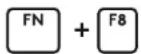
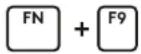
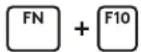
FN kombinatsioonid võimaldavad juurdepääsu multimeediakäsklustele: FN+F8 heledus (5 taseme tsükkel), FN+F9 esitamine/peatamine, FN+F10 peatamine, FN+F11 eelmine lugu, FN+F12 järgmine lugu, FN+Ins heli vaigistamine, FN+Suppr helitugevuse vähendamine, FN+Fin helitugevuse suurendamine.
Kuidas reguleerida tagantvalgustuse heledust?
Kasutage kombinatsiooni FN+F8, et kerida 5 heledustaset. Saate ka valgustust kohandada G HUBis.
Kuidas klahve ümber määrata?
Avage G HUB, valige oma G515 TKL klaviatuur, seejärel minge vahekaardile 'Klahvid'. Klõpsake klahvil ja määrake sellele uus funktsioon. Aktiveerige Keycontrol FN+A abil, et kasutada ümberkaardistatud klahve.
Kas klaviatuur on juhtmeta?
Jah, Logitech G515 TKL on juhtmeta klaviatuur, millel on LIGHTSPEED ja Bluetooth ühenduvus. Seda saab kasutada ka juhtmega režiimis USB-C kaudu.
Kuidas klaviatuuri puhastada?
Ühendage klaviatuur lahti. Kasutage puhastamiseks kergelt niisket (mitte märga) pehmet lappi. Vältige kemikaale ja liigseid vedelikke. Klahvide jaoks võite kasutada suruõhupihustit.
Kust alla laadida täielikku kasutusjuhendit?
Saate juhendi PDF-vormingus tasuta alla laadida saidilt notice-facile.com, otsides Logitechi mudelit G515 TKL. Saadaval on mitu keelt.

Kasutajate küsimused teemal G515 TKL LOGITECH

1 küsimus selle seadme kohta. Vastake nendele, mida teate, või esitage oma.

Esita uus küsimus selle seadme kohta

E-post jääb privaatsuseks: seda kasutatakse ainult selleks, et teavitada teid, kui keegi vastab teie küsimusele.

Kuidas kohandada G515 TKL RGB valgustuse värvi?
Korduma Kippuvad Küsimused - 7 j
Vastus Notice-Facile

G515 TKL-l on kohandatav RGB valgustus iga klahvi jaoks. Siin on, kuidas oma klaviatuuri värve täielikult kohandada:

Valgustuse menüü juurde pääsemine G HUB-is: Esiteks laadige alla Logitech G HUB tarkvara aadressilt logitechg.com/ghub, seejärel installige see. Käivitage G HUB, klõpsake oma G515 TKL klaviatuuri ikoonil ja seejärel valige vasakpoolsest menüüst LIGHTSYNC vahekaart. Siit pääsete ligi kõikidele RGB valgustuse seadetele.

Kohandamine klahvi kaupa ja saadaval olevad efektid: Saate määrata iga 87 klahvi jaoks erineva värvi 16,8 miljonist värvist (RGB 24-bit täielikult). G HUB pakub mitmeid valgustuse efekte: Fixed (staatiline värv), Cycle (värvide tsükkel), Breathing (hingamine), Screen Sampler (sünkroonimine teie ekraaniga), Audio Visualizer (sünkroonimine heli järgi) ja Pulsar Point (Logitechi patenteeritud efekt). Valige soovitud efekt Presets vahekaartilt või looge kohandatud kujundusi Freestyle režiimis.

Kohandatud profiilide loomine ja haldamine: Klõpsake G HUB-i ülaosas aktiivse profiili nime ja valige „Add Game or Application”, et luua mängu või rakendusega seotud profiil. Seadistage soovitud värvid ja efektid, seejärel aktiveeritakse profiil automaatselt iga kord, kui käivitate selle rakenduse. G515 TKL suudab salvestada kuni 3 profiili sisseehitatud mällu, mis tähendab, et teie valgustuse seaded püsivad isegi siis, kui G HUB ei ole teises arvutis avatud.

Kontroll ilma tarkvarata ja sünkroonimine: Ilma G HUBita saate ainult heledust reguleerida Fn + F8 (tsükkel 5 taseme vahel) või Fn + Üles/Alla nooleklahvid. Täiendavad valgustuse efektid nõuavad tingimata G HUBi. Oma profiilidele juurdepääsemiseks mitmes arvutis saate neid sünkroonida Logitech pilveteenuse kaudu oma kontoga. Samuti saate alla laadida või jagada kogukonna loodud valgustuse profiile, klõpsates G HUB-i vasakus alumises nurgas „See The Newest Lighting Effects”.

Vasta (ole esimene)

Laadige alla juhend oma Klaviatuur PDF-formaadis tasuta! Leidke oma juhend G515 TKL - LOGITECH ja võtke oma elektrooniline seade uuesti kätte. Sellel lehel on avaldatud kõik teie seadme kasutamiseks vajalikud dokumendid. G515 TKL kaubamärgi LOGITECH.

KASUTUSJUHEND G515 TKL LOGITECH

1 Klaviatuuri arvuti USB-pordiga ühendamiseks kasutage karbis olevat kaablit.

LOGITECH G515 TKL - 1

flowchart
graph LR
    A["Input: Keyboard"] --> B["USB Cable"]
    B --> C["Output: Computer"]

2 Parimaks mängimiseks laadige alla ja paigaldage oma arvutisse tarkvara G HUB (G HUB-il on funktsioonide kohta alustamisabi). Avage www.logitechG.com/ghub

logitechG.com/ghub

MÄNGUREŽIIM

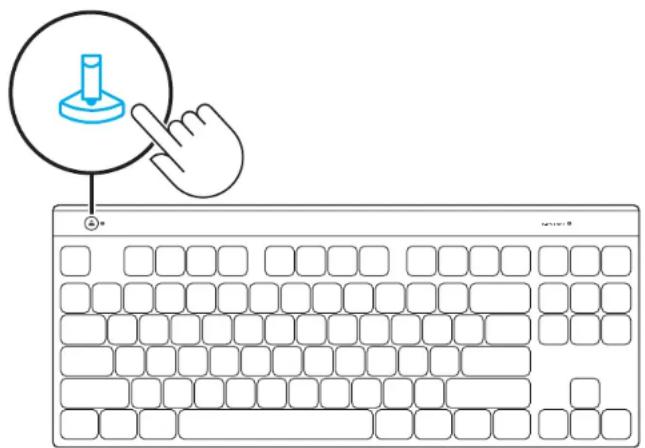
Mängurežiimi nupu vajutamine blokeerib Windowsi klahvi ja menüüklahvid.

Teisi klahve saab blokeerida tarkvara G HUB abil.

LOGITECH G515 TKL - MÄNGUREŽIIM - 1

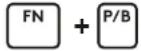
Kasutage FN+A, et aktiveerida oma KEYCONTROL. Seejärel saate hakata kasutama Remap-klahvi, mille olete Ghubis määranud.

FN + AAktiveerige köikide klahvide kohandamine

FN-JUHTNUPP

Meediuminupud

Heleduse juhtnupp

LOGITECH G515 TKL - FN-JUHTNUPP - 1Heleduse juhtnupp(5-tasemelinepööramine)
LOGITECH G515 TKL - FN-JUHTNUPP - 2Esitus/paus
LOGITECH G515 TKL - FN-JUHTNUPP - 3Stopp
LOGITECH G515 TKL - FN-JUHTNUPP - 4Eelmine pala
LOGITECH G515 TKL - FN-JUHTNUPP - 5Järgmine pala
LOGITECH G515 TKL - FN-JUHTNUPP - 6Vaigistus
LOGITECH G515 TKL - FN-JUHTNUPP - 7Helitugevusevähendamine
LOGITECH G515 TKL - FN-JUHTNUPP - 8Helitugevusesuurendamine
FN + F8Heleduse aste

UZSTĀDĪŠANA

1 Izmantojiet komplektä iekļauto kabeli, lai tastatūru savienotu ar datora USB portu.

LOGITECH G515 TKL - UZSTĀDĪŠANA - 1

flowchart
graph LR
    A["Input: Keyboard"] --> B["USB Cable"]
    B --> C["Output: Computer"]
Sisukord Klõpsake pealkirjal, et sellele juurde pääseda
Juhendi assistent
Toetatud Anthropic
Ootan teie sõnumit
Tooteteave

Kaubamärk : LOGITECH

Mudel : G515 TKL

Kategooria : Klaviatuur